


Resumo de IA
Quer que os visitantes do seu site enviem vídeos para o seu canal do YouTube?
Com a ajuda do WPForms, pode criar facilmente um formulário de envio de vídeos e incorporá-lo numa página do seu site WordPress. E sempre que alguém enviar um vídeo usando esse formulário, ele será carregado automaticamente para o seu canal do YouTube.
Neste artigo, vamos mostrar-lhe como configurar a sua integração WPForms YouTube. Percorri os passos e documentei o processo passo a passo sobre como permitir que os utilizadores enviem vídeos para o YouTube a partir do WordPress.
Crie o Seu Formulário de Envio para o YouTube Agora
Porquê Usar o WordPress para Enviar Vídeos para o YouTube?
Há muitas vezes em que preferiria que outras pessoas lhe enviassem vídeos em vez de gravar tudo sozinho. Eis três casos comuns em que um formulário de carregamento de vídeo ajuda:
- Testemunhos de clientes: Peça a clientes satisfeitos que gravem um pequeno clipe sobre a sua experiência, depois publique os melhores para criar confiança com pessoas que ainda estão a decidir.
- Concursos de vídeo: Inicie um concurso e peça aos participantes que enviem os seus vídeos através do seu site, para que possa apresentá-los no YouTube e deixar os espectadores votar com 'likes'.
- Envios de alunos ou membros: Se gere um curso ou um site de membros, permita que os alunos carreguem trabalhos de casa ou vídeos de projetos e recolha-os todos num só lugar.
Em vez de ir atrás dos ficheiros e carregar cada um deles sozinho, partilha uma página, as pessoas preenchem-na e o vídeo aparece no seu canal.
Como Permitir que Utilizadores Carreguem Vídeos para o YouTube a Partir do WordPress
Toda a configuração demora cerca de 15 minutos e não precisará de escrever nenhum código. Irá instalar o WPForms e o suplemento Zapier, criar um formulário simples de carregamento de vídeo e conectá-lo ao YouTube através de um Zap,
- Passo 1: Instalar o Plugin WPForms Pro
- Passo 2: Obter o Suplemento Zapier
- Passo 3: Criar o seu Formulário de Carregamento de Vídeo
- Passo 4: Adicionar Entrada de Teste ao seu Formulário
- Passo 5: Criar um Zap
- Passo 6: Configurar o WPForms como a sua Aplicação de Gatilho
- Passo 7: Configurar o YouTube como a sua Aplicação de Ação
- Passo 8: Adicionar o Formulário de Carregamento de Vídeo ao seu Website
Prefere ver em vez de ler? Este guia aborda o mesmo tema, ou pode seguir os passos escritos abaixo para obter os detalhes mais recentes.
Passo 1: Instalar o Plugin WPForms Pro
O WPForms é o construtor de formulários mais fácil para iniciantes no WordPress, com mais de 2.100 modelos de formulários e um construtor de arrastar e soltar que pode usar sem tocar em código. É o que usaremos para criar o formulário de carregamento de vídeo que os seus visitantes preenchem.
O que mais gosto no WPForms para este projeto é o campo de Carregamento de Ficheiro. Permite aos visitantes enviar um vídeo diretamente através do seu formulário, e você tem o controlo sobre quais os tipos de ficheiro permitidos, qual o tamanho máximo e quantos alguém pode carregar de uma vez. Esse controlo é importante com vídeos, pois os ficheiros podem ficar grandes rapidamente.
A peça que conecta tudo ao YouTube é o Zapier. O suplemento Zapier está disponível no WPForms Pro e superior, por isso é esse o nível para o qual eu o direcionaria aqui. O Pro também cobre o campo de Carregamento de Ficheiro, gestão de entradas e lógica condicional, que são todos úteis para este tipo de formulário.

Para começar, compre a licença Pro. Depois instale e ative o WPForms no seu site. Se nunca adicionou um plugin antes, aqui está um guia para iniciantes sobre como instalar um plugin do WordPress.
Atualize para WPForms Pro Agora!
Passo 2: Obter o Suplemento Zapier
Depois de o WPForms Pro estar ativo, adicione o suplemento Zapier. No seu painel do WordPress, vá a WPForms » Addons, encontre o Zapier Addon e clique em Install Addon. Ele ativa-se sozinho assim que o download terminar.

O Zapier é uma ferramenta de automação que permite conectar 2 ou mais aplicações e realizar uma tarefa contínua. Permite-lhe integrar o WPForms com mais de 10.000 aplicações e realizar diferentes tarefas como:
- Criar uma tarefa Trello
- Adicionar eventos ao Google Calendar
- Criar um problema Jira
- Criar um formulário Pipedrive personalizado
- Enviar leads para o ConvertKit
- Muito mais
Para este guia, usaremos o Zapier para ligar o seu formulário de carregamento de vídeos ao YouTube. Com o suplemento instalado, está pronto para criar o formulário.
Passo 3: Criar o seu Formulário de Carregamento de Vídeo
A próxima coisa que precisa de fazer é ir a WPForms » Adicionar Novo para criar um novo formulário.
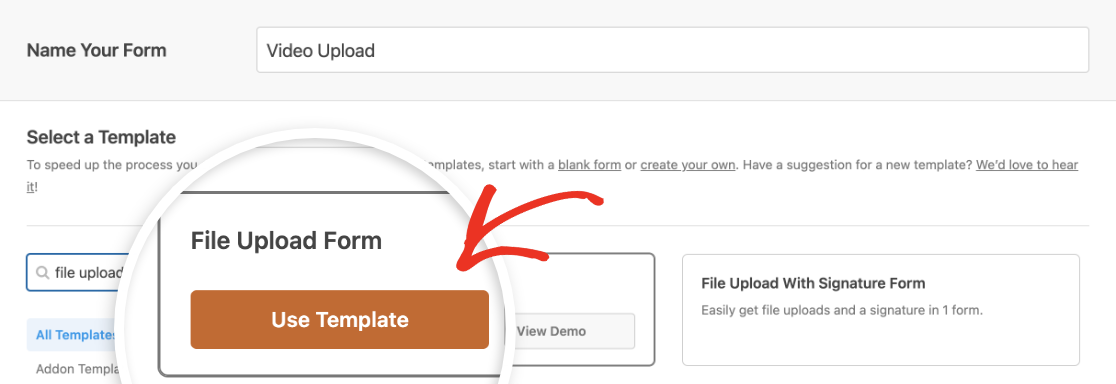
Na página de Configuração, pode adicionar um título no campo Nome do Formulário. Depois pode escolher um dos 2.100+ modelos de formulário que o WPForms fornece. Usaremos o modelo Formulário de Carregamento de Ficheiro.
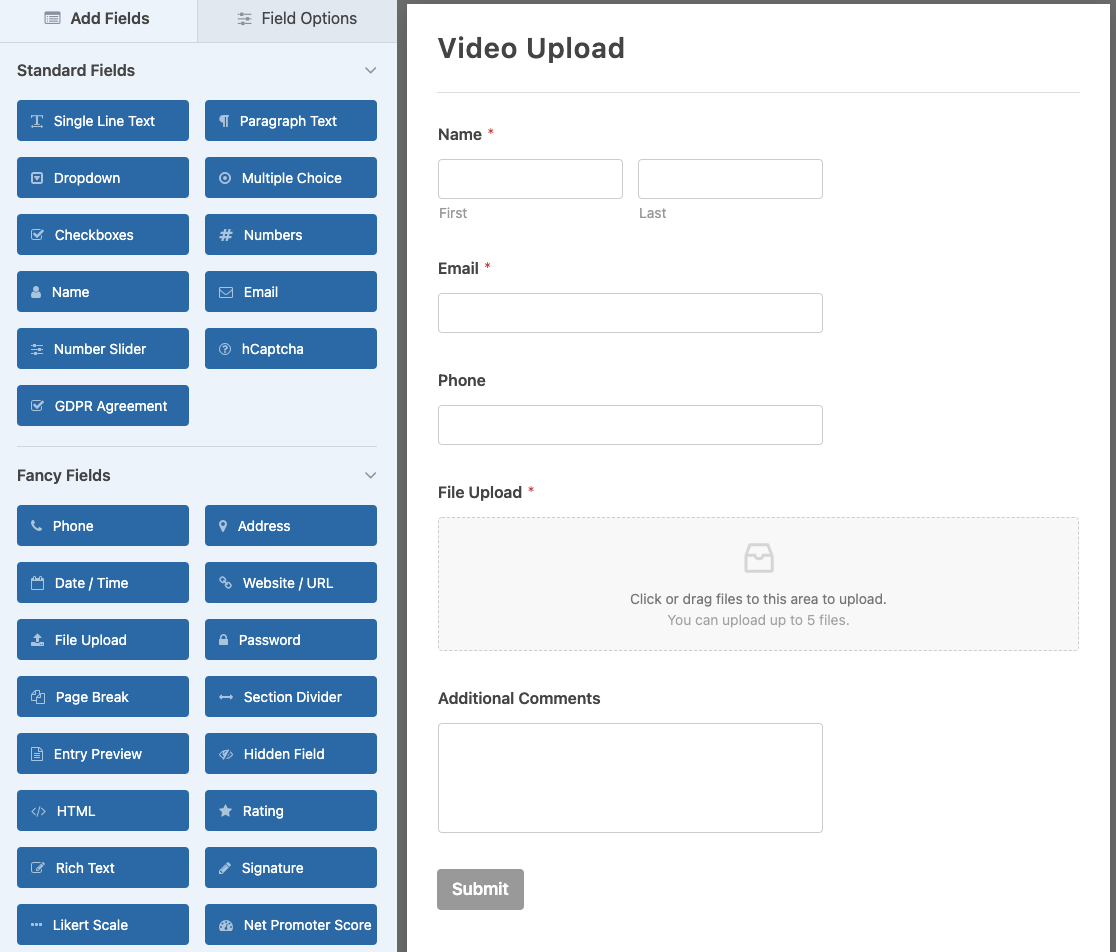
Precisaremos de personalizar um pouco este modelo para que tenha todos os campos de que precisamos para enviar vídeos para o YouTube. Por defeito, inclui:
- Nome
- Telefone
- Carregamento de Ficheiro
- Comentários Adicionais (Texto de Parágrafo)
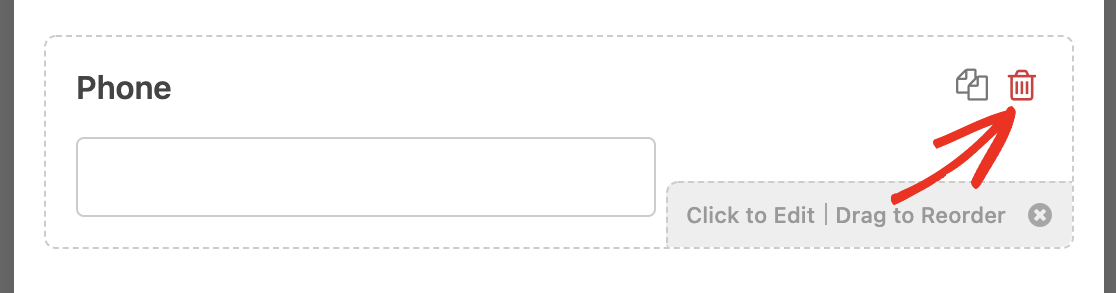
Primeiro, vamos apagar o campo Telefone, pois não precisamos de saber o número de telefone do utilizador. Basta clicar no ícone do caixote do lixo na área de pré-visualização do formulário para apagar um campo.
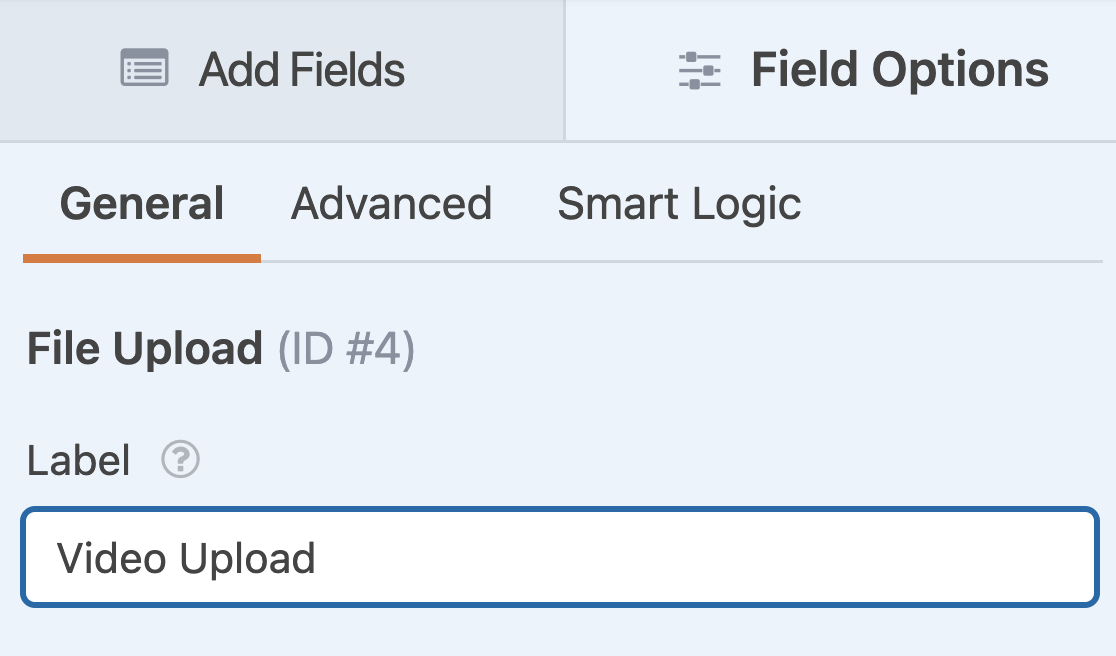
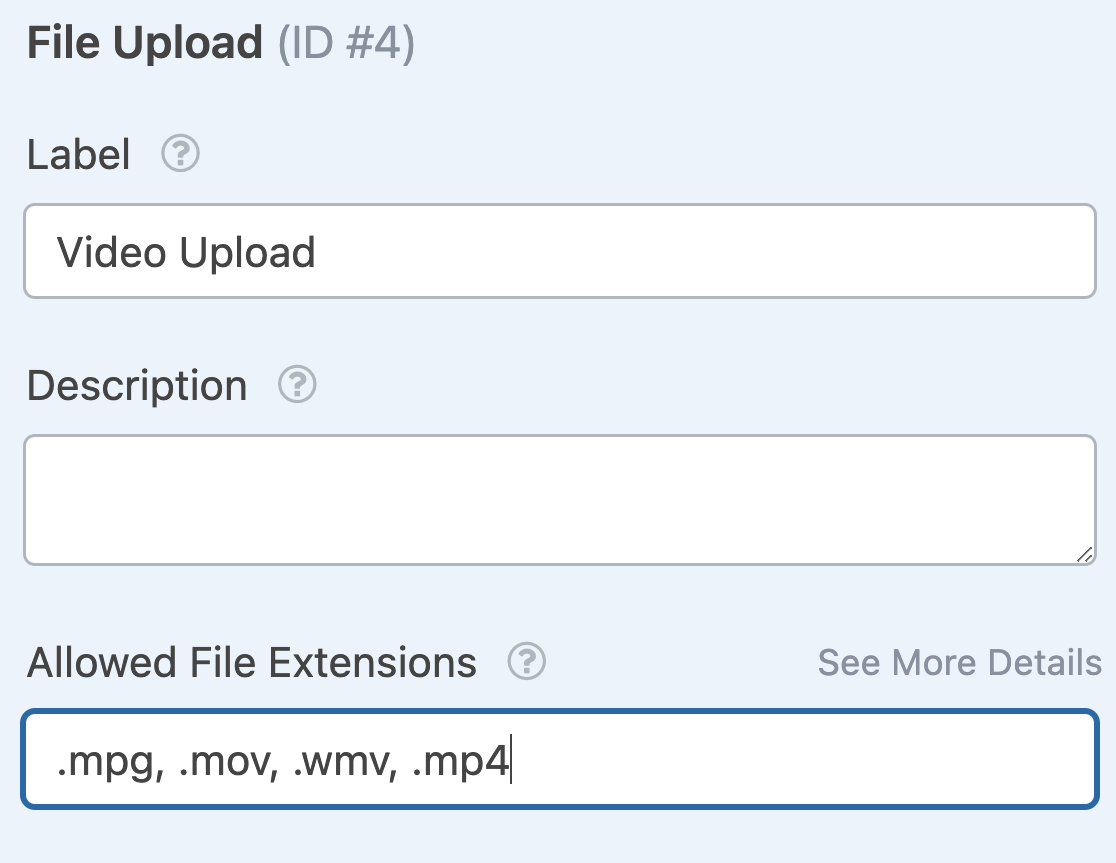
Depois personalizaremos o campo Carregamento de Ficheiro. Clique num campo na área de pré-visualização para abrir as suas opções de campo. Aqui mudaremos o rótulo para Carregamento de Vídeo.
Também precisamos de especificar as extensões de ficheiro permitidas. Como queremos que os utilizadores carreguem vídeos, incluiremos extensões de ficheiro como .mp4 e .mov no campo Extensões de Ficheiro Permitidas.
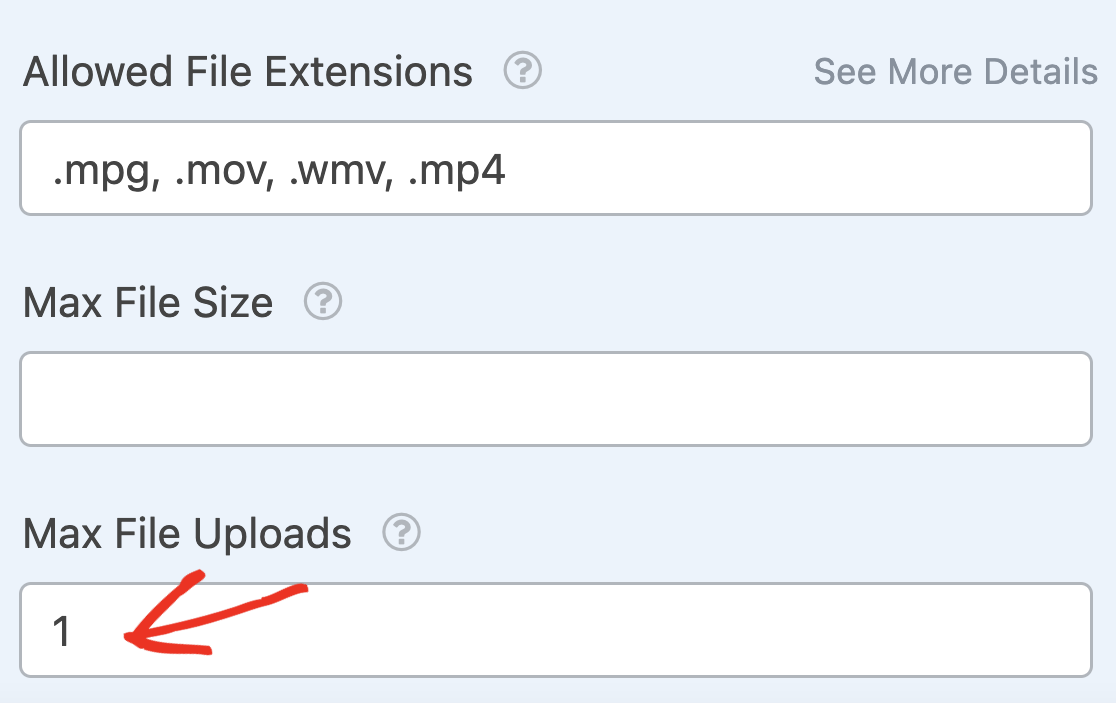
Também queremos permitir que os utilizadores carreguem apenas 1 vídeo de cada vez, pelo que mudaremos a configuração Máximo de Carregamentos de Ficheiro para 1.
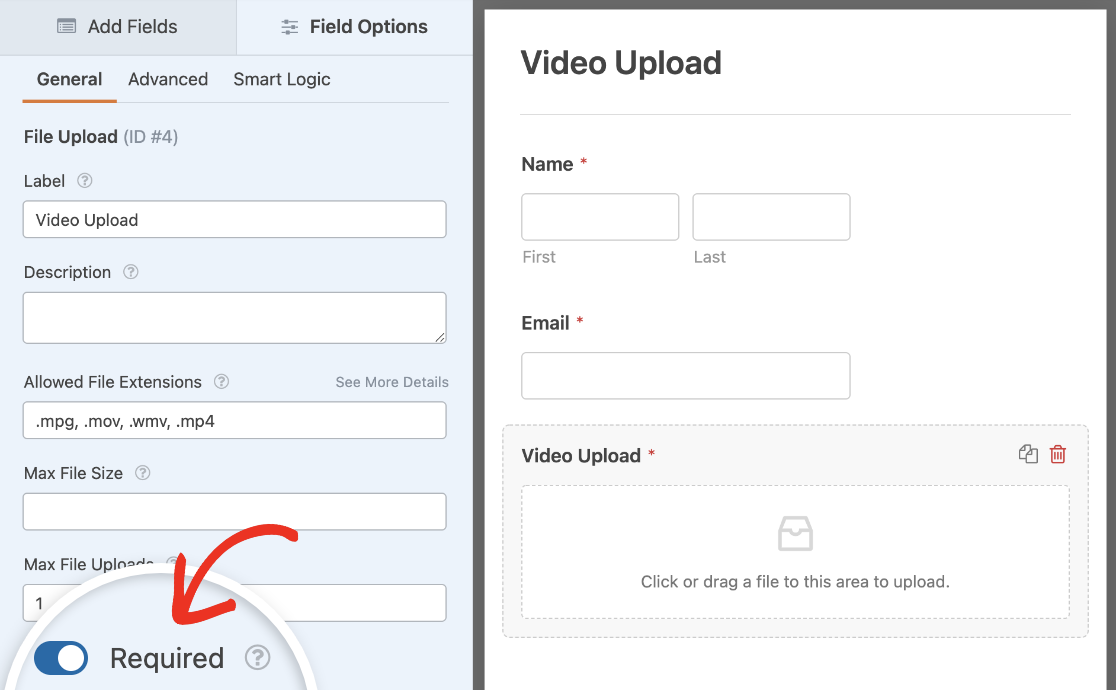
Finalmente, ativaremos a configuração Obrigatório para que os utilizadores tenham de carregar um vídeo para submeter o formulário.
Em seguida, adicionaremos um campo de Texto de Linha Única ao nosso formulário e mudaremos o seu rótulo para Título do Vídeo. Novamente, deve torná-lo um campo obrigatório tal como o campo de carregamento de ficheiro.
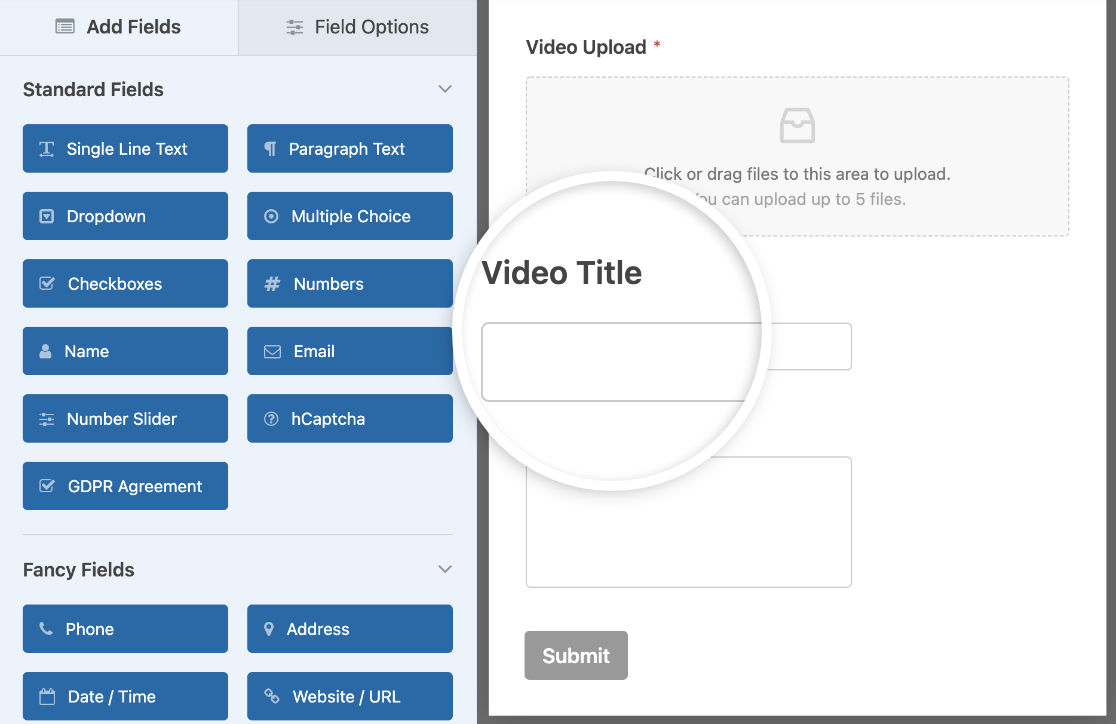
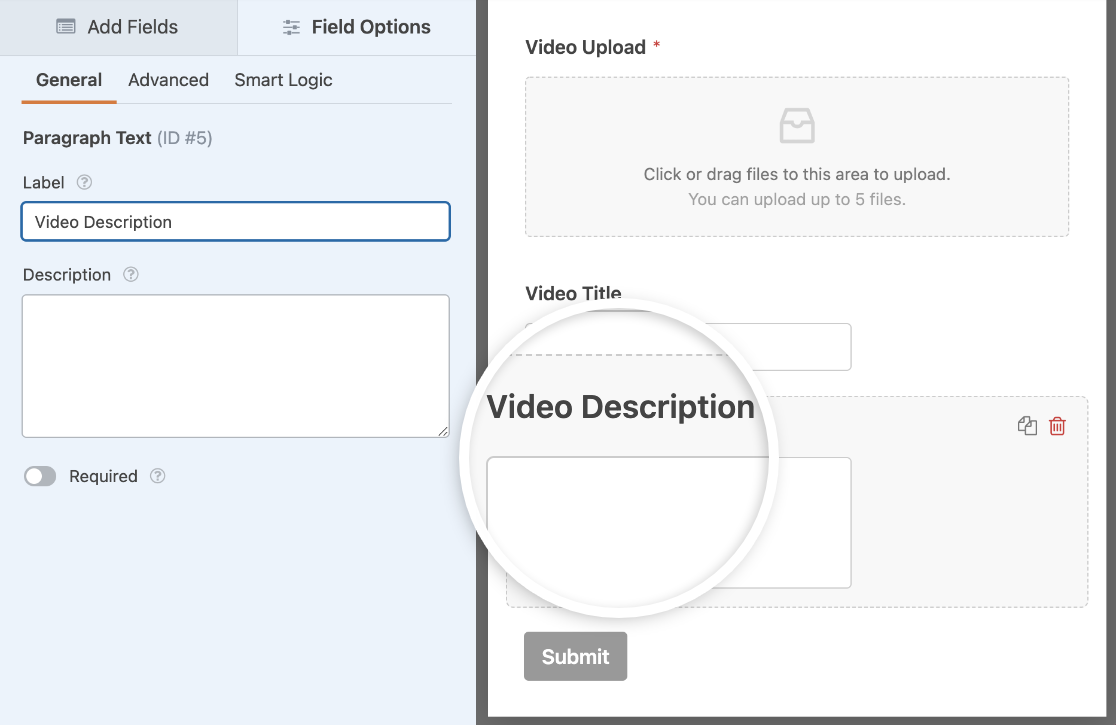
Finalmente, pode clicar no campo Comentários Adicionais e mudar o rótulo para Descrição do Vídeo e torná-lo obrigatório também.
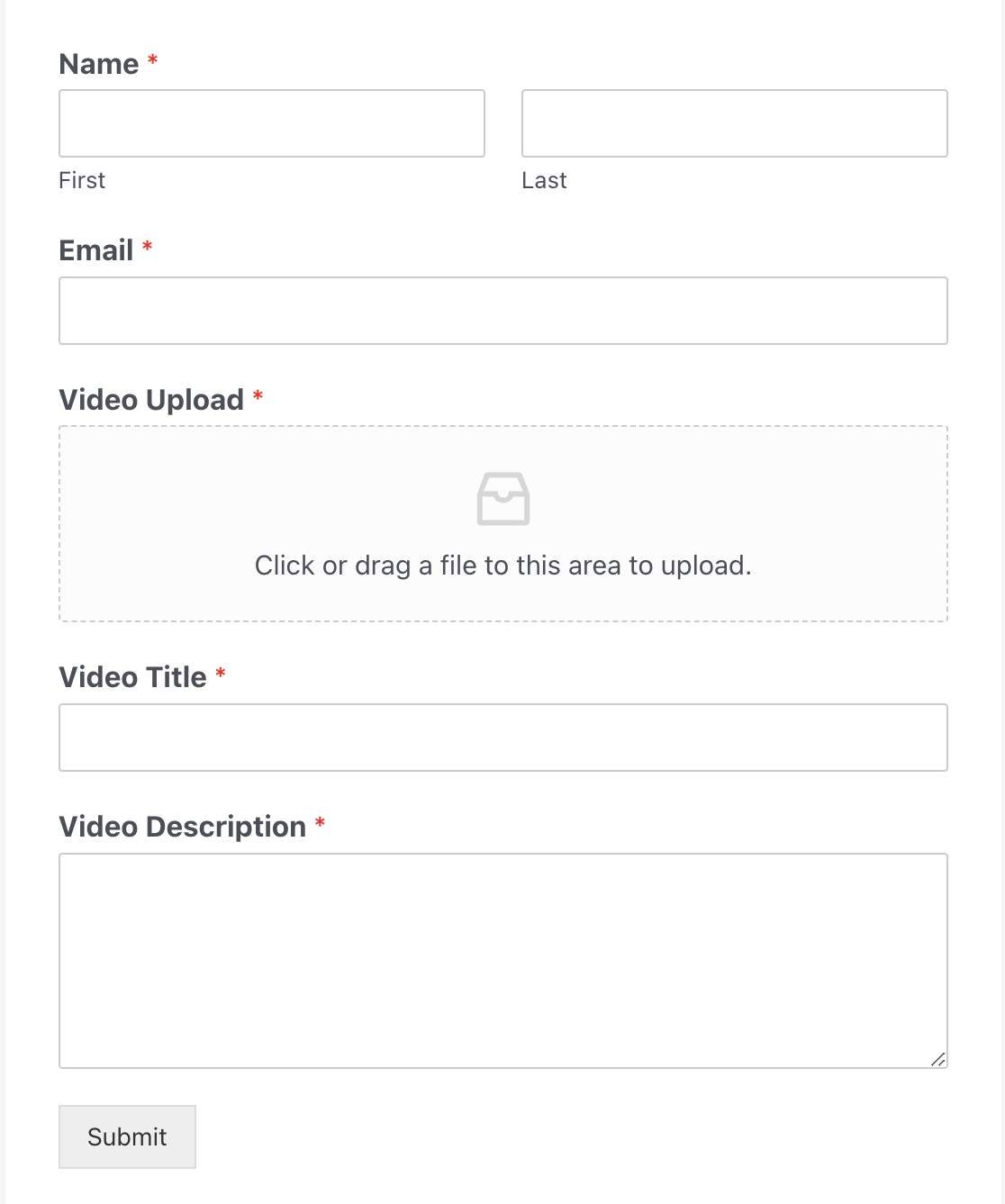
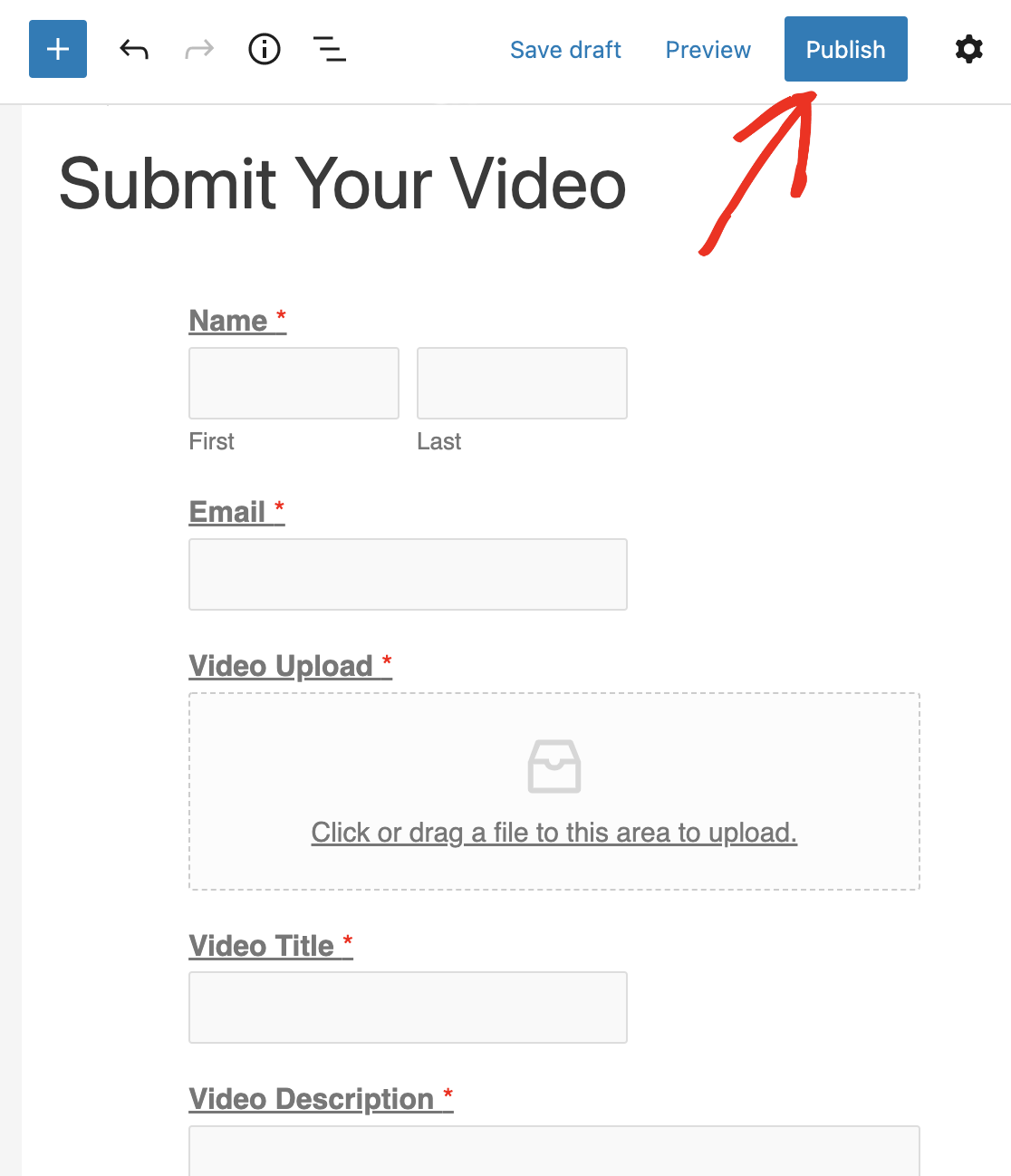
Aqui está a versão final do nosso formulário de carregamento de vídeo:
Pode agora alterar as notificações e configurações de confirmação deste formulário. Se quiser uma cópia do ficheiro de vídeo enviada para si, certifique-se de ativar a opção Ativar Anexos de Carregamento de Ficheiro nas configurações de notificações.
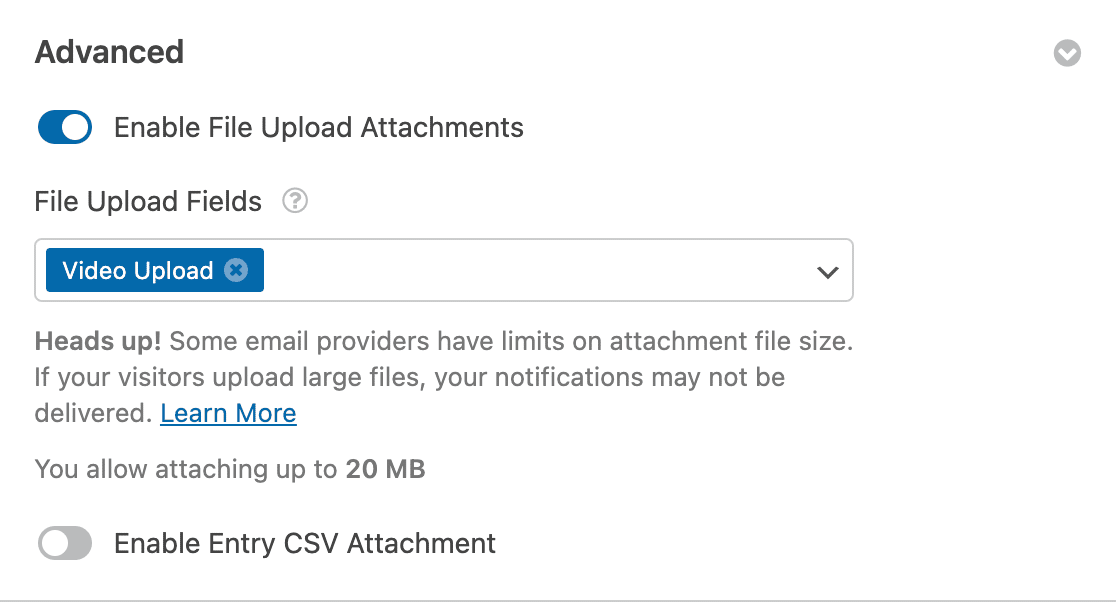
Tenha apenas em mente que muitos ficheiros de vídeo são bastante grandes, por isso verifique os seus limites de tamanho de anexo antes de ativar esta configuração. Os fornecedores de e-mail podem impedir a entrega de e-mails com anexos de ficheiros grandes.
Quando terminar, clique no botão Guardar no canto superior direito do seu ecrã para guardar as alterações.

Passo 4: Adicionar Entrada de Teste ao seu Formulário
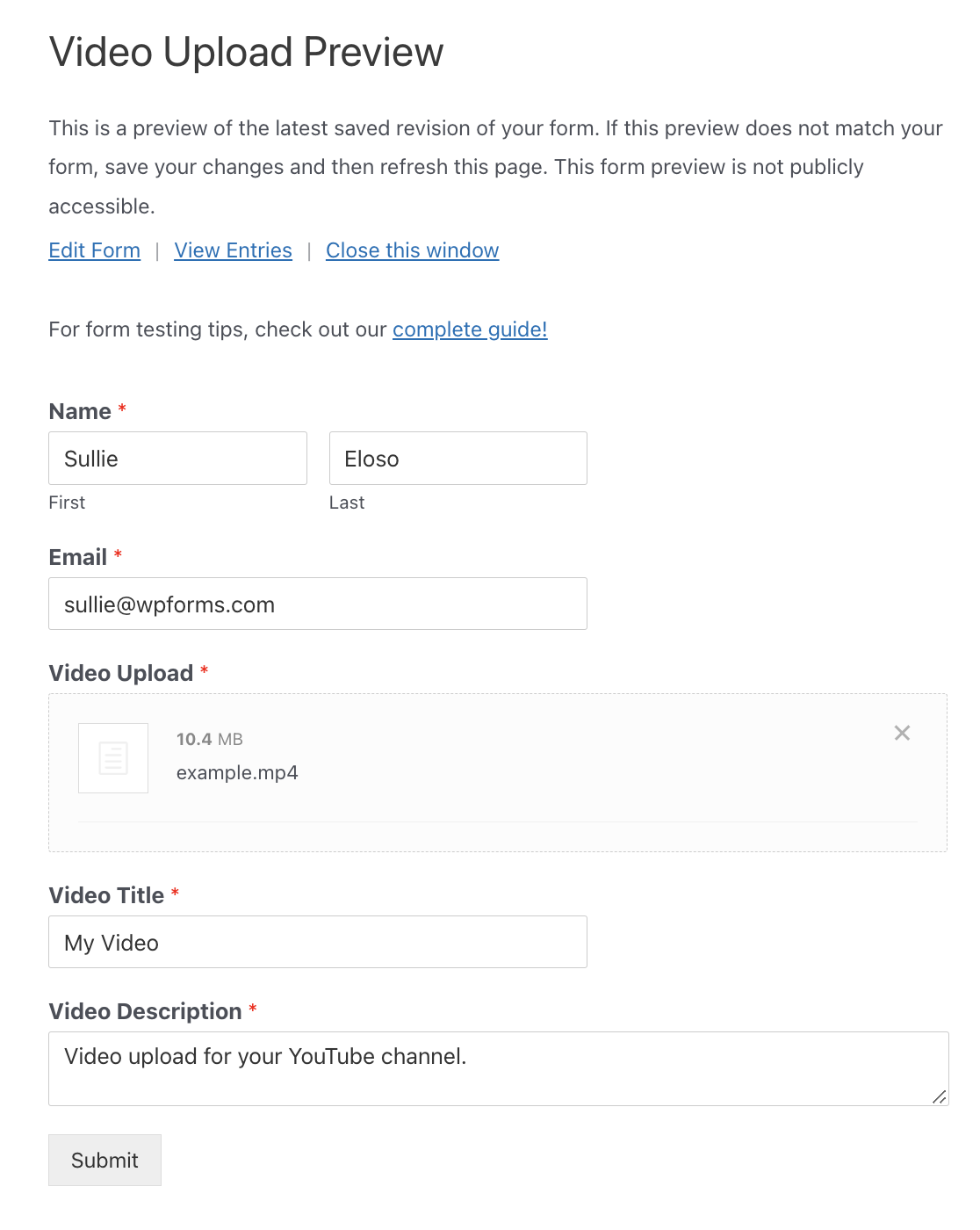
Depois de ter criado o formulário, a próxima coisa que precisa de fazer é adicionar uma entrada para fins de teste. Precisaremos dela numa fase posterior deste tutorial, por isso não salte este passo!
A forma mais rápida de o fazer é clicar no botão Pré-visualizar no topo do construtor de formulários.

Isto abrirá o seu formulário numa nova aba. Preencha-o e clique em Submeter.
Passo 5: Criar um Zap
Um 'zap' permite-lhe ligar 2 ou mais aplicações para realizar uma tarefa automatizada. Precisa de criar um novo 'zap' para que o Zapier possa ligar o seu formulário de carregamento de vídeo ao YouTube.
Num novo separador do navegador, aceda ao site da Zapier e inicie sessão na sua conta. Pode criar uma conta gratuitamente se ainda não tiver uma.
Depois de iniciar sessão, clique no botão Criar Zap, no canto superior esquerdo do seu ecrã. Isto abrirá uma nova página para iniciar o assistente de configuração.

O processo está dividido em duas partes. Primeiro, precisa de configurar o WPForms como a aplicação de gatilho e, em seguida, precisa de configurar o YouTube como a aplicação de ação.
Vamos prosseguir para o próximo passo para iniciar o processo.
Passo 6: Configurar o WPForms como a sua Aplicação de Gatilho
Neste passo, configuraremos o WPForms como a aplicação de gatilho. Primeiro, selecione WPForms como a sua aplicação de gatilho. Poderá ter de a procurar se não aparecer na primeira página das aplicações disponíveis.
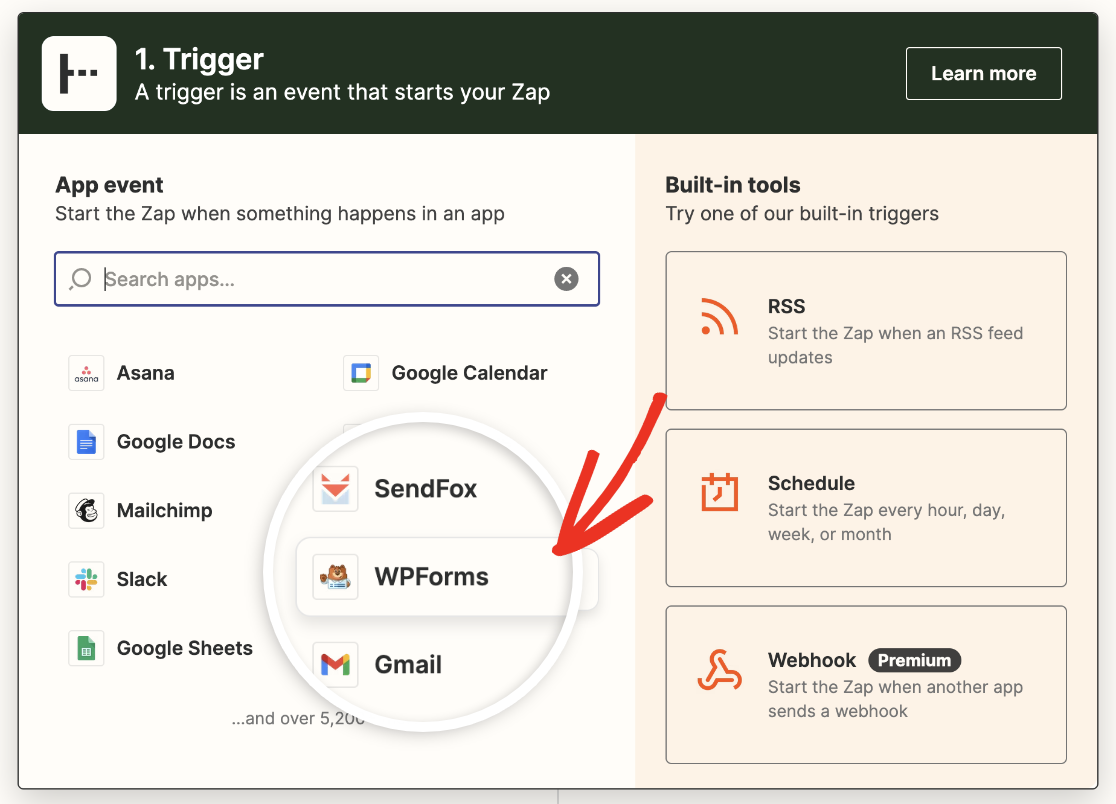
Agora tem de selecionar um evento de aplicação de gatilho. Como o WPForms oferece apenas uma opção, selecione Nova Entrada de Formulário e clique no botão Continuar.

Em seguida, terá de ligar o Zapier à sua conta WPForms. Clique em Iniciar sessão para começar.

Isto abrirá uma janela modal a pedir para introduzir o URL do seu site e a chave API do Zapier. Volte ao separador do navegador com o seu site WordPress e vá para WPForms » Definições » Integrações.
Em seguida, procure a secção Zapier e expanda-a. Copie a chave API listada aqui.

Em seguida, cole-a na janela pop-up do Zapier, introduza o URL do seu site e clique no botão Sim, Continuar.

Isto fechará a caixa modal e agora verá a sua conta WPForms adicionada à página “Selecionar Conta WPForms”. Clique em Continuar para ir para o próximo passo.
Agora terá de selecionar o seu formulário de carregamento de vídeo como o formulário que gostaria de ligar ao Zapier.
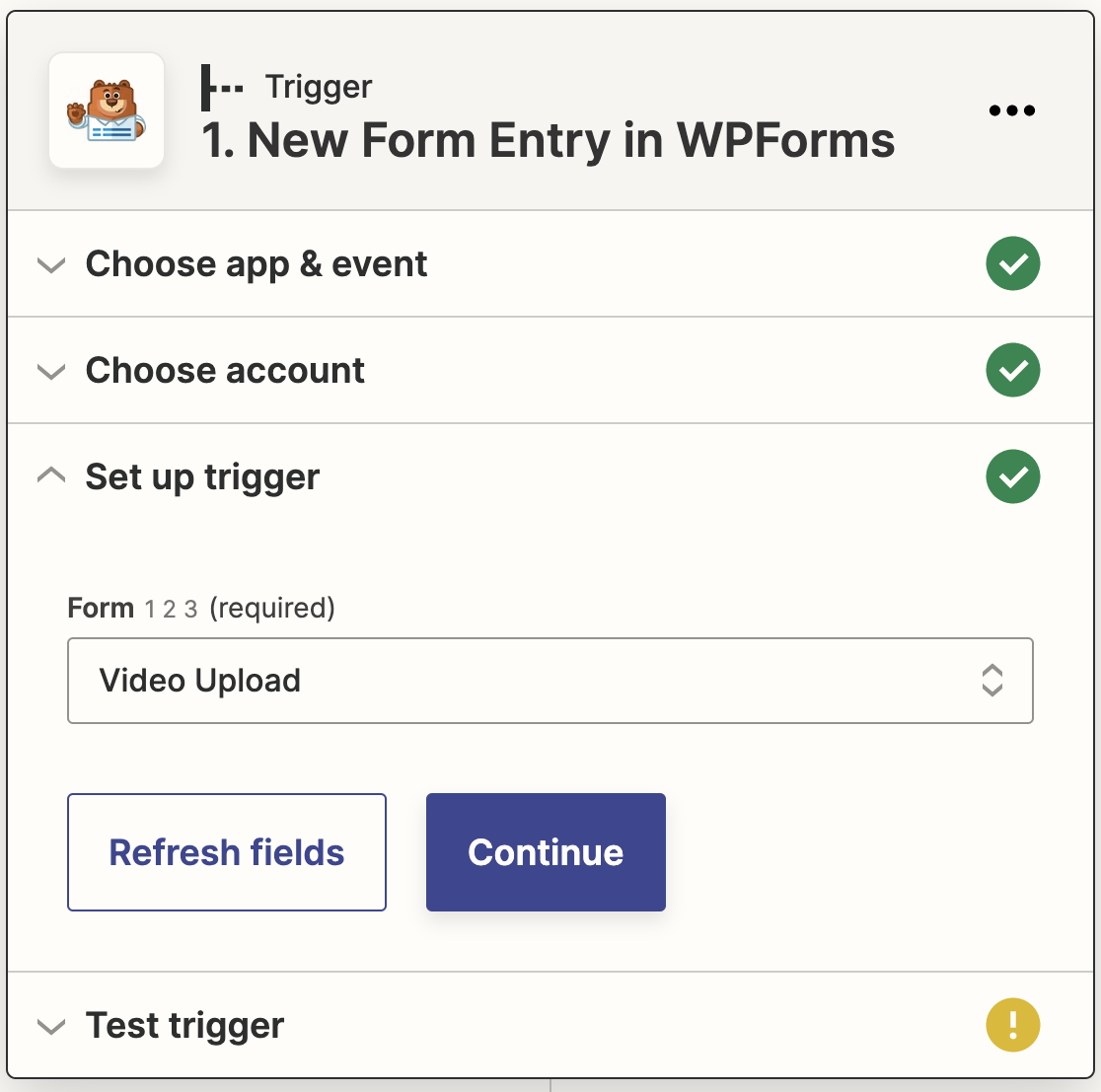
Depois de selecionar o seu formulário de carregamento de vídeo, o Zapier pedir-lhe-á para testar a sua ligação. Clique em Testar gatilho para obter a sua entrada de teste do WPForms.

Se a sua ligação estiver a funcionar corretamente, verá uma mensagem de sucesso e os dados da sua entrada de teste.
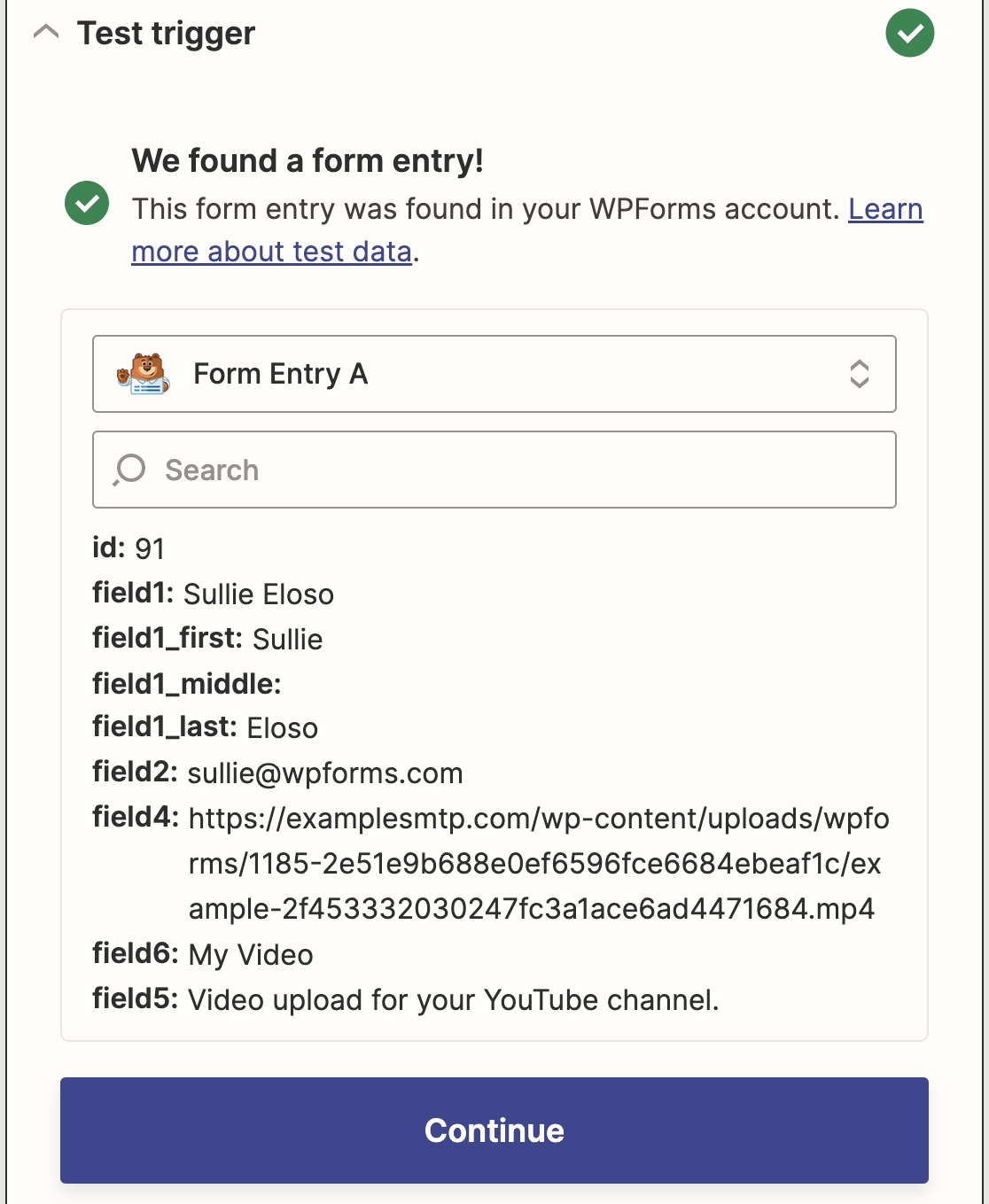
Clique em Continuar para configurar a sua ação Zapier e ligar o seu formulário WordPress ao YouTube.
Passo 7: Configurar o YouTube como a sua Aplicação de Ação
Vamos configurar o YouTube como a aplicação de Ação agora.
Selecione YouTube como a sua aplicação de ação. Pode usar a barra de pesquisa para a encontrar se não a vir listada.
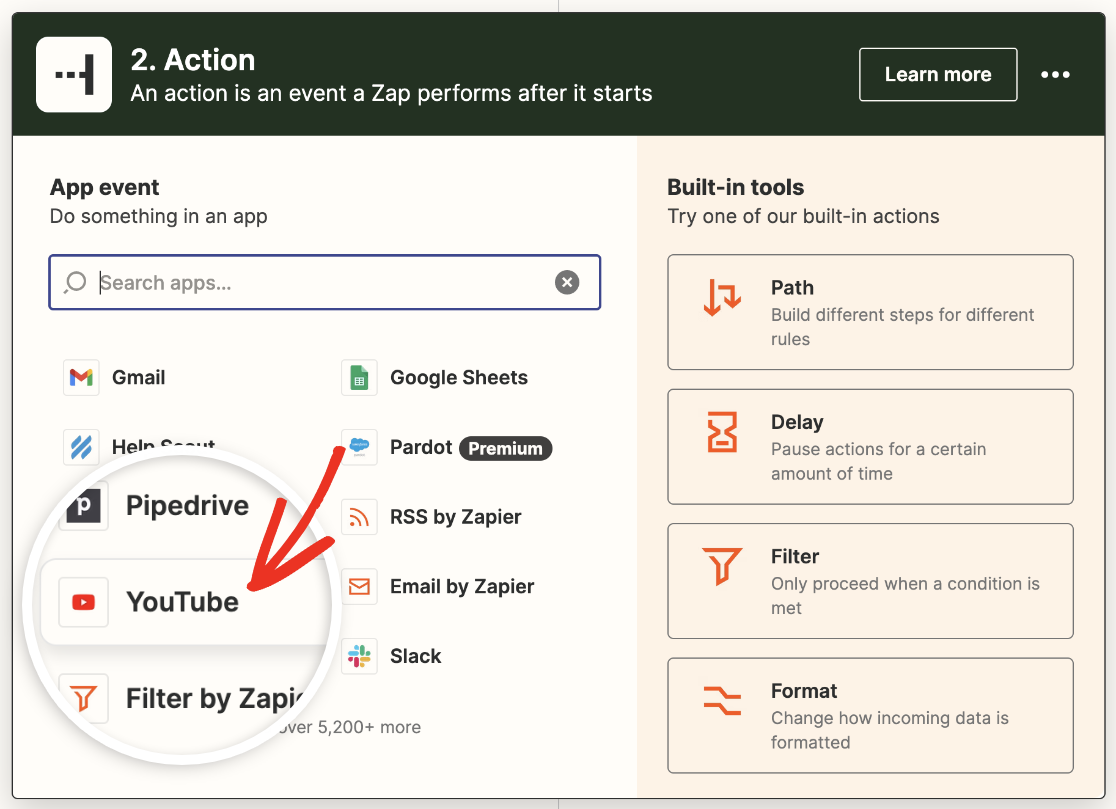
Em seguida, tem de selecionar o evento de ação do YouTube que ocorrerá quando alguém submeter o formulário de carregamento de ficheiros.
Como o YouTube oferece apenas uma opção, prossiga para selecionar Carregar Vídeo e, em seguida, clique em Continuar.
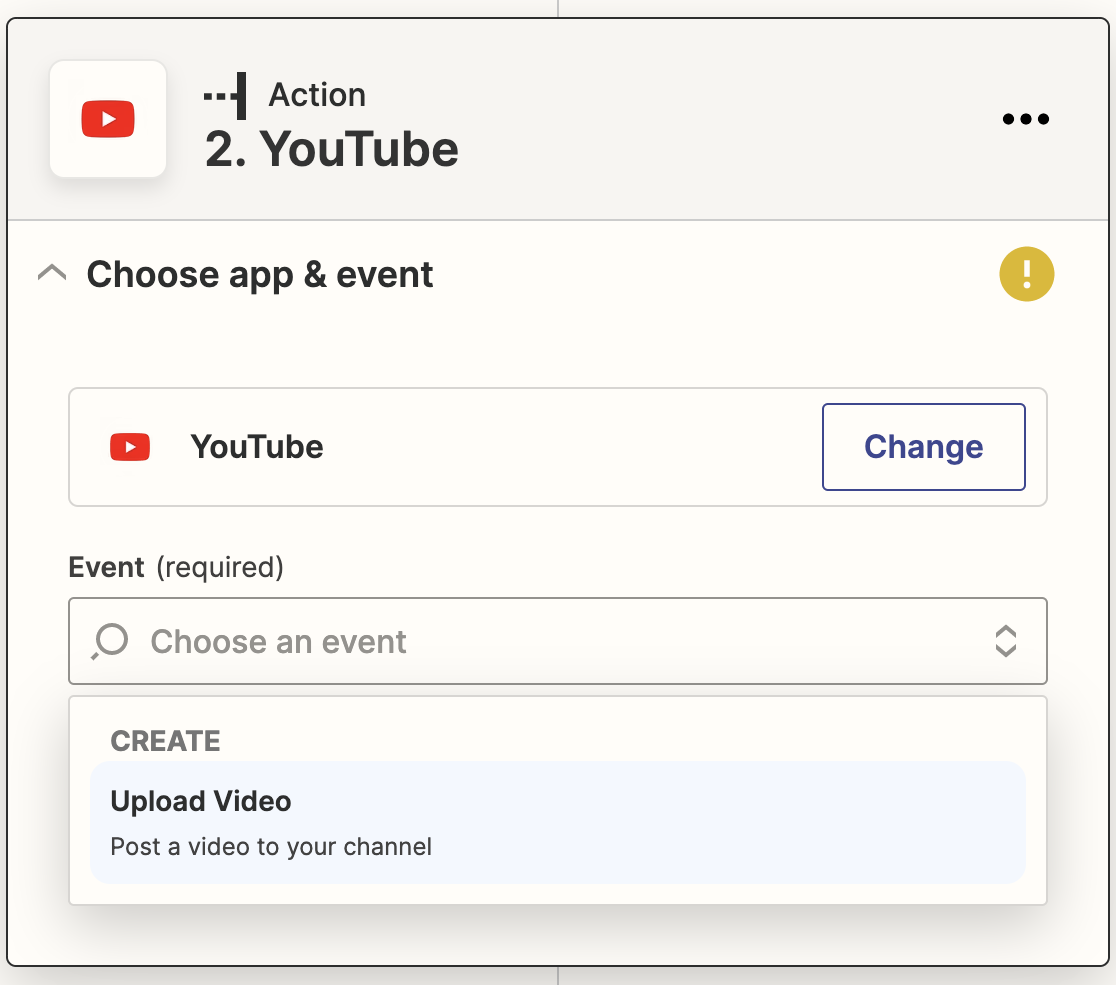
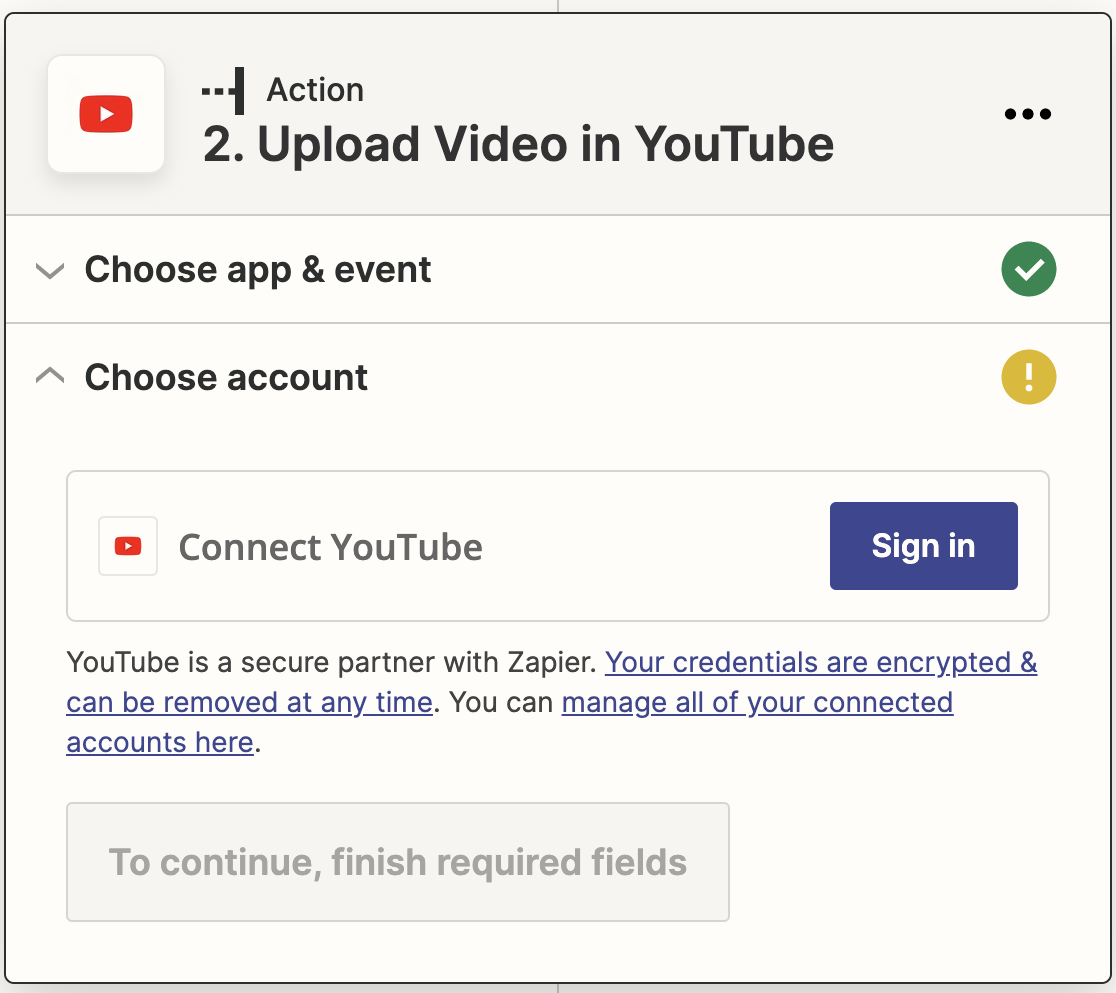
Terá agora de ligar a sua conta YouTube ao Zapier. Para o fazer, clique no botão Iniciar sessão para abrir uma janela pop-up.
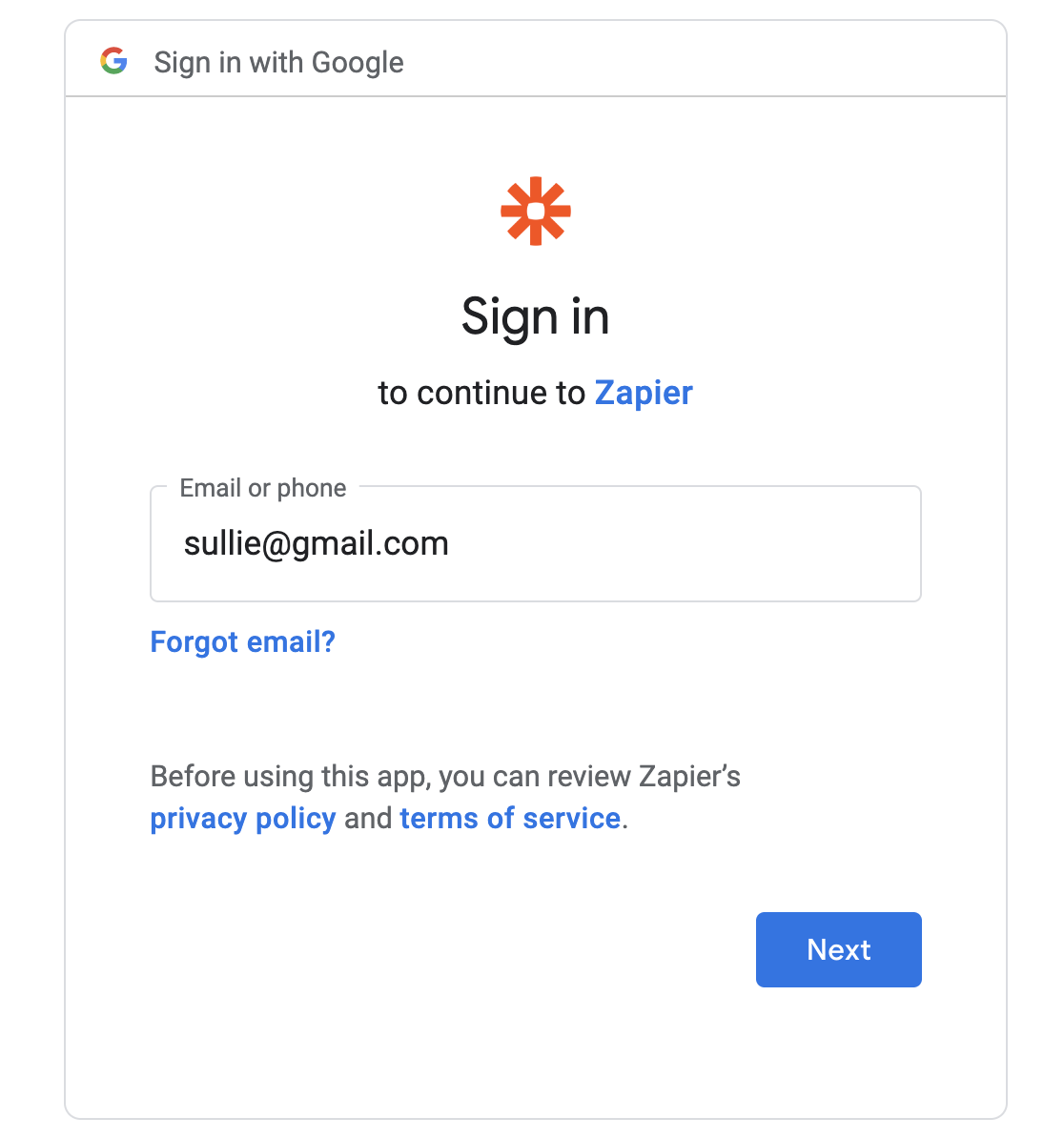
Agora terá de introduzir as suas credenciais da conta Google para iniciar sessão no YouTube, começando pelo seu endereço de e-mail.
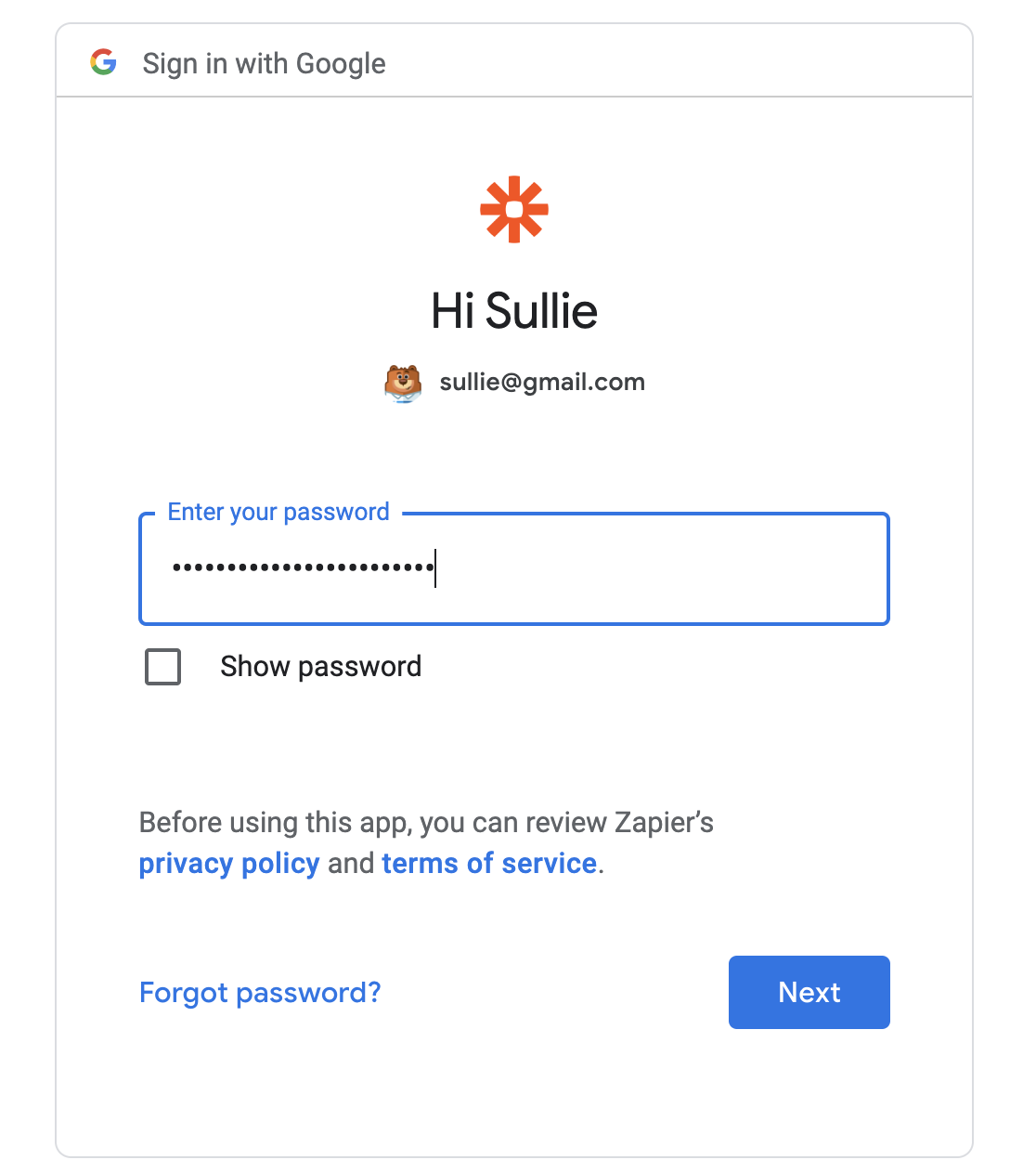
Em seguida, o Zapier pedirá a sua palavra-passe Google.
Finalmente, terá de dar permissão ao Zapier para aceder à sua conta YouTube.
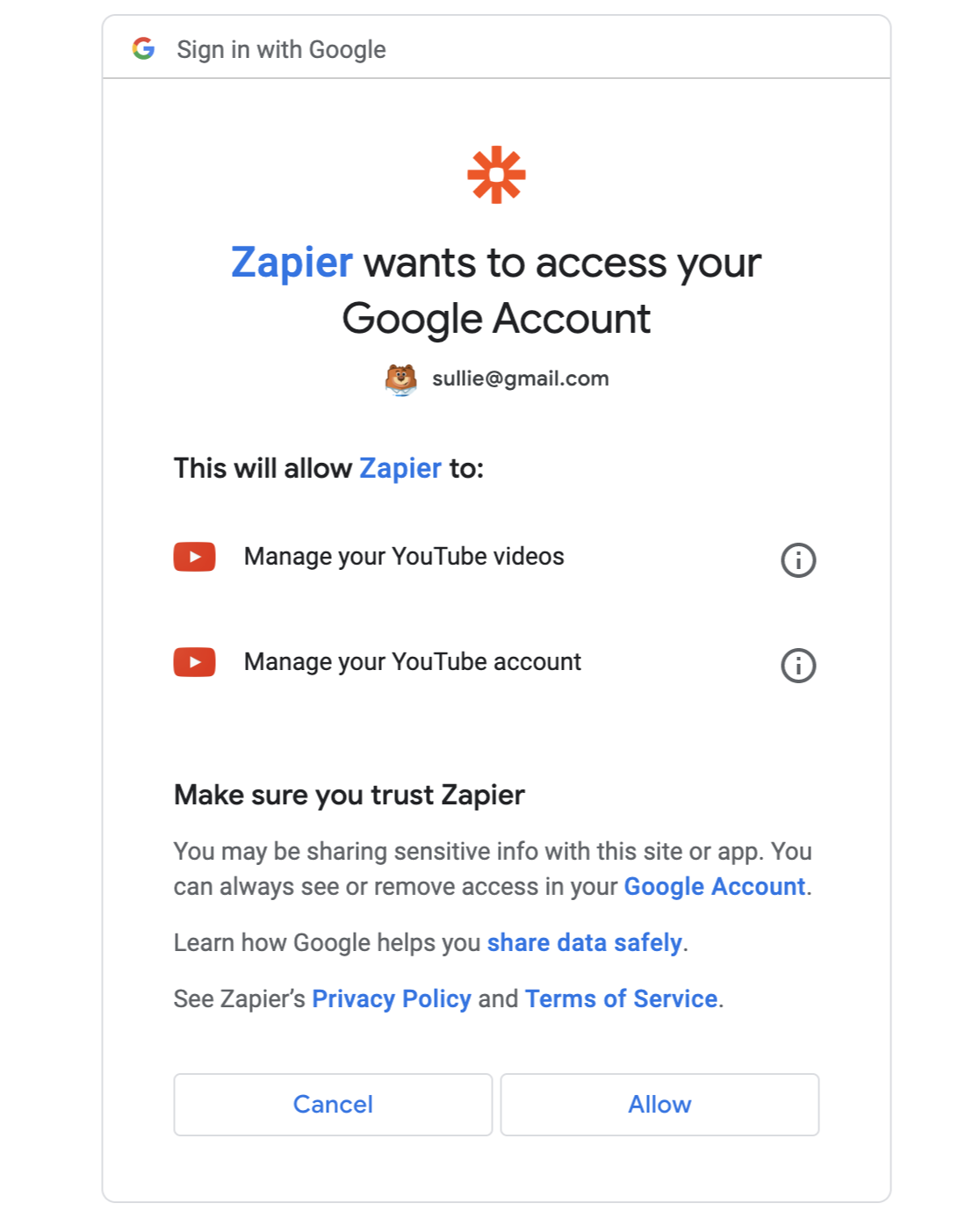
Depois de iniciar sessão no YouTube, clique em Continuar para continuar a criar o seu zap.
Em seguida, irá mapear o campo do seu formulário de carregamento de vídeo para os campos de vídeo do YouTube. Os campos de título, descrição e ficheiro de vídeo são obrigatórios. Tudo o que tem de fazer é selecionar os campos correspondentes do seu formulário usando os menus pendentes.
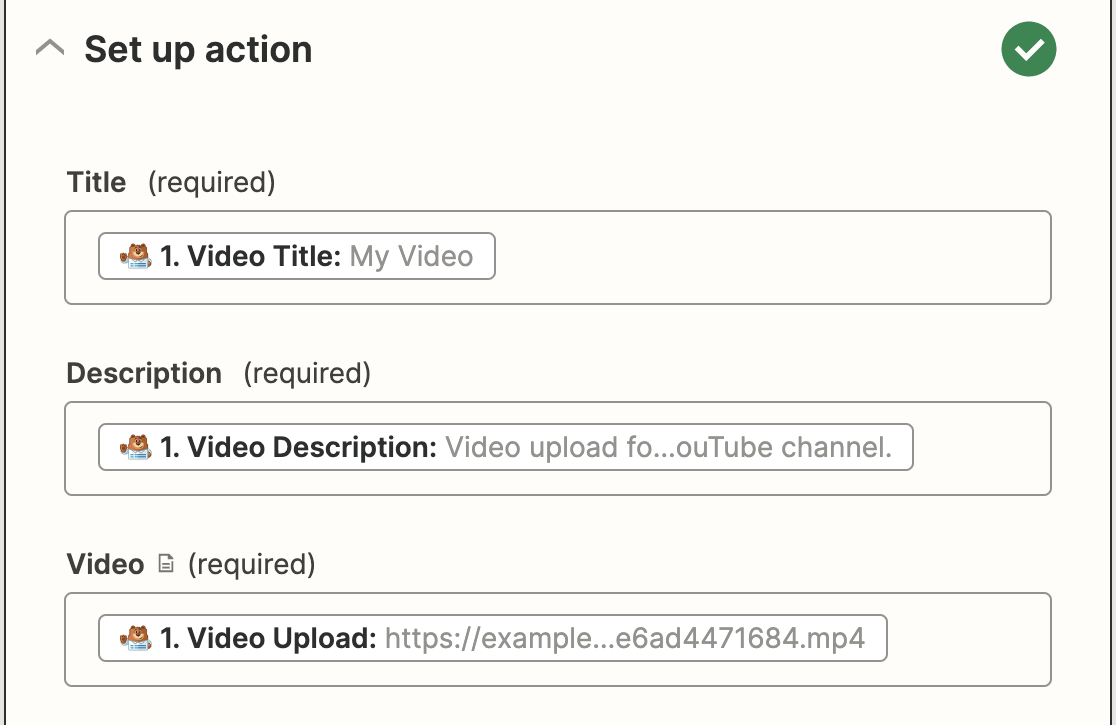
Se desejar, também pode personalizar o estado de privacidade, se desejar publicar vídeos enviados através deste formulário numa conta parceira do YouTube, etiquetas que deseje adicionar e se pretende notificar os subscritores do novo carregamento.
Quando terminar, clique em Continuar. Terá agora a oportunidade de testar a sua ligação ao YouTube tal como fez para o WPForms. Clique em Testar & continuar para iniciar o teste.
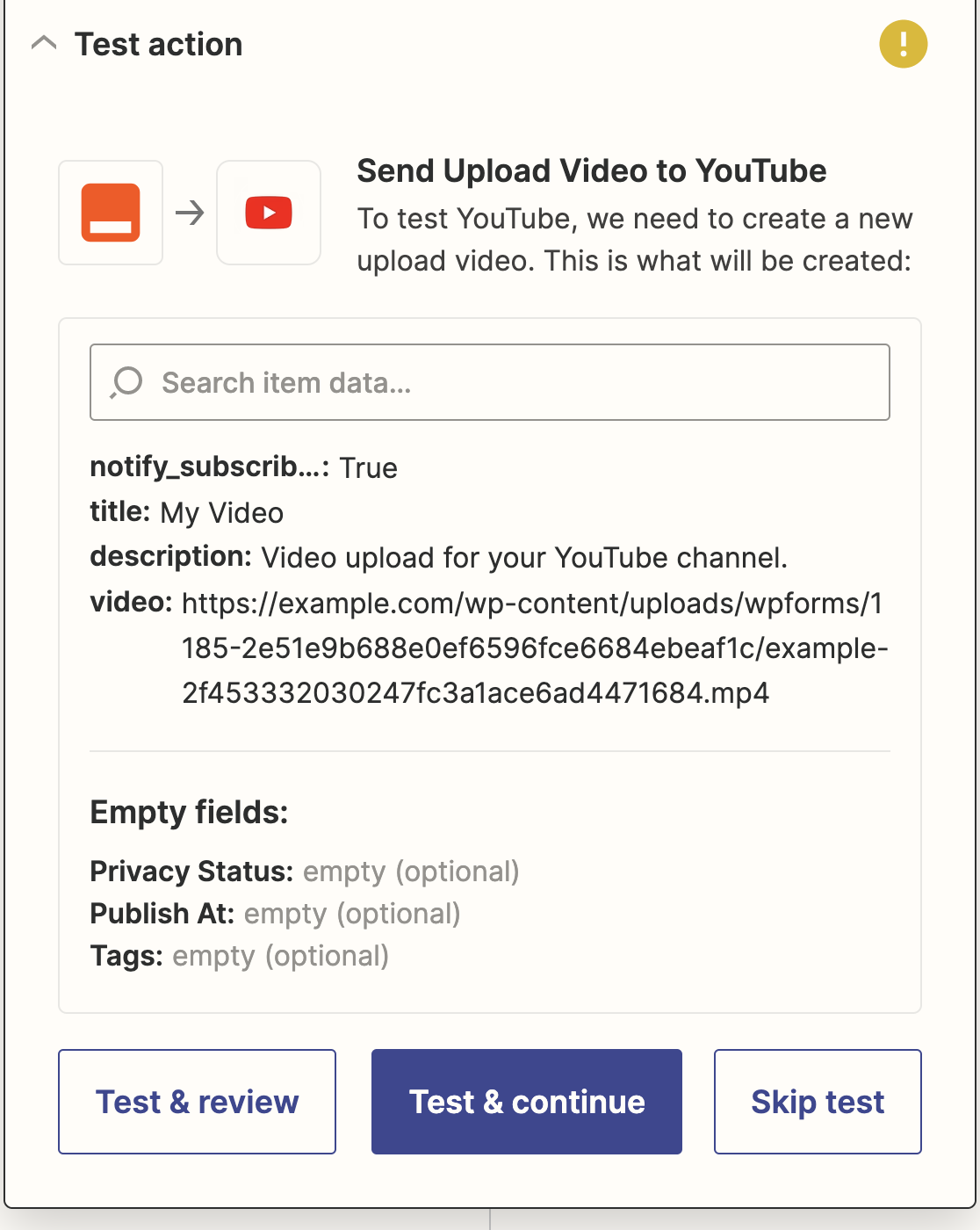
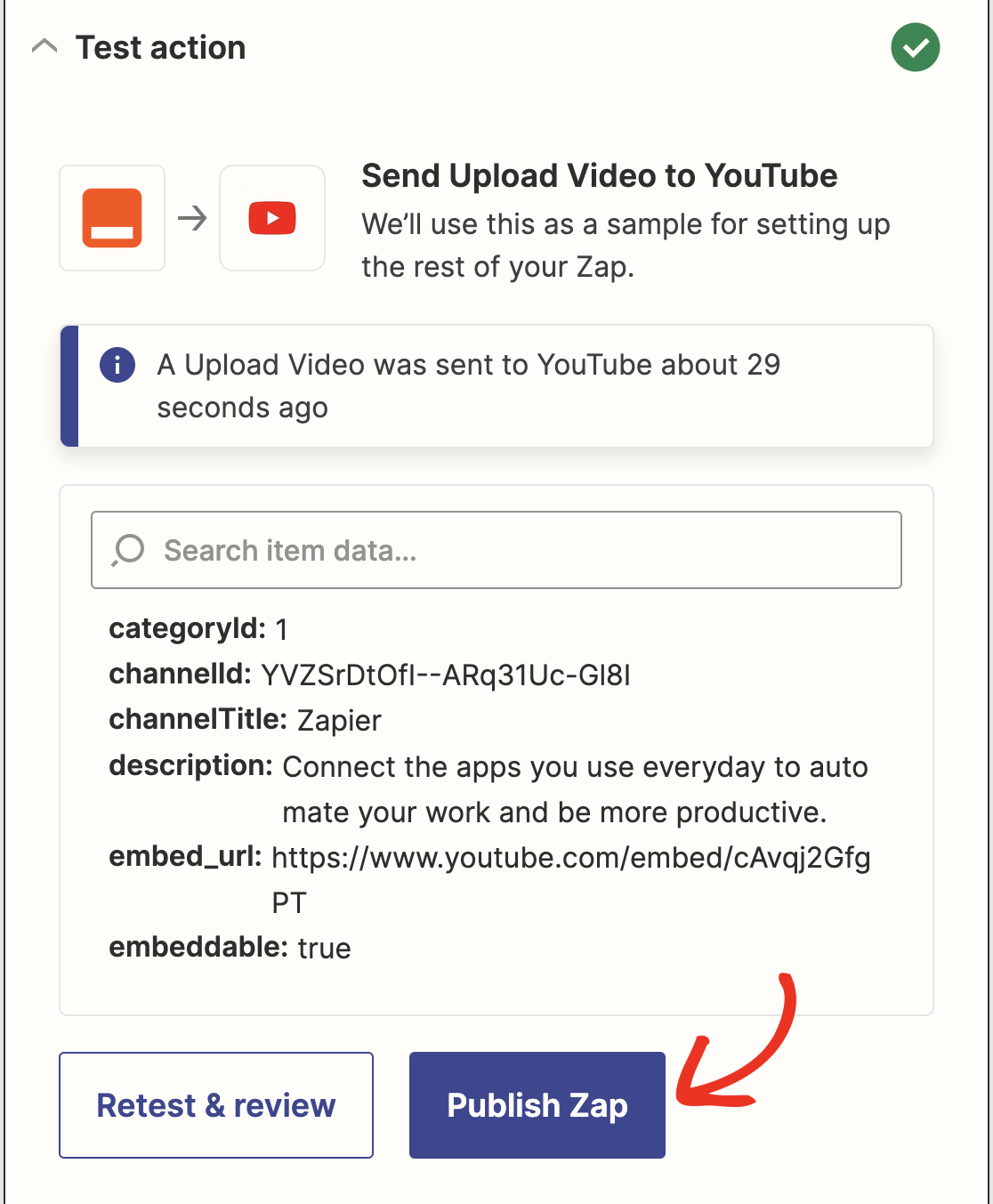
Se tudo estiver configurado corretamente, verá uma mensagem de sucesso.
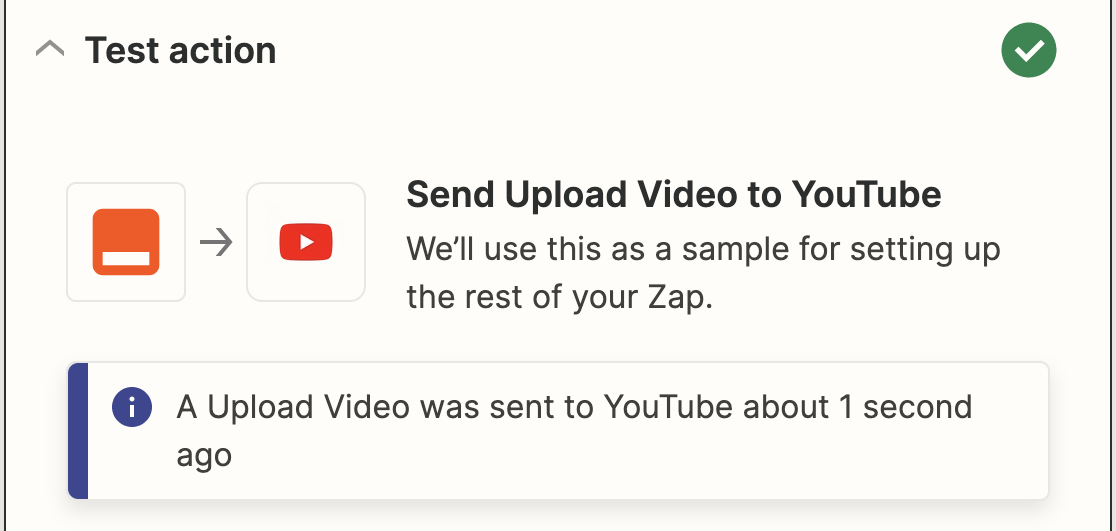
Deverá também conseguir ver o vídeo no seu canal do YouTube. Tudo o que resta é clicar em Publicar Zap para tornar a ligação ativa.
Passo 8: Adicionar o Formulário de Carregamento de Vídeo ao seu Website
O passo final é incorporar o seu formulário de carregamento de vídeo numa página para que possa permitir que os seus utilizadores carreguem vídeos para o seu canal do YouTube.
Aceda a Páginas » Adicionar Nova a partir da barra lateral esquerda da sua área de administração do WordPress.
Em seguida, clique no ícone de mais (+) para inserir um novo bloco. Usando a caixa de pesquisa, encontre o bloco WPForms e clique nele para o adicionar ao editor de conteúdo.

Terá agora de selecionar o formulário de carregamento de vídeo na caixa pendente para adicionar o formulário ao editor.
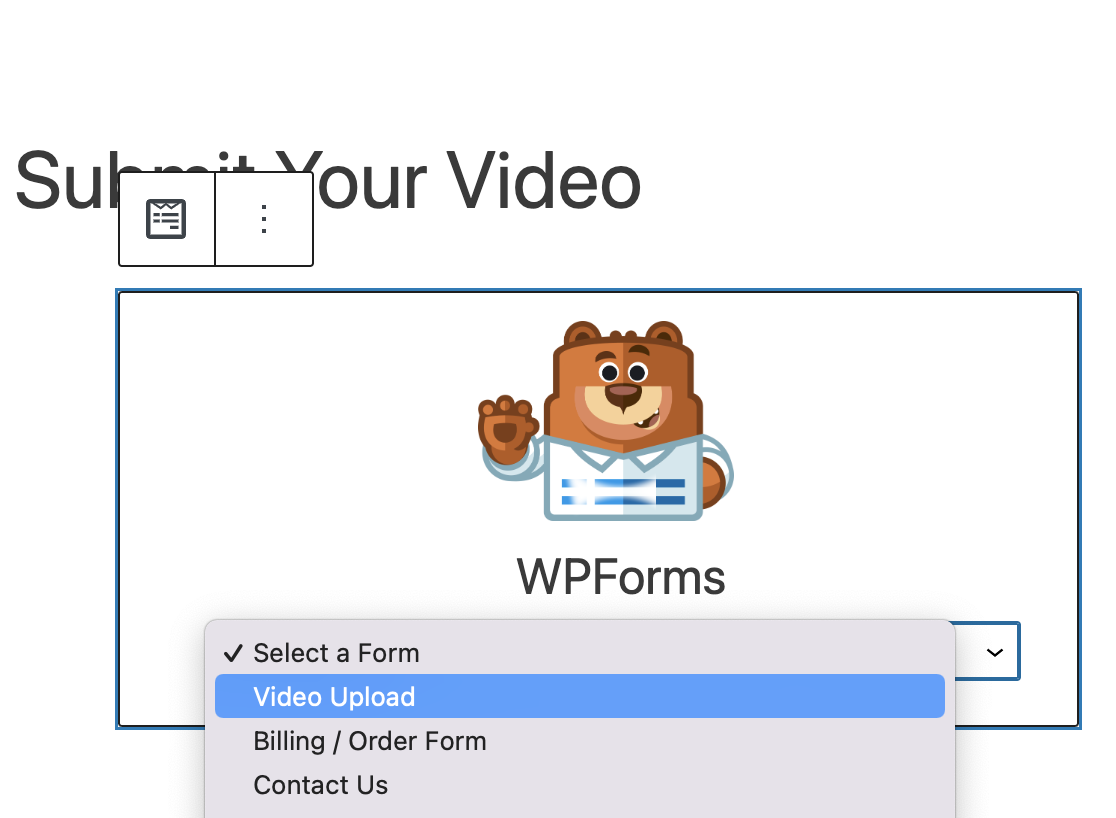
Depois, basta publicar esta página para a tornar ativa.
Para evitar envios de formulários indesejados, deve proteger esta página com palavra-passe. Além disso, pode permitir apenas que os seus utilizadores registados utilizem o formulário para carregar um vídeo.
Crie o seu formulário WordPress agora
Esperamos que este tutorial o tenha ajudado a aprender como permitir que os seus utilizadores carreguem vídeos para o YouTube a partir do seu site WordPress.
Perguntas Frequentes sobre Carregar Vídeos para o YouTube a partir do WordPress
Carregar vídeos de utilizadores é uma das formas mais populares de usar o suplemento Zapier do WPForms. Aqui ficam as respostas às perguntas que os leitores mais fazem sobre como configurá-lo e mantê-lo a funcionar sem problemas.
Os utilizadores podem carregar vídeos diretamente para o YouTube a partir de um site WordPress?
Sim. Com o WPForms e o suplemento Zapier, um vídeo que alguém submete através do seu formulário é enviado para o seu canal do YouTube automaticamente, sem lhe dar qualquer acesso ao seu canal ou à sua administração do WordPress.
Preciso de um plano pago do WPForms para carregar vídeos para o YouTube?
Sim. O suplemento Zapier que possibilita esta ligação está disponível no WPForms Pro e superior, e o campo de Carregamento de Ficheiros que recolhe os vídeos também faz parte dos planos pagos. Se está a começar do zero, o Pro é o nível que tem tudo o que este tutorial necessita.
Onde são armazenados os vídeos carregados e vão encher o meu servidor?
Quando alguém submete o formulário, o ficheiro de vídeo é guardado primeiro no seu servidor WordPress, depois enviado para o YouTube através do Zapier. Permanece no seu servidor até que o remova, pelo que num formulário movimentado esses ficheiros podem acumular-se rapidamente. Se o armazenamento for uma preocupação, elimine as entradas e os seus ficheiros de WPForms » Entries assim que os vídeos estiverem em segurança no YouTube, e mantenha um olho no seu espaço de alojamento.
Porque é que os meus vídeos carregados aparecem como privados no YouTube?
Isto deve-se às próprias regras da API do YouTube. Vídeos adicionados através de ferramentas de automação podem ser definidos como Privado em vez de público, o que é na verdade útil para um formulário de submissão, uma vez que normalmente irá querer rever um vídeo antes que o mundo o veja. Escolhe o estado de privacidade dentro do seu Zap, e pode publicar qualquer vídeo aprovado a partir do YouTube Studio sempre que estiver pronto.
Posso restringir quem pode carregar vídeos?
Sim. A opção mais simples é proteger com palavra-passe a página onde o seu formulário se encontra, para que apenas as pessoas com a palavra-passe possam submeter. Também pode ocultar o formulário de qualquer pessoa que não esteja ligada, o que limita os carregamentos a utilizadores registados no seu site.
Existe um limite de tamanho de ficheiro para carregamentos de vídeo?
Existe, e o seu servidor web define-o em vez do WPForms. A maioria dos alojamentos limita os carregamentos algures entre alguns megabytes e 100 MB ou mais, e vídeos maiores falham assim que ultrapassam essa linha. Pode aumentar o tamanho máximo de carregamento do seu servidor para dar espaço a ficheiros maiores, embora vídeos muito grandes sejam muitas vezes melhor carregados diretamente para o YouTube.
Posso exibir os vídeos submetidos no meu site?
Não automaticamente através desta configuração por si só, mas tem opções. O suplemento Post Submissions pode transformar cada submissão num rascunho de postagem no seu site, incluindo o vídeo, que pode rever e publicar. A partir daí, pode criar uma página ou galeria dos vídeos que aprovou.
Como posso resolver problemas de carregamento?
A maioria dos problemas remonta ao tamanho do ficheiro ou à ligação entre aplicações. Se os carregamentos pararem, verifique primeiro o limite de carregamento do seu servidor. Se o próprio Zap falhar, restabelecer a ligação à sua conta WPForms ou YouTube geralmente resolve o problema e, se tiver um plano pago, a nossa equipa de suporte pode ajudá-lo a fazer tudo funcionar como pretende.
Em seguida, Explore Mais Integrações WPForms e Zapier
Tem agora um formulário que envia cada submissão diretamente para o seu canal do YouTube, sem carregamentos manuais da sua parte. Isto liberta-o para se concentrar nos próprios vídeos em vez do trabalho árduo de os recolher.
Se quiser exibir os vídeos que recolhe, dê uma vista de olhos nos melhores plugins de vídeo para WordPress para formas de os exibir no seu site.
E se preferir encaminhar os carregamentos de ficheiros para outro local que não o YouTube, também pode enviar carregamentos de formulários para o Google Drive. Para mais formas de colocar o WPForms e o Zapier a trabalhar em conjunto, consulte estes guias:
- Receber uma mensagem de texto SMS dos seus formulários WordPress
- Conecte o seu formulário de contacto WordPress ao Discord
- Crie um formulário Airtable personalizado para WordPress
Configure o Seu Formulário de Carregamento do YouTube Agora
Pronto para construir o seu formulário? Comece hoje com o plugin construtor de formulários WordPress mais fácil. O WPForms Pro inclui muitos modelos gratuitos e oferece uma garantia de devolução do dinheiro em 14 dias.
Se este artigo o ajudou, siga-nos no Facebook e no X (Twitter) para mais tutoriais e guias gratuitos sobre WordPress.





Obrigado por este artigo. Muito útil. Vou tentar implementá-lo.
Perguntas rápidas –
1. O vídeo que está a ser carregado a partir do navegador do cliente para membros registados – será armazenado no servidor do website ou será carregado diretamente para o canal do YouTube configurado?
2. É possível carregá-lo diretamente para o canal do YouTube sem o carregar para o servidor do website?
3. É possível carregá-lo para o canal do YouTube, mas mantê-lo em estado de rascunho, sem o publicar até ser revisto pelo administrador?
Olá Viren, ótimas perguntas!
1. O vídeo será carregado para o seu site e, em seguida, através do Zapier, será carregado para o canal do YouTube escolhido.
2. Continuará a ser alojado no seu site até que o remova.
3. Se esta opção estiver disponível no Zapier, pode verificar as opções disponíveis ao criar a ligação.
Espero que ajude.
Tenha um bom dia 🙂
Olá, em relação à pergunta #1 de VIREN, é possível apagar o vídeo do site anfitrião depois de ter sido carregado com sucesso para o YouTube? Talvez através de uma caixa de verificação configurável.
Perguntas adicionais:
4. É possível, depois de o vídeo ter sido carregado para o YouTube, obter o link de partilha do YouTube de volta?
5. Para o Woocommerce, é possível integrar com vídeos de produtos? Por exemplo, carregar um vídeo na página do produto diretamente para o YouTube e, em seguida, obter o link partilhado de volta para a página do produto.
Olá Vlad – Receio que não tenhamos opções incorporadas para estas. Sugiro que contacte o suporte do Zapier se eles tiverem tais opções de automação.
Obrigado!
Olá, estou a considerar comprar o seu plugin, poderia por favor responder à terceira pergunta que Viren fez? É possível carregá-lo para o canal do YouTube, mas mantê-lo em estado de rascunho, sem o publicar até ser revisto pelo administrador? É a única coisa que preciso de saber antes de comprar o plugin.
Obrigado antecipadamente.
Tenha um bom dia.
Olá Martin!
Verifiquei, e existe a opção de Estado de Privacidade disponível, que lhe dá a oportunidade de escolher entre o estado Público e Privado do vídeo carregado. Assim, ao torná-lo Privado, o vídeo não será visível para o público e, adicionalmente, pode optar por não notificar os seus subscritores que este vídeo foi carregado para o seu canal.
No entanto, não há opção para o carregar como rascunho.
Espero que isto ajude.
Tenha um bom dia 🙂
Olá Anatolii,
Muito obrigado por responder à minha pergunta. Ajudou-me a tomar uma decisão. Tenho vindo a usar o seu plugin gratuito há muito tempo e estou feliz por apoiar o seu trabalho árduo comprando a versão Pro.
Tenha um bom dia.
Olá Martin, fico muito contente que a informação tenha sido útil para si!
Fico feliz por saber que decidiu ir para a versão Pro!
Tenha um bom dia :)
Excelente publicação. Pergunta… Se entendi bem, o vídeo seria carregado como um vídeo privado e dar-me-ia a oportunidade de o ver antes de o permitirmos publicar (público). Está correto? É possível mais tarde notificar os subscritores?
Obrigado
Olá John!
Sim, está correto. Se utilizar o estado de vídeo Privado nas definições do Zapier, ele estará disponível apenas para si. Dependerá das regras de publicação do YouTube se os subscritores serão notificados assim que tornar o vídeo publicamente acessível, mas acredito que deveriam ser notificados.
Tenha um bom dia 🙂
Olá Antolii,
E as etiquetas de vídeo? Pode ser carregado para o YouTube, tal como o Título e a descrição do vídeo?
Obrigado desde já.
Olá Josh, se tiver mais alguma questão, por favor envie-nos um e-mail. Obrigado 🙂
Estes vídeos podem ser colocados numa página do meu site? Portanto, entendo que o vídeo carregado é armazenado no meu site, mas posso ter a opção de ter uma página no meu site com estes vídeos – em conjunto com o facto de ser colocado no YouTube?
Olá Sarah!
Ótima pergunta. Se utilizar o nosso suplemento de Submissão de Publicações, o ficheiro de vídeo pode ser usado como valor de um campo personalizado nas suas publicações. Assim, assim que o utilizador submeter o formulário, os dados dele serão usados para publicar uma publicação com o vídeo adicionado.
Temos mais detalhes sobre o nosso suplemento de Submissão de Publicações aqui.
Se tiver uma licença WPForms, tem acesso ao nosso suporte por e-mail, por isso, por favor, submeta um ticket de suporte.
Caso contrário, fornecemos suporte complementar limitado no fórum de suporte do WPForms Lite no WordPress.org.
Espero que isto ajude.
Tenha um bom dia 🙂
Olá,
Utilizo o suplemento de submissão de publicações com um formulário wpforms com carregamento de ficheiros e o suplemento zapier e está a carregar os ficheiros para o youtube sem problemas.
Também as publicações são mostradas no meu site
MAS os vídeos NÃO são mostrados dentro da publicação
Isto é bastante estranho. E se eu entrar na publicação a partir do lado do administrador não há rasto do vídeo, mas o vídeo está disponível na biblioteca de mídia (e no youtube)
Olá Niko.
Peço desculpa por qualquer confusão sobre esta questão!
Se tiver uma licença WPForms, tem acesso ao nosso suporte por e-mail, por isso, por favor, submeta um ticket de suporte.
Caso contrário, fornecemos suporte complementar limitado no fórum de suporte do WPForms Lite no WordPress.org.
Espero que isto ajude.
Tenha um bom dia 🙂
Quanto custa o plugin que suporta o zapier?
Em segundo lugar, é possível que o utilizador carregue o vídeo para o meu site sem que ele seja armazenado no meu servidor (uso alojamento partilhado com espaço em disco limitado e os vídeos fariam com que ele enchesse)
Olá!
Para usar o nosso complemento Zapier, necessitaria do nível de licença Pro ou superior, pode consultar a nossa página de Preços aqui.
Quando carrega um ficheiro através de um formulário, o ficheiro carregado será armazenado no seu servidor e poderá removê-lo manualmente através do painel de administração do site. Concordo que seria muito útil, no entanto. Anotei o pedido de funcionalidade e vamos mantê-lo no nosso radar enquanto planeamos o nosso roteiro para o futuro.
Tenha um bom dia 🙂
Olá, apenas uma pergunta sobre este tópico.
Comprámos a sua licença PRO do WpForms para esta tarefa.
As pessoas devem preencher um formulário e carregar um vídeo que vai diretamente para o nosso canal do YouTube. Fiz todo o procedimento e funciona bem. Até coloca o vídeo em modo privado, que era o que queríamos. A única coisa é que parece funcionar apenas se o vídeo for muito pequeno. Quando é maior que 15-20MB, o carregamento do ficheiro para. Tentei maximizar o tamanho do carregamento no WordPress, mas os meus fornecedores de alojamento, na configuração do PHP, permitem-me definir o valor até 250MB. Ainda assim, não funciona, eu precisaria de cerca de 1GB. Como posso resolver este problema? Muito obrigado pela ajuda!
Claudio
Olá Claudio – Teríamos todo o gosto em ajudar! Quando tiver oportunidade, envie-nos uma mensagem de suporte para que possamos ajudar. Sendo um utilizador com licença Pro, tem acesso ao nosso suporte por e-mail, por isso, por favor, submeta um ticket de suporte.
Obrigado 🙂
Digamos que temos um utilizador no meu site (utilizador A) e mais utilizadores (B – Z), e todos eles carregam um vídeo, pode ser configurado para que no meu site liste os vídeos sob o perfil do utilizador correto?
Olá Dinard!
O WPForms atualmente edita as páginas de perfil dos utilizadores. Só pode adicionar a elas quando um utilizador se regista através do formulário de Registo de Utilizador.
Peço desculpa por qualquer inconveniente.
Tenha um bom dia 🙂
Desejo a todos bons dias. Há algo que me intriga. como posso permitir que os meus utilizadores carreguem os seus vídeos do YouTube para o meu site com o WordPress? quando eles carregam os seus vídeos do YouTube, eu devo gerir onde publico os seus vídeos no meu site ou não. existe algum plugin relacionado com isto.
Olá Mustafa.
Penso que o melhor é usar o nosso complemento de Submissão de Posts, ele criará um post no seu site com quaisquer dados adicionados lá (inclui o vídeo carregado). Depois, quando o utilizador submeter um post, ele deverá ser aprovado por um administrador do site antes de ser publicado no seu site.
Para mais detalhes, por favor, consulte este artigo no nosso site.
Espero que isto ajude.
Tenha um bom dia 🙂
obrigado por tudo 🙂
Olá,
As publicações anteriores são realmente ótimas. Tenho uma questão-
Para um site de educação, os instrutores farão o upload de ficheiros de vídeo… de acordo com as publicações acima, consigo entender que o vídeo pode ser carregado diretamente para o YouTube (mas uma cópia ainda ficará no servidor de alojamento web e terá de ser eliminada manualmente) em modo privado… ótimo.
Tenho as seguintes questões-
1. É possível eliminar os ficheiros de vídeo do site de alojamento automaticamente após um intervalo de tempo (pois se o volume for alto, o espaço web ficará cheio muito rapidamente)?
2. Como o meu é um site de educação, quando os alunos clicarem no ficheiro de vídeo no site, será reproduzido diretamente a partir do YouTube (após a eliminação da cópia armazenada no site de alojamento)? Alguma restrição?
3. Preciso de comprar alojamento WP simples ou VPS para alojamento WordPress? Qual será a opção mais barata e melhor?
4. Finalmente, no formulário de carregamento de vídeo do WP, posso eliminar algum campo se quiser? Quero dizer, quero eliminar o Nome e o ID de e-mail, o campo Descrição funcionará na mesma sem problemas?
Por favor, responda.
Olá Sumit – Não existe uma opção integrada no WPForms para eliminar esses ficheiros automaticamente do seu servidor após um intervalo de tempo. Poderá ter de escrever alguns cron jobs para isso. Aqui tem um guia geral sobre como funcionam os cron jobs do WordPress. Assim que tiver os ficheiros carregados no YouTube, pode usar essa ligação para mostrar o vídeo no seu site, será totalmente independente dos ficheiros no seu servidor.
Para o alojamento, depende totalmente da complexidade do site e, mais importante, da quantidade de tráfego que ele deverá suportar. Consulte este guia de comparação de alojamentos para comparar alguns bons alojamentos.
Sim, pode absolutamente adicionar/remover campos do seu formulário.
Espero que esta informação ajude!
Tenho uma pergunta?
quando carregamos o vídeo no YouTube, podemos permitir que sejam mostrados no nosso site usando uma ligação de incorporação em vez de um ficheiro carregado, este tipo de funcionalidade:
Estou simplesmente a dizer, usar o meu site como gateway para carregar para o YouTube e mostrar a versão incorporada desse vídeo no meu site.
Olá Ubaid – Receio não ver uma forma automatizada de fazer isto usando WPForms ou WordPress. Pode tentar usar alguma solução com o serviço IFTTT. Aqui está um ótimo artigo sobre isto.
Espero que isto ajude!
Olá, existe um limite de carregamento de vídeos do WpForm ou Zapier? Ou depende da configuração do meu servidor? Vamos dizer: Vídeos carregados pelos utilizadores: 60 vídeos / minuto. Cumprimentos.
Olá Josh! Os limites de carregamento são definidos pelo seu servidor e são limitados pelo(s) tamanho(s) do ficheiro em vez do número de vídeos :)
Se tiver mais alguma questão, por favor envie um ticket de suporte se tiver uma licença WPForms ativa.
Se não tiver uma licença ativa, fornecemos suporte complementar limitado no fórum de suporte WPForms Lite no WordPress.org.
Obrigado!
Olá HENRY CEE :),
Obrigado pela sua resposta. Significa que o formulário do WpForms para carregar vídeos para o YouTube funcionará fluentemente com configurações de servidor adequadas e com qualquer quantidade de vídeos carregados / minuto?
Se sim, estarei pronto para adquirir o WpForms.
Obrigado!
Olá Josh! Correto, o tamanho do upload e a largura de banda são limitados pelo servidor do seu site 🙂 Se procura subscrever o WPForms, pode iniciar o processo na nossa página de preços.
Se tiver mais alguma questão, por favor envie um ticket de suporte. Obrigado!
Olá, tenho 15 canais do YouTube. Quero criar 15 links WPForm para cada canal do YouTube com proteção por senha. É possível com este processo?
Olá Yasir - Boa pergunta! Com o addon Zapier do WPForms, pode enviar dados do formulário para o YouTube, como mostrado neste guia. Além disso, pode integrar o Form Locker Addon com proteção por senha nos seus formulários e tê-los protegidos apenas para uso privado.
Para mais informações sobre isto, por favor envie-nos uma mensagem para o suporte para que possamos ajudar.
Se tiver uma licença WPForms, tem acesso ao nosso suporte por e-mail, por isso por favor envie um ticket de suporte. Caso contrário, fornecemos suporte complementar limitado no fórum de suporte do WPForms Lite no WordPress.org.
Obrigado! :)
Olá, entendo que o YouTube tem uma política para tornar privados todos os vídeos carregados através de uma API:
https://www.youtube.com/watch?v=HwqWWW3U2Sc
Isso significa que quaisquer vídeos carregados através do WPForms e Zappier serão privados (e não poderão ser tornados públicos)?
Olá Raj! Não temos a certeza absoluta, pois isso refere-se à política do YouTube (e por extensão, do Google). Seria melhor consultá-los sobre os detalhes das suas políticas.
No entanto, o que realmente deveria acontecer é que a restrição da API do YouTube referida no seu link não se trata de serem públicos ou privados, mas sim da quantidade de acesso que os utilizadores podem ter antes de precisarem de pagar pelo serviço. Anteriormente, quase todos os serviços de API do Google eram gratuitos, mas começaram a transitar para uma cota gratuita e depois para um serviço pago. Isto significa que se o seu uso das suas APIs estiver abaixo de um certo limite, será gratuito. Qualquer coisa acima desse limite será então faturável.
Este artigo pode dar-lhe uma ideia melhor. Espero que isto ajude. Se tiver mais alguma questão sobre isto, sugiro que contacte a equipa de Suporte do Google. Obrigado!
Pergunta, tenho um cliente que quer que os utilizadores possam aceder ao site e carregar os seus vídeos de testemunho e que esses vídeos sejam exibidos no site como uma galeria.
Estou a pensar usar este plugin para isso, onde os utilizadores acedem ao site, enviam os seus vídeos, que depois são carregados para o canal do YouTube do meu cliente e, a partir daí, pensei em usar algo como o plugin YouTube EmbedPlus para alimentar esses uploads DE VOLTA para o site do cliente numa página separada como uma galeria de vídeos enviados pelos utilizadores.
Isto faz sentido? Acha que há algo que possa impedir que funcione desta forma? E acha que esta é uma solução viável. Obrigado!
Olá Monica! Pelo que descreveu, deverá ser exequível, no entanto, não podemos afirmar com certeza, pois não temos qualquer experiência prática com esse plugin. Poderá querer contactar a equipa deles para saber mais sobre como extrai e incorpora vídeos no seu site. Quanto ao WPForms, posso confirmar que o carregamento de vídeos para o seu canal do YouTube (através do nosso suplemento Zapier) não será um problema.
Peço desculpa por não poder fornecer uma resposta concreta, mas espero que isto ajude a esclarecer!
Olá,
Gostaria de saber se o plugin é compatível com telemóveis para carregar vídeos ou não?
Obrigado
Olá,
Sim, aceder ao Formulário através de um dispositivo móvel num navegador web permite carregar vídeos através do Campo de Carregamento de Ficheiros.
🥺🥺
Tudo o que preciso está aqui com o wpform
exceto apenas uma coisa que quero saber como fazer
que é como posso mostrar ao utilizador as publicações ou o vídeo que ele submete
ou posso fazer isso no meu painel manualmente
Olá Rizouga, Atualmente não temos uma funcionalidade nativa para exibir vídeos que os utilizadores submetem. Anotei o seu interesse nesta funcionalidade e adicionei o seu e-mail à nossa lista para receber atualizações sobre esta funcionalidade.
Como solução alternativa, pode exibir as entradas no front-end usando este código personalizado e para mais personalização na exibição do vídeo após a submissão, sugerimos que contacte codeable ou WPBuff.
Obrigado e tenha um bom dia!
Olá, tudo funciona bem, mas o meu problema: se carregar de um iPhone para o formulário, o iPhone encolhe os vídeos
É possível carregar os ficheiros originais de um iPhone?
Obrigado
Olá Arko, lamentamos qualquer transtorno. Para garantir que respondemos à sua pergunta da forma mais completa possível e evitamos qualquer confusão.
Importa-se de entrar em contacto connosco com detalhes adicionais para que possamos ajudá-lo ainda mais neste caso?
Obrigado.