


AI要約
フォームのボタンの外観を変更しますか?
WPFormsでは、ブロックエディターの組み込みスタイリングコントロールを使用するか、CSSを介してボタンのスタイルをカスタマイズできます。
この記事では、両方の方法を使用してボタンのスタイルをカスタマイズする方法を説明します。どちらがあなたに適しているか確認してください!
WPFormsでCSSを使用してボタンのスタイルをカスタマイズする方法
開始する前に、WPFormsプラグインをサイトにインストールして有効化する必要があります。また、少なくとも1つのフォームを作成する必要があります。開始するには、例として簡単な連絡フォームの作成に関するチュートリアルを参照してください。

オプション1:サイト全体のカスタマイズ(CSS)
フォームボタンのボタンのスタイルをカスタマイズするのは、使用したいCSSコードがあれば非常に簡単です。必要であれば、以下の例のいずれかをコピー&ペーストするか、それらを組み合わせることもできます。
コードスニペットは、カスタマイズパネルの追加CSSセクションに貼り付ける必要があります。これは、外観 » カスタマイズ » 追加CSSに移動することで実行できます。その後、保存して公開をクリックするだけで完了です。
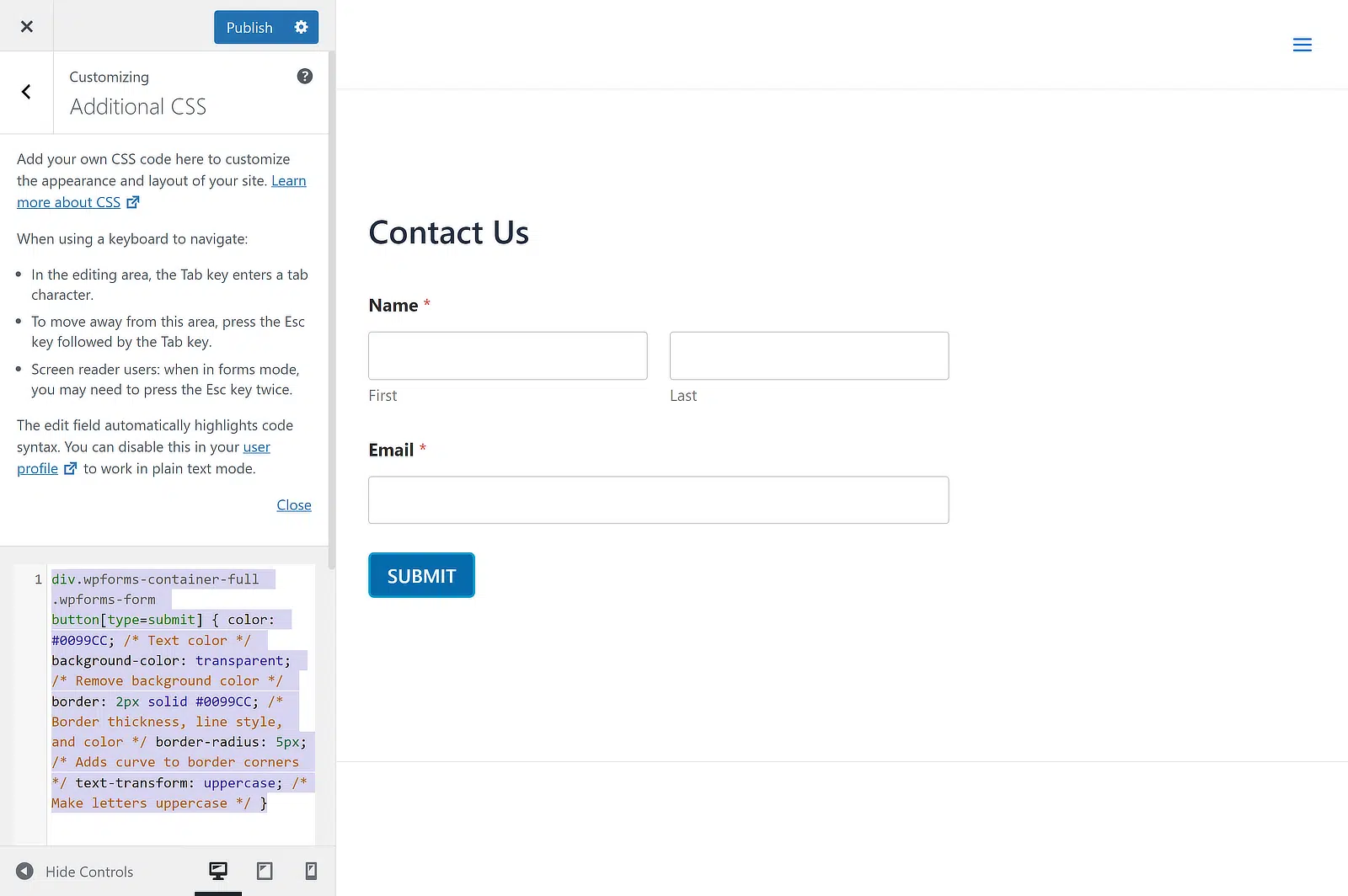
さらに簡単な方法として、WPCodeのようなプラグインを使用する方法があります。これにより、さまざまな種類のコードスニペットをサイトに追加できます。この場合、スニペットを使用ボタンをクリックして、ボタンのスタイルのCSSコードを貼り付けるだけです。

それでは、CSSでフォームボタンをスタイリングするいくつかの異なる方法を見てみましょう。
透明な背景のボタンを作成する方法
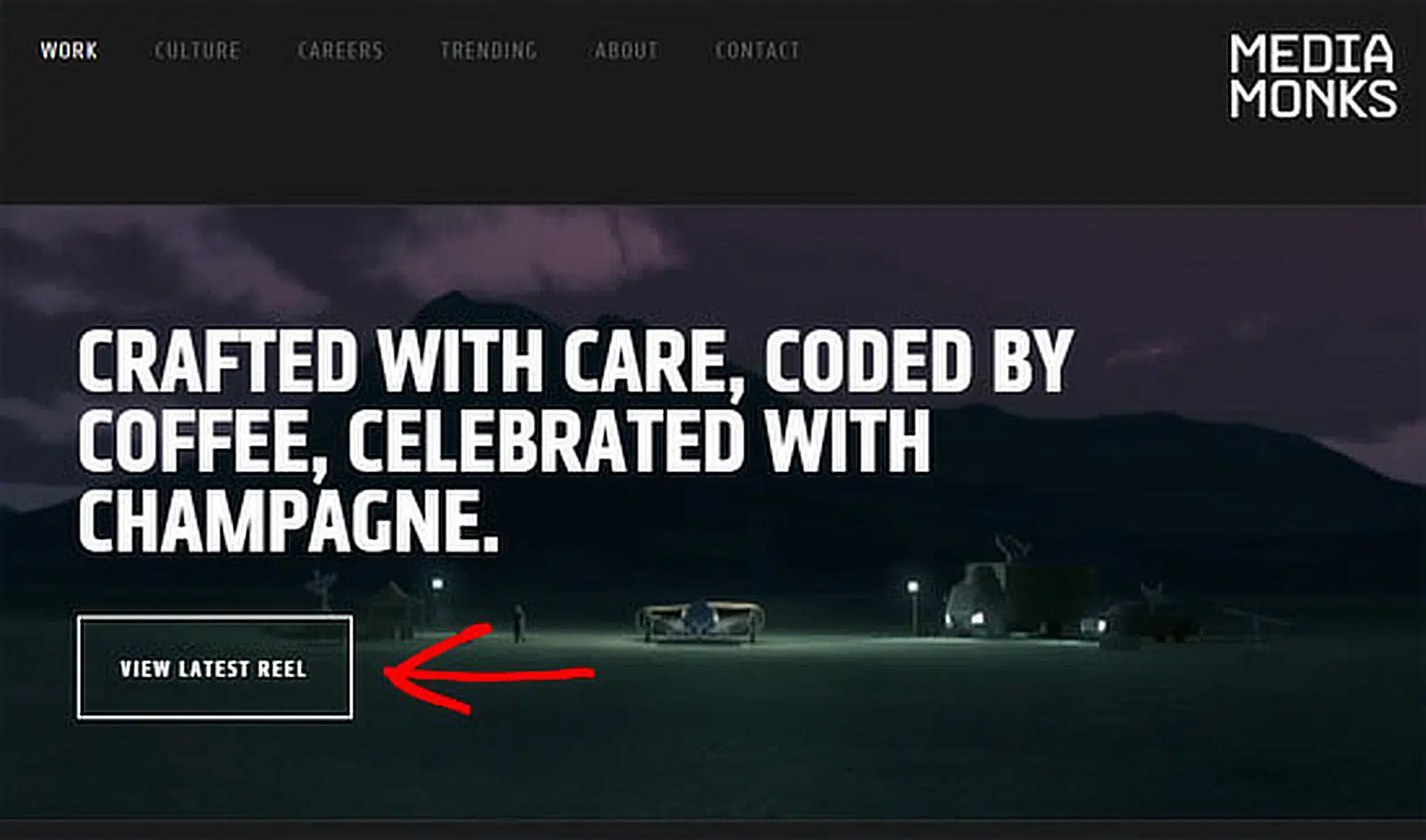
WPFormsボタンの透明な背景を作成したいですか?ゴーストボタンとしても知られる透明な背景ボタンは、人気のウェブデザインのトレンドです。
これは通常、大きな背景画像の上に配置されたフォームやコールトゥアクションで使用されます。さまざまなウェブサイトの透明なボタンの例をいくつか見てみましょう。
例1:透明なフォームボタン

例2:透明なコールトゥアクションボタン
透明な背景のボタンを作成するには、以下のコードスニペットを追加CSSセクションにコピーするだけです。
div.wpforms-container-full .wpforms-form button[type=submit] {
  color: #0099CC; /* Text color */
  background-color: transparent; /* Remove background color */
  border: 2px solid #0099CC; /* Border thickness, line style, and color */
  border-radius: 5px; /* Adds curve to border corners */
  text-transform: uppercase; /* Make letters uppercase */
}
ボタンは次のように表示されます:

グラデーションカラーのボタンを作成する方法
ゴーストボタンとは異なり、グラデーションボタンの使用は新しいトレンドではありません。しかし、それらの多色グラデーションスタイルのボタンがあなたのウェブサイトに最適であれば、このチュートリアルに従うことができます。
CSSで行われるため、解像度を失うことなく簡単に拡大縮小できます。CSSでグラデーションを作成するためのツールを探している場合は、ColorZillaのグラデーションエディターを使用できます。
以下のCSSでは、グラデーションが可能な限り多くの異なるブラウザに表示されるように、ブラウザ固有のスタイルを使用しました。
div.wpforms-container-full .wpforms-form button[type=submit] {
  border-radius: 30px; /* Curve of border corners */
  text-transform: uppercase; /* Make letters uppercase */
  color: white; /* Text color */
  background: #0099cc; /* For browsers that do not support gradients */
  background: -webkit-linear-gradient(#e5f4f9, #b2e0ef, #7fcce5, #0089b7, #0099CC, #b2e0ef); /* For Safari 5.1 to 6.0 */
  background: -o-linear-gradient(#e5f4f9, #b2e0ef, #7fcce5, #0089b7, #0099CC, #b2e0ef); /* For Opera 11.1 to 12.0 */
  background: -moz-linear-gradient(#e5f4f9, #b2e0ef, #7fcce5, #0089b7, #0099CC, #b2e0ef); /* For Firefox 3.6 to 15 */
  background: linear-gradient(#e5f4f9, #b2e0ef, #7fcce5, #0089b7, #0099CC, #b2e0ef); /* Standard syntax */
}
ボタンは次のように表示されます:

角丸ボタンを作成する方法
ユーザーの目をコールトゥアクションに引きつけたいですか?いくつかの調査によると、角丸は情報処理を強化し、要素の中心に目を引きつけます。
ユーザーの注意を引きたい場合は、WordPressフォーム用の角丸ボタンを作成して、フォームコンバージョン率をテストすることをお勧めします。
div.wpforms-container-full .wpforms-form button[type=submit] {
  background-color: #0099CC; /* Blue background color */
  border-radius: 30px; /* Curve of border corners */
  text-transform: uppercase; /* Make letters uppercase */
  color: white; /* Text color */
}
ボタンは次のように表示されます:

ボタンを画像に置き換える方法
グラフィックボタンを使用することは、フォームのボタンをカスタマイズする最も簡単な方法でしょう。
ストックフォトサイトでダウンロードして使用できるグラフィックボタンはいくつか簡単に見つけることができます。その後、フォームのボタンをグラフィックボタンに置き換えることができます。
メディア » 新規追加に移動して、ボタンのグラフィックをメディアアップローダーにアップロードしてください。次に、以下のURLをご自身の画像URLに置き換えてください。
http://yoursite.com/your-image.jpg
div.wpforms-container-full .wpforms-form button[type=submit] {
  background-image: url(http://yoursite.com/your-image.jpg);
  background-repeat: no-repeat;
  background-size: cover;
  background-position: center;
  color: transparent; /* Hide the 'submit' text */
  border: none; /* Remove the border */
}
複数行ボタンを作成する方法
フォームを送信する前に、ユーザーは多くの疑問を抱えているでしょう。コンバージョンを向上させるために、ボタン内またはその周辺の適切なコピーでこれらの質問に答えることができます。
フォーム用のボタンを作成する際は、訪問者の視点から見てください。コンバージョンを目的としたボタンの適切なコピーを作成するのに役立ちます。
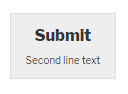
ほとんどの場合、これらの詳細をすべてボタンに含めるには、複数行ボタンを作成する必要があります。WPFormsで複数行フォームボタンを作成する方法は次のとおりです。
div.wpforms-container-full .wpforms-form button[type=submit]:after {
  content: 'Second line text'; /* Text for second line of button */
  display: block; /* Puts this text on its own line */
  font-size: 10px;
  margin-top: 5px; /* Add distance from first line of text */
  font-weight: normal; /* Remove bold style */
}
ボタンは次のように表示されます:
オプション2:個々のボタンのスタイルのカスタマイズ
新しいスタイルをサイト上のすべてのフォームではなく、単一のWPFormsフォームにのみ使用したい場合はどうなりますか?
CSSを使用して個々のフォームボタンのボタンのスタイルを変更したい場合は、フォームの一意のIDを見つける必要があります。
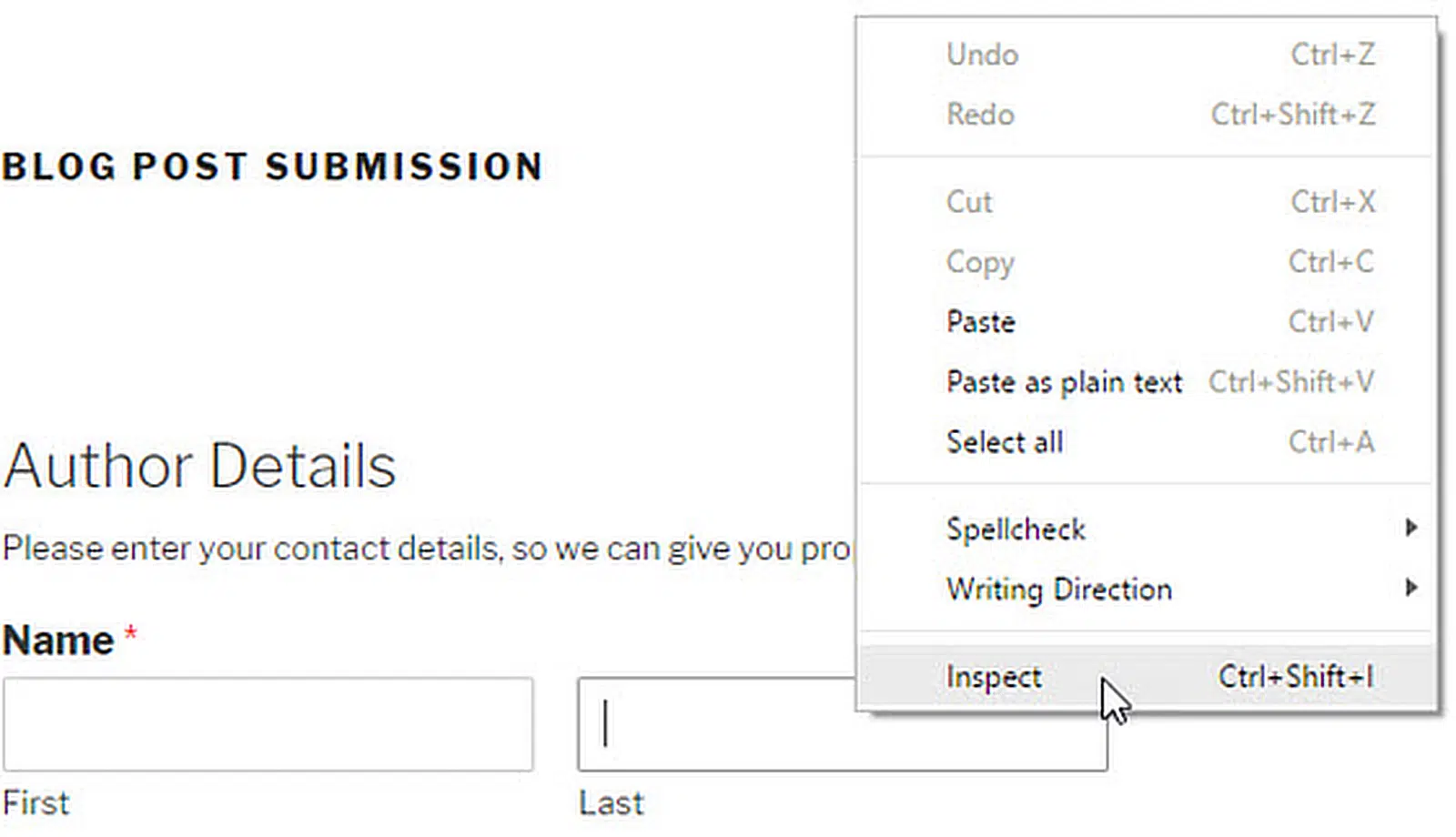
まず、変更したいフォームが含まれるページを開きます。フォーム内のいずれかのフィールドにマウスカーソルを移動し、右クリック » 要素をインスペクトします。
ブラウザ画面が分割され、ページのソースコードが表示されます。ソースコードで、フォームコードの開始行を見つける必要があります。
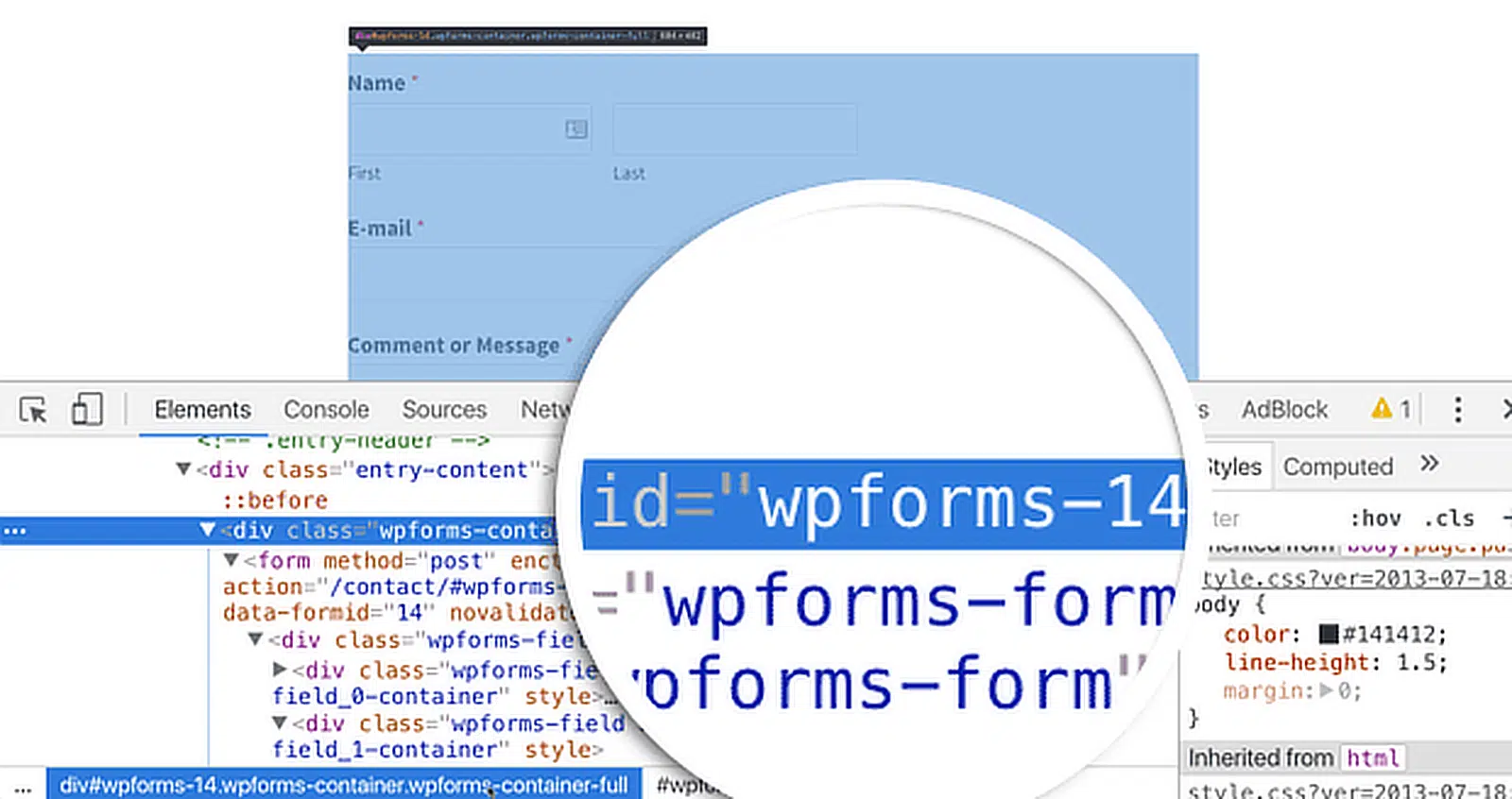
上記のスクリーンショットで見られるように、私たちのコンタクトフォームコードは次の行から始まります。
<div class="wpforms-container wpforms-container-full" id="wpforms-14">このIDをCSSで使用して、お問い合わせフォームをスタイル設定します。最初のCSSスニペットの.wpformsを#wpforms-14に置き換えます。
id属性は、WPFormsがこの特定のフォーム用に生成した一意の識別子であるため、スタイルは他の場所には適用されません。
たとえば、最初のコードスニペットの先頭に次のスニペットを挿入するだけで済みます。
div#wpforms-14 {
  background-color: transparent !important;
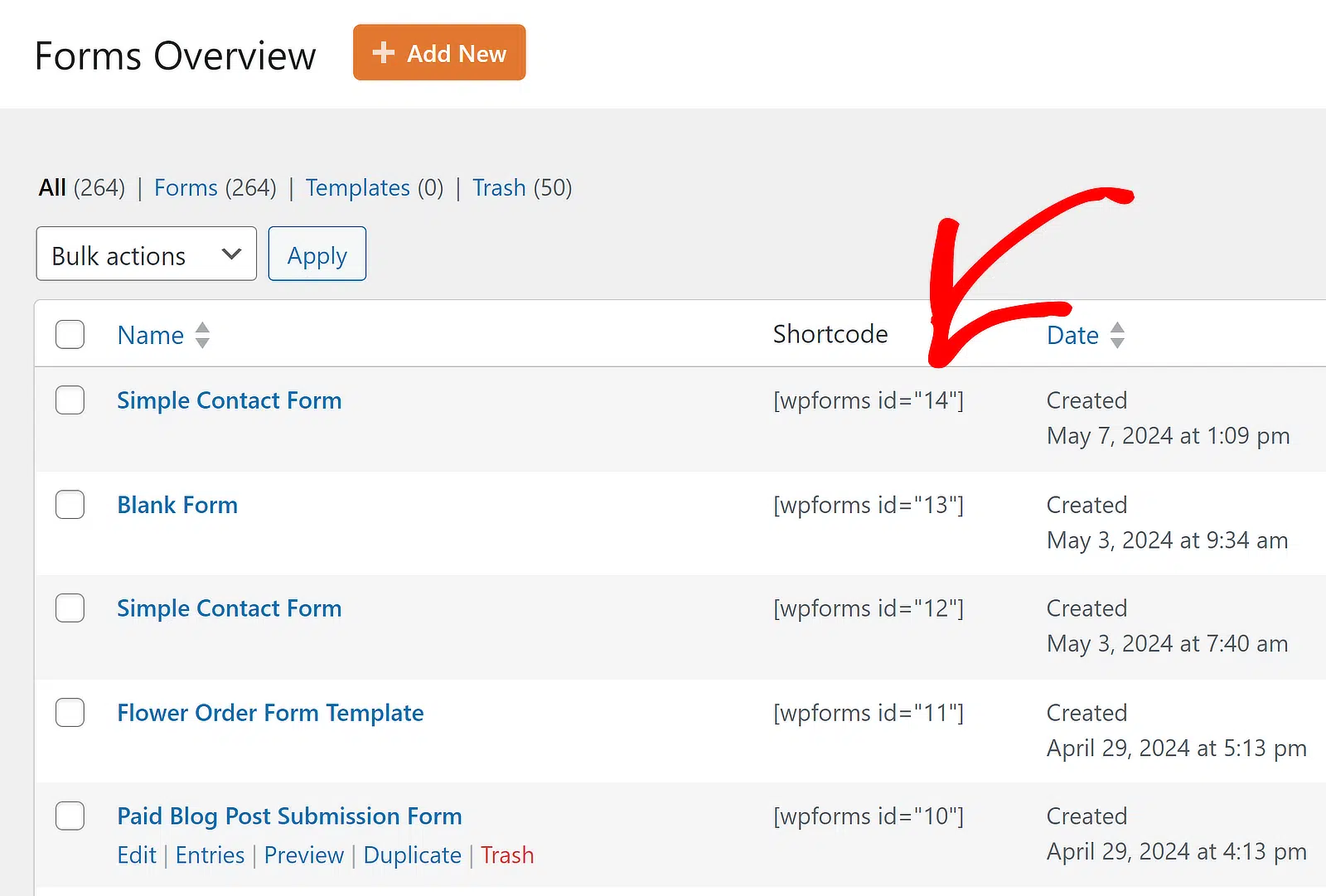
}フォームIDを見つけるためのより直接的な方法として、すべてのフォームに移動し、ショートコード列を見つけます。すぐにフォームIDが見つかります。
CSSなしでボタンのスタイルをカスタマイズする方法
CSSを追加する前に、WPFormsの組み込みスタイル設定コントロールを使用して、目的のボタンのスタイルをより簡単に実現できるかどうかを検討してください。
WordPressのブロックエディター内にあるWPFormsのノーコードフォームスタイリングオプションの詳細については、WordPressでコンタクトフォームをスタイル設定する方法に関するこの記事をご覧ください。
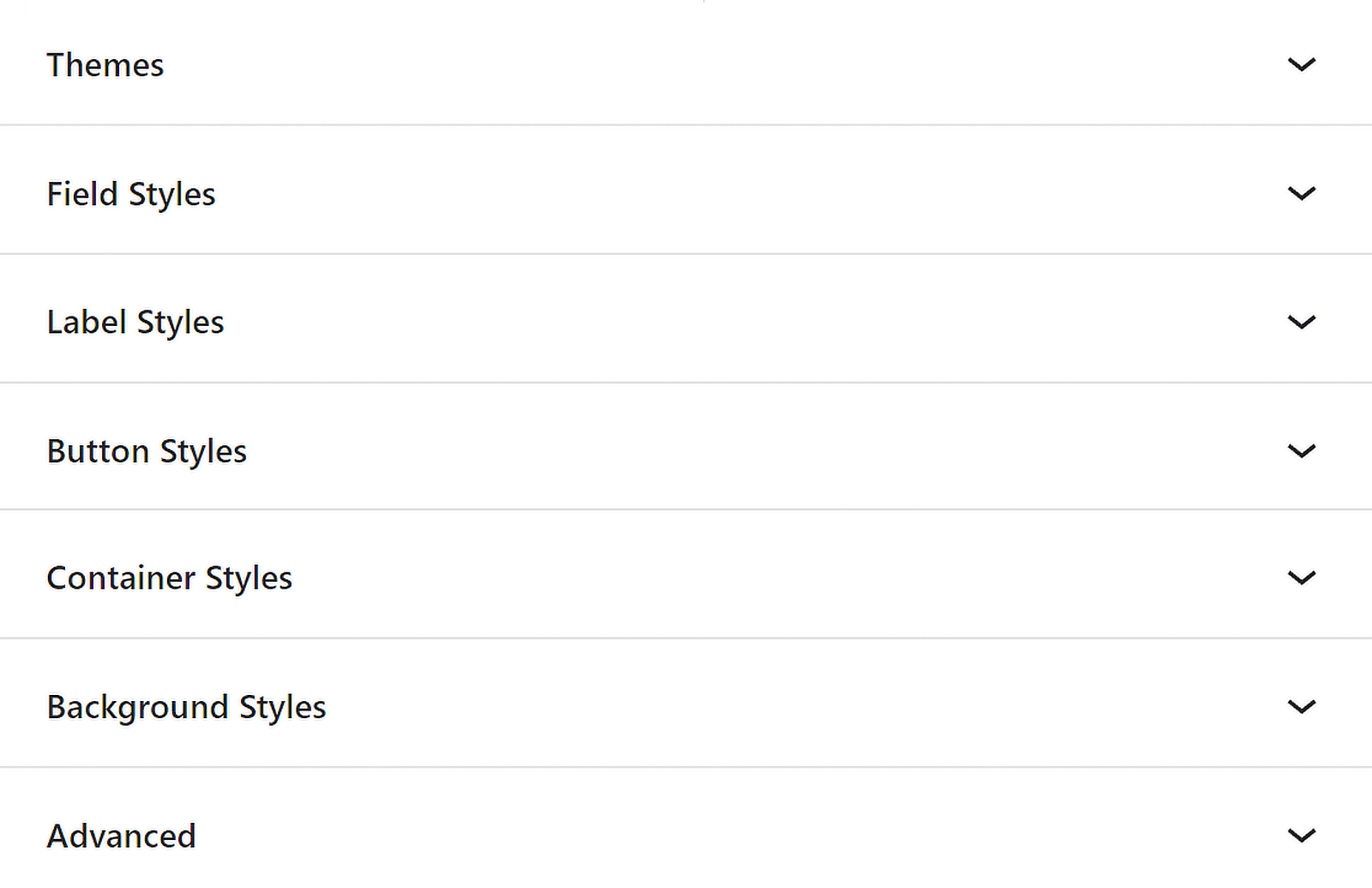
プロセスは簡単です。フォームを開き、ブロックエディターでフォームをクリックして、WPFormsブロックの追加のスタイリングオプションを開きます。
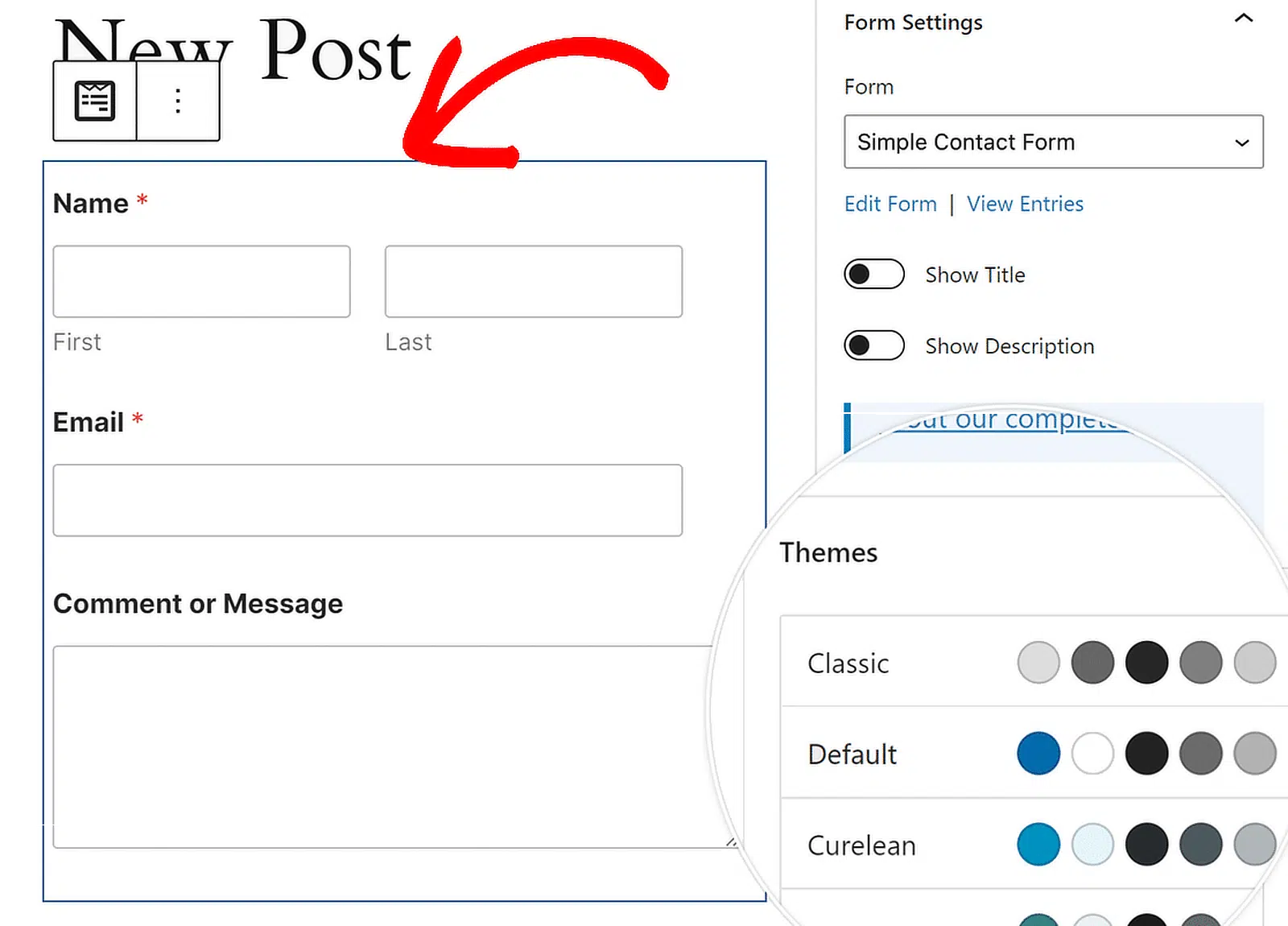
WPFormsブロックのスタイリングオプション
WPFormsブロックの設定でCSSを記述することなく、カラーテーマ、フォームフィールド、ラベル、ボタン、コンテナ、および背景スタイルを変更できます。
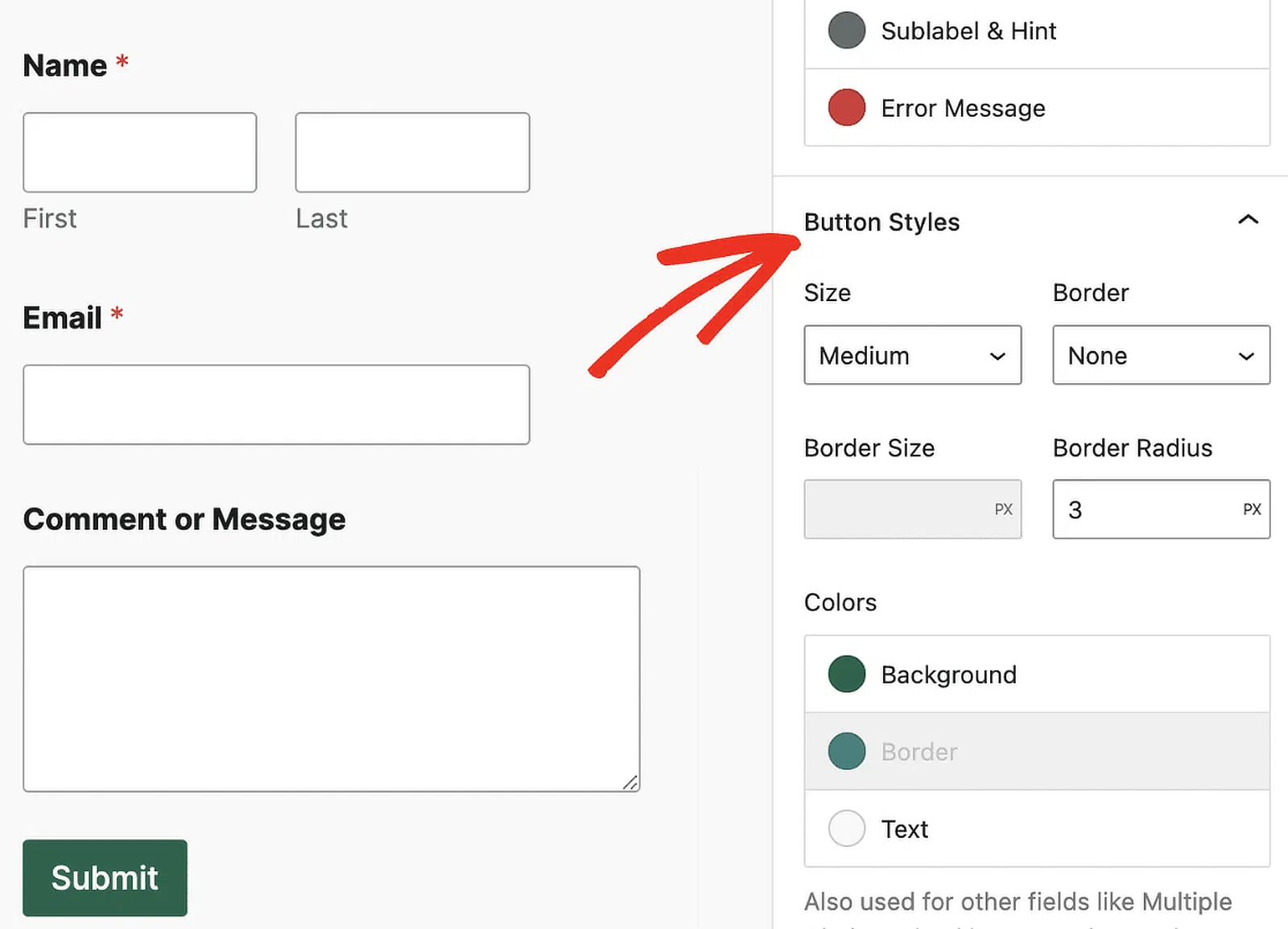
ボタンのスタイル設定にアクセスする
ボタンのスタイルでは、ボタンのサイズ、色、境界線、境界線の太さ、境界線の半径、境界線のスタイルを変更できます。選択できるオプションは次のとおりです。
- サイズ:このオプションは、ボタンのサイズを示します。小、中、大から選択できます。
- 境界線:この設定では、ボタンに実線、破線、点線などの境界線を追加できます。
- 境界線の太さ:ボタンの端の太さを示します。デザインにピクセル(px)以外の単位が必要な場合は、別の単位を選択できます。
- 境界線の半径:ボタンの角の丸みを変更して、より柔らかく、またはよりシャープに見せることができます。ピクセル(px)が標準単位ですが、デザインのニーズに合わせて変更できます。
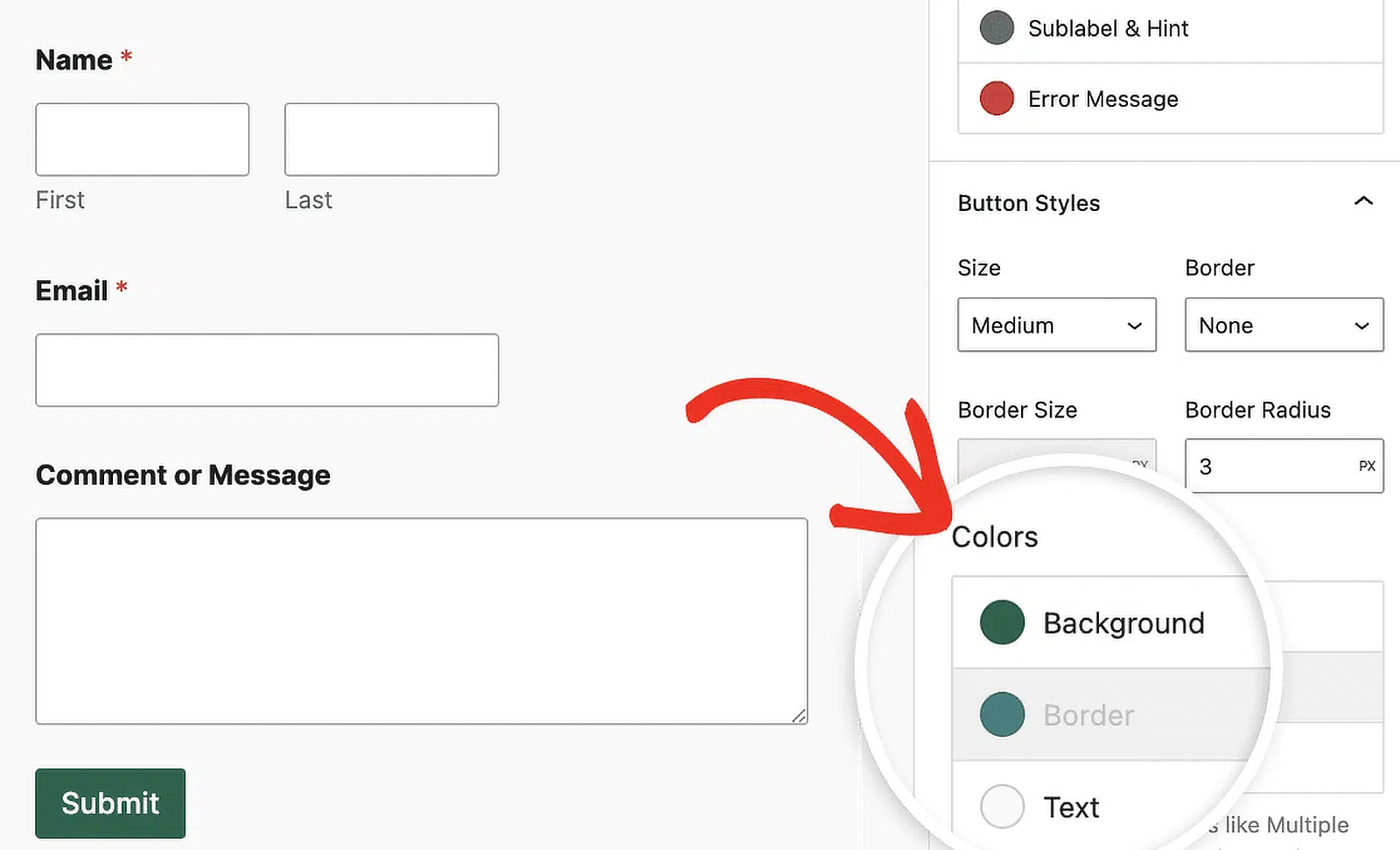
下の色パネルで、ボタンの背景色とテキストの色を変更することもできます。
CSSでカスタムボタンのスタイルを設定することに関するFAQ
ボタンのスタイルのカスタマイズは、読者の間で人気のあるトピックです。ここでは、CSSとブロックエディターを使用してWPFormsボタンをスタイリングすることに関する最も一般的な質問への回答を紹介します。
CSSでボタンのスタイルを変更するにはどうすればよいですか?
CSSでボタンの外観を変更するには、ボタンをターゲットにするルールで、background-color、border、border-radius、padding、font-sizeなどのプロパティを設定します。WordPressでは、そのルールを外観 » カスタマイズ » 追加CSSに貼り付けます。WPFormsボタンの場合は、.wpforms-form button[type=submit]をターゲットにして、スタイルがフォームにのみ適用されるようにします。
カスタムボタン付きのフォームを作成するにはどうすればよいですか?
WPFormsのようなドラッグアンドドロップビルダーを使用してフォームを作成し、ブランドに合わせてボタンをスタイル設定します。ブロックエディターでサイズ、境界線、色を調整するか、設定 » 一般 » 詳細設定で送信ボタンのCSSクラスフィールドを使用して独自のクラスを追加し、外観 » カスタマイズ » 追加CSSでスタイル設定します。
送信ボタンをカスタマイズするにはどうすればよいですか?
WPFormsでは、コードありでもなしでも送信ボタンをスタイル設定できます。コードなしの場合は、ブロックエディターでフォームをクリックし、ボタンのスタイルを開いて、サイズ、境界線、色を調整します。さらに進むには、カスタムCSSを使用して外観 » カスタマイズ » 追加CSSで.wpforms-form button[type=submit]をターゲットにするか、送信ボタンをカスタマイズする方法に関するガイドに従ってください。
WPForms送信ボタンのCSSクラスは何ですか?
WPFormsは送信ボタンを.wpforms-formコンテナ内のbutton[type=submit]要素としてレンダリングするため、セレクター.wpforms-form button[type=submit]がそれをターゲットにします(古いセットアップではinput[type=submit]が使用される場合があります)。テーマのスタイルが上書きする場合は、ルールに!importantを追加します。また、設定 » 一般 » 詳細設定の送信ボタンのCSSクラスフィールドを使用して独自のクラスを割り当て、そのクラスをスタイル設定することもできます。
WPFormsにカスタムCSSを追加するにはどうすればよいですか?
いくつかのオプションがあります。外観 » カスタマイズ » 追加CSSにCSSを貼り付けるか、WPCodeのようなコードスニペットプラグインで追加するか、フォームビルダーを開いて設定 » 一般 » 詳細設定の下にあるフォームCSSクラスおよび送信ボタンCSSクラスフィールドを使用します。完全なチュートリアルについては、WPFormsにカスタムCSSクラスを追加する方法をご覧ください。
WordPressでボタンの色を変更するにはどうすればよいですか?
最も簡単な方法は、コード不要のWordPressブロックエディターです。WPFormsブロックをクリックし、ボタンのスタイルを開き、色パネルで背景色とテキスト色を設定します。コードを使用したい場合は、外観 » カスタマイズ » 追加CSSに.wpforms-form button[type=submit]のbackground-colorルールを追加します。ブロックエディターでフォームをスタイル設定する方法に関するガイドで、その他のコード不要のオプションを見つけることができます。
次に、WordPressでログインページをカスタマイズする方法をチェックしてください
これで、CSSで連絡フォームをスタイルする方法がわかりました。次に、サイトのカスタムログインページを作成する方法を確認することをお勧めします。サイトが成長するにつれて最適なプラグインを選択するのに役立つプラグインのまとめもあります。
フォームの作成準備はできましたか?最も簡単なWordPressフォームビルダープラグインで今日から始めましょう。WPForms Proには多くの無料テンプレートが含まれており、14日間の返金保証が付いています。
もしこの記事がお役に立ったなら、WordPressの無料チュートリアルやガイドをもっと知るために、FacebookとTwitterでフォローしてください。





基本的なWPフォームに数量機能を追加するにはどうすればよいですか。
チェックボックスで選択できるショップアイテムがいくつかあります。各アイテムの数量を選択できるようにし、メールで送信できるようにする必要があります。
アイテムとコストはすべて1つのフィールドにあります。各アイテムの横に+/-ボタンを追加するだけでよいです。
簡単に実現する方法はありますか?
ありがとうございます
ポール様
現時点では、このようなアイテム数量を含める機能はありませんが、将来的に追加する予定です!
もし変更された代替案を検討していただけるなら、ドロップダウンアイテムフィールドを活用することで、少し異なる方法でご要望のことが実現できます。最も簡単なデモンストレーションは、こちらの短いビデオをご覧ください:https://cl.ly/3Y2f3o3q1C0M。基本的に、製品ごとにドロップダウンアイテムフィールドを作成し、ドロップダウンオプションに様々な数量とそれに関連する価格を入力します。これにより、複数の製品と、それらの各製品の様々な数量を提供できるようになります。
ご要望に完全にお応えできず申し訳ありませんが、お役に立てれば幸いです!
他にこの件でご不明な点がございましたら、お気軽にサポートまでお問い合わせください 🙂
これらはすべて素晴らしい例です。しかし、ホバー時の影を無効にするにはどうすればよいですか?単に太字の大文字で「SUBMIT」と表示されるテキストだけのボタンが欲しいのです。テキストはホバー時とアクティブ時にグレーに変わるようにしたいです。境界線、背景、影などは一切不要です。
ゲイリー様
当社の送信ボタンにはデフォルトで影は含まれていませんので、もし影が表示されている場合は、おそらくテーマによって追加されているものと思われます。テーマによって実装方法が異なるため、削除のお手伝いをするには、埋め込みフォームを確認させていただく必要があります。
これら以外のすべてのスタイルを削除するには、いくつかの追加のCSSコードが必要です。こちらに送信ボタンのカスタマイズに特化したチュートリアルがあり、ホバー時のスタイルも含まれています。そちらで紹介されている例は、ご要望のカスタムルックを作成するために必要なすべてを網羅しているはずです。
お役に立てれば幸いです!ご不明な点がございましたら、お知らせください!有料ライセンスはすべてプライベートサポートチャネルで、WPForms Liteはフォーラムでサポートしています 🙂
透明ボタンのスタイルのコードをGenesis Child Themeにコピー&ペーストしてみましたが、ボタンの外観を変更する効果は全くありませんでした。なぜそうなるのか、何か考えられますか?
手順に従いました。「外観」>「カスタマイズ」>「追加CSS」>「保存」です。
ありがとうございます!
トニ様
それは良い質問ですね。そして、その答えはサイトごとに(同じテーマ内でも)大きく異なる可能性があります。「CSSが機能しない場合のトラブルシューティング方法」というチュートリアルから始めることをお勧めします。このチュートリアルでは、最も一般的な問題とその対処法をすべて説明しています。
それでも解決しない場合は、お気軽にサポートまでお問い合わせください。さらに詳しいトラブルシューティングをお手伝いさせていただきます 🙂
これが機能しない理由がわかりません。カスタマイズ可能なCSSセクションにコードを入力しましたが、ボタンはそのまま変わらずでした。
一番上の透明な例のように透明にしたいのですが、まったく反映されません。
また、フォーム本体をページの下の方に移動させたいのですが、それも機能していないようです。
ジェレミー様
ご迷惑をおかけして申し訳ありません!一部のテーマではカスタムCSSの適用が難しくなっていますが、通常は
!importantを追加すると効果があります。簡単な例を以下に示します:div.wpforms-container-full .wpforms-form button[type=submit] { background-color: transparent !important; }CSSの動作に関するヒントは、このCSSトラブルシューティングチュートリアルでさらに詳しく説明しています。
これらのトラブルシューティングのアイデアを試しても問題が解決しない場合は、お知らせください。有料ライセンスユーザー様はこちらで、Liteユーザー様はこちらでサポートを提供しています。
お役に立てば幸いです! 🙂
この投稿を作成していただきありがとうございます。素晴らしい仕事です。大変参考になりました!
ナンシーさん、
投稿がお役に立てて嬉しいです 🙂
こんにちは。
送信ボタンの高さを変更するにはどうすればよいですか。WordPressの他のボタンよりも高さが高く、どのCSSを使用すればよいかわかりません。
よろしくお願いします。
ルイスさん、こんにちは。
送信ボタンの高さをカスタマイズする最も簡単な方法は、パディング(ボタンのテキストと境界線の間の距離)を調整することです。以下に必要なCSSを示します。
div.wpforms-container-full .wpforms-form input[type=submit],
div.wpforms-container-full .wpforms-form button[type=submit] {
    padding-top: 10px;
    padding-bottom: 10px;
}
これらは現在デフォルト値(上下10ピクセル)に設定されていますが、お好みの数値に変更できます。テキストを垂直方向に中央揃えにするには、上下のパディングを同じ値にしてください。
参考までに、送信ボタンのカスタマイズに関する完全なチュートリアルはこちらでご覧いただけます。
お役に立てれば幸いです 🙂
こんにちは。
チェックボックスのサイズを小さくするにはどうすればよいですか?
よろしくお願いします。
ルイスさん、こんにちは。
申し訳ありませんが、チェックボックスはブラウザによって生成されるため、サイズをカスタマイズすることはできません。一部のテーマでは、チェックボックスをカスタム方法でスタイル設定するために広範なコード変更を提供していますが、これらは問題を引き起こす傾向があります(一部のブラウザで競合が発生したり、機能が壊れたりするなど)ので、一般的に避けられています。
こんにちは、JESSさん。あなたがこの分野の達人であると伺いました。現在、送信ボタンで問題が発生しています。マウスを送信ボタンに合わせると、ホバーカラーが送信ボタンを超えて広がり、非常に見苦しくプロフェッショナルではありません。これを解決するにはどうすればよいですか?テーマの色を拾っていると思いますが、オフにする方法がわかりません。より理解を深めるために、ここにリンクがあります。送信ボタンにマウスを合わせて、見苦しい効果を確認してください。[URL削除済み]
エマニュエルさん、こんにちは。
喜んでお手伝いさせていただきます!お時間のある時に、サポートにご連絡いただければお手伝いできます。
WPFormsのライセンスをお持ちの場合は、メールサポートをご利用いただけますので、サポートチケットを送信してください。
それ以外の場合は、WPForms Lite WordPress.orgサポートフォーラムで限定的な無料サポートを提供しています。
ありがとうございます 🙂
いくつかの異なる送信ボタンのスタイルを備えたアドオンパックを作成する予定はありますか?
アレックスさん、こんにちは。現在、これに関する計画はありませんが、機能リクエストリストにアイデアを記録しました。ご提案ありがとうございます!:)
こんにちは
フォームフィールドすべてにこれを追加する方法について、ただお伺いしたいのですが?画像の上にフォームがあり、透明な背景の白いフォントの周りに白い境界線が欲しいです。よろしくお願いします。
ジェニファー様
はい、上記の例は特にボタン用ですが、フォーム全体をスタイル設定するためのチュートリアルもあります!まず初心者ガイド(境界線の追加などがカバーされています)から始めることをお勧めします。次に、もう少しインスピレーションが必要な場合は、追加のスタイルアイデア(CSSが含まれています)をご覧ください。
お役に立てれば幸いです 🙂
こんにちは
送信ボタンを非表示にすることは可能ですか?さまざまなCSSを試しましたが、うまくいきません。フォームを情報目的でのみ使用したいので、ボタンは必要ありません。
ありがとうございます
ニコール様
喜んでお手伝いさせていただきます!これを行うには、フォームのURLをご連絡いただく必要があります(これにより、CSSスニペットを作成できます)。
WPFormsのライセンスをお持ちの場合は、メールサポートをご利用いただけますので、サポートチケットを送信してください。
それ以外の場合は、WPForms Lite WordPress.orgサポートフォーラムで限定的な無料サポートを提供しています。
ありがとうございます 🙂
こんにちは、記事をありがとうございます。送信ボタンの位置を右側に変更したいと思います。標準は左側です。これをどのように行うかについてのCSSの説明が見つかりません。手伝っていただけますか?
ありがとうございます。
エフカン
Efkan様
以下のCSSコードを使用して、送信ボタンを右側に移動できます。
div.wpforms-container-full .wpforms-form .wpforms-submit-container { text-align: right !important; }参考までに、ここに、このようなカスタムCSSをサイトに追加する方法に関するWPBeginnerの優れたチュートリアルがあります。:)
こんにちは!
この役立つ情報すべてに感謝します。ただし、まだ質問があります。
送信ボタンの背景色を正常に変更し、ホバー時とフォーカス時(ユーザーがタブでボタンに移動したときにボタンの色が変わるように)に別の色を追加することにも成功しました。
しかし、ボタンがクリックされて実際に送信されているときに、ホバーの色をそのまま維持する方法を理解できません。ユーザーがボタンからカーソルを離すと、ホバーの色は元の色に戻り、ボタンがクリックされていないように見えることがあります(テキストは「送信中...」と表示されますが)。
これは私が逃している:activeセレクターの問題ですか、それとも何か他のものを見逃していますか?
どのようなガイダンスでも感謝します。
ジョーさん、こんにちは。
コード自体を確認する必要があるかもしれませんので、お時間のある時にサポートチームにご連絡ください。さらに詳しく調べて、手順をご案内します。:)
検証メッセージの背景色を変更したいのですが、何かおすすめはありますか?
Janine様
背景色を変更するには、次のコードスニペットを使用できます。
div.wpforms-container-full .wpforms-form label.wpforms-error { background-color: #FFFFFF !important; }また、参考までに、WPBeginnerによるこのようなカスタムCSSをサイトに追加する方法に関する優れたチュートリアルはこちらです。
お役に立てれば幸いです 🙂
Daisyさん、ありがとうございます
検証メッセージの背景色を変更するためにそのコードを試しましたが、何も変わりませんでした。元の薄緑色のままです。
何か提案はありますか?
Janine様
サイトにキャッシュプラグインがインストールされている場合(またはホスティングサービスでキャッシュが行われている場合)は、まずそれをクリア/フラッシュしてからコードを再度試してください。それでも問題が続く場合は、有料ライセンスをお持ちであれば、サポートチームに連絡してください。対応させていただきます。:)
Daisy様
5件上の投稿に関する問い合わせについて、フォローアップさせていただきます。指示通り、約3週間前にサポートチームに問い合わせましたが、まだ返信がありません。
なんとか回避策を見つけましたが、フォーム送信時に送信ボタンの色を変更し、そのまま維持することは可能かどうか、まだ知りたいと思っています。
ご協力ありがとうございます。
ジョーさん、こんにちは。
混乱させてしまい申し訳ありません。サポートチームのメンバーが3月25日にメールで返信したようですが、お客様が受信されたかどうか不明です(スパム/迷惑メールとしてフィルターされた可能性がありますので、念のため確認してみてください)。
しかし、その返信を要約すると、残念ながらご要望の方法で実現することはできません。「送信中」というテキストはJavaScriptによって表示され、ボタンのCSSを変更しないため、カスタムCSSの観点から「掴む」のに適したものがありません。クリエイティブなJavaScript/jQueryを使用すれば可能かもしれませんが、このレベルのカスタマイズについてはサポートを提供できません。ご不便をおかけして申し訳ありません!
こんにちは、送信ボタンを名前とメールのテキストボックスと同じ行に並べるにはどうすればよいですか?
レイアウトオプションを使用して、名前とメールのテキストボックスは同じ行にしました。
マイク様
フォームを1行で表示する方法を示したガイドを確認することを強くお勧めします。
お役に立てれば幸いです 🙂
こんにちは!送信ボタンのテキストを1行だけに表示するにはどうすればよいですか?
現在、ボタンが2行のテキストのために巨大になっています…
お問い合わせフォームは、インラインで1行のフォームとして作成されています。
トーマスさん、こんにちは!
はい、カスタムCSSで送信ボタンをカスタマイズできます。その方法については、こちらの素晴らしいチュートリアルをご覧ください。
お役に立てれば幸いです!
良い一日を 🙂
こんにちは!
Wpformsの送信ボタンを、テーマの他のボタンと同じように見せたい場合、どうすればよいでしょうか?
フォームビルダーの「送信ボタンのCSSクラス」フィールドに、プライマリテーマボタンのCSSクラスを貼り付ければ十分だと思っていました。
しかし、ボタンの外観はまったく変わりません…クラス名を特別な方法で入力する必要がありますか?
フアンマさん、こんにちは。
ご迷惑をおかけしました!
カスタムCSSで実現できます。詳細については、当サイトのこちらの記事をご覧ください。
お役に立てれば幸いです!
良い一日を 🙂
サポートチームの皆様、こんにちは!
ボタンの位置を変更するには、どのようなCSSコードを使用すればよいですか?例えば、送信ボタンをフォームの中央に、そして下に移動させたいのですが。
ありがとうございます!
ジャクリーンさん、こんにちは。
カスタムコードはサポートの範囲外ですので、カスタムコードのカスタマイズや実装をお手伝いすることはできませんのでご了承ください。
ただし、システムで確認したところ、お探しのものを実現するための提案がありました。
div.wpforms-container-full .wpforms-form .wpforms-submit-container {text-align: center !important;
}
お役に立てれば幸いです。
良い一日を 🙂
こんにちは!送信ボタンを押した後に「送信中」の状態のときのボタンの背景色を変更するにはどうすればよいですか?よろしくお願いします!! (^_^)y
ケイトさん、こんにちは。喜んでお手伝いします!お時間のある時に、サポートまでご連絡いただければ対応いたします。
WPFormsライセンスをお持ちの場合は、メールサポートをご利用いただけますので、サポートチケットを送信してください。それ以外の場合は、WPForms Lite WordPress.orgサポートフォーラムで限定的な無料サポートを提供しています。
ありがとうございます 🙂
ホバー時の背景色を変更するにはどうすればよいですか?
フランチェスコさん、こんにちは。良い質問ですね!
送信ボタンのホバー時の背景色をカスタマイズする最も簡単な方法は、チュートリアルで示されているようにCSSコードを追加することです。
お役に立てば幸いです!
ありがとうございます。良い一日を 🙂
シンプルかもしれませんが、見つけられませんでした。
「送信」ボタンに、別のページにリダイレクトする(リンクする)機能を付けるにはどうすればよいですか?送信ではなくリダイレクトです。
ロマンさん、こんにちは。良い質問ですね!
はい、フォームビルダー > 設定 > 確認 > 「確認タイプ」を「URLに移動(リダイレクト)」に選択 > 確認リダイレクトURLを追加することで、別のページにリダイレクトできます。こちらに素晴らしいガイドがあります。
お役に立てれば幸いです!ありがとうございます。良い一日を 🙂
助けてください。送信ボタンの角を5pxの半径に変更しようとしましたが、CSSコードの入力が間違っているのかわかりません。
ありがとうございます!
こんにちは、ジリアン様 – お手伝いさせていただきます 🙂
参考までに、サイトにカスタムCSSを追加する方法についてのWPBeginnerのチュートリアルはこちらです。
WPFormsのライセンスをお持ちの場合は、メールサポートをご利用いただけますので、サポートチケットを送信してください。そうすれば、より詳細について話し合い、さらに調査することができます。
ありがとうございます 🙂
こんにちは。
WPFormsを設置したウェブサイトのリンクはこちらです。
[URL削除済み]
「次へ、前へ、送信など」のボタンを、私のテーマのボタンと同じスタイルにしたいです。
お願いします
こんにちは、アブバカル様 – ご連絡ありがとうございます 🙂
サイトの送信ボタンは、こちらの記事を参照してカスタマイズできます。また、個々のフォームフィールドのカスタマイズに関するガイドもございます。
何かお手伝いが必要な場合は、お気軽にサポートチームにご連絡ください。
ありがとうございます。良い一日を 🙂
こんにちは!素晴らしい記事です!
送信ボタンにホバー時にアイコンを追加するにはどうすればよいですか?このコードをどこを探しても見つかりません。
ありがとうございます!
こんにちは、JP様 – ご連絡ありがとうございます!
ご要望の件については、FontAwesomeの使用を検討できます。Font Awesomeをサイトに追加する一つの方法は、「Better Font Awesome」プラグインを使用することです。
Font Awesomeをサイトに追加したら、送信ボタンにアイコンを追加するためにカスタムCSSが必要になります。そのCSSはこちらに記載しました。
コード「\f1d8」のスニペットは紙飛行機のアイコンを表示します。このアイコンは、Font Awesomeのギャラリーにアクセスして、お好みのアイコンのコードに置き換えることができます。
お役に立てば幸いです! 🙂
こんにちは。Liteバージョンを使用しています。ホバーすると、ボタンがわずかに動き、白いアウトラインが表示されているようです。使用しているCSSは次のとおりです。
.wpforms-form button[type=submit] { border-radius: 5px; box-shadow: 0 4px 8px 0 rgba(0, 0, 0, 0.2), 0 6px 20px 0 rgba(0, 0, 0, 0.19); background-color: #024488 !important; color: #fff !important; } .wpforms-form button[type=submit]:hover { background-color: #d62598 !important; }
ホバーフォーカスまたはボタンの移動を削除するにはどうすればよいですか?よろしくお願いします
こんにちは、Kasさん。CSSコードは問題ないように見えます。ホバーのスタイリングに奇妙な動作を引き起こしているのは、テーマのスタイリングの競合だと疑っています。
この場合、WPForms Lite WordPress.orgサポートフォーラムで、無料のサポートにお問い合わせください。
ありがとうございます 🙂
こんにちは、
フォームの送信ボタンを中央揃えにする方法について、ヘルプを探しています。その方法が見つからず、通常の中央揃えCSSも機能していません。
これをどう解決すればよいですか?よろしくお願いします!
こんにちは、セス。このCSSコードを送信ボタンの中央揃えに使用してください。
お役に立てば幸いです! 🙂
こんにちは
インラインフィールドのフォームがありますが、送信ボタンのパディング設定が受け付けられず、送信テキストがずれています。
すでに上記のオプションを試しました:
padding-top、padding-bottom、paddingのみですが、どれも機能しませんでした…
手伝ってもらえますか?
よろしくお願いいたします!
こんにちは、ロドリゴ。この場合、テーマのスタイリングがフォームを上書きしているようです。
WPFormsライセンスをお持ちの場合は、メールサポートをご利用いただけますので、サポートチケットを送信してください。それ以外の場合は、WPForms Lite WordPress.org サポートフォーラムで限定的な無料サポートを提供しています。
ありがとうございます 🙂
こんにちは
CSSは全くの初心者ですが、コピー&ペーストはできます 🙂
PayPalの購入ボタン、チェックアウト送信ボタンを追加するにはどうすればよいですか?
どんな助けでもありがとうございます。Googleは私に優しくしてくれません… 😉
ダーレン
こんにちは、ロバート!ご不明な点がございましたら申し訳ございません。PayPalボタンはPayPalから提供され、コードもPayPalから提供されます。ドキュメントはこちらで参照できます:https://www.paypal.com/buttons/
参考までに、当社のプラグインにはアドオンの1つを通じてPayPalで支払いを受け付ける機能があります。Proレベルのライセンスで利用でき、詳細はこちらで確認できます:https://wpforms.com/addons/paypal-standard-addon/
これで明確になったことを願っています 🙂 これについてさらに質問がある場合は、アクティブなサブスクリプションがある場合はお問い合わせください。そうでない場合は、サポートフォーラムに質問を投稿してください。
長いフォームで人が見逃さないように、送信ボタンを点滅させるにはどうすればよいですか?
こんにちは、デビッド。お探しのものを実現するには、ボタンにアニメーションとキーフレームスタイルを使用する必要があります。ただし、これは当社の側で支援できるものではありません。
さらなるカスタマイズについては、codeableまたはWPBuffでのコーディングをお勧めします。
ありがとうございます。良い一日を!
WP Formスタッフ様
フォームをElementorボタンに埋め込む方法を知りたいです。
WPフォームはすでに準備しており、WPフォームの「ショートコード」埋め込みオプションを使用しようとしました。しかし、Elementorを使用してショートコードをボタンのURLにコピー&ペーストすると、空白のページにリダイレクトされます。
WP FormまたはElementorの有料プランにアップグレードすることなく、これについて助けていただけますか?
ありがとうございます
Reni様 – ElementorページにWPFormsを埋め込むための完全なガイドはこちらです。
お役に立てば幸いです! 🙂
こんにちは、私の質問は次のとおりです。
入力する四角形ではなく、連続した線が表示されるようにフィールドを設定するにはどうすればよいですか?
ありがとうございます
こんにちは、Marcosさん。ご質問に可能な限り徹底的にお答えし、混乱を避けるために。
もう少し詳しくお問い合わせいただけますでしょうか?そうすれば、この件についてさらにサポートできます。
ありがとうございます。
確認リダイレクトURLコードを変更して、リンクを新しいウィンドウで開くことはできますか?
Allisonさん、これを実現するには、カスタムコードを実装する必要があります。こちらがその開発者ガイドです。
お探しのものはカスタムコードが必要となるため、必要なカスタム開発のサポートは提供できません。参考までに、CodeableやUpworkのようなサービスで開発者を探すことを検討してみてはいかがでしょうか。
ありがとうございます!
こんにちは、WP Formsスタッフ様!WP Formsが大好きで、現在条件付きロジックオプションを使用してスマートフォームを作成しています。ところで、これは素晴らしいですね。しかし、フォームを完璧にするために、送信ボタンにも同じ条件付きロジックを適用する方法はありますか?言い換えれば、適切なボックスがチェックされる(または必須フィールドが完了する)まで、送信ボタンを非表示にしたいのです。どのような助けでもいただければ幸いです!
Christineさん、こんにちは。
申し訳ありませんが、現在、送信ボタンを条件付きで表示/非表示にする組み込み機能はありません。ただし、この開発者ガイドに示すように、少しカスタムコードを使用することでこれを実現できます。
お役に立てば幸いです 🙂
こんにちは
送信ボタンにアイコンを追加することは可能ですか?
ありがとうございます。
Arnoldさん – 送信ボタンにアイコンを追加するには、次のCSSを検討してください。
.wpforms-form button[type=submit]:after { content: "\f345"!important; vertical-align: middle!important; font-size: 1em!important; transition: all 0.5s ease!important; opacity: 1; }こんにちは!
wpformsが「–theme-button-padding」変数を置き換えて、独自のものを設定していることに気づきました。
.wpforms-submit { –theme-button-padding: 5px 35px; }
テーマのカスタムプロパティ設定を、より汎用性の低いpaddingプロパティを使用するのではなく、ここでオーバーライドしているのはなぜですか?
ありがとうございます 🙂
チームの皆様へ
マルチページフォームを持っており、各ページの先頭と末尾に「次へ&前へ」ボタンを2セット配置したいと考えています。これは可能でしょうか?
よろしくお願いします。
グラント様、現在、この機能はデフォルトでは提供されていません。パーソナライズされたアドバイスについては、WPFormsライセンスをお持ちの場合は、サポートチームの信頼できるアドバイザーにご連絡ください。サポートチケットを送信していただければ、できるだけ早く(通常1営業日以内に)ご連絡いたします。無料版をご利用の場合は、WPForms Lite WordPress.orgサポートフォーラムにアクセスして、新しいスレッドを作成してください。ありがとうございます!