



Résumé IA
Vous vous demandez comment créer un calculateur de prix pour votre site Web qui permet aux utilisateurs de sélectionner des produits et d'effectuer des paiements instantanément ?
Vous serez ravi d'apprendre que WPForms permet aux utilisateurs de créer des formulaires de commande pour une variété d'entreprises et de cas d'utilisation qui calculent automatiquement les prix.
Créez votre calculateur de prix dès maintenant
Alors, sans plus tarder, plongeons dans les étapes que vous devez suivre pour créer un calculateur de prix pour votre site Web !
Comment créer un calculateur de prix pour votre site Web
Créer un calculateur de prix pour votre site Web avec WPForms est incroyablement simple. Suivez les étapes ci-dessous pour commencer !
1. Installer et activer le plugin WPForms
WPForms est un excellent outil pour créer des formulaires tels que des formulaires de contact et des formulaires de commande. Il dispose de plus de 2 100+ modèles de formulaires WordPress que vous pouvez utiliser.
Pour utiliser le Complément Calculs, vous devez obtenir WPForms Pro. Cela vous donne plus de fonctionnalités comme des formulaires de commande avec des champs de total personnalisables.

Pour commencer, achetez la licence Pro. Ensuite, installez WPForms sur votre site Web. Si vous avez besoin d’aide, suivez ces instructions sur la manière d’ajouter un plugin à WordPress.
2. Connecter WPForms à Stripe
Une fois que vous avez WPForms, vous devez ajouter le Complément Stripe Pro.
Si vous le souhaitez, vous pouvez installer le complément pour un autre processeur de paiement, tel que PayPal ou Square, mais nous recommandons Stripe pour la création de formulaires de calculateur de prix.
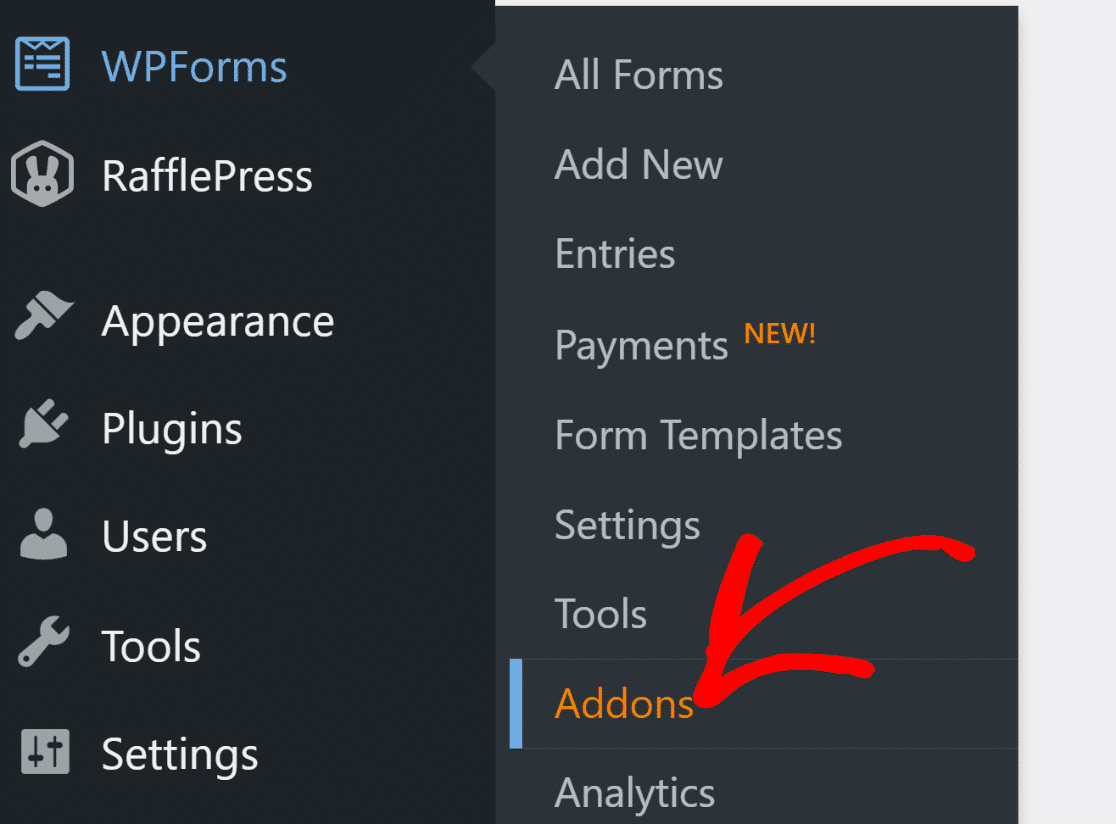
Cela dit, allez dans WPForms dans votre menu WordPress et cliquez sur Compléments.
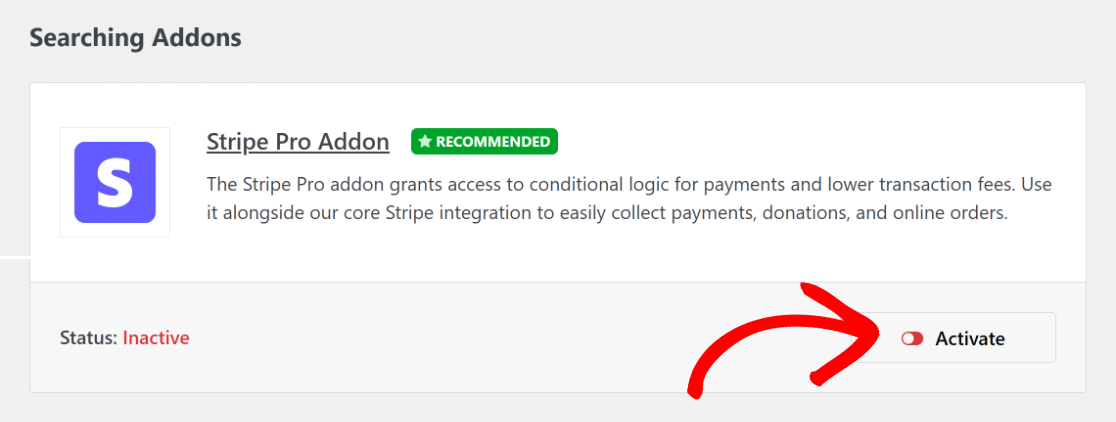
Recherchez le Complément Stripe Pro et installez-le sur votre site Web. Pour ce faire, cliquez simplement sur le bouton Installer, puis sur le bouton Activer.
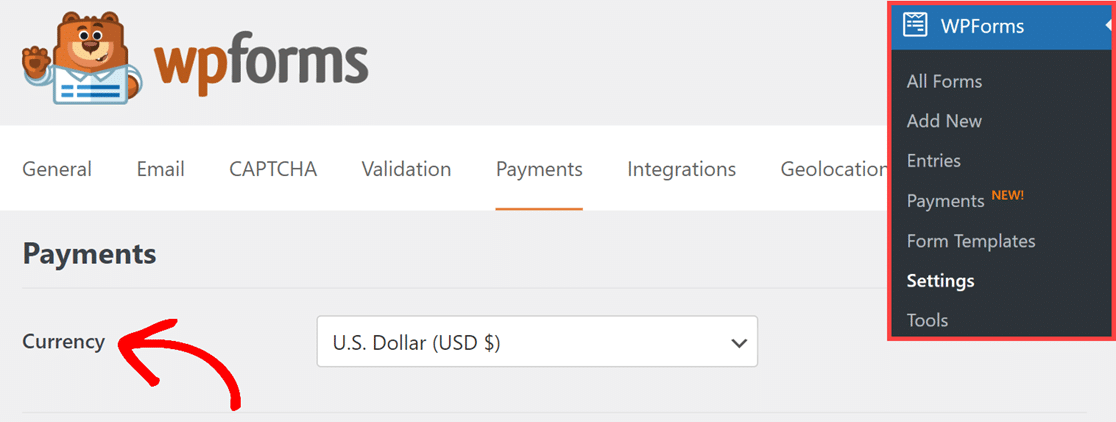
Ensuite, allez dans WPForms » Paramètres et cliquez sur Paiements. Ici, vous pouvez choisir le type de devise que vous souhaitez utiliser.
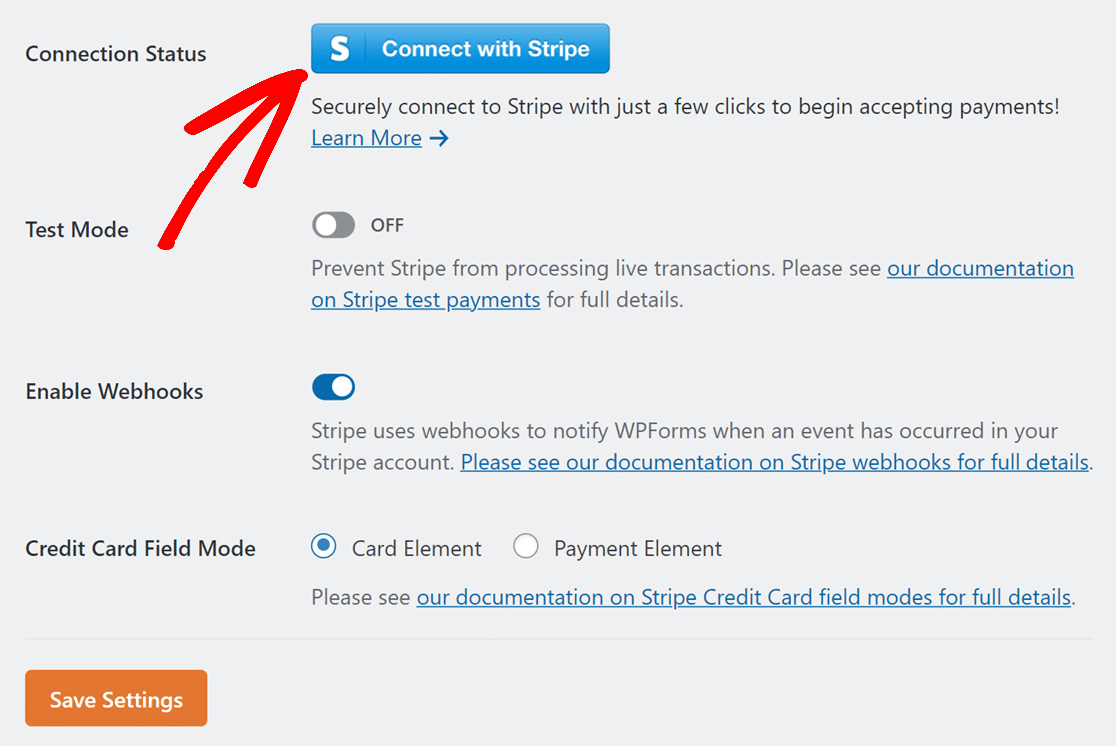
Ensuite, connectez votre site à Stripe en cliquant sur le bouton bleu et en saisissant vos informations Stripe. Si vous n’avez pas de compte Stripe, vous pouvez en créer un maintenant.
Une fois connecté à Stripe, retournez dans WPForms » Paramètres » Paiements. Vous devriez voir une coche verte indiquant que vous êtes connecté.

Maintenant, vous pouvez créer votre formulaire de commande avec une fonctionnalité de calculateur de prix et recevoir des paiements avec Stripe instantanément !
3. Sélectionner un modèle de formulaire de commande
Créons votre formulaire de commande maintenant. Allez dans WPForms depuis votre tableau de bord WordPress et cliquez sur l’option Ajouter.

Après cela, donnez un nom à votre formulaire et choisissez un modèle. Pour ce guide, nous choisirons le Formulaire de facturation / commande pour accélérer la création du formulaire.
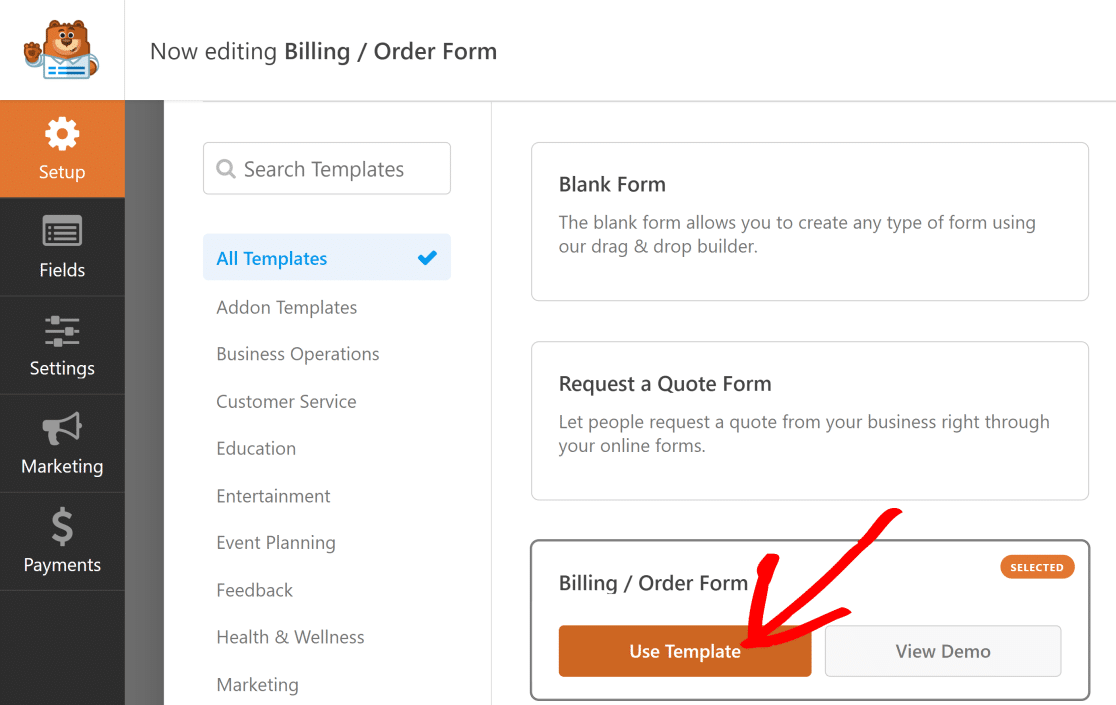
Ce modèle contient un champ Plusieurs articles et un champ Total. Vous pouvez modifier le formulaire pour ajouter différents types de produits et calculer le prix total.
Modification du champ Plusieurs articles
Dans ce guide, nous commençons avec un champ Plusieurs articles normal et le modifions pour inclure différents types de chemises.
Cliquez sur le champ Plusieurs articles pour modifier son contenu. Voici ce que vous pouvez faire pour rendre le formulaire plus pertinent pour votre entreprise :
- Étiquette : C’est le nom des choix.
- Articles : Ce sont les différentes choses que vous pouvez choisir et leurs coûts.
- Afficher le prix après les étiquettes d’article : Cochez cette case si vous souhaitez afficher le prix de chaque article.
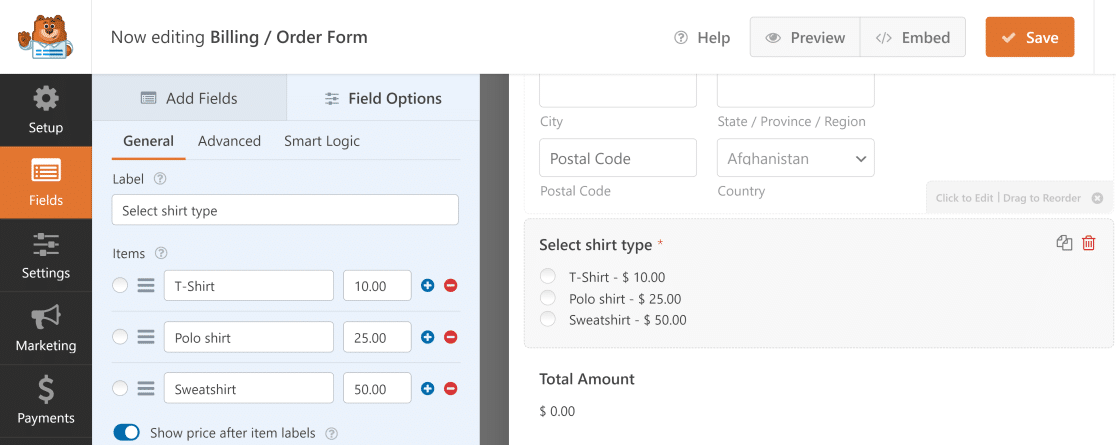
Une fois que vous avez terminé, chaque fois que quelqu'un choisit un produit, le prix total change immédiatement pour correspondre à ce qu'il a sélectionné.

Vous pouvez également créer un code promo, que les clients peuvent utiliser pour recevoir une réduction sur le montant total de leur commande.
Choisir plus d'un produit
Peut-être souhaitez-vous permettre aux gens de choisir plus d'un produit. Vous pouvez le faire facilement avec divers champs et options de personnalisation.
Par exemple, si quelqu'un souhaite acheter un T-shirt et un sweat, il peut choisir les deux sur le même formulaire.
Accédez à la section Champs de paiement et utilisez le champ Éléments de case à cocher. Ici, vous pouvez lister tous les produits.
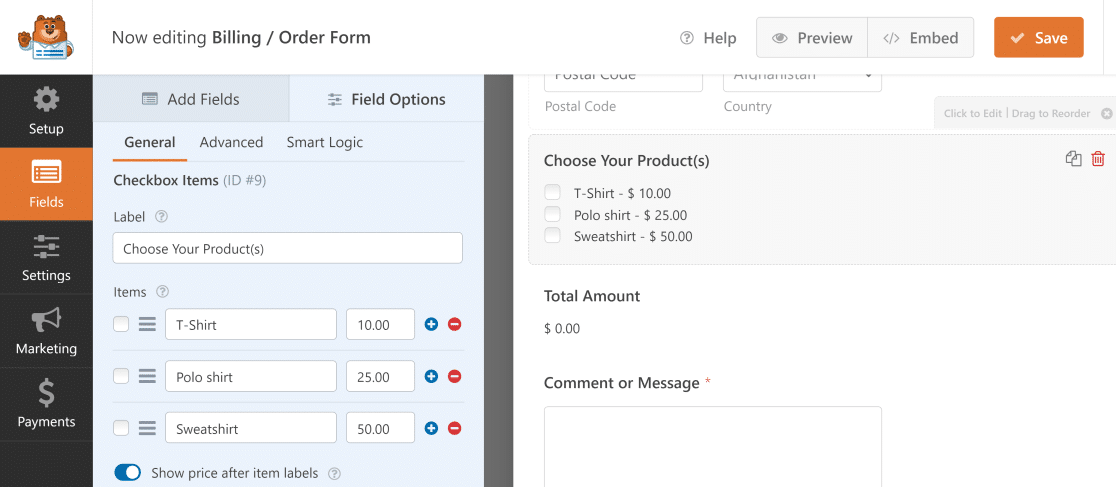
Maintenant, lorsque quelqu'un choisit plus d'un produit, le prix total additionnera tous ses choix.

Ajout d'un champ de carte de crédit Stripe
La partie la plus importante d'un formulaire de commande est de permettre aux clients de payer facilement en ligne afin de vous assurer de recevoir les paiements et de pouvoir procéder à l'expédition de la commande.
Auparavant, nous avons ajouté Stripe Pro et l'avons connecté à WPForms pour vous permettre d'accepter des paiements sur votre site. Il est maintenant temps d'ajouter Stripe à votre formulaire.
Pour configurer les paiements Stripe sur votre formulaire, recherchez le champ Carte de crédit Stripe sous Champs de paiement et ajoutez-le à votre formulaire.
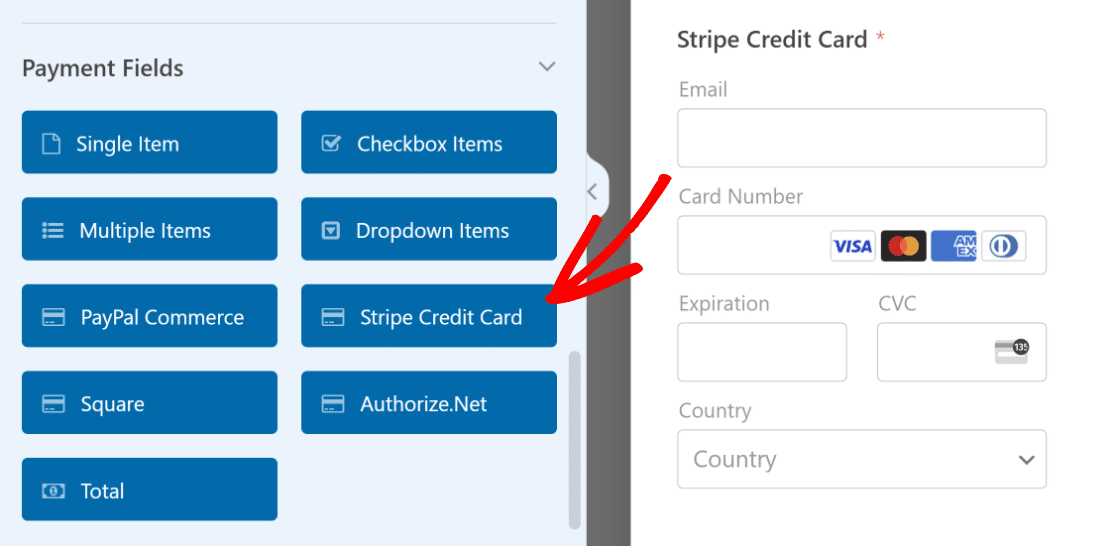
Ensuite, accédez à la section Paiements et examinez les paramètres Stripe. Activez l'option Activer les paiements uniques.
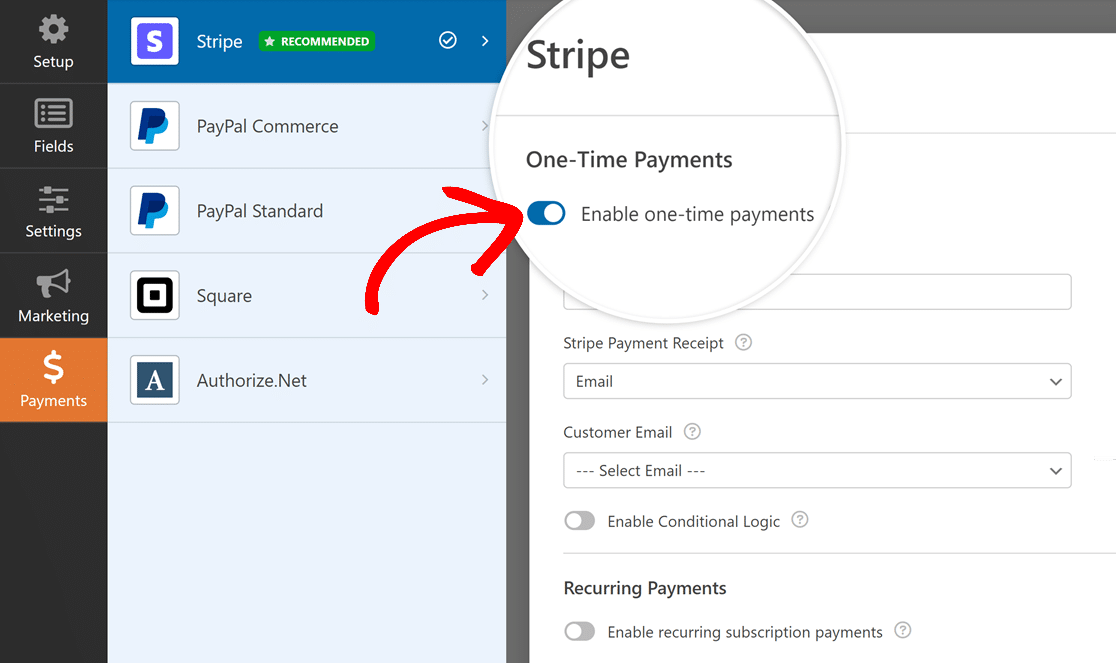
Maintenant, vos clients peuvent choisir différents produits, voir le prix total et effectuer leurs paiements, le tout sur un seul formulaire !
4. Utiliser des formules personnalisées pour des totaux avancés
Si vous souhaitez faire plus avec les prix totaux affichés à vos clients sur le formulaire de commande, vous pouvez utiliser le module complémentaire Calculs.
Accédez à WPForms » Modules complémentaires et recherchez le module complémentaire Calculs. Cliquez ensuite sur le bouton Installer le module complémentaire. Après cela, cliquez sur le bouton Activer.

Vous pouvez maintenant créer des formules complexes pour votre prix total. Par exemple, vous pouvez ajouter un champ pour la quantité ou insérer une déduction de taxe de vente.
Ajout d'un champ de quantité
Vous voulez permettre aux gens de choisir combien de produits ils veulent ? Ajoutez un champ de quantité à votre formulaire. Déplacez simplement un champ Liste déroulante vers la zone du formulaire à droite.
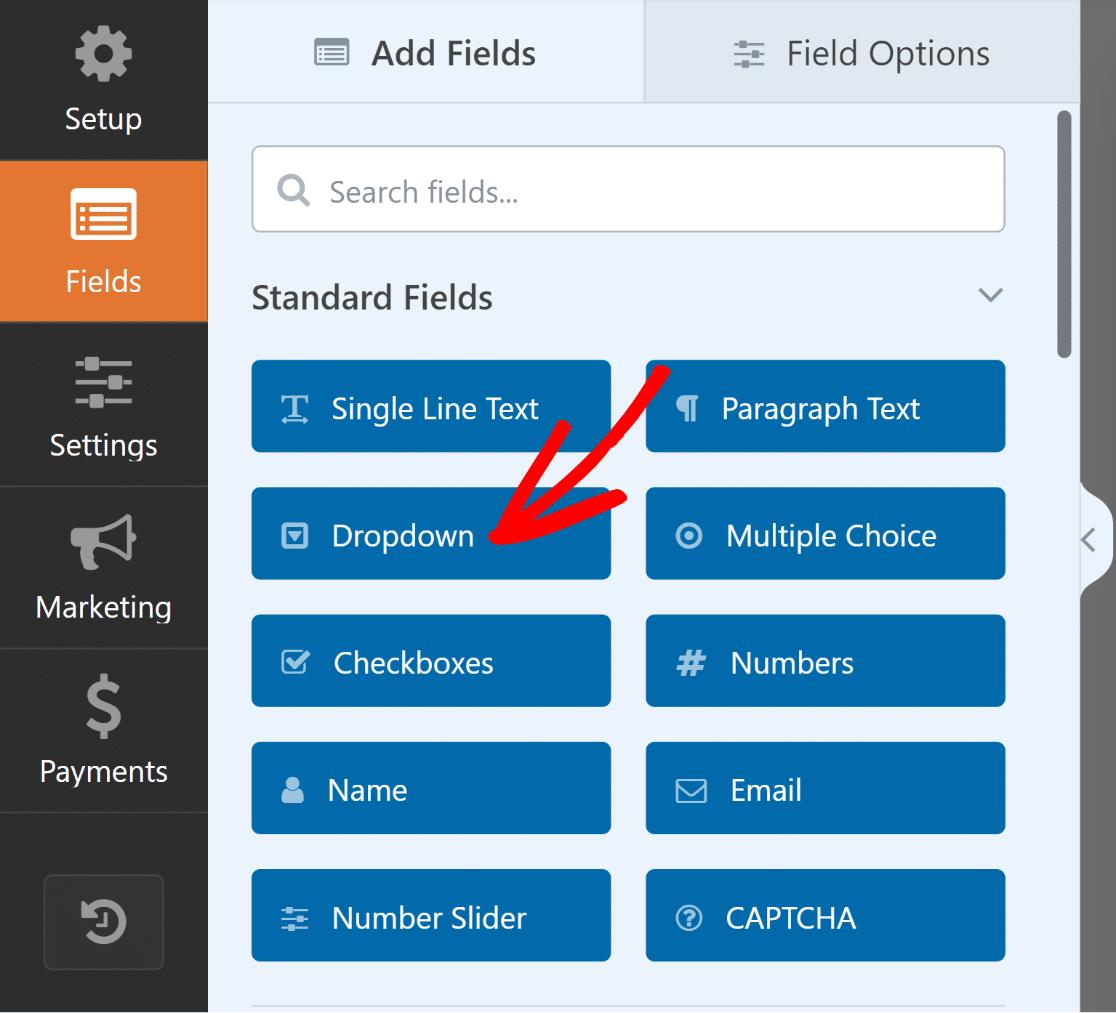
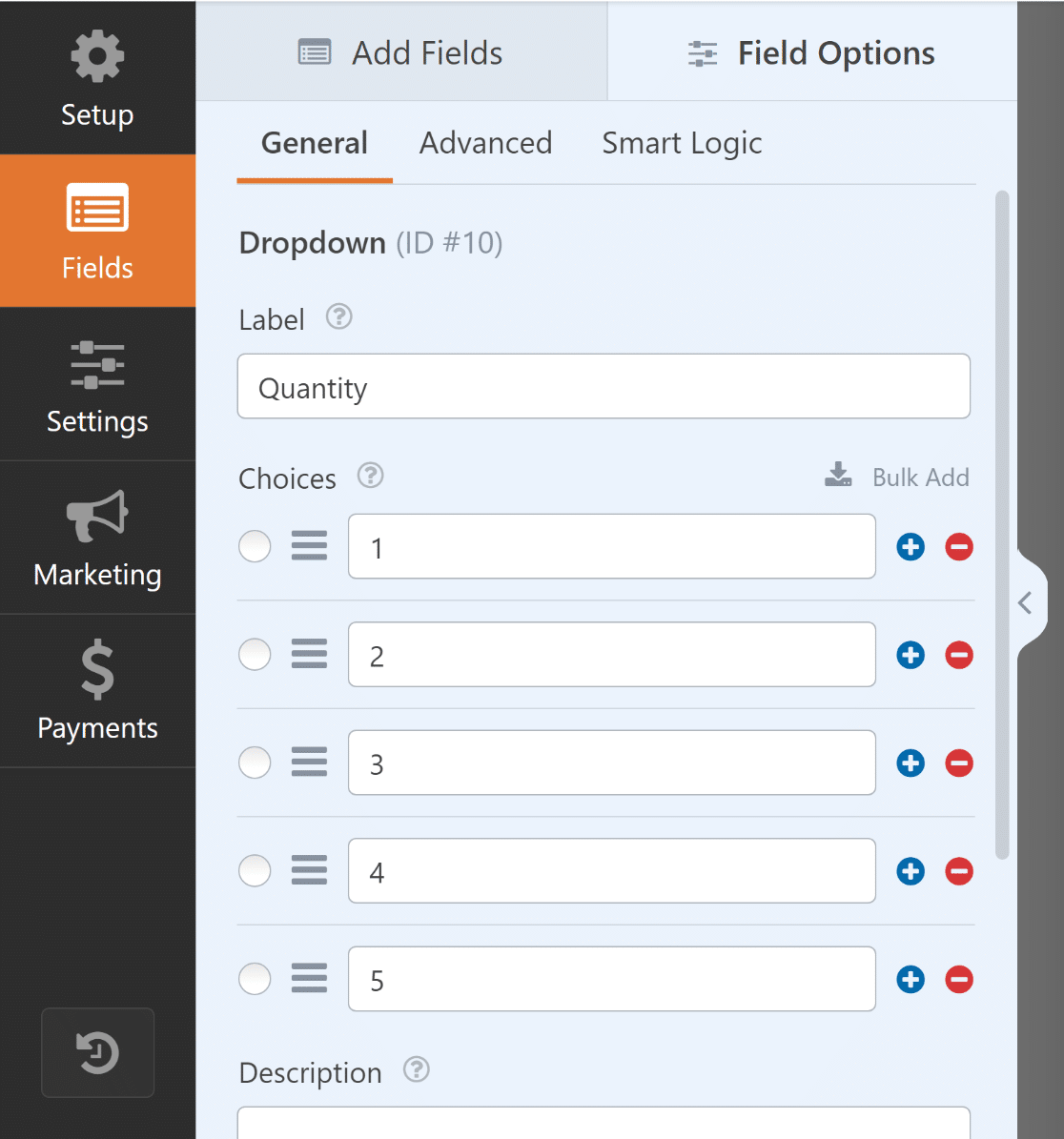
Ensuite, accédez aux Options du champ pour ce champ Liste déroulante. Changez son nom en « Quantité » et entrez les numéros que les gens peuvent choisir.
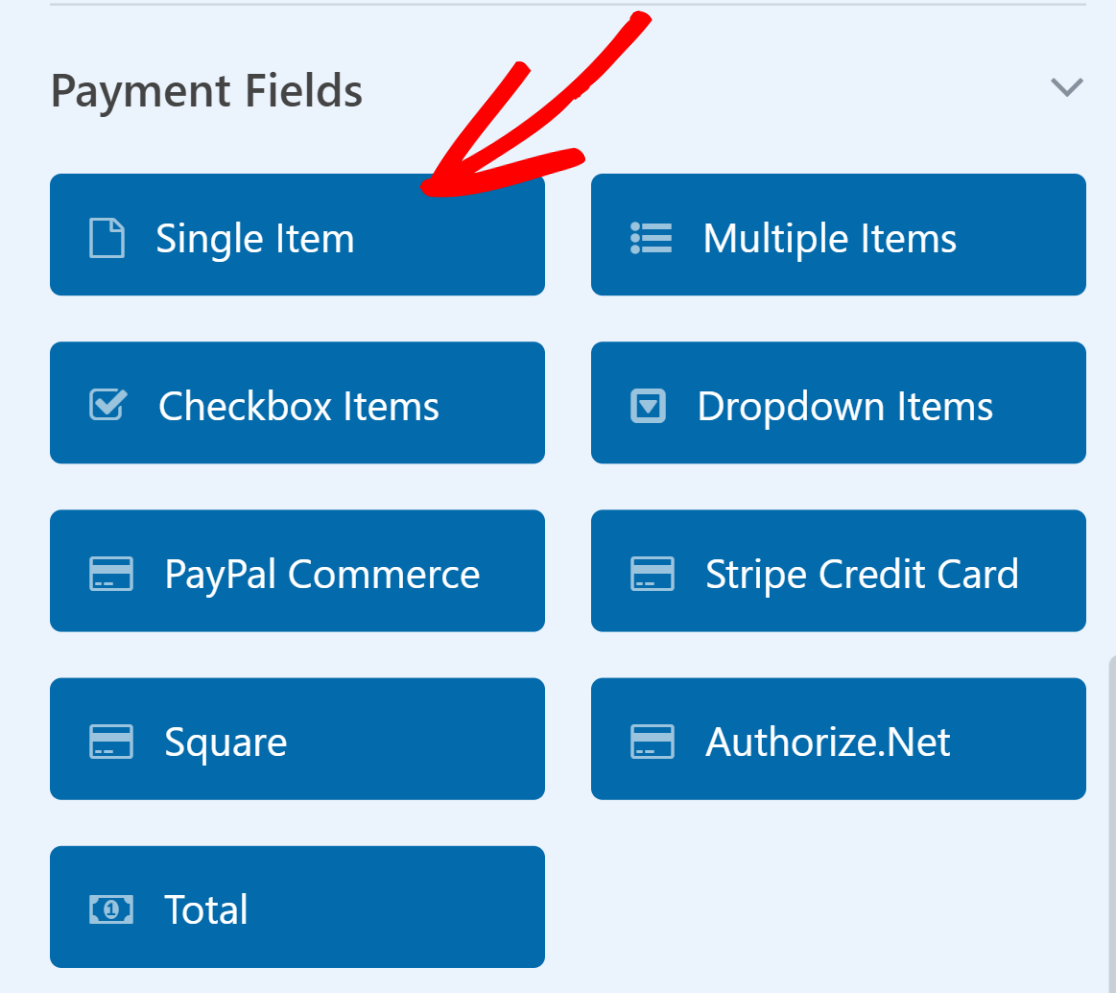
Maintenant, ajoutez un champ Article unique à votre formulaire. Vous pouvez le faire en le faisant glisser et déposer sur l'aperçu ou simplement en cliquant dessus.
Changez l'Étiquette de ce champ Article unique en quelque chose comme « Prix total ». Ensuite, allez dans l'onglet Avancé et activez Activer le calcul.
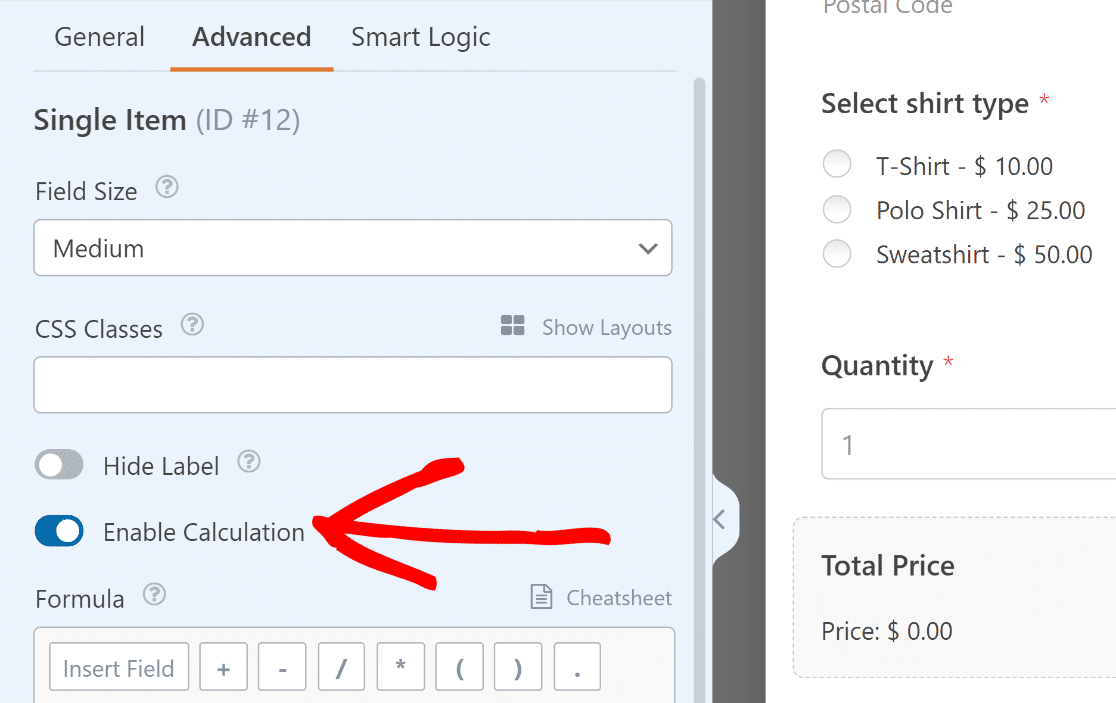
Dans la boîte Formule, connectez le champ Articles multiples au champ Liste déroulante de quantité. Vous pouvez le faire avec une simple formule de multiplication.
$FX_montant * $FX
Ici, $FX est la valeur du champ avec l'ID #X, et $FX_montant est la valeur du prix du champ de paiement avec l'ID #X.
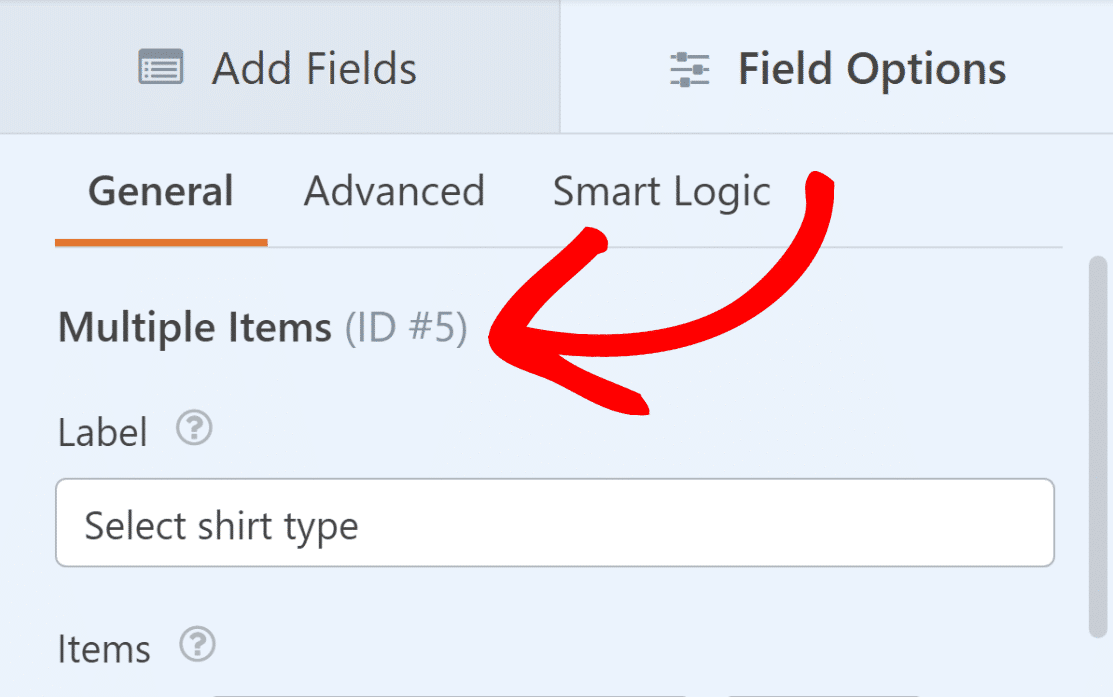
Ouvrez le champ Éléments multiples et notez son ID de champ. Vous le trouverez dans Options du champ sous l'onglet Général.
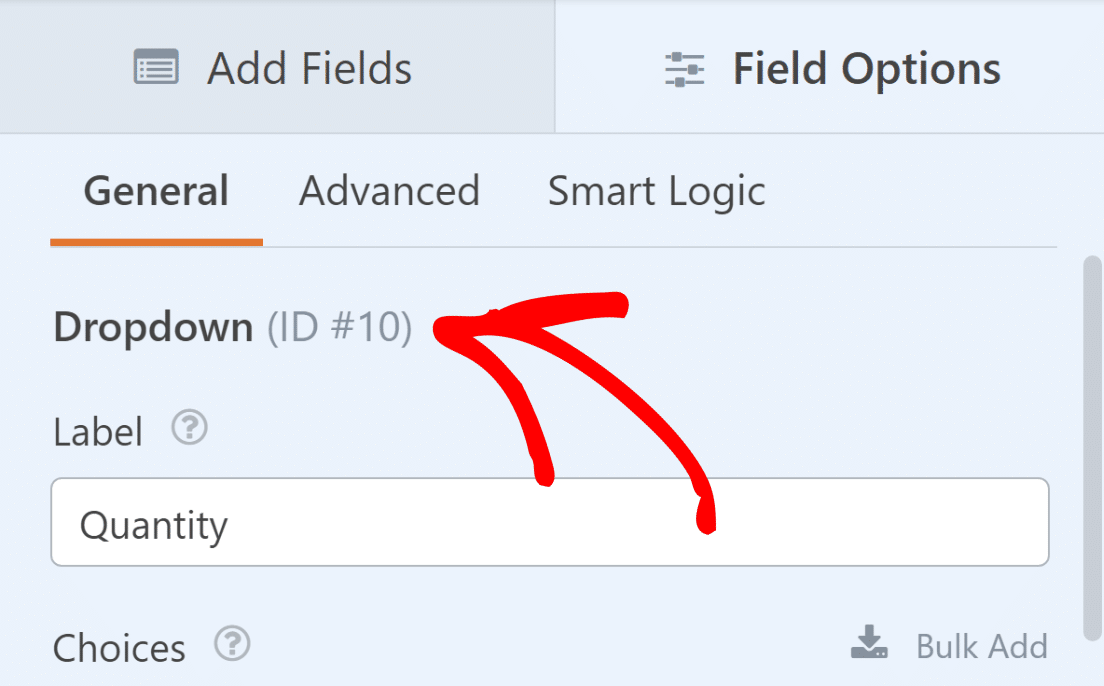
Faites de même pour le champ Liste déroulante nommé « Quantité ». C'est important pour l'étape suivante, car c'est là que nous allons créer la formule.
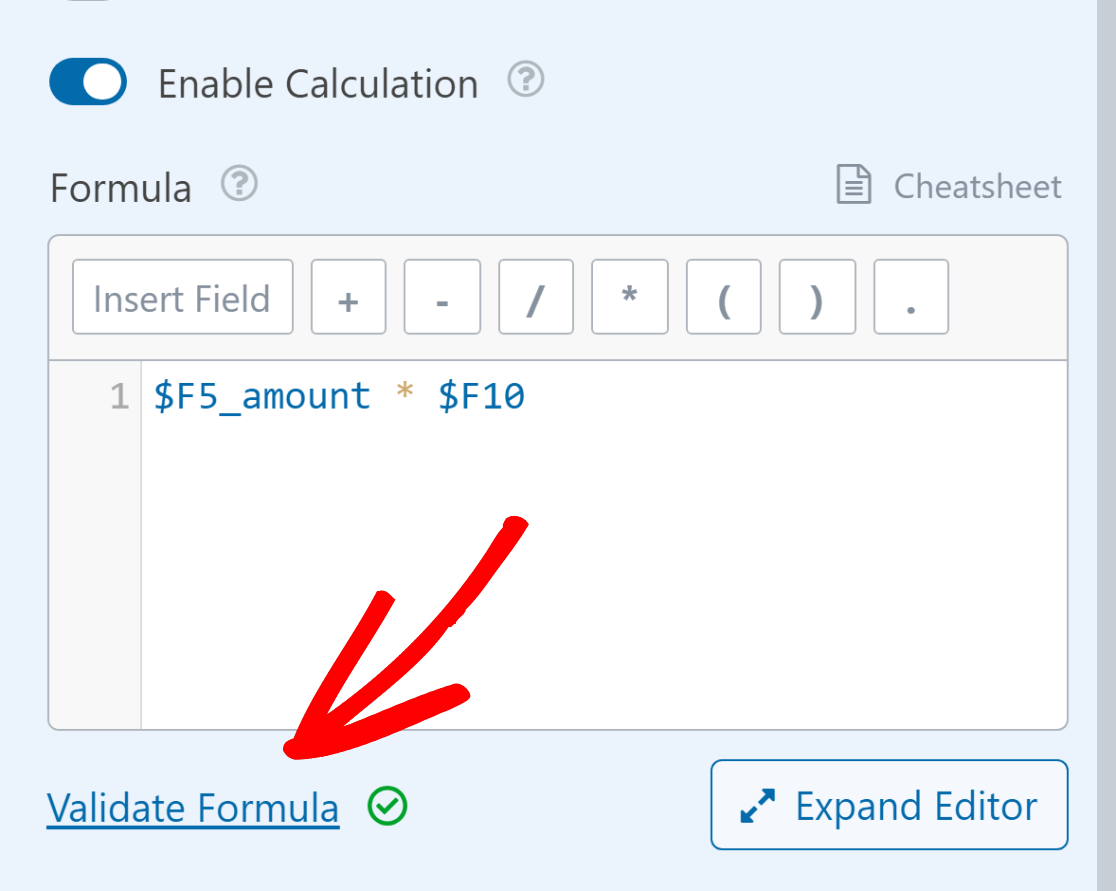
Maintenant, il ne vous reste plus qu'à insérer ces ID dans la formule (prix du produit multiplié par la quantité). Ainsi, $FX_amount * $FX deviendra $F5_amount * $F10.
Tapez la formule $F5_amount * $F10 dans la boîte Formule du champ Élément unique « Prix total ». Cliquez ensuite sur Valider la formule pour vous assurer qu'elle est correcte.
Maintenant, lorsque quelqu'un choisit un produit et sa quantité, le prix total sera automatiquement calculé, grâce à la formule personnalisée que vous avez ajoutée !
Insertion d'une déduction de taxe de vente
Consultez notre modèle de formulaire de calcul de taxe de vente si vous souhaitez que la taxe de vente de votre État ou de votre pays soit automatiquement calculée sur vos formulaires de commande.
Lorsque vous voulez calculer les taxes, vous multipliez généralement le sous-total (prix de l'article multiplié par le nombre d'articles) par le taux de taxe.
Comme vous l'avez appris à l'étape précédente, la formule pour notre cas d'utilisation (prix de l'article multiplié par le nombre d'articles) est :
$F5_amount * $F10
Supposons que le montant de la taxe de vente soit calculé à 10 % du sous-total. La formule de calcul standard est la suivante :
0,10 * ($F5_amount * $F10)
Le grand total, qui inclut la taxe, est déterminé en ajoutant le sous-total et la taxe. L'équation suivante représentera cela :
($F5_amount * $F10) + (0,10 * ($F5_amount * $F10))
Cela peut être ajouté n'importe où vous souhaitez afficher le montant final. Nous utiliserons le champ Élément unique que nous avons nommé « Prix total + Taxe ».
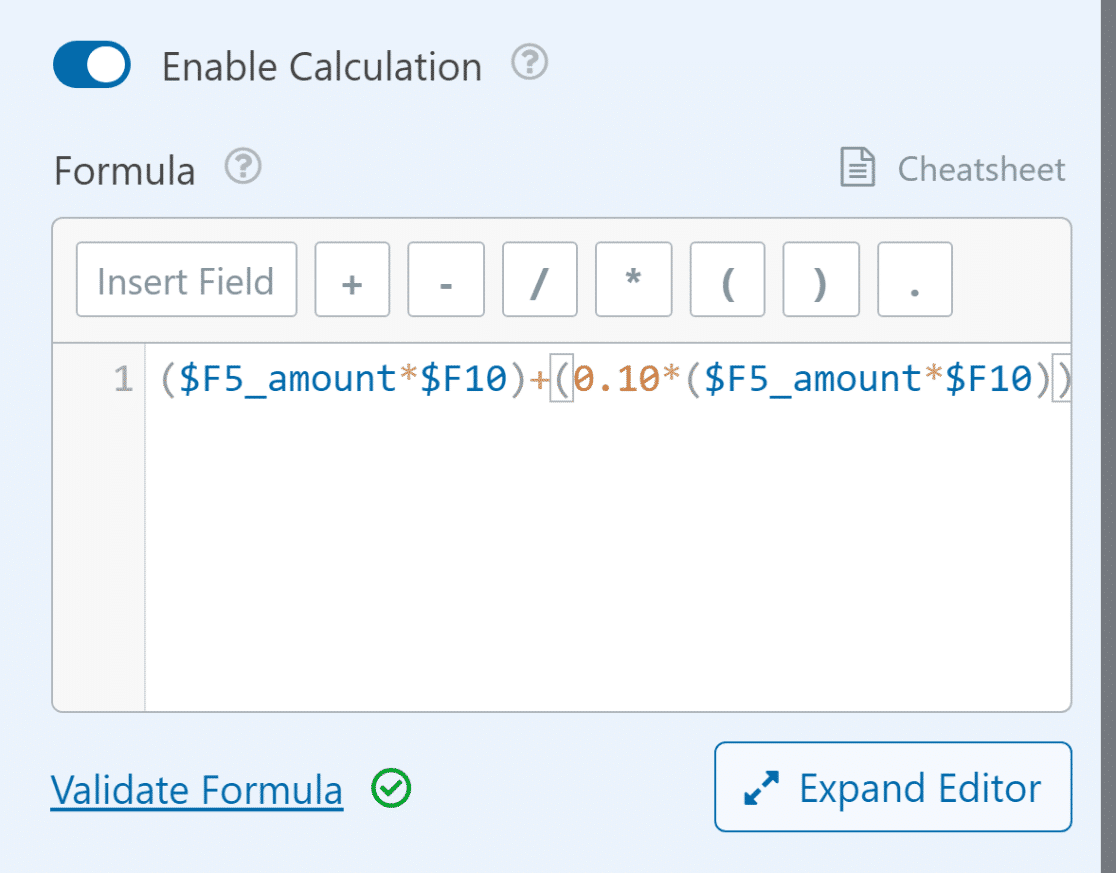
N'oubliez pas que lorsque vous créez une formule, vous devez utiliser le bon ID de champ pour que les calculs soient corrects. Pour plus d'informations et d'aide à la création de formules, consultez cette fiche récapitulative des calculs.
Excellent travail ! Vous avez créé avec succès un calculateur de prix pour WordPress avec WPForms, mais les avantages ne s'arrêtent pas là.
Avec l'intégration des webhooks Stripe, vous pouvez également consulter le statut de remboursement Stripe, les données d'abonnement ou l'historique des transactions directement depuis votre tableau de bord WordPress.
5. Publier votre formulaire de facturation / commande
WPForms facilite la publication de votre formulaire et sa mise en ligne sur votre site Web. Une fois que vous avez terminé la création de votre formulaire, cliquez sur le bouton Enregistrer.
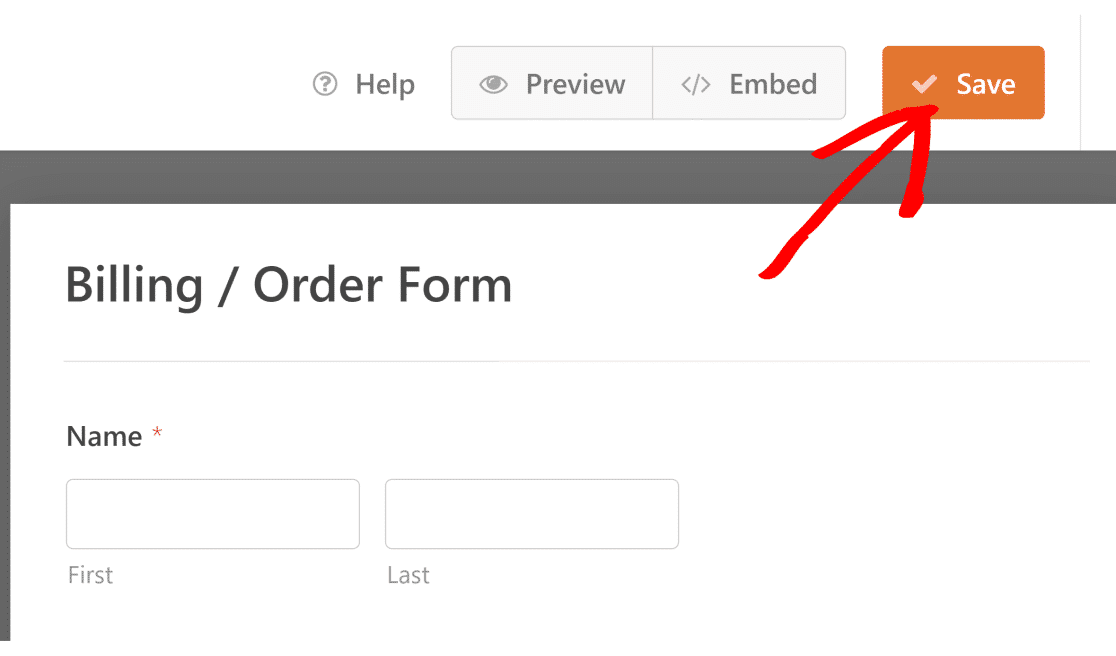
Ensuite, cliquez sur Intégrer à côté du bouton Enregistrer. Vous pouvez choisir de publier votre formulaire sur une nouvelle page ou une page existante.

WPForms vous redirigera vers l'éditeur WordPress sans que vous ayez à faire quoi que ce soit. Votre formulaire sera déjà présent sur la nouvelle page.
Pour activer votre formulaire de commande et votre calculateur en ligne avec les calculs WPForms, il vous suffit de cliquer sur le bouton Publier.
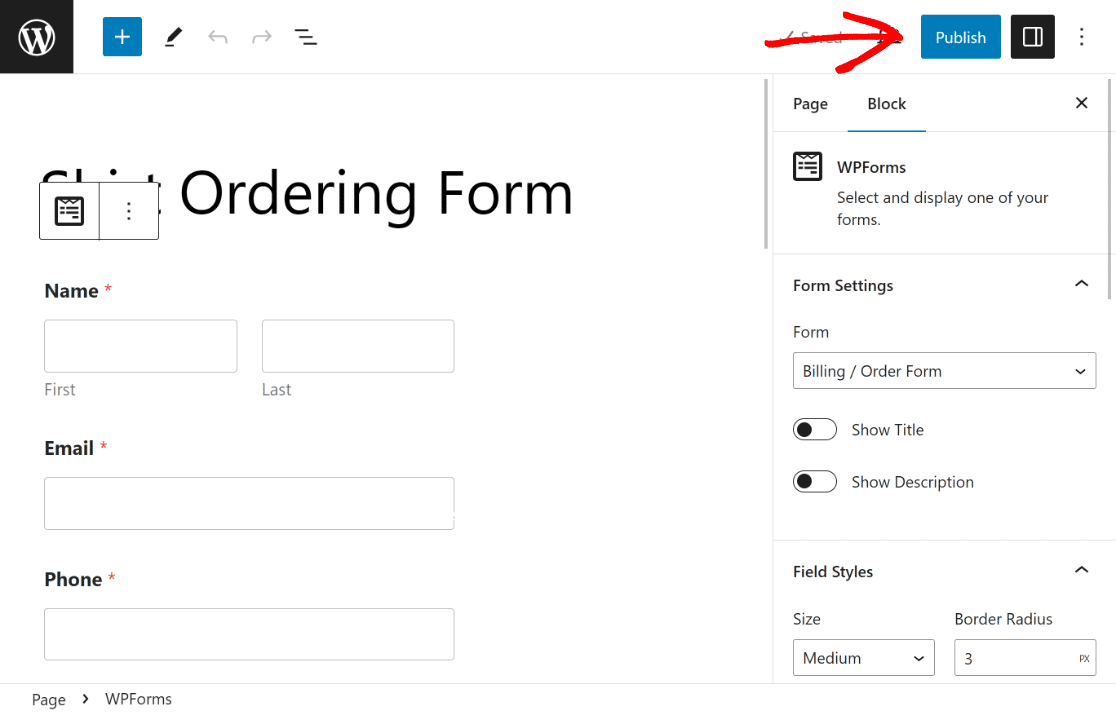
Après la publication, par mesure de précaution, testez le formulaire intégré pour vous assurer qu'il fonctionne comme prévu et écarter toute préoccupation.

FAQ sur la création d'un calculateur de prix pour votre site web
Les calculs sont un sujet populaire parmi nos lecteurs. Voici les réponses à plusieurs questions fréquemment posées à ce sujet.
Comment puis-je créer un calculateur personnalisé pour mon site web ?
Pour créer un calculateur personnalisé pour votre site web, vous pouvez utiliser WPForms Pro avec le module complémentaire Calculs. Tout d'abord, installez WPForms Pro sur votre site WordPress.
Ensuite, utilisez le constructeur par glisser-déposer pour ajouter des champs pour les entrées telles que les quantités et les sélections de produits afin de compléter votre formulaire de commande.
Une fois terminé, activez le module complémentaire Calculs pour créer des calculateurs personnalisés, tels qu'un calculateur de macronutriments pour un site web de santé et de remise en forme,
Comment ajouter des calculs à un site web ?
Pour ajouter des calculs à un site web, envisagez d'utiliser un constructeur de formulaires comme WPForms Pro, qui offre un module complémentaire Calculs.
Après avoir installé WPForms, créez un nouveau formulaire et utilisez la fonction Calculs pour ajouter des opérations mathématiques à vos champs.
Vous pouvez créer diverses formules en utilisant l'arithmétique de base ou des expressions complexes pour calculer dynamiquement des valeurs basées sur les entrées de l'utilisateur, ce qui est idéal pour les formulaires de commande, les formulaires de réservation, et plus encore.
Comment créer une formule de prix ?
Pour créer une formule de prix sur votre site web, vous pouvez utiliser WPForms Pro avec le module complémentaire Calculs.
Commencez par configurer un formulaire avec les champs pour les articles ou services que vous proposez. Attribuez des prix à ces articles.
Ensuite, utilisez le module complémentaire Calculs pour créer une formule qui multiplie les prix des articles par les quantités et ajoute les frais ou remises supplémentaires.
Ensuite, Apprenez comment créer un calculateur de prêt hypothécaire personnalisé
Vous souhaitez créer un calculateur de prêt hypothécaire personnalisé pour votre site web ? En utilisant un calculateur de prêt hypothécaire en ligne, les agents de prêt peuvent présélectionner les candidats plus rapidement et réduire la paperasserie inutile. Consultez ce guide sur comment créer un calculateur de prêt hypothécaire personnalisé à l'aide d'un modèle WordPress.
Créez votre calculateur de prix dès maintenant
Prêt à créer votre formulaire ? Commencez dès aujourd'hui avec le plugin de création de formulaires WordPress le plus simple. WPForms Pro inclut de nombreux modèles gratuits et offre une garantie de remboursement de 14 jours.
Si cet article vous a aidé, veuillez nous suivre sur Facebook et Twitter pour plus de tutoriels et de guides WordPress gratuits.





