



Résumé IA
Vous vous demandez ce que vos clients pensent de leurs expériences d'achat avec vous ?
En demandant aux clients de partager leurs commentaires sur un formulaire de commentaires clients WordPress, vous pouvez continuer à rendre leur expérience d'achat exceptionnelle et à corriger les choses qu'ils pourraient ne pas aimer.
Dans ce tutoriel, nous vous montrerons comment ajouter un formulaire de commentaires clients à votre site WordPress.
Créez votre formulaire de commentaires
- Comment créer un formulaire de commentaires clients WordPress
- Étape 1 : Installer le plugin WPForms Pro
- Étape 2 : Choisir un modèle de formulaire de commentaires
- Étape 3 : Personnaliser votre formulaire de commentaires
- Étape 4 : Configurer les paramètres de votre formulaire de commentaires
- Étape 5 : Ajouter votre formulaire de commentaires client à votre site
- Étape 6 : Lire vos commentaires dans les rapports d'enquête
Comment créer un formulaire de commentaires clients WordPress
Suivez ces étapes pour créer facilement votre formulaire de commentaires clients dans WordPress.
Étape 1 : Installer le plugin WPForms Pro
WPForms est un constructeur de formulaires de commentaires par glisser-déposer pour WordPress, et il est livré avec plus de 2 100 modèles de formulaires, vous ne partez donc rarement d'une page blanche.
Là où d'autres plugins de formulaire vous donnent une pile d'entrées et vous laissent l'analyse à vous ou à une feuille de calcul, ce que j'aime le plus chez WPForms, c'est que le reporting est intégré.
Vous aurez besoin de la licence Pro ici, car c'est là que se trouve le module complémentaire Enquêtes et Sondages, et il contient le champ de notation, le champ NPS, l'échelle de Likert et les rapports d'enquête visuels.

Pour commencer, achetez la licence Pro. Ensuite, installez WPForms sur votre site Web. Si vous avez besoin d’aide, suivez ces instructions sur la manière d’ajouter un plugin à WordPress.
Passez à WPForms Pro maintenant !
Étape 2 : Choisir un modèle de formulaire de commentaires
Ensuite, vous devrez créer un formulaire WordPress. La grande force de WPForms est qu'il est livré avec plus de 2 100 modèles de formulaires WordPress. Et, il se trouve que vous pouvez créer un formulaire de commentaires clients en utilisant quelques modèles WPForms différents.
Examinons les meilleurs modèles pour ce type de formulaire.
Formulaire de suggestion
Si vous recherchez des personnes pour vous faire des suggestions, ce modèle est fait pour vous. Pour commencer, il est livré avec les champs de formulaire de base Nom et E-mail pour obtenir les informations des personnes.
Vous pouvez même ajouter une case à cocher pour la newsletter à votre formulaire afin d'ajouter des adresses e-mail à votre liste d'e-mails pour améliorer vos efforts de marketing par e-mail.
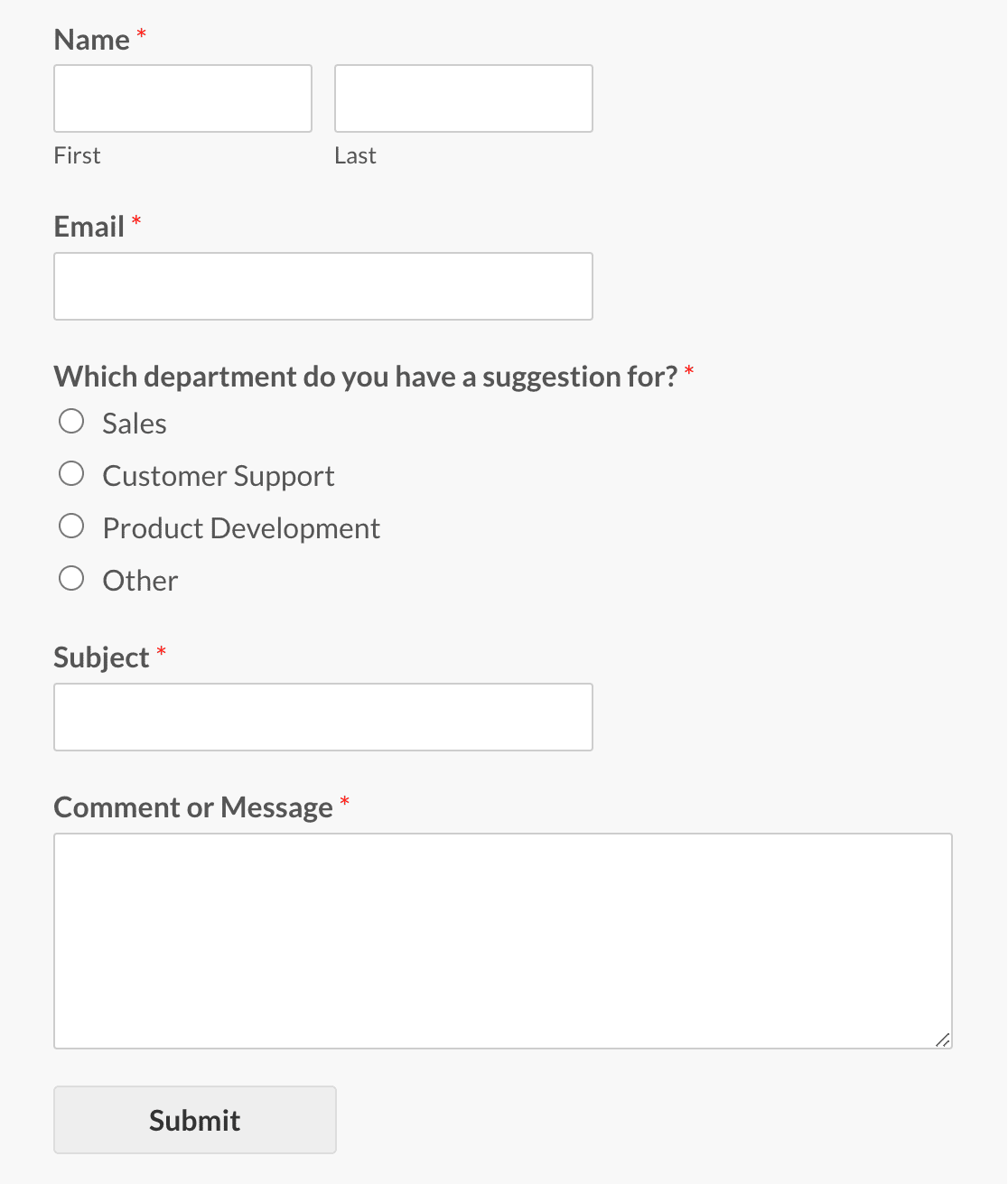
Il est également livré avec un champ de formulaire à choix multiples si vous souhaitez que les gens choisissent une catégorie ou un département spécifique, un champ de texte sur une seule ligne afin que les gens puissent attribuer un sujet à leur suggestion, puis le champ de texte de paragraphe afin que les gens puissent vous faire part de leur suggestion.
Formulaire de sondage
Le modèle de formulaire de sondage est parfait pour poser aux clients une seule question qui vous aidera à améliorer ou à développer votre entreprise. Il est livré avec un champ à choix multiples personnalisable et un champ d'e-mail.
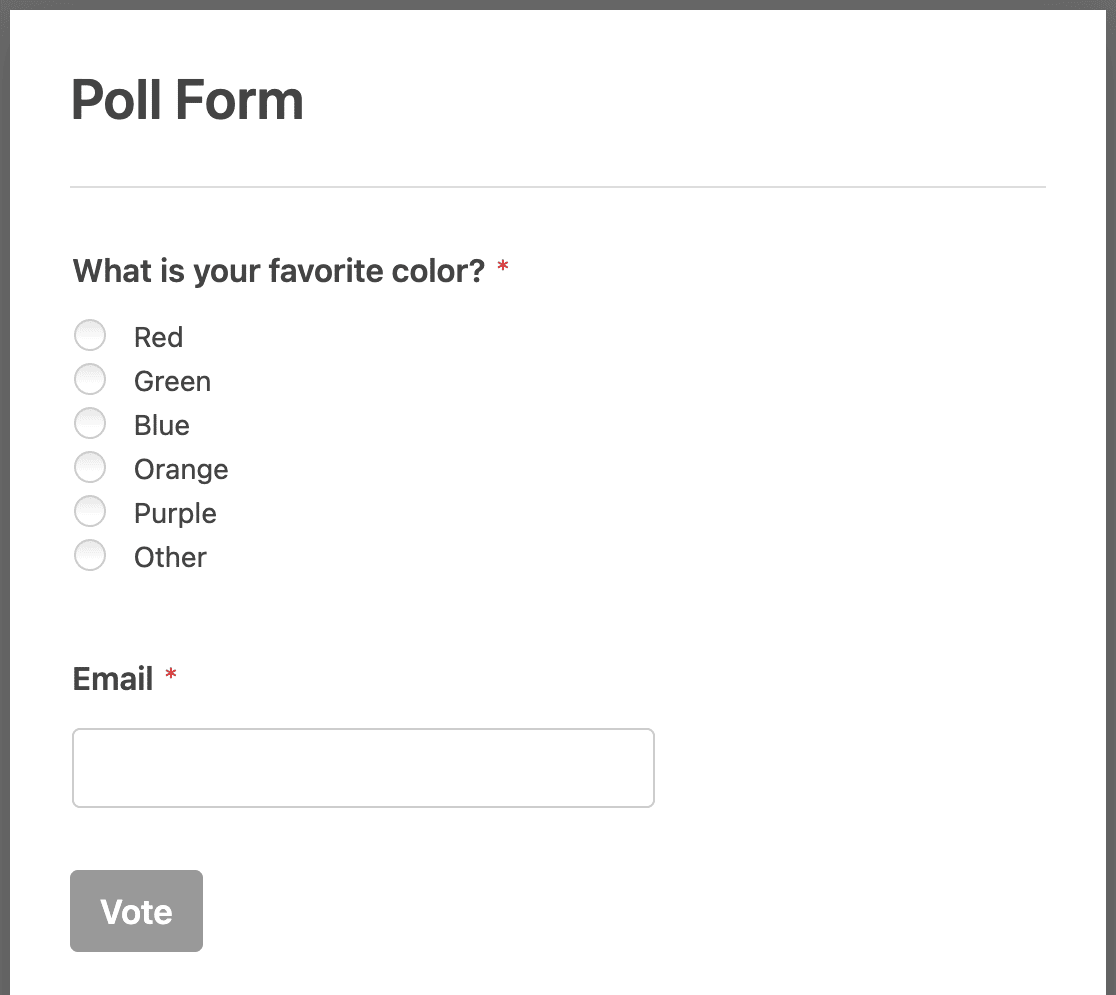
Par exemple, vous pourriez fournir une liste de produits potentiels à vendre dans votre boutique en ligne et demander aux gens lequel ils aimeraient le plus voir arriver sur les étagères.
Ou, vous pourriez demander aux gens quelles couleurs ils préfèrent, combien de fois par mois ils achètent auprès de votre entreprise, ou comment ils ont entendu parler de votre entreprise. Cliquez ici pour quelques bonnes questions de sondage à poser pour de meilleurs commentaires clients.
Formulaire d'enquête
Le formulaire d'enquête fait partie du module complémentaire Enquêtes et Sondages et est idéal pour obtenir des informations plus approfondies de la part de vos clients.
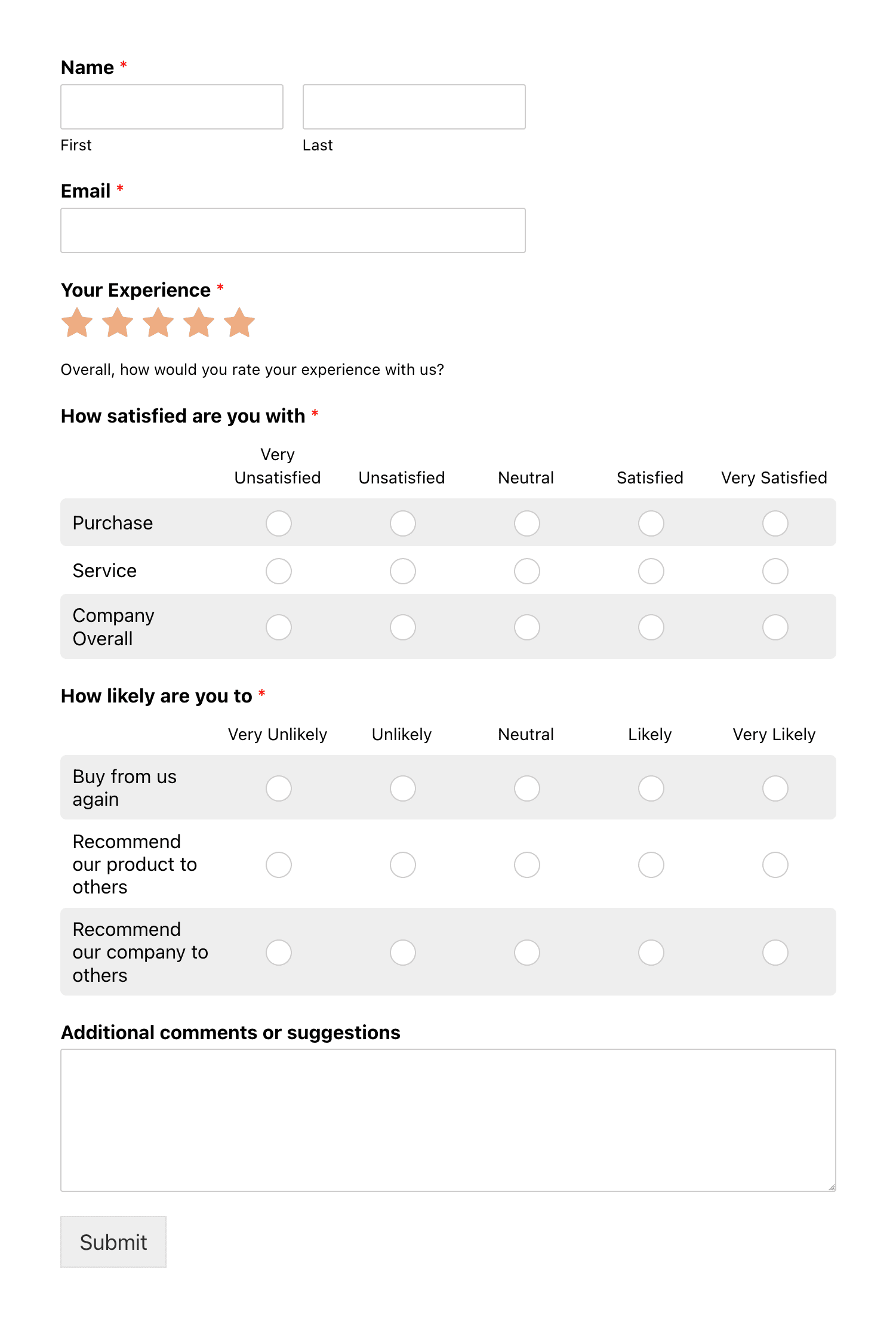
Le modèle prédéfini est livré avec des champs de formulaire tels que le champ de notation et le champ de texte de paragraphe. Vous pouvez masquer ces champs à l'aide de la logique conditionnelle afin qu'ils n'apparaissent que si quelqu'un note votre entreprise en dessous d'un certain seuil.
Il est également livré avec le champ de formulaire Échelle de Likert pour évaluer la satisfaction des personnes à l'égard de votre entreprise, de vos produits, de vos services, de votre service client, et plus encore.
Si vous souhaitez des conseils pour les questions à échelle de Likert, consultez cet article sur les exemples et modèles de questionnaires.
Ce sont les modèles de formulaires de commentaires les plus généralisés dans WPForms. Cependant, il existe également de nombreuses options plus spécifiques, notamment :
- Formulaire d'enquête de bureau en plusieurs étapes
- Formulaire d'enquête d'annulation
- Formulaire de commentaires des acheteurs
- Formulaire de commentaires sur le quartier
- Formulaire d'entretien de départ
Collectez des commentaires avec WPForms Pro
Étape 3 : Personnaliser votre formulaire de commentaires
Une fois que vous avez sélectionné le formulaire de commentaires client qui répond à vos besoins, vous pouvez le personnaliser. En fait, c'est la beauté de WPForms avec son constructeur de formulaires convivial qui facilite la création d'un formulaire de commentaires.
Pour ajouter un champ à votre formulaire de commentaires client, vous pouvez simplement le faire glisser du côté gauche dans le constructeur de formulaires vers le panneau d'aperçu du côté droit.
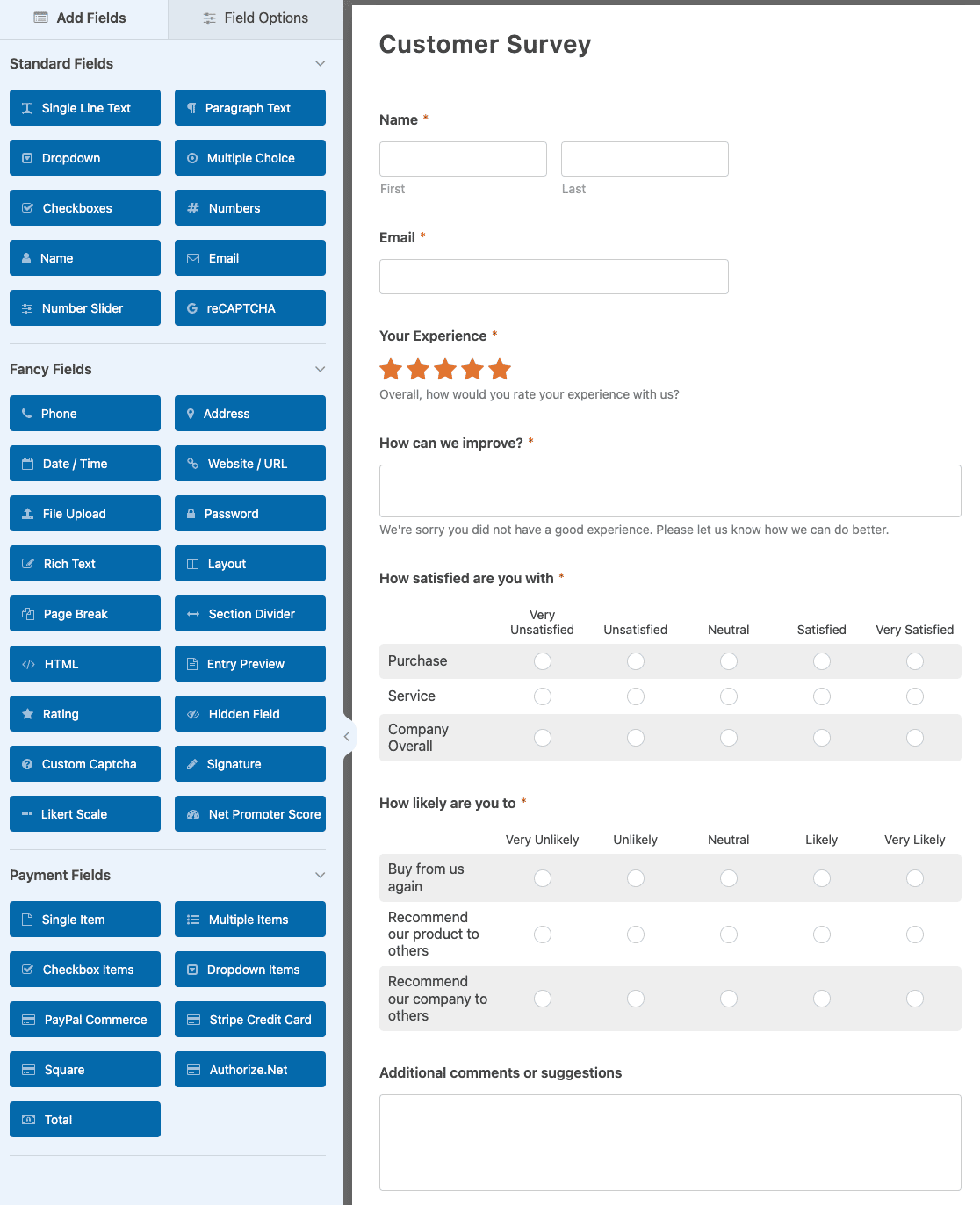
Par exemple, vous pourriez ajouter un champ Net Promoter Score pour demander : « Quelle est la probabilité que vous recommandiez notre marque à un ami ? »
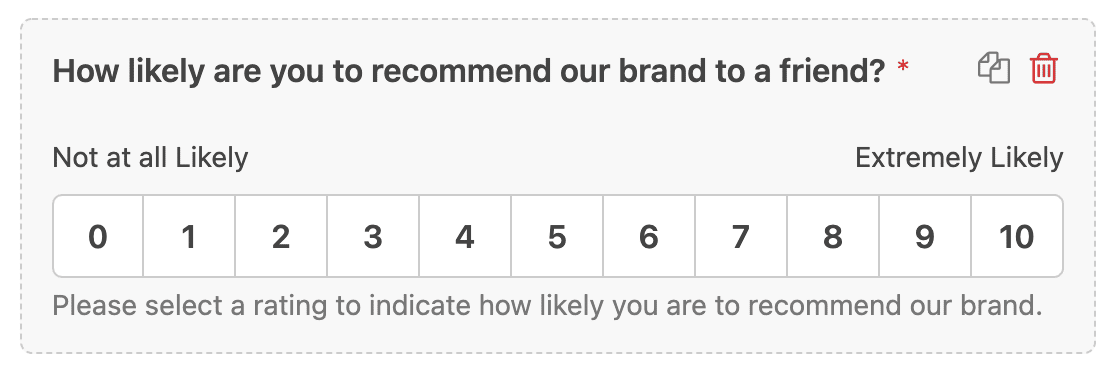
N'oubliez pas que vous pouvez ajouter autant de champs de formulaire que vous le souhaitez, tels que la note, l'échelle de Likert ou même le Net Promoter Score. Ou vous pouvez personnaliser les champs standard pour poser des questions similaires et obtenir des commentaires de vos clients.
C'est vraiment à vous de décider comment vous voulez structurer votre formulaire. Vous pouvez également utiliser la logique conditionnelle intelligente pour poser des questions de suivi en fonction des commentaires que vos clients vous donnent.
Par exemple, si quelqu'un choisit un Net Promoter Score de 8 ou plus, un champ apparaîtra demandant au client ce qu'il aime le plus dans vos produits ou services, et ce qui a rendu son expérience d'achat agréable. Si quelqu'un choisit un score inférieur à 8, un champ demandant au client ce que vous pouvez faire pour vous améliorer apparaîtra.
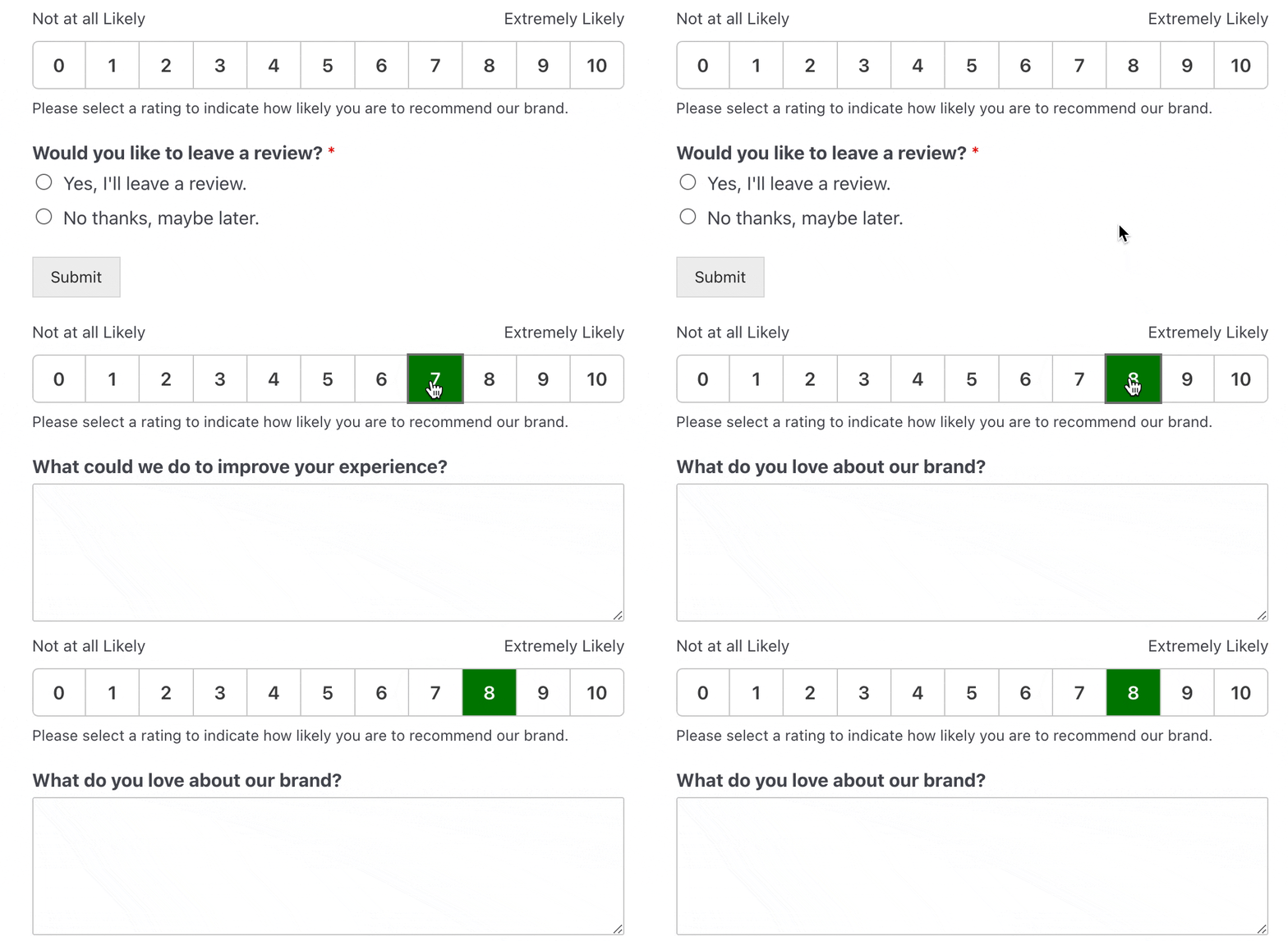
Au final, l'utilisation de la logique intelligente rend les formulaires plus courts tout en donnant aux clients la possibilité de fournir des réponses claires sans se sentir dépassés.
Vous pouvez même ajouter une échelle de notation emoji à votre formulaire pour le rendre plus amusant à remplir pour vos clients.
Étape 4 : Configurer les paramètres de votre formulaire de commentaires
Avant d'ajouter votre formulaire de commentaires client à votre site WordPress, vous devez configurer ses paramètres. Vous les trouverez en cliquant sur l'onglet Paramètres sur le côté gauche du constructeur de formulaires.
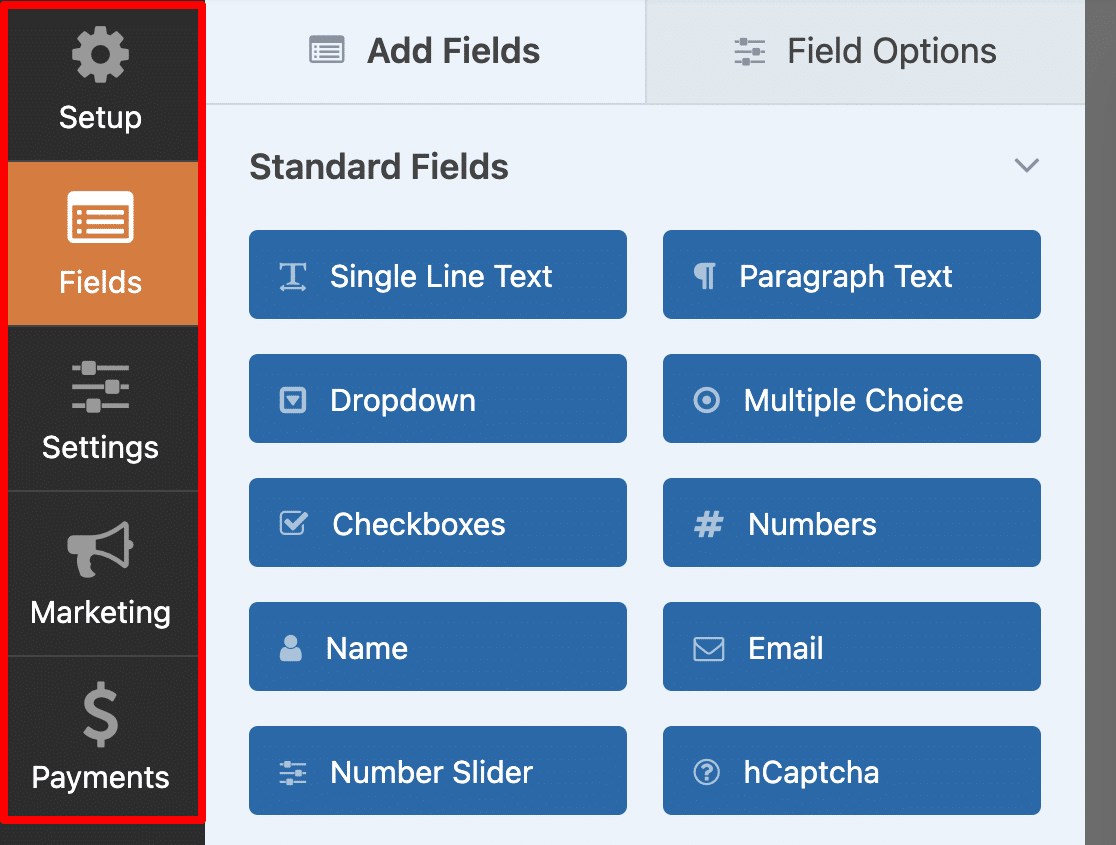
Il existe de nombreux paramètres à configurer sur un formulaire WordPress :
- Paramètres généraux : Ici, vous pouvez modifier des éléments tels que le nom de votre formulaire, sa description et le texte du bouton de soumission. Vous pouvez également activer des fonctionnalités supplémentaires de prévention du spam pour sécuriser votre site Web contre les soumissions de formulaires indésirables.
- Confirmations de formulaire : Les confirmations de formulaire sont des messages qui s'affichent aux visiteurs du site une fois qu'ils ont soumis un formulaire de commentaires client sur votre site Web. WPForms propose trois types de confirmation parmi lesquels choisir : Message, Afficher la page et Redirection. Vous pouvez en choisir un ou une combinaison.
- Notifications de formulaire : Les notifications sont un excellent moyen d'envoyer un e-mail chaque fois qu'un formulaire de commentaires est soumis sur votre site Web. Vous pouvez configurer une notification qui est envoyée à votre adresse e-mail professionnelle une fois qu'un formulaire est soumis sur votre site. Vous pouvez également en envoyer une au visiteur du site qui a soumis le formulaire et à toute autre personne qui doit être informée des soumissions de formulaire.
Si vous avez ajouté une case à cocher d'abonnement à votre formulaire de contact, vous devrez également l'intégrer à votre fournisseur de marketing par e-mail préféré.
WPForms offre les intégrations de fournisseurs de services de messagerie suivantes avec la licence Pro :
- AWeber
- Drip
- Constant Contact
- Mailchimp
- Campaign Monitor
- GetResponse
- Brevo (anciennement Sendinblue)
- MailerLite
- Klaviyo
- SendGrid
Étape 5 : Ajouter votre formulaire de commentaires client à votre site
Demander des commentaires vous aidera à fournir le meilleur service client à vos visiteurs. Et bien qu'il soit important de demander des commentaires pour développer votre entreprise, vous ne voulez pas être trop insistant.
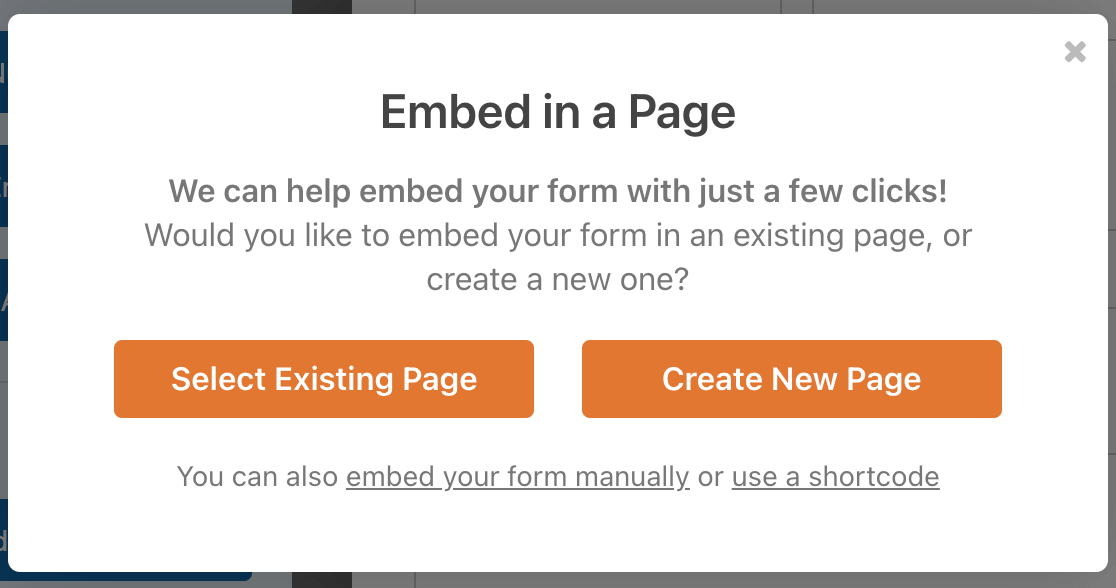
WPForms vous permet d'ajouter des formulaires à de nombreux endroits sur votre site Web WordPress, y compris les articles, les pages et les zones de widgets. Cliquez sur le bouton Intégrer en haut à droite du constructeur et une fenêtre contextuelle vous donnera deux options.

Choisissez Créer une nouvelle page pour commencer à zéro, nommez la page, puis cliquez sur C'est parti et vous atterrirez dans l'éditeur avec le formulaire déjà placé, prêt à être Publié.
Ensuite, tout ce que vous avez à faire est de publier ou de mettre à jour la page, et votre formulaire sera prêt. Après cela, il est facile de lier votre formulaire de commentaires dans les confirmations de commande, les newsletters par e-mail, ou même à partir des médias sociaux, afin que les personnes qui ont récemment interagi avec votre entreprise puissent laisser des commentaires.
N'oubliez pas ces conseils pour vous aider à obtenir plus de suggestions de commentaires :
- Gardez le formulaire court ou divisez-le en plusieurs parties.
- Créez un flux logique pour les questions.
- Assurez-vous que votre formulaire est convivial sur les appareils mobiles.
- Offrez des incitations pour les commentaires, comme des remises spéciales.
Étape 6 : Lire vos commentaires dans les rapports d'enquête
C'est l'étape qui rend les six précédentes utiles, car WPForms graphique vos réponses pour vous et vous n'avez jamais à ouvrir une centaine d'entrées individuelles.
Pour activer les rapports d'enquête pour un formulaire entier, ouvrez-le dans le constructeur et allez dans Paramètres » Enquêtes et Sondages, puis activez Activer les rapports d'enquête.

Vous pouvez également le faire question par question, ce qui est utile sur les formulaires plus longs où seules quelques questions nécessitent un graphique.
Désactivez le commutateur global du formulaire, cliquez sur Champs, sélectionnez le champ qui vous intéresse, puis ouvrez ses Options de champ, cliquez sur l'onglet Avancé et cochez Activer les rapports d'enquête.
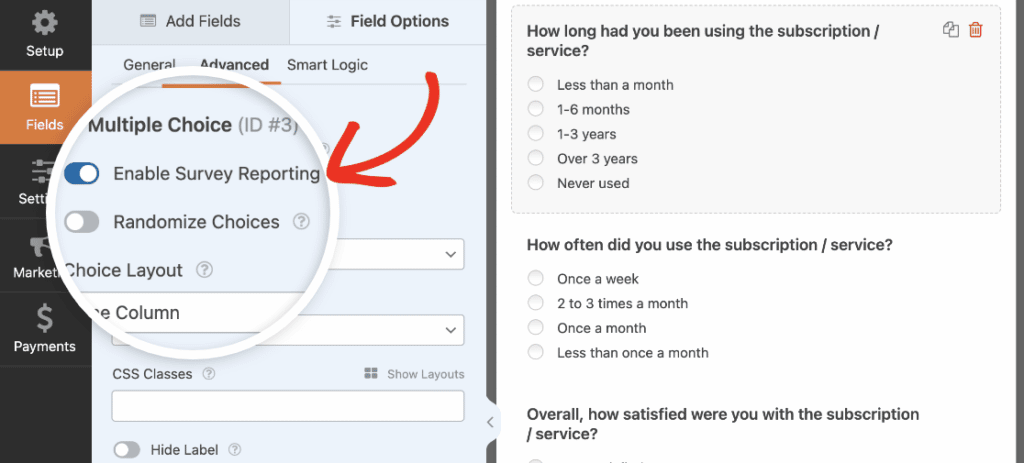
Pour lire les résultats, allez dans WPForms » Tous les formulaires, survolez le titre du formulaire et cliquez sur Résultats de l'enquête. Vous obtiendrez des diagrammes circulaires, des graphiques à barres et des tableaux générés à partir des réponses, et vous pourrez les exporter.

Les rapports et les entrées restent séparés, de sorte que les graphiques agrègent tandis que l'écran Entrées contient toujours chaque soumission individuelle avec son horodatage.

Sous Paramètres » Sondages et Quiz, il y a également une case à cocher Activer les résultats des sondages qui affiche les décomptes en temps réel aux répondants juste après leur vote, ce qui augmente la participation aux sondages publics tant que votre type de confirmation est défini sur Message.
Pour les rapports trimestriels, ou lorsque vous souhaitez analyser les données plus en détail que ce que permettent les graphiques, vous pouvez synchroniser les soumissions avec Google Sheets et travailler là-bas à la place. Vous trouverez plus de détails sur la façon d'analyser les résultats de votre enquête une fois qu'ils commencent à arriver.
Questions à poser dans un formulaire de commentaires
Avant de créer un formulaire de feedback client, il est bon de planifier le type de questions que vous souhaitez poser à vos clients afin d’améliorer votre entreprise.
Voici quelques exemples de questions de feedback client que vous pouvez utiliser pour créer votre formulaire :
- Quelle est la probabilité que vous recommandiez ce produit/cette entreprise à un ami ?
- Quel problème souhaitez-vous résoudre avec notre produit/service ?
- Qu’est-ce que vous aimez dans notre produit/service/entreprise ?
- Si vous n’étiez pas satisfait, que pouvons-nous faire pour vous faire revenir ?
- Quel est votre niveau de satisfaction à notre égard ou à l’égard de notre produit/service ?
- De quelles fonctionnalités ne pourriez-vous pas vous passer ?
- Comment avez-vous entendu parler de nous ?
- Pourquoi nous avez-vous choisis ?
Gardez à l’esprit que ce ne sont que des exemples de questions. Vous ne voulez pas utiliser toutes ces questions à la fois et submerger vos clients.
En fait, moins vous avez de champs dans votre formulaire, plus vos conversions de formulaire seront élevées. Assurez-vous donc de ne choisir que quelques questions importantes à poser à la fois. Vous pouvez toujours interroger vos clients plus tard avec des questions différentes.
Questions supplémentaires sur les formulaires de feedback WordPress
Besoin de plus d’informations sur les formulaires de feedback client ? Consultez les questions suivantes posées par certains de nos lecteurs intéressés par l’impact de leurs formulaires de feedback.
Quelles sont les meilleures pratiques pour encourager les clients à remplir les formulaires de feedback ?
Les clients sont plus susceptibles de remplir un formulaire de commentaires s'il est concis. Limitez le nombre de questions à ce qui est nécessaire, idéalement pas plus de 5 à 7 questions.
Vous pouvez également utiliser des tactiques pour réduire la fatigue du formulaire en ajoutant des sauts de page pour rendre votre formulaire plus facile à remplir. Les clients se sentent également plus encouragés lorsque vous soulignez la valeur de leurs commentaires en décrivant comment ils seront utilisés.
Puis-je intégrer mon formulaire de feedback aux plateformes de marketing par e-mail ?
Oui, vous pouvez intégrer votre formulaire de commentaires aux plateformes de marketing par e-mail. WPForms prend en charge les intégrations avec des outils populaires tels que Mailchimp, Brevo, Constant Contact, Drip, et plus encore.
C'est un excellent moyen de rester en contact avec les personnes qui remplissent votre formulaire de commentaires et de leur envoyer des mises à jour lorsque vous répondez à leurs commentaires.
C'est ainsi que les entreprises prospères gagnent la confiance et le respect de leurs clients fidèles, et vous pouvez reproduire cette stratégie également.
Comment puis-je analyser les données collectées à partir des formulaires de feedback ?
L'analyse des données d'un formulaire de commentaires est très intuitive avec WPForms. Si vous utilisez le module complémentaire Sondages et Quiz, vous pouvez activer le reporting des enquêtes pour afficher des graphiques générés automatiquement illustrant les réponses de vos clients.
Vous pouvez choisir entre différents types de graphiques, tels que des diagrammes circulaires, des graphiques à barres, et plus encore. De plus, vous pouvez afficher les réponses sous forme de tableaux. Dans le même temps, vous pouvez synchroniser votre formulaire de commentaires avec Google Sheets pour collecter toutes les réponses en externe si vous préférez analyser les données sur une feuille de calcul.
Est-il possible d'automatiser les réponses ou les suivis en fonction des commentaires ?
Oui, vous pouvez définir des notifications par e-mail conditionnelles pour automatiser les suivis ou une réponse en fonction de la nature des commentaires reçus. Par exemple, si vous recevez une note parfaite pour le NPS, il y a de fortes chances que votre client soit également disposé à vous laisser un bon avis sur des sites comme TrustPilot ou Google.
Vous pouvez créer une notification conditionnelle pour ce groupe de clients et les remercier pour leurs scores positifs tout en leur demandant de laisser des avis pour vos autres sites Web (en veillant à ne pas paraître trop insistant et en suggérant seulement cela comme une étape facultative qu'ils peuvent suivre).
De même, vous pouvez créer une notification distincte pour les personnes qui vous laissent un score NPS moyen ou inférieur.
Ensuite, transformez les commentaires en témoignages
Les réponses positives que vous collectez sont déjà écrites avec les mots de vos clients, ce qui en fait la preuve sociale la plus facile que vous obtiendrez jamais.
Notre guide sur la façon de les transformer en témoignages explique comment les publier sur votre site directement à partir des entrées que vous avez déjà collectées, la gestion des autorisations étant gérée dans le formulaire.
Commencez à collecter des commentaires avec WPForms Pro
Prêt à créer votre formulaire ? Commencez dès aujourd'hui avec le plugin de création de formulaires WordPress le plus simple. WPForms Pro inclut de nombreux modèles gratuits et offre une garantie de remboursement de 14 jours.
Si cet article vous a aidé, veuillez nous suivre sur Facebook et Twitter pour plus de tutoriels et de guides WordPress gratuits.





