



Resumo de IA
Se gere um site WordPress e quer receber pagamentos, pode assumir que precisa de uma loja online completa ou de um programador para a configurar.
Na realidade, pode criar um formulário de pagamento Stripe no WordPress com o WPForms e começar a aceitar cartões de crédito diretamente de uma página do seu site, sem necessidade de código.
Toda a configuração demora cerca de 10 minutos. Irá ligar a sua conta Stripe, adicionar um campo de pagamento ao seu formulário, configurar as suas opções de faturação, fazer um teste de pagamento rápido e mudar para o modo ativo quando estiver pronto.
Crie o seu formulário de pagamento Stripe
Porquê Aceitar Pagamentos Online com Stripe?
Stripe é um processador de pagamentos online para negócios online. O PayPal permite que as pessoas paguem por coisas online com ou sem números de cartão de crédito, mas todos têm de ter uma conta PayPal para o fazer.
Com o Stripe, os seus clientes não precisarão de ter uma conta Stripe para finalizar a compra no seu site a partir de um dos seus formulários de encomenda.
E o Stripe é fantástico porque permite que as pessoas finalizem a compra usando o seu cartão de crédito ou conta bancária. Isto permite que mais pessoas gastem dinheiro no seu site, uma vez que algumas pessoas não têm conta PayPal.

Embora ambas sejam ótimas opções de plataformas de pagamento, existem algumas outras grandes diferenças.
Certifique-se de que consulta a nossa publicação sobre Stripe vs PayPal para obter uma comparação aprofundada destas opções de pagamento compatíveis com PCI e com Autenticação Forte do Cliente (SCA).
Pode recolher pagamentos Stripe, Square, Authorize.Net e PayPal no WPForms para maximizar o seu potencial de rendimento!
Como Aceitar Pagamentos com Stripe
Se está pronto para começar a receber pagamentos online por cartão de crédito, siga estes passos fáceis para começar a aceitá-los com Stripe no seu website:
- Passo 1: Conectar o Stripe ao Seu Site WordPress
- Passo 2: Adicionar o Stripe aos Seus Formulários
- Passo 3: Configurar Pagamentos Recorrentes ou por Subscrição (Opcional)
- Passo 4: Configurar Lógica Condicional para Pagamentos (Opcional)
- Passo 5: Monitorizar Transações e Estado dos Pagamentos
- Passo 6: Mudar de Modo de Teste para Ativo
Passo 1: Conectar o Stripe ao Seu Site WordPress
Antes de começarmos, certifique-se de que instala o WPForms no seu site WordPress. O WPForms é o melhor plugin de pagamentos WordPress pois integra-se com o Stripe e oferece várias opções de aumento de vendas, como cupões e campos calculados interativos.
Recomendo o uso do WPForms Pro. Isto remove a taxa de transação de 3% que o WPForms cobra no nível Lite (gratuito). O próprio Stripe cobra 2,9% + 30 cêntimos por transação, independentemente do plano WPForms.
Além disso, também obtém acesso ao suplemento Stripe Pro, que lhe permite adicionar lógica condicional aos seus formulários de pagamento para oferecer vários tipos de pagamentos no mesmo formulário.

Depois de ter instalado o WPForms Pro no seu site, terá de ir a WPForms » Definições no menu esquerdo do seu painel WordPress. A partir daí, clique no separador Pagamentos.
Se desejar ajustar a moeda, prossiga e selecione a opção que necessita no menu suspenso Moeda antes de continuar.
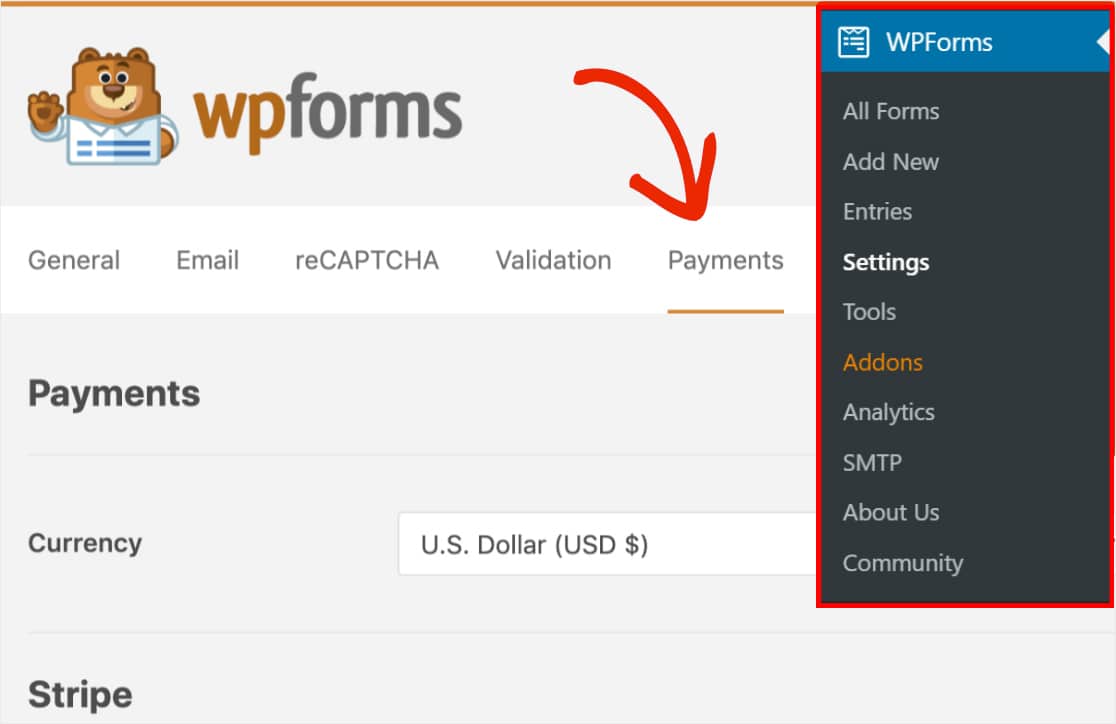
Quando estiver pronto, navegue até a secção Stripe. Aqui, deverá ver um campo denominado Estado da Ligação. Terá de clicar no botão azul Ligar com Stripe.
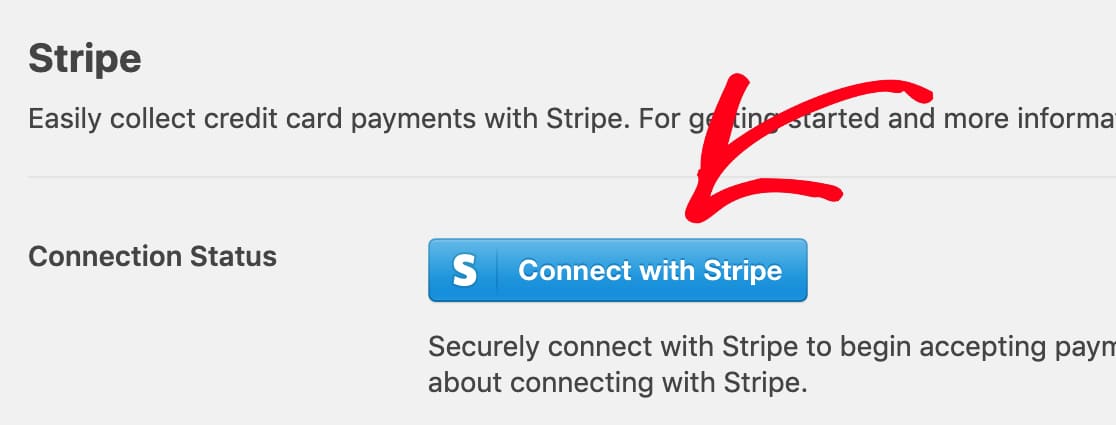
Quando se liga com o Stripe, os webhooks são configurados automaticamente. Os webhooks do Stripe tornam muito fácil e conveniente gerir subscrições e reembolsos, para além de pagamentos, tudo num só local na sua conta WPForms.
Em seguida, ser-lhe-á pedido que autorize a ligação entre os seus formulários e o Stripe. O conteúdo exato que vê nesta página do painel Stripe variará consoante a conta Stripe já esteja ativada.
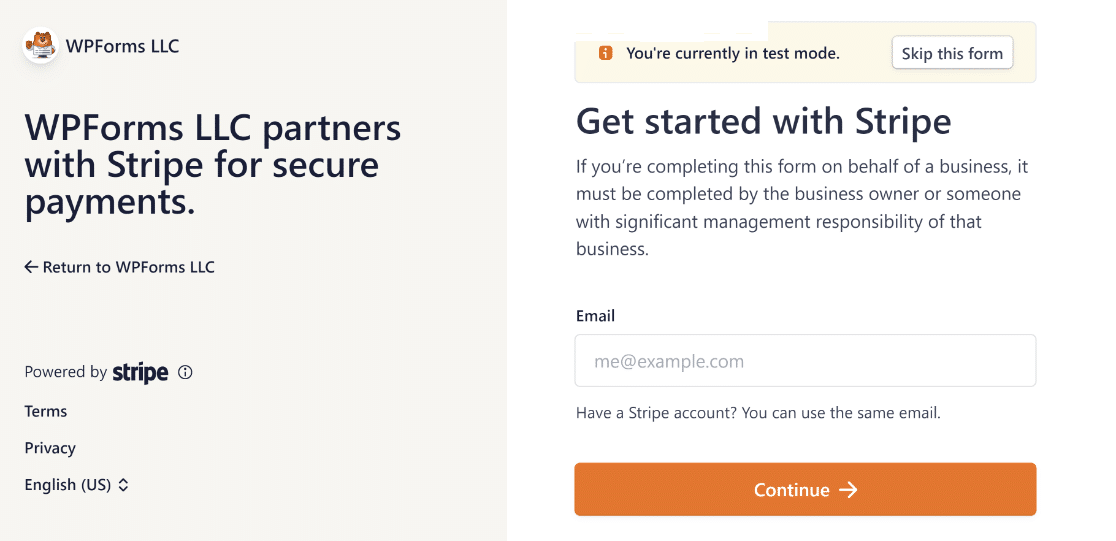
Assim que concordar com os requisitos, será redirecionado de volta para a sua área de administração WordPress. Aqui, o Estado da Ligação deverá agora ter um visto verde a confirmar que a ligação está correta e que está mais perto de poder aceitar pagamentos com Stripe.

Por defeito, a opção Ativar Webhooks deverá estar ativa. Isto sincronizará automaticamente detalhes adicionais de pagamento com o seu painel Stripe, como o estado do reembolso para cada transação.

Passo 2: Adicionar o Stripe aos Seus Formulários
Agora que ligou o Stripe ao seu site WordPress, pode começar a adicionar o Stripe aos seus formulários.
Primeiro, terá de criar um novo formulário ou editar um existente.
Para que o seu formulário funcione com o Stripe, precisará de, pelo menos, estes 2 campos:
- Um campo de itens (Item Único, Vários Itens, Itens de Caixa de Seleção ou Itens de Menu Suspenso)
- Um campo de Cartão de Crédito Stripe
Para o nosso exemplo, criaremos um formulário de encomenda simples que inclui:
- Nome
- Itens de Menu Suspenso
- Total
- Cartão de Crédito Stripe
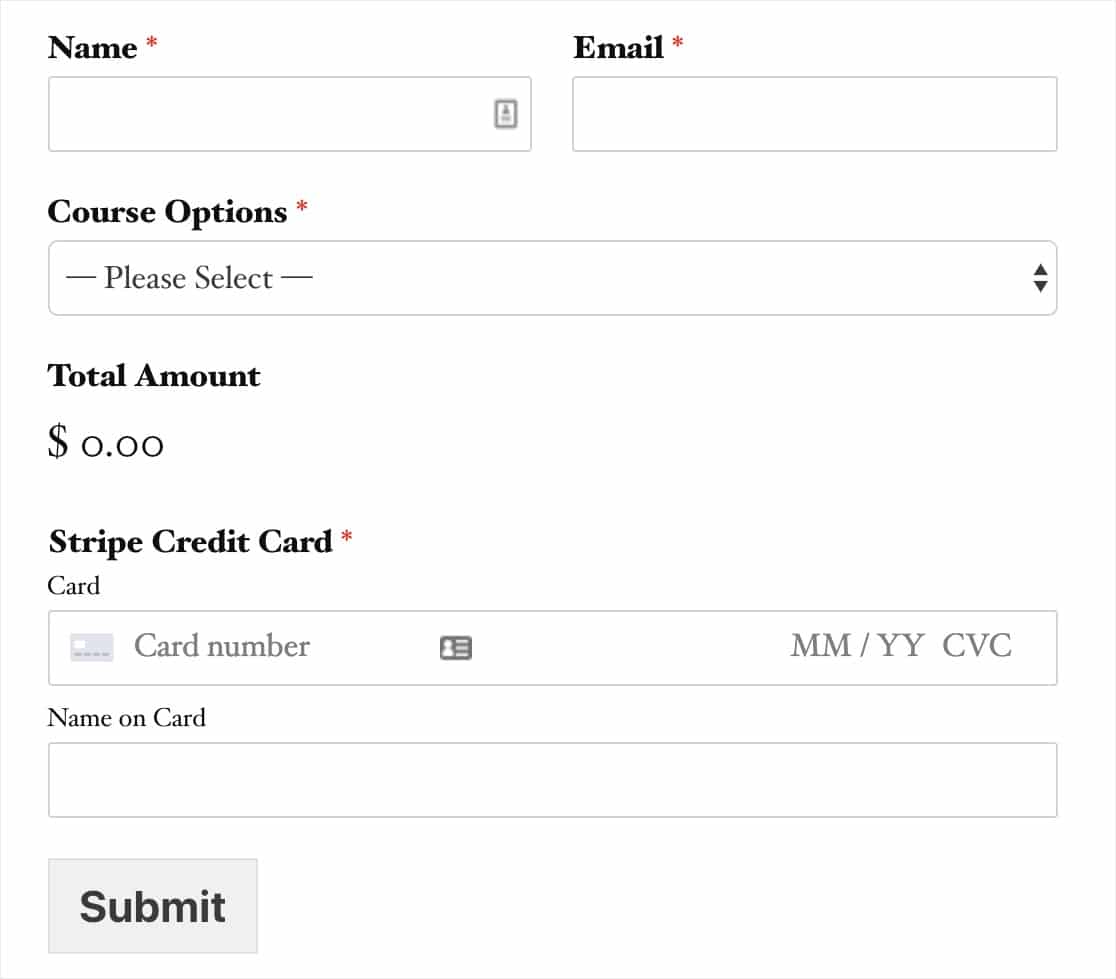
O campo Total não é obrigatório para que o Stripe funcione, no entanto, pode ser útil para os utilizadores verem facilmente quanto irão pagar.
E enquanto adiciona campos ao seu formulário Stripe, tenha em mente que pode até adicionar um campo de cupão para oferecer descontos aos utilizadores e clientes do seu site.
Depois de adicionar todos os campos que deseja ao seu formulário, vá a Pagamentos » Stripe. No painel Stripe, marque a caixa denominada Ativar pagamentos Stripe.
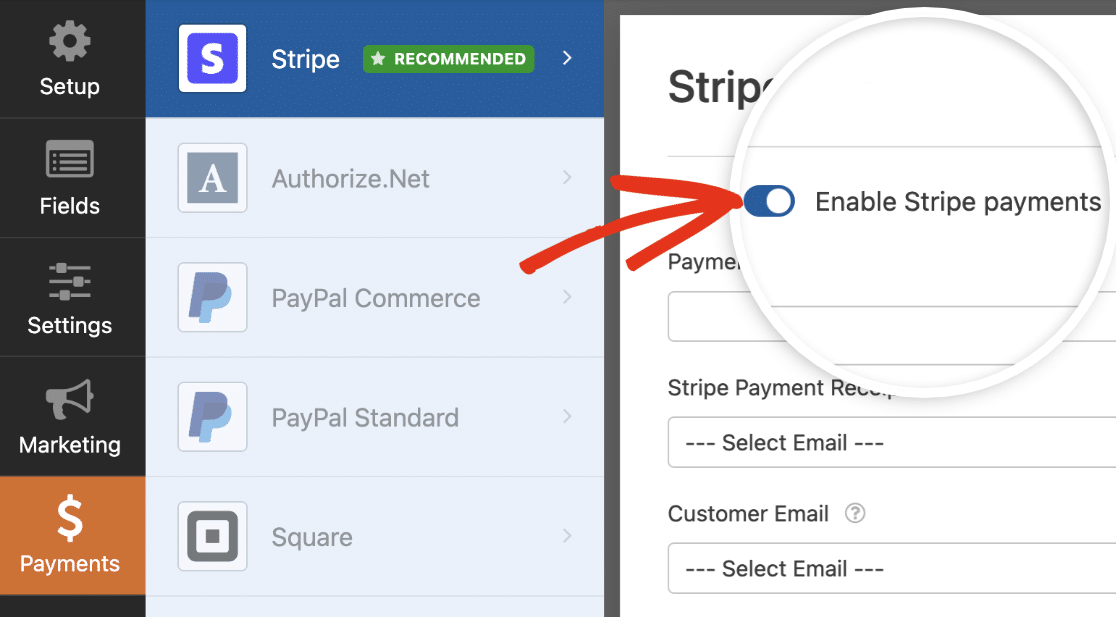
Agora, poderá introduzir uma breve Descrição do Pagamento, que aparecerá no extrato bancário ou de cartão do utilizador.
Por último, em Recibo de Pagamento Stripe, pode escolher um campo de Email para onde o Stripe pode enviar um recibo.
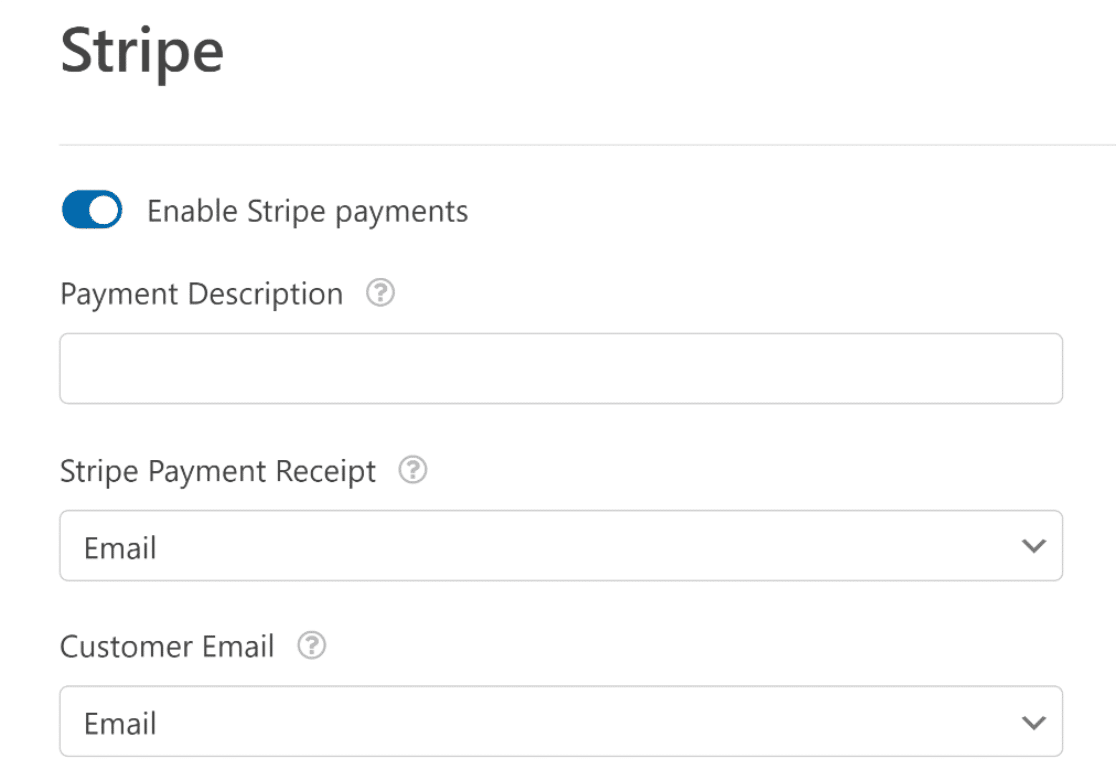
Se for apenas para receber pagamentos únicos, está tudo pronto! Se desejar configurar um pagamento Stripe recorrente, iremos guiá-lo no próximo passo.
Passo 3: Configurar Pagamentos Recorrentes ou por Subscrição (Opcional)
Ótimas notícias se quiser ganhar mais dinheiro online utilizando um modelo de negócio recorrente. O Stripe suporta pagamentos de subscrição.
E pode facilmente configurar um pagamento de subscrição dentro deste mesmo painel de configurações do último passo.
Na secção intitulada Subscrições, prossiga e marque a caixa denominada Ativar pagamentos de subscrição recorrente.
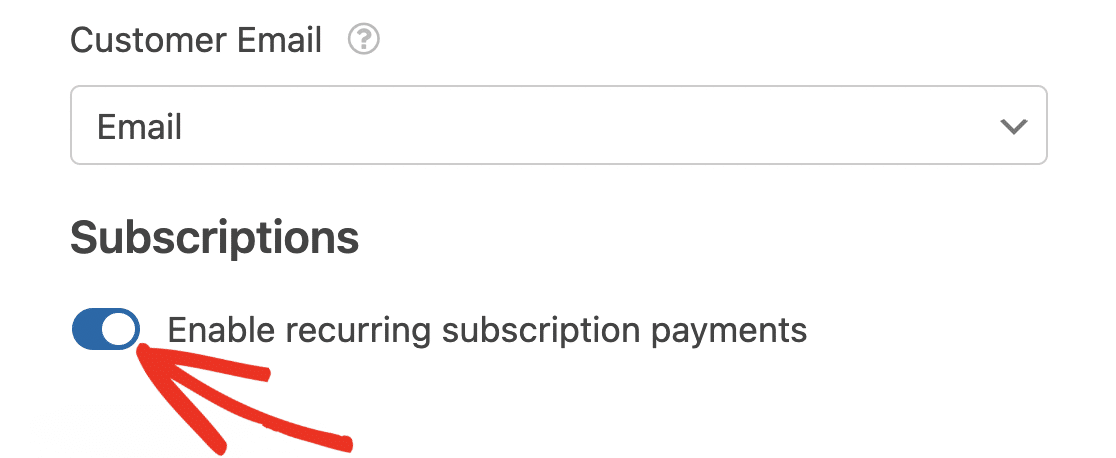
Depois de marcar esta caixa, aparecerão definições adicionais.
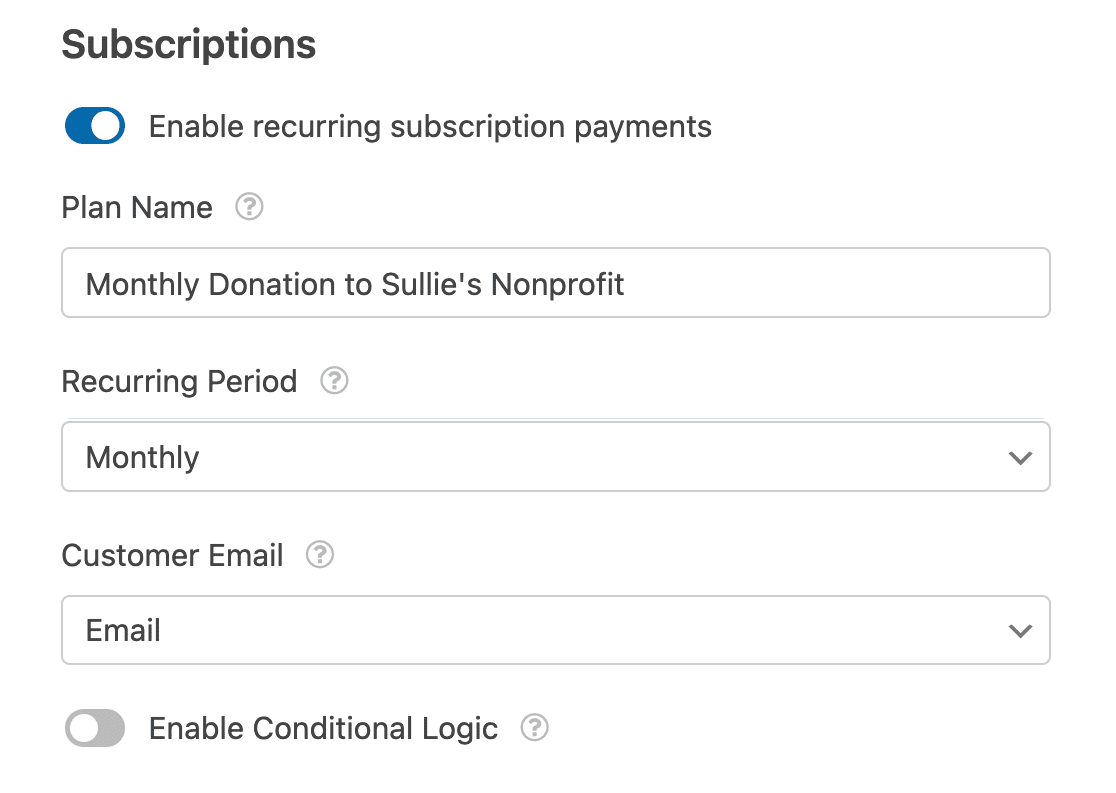
Aqui estão os campos que precisará de preencher:
- Nome do Plano — Terá de introduzir um título para a subscrição, como “Doação à Organização Exemplo”. Isto aparecerá na transação do Stripe.
- Período Recorrente — Pode escolher a frequência com que os pagamentos recorrentes devem ocorrer: Diariamente, Semanalmente, Mensalmente, Trimestralmente, Semestralmente ou Anualmente.
- Email do Cliente (Obrigatório) — Dentro deste menu suspenso, selecione um campo de Email do seu formulário onde o cliente possa ser contactado.
Passo 4: Configurar Lógica Condicional para Pagamentos (Opcional)
Se optar por atualizar para o WPForms Pro, o addon Stripe Pro dá-lhe a opção de configurar lógica condicional para aceitar pagamentos com Stripe. A lógica condicional permite-lhe criar “formulários inteligentes” que alteram automaticamente os campos do formulário com base nas seleções de um utilizador.
Existem imensas formas de usar a lógica condicional com pagamentos Stripe, como:
- Permitir que os seus utilizadores escolham se pagam com Stripe ou PayPal
- Tornar o pagamento opcional
- Permitir que os seus utilizadores escolham se submetem um pagamento único ou iniciam o pagamento recorrente
Por exemplo, configuraremos a última opção dessa lista e permitiremos que os utilizadores escolham se submetem uma doação única ou recorrente.
Para começar, criaremos um formulário de doação simples. Este terá de incluir um campo de Dropdown ou Escolha Múltipla que permita aos utilizadores escolher se gostariam de submeter uma doação única ou configurar uma doação recorrente.
No nosso formulário, permitiremos que os utilizadores escolham entre 2 opções de pagamento: Uma Vez ou Mensal.
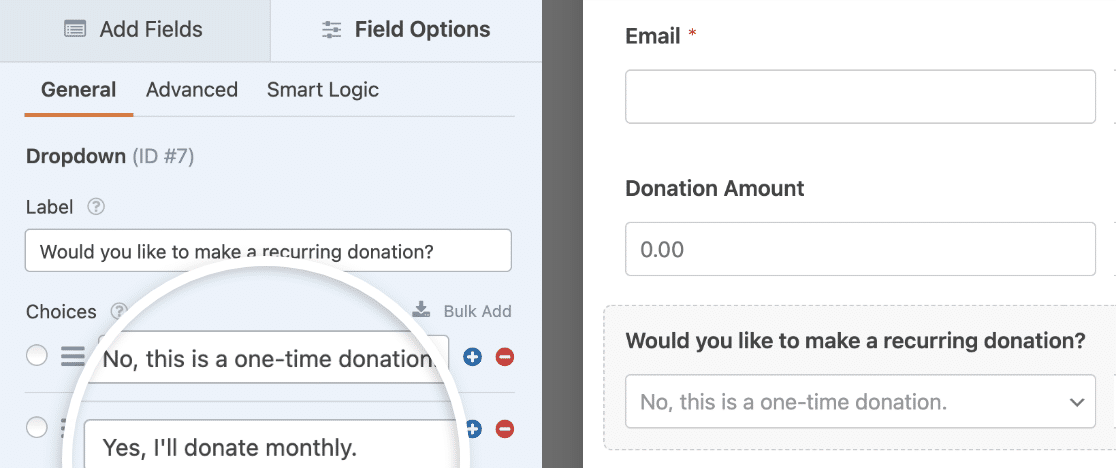
Em seguida, volte às definições do Stripe em Pagamentos » Stripe. Já seguimos os passos da secção anterior para configurar as definições básicas. Por isso, agora precisamos de configurar a lógica para as nossas opções de métodos de pagamento recorrente.
Primeiro, configuraremos a opção de pagamento recorrente mensal. Defina o Período Recorrente para Mensal.
Depois, navegue até ao final das definições (na secção Subscrições) e marque a caixa com o rótulo Ativar lógica condicional.
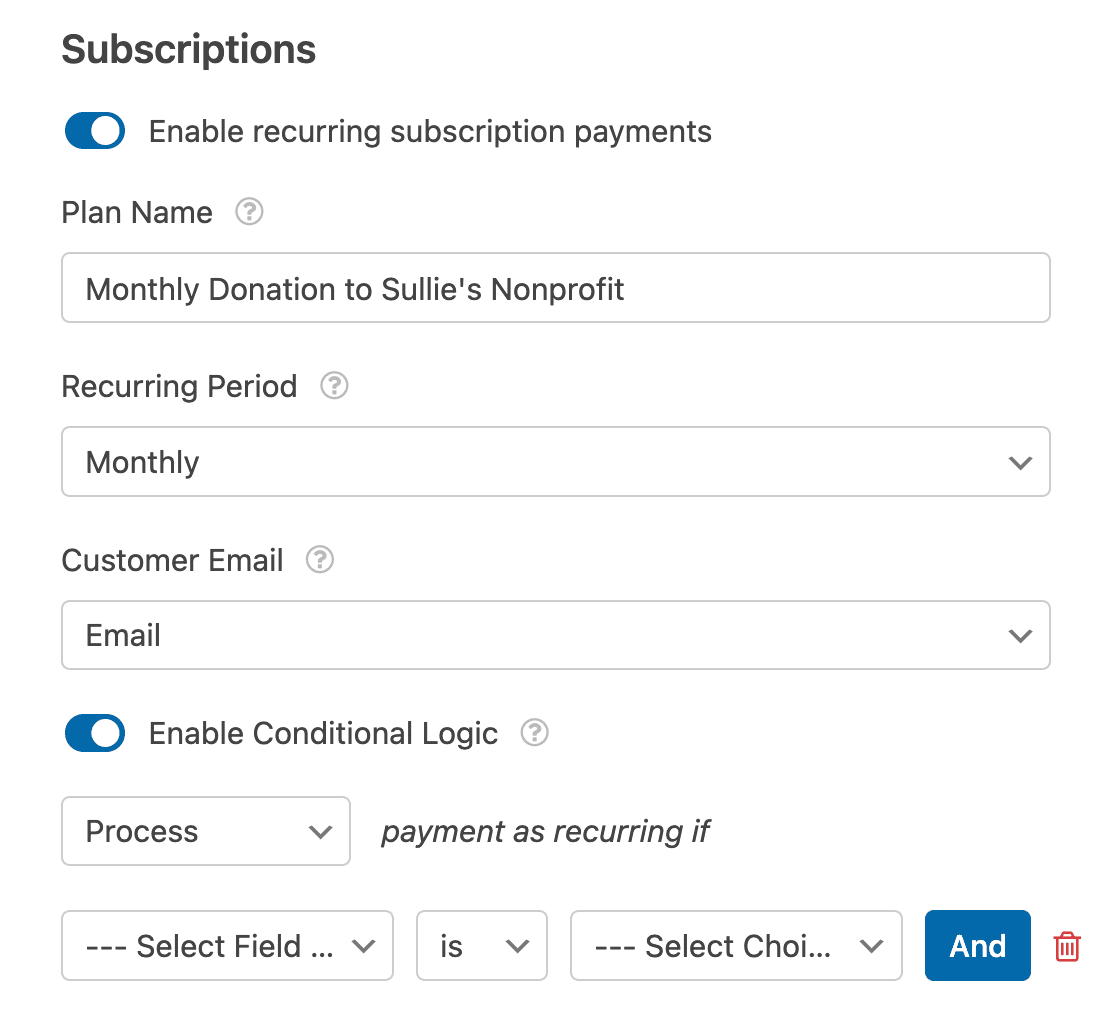
Esta definição apresentará campos adicionais onde pode configurar quaisquer regras condicionais. Para o nosso exemplo, configuraremos uma regra condicional que afirma:
Processar pagamento como recorrente se a resposta ao campo Dropdown “Gostaria de fazer uma doação recorrente?” for “Sim, doarei mensalmente”.
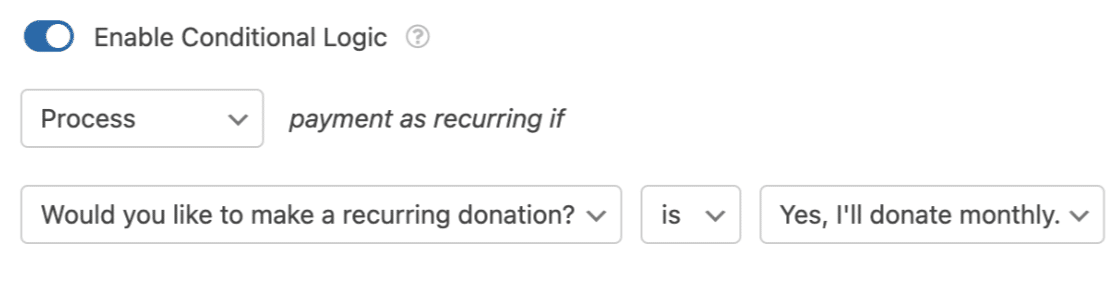
Em seguida, Guarde o seu formulário e pode prosseguir com estes passos para incorporar o seu formulário em qualquer página WordPress.
Antes de lançar o seu formulário de pagamento, recomendamos testar os pagamentos Stripe. Pode também consultar este artigo sobre reclamações comuns sobre formulários de pagamento online para garantir que não está a cometer os mesmos erros.
Excelente trabalho, configurou um pagamento recorrente condicional!
Aumente as Vendas Com Pagamentos Stripe Agora
Passo 5: Monitorizar Transações e Estado dos Pagamentos
À medida que começa a fazer vendas ou a recolher doações com o seu formulário Stripe, também precisará de uma forma de rastrear a receita que gerou.
Tem algumas opções aqui. Por exemplo, pode iniciar sessão na sua conta Stripe para encontrar todas as transações efetuadas através dos formulários no seu site.
Mas é mais conveniente ver os seus pagamentos diretamente no seu painel WordPress. O WPForms inclui o acompanhamento de pagamentos logo de início. Para aceder, vá a WPForms » Pagamentos.
Isto abrirá um resumo do seu histórico de pagamentos com um gráfico útil que pode filtrar por:
- Pagamentos Totais
- Vendas Totais
- Reembolsados Totais
- Novas Subscrições
- Renovações de Subscrição
- Cupons Resgatados

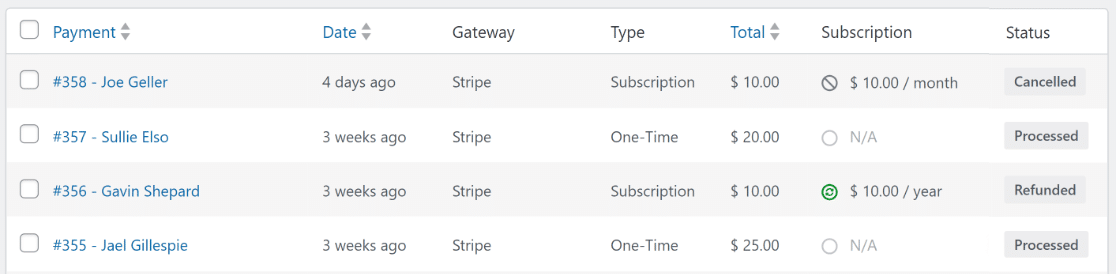
O WPForms sincroniza com o seu painel Stripe para mostrar o estado de cada pagamento. E se estiver a perguntar-se se um pagamento específico foi reembolsado, pode verificar o seu estado na tabela abaixo.

Existem detalhes adicionais disponíveis para cada pagamento. Clique no nome do pagador na tabela para abrir uma vista detalhada.

Aqui, pode saber mais sobre a transação, como detalhes da subscrição e o histórico de pagamentos do pagador.
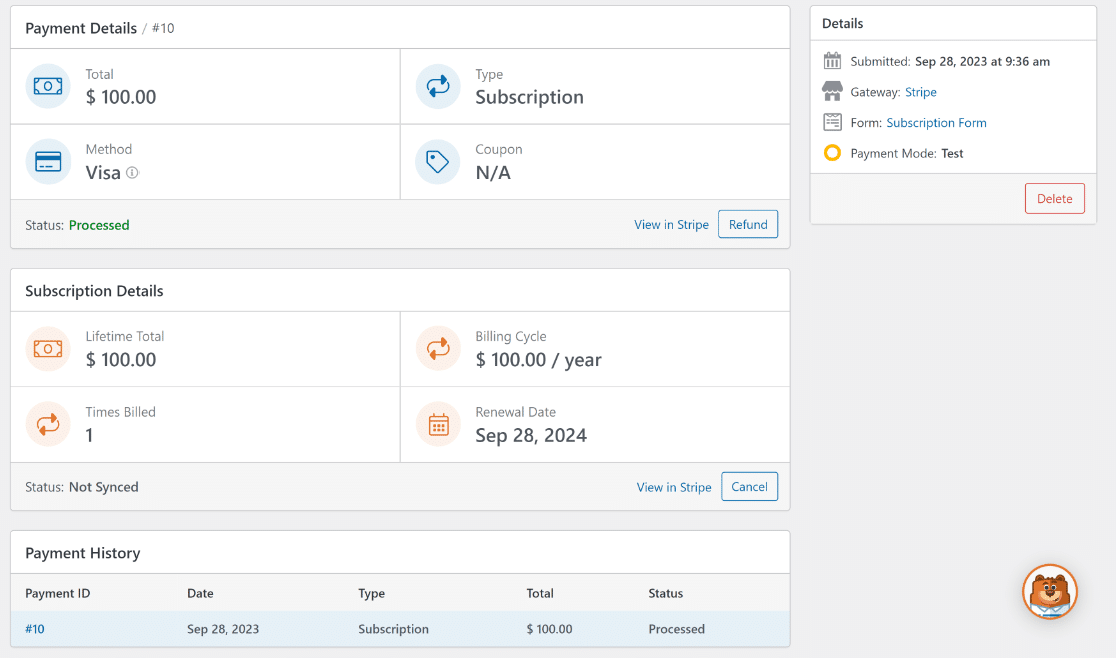
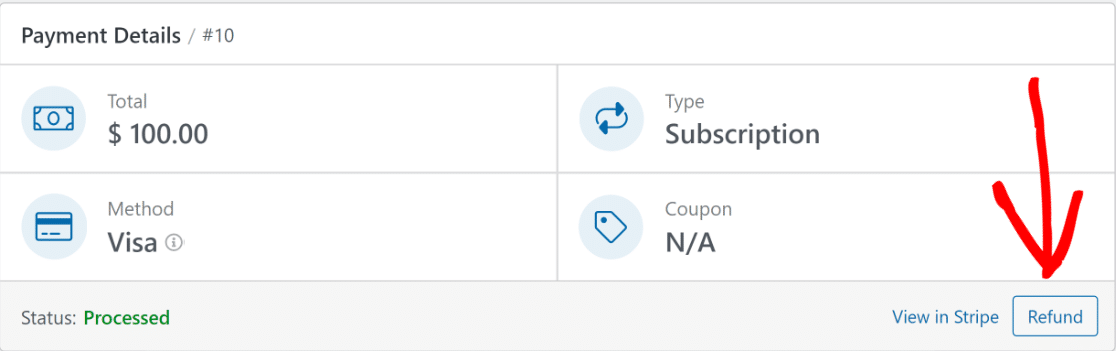
Precisa de iniciar um reembolso? Basta clicar no botão Reembolsar. Não precisa de abrir a sua conta Stripe; o WPForms pode acionar diretamente um reembolso nesta mesma janela.
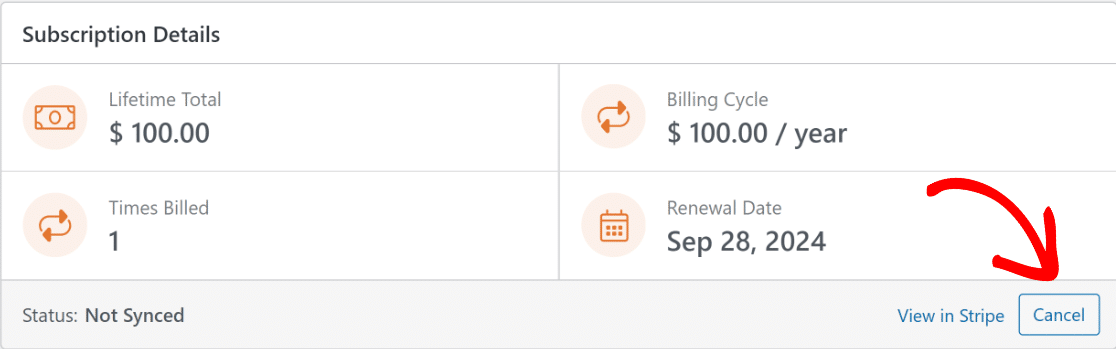
Ou, se apenas quiser cancelar uma subscrição ativa, também pode fazê-lo. Clique no botão Cancelar na secção Detalhes da Subscrição.
Como o WPForms sincroniza com o Stripe para o acompanhamento de pagamentos, atualizará automaticamente o estado de cada pagamento na tabela.
Estas opções podem poupar-lhe muito tempo, eliminando a necessidade de aceder à sua conta Stripe quando precisar de acompanhar, analisar ou gerir pagamentos para o seu site WordPress.
Passo 6: Mudar de Modo de Teste para Ativo
Enquanto estiver a criar e a testar, é inteligente executar o WPForms em modo de teste para que nenhum dinheiro real seja trocado. Quando tiver a certeza de que o formulário funciona como pretende, veja como mudá-lo para pagamentos ativos.
Primeiro, vá a WPForms » Definições » Pagamentos, desloque-se para baixo até à secção Stripe e desative o Modo de Teste.
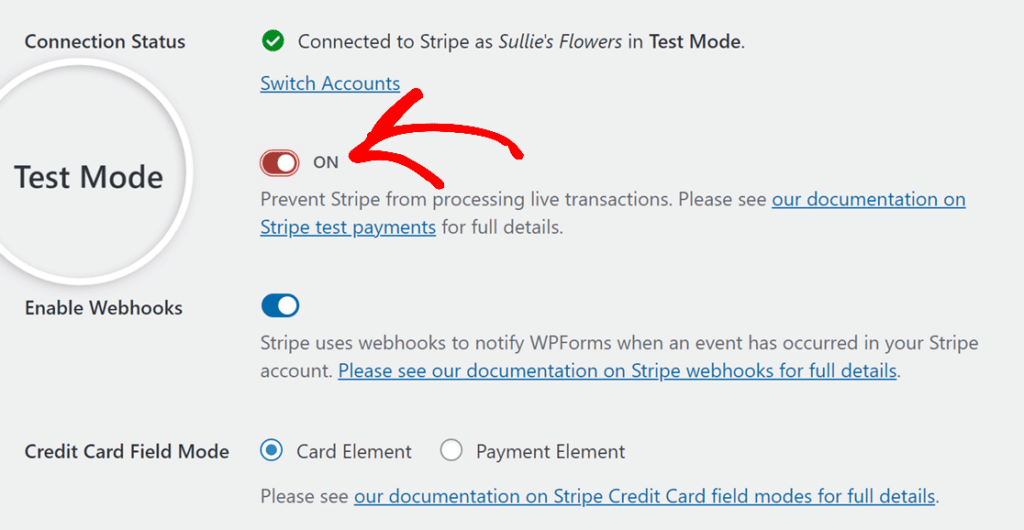
O Stripe liga-se ao modo de teste e ao modo ativo separadamente, pelo que terá de clicar novamente em Ligar com Stripe para autorizar a ligação ativa.
Assim que estiver ligado em modo ativo, processe uma transação real de baixo valor (um pagamento de 1€ funciona bem) para confirmar que tudo funciona de ponta a ponta.
Em seguida, verifique se o pagamento aparece no seu painel Stripe ativo em vez do de teste. Se algo não parecer correto, ative novamente o Modo de Teste, resolva o problema e teste novamente antes de publicar.
FAQs sobre Formulários de Pagamento Stripe no WordPress
Stripe é uma das formas mais populares de aceitar pagamentos num site WordPress. Aqui ficam respostas às perguntas que surgem com mais frequência quando configura um formulário de pagamento Stripe com o WPForms.
Os meus clientes precisam de uma conta Stripe para pagar?
Não. Os seus clientes pagam com o seu cartão de crédito ou débito diretamente no seu formulário, e nunca precisam de criar uma conta Stripe. Apenas você, o proprietário do site, precisa de uma conta Stripe para receber o dinheiro.
Quanto custa aceitar pagamentos Stripe no WordPress?
Stripe cobra 2,9% + 30 cêntimos por cada transação de cartão bem-sucedida nos EUA. No WPForms Lite e Basic, o WPForms adiciona uma taxa de 3% por cima disso. O WPForms Pro e Elite removem a taxa do WPForms, pelo que paga apenas a taxa de processamento da Stripe.
Posso aceitar pagamentos recorrentes ou de subscrição?
Sim. Em qualquer plano pago do WPForms, pode ativar pagamentos recorrentes de subscrição nas definições da Stripe e escolher a frequência de faturação, de diária a anual. É adequado para associações, doações e planos de pagamento.
Preciso de WooCommerce para aceitar pagamentos Stripe?
Não. O WPForms conecta-se diretamente à Stripe, pelo que pode aceitar pagamentos através de um único formulário sem instalar o WooCommerce ou construir uma loja online completa. Isso torna-o uma opção mais leve quando só precisa de vender um produto, aceitar uma reserva ou recolher um pagamento.
É seguro aceitar pagamentos Stripe no meu site?
Sim. A Stripe cumpre a PCI e suporta a Autenticação Forte de Cliente (SCA), e os detalhes dos cartões dos seus clientes são geridos pela Stripe em vez de serem armazenados no seu site. Isso retira o fardo da segurança da sua instalação WordPress.
Posso aceitar Apple Pay e Google Pay?
Sim. O campo de Cartão de Crédito da Stripe suporta carteiras digitais como Apple Pay e Google Pay, pelo que os clientes num dispositivo ou navegador compatível podem finalizar a compra com um par de toques. As opções de carteira aparecem automaticamente quando o dispositivo do cliente as suporta.
Em seguida, Adicione Mais Formas de Receber Pagamentos nos Seus Formulários
Agora que o seu formulário de pagamento Stripe está ativo, pode dar ainda mais flexibilidade aos clientes.
Se quiser faturar com um horário, veja como aceitar pagamentos recorrentes para associações e subscrições.
E se alguns dos seus clientes preferirem um processador diferente, também pode adicionar pagamentos Square aos seus formulários WordPress.
Comece a Aceitar Pagamentos Stripe Agora
Pronto para construir o seu formulário? Comece hoje com o plugin construtor de formulários WordPress mais fácil. O WPForms Pro inclui muitos modelos gratuitos e oferece uma garantia de devolução do dinheiro em 14 dias.
Se este artigo o ajudou, siga-nos no Facebook e no X (Twitter) para mais tutoriais e guias gratuitos sobre WordPress.





Olá,
Estou a usar pagamento Stripe num formulário de candidatura escolar. O cliente pagará uma taxa de inscrição de $50 com um nome de referência (nome da criança a ser inserido pelo cliente). Como posso capturar essa informação na minha conta Stripe?
Olá Vaishnavi — Teremos todo o gosto em ajudar! Quando tiver oportunidade, envie-nos uma mensagem de suporte para que possamos ajudar.
Se tiver uma licença WPForms, terá acesso ao nosso suporte por e-mail, por isso, por favor, envie um pedido de suporte. Caso contrário, fornecemos suporte complementar limitado no fórum de suporte WPForms Lite WordPress.org.
Obrigado 🙂
É possível ter um formulário com pagamentos recorrentes mensais e anuais? Não consigo encontrar nenhuma opção para isso.
Olá Wayne – Lamento que atualmente não seja possível ter pagamentos recorrentes mensais e anuais no mesmo formulário. Concordo que seria muito útil, no entanto, e adicionei um voto em seu nome à lista de pedidos de funcionalidades.
Se tiver outras questões, sinta-se sempre à vontade para contactar a nossa equipa de suporte.
Peço desculpa pelo inconveniente.
como adiciono a quantidade?
Olá Dan,
Os nossos formulários não têm a capacidade de realizar os cálculos necessários para as quantidades de produtos. Concordo que seria muito útil, no entanto, e está certamente no nosso radar enquanto planeamos o nosso roteiro para o futuro. Adicionarei o seu pedido a esse, também.
Entretanto, pode considerar alavancar o campo Itens de Lista Suspensa para fazer o que está a pedir de uma forma ligeiramente diferente. Por favor consulte este guia
Peço desculpa que esta solução possa ser menos do que ideal, mas espero que ajude! 🙂
Olá, tenho uma licença pro, o WPForms pode/vai usar Apple/Google Pay com Stripe?
Olá Mick! Peço desculpa, no momento, o nosso add-on Stripe não suporta Apple Pay, Google e outras carteiras digitais de pagamento. Concordo que seria muito útil, no entanto. Fiz uma nota do pedido de funcionalidade e mantê-lo-emos no nosso radar enquanto planeamos o nosso roteiro para o futuro.
Lamento que não possamos fornecer o que procura neste momento, mas aprecio a sugestão! É sempre útil obter informações dos nossos utilizadores.
Espero que isto ajude a esclarecer :) Se tiver mais alguma questão sobre isto, por favor contacte-nos se tiver uma subscrição ativa. Se não tiver, não hesite em colocar-nos algumas questões nos nossos fóruns de suporte.
Posso criar um formulário diferente, cada um ligado a contas Stripe diferentes? Ou posso deixar o utilizador selecionar para qual conta Stripe o utilizador quer pagar?
Olá Henry, atualmente não temos uma forma integrada de suportar contas Stripe múltiplas/diferentes. Entendo que seria muito útil. Adicionei o seu voto para considerar isto como um pedido de funcionalidade para futuras melhorias.
Obrigado.
Vejo a resposta anterior de que múltiplos períodos recorrentes não estavam disponíveis em 2020. Ainda é assim agora em 2023? Consegui configurar os campos para selecionar mensal, trimestral e anual. E a lógica condicional parecia permitir. No entanto, não o deixarei lá se não puder ser processado corretamente.
Olá Doug – com a versão Pro 3.1.0 do Stripe, agora pode criar diferentes planos recorrentes nas configurações do Stripe no seu formulário. Pode ver os detalhes sobre esta nova funcionalidade no nosso guia aqui.
Obrigado 🙂
É possível ter o elemento de cartão com os campos Número do cartão, Data de validade e CVC na mesma linha… bem como o menu suspenso de país no mesmo formulário?
Olá Mohit – devido à integração com o Stripe, por defeito, não há forma de ter o elemento do cartão na mesma linha.
No entanto, isto deverá ser possível com desenvolvimento personalizado e, caso pretenda explorar opções de desenvolvimento personalizado, recomendamos vivamente a utilização da Seahawk. A Seahawk seleciona todos os programadores para si para garantir que são altamente qualificados e comunicativos, e depois também ajuda a orientar todo o processo de ligação e comunicação com um programador mais adequado.
Pode marcar uma consulta gratuita com a equipa deles aqui.
Caso pretenda verificar outras opções de desenvolvimento personalizado, por favor, consulte o seguinte guia.
Espero que isto ajude. Obrigado 🙂
Olá, Mike, tenho atualmente este requisito de projeto. De acordo com diferentes tipos de doação, as doações serão creditadas em contas diferentes. Já é suportado? Já abri diferentes contas de ligação no Stripe, mas não encontro onde configurar?
Olá, atualmente não temos uma forma integrada para suportar contas Stripe múltiplas/diferentes. Compreendo que seria super útil. Adicionei o seu voto para considerar isto como um pedido de funcionalidade para futuras melhorias.
Recomendaria que contactasse os nossos Consultores de Confiança na equipa de suporte se tiver uma licença WPForms. Por favor, submeta um ticket de suporte e terão todo o gosto em analisar mais detalhadamente e ajudar a explorar quaisquer soluções personalizadas possíveis.