


KI-Zusammenfassung
Sie haben Ihre WordPress-Formulare erstellt und möchten nun wissen, wie sie tatsächlich funktionieren. Welche Formulare werden am häufigsten aufgerufen, wie viele Personen beginnen mit einem Formular und brechen ab, und woher kommen Ihre besten Leads.
Google Analytics ist der klassische Weg dorthin, da es jede Formularübermittlung als Ereignis aufzeichnet, Ihre Conversion-Rate ermittelt und jeden Lead der Traffic-Quelle zuordnet, die ihn gesendet hat.
Die Einrichtung bedeutete früher, tief in Google Tag Manager, benutzerdefinierte Ereignisse und Trigger einzusteigen, was die meisten Leute abschreckt. Die gute Nachricht ist, dass Sie es nicht mehr auf die harte Tour machen müssen.
In diesem Leitfaden führe ich Sie durch drei Wege. Der erste ist die integrierte Formularanalyse von WPForms, die Ihre Formulare automatisch ohne Google Analytics-Konto verfolgt.
Danach werde ich die Google Analytics-Methoden behandeln, von einem anfängerfreundlichen Plugin bis hin zu einer vollständigen manuellen GA4-Einrichtung, damit Sie so tief eintauchen können, wie Sie möchten.
Verfolgen Sie jetzt WordPress-Formular-Conversions! :)
Kann Google Analytics Formularübermittlungen verfolgen?
Ja, Google Analytics kann Formularübermittlungen verfolgen, indem es jede erfolgreiche Übermittlung als Ereignis aufzeichnet. Sobald dieses Ereignis eingerichtet ist, kann GA4 Ihnen sagen, wie oft ein Formular übermittelt wurde, welcher Prozentsatz der Betrachter konvertiert hat und welche Seiten und Traffic-Quellen die meisten Leads generiert haben.
GA4 hat hier sogar einen Vorsprung, da seine Einstellung für erweiterte Messungen automatisch Formularinteraktionen überwacht und form_start- und form_submit-Ereignisse ohne Ihre Einrichtung auslöst.
Das klingt ideal, aber es gibt eine Einschränkung, die Sie kennen sollten, bevor Sie sich darauf verlassen. Die erweiterte Messung verpasst oft Formulare, die ohne Neuladen der Seite übermittelt werden, was die meisten modernen WordPress-Formular-Plugins, einschließlich WPForms, abdeckt, und sie kann manchmal eine Übermittlung protokollieren, die nie wirklich abgeschlossen wurde.
Während GA4 also Formularübermittlungen von sich aus verfolgen kann, erhalten Sie normalerweise sauberere, zuverlässigere Daten, wenn Sie ein Plugin die Ereignisverfolgung für Sie übernehmen lassen, was genau das ist, was die unten aufgeführten Google Analytics-Methoden tun. Wenn Sie Google Analytics lieber ganz überspringen möchten, verfolgt WPForms all dies jetzt nativ, und dort werden wir beginnen.
So richten Sie die WordPress-Formularverfolgung in GA4 ein
Jede Methode hier beginnt am selben Punkt: einem funktionierenden Formular, das mit WPForms erstellt wurde. Stellen Sie also sicher, dass Sie ein zu verfolgendes Formular haben, bevor wir uns mit der Analyse befassen.
Schritt 1: Installieren Sie das WPForms Pro Plugin
Bevor Sie etwas anderes tun, benötigen Sie ein Formular zum Verfolgen! WPForms ist das beste Formular-Plugin für WordPress, da es leistungsstark und dennoch so einfach zu bedienen ist, dass Sie Ihr erstes Formular innerhalb weniger Minuten live und funktionsfähig haben können.
Was mir an WPForms für diese spezielle Aufgabe am besten gefällt, ist, dass das Tracking bereits integriert ist. In dem Moment, in dem Ihr Formular live geschaltet wird, beginnt WPForms automatisch, Aufrufe, Interaktionen und Conversions aufzuzeichnen.
Jeder WPForms-Benutzer erhält kostenlos eine Live-Aufrufanzahl auf der Seite "Alle Formulare". Um auf das vollständige Analyse-Dashboard, die Feld-Daten und das später zu verwendende User Journey Addon zuzugreifen, benötigen Sie WPForms Pro.

Um zu beginnen, kaufen Sie die Pro-Lizenz. Installieren Sie dann WPForms auf Ihrer Website. Wenn Sie Hilfe benötigen, folgen Sie dieser Anleitung, wie Sie ein Plugin zu WordPress hinzufügen.
Upgrade auf WPForms Pro jetzt!
Schritt 2: Erstellen und Veröffentlichen Sie Ihr Formular
Erstellen Sie mit aktivem WPForms das Formular, das Sie messen möchten, oder öffnen Sie eines, das Sie bereits veröffentlicht haben.
Wenn Sie neu anfangen, ist unser Leitfaden zum Erstellen eines einfachen Kontaktformulars der schnellste Weg, und die Analyse funktioniert bei jedem Formular, das Sie erstellen, gleich:
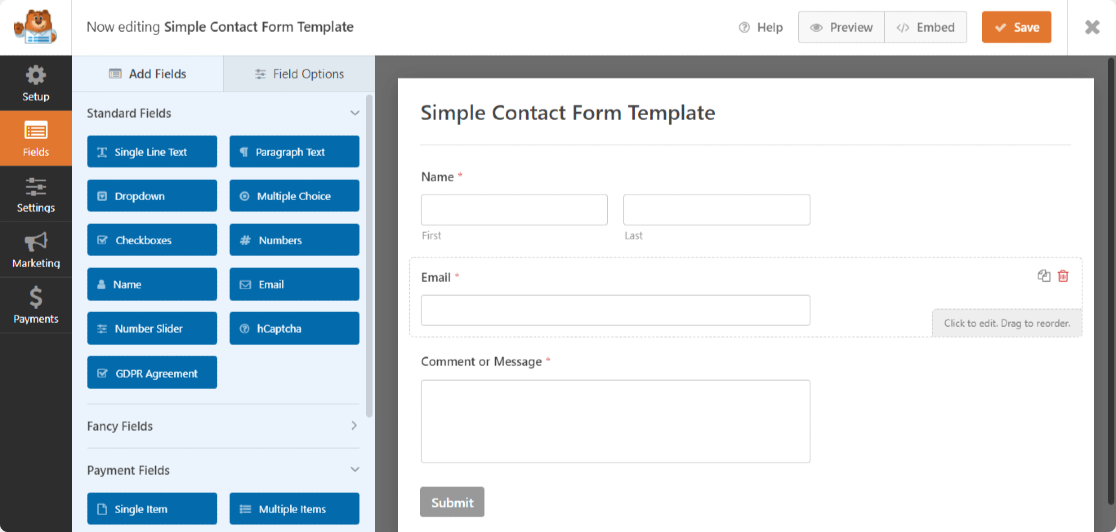
Hier verwenden wir ein einfaches Kontaktformular; Sie können jedoch mit den WPForms-Plugin-Vorlagen viele Arten von Formularen erstellen:
- Einfache Bestellformulare, die Zahlungen direkt von Kunden akzeptieren
- Dateiupload-Formulare, um zusätzliche Informationen von Website-Besuchern zu sammeln
- Bewerbungsformulare, um eine offene Stelle zu besetzen
- Umfrageformulare, um Kundenfeedback zu Ihrem Unternehmen zu sammeln
- Und viele mehr.
WPForms bietet über 2.100 WordPress-Formularvorlagen, mit denen Sie jede Art von Formular für Ihre Website erstellen können.
Sie können auch sofort ganze Formulare mit WPForms AI erstellen, bestehende mit Smart Edit bearbeiten oder Assistenten wie Claude, ChatGPT oder Cursor verbinden, um Formulare für Sie zu erstellen und zu bearbeiten.

Methode 1: Übermittlungen mit integrierter Formularanalyse verfolgen
Dies ist die Option, die ich zuerst wähle, und diejenige, mit der die meisten Leute beginnen sollten. WPForms 2.0 hat ein integriertes Formularanalyse hinzugefügt, das jedes veröffentlichte Formular automatisch verfolgt.
Es gibt nichts zu verbinden und kein Skript einzufügen. Sobald Sie WPForms 2.0 oder neuer verwenden, beginnt es mit der Aufzeichnung der Leistung Ihrer Formulare, und all diese Daten bleiben in Ihrer eigenen WordPress-Datenbank.
Wo Sie Ihre Formularanalyse finden
Gehen Sie zu WPForms » Alle Formulare und Sie sehen die Spalten Ansichten, Interaktionen und Konversionen direkt in der Formulartabelle. Um den vollständigen Bericht für ein einzelnes Formular zu öffnen, fahren Sie mit der Maus über seinen Namen und klicken Sie auf Analyse oder klicken Sie auf eine beliebige Zahl in diesen Spalten.

Jeder WPForms-Benutzer sieht hier die Anzahl der Ansichten, während die Spalten Interaktionen und Konversionsrate sowie das dedizierte Analyse-Dashboard, das ich als Nächstes beschreiben werde, Teil von Pro und Elite sind.
Öffnen Sie den vollständigen Formularanalysebericht
Das Analyse-Dashboard wird mit fünf Karten oben geöffnet, und jede beantwortet eine spezifische Frage zu Ihrem Formular:
- Ansichten: wie oft das Formular tatsächlich auf dem Bildschirm eines Besuchers erschien. Es zählt nur, wenn das Formular in die Ansicht gescrollt wird, sodass dies die tatsächliche Sichtbarkeit und nicht die reinen Seitenaufrufe widerspiegelt.
- Interaktionen: wie viele Personen mit einem Feld interagiert haben, z. B. indem sie darauf geklickt oder hineingetippt haben.
- Konversionsrate: der Prozentsatz der Ansichten, die zu einer Einreichung führten. Vierzehn Ansichten und drei Einreichungen ergeben eine Konversionsrate von 21,4 %.
- Abbrüche: wie viele Besucher das Formular begonnen und ohne Abschluss verlassen haben. Ein Abbruch wird nach einer Stunde Inaktivität gezählt.
- Fehler: wie viele Einreichungen die Validierung nicht bestanden haben, z. B. ein erforderliches Feld leer gelassen oder eine E-Mail-Adresse im falschen Format.

Diese letzten beiden sind für mich am nützlichsten, da sie direkt auf die Reibungspunkte hinweisen. Eine hohe Anzahl von Abbrüchen oder Fehlern ist normalerweise ein Zeichen dafür, dass etwas am Formular die Leute daran hindert, es fertigzustellen.
Finden Sie heraus, wo Besucher abspringen
Unter den Karten befindet sich die Tabelle Formularfelder, und hier zahlt sich die integrierte Analyse wirklich aus.
Sie zerlegt Ihr Formular Feld für Feld und zeigt Aufrufe, Interaktionen, Abbrüche, Fehler und die durchschnittliche Zeit an, die für jedes einzelne aufgewendet wird. Mehrteilige Felder wie Vorname und Nachname erhalten sogar eigene Zeilen.
Ich sortiere normalerweise nach Durchschn. Zeit, um das Feld zu erkennen, an dem die Leute festhalten, da ein Feld, das weitaus mehr Zeit als die anderen in Anspruch nimmt, oft der Grund dafür ist, dass Besucher aufgeben. Klicken Sie auf Reihenfolge zurücksetzen, um die Felder in ihre ursprüngliche Reihenfolge zu bringen.

Diese Feldansicht ist etwas, das Google Analytics Ihnen nicht ohne Weiteres liefern kann. GA kann Ihnen sagen, dass ein Formular abgebrochen wurde, während WPForms Ihnen sagt, an welchem Feld der Besucher feststeckte, als er ging.
Legen Sie ein Conversion-Ziel fest
Wenn Sie ein Formular an einem Ziel messen möchten, können Sie ein Conversion-Ziel festlegen. Klicken Sie auf der Karte Conversion-Rate auf Ziel festlegen, geben Sie den angestrebten Prozentsatz ein und klicken Sie auf Änderungen speichern.

Ein grüner Pfeil nach oben bedeutet, dass Sie es übertreffen, und ein roter Pfeil nach unten bedeutet, dass Sie darunter liegen. Das macht aus einer passiven Zahl ein Ziel, das Sie aktiv steuern können.
Fragen Sie WPForms AI nach Ihren Formularen
Klicken Sie auf das Glitzer-Symbol in der unteren rechten Ecke und Sie können Fragen in einfacher Sprache stellen, z. B. wie sich die Conversion-Rate dieser Woche im Vergleich zur letzten Woche verhält oder welche Felder die meisten Abbrüche aufweisen.
Sie antwortet mit kleinen Diagrammen und Vergleichstabellen innerhalb der Antwort und schlägt spezifische Änderungen vor, die Sie ausprobieren können.

Wenn Sie die Rohdaten in einer Tabelle haben möchten, klicken Sie oben rechts auf CSV exportieren und Sie erhalten eine Datei, die Sie in jeder Tabellenkalkulations-App öffnen können.
Form Analytics sammelt all dies ohne Cookies, ohne Skripte von Drittanbietern und ohne Übertragung an einen externen Dienst. Formularvorschau- und Ansichten von angemeldeten Administratoren werden ausgeschlossen, damit Ihre eigenen Tests die Zahlen nicht verfälschen.
Für eine vollständige Tour durch das Dashboard deckt unser vollständiger Leitfaden zu Formularanalysen jede Metrik ab, und diese Anleitung zur Verwendung Ihrer Formularanalysen zur Verbesserung von Conversions zeigt Ihnen, wie Sie das, was Sie finden, umsetzen können.
Methode 2: Formularübermittlungen in Google Analytics mit MonsterInsights verfolgen
Google Analytics ist leistungsstark, aber das manuelle Einrichten des Formular-Trackings bedeutet die Verwendung von Google Tag Manager zum Erstellen von Ereignissen und Triggern, was mehr ist, als die meisten Leute erwartet haben.
MonsterInsights nimmt Ihnen diese manuelle Arbeit ab und verbindet Ihre Website ohne Code mit GA4. Es ist das beliebteste Google Analytics-Plugin für WordPress.
Es zeigt Ihre Formulardaten in einem übersichtlichen Bericht direkt in Ihrem WordPress-Dashboard an. Wenn Sie zuerst einige Optionen abwägen möchten, werfen Sie einen Blick auf die besten Google Analytics-Plugins für WordPress.
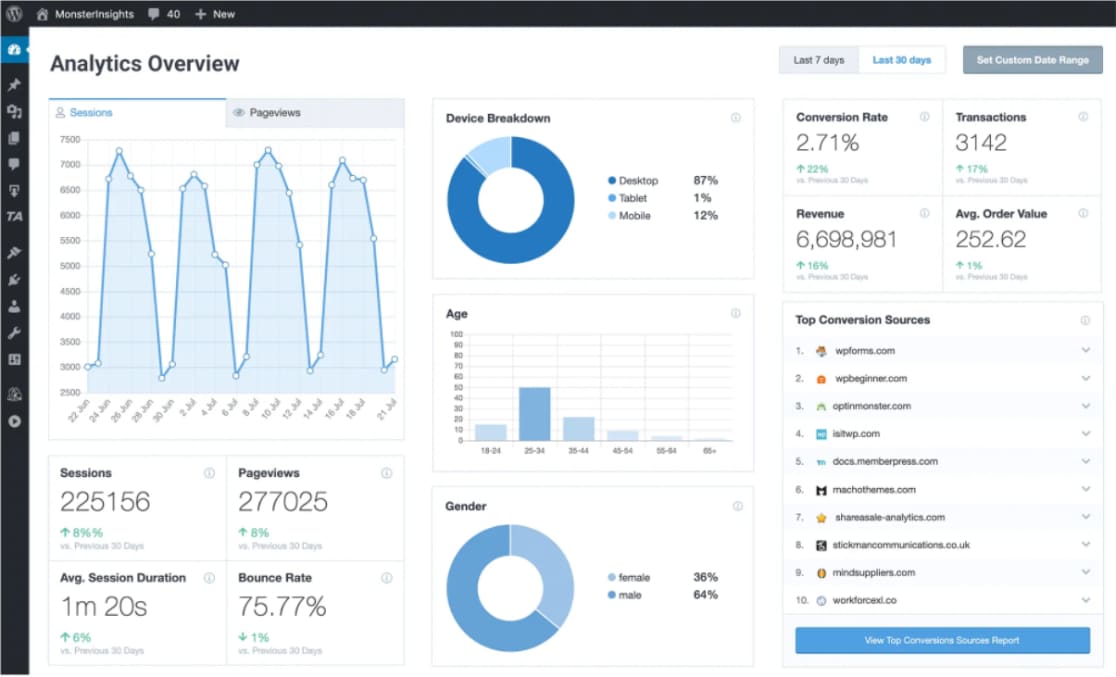
Da MonsterInsights die Verbindung herstellt, können Sie Ereignis-Tracking, benutzerdefinierte Dimensionen und Outbound-Link-Tracking einrichten, ohne Code bearbeiten zu müssen. Einige Dinge, die es besonders gut für Formularbesitzer kann:
- E-Commerce-Tracking: Sie können das WooCommerce-Tracking in MonsterInsights einfach einrichten, um Ihren Online-Shop zu optimieren.
- Engagement-Metriken: Überwachen Sie Formular-Conversions, die durchschnittliche Sitzungsdauer, neue vs. wiederkehrende Kunden und andere wichtige Engagement-Metriken.
- Keine Dankesseite erforderlich: Beim manuellen Formular-Tracking müssen Sie eine Dankesseite oder ein benutzerdefiniertes GA4-Ereignis einrichten, um Formularübermittlungen zu verfolgen. Dies ist jedoch mit MonsterInsights nicht notwendig.
- Einmalige Einrichtung: Sobald Sie MonsterInsights für das Tracking Ihrer Formulare konfiguriert haben, werden automatisch alle verschiedenen Formulare auf Ihrer Website verfolgt.
- Ereignis-Tracking: Sie können das Formularübermittlungsereignis in GA4 als Conversion festlegen, um Ihren ROI und die Website-Leistung im Laufe der Zeit zu messen.
MonsterInsights ist nicht der einzige Weg, WPForms und Google Analytics zu verbinden, aber es ist der einfachste. Wenn Sie neugierig auf die Verbindungspunkte sind, finden Sie diese auf der Seite zur WPForms Google Analytics-Integration.
MonsterInsights herunterladen und installieren
MonsterInsights Pro enthält ein Forms-Addon, das Ihr gesamtes Formularübermittlungs-Tracking übernimmt und die Daten für Sie in WordPress anzeigt. Besuchen Sie also MonsterInsights und melden Sie sich für eine Pro-Lizenz an.
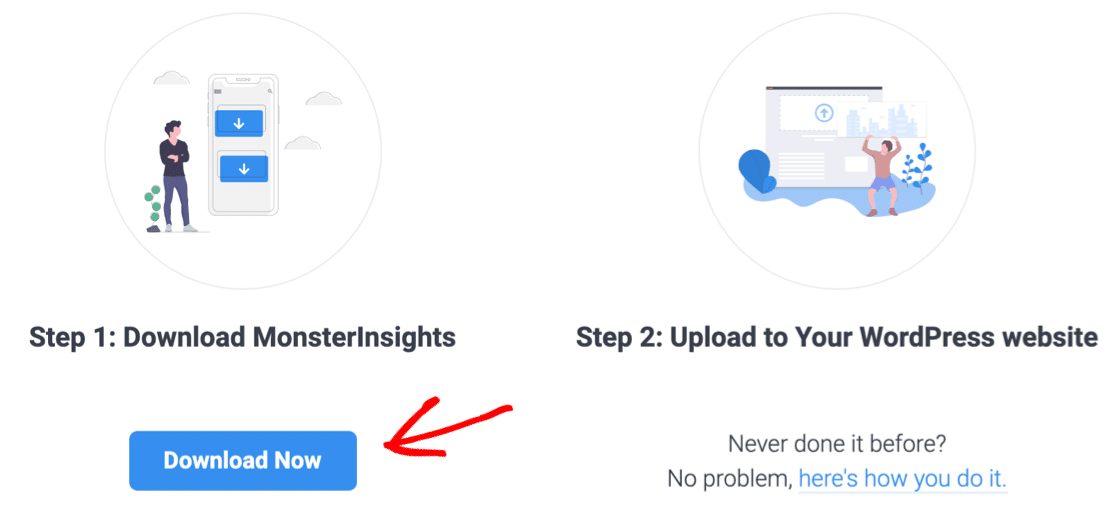
Nach Abschluss des Kaufs klicken Sie auf die Schaltfläche Jetzt herunterladen, um das Plugin zu erhalten. Schließen Sie das Browserfenster noch nicht, da Sie Ihren Lizenzschlüssel gleich kopieren müssen.
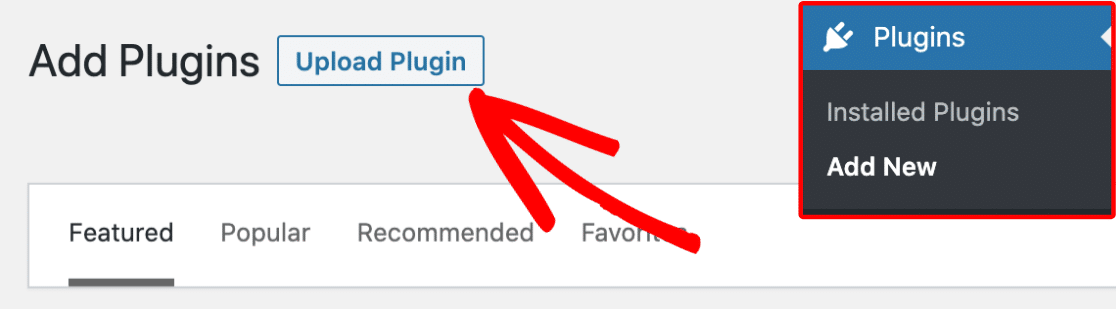
Gehen Sie in einem anderen Tab zu Ihrem WordPress-Dashboard und navigieren Sie zu Plugins » Neues Plugin hinzufügen. Klicken Sie auf die Schaltfläche Plugin hochladen oben auf der Plugins-Seite.
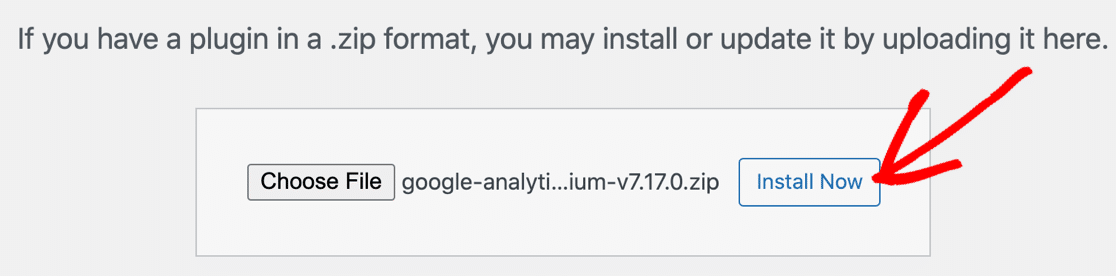
Klicken Sie auf die Schaltfläche Datei auswählen und suchen Sie die ZIP-Datei, die Sie gerade von MonsterInsights heruntergeladen haben. Klicken Sie dann auf die Schaltfläche Jetzt installieren, um das Plugin zu installieren.
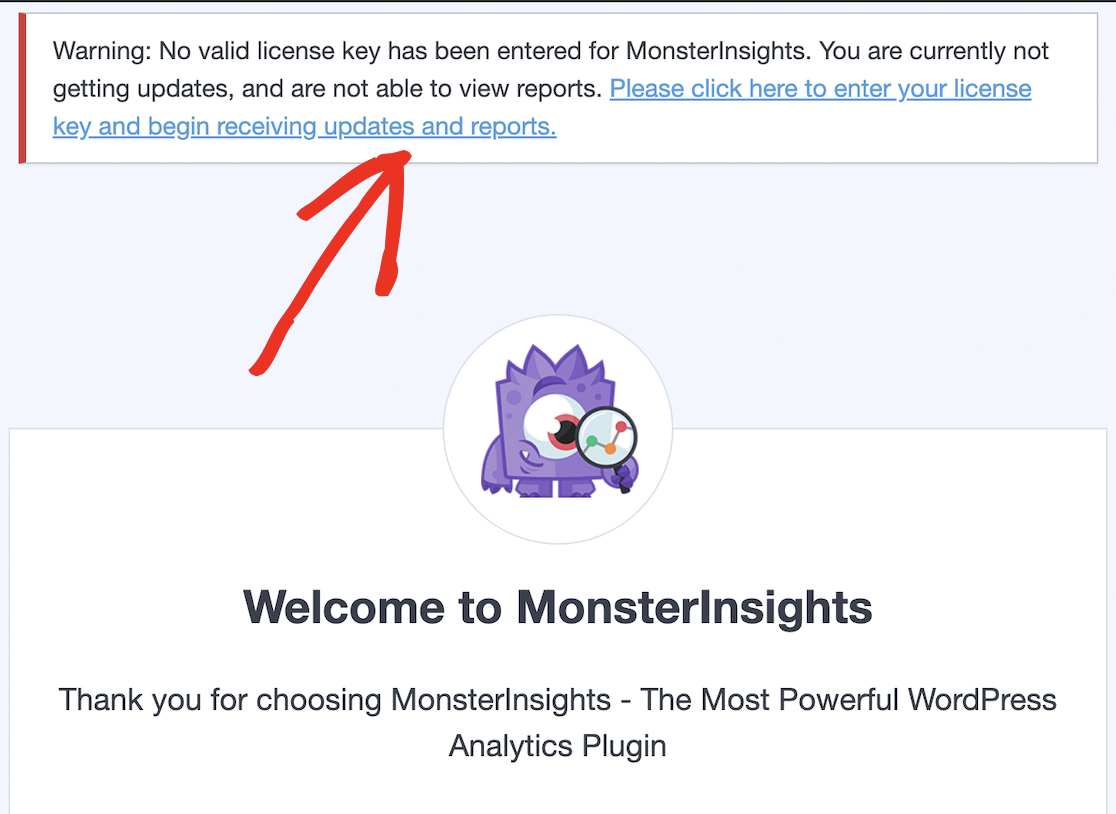
Wenn die Installation des Plugins abgeschlossen ist, klicken Sie auf Plugin aktivieren. Dies führt Sie zu einem MonsterInsights-Begrüßungsbildschirm mit einer Warnung am oberen Rand, dass Sie Ihren Lizenzschlüssel noch nicht eingegeben haben.
Klicken Sie auf den Link mit der Aufschrift „Bitte klicken Sie hier, um Ihren Lizenzschlüssel einzugeben und mit dem Empfang von Updates und Berichten zu beginnen.“
Dies führt Sie zur allgemeinen Einstellungsseite für das Plugin. Gehen Sie zurück zum Browser-Tab, den Sie auf der MonsterInsights-Seite verlassen haben, und kopieren Sie Ihren Lizenzschlüssel.
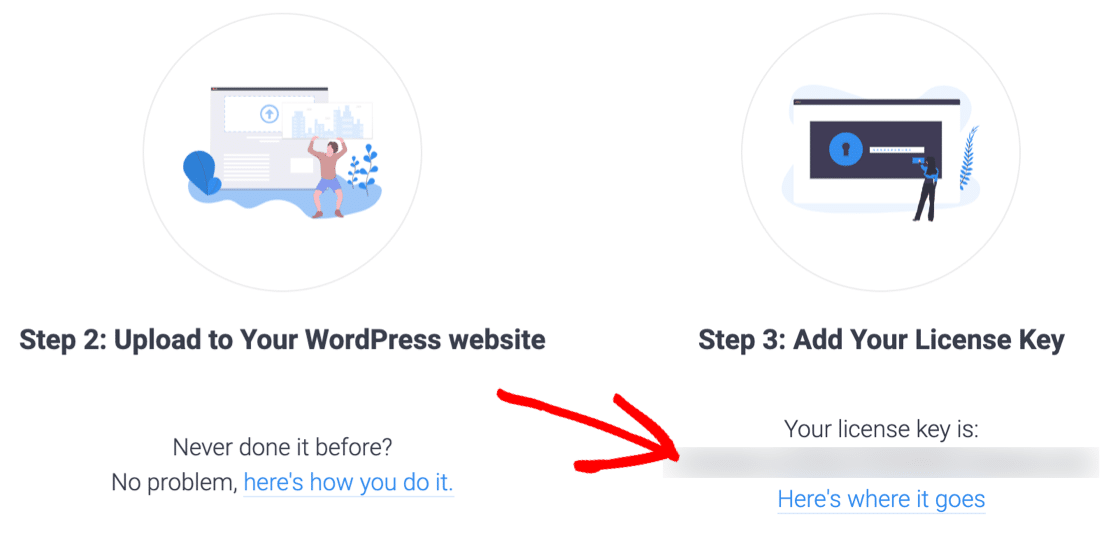
Kehren Sie zu Ihrer WordPress-Site zurück und fügen Sie Ihren Lizenzschlüssel in das Feld Lizenzschlüssel ein.
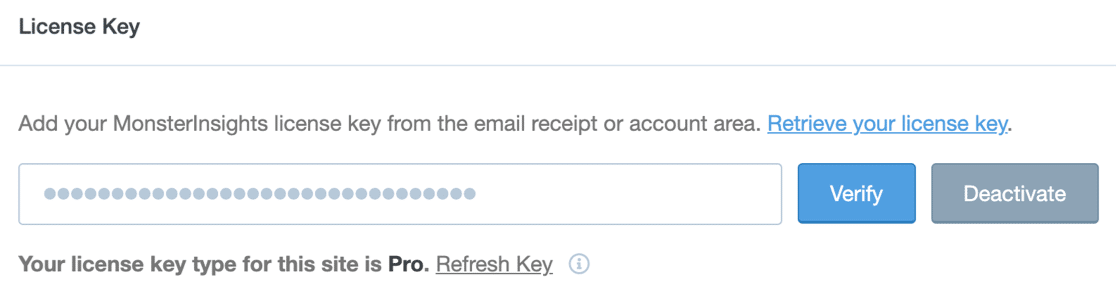
MonsterInsights ist jetzt installiert, aber es beginnt erst mit dem Sammeln von Daten, wenn Sie es mit Ihrem Google Analytics-Konto verknüpfen. Wenn Sie bereits ein Google Analytics-Konto haben, scrollen Sie nach unten und klicken Sie auf MonsterInsights verbinden.
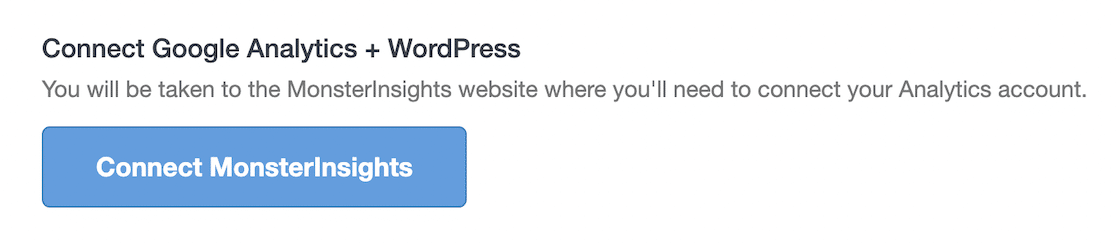
Sie können dann zum nächsten Schritt springen. Wenn Sie noch kein Google Analytics-Konto haben, besuchen Sie zuerst die Google Analytics-Website.
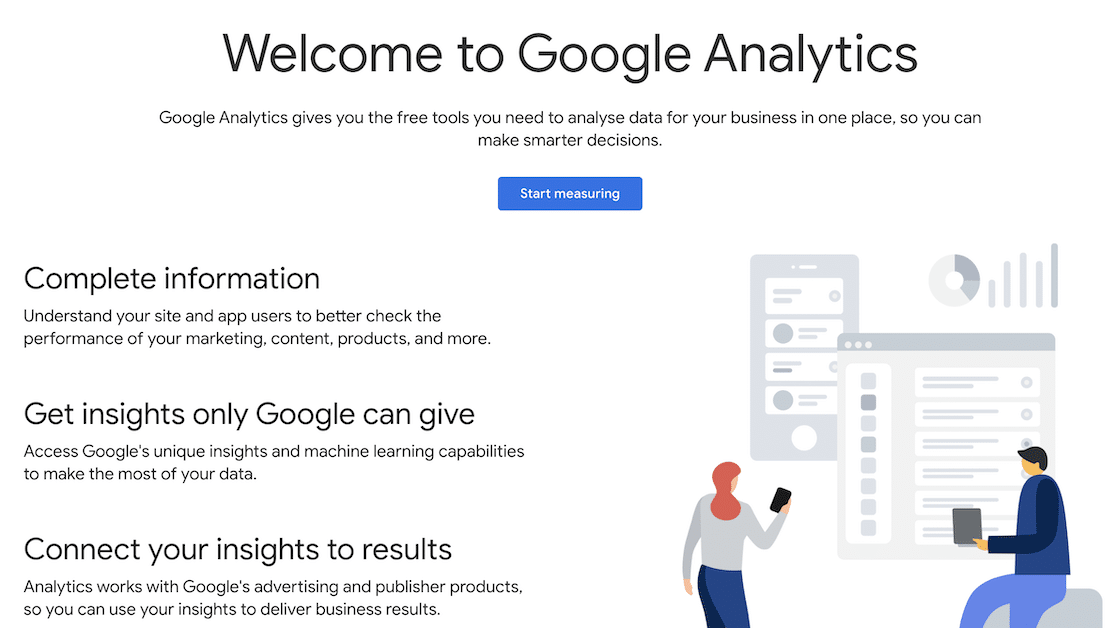
Klicken Sie auf Mit der Messung beginnen, um sich anzumelden, und füllen Sie dann einige Informationen aus, einschließlich Ihres Kontonamens, der der Name Ihrer Website oder etwas anderes sein kann, das Ihnen gefällt.
Die Standardeinstellungen auf dem Rest der Seite können so belassen werden, wie sie sind. Scrollen Sie also nach unten und klicken Sie auf Weiter.
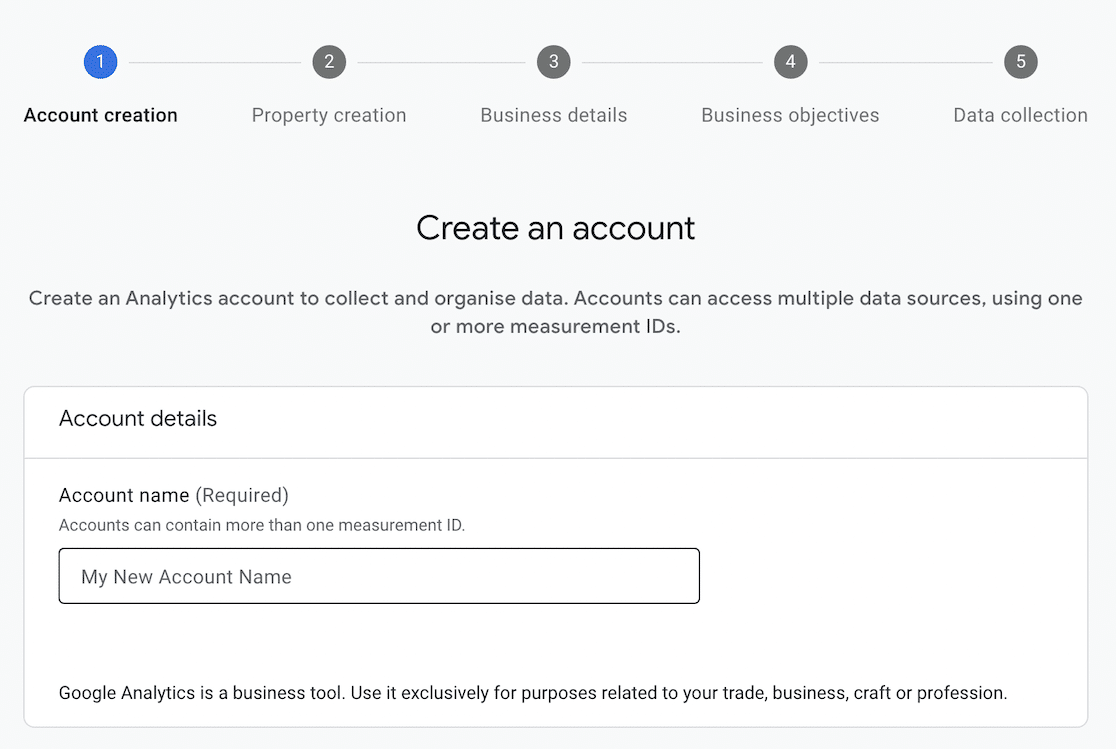
Sie richten auch eine Google Analytics 4-Property ein, die Sie später verbinden, um auf Ihre Formulardaten zuzugreifen.
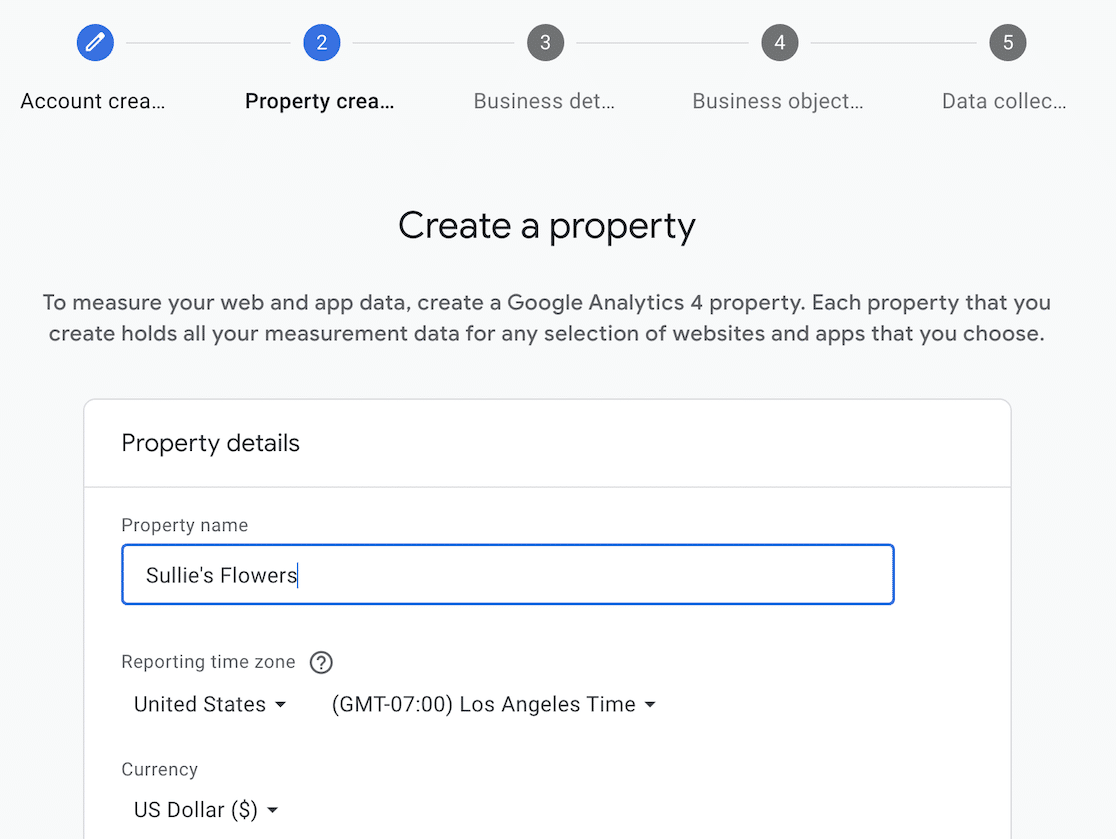
Wählen Sie Ihre Zeitzone und Währung, scrollen Sie nach unten und klicken Sie auf Weiter. Fahren Sie mit jedem Schritt des Assistenten fort, geben Sie Ihre Geschäftsdaten ein und akzeptieren Sie die Google Analytics-Nutzungsbedingungen.
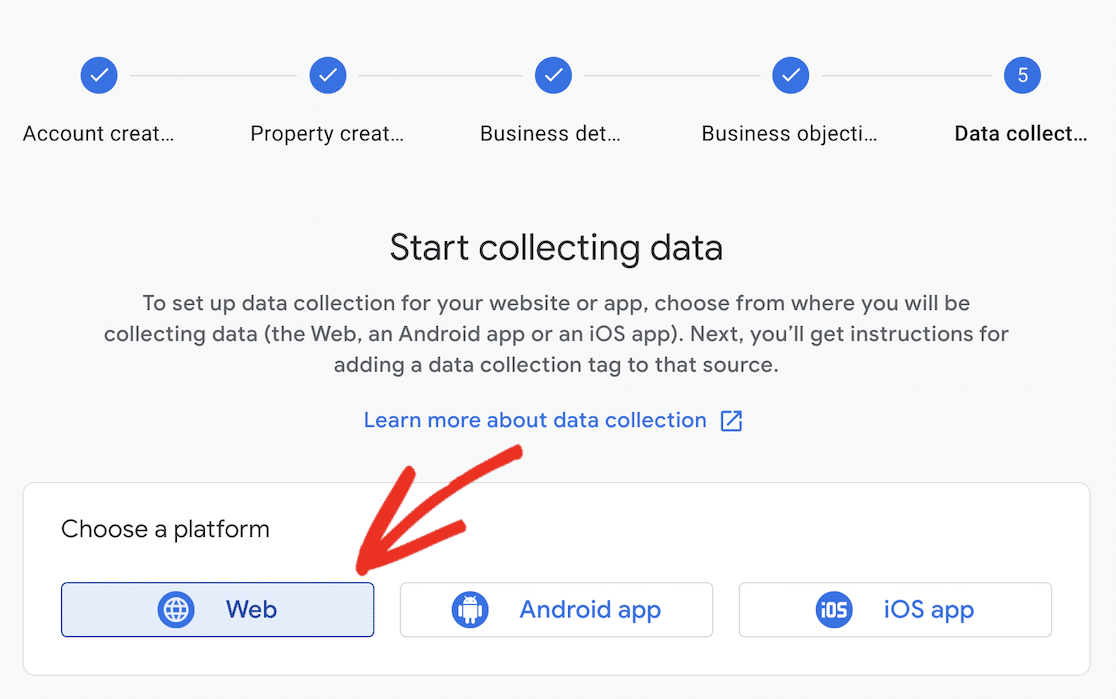
Im letzten Schritt werden Sie gefragt, woher Sie Daten sammeln möchten. Da Sie Google Analytics mit Ihrer WordPress-Website verbinden, klicken Sie auf Web.
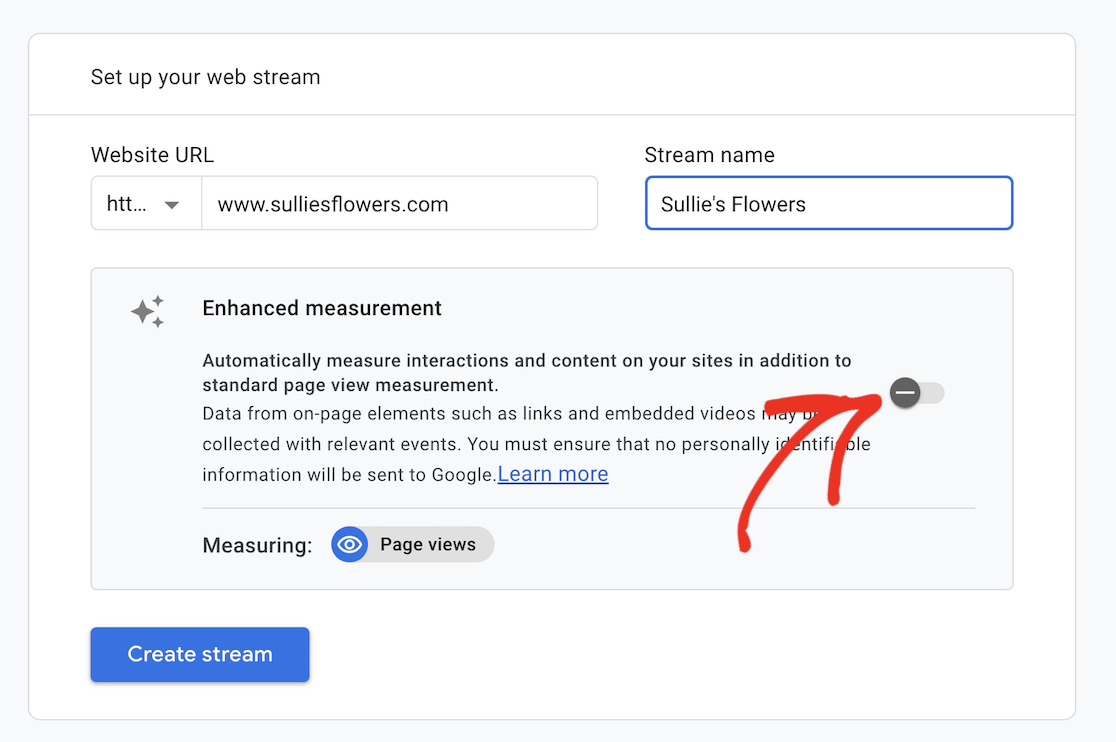
Ein Pop-up-Fenster erscheint, in dem Sie einen Datenstream einrichten können. Dieser ist neu in GA4 und ersetzt die Ansichten, an die Sie sich vielleicht aus Universal Analytics erinnern. Geben Sie die URL Ihrer Website ein und geben Sie dem Stream einen Namen.
Sie können die Erweiterte Messung aktiviert lassen, da diese standardmäßig nützliche Seiten- und Interaktionsdaten erfasst. Klicken Sie dann auf Stream erstellen, um fortzufahren.
Sobald Sie den Assistenten abgeschlossen haben, sind Sie bereit, mit dem Sammeln von Daten zu beginnen. Beachten Sie, dass es bis zu 48 Stunden dauern kann, bis ein neues Konto Daten in Google Analytics anzeigt.
MonsterInsights mit Google Analytics verbinden
Zurück in WordPress werden Sie nach dem Klicken auf MonsterInsights verbinden aufgefordert, ein Konto auszuwählen, mit dem Sie sich verbinden möchten. Wählen Sie dasselbe Konto, das Sie zum Einrichten von Google Analytics verwendet haben.
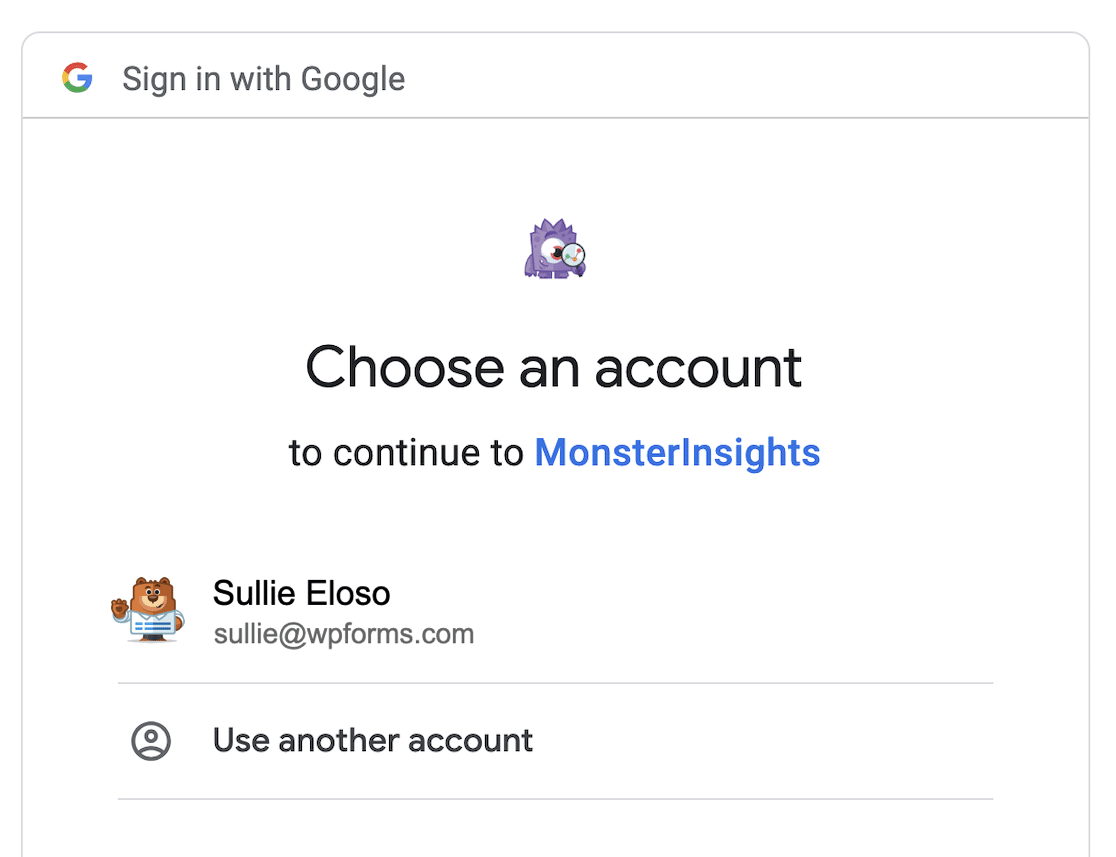
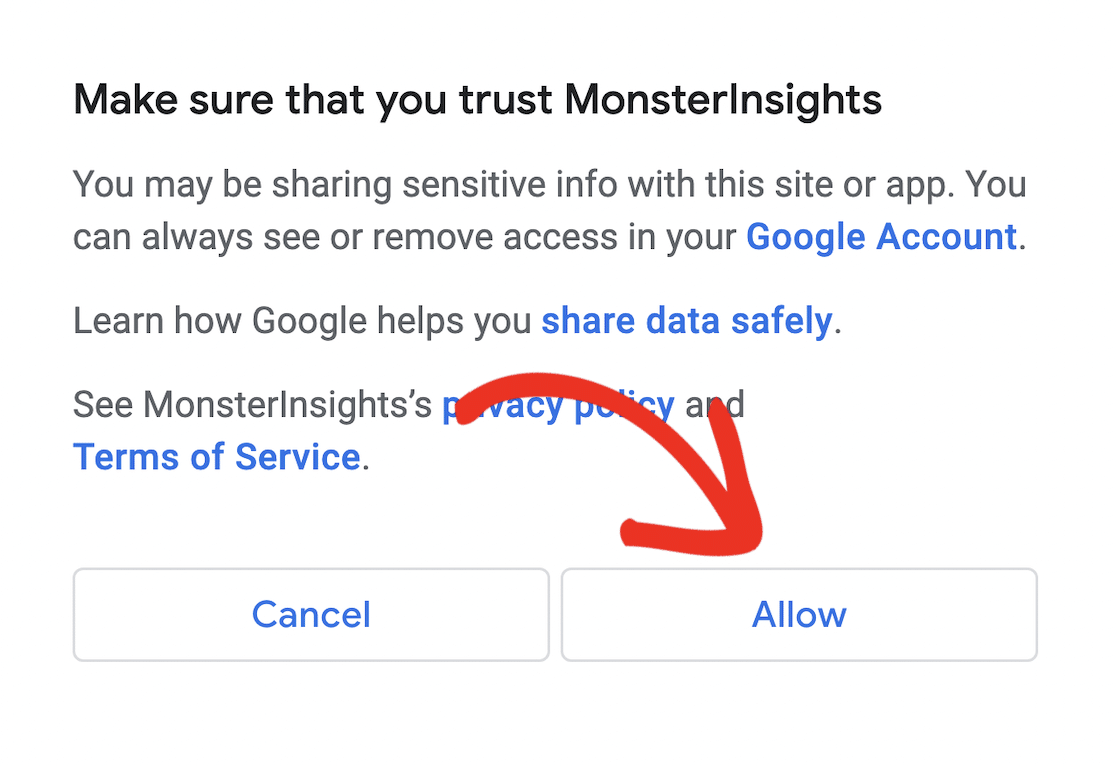
Erteilen Sie MonsterInsights die Berechtigung, sich mit Ihrem Google Analytics-Konto zu verbinden, indem Sie nach unten scrollen und auf Zulassen klicken.
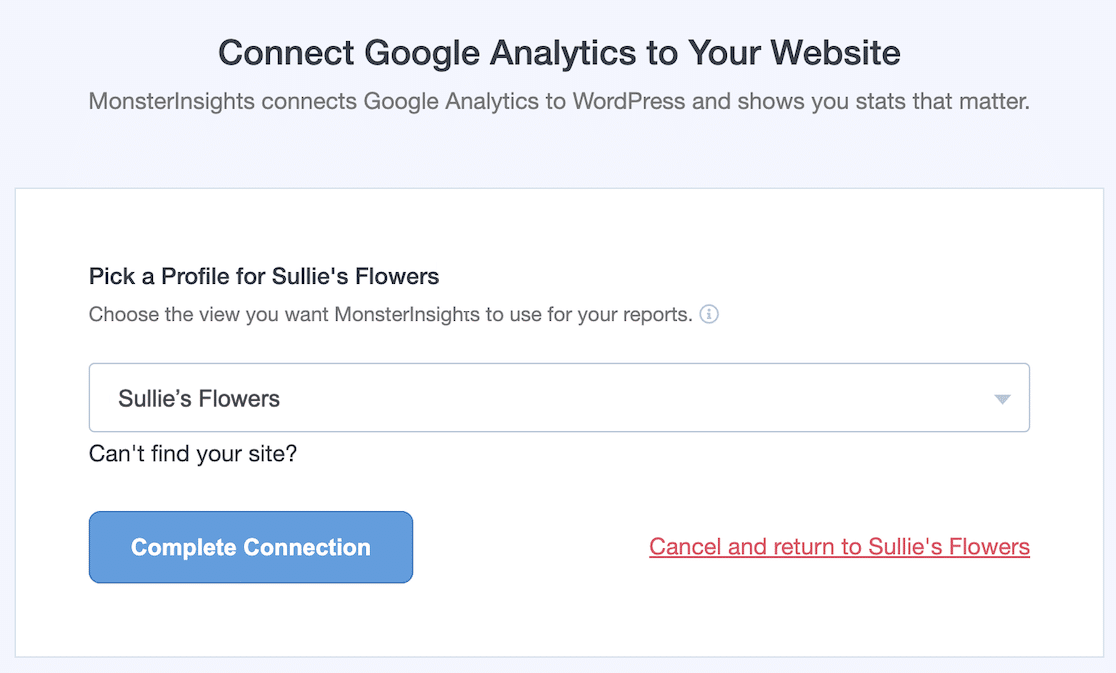
Sobald Ihr Konto verbunden ist, wählen Sie Ihren Datenstream aus dem Dropdown-Menü aus und klicken Sie auf Verbindung abschließen.
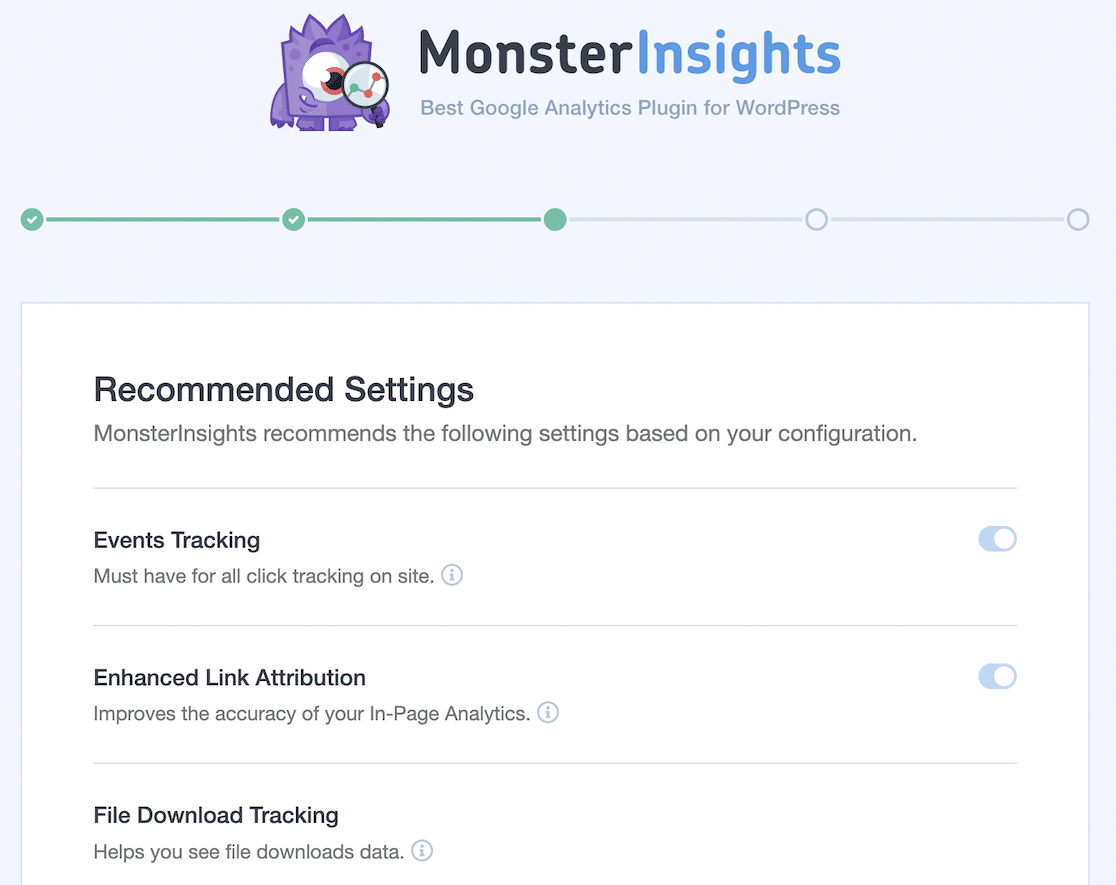
MonsterInsights fährt mit seinen empfohlenen Einstellungen fort, die Sie so belassen können, es sei denn, Sie möchten etwas ändern.
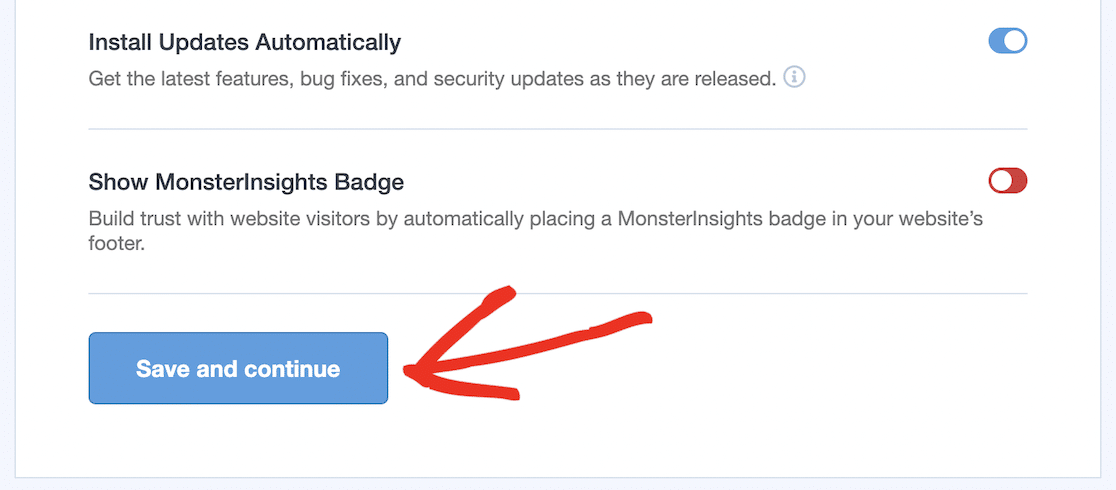
Scrollen Sie zum Ende der Seite und klicken Sie auf Speichern und fortfahren.
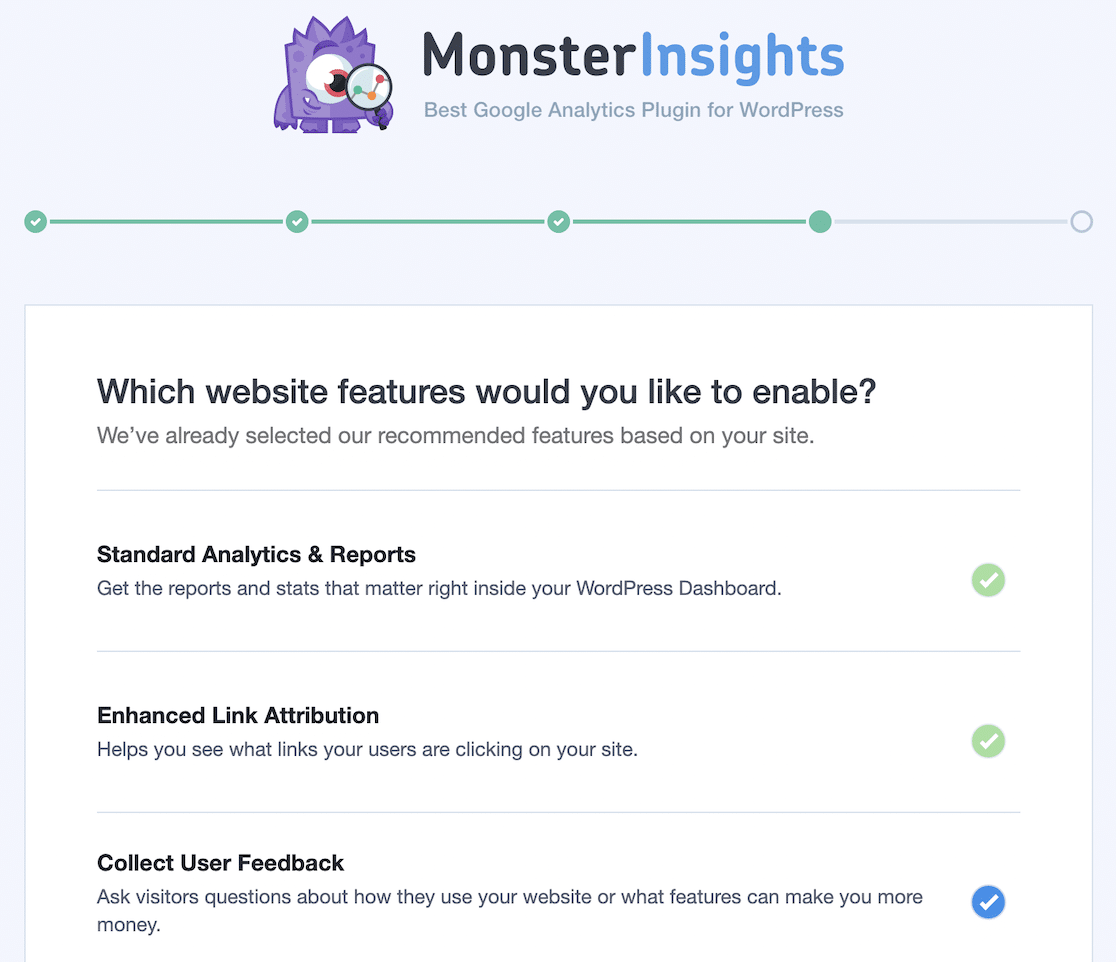
Wählen Sie die Website-Funktionen aus, die Sie aktivieren möchten, scrollen Sie nach unten und klicken Sie auf Weiter. Wenn Sie sich nicht sicher sind, belassen Sie die Standardeinstellungen und klicken Sie auf Überspringen für jetzt.
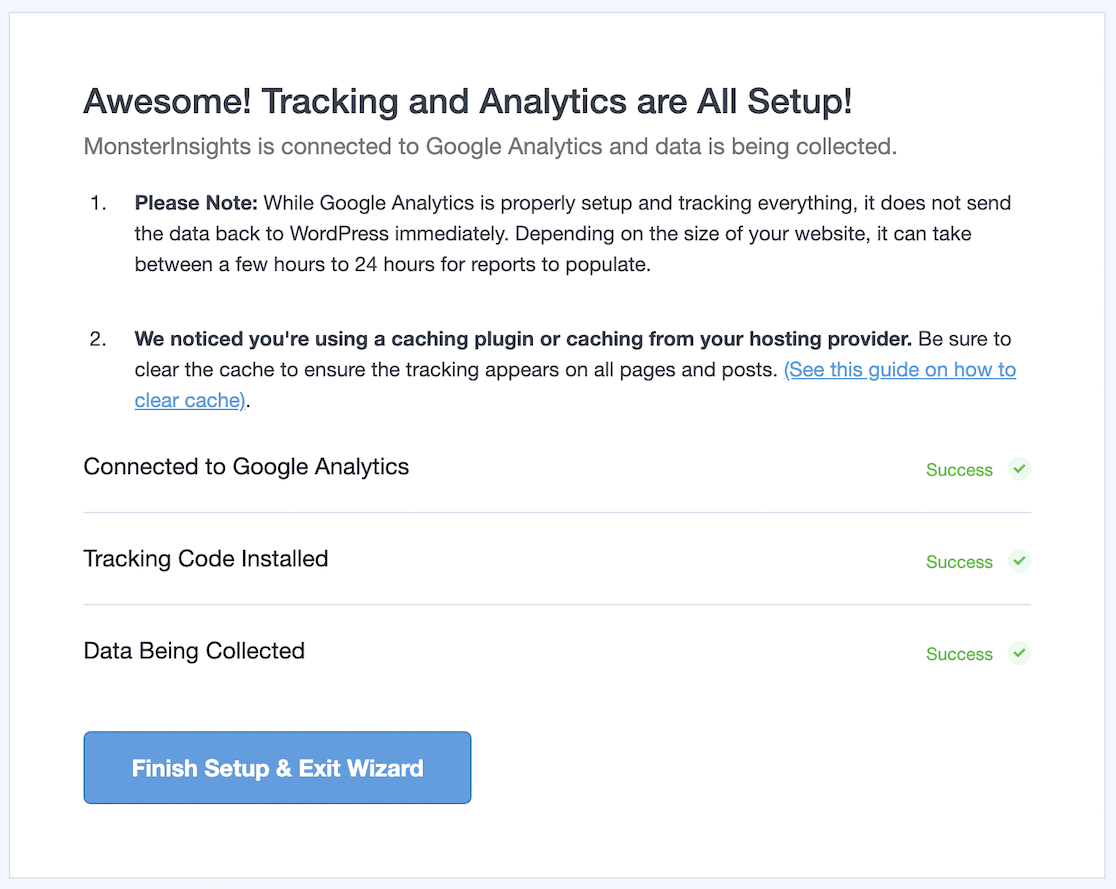
Wenn alles reibungslos verlief, sehen Sie eine Bestätigungsanzeige, die anzeigt, dass MonsterInsights eine Verbindung zu Google Analytics hergestellt hat, der Tracking-Code installiert ist und Daten gesammelt werden.
Klicken Sie auf Einrichtung abschließen & Assistenten beenden, um zu Ihrem Dashboard zurückzukehren.
Formularverfolgung aktivieren
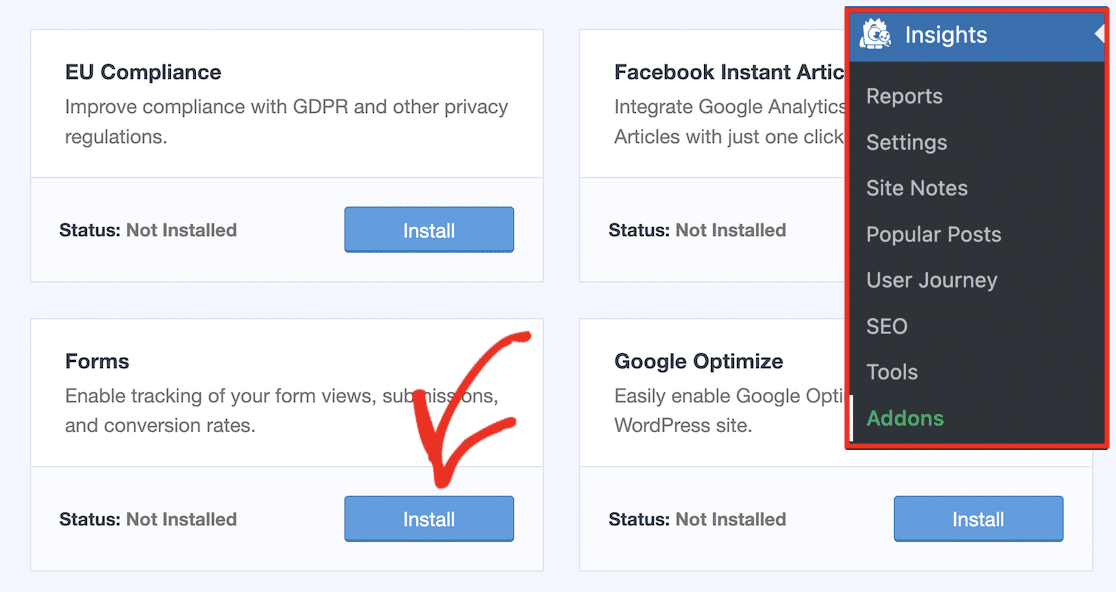
Um das Formular-Tracking in MonsterInsights zu aktivieren, müssen Sie zuerst das Formular-Addon installieren. Gehen Sie in Ihrem WordPress-Dashboard zu Insights » Formulare, scrollen Sie nach unten, bis Sie das Formular-Addon sehen, und klicken Sie auf die Schaltfläche Installieren.
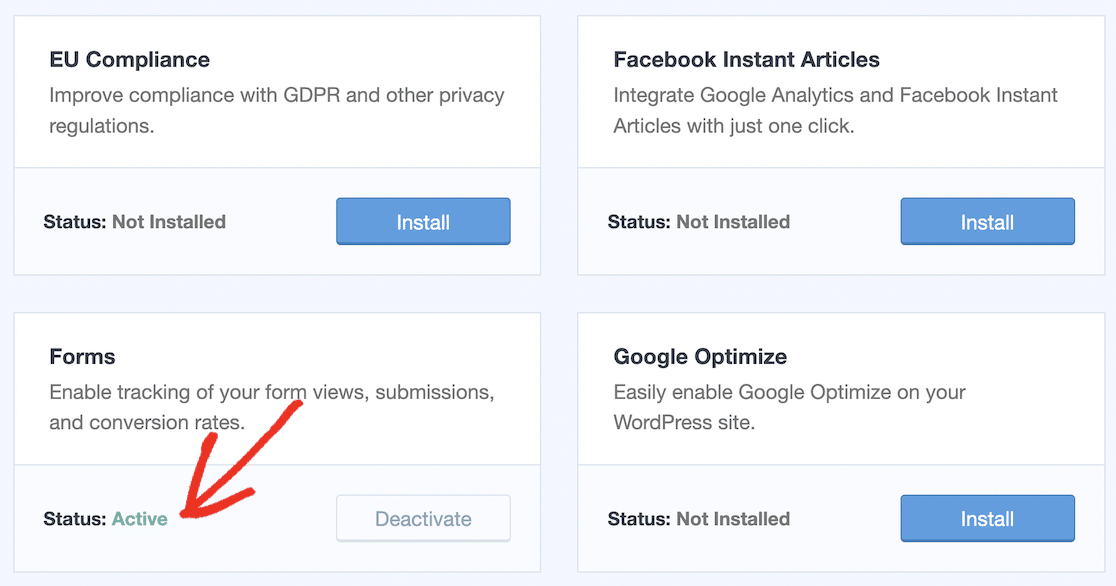
Warten Sie einen Moment, während es installiert wird. Sobald es fertig ist, ändert sich der Addon-Status zu Aktiv.
Das ist die harte Arbeit getan. Von hier aus verfolgt MonsterInsights alle Ihre Formulare für Sie.
Ihre Formularübermittlungen in WordPress anzeigen
Wenn Sie sehen möchten, wie Ihre Formulare funktionieren, müssen Sie Google Analytics überhaupt nicht öffnen. Gehen Sie zu Insights » Berichte und klicken Sie auf die Registerkarte Formulare.
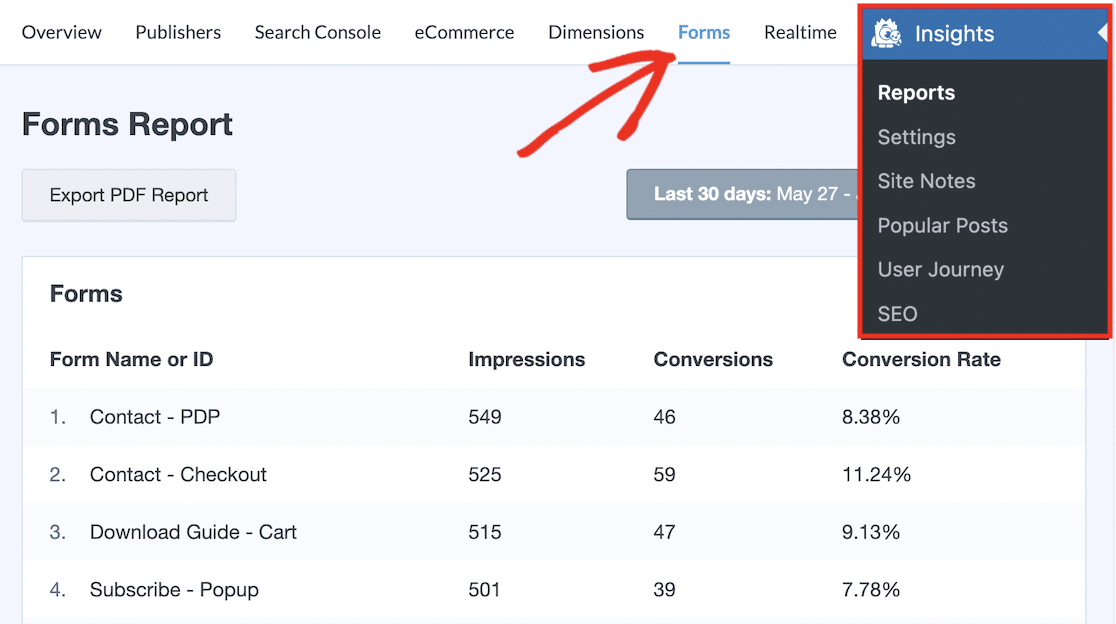
Dieser Bericht zeigt die Anzahl der Impressionen, Conversions und die Conversion-Rate für jedes Formular auf Ihrer Website im ausgewählten Zeitraum an.
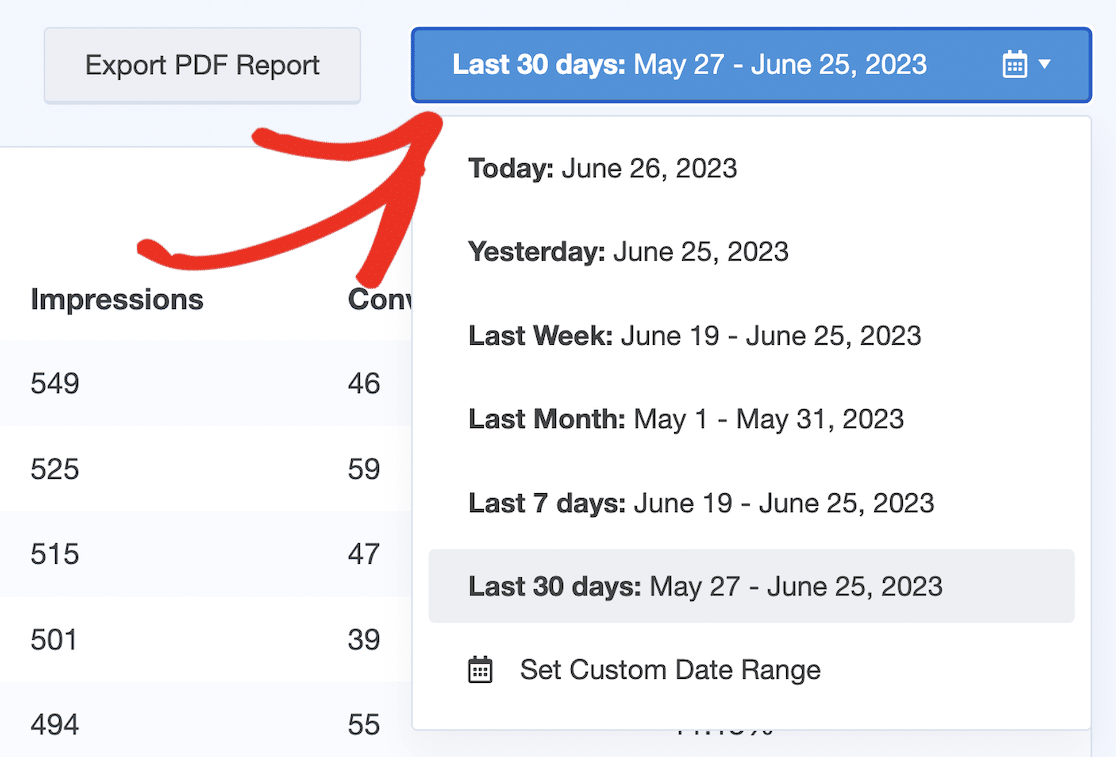
Sie können diesen Zeitraum ändern, indem Sie auf die Datumsschaltfläche klicken und eine Voreinstellung wie Heute, Gestern, Letzte Woche, Letzter Monat, Letzte 7 Tage oder Letzte 30 Tage auswählen oder einen benutzerdefinierten Zeitraum festlegen.
Sie können auch alles herunterladen, indem Sie auf die Schaltfläche PDF-Bericht exportieren klicken.
Methode 3 (Fortgeschritten): GA4-Formularverfolgung manuell einrichten
Alles bisher hat Sie innerhalb von WordPress gehalten. Wenn Sie jedoch in die Rohdaten eintauchen möchten, können Sie in GA4 selbst einen benutzerdefinierten Bericht erstellen.
Dies liefert Ihnen ähnliche Informationen wie das User Journey Addon, das wir als Nächstes behandeln werden, mit noch mehr Details darüber, woher Ihre Einreichungen stammen.
Bevor Sie den Bericht erstellen, ist es hilfreich zu wissen, wie das Einreichungsereignis in GA4 ankommt. Wenn Sie sich auf die erweiterte Messung von GA4 verlassen, kommen Formulareinreichungen als Ereignis form_submit an.
MonsterInsights ordnet WPForms-Conversions dem Ereignis generate_lead zu, das wir unten filtern werden. Prüfen Sie, welcher Ereignisname Ihre eigene Einrichtung verwendet, und tauschen Sie ihn aus, falls er abweicht.
Eine leere Exploration erstellen
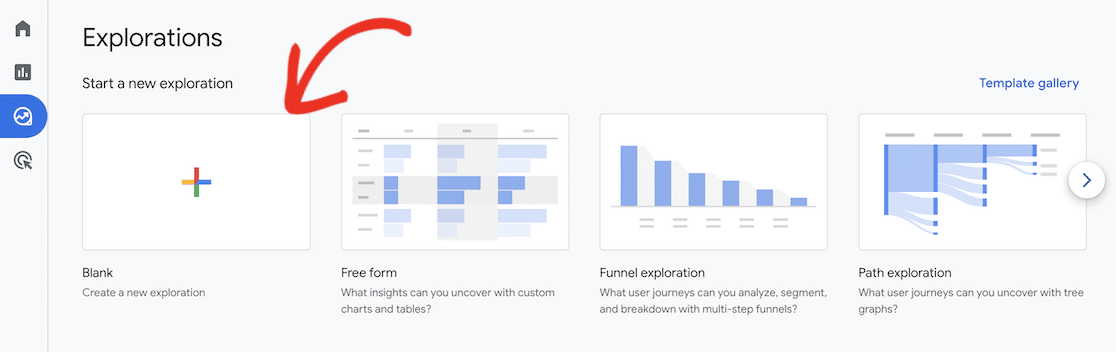
Melden Sie sich bei Ihrem Google Analytics-Konto an, klicken Sie auf die Registerkarte Erkunden und wählen Sie die Option Leer, um einen benutzerdefinierten Bericht zu erstellen.
Ihre Dimensionen hinzufügen
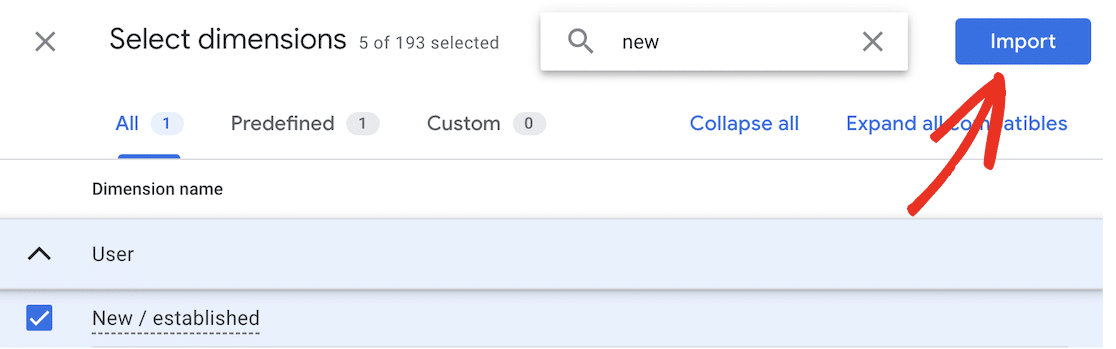
Dimensionen sind die Attribute Ihrer Daten, die Sie messen möchten. Klicken Sie auf das Symbol Plus (+) neben Dimensionen, um die Liste anzuzeigen. Suchen Sie nach jeder der folgenden und aktivieren Sie das Kontrollkästchen daneben:
- Ereignisname
- Formular-ID
- Sitzungsquelle / Medium
- Seitenpfad + Abfragezeichenfolge
- Neu / etabliert
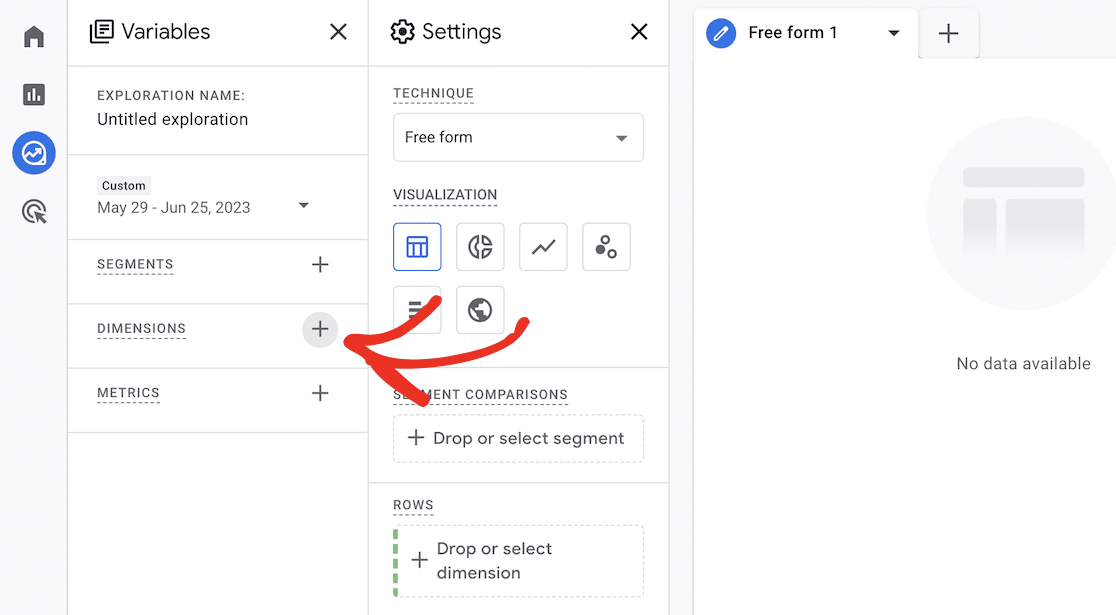
Sobald alle ausgewählt sind, klicken Sie auf die Schaltfläche Importieren, um sie Ihrem Bericht hinzuzufügen.
Die Metrik „Ereignisanzahl“ hinzufügen
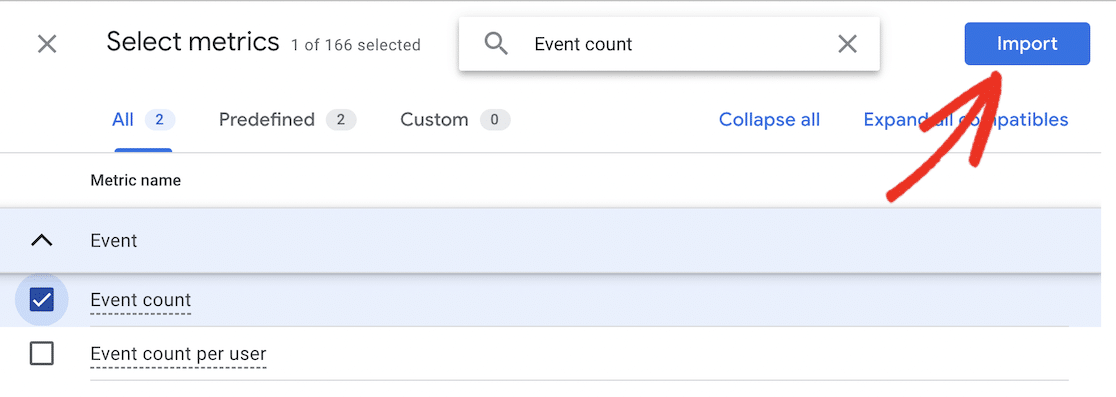
Fügen Sie als Nächstes die Metrik Ereignisanzahl hinzu, die misst, wie oft Benutzer ein Ereignis ausgelöst haben, z. B. das Absenden eines Formulars, im von Ihnen festgelegten Zeitraum.
Klicken Sie auf das Symbol Plus (+) neben Metriken, suchen Sie nach Ereignisanzahl, wählen Sie sie aus und klicken Sie erneut auf Importieren.
Den Bericht erstellen
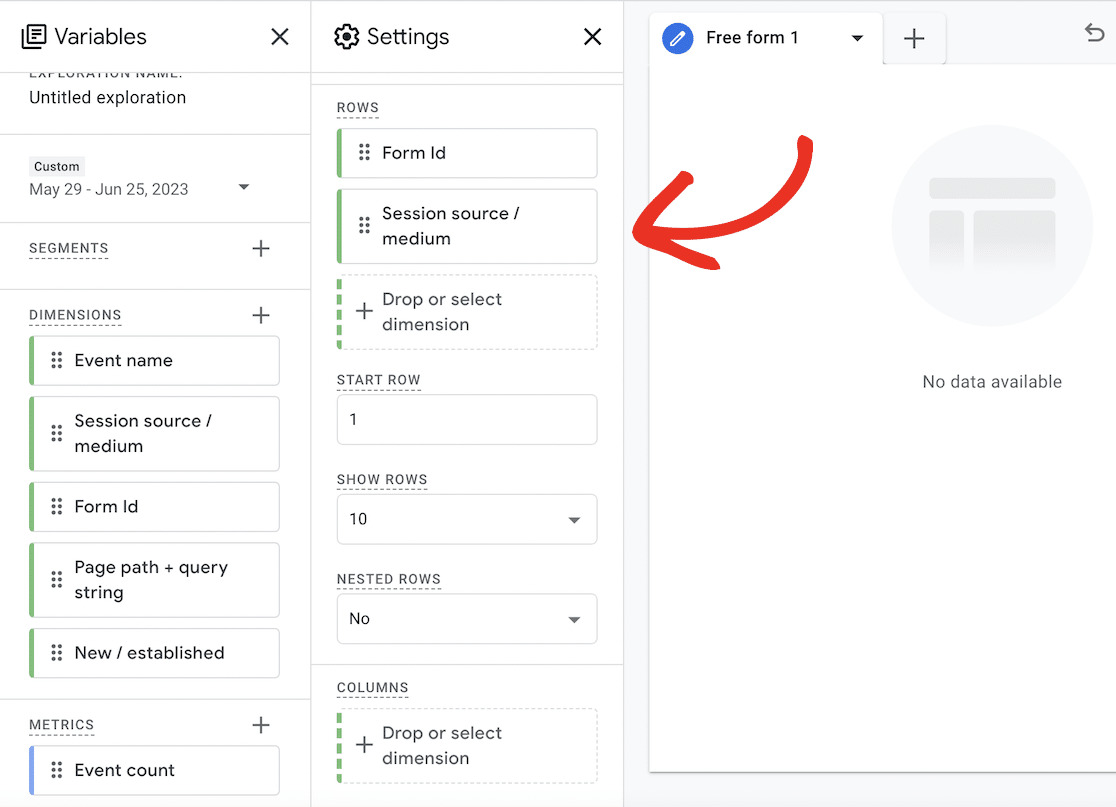
Jetzt haben Sie alles, was Sie brauchen. Um einen Bericht zu erstellen, ziehen Sie die Dimensionen, die Sie anzeigen möchten, aus dem Feld Dimensionen in das Feld Zeilen. Ziehen Sie zunächst Formular-ID und Sitzungsquelle / Medium in die Zeilen.
Nachdem Ihre Zeilen eingerichtet sind, benötigen Sie Werte, damit GA4 den Bericht mit Daten füllen kann. Scrollen Sie in der Spalte Einstellungen nach unten zum Feld Werte und ziehen Sie die Metrik Ereignisanzahl dorthin.
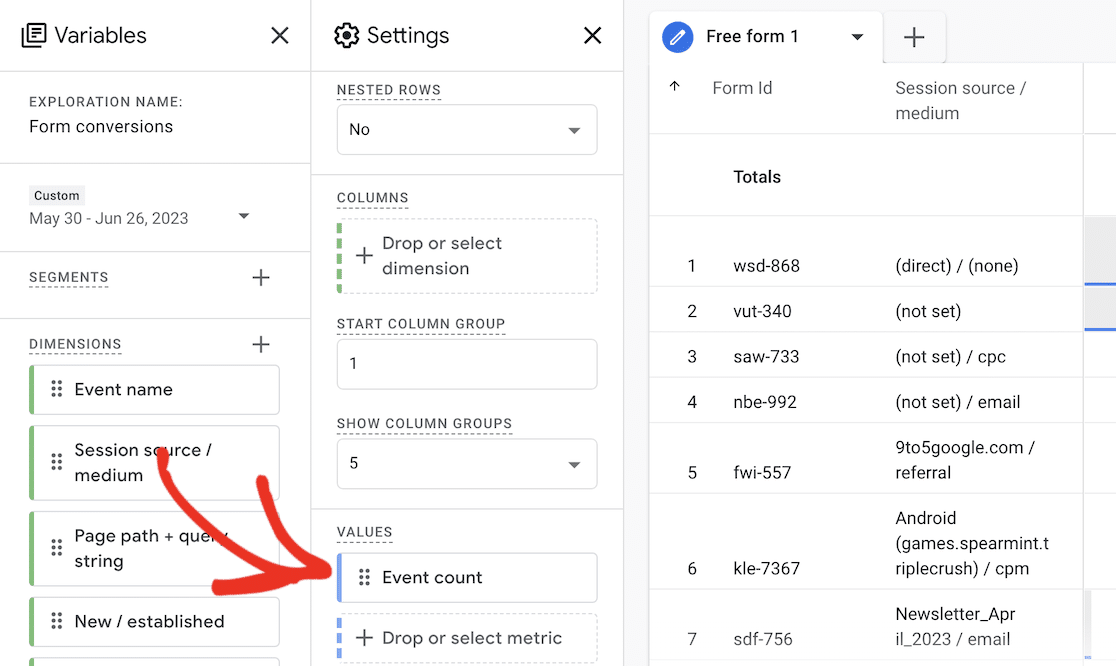
Ihr Bericht wird mit Daten gefüllt, aber im Moment zeigt er jedes Ereignis auf Ihrer Website an, nicht nur Formulareinreichungen. Das beheben Sie mit einem Filter.
Nur auf Formularübermittlungen filtern
Scrollen Sie zum Feld Filter und ziehen Sie Ereignisname aus dem Feld Dimensionen hinein.
Wählen Sie im Dropdown-Menü stimmt genau überein, geben Sie Ihren Formular-Ereignisnamen in das Feld ein (generate_lead für MonsterInsights oder form_submit, wenn Sie die erweiterte Messung verwenden) und klicken Sie auf Anwenden.
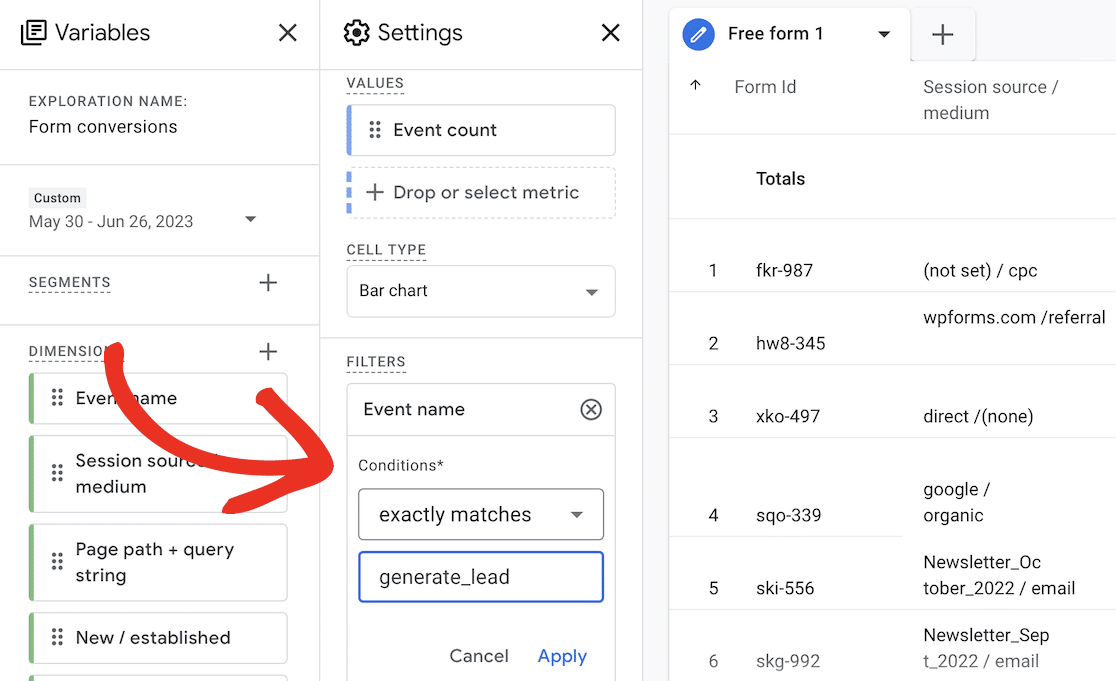
Jetzt zeigt Ihr Bericht nur noch eingereichte Formulare als Balkendiagramm an, zusammen mit der Herkunft jedes Besuchers, sei es eine andere Website, eine Suche, eine Anzeige oder eine E-Mail.
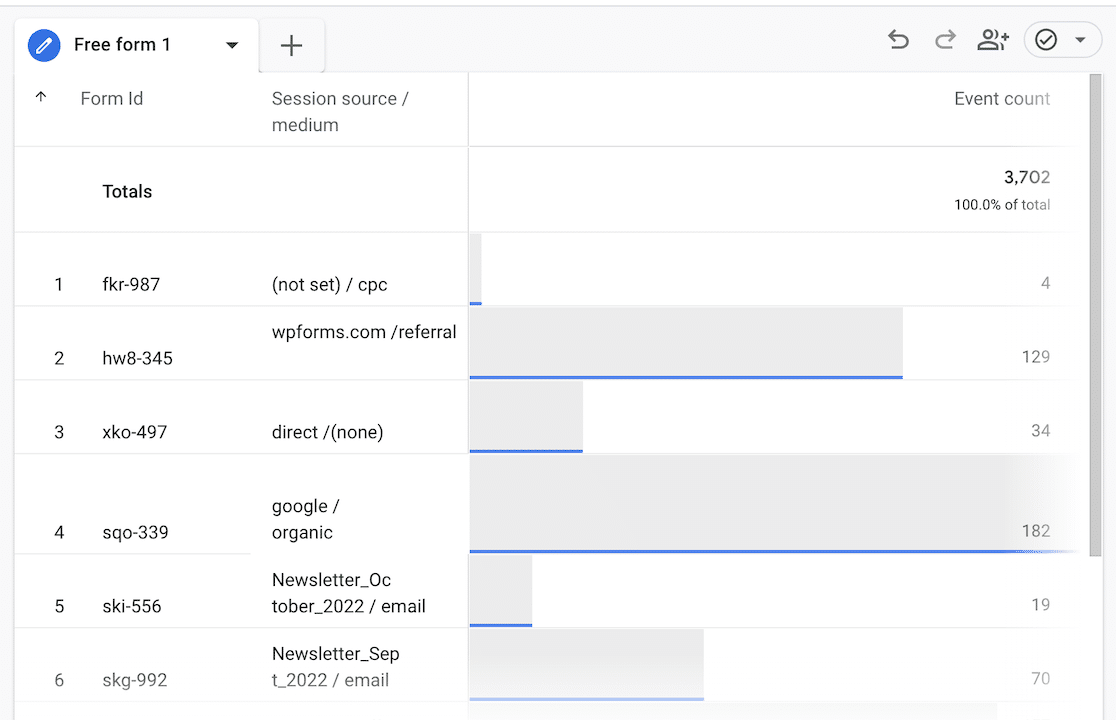
Von hier aus können Sie experimentieren, indem Sie Sitzungsquelle / Medium aus Zeilen durch Seitenpfad + Abfragezeichenfolge ersetzen, um zu sehen, welche Seiten die meisten Einreichungen generieren.
Sie können auch nur die Formular-ID in Zeilen belassen und Neue / etablierte Besucher in Spalten ziehen, um Einreicher in neue vs. wiederkehrende Besucher aufzuteilen. GA4 kann sich anfangs fummelig anfühlen, aber ein paar Minuten des Ziehens von Dimensionen zeigen Ihnen, was möglich ist.
Benutzeraktivität vor Formularübermittlung verfolgen
Zu sehen, was Besucher getan haben, bevor sie Ihr Formular ausgefüllt und abgeschickt haben, ist wirklich nützlich und eine schöne Ergänzung zu Ihren Konversionszahlen.
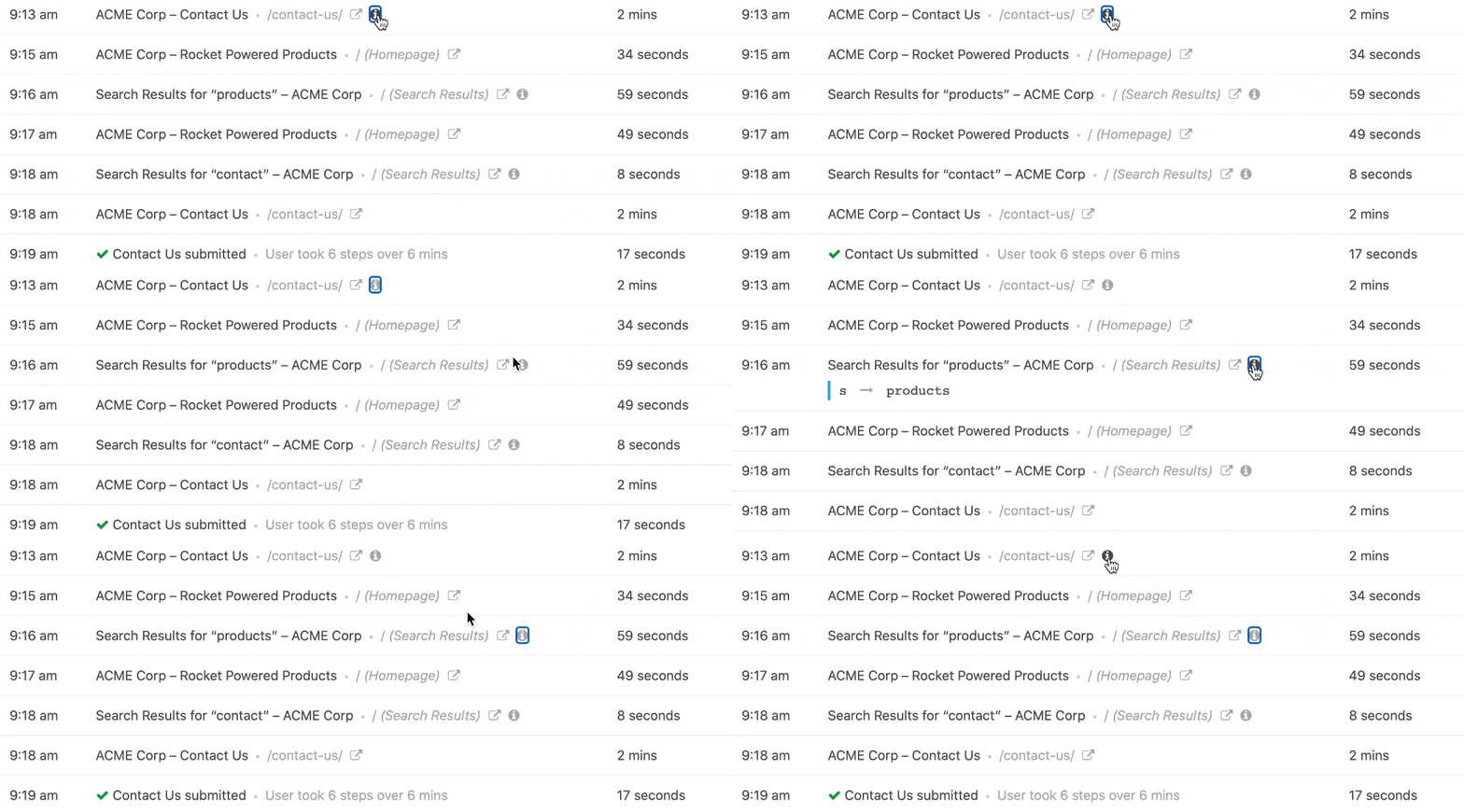
Das WPForms User Journey Addon zeigt Ihnen den genauen Weg, den ein Besucher auf Ihrer Website genommen hat, einschließlich:
- Die URL, die sie auf Ihre Website geschickt hat
- Die Suche, die sie durchgeführt haben, um Sie zu finden
- Jegliche UTM-Tags aus einer Marketingkampagne
- Wie viel Zeit sie auf Ihrer Website verbracht haben
- Die Seiten und Beiträge, die sie vor der Einreichung besucht haben
Das User Journey Addon ist für alle WPForms Pro-Lizenzinhaber verfügbar. Um es einzurichten, gehen Sie zu WPForms » Addons in Ihrem Dashboard, suchen Sie nach „user journey“ und klicken Sie auf die Schaltfläche Addon installieren.
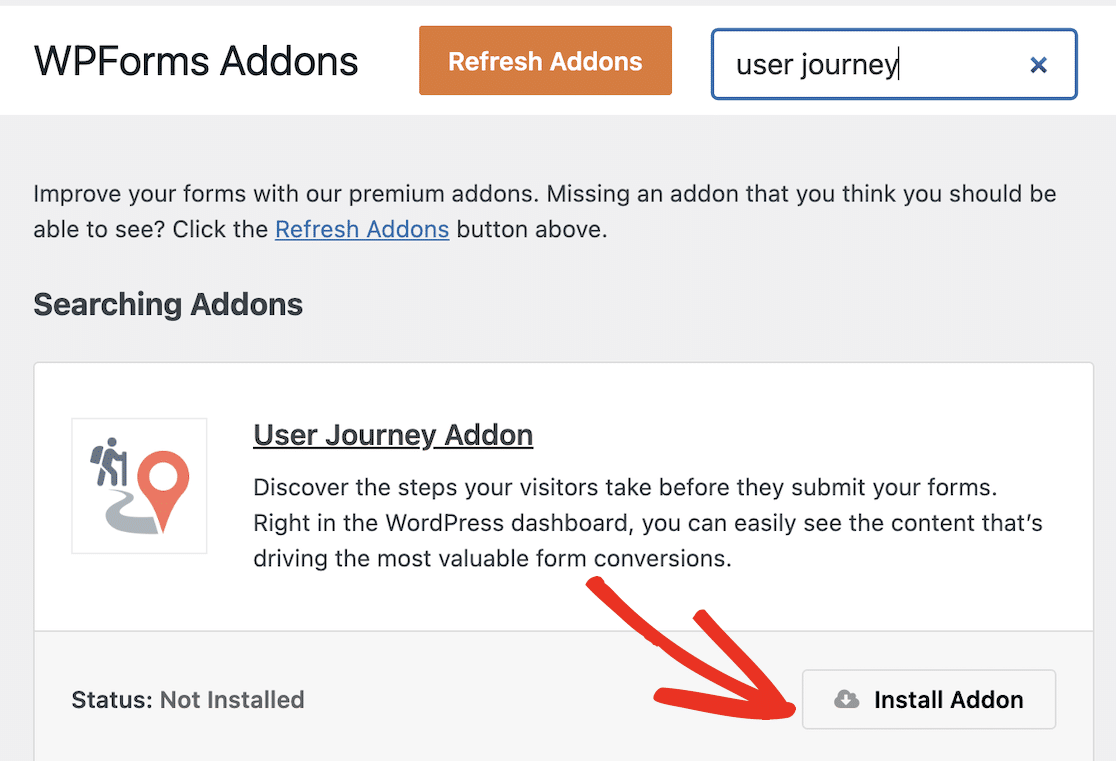
Nach wenigen Augenblicken ist das Addon installiert und aktiviert. Um eine Reise anzuzeigen, gehen Sie zu WPForms » Einreichungen, klicken Sie auf das gewünschte Formular und dann auf Anzeigen bei einer beliebigen Einreichung.
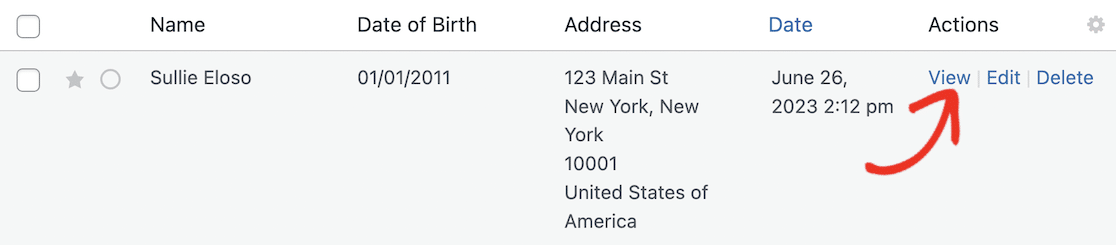
Scrollen Sie auf der Seite „Einreichung anzeigen“ nach unten zum Feld User Journey. Dort ist alles aufgelistet, was der Besucher vor der Einreichung getan hat, mit Zeitstempeln und zusätzlichen Details, damit Sie Ihre Inhalte und Ihr Layout anpassen können, um mehr Einreichungen zu erzielen.
FAQs zur Verfolgung von Formulareinreichungen in Google Analytics
Die Verfolgung von Formulareinreichungen in Google Analytics kommt bei WordPress-Benutzern häufig auf. Hier sind Antworten auf die Fragen, die mir am häufigsten gestellt werden.
Wie verfolge ich eine Formulareinreichung in WordPress?
Sie haben zwei Hauptoptionen. WPForms verfolgt Einreichungen nativ über seine integrierte Formularanalyse, sodass Sie Aufrufe, Konversionsraten und feldspezifische Daten ohne Einrichtung erhalten. Wenn Sie die Daten speziell in Google Analytics haben möchten, verbinden Sie Ihre Website mit GA4 über MonsterInsights, das jede Einreichung automatisch als Ereignis aufzeichnet.
Wie sehe ich Formulareinreichungen in WordPress?
Melden Sie sich in Ihrem WordPress-Dashboard an und gehen Sie zu WPForms » Einreichungen. Jede Einreichung wird dort in einer klaren, organisierten Ansicht aufgelistet, und Sie können Einträge suchen, markieren und exportieren. Für Leistungsdaten anstelle der Einträge selbst öffnen Sie WPForms » Alle Formulare und zeigen Sie die Analysen eines Formulars an.
Verfolgt GA4 Formulareinreichungen automatisch?
GA4 kann dies über seine Funktion „Erweiterte Messung“ tun, die die Ereignisse form_start und form_submit auslöst. Es ist jedoch nicht vollständig zuverlässig, da es oft Formulare übersieht, die ohne Neuladen der Seite übermittelt werden, was die meisten WordPress-Formular-Plugins einschließt. Die Verwendung von WPForms mit MonsterInsights oder der integrierten Analyse bietet Ihnen eine zuverlässige Verfolgung ohne diese Lücke.
Benötige ich Google Analytics, um Formulareinreichungen zu verfolgen?
Nein. Google Analytics eignet sich hervorragend, um Einreichungen mit Traffic-Quellen zu verknüpfen, aber die integrierte Formularanalyse von WPForms verfolgt Aufrufe, Interaktionen, Konversionsraten, Abbrüche und Fehler vollständig innerhalb von WordPress. Viele Website-Besitzer stellen fest, dass dies alles ist, was sie brauchen, und fügen Google Analytics nur hinzu, wenn sie detailliertere Informationen zu den Traffic-Quellen wünschen.
Erfahren Sie als Nächstes mehr über Ihre Formularbesucher
Nachdem Sie nun sehen können, wie Ihre Formulare funktionieren und woher Ihre Einreichungen stammen, ist der natürliche nächste Schritt, die Menschen dahinter zu verstehen.
Wenn Sie wissen möchten, woher Ihre Besucher kommen, fügt unser Leitfaden zum Verfolgen von Benutzerstandorten mit WordPress-Formulareinreichungen Standortdaten zu jedem Eintrag hinzu, indem das Geolocation-Add-on verwendet wird.
Sie können mit den Quelldaten auch weiter gehen, z. B. ein Facebook-Pixel zum Verfolgen von Formulareinreichungen einrichten, um zu sehen, welche Besucher nach dem Klicken auf eine soziale Anzeige konvertiert sind.
Zusätzlich können Sie die Schritte in unserem Leitfaden zum Verfolgen von Formulareinreichungen als Google Ads-Conversions befolgen, um herauszufinden, welche Anzeigen tatsächlich Leads generieren.
Beginnen Sie mit WPForms, Ihre Formulare zu verfolgen
Bereit, Ihr Formular zu erstellen? Beginnen Sie noch heute mit dem einfachsten WordPress-Formularersteller-Plugin. WPForms Pro enthält viele kostenlose Vorlagen und bietet eine 14-tägige Geld-zurück-Garantie.
Wenn dieser Artikel Ihnen geholfen hat, folgen Sie uns bitte auf Facebook und X (Twitter) für weitere kostenlose WordPress-Tutorials und Anleitungen.





Haben Sie einen Artikel, der Ihnen zeigt, wie das mit Google Tag Manager und GA4 geht?
Hallo Peter – Wir haben derzeit keine native Funktion, um WPForms mit Google Tag Manager zu verbinden. Ich stimme zu, dass dies hilfreich wäre, und werde dies zu unserem Feature-Request-Tracker hinzufügen, damit es auf dem Radar unserer Entwickler ist.
Danke 🙂