


Riassunto AI
Un modulo di candidatura di lavoro per WordPress è il modo più semplice per raccogliere curriculum, lettere di presentazione e dettagli dei candidati in un unico posto organizzato, invece di rovistare in una casella di posta disordinata.
WPForms è il miglior plugin per WordPress per questo compito. Ti offre un modello di modulo di candidatura di lavoro pronto all'uso, campi drag-and-drop e caricamenti di file per CV, tutto senza bisogno di programmazione.
In questa guida, ti mostrerò come creare un modulo di candidatura di lavoro in WordPress passo dopo passo, così sarai pronto a iniziare a raccogliere candidature in pochi minuti.
Crea ora il tuo modulo di candidatura di lavoro
Creare un modulo di candidatura online [Tutorial video]
Utilizzerò il miglior plugin per candidature di lavoro di WordPress per mostrarti come creare un semplice modulo di candidatura.
Preferisci leggere? I passaggi scritti di seguito includono i dettagli più aggiornati.
Come Creare un Modulo di Candidatura Lavoro in WordPress
Segui questi cinque passaggi per creare, personalizzare e pubblicare il tuo modulo.
1. Installa e attiva il plugin WPForms
Come uno dei migliori plugin per la creazione di moduli, WPForms ti consente di creare moduli di candidatura di lavoro dall'aspetto accattivante e completamente personalizzati per soddisfare le tue esigenze e i tuoi obiettivi specifici. Per iniziare, puoi acquistare una licenza WPForms Pro.
La versione a pagamento di WPForms include una serie di funzionalità utili, tra cui la possibilità di creare moduli di candidatura, calcoli e utili integrazioni con Google Sheets e altre piattaforme di marketing.

Queste funzionalità rendono WPForms la soluzione ideale per semplificare il tuo processo di assunzione.
Dopo aver acquistato la licenza, dovresti procedere all'installazione di WPForms sul tuo sito. Se hai bisogno di aiuto per installare un plugin sul tuo sito, puoi consultare questa guida passo passo su come installare un plugin di WordPress.
Aggiorna subito a WPForms Pro!
2. Seleziona un modello di modulo di candidatura
Con il plugin installato, ora puoi creare facilmente il tuo modulo di candidatura. Dalla dashboard di WordPress, naviga su WPForms e fai clic sul pulsante Aggiungi nuovo.

Dai un nome al tuo modulo, quindi scorri verso il basso per selezionare un modello. Per tua comodità, WPForms include oltre 2.100 modelli di moduli tra cui scegliere, inclusi modelli per moduli aziendali e candidature di lavoro, come:
- Modulo di candidatura semplice
- Modulo di candidatura di lavoro semplice
- Modulo di candidatura per ristorante
- Modulo di caricamento candidatura di lavoro
Per mantenere le cose semplici per questo tutorial, chiamerò il mio modulo "Modulo di candidatura" e selezionerò il Modello di modulo di candidatura facendo clic sul pulsante Usa modello.
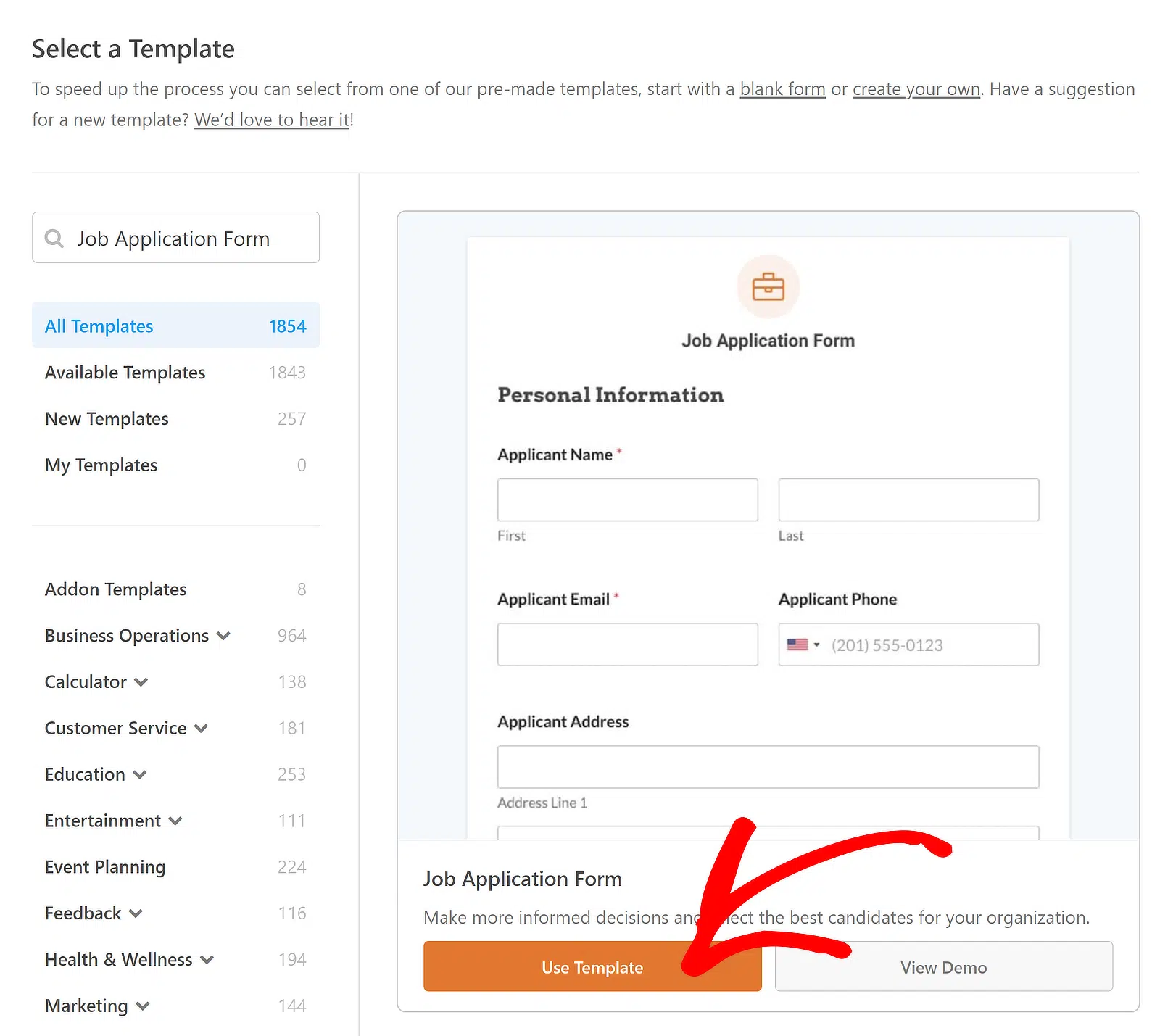
Dopo aver selezionato il modello, verrà caricato nell'editor dei moduli in pochi istanti. Nota come include già quasi tutti i campi di cui avrai tipicamente bisogno nella tua candidatura di lavoro? Questo è il vantaggio di utilizzare un modello WPForms.
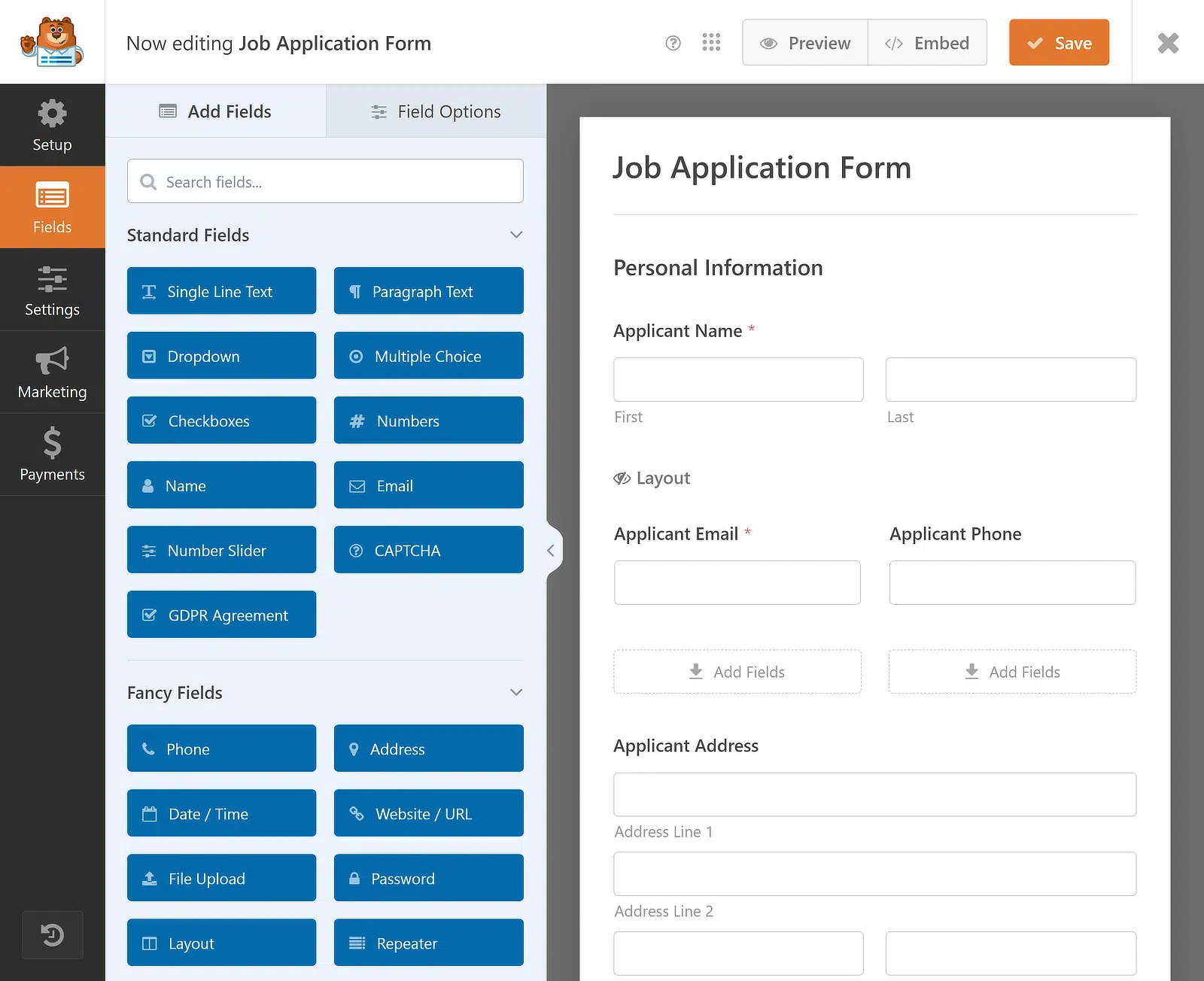
La parte migliore è che anche se vuoi aggiungere, rimuovere o modificare qualcosa in questo modello, puoi farlo facilmente con l'editor di moduli drag-and-drop. Te lo mostrerò nel prossimo passaggio.
Preferisci creare il tuo modulo con l'IA?
WPForms AI rende ancora più facile creare rapidamente moduli. Basta dire poche parole sul tipo di modulo che desideri e l'IA si occuperà del resto. Chatta avanti e indietro per apportare modifiche finché non avrai esattamente ciò di cui hai bisogno nel tuo modulo. Scopri di più sui moduli AI.
3. Personalizza il tuo modulo di candidatura
WPForms rende semplicissimo creare un modulo da zero o personalizzarne uno esistente. Alcune semplici personalizzazioni includono la specifica dei tipi di file, l'aggiunta di un campo Ripetitore e un'anteprima delle voci.
Aggiungi un campo Ripetitore al tuo modulo
Se desideri acquisire maggiori dettagli dai candidati che si candidano al tuo lavoro, ecco alcune idee di campi modulo aggiuntivi che potresti voler aggiungere utilizzando il generatore di moduli drag-and-drop e in particolare il campo Ripetitore:
- Organizzazione— Puoi utilizzare un campo di testo a riga singola per far specificare alle persone l'organizzazione per cui hanno lavorato in precedenza.
- Titolo del lavoro— Aggiungi un campo per il titolo del lavoro e rendilo ripetibile per vedere le numerose esperienze dei tuoi candidati.
- Data di inizio— Un campo Selettore data è ideale per raccogliere informazioni sulle date di assunzione per il particolare lavoro.
- Data di fine — Questo ti darà un'idea approssimativa di quanto tempo il candidato ha lavorato nell'organizzazione.
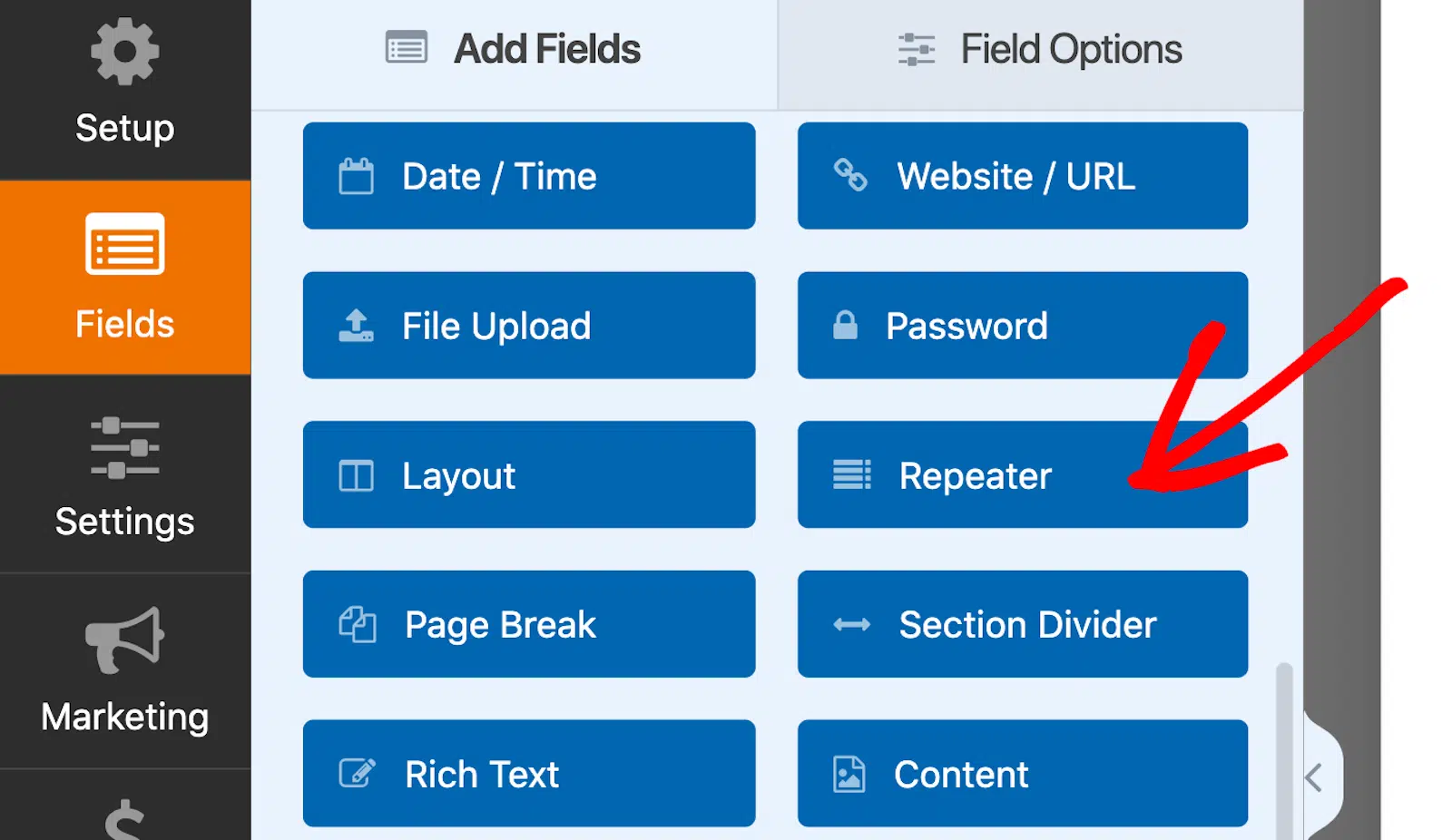
Questi campi dovrebbero essere già disponibili nel modello, ma devi solo aggiungerli a un campo Ripetitore. Trascina e rilascia semplicemente il campo Ripetitore dal lato sinistro dello schermo verso destra.
Una volta inserito il campo Ripetitore, fai clic su di esso per visualizzare le Opzioni campo associate a sinistra. Per la Visualizzazione, consiglio di scegliere l'opzione Blocchi per facilitare l'aggiunta di più set di dati in una singola riga.
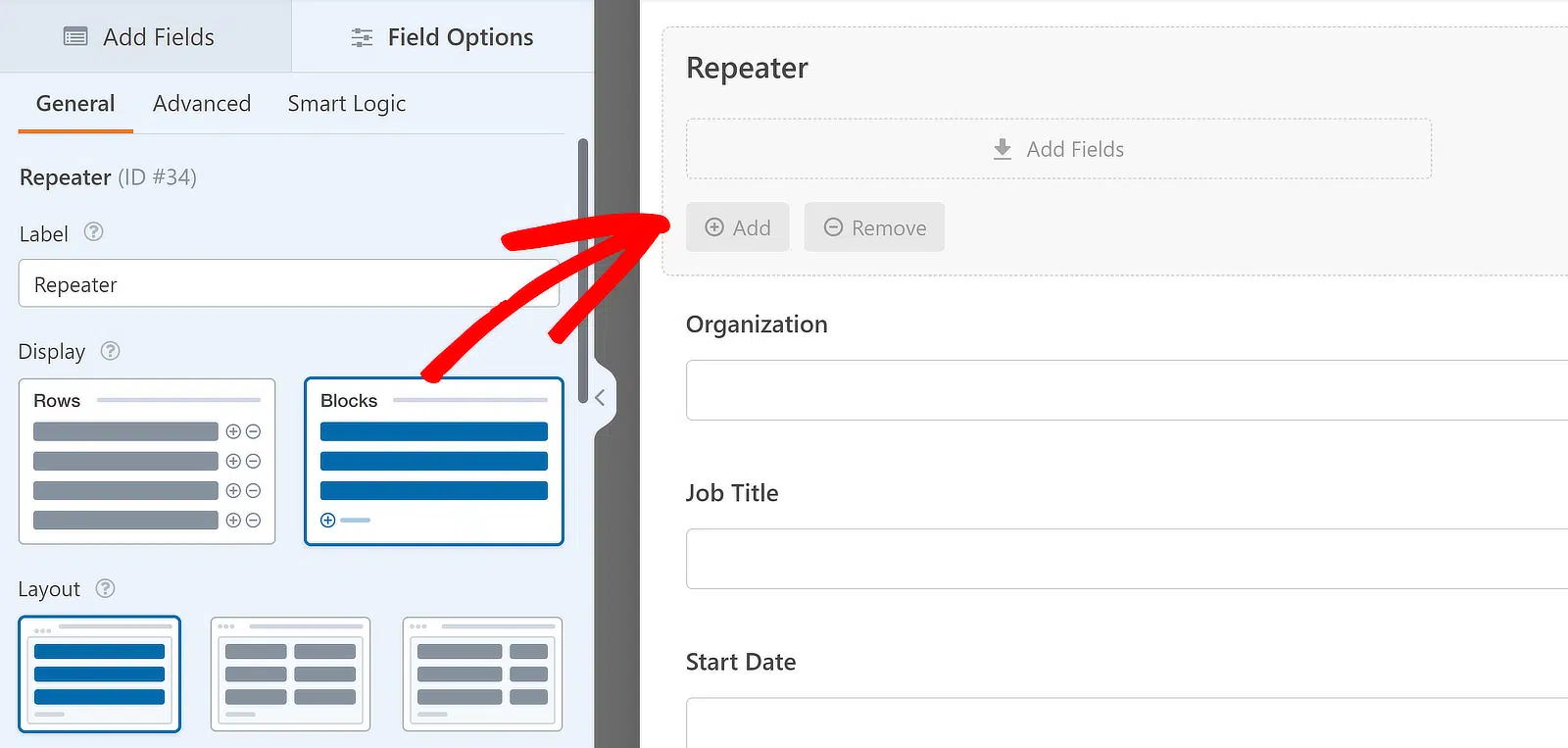
Per quanto riguarda il Layout, selezionerò il layout a quattro colonne, ma sei libero di sceglierne uno che funzioni meglio per te. Sono disponibili 9 diverse impostazioni predefinite di layout per il campo Ripetitore.
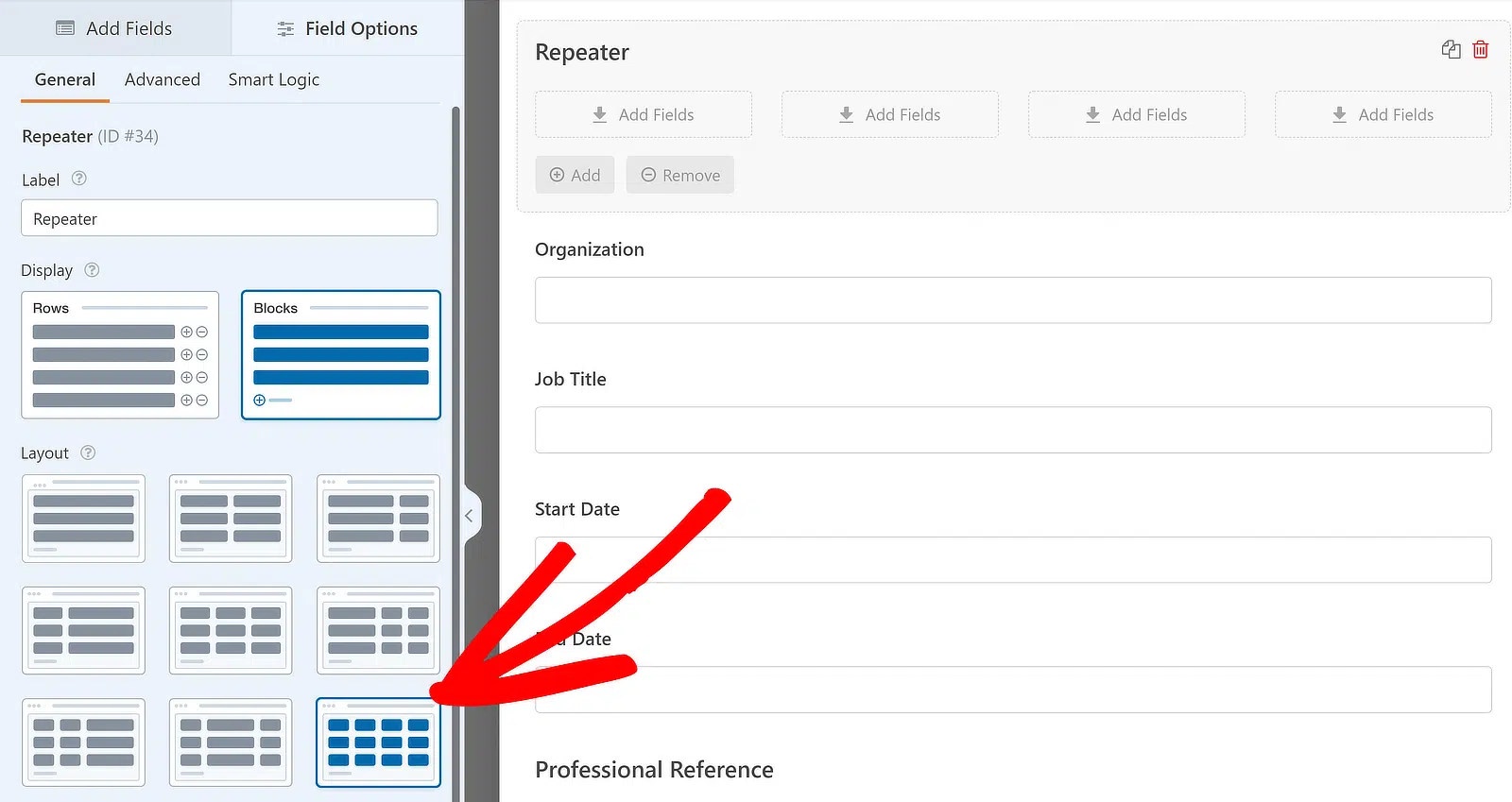
Dopo aver scelto la Visualizzazione e il Layout e aver modificato l'Etichetta, puoi aggiungere campi alle colonne nel campo Ripetitore. Per aggiungere un campo a qualsiasi colonna del campo Ripetitore, fai clic e trascinalo dalla barra laterale nella colonna desiderata.
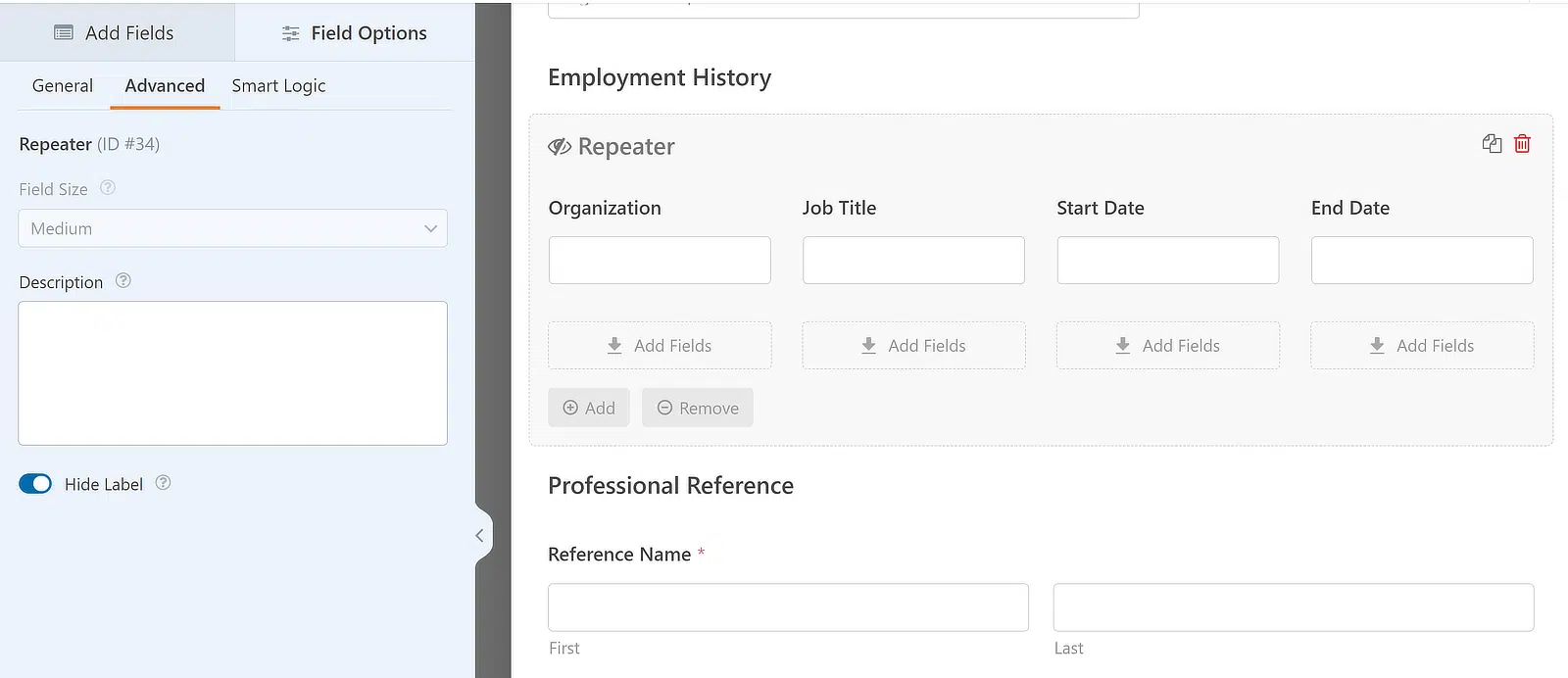
Per questo tutorial, trascinerò i campi Organizzazione, Titolo del lavoro, Data di inizio e Data di fine uno per uno nelle zone di rilascio del campo Ripetitore e nasconderò l'etichetta per dargli un aspetto completo. Ecco come appare:
Personalizza le impostazioni dei campi di caricamento file
Puoi anche personalizzare i campi di caricamento file per allegare CV e lettere di presentazione. Per modificare le impostazioni del campo di caricamento file, fai prima clic sul campo all'interno del tuo modulo. Questo aprirà il suo menu Opzioni campo a sinistra.
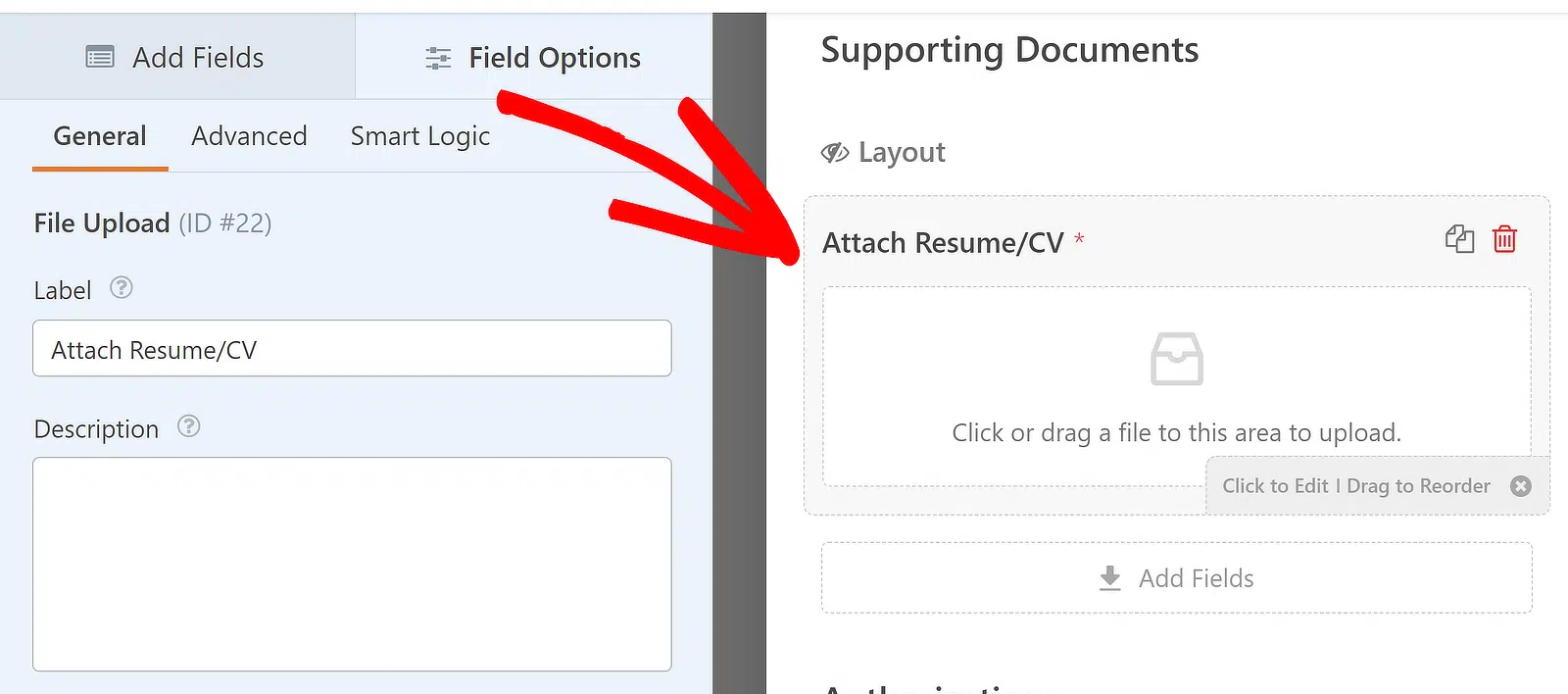
Ora troverai varie opzioni nel riquadro sinistro del generatore di moduli. Suggerisco di modificare l'etichetta del campo per specificare il tipo di file a cui desideri limitare i candidati.
Puoi cambiare facilmente l'etichetta aggiornando il testo all'interno della casella Etichetta nelle opzioni del tuo campo. L'etichetta si rifletterà immediatamente nell'anteprima del modulo alla tua destra, in modo da poter vedere le modifiche in tempo reale.
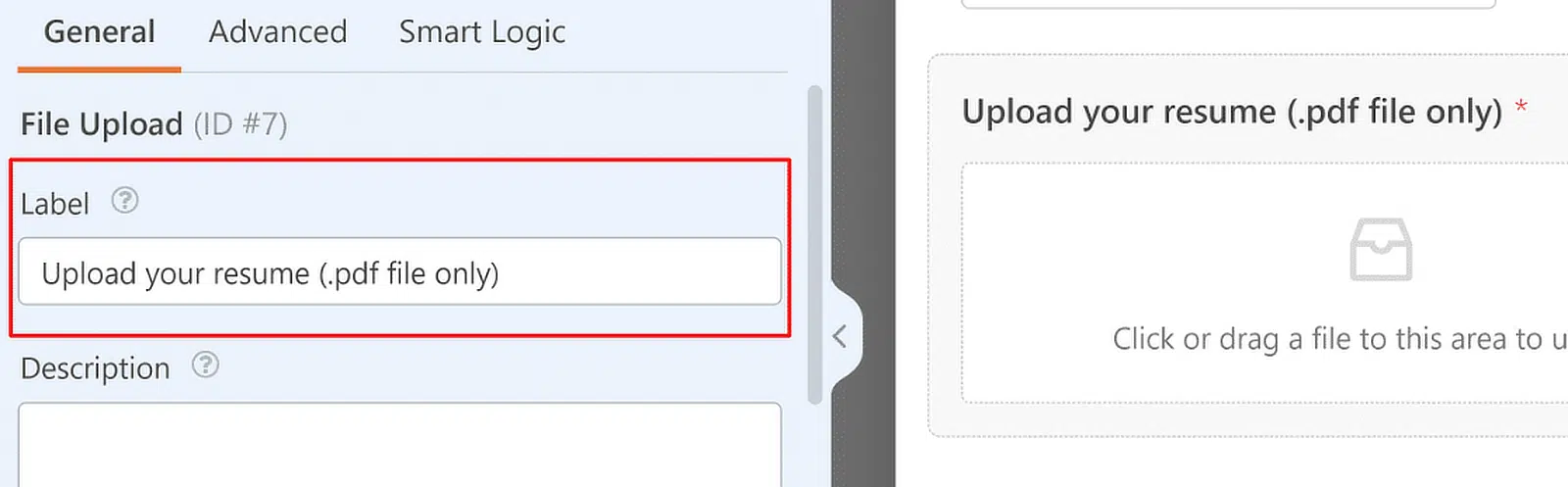
Menzionando chiaramente i tuoi requisiti nell'etichetta del campo, puoi eliminare qualsiasi confusione, poiché i candidati sapranno esattamente quali tipi di file caricare durante la candidatura.
Ma l'etichetta indica solo un requisito. Se vuoi effettivamente imporre restrizioni sul tuo campo di caricamento file, troverai alcune opzioni scorrendo verso il basso sotto le impostazioni di etichetta e descrizione, come:
- Estensioni file consentite – Inserendo i nomi delle estensioni dei file qui, il campo sarà costretto ad accettare solo questi tipi di file. Assicurati di separare i tipi di file con virgole (.pdf, .docx, e così via).
- Dimensione massima file – Inserisci un numero inferiore alle tue impostazioni predefinite di dimensione massima del file per limitare la dimensione dei file che possono essere caricati in questo campo. Questa opzione accetta valori in megabyte (MB).
- Caricamenti massimi di file – Specifica il numero totale di file che possono essere caricati nel campo. Ad esempio, puoi impostare il limite a 1, poiché hai solo bisogno che il candidato carichi il proprio CV in questo campo.
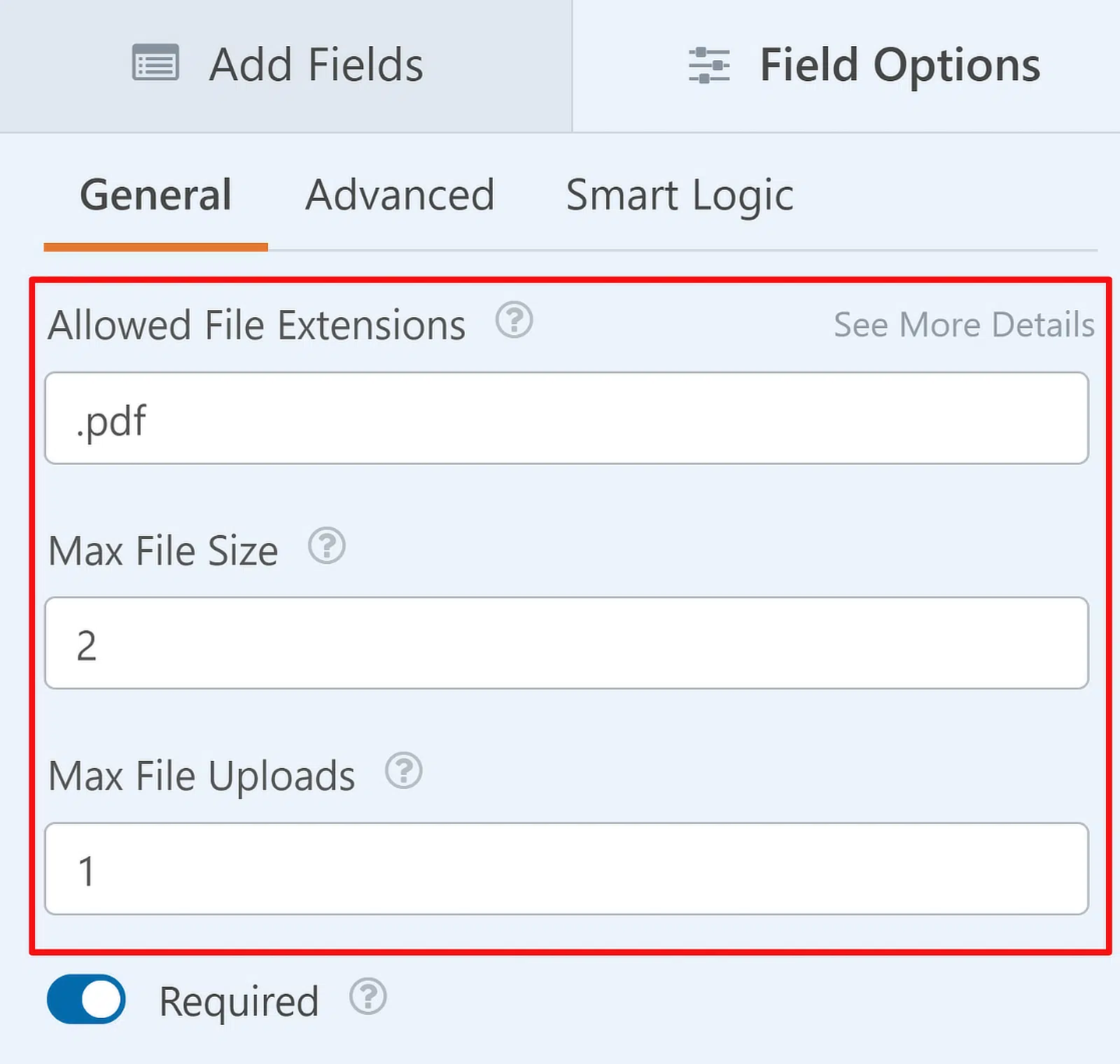
Puoi ripetere gli stessi passaggi di cui sopra per il secondo campo di caricamento file in questo modulo (che è per le lettere di presentazione). Modificare le etichette dei campi per riflettere dettagli importanti come il tipo di file è sempre una buona idea!
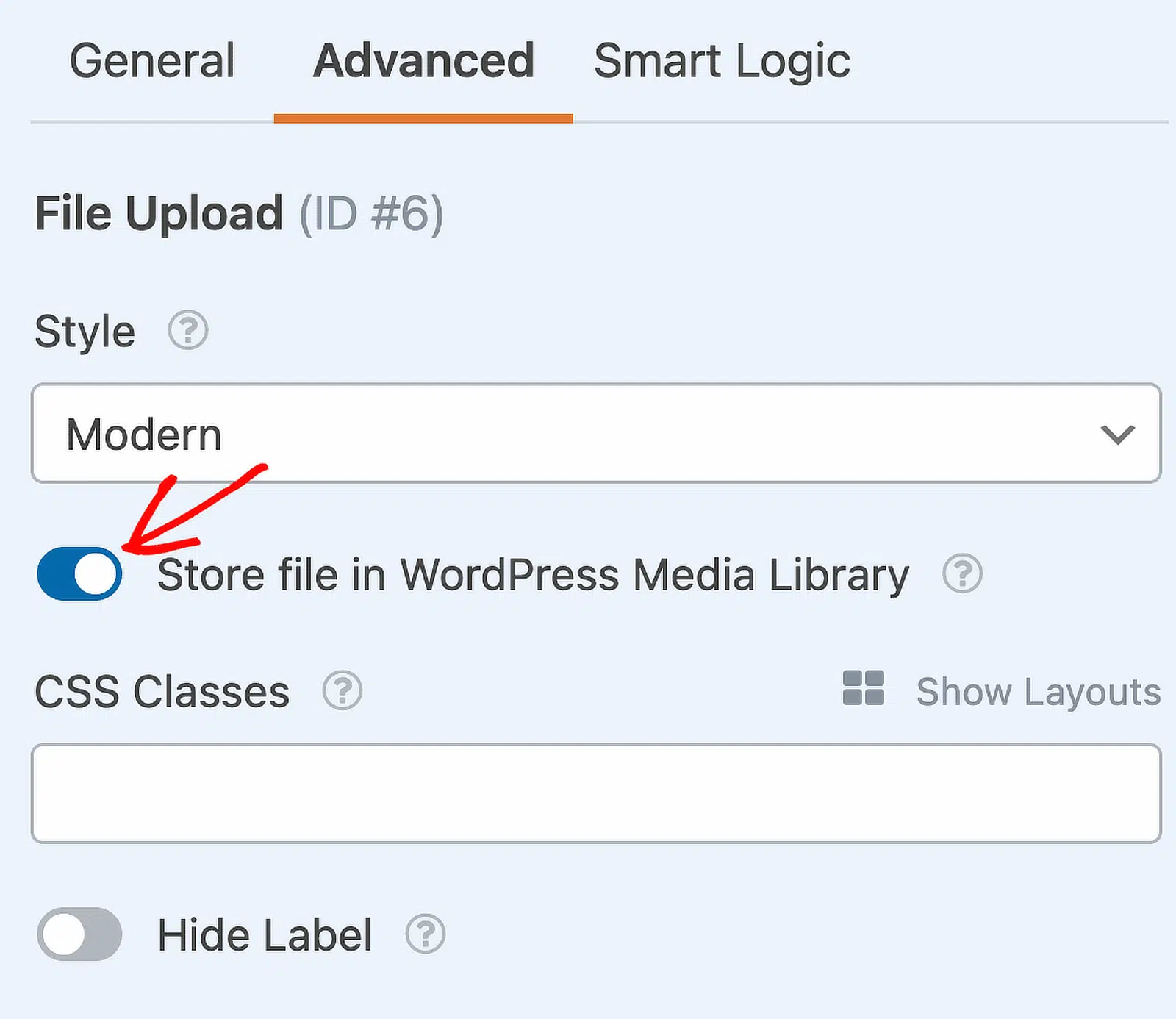
WPForms ti consente anche di archiviare un file caricato nella tua Libreria multimediale di WordPress. Per abilitare questa funzionalità per i tuoi campi di caricamento file, sposta l'interruttore verso la posizione ON accanto a Archivia file nella Libreria multimediale di WordPress.
Aggiungi un campo di anteprima delle voci
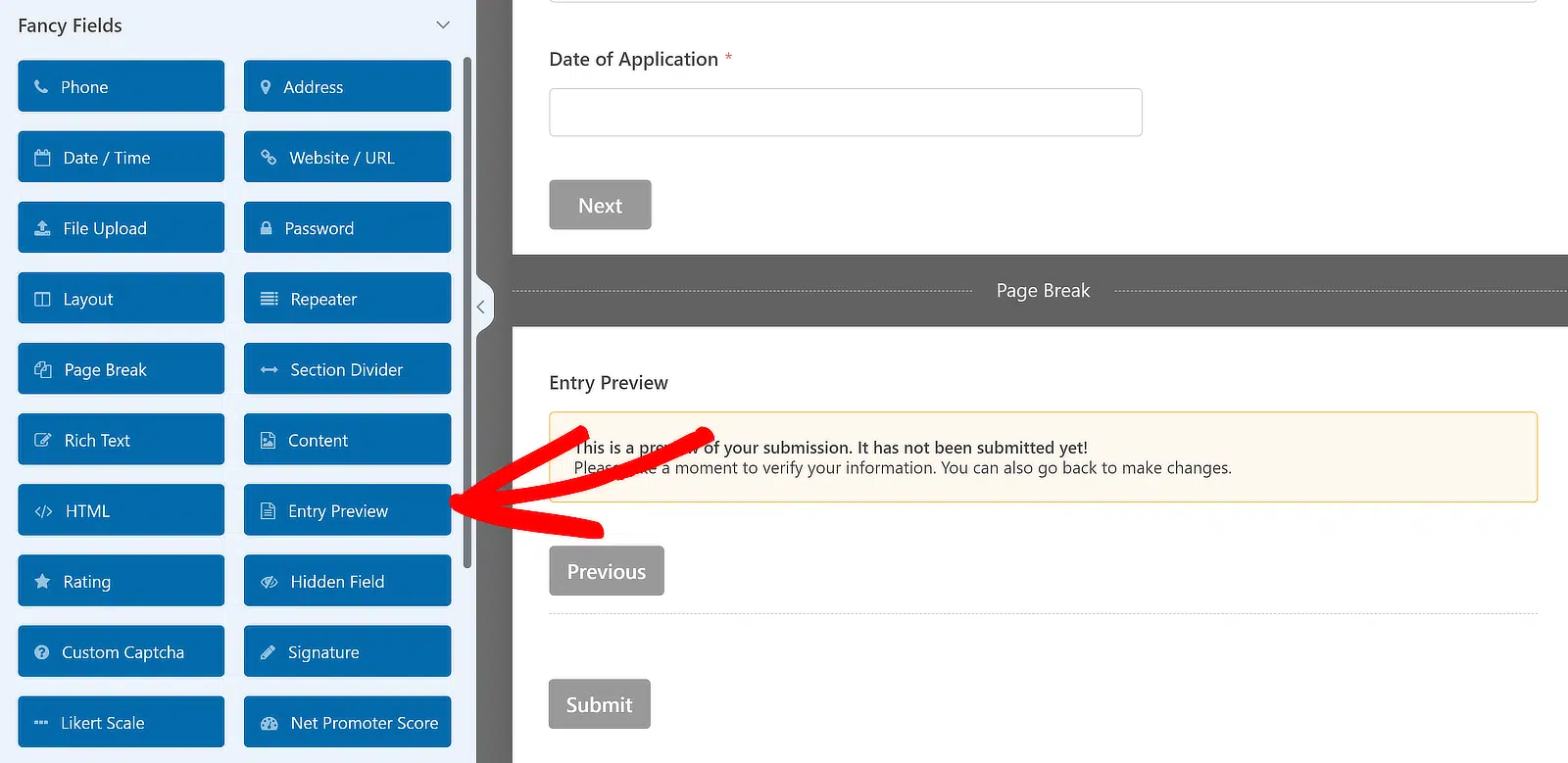
Infine, i candidati vorranno certamente verificare le informazioni che hanno aggiunto a ciascun campo nel modulo e avere la possibilità di tornare indietro e cambiare qualsiasi cosa prima di inviare la candidatura.
Puoi aggiungere facilmente questa funzionalità al tuo modulo aggiungendo il campo Anteprima voce, che informerà il candidato sulla verifica di qualsiasi informazione aggiunta prima di inviare il modulo.
4. Configura il messaggio di notifica e conferma
Per impostazione predefinita, WPForms ti invierà una notifica via email al tuo indirizzo email di amministrazione WordPress predefinito ogni volta che un candidato invia il modulo. Puoi controllare le impostazioni di notifica andando su Impostazioni » Notifiche.
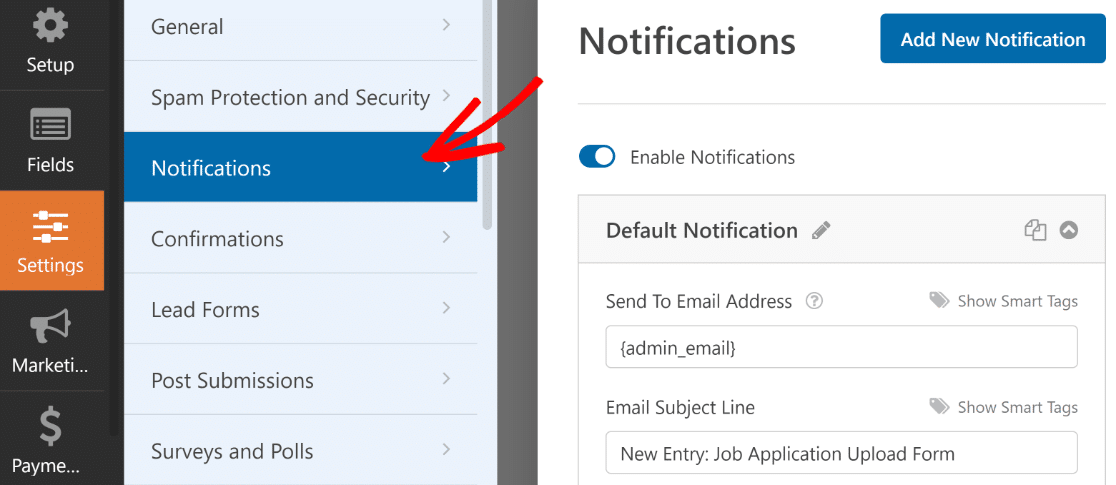
Da queste opzioni, puoi cambiare la riga dell'oggetto, l'indirizzo email di invio, il contenuto effettivo della notifica, e così via. Puoi anche ricevere facilmente i file del curriculum e della lettera di presentazione inviati come allegati nelle tue notifiche.
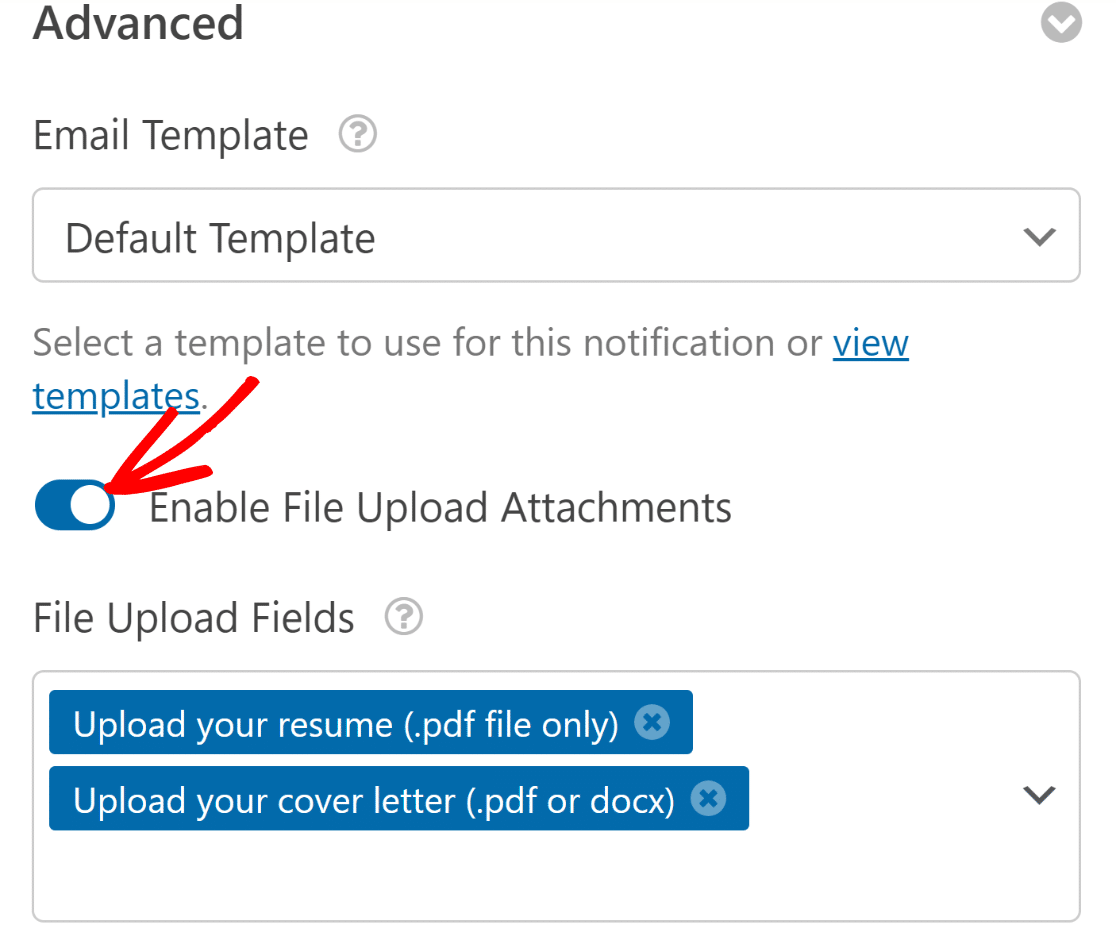
Scorri semplicemente verso il basso fino alla sezione Avanzate delle impostazioni di notifica e attiva il pulsante Abilita allegati di caricamento file. Quindi, utilizza il menu a discesa per selezionare i campi di caricamento file contenenti gli allegati.
Quando hai finito qui, ti consiglio di impostare un'altra notifica, questa per i candidati che inviano il modulo di candidatura per il lavoro. In questo modo, i candidati saranno certi che il loro materiale è stato inviato con successo.
Impostazione di una seconda notifica (facoltativo)
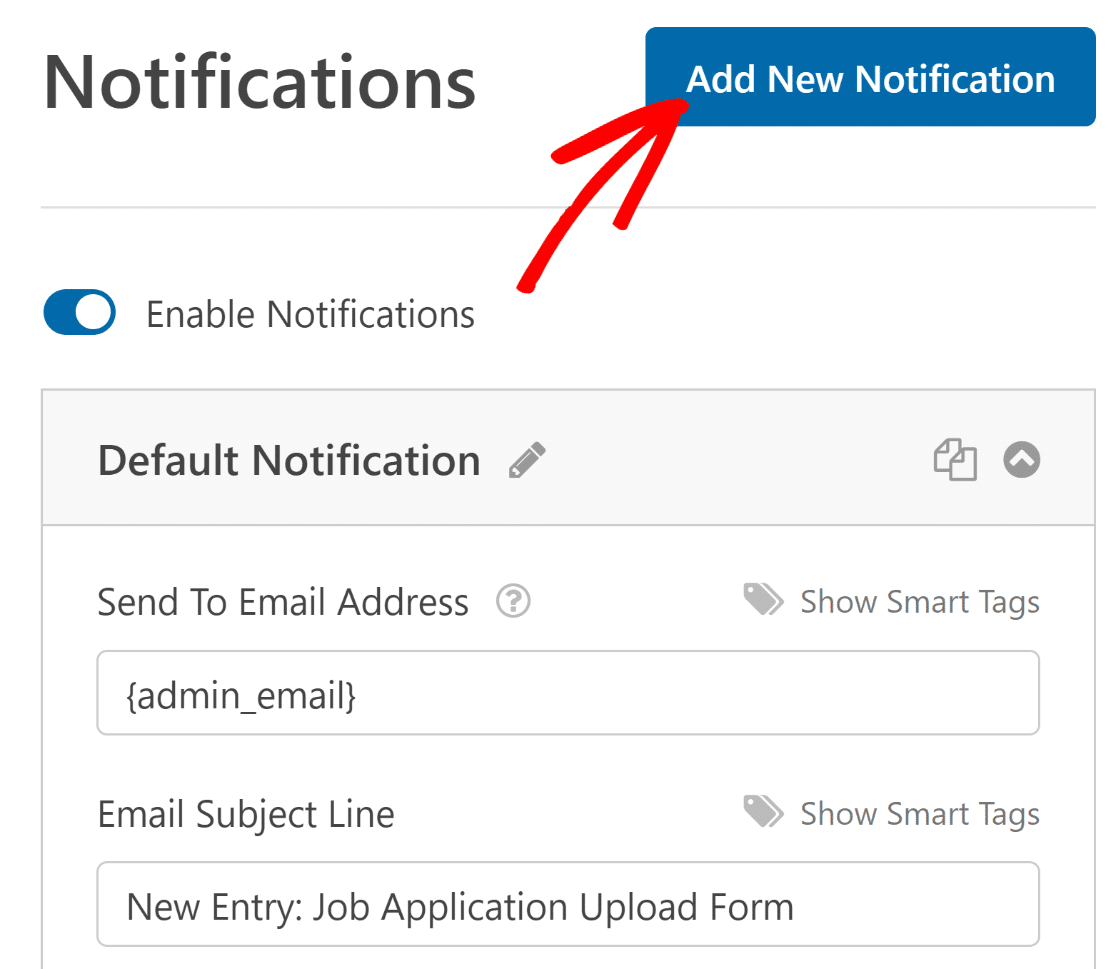
Se non desideri inviare una notifica ai candidati per il lavoro, puoi saltare questa parte. Puoi impostare la seconda notifica scorrendo fino alla parte superiore delle impostazioni di notifica e facendo clic su Aggiungi nuova notifica.
Dai un nome alla nuova notifica e premi OK. Poiché questa notifica è destinata alla persona che compila il modulo, utilizzerò l'indirizzo email fornito dal candidato nel modulo come Indirizzo email a cui inviare.
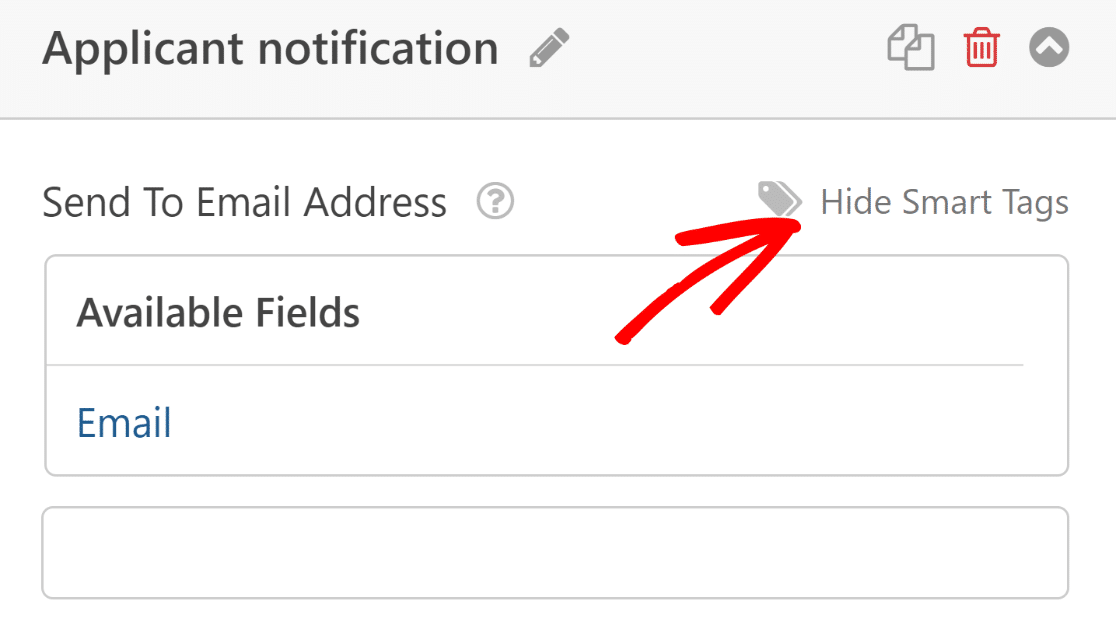
Fai clic sul link Mostra tag intelligenti accanto all'opzione Indirizzo email a cui inviare (questo link diventerà Nascondi tag intelligenti dopo averci fatto clic) e seleziona il campo Email.
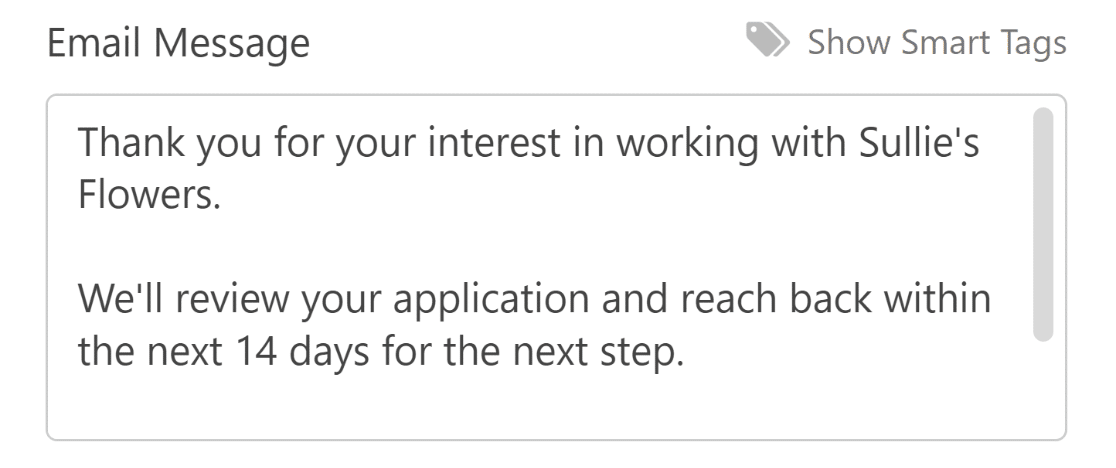
Una volta fatto, modifica le altre parti dell'email come la riga dell'oggetto e il Nome del mittente in modo che siano appropriate e pertinenti dal punto di vista del candidato. Scorri ulteriormente e modifica il messaggio dell'email.
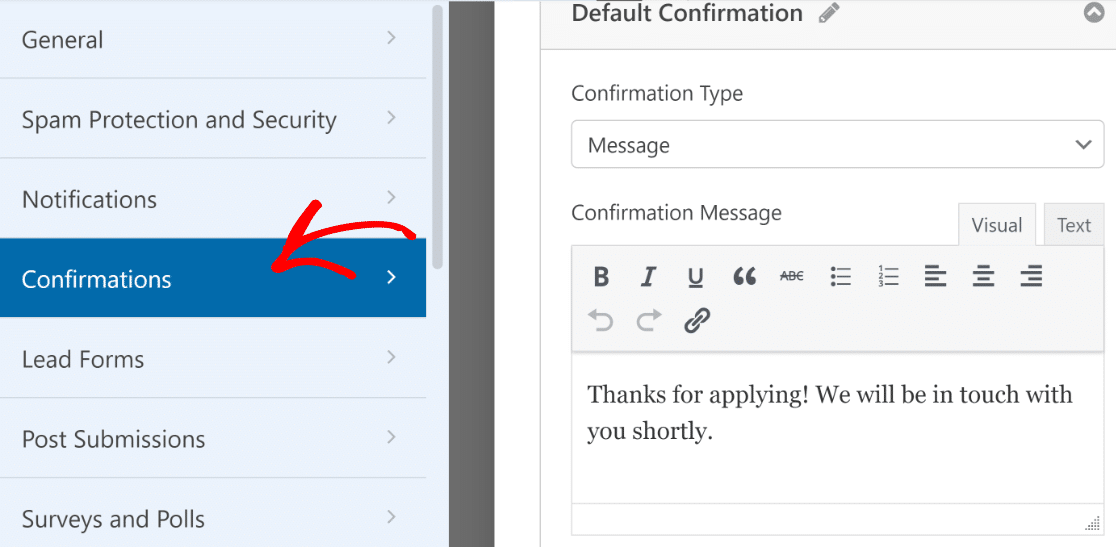
Il messaggio di conferma nella pagina è un'altra area che puoi utilizzare per fornire ulteriori dettagli sui passaggi successivi per la candidatura di lavoro. Per controllare il messaggio di conferma, fai clic su Conferme mentre sei in Impostazioni.
Utilizza l'editor di testo sulla destra per modificare il messaggio di conferma. Puoi anche aggiungere un link per reindirizzare le persone a una pagina sul background della tua azienda per aiutare i candidati a saperne di più su di te.
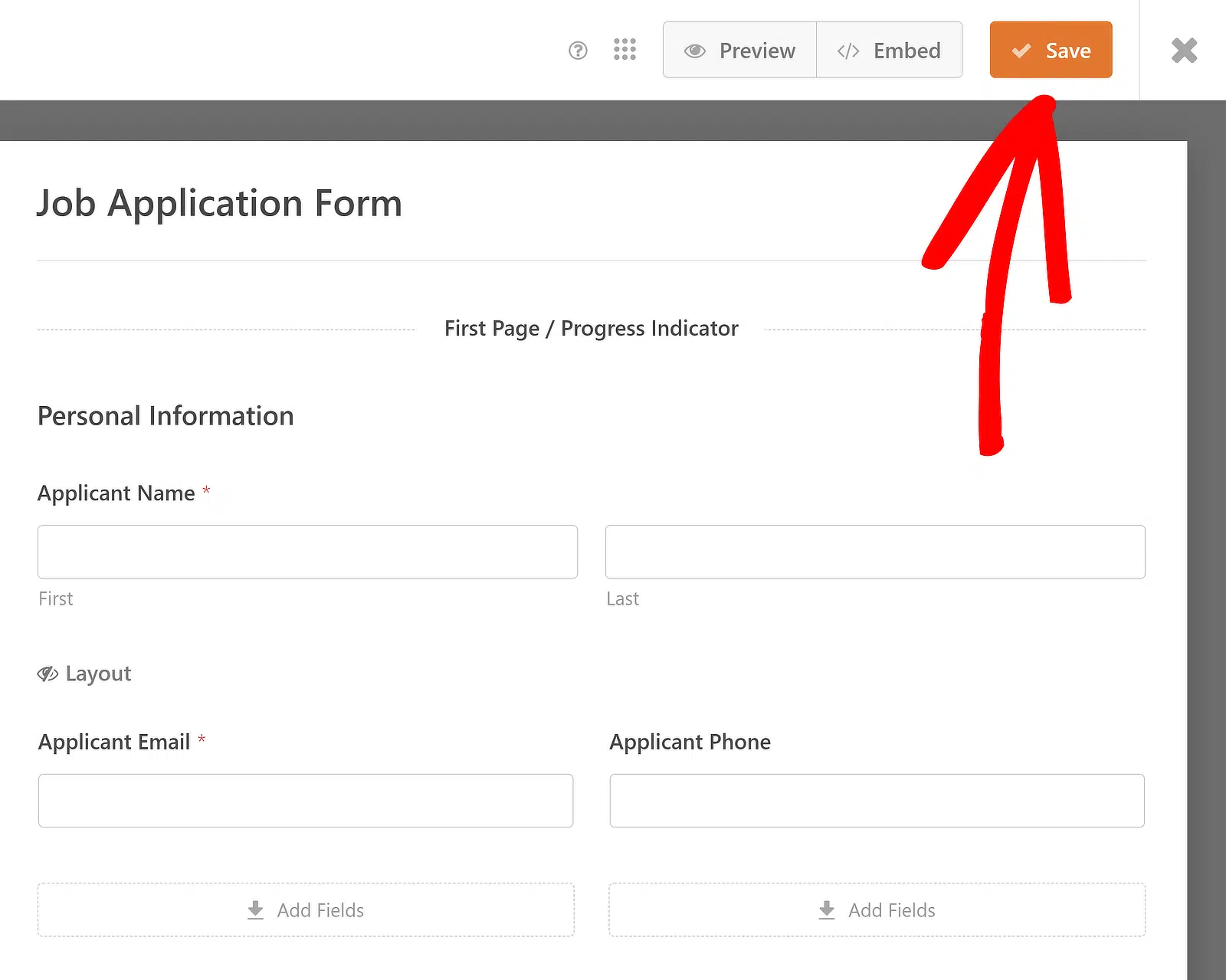
Con questo, hai finito di personalizzare il tuo modulo di candidatura. Tuttavia, non dimenticare che devi salvare tutti i tuoi progressi. Pertanto, dopo aver apportato le modifiche, fai clic sul pulsante Salva per salvare tutte le modifiche al modulo.
5. Aggiungi il tuo modulo di candidatura al tuo sito web
Il modo più veloce per pubblicare il tuo modulo di candidatura WordPress è tramite la procedura guidata di incorporamento di WPForms. Per iniziare, fai clic sul pulsante Incorpora (che si trova proprio accanto a Salva in alto).

Una volta fatto, seleziona se desideri incorporare il modulo in una pagina esistente o in una nuova. A scopo illustrativo, utilizzerò l'opzione Crea nuova pagina (anche se entrambi i passaggi sono simili).

Successivamente, vedrai un prompt che ti chiederà di nominare la tua pagina. Il nome che inserisci qui verrà utilizzato come H1 della tua pagina del modulo quando la pubblichi. Una volta inserito il nome, premi Iniziamo.

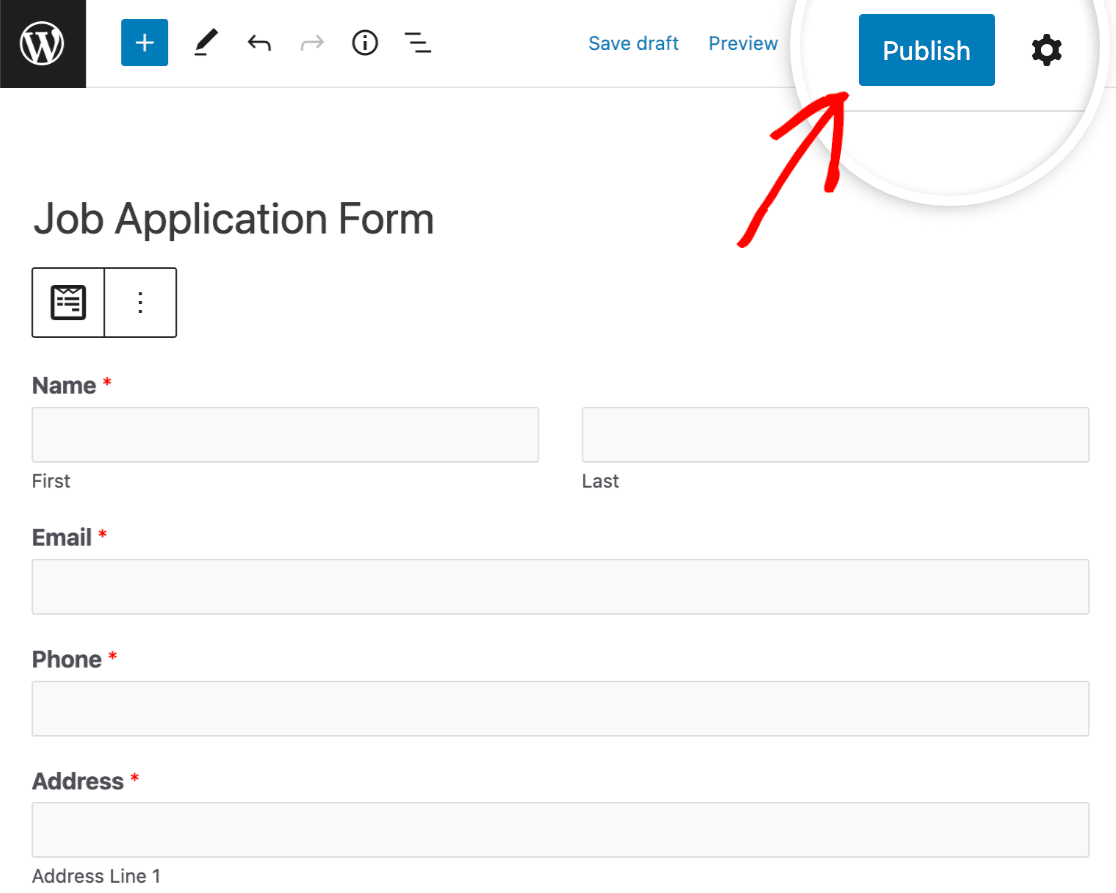
Ti troverai nell'editor a blocchi di WordPress con il modulo incorporato all'interno. Da questo punto, puoi visualizzare in anteprima il tuo modulo per dare un'ultima occhiata. Quando sei soddisfatto, vai avanti e premi il pulsante Pubblica.
Per visualizzare le voci delle candidature dopo averle inviate, consulta questa guida completa alle voci dei moduli. Ad esempio, puoi:
- Visualizzare, cercare, filtrare, stampare ed eliminare le voci di qualsiasi modulo di candidatura.
- Esporta tutte le tue candidature in un file CSV.
Crea ora il tuo modulo di candidatura di lavoro
FAQ: Altre domande sui moduli di candidatura
I moduli di candidatura sono un argomento di grande interesse per i nostri lettori. Ecco alcune risposte rapide ad alcune delle domande più frequenti:
Come creo un modulo di candidatura in WordPress?
Per creare un modulo di candidatura in WordPress, utilizza il plugin WPForms. Installa e attiva il plugin, quindi seleziona il modello Modulo di candidatura per lavoro.
Personalizza i campi del modulo secondo necessità e aggiungi il campo Ripetitore per consentire inserimenti multipli per sezioni come esperienza lavorativa o istruzione. Infine, incorpora il modulo nella pagina desiderata utilizzando il blocco WPForms.
Come aggiungo un annuncio di lavoro in WordPress?
Aggiungere un annuncio di lavoro in WordPress è semplice con WPForms. Crea un nuovo post o pagina, quindi utilizza il blocco WPForms per incorporare il tuo modulo di candidatura per lavoro.
Compila i dettagli del lavoro, come titolo, descrizione e requisiti, e pubblica il post. Ciò consente ai candidati di candidarsi direttamente tramite il tuo sito.
Come creo un sito web di reclutamento su WordPress?
Per creare un sito web di reclutamento su WordPress, inizia scegliendo un tema di reclutamento. Installa WPForms per gestire in modo efficiente i moduli di candidatura per lavoro.
Utilizza il campo Ripetitore per informazioni dettagliate sui candidati. Crea pagine per elenchi di lavori, moduli di candidatura e informazioni sull'azienda. Personalizza il sito con plugin SEO e di sicurezza, quindi pubblica il tuo sito di reclutamento.
Qual è il miglior plugin per WordPress per i moduli di candidatura di lavoro?
WPForms è il miglior plugin per WordPress per i moduli di candidatura di lavoro. Viene fornito con un modello di modulo di candidatura di lavoro pronto all'uso, un generatore drag-and-drop, campi di caricamento file per curriculum e lettere di presentazione e un campo Ripetitore per acquisire la cronologia lavorativa, in modo da poter creare e pubblicare un modulo senza scrivere codice.
Il modello di modulo di candidatura di lavoro di WPForms è gratuito?
Il modello di modulo di candidatura di lavoro viene fornito con una licenza WPForms a pagamento e i campi di caricamento file per curriculum e lettere di presentazione sono disponibili dal piano Basic in su. WPForms Lite è gratuito se vuoi iniziare con un modulo più semplice e aggiornare una volta che hai bisogno di caricamenti di file e gestione delle voci.
Successivamente, porta i tuoi moduli WordPress al livello successivo
Probabilmente ti sarai reso conto ormai che WPForms è un costruttore di moduli estremamente versatile. Se desideri saperne di più, ecco alcuni articoli che mostrano altre fantastiche funzionalità che ottieni con WPForms:
- Se la tua candidatura di lavoro è lunga e desideri suddividerla in sezioni più facili da digerire, assicurati di consultare come creare un modulo multi-parte in WordPress.
- Abbiamo anche altri suggerimenti su come creare un modulo "segnala un amico" e aggiungere incentivi.
- Se un dipendente se ne va, puoi facilmente ottenere il suo feedback ponendo queste domande per un sondaggio di uscita.
- Dai un'occhiata ai nostri suggerimenti per l'utilizzo di WPForms sui siti Web educativi.
Crea ora il tuo modulo WordPress
Pronto a creare il tuo modulo? Inizia oggi stesso con il plugin per la creazione di moduli WordPress più facile. WPForms Pro include molti modelli gratuiti e offre una garanzia di rimborso di 14 giorni.
Se questo articolo ti è stato utile, seguici su Facebook e Twitter per altri tutorial e guide gratuite su WordPress.





