


AI Summary
Wouldn’t it be great to require users to submit their email addresses before downloading a file from your WordPress site?
Encouraging users to share their email addresses in exchange for downloading a file from your WordPress site is a great way to expand your email list and establish valuable connections with your audience.
In this guide, I’ll walk you through how to set up a file download form that requires an email address using WPForms. The whole process takes about 5 minutes.
Collect Emails for File Downloads Now! 🙂
Why Require Email Addresses for File Downloads?
By requiring email addresses for file downloads, you can unlock a multitude of benefits that can help you grow and connect with your audience, such as:
- Growing Your Email List: By requiring email addresses for file downloads, you can grow your email list with people who have shown a genuine interest in your content.
- Tracking User Interactions: By tracking user engagement, you can better understand what your audience is interested in and adjust your content strategy accordingly.
- Enhancing Your Marketing Efforts: With email addresses in hand, you can create targeted email marketing campaigns based on users’ downloaded files, providing them with even more value.
- Nurturing Relationships with Subscribers: By emailing subscribers, you can provide personalized content, exclusive deals, and timely updates that keep them engaged with your brand.
This works with almost any type of downloadable content. PDFs, templates, checklists, ebooks, spreadsheets, design files. If someone wants it, they’ll trade their email for it.
If you want to take this further, WPForms also has a Lead Forms addon that converts your standard form into a high-conversion lead capture format. But for most use cases, the setup I’ll show you below works perfectly.
How to Require Email Addresses for File Downloads
Follow the steps below to set up a file download form with a required email address field using the WPForms plugin.
- Step 1: Install the WPForms Pro Plugin
- Step 2: Use the Content Download Form Template
- Step 3: Configure Email Notifications for Form Entries
- Step 4: Add the Download Link on Your WordPress Page
- Step 5: Edit Confirmation Message After Download
- Step 6: Display the Form on Your WordPress Site
- Keeping Your Gated Download Actually Gated
- Bonus: Connect Your Form to an Email Marketing Service
Step 1: Install the WPForms Pro Plugin
WPForms is a user-friendly form builder plugin for WordPress that allows you to create any type of form. This includes file download forms that require users to provide their email addresses before downloading.
The plugin comes with a wide range of pre-built templates, as well as a variety of addons to enhance your signup forms. It also offers excellent customer support and documentation to ensure you have a smooth form-building experience.
WPForms Pro is the tier I’d point you to here, since it unlocks the Form Locker addon and it powers the email verification and download limits further down, along with other powerful features and 40+ addons.

To get started, buy the Pro license. Then, install WPForms on your website. If you need help, follow these instructions on how to add a plugin to WordPress.
Step 2: Use the Content Download Form Template
Let’s get started on creating your form! From your dashboard, go to WPForms and click on the Add New button to begin creating your form.

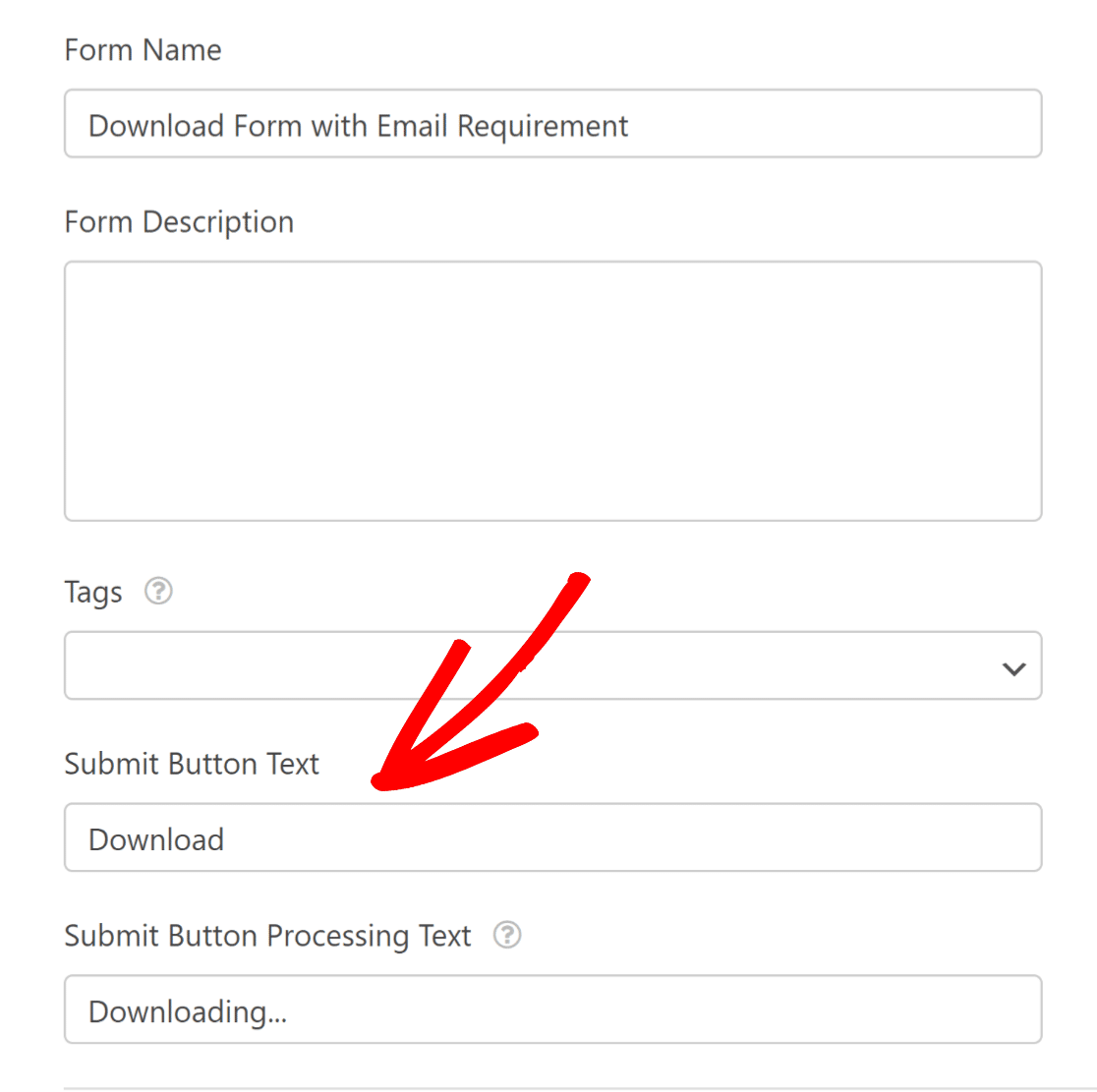
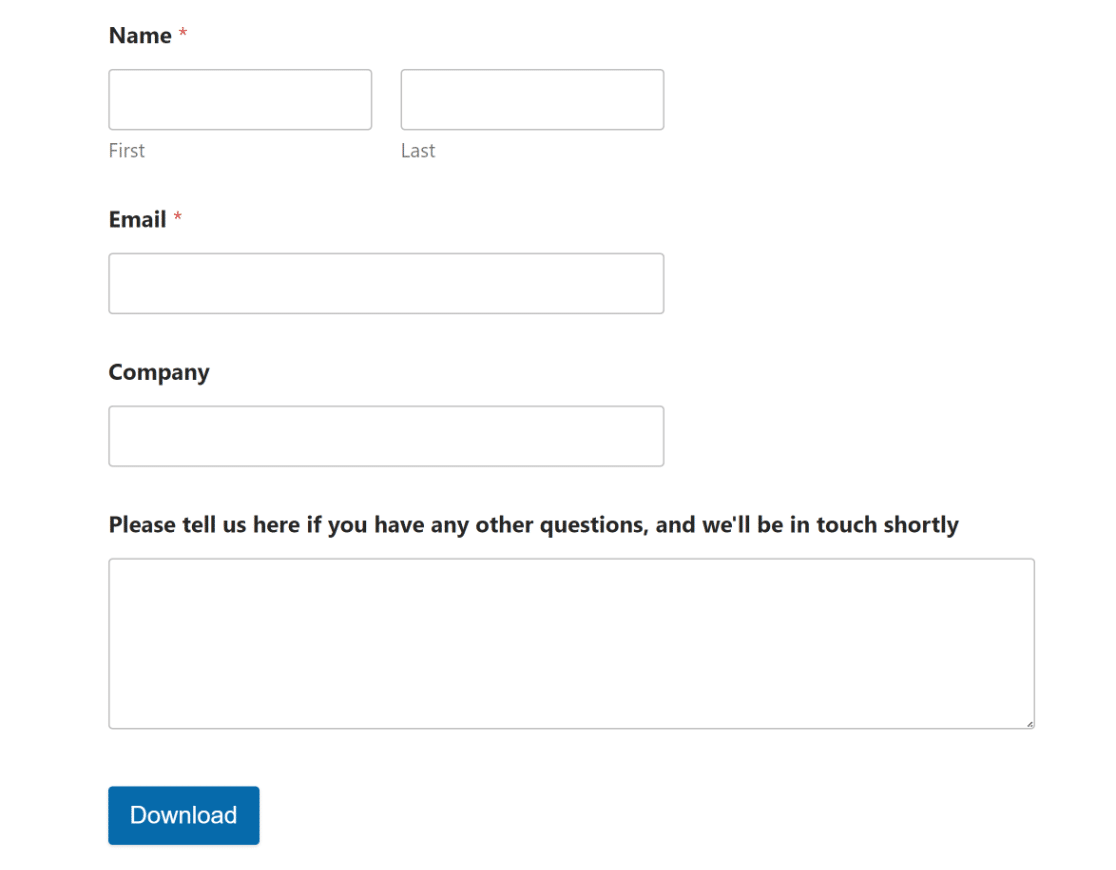
Choose a name for your form that reflects its purpose, then select the Content Download Form template from the array of options to help make the process easier.
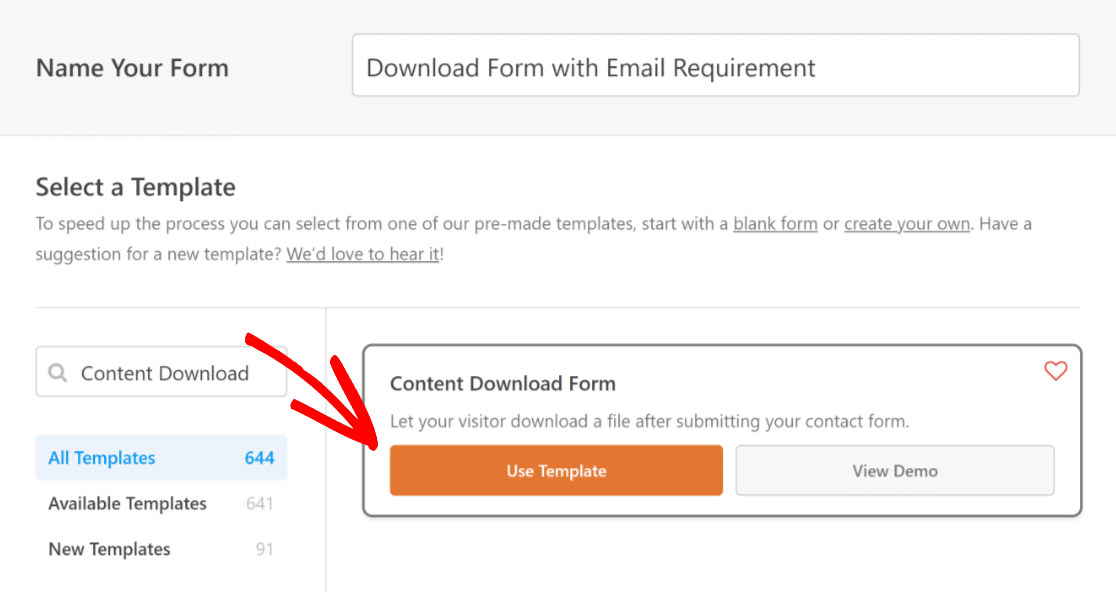
After selecting the template, WPForms will work its magic and open the form builder interface, where you can preview your form on the right side.
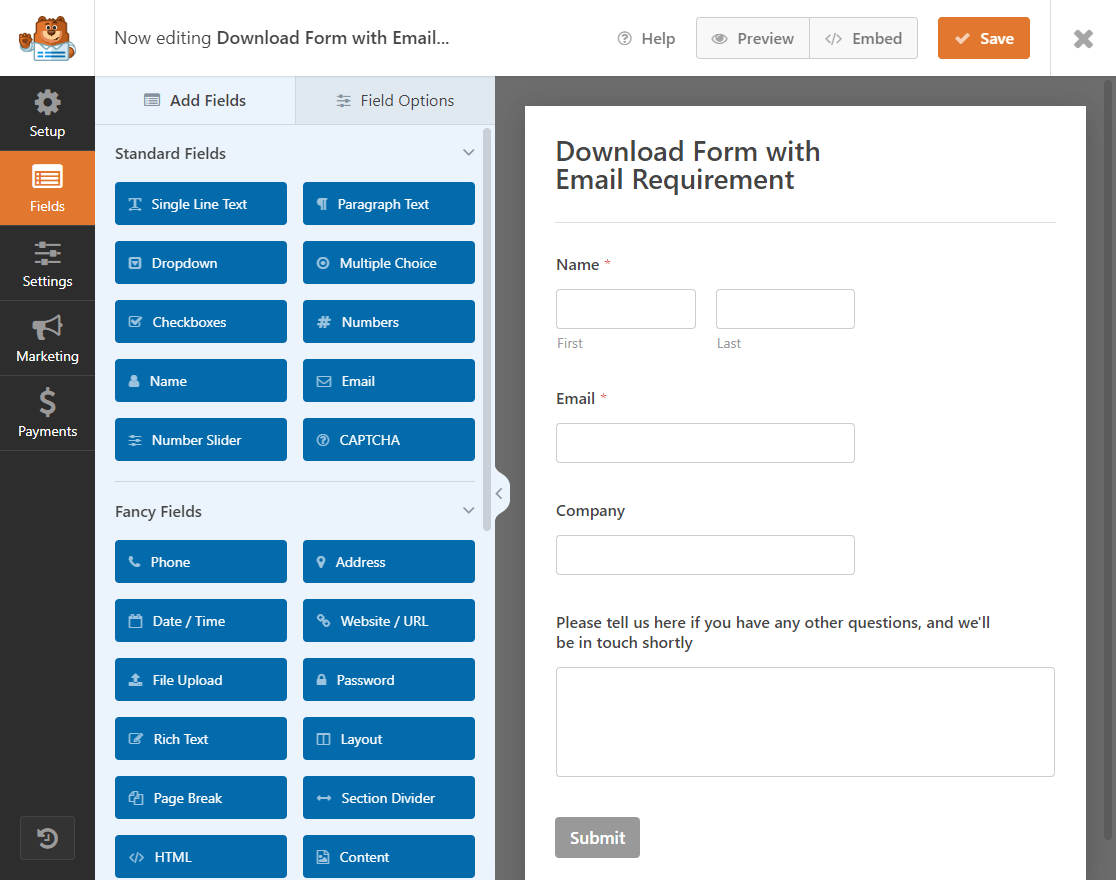
Here, you can add, edit, delete, or reposition any field by simply clicking it. By default, the Content Download Form template will make the email field required.
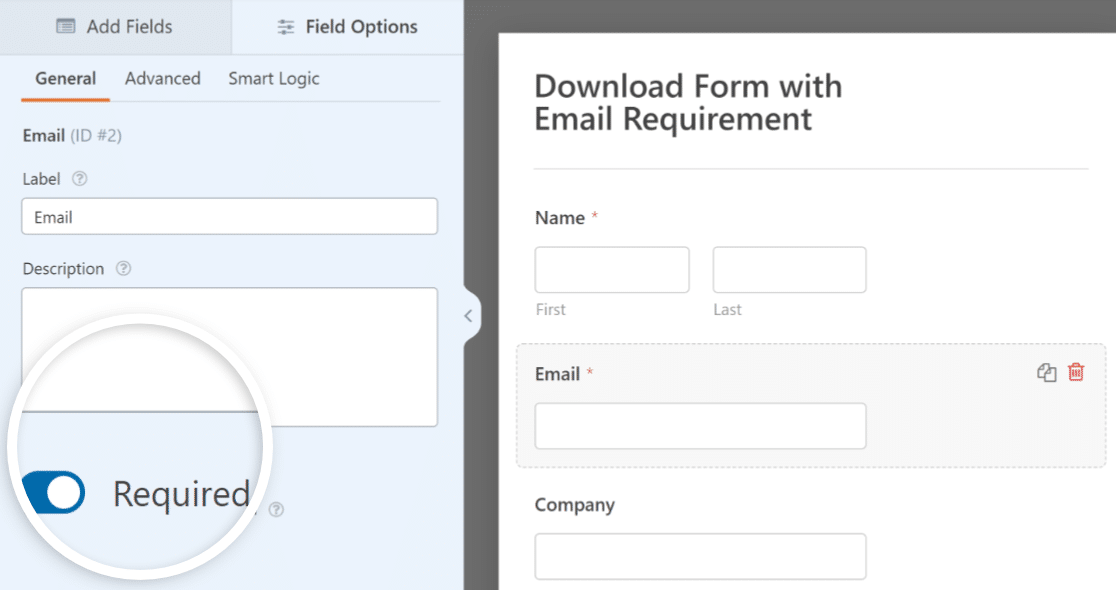
In case you’re creating a new contact form, you can enable this option manually by clicking on Email and then going to Field Options and marking it as Required.
Furthermore, you can also click on Submit and replace the button text to read Download or any other text to attract business and reach new clientele.
Step 3: Configure Email Notifications for Form Entries
Now that your form is edited to perfection, it’s time to move on to the next step. Head over to the Settings tab to tweak the email notification settings.

Now, you have 2 options here. The first is to receive an email notification directly in your inbox whenever someone fills out the form.
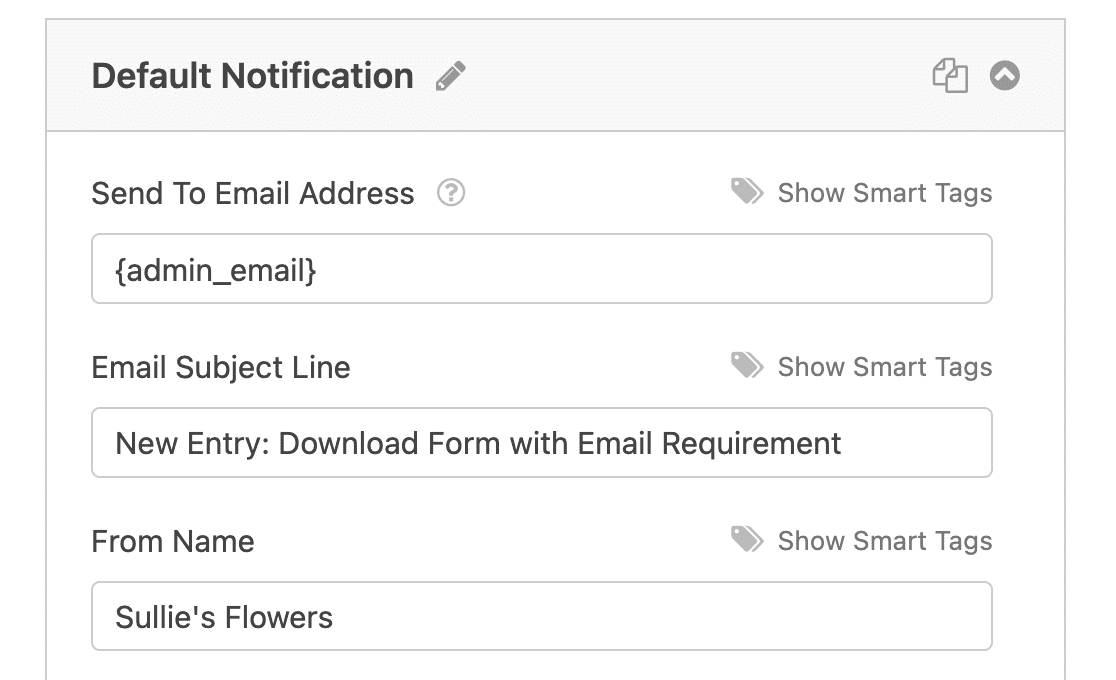
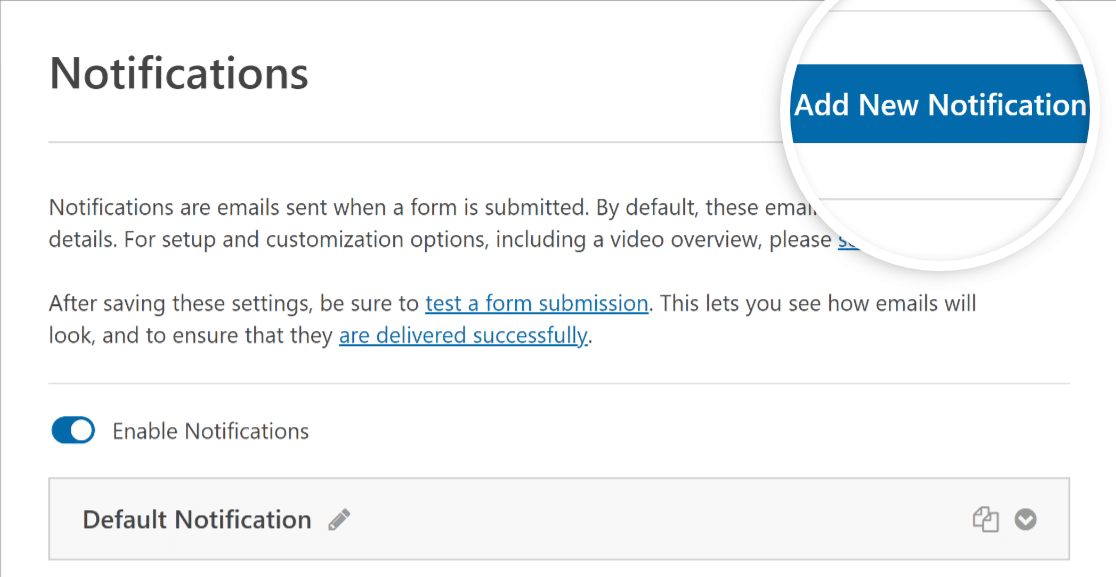
The second is to create a custom message that will be sent to users upon completing your download form. This is a great way to send confirmation emails after form submission.
To set it up, click the Add New Notification button.
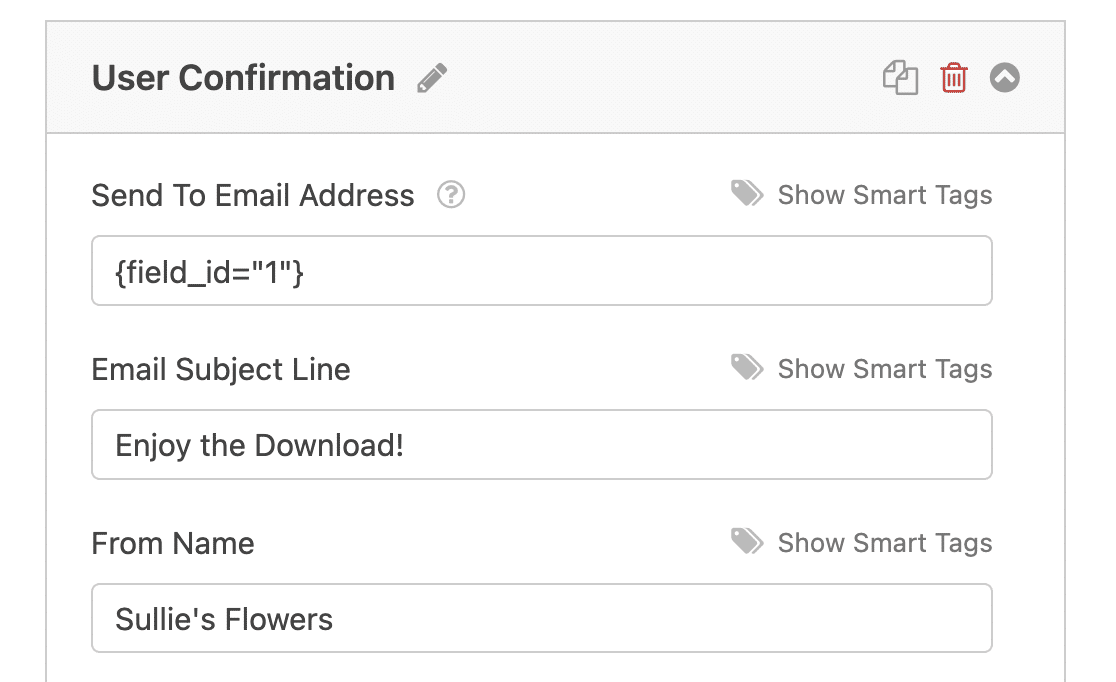
Give the notification a name like User Confirmation and fill out the required fields, including a personalized Email Subject Line and Message.
Since WordPress notification emails are set to use PHP, your notifications may be flagged as spam by many inboxes. To avoid this, consider configuring your SMTP settings for improved email delivery.
Don’t forget to save your settings before moving on, as you’ll be navigating away from the form builder in the next step! Simply hit the Save button at the top of the screen to ensure your progress is not lost.

Step 4: Add the Download Link on Your WordPress Page
Now you need to set up the page where users will be redirected after they provide their email address. This is where they’ll actually download the file.
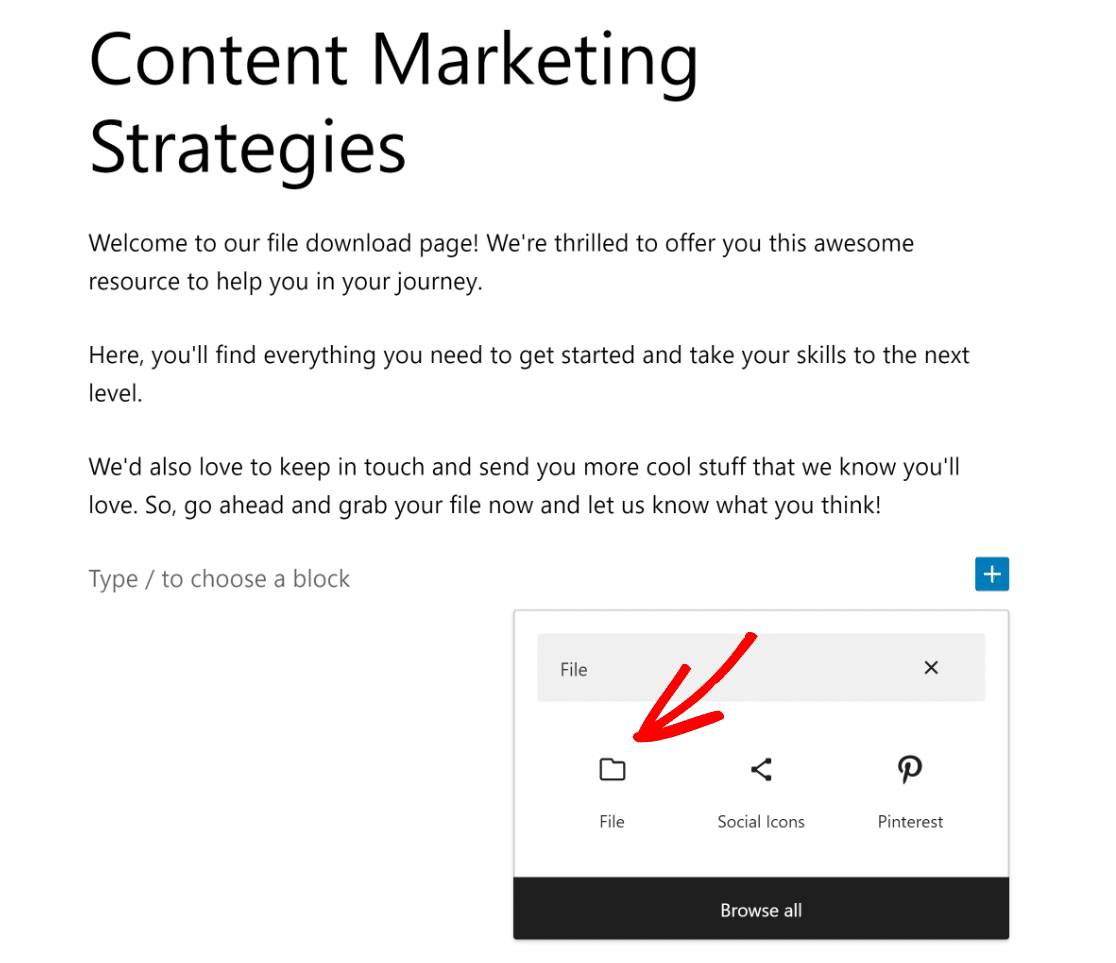
Open the page or post where you want to add the download link. Click the plus (+) button to access the block options and search for the File block.
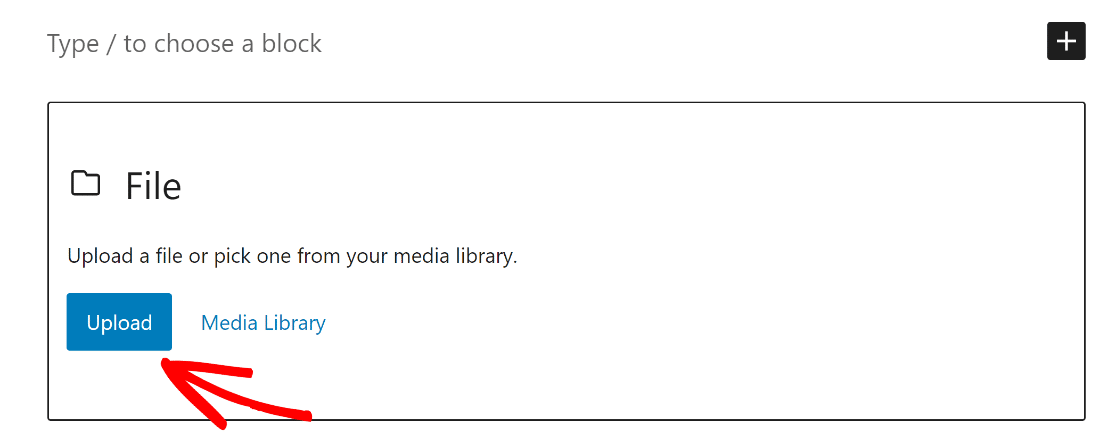
To add a file, you can click on the Upload button and select a file from your device, or choose one from your Media Library that you’ve uploaded before.
Voila! The download link for your pdf file is automatically created. When a user clicks on this link, the file will begin downloading.
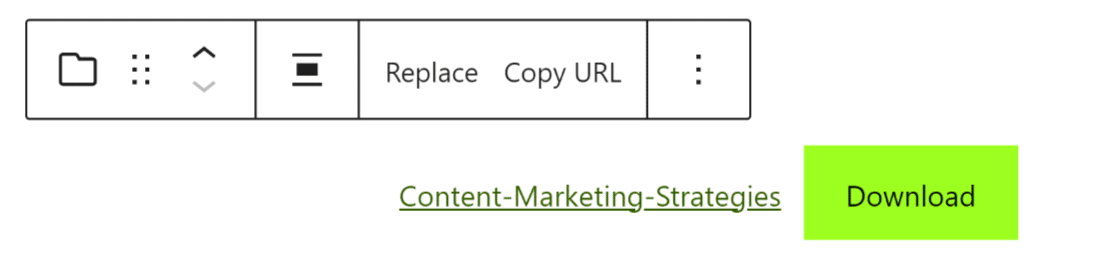
If you want to change the name of the download link to something snazzier, simply click on the text and edit it.
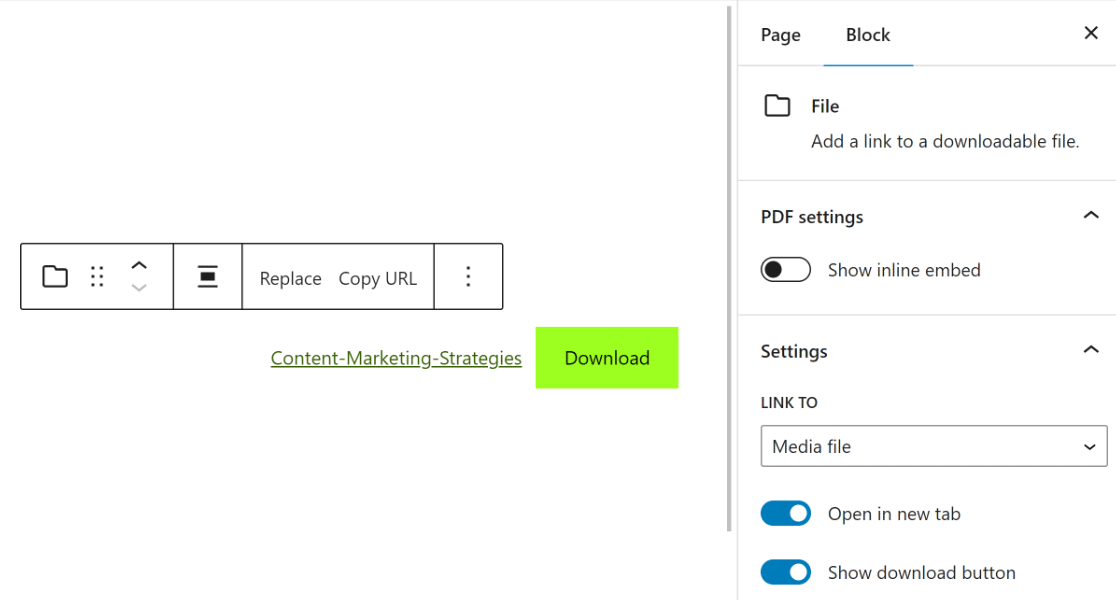
To give your download link a little extra pizazz, you can also customize the way it’s displayed through the block settings in the right-hand panel.
You can show a Download button, embed the file, or make the file open in a new tab by clicking on the toggles adjacent to them.
Step 5: Edit Confirmation Message After Download
Great job! Now, it’s time to set up what your users see after filling out the form. Navigate back to the form builder, open the Settings tab again, and click on the Confirmations option.
Next, click on the Confirmation Type dropdown menu and select the Show Page option. Now, all you have to do is choose the page that you added the file download link to.
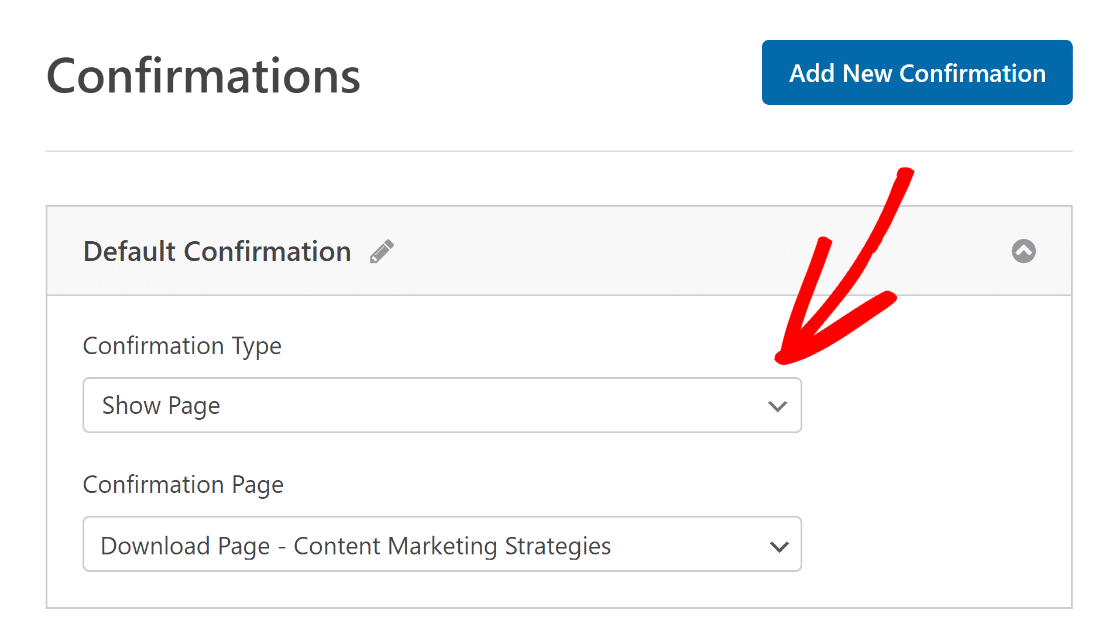
WPForms gives you three form confirmations types, and which one you pick shapes the reader’s experience more than you’d expect.
- Show Page is what you just set up, and it suits a proper landing page with context around the file.
- Message lets you put the download link straight into the confirmation message.
- Go to URL (Redirect) sends them off to the file itself or an external page.
Once you’ve set up your confirmation, make sure to save your form again.
Step 6: Display the Form on Your WordPress Site
Get ready to embed your form on a new post or page in WordPress! First, create a new page or open an existing one in the block editor. Then, simply click the Add Block button and find the WPForms block to get started.

Next, select your form from the dropdown menu in the WPForms block. Then Publish or update your page or post, and your form will now be live on your site.
Keeping Your Gated Download Actually Gated
The file you uploaded in Step 4 lives at a normal WordPress media URL, and that URL keeps working for anyone who has it.
For a free lead magnet that’s often fine, and a shared link is really just a recommendation you didn’t have to ask for. If you’re gating something you’d rather not hand out, though, WPForms gives you real options.
Email verification is the setting I’d turn on first, and the Form Locker addon is what makes it possible. Visitors enter an address and get a verification link in their inbox.

Your form only appears once they click through, which kills the two things that ruin a download list like typo addresses and throwaway inboxes.
You can also limit the number of entries you accept from a single email address or IP address by toggling on Enable user entry limit and
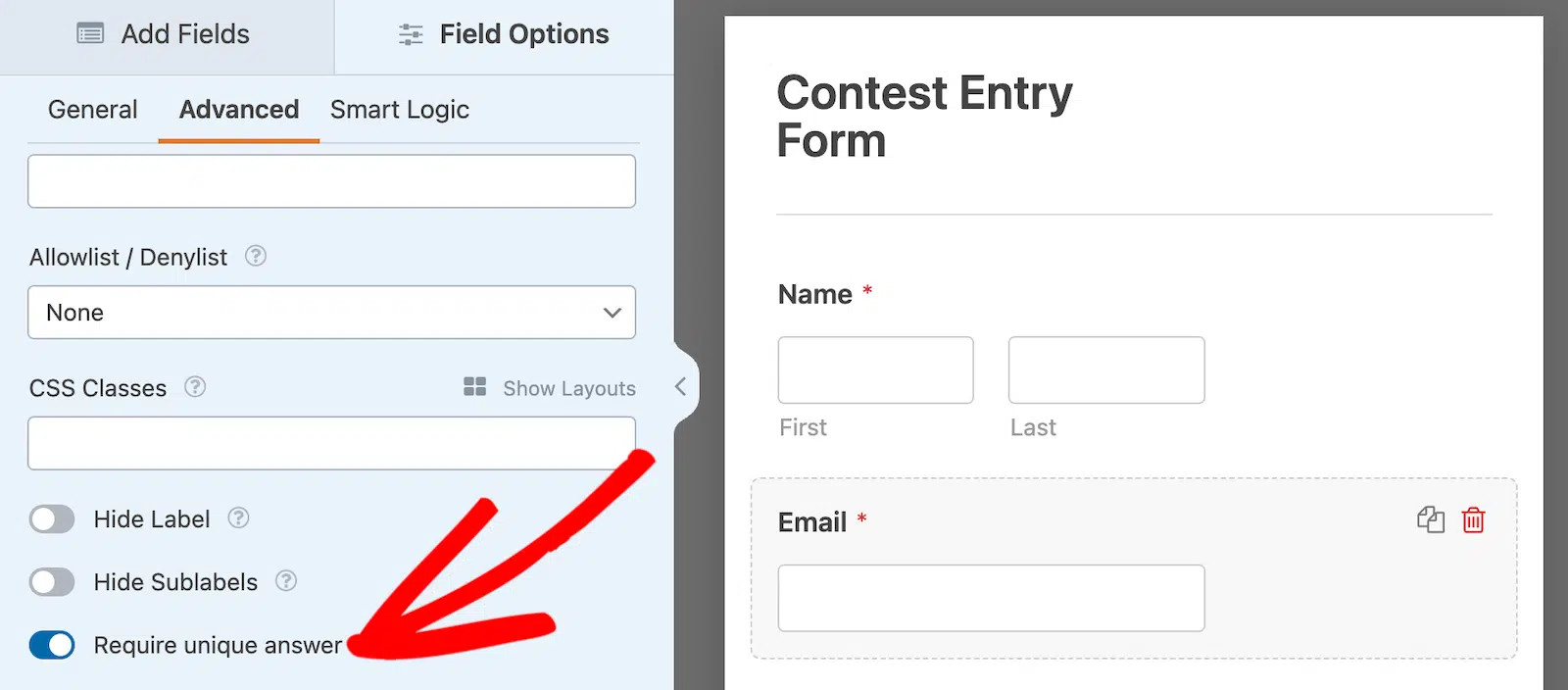
If you’d rather just stop one person claiming the file twice, open the Email field and switch on Require unique answer at the bottom of Advanced.
Bonus: Connect Your Form to an Email Marketing Service
Your download form is collecting emails, but that’s only half the job. To get the most out of it, connect it to an email marketing service so new subscribers are automatically added to your list.
WPForms integrates natively with popular email marketing platforms. If you’re on the free Lite plan, you can connect to Constant Contact right away. If you’re on Plus or higher, you get access to Mailchimp, Brevo, Kit, Drip, and more.
To set up an integration, go to WPForms » Settings » Integrations in your WordPress dashboard. Select your email marketing service and follow the on-screen instructions to connect your account.
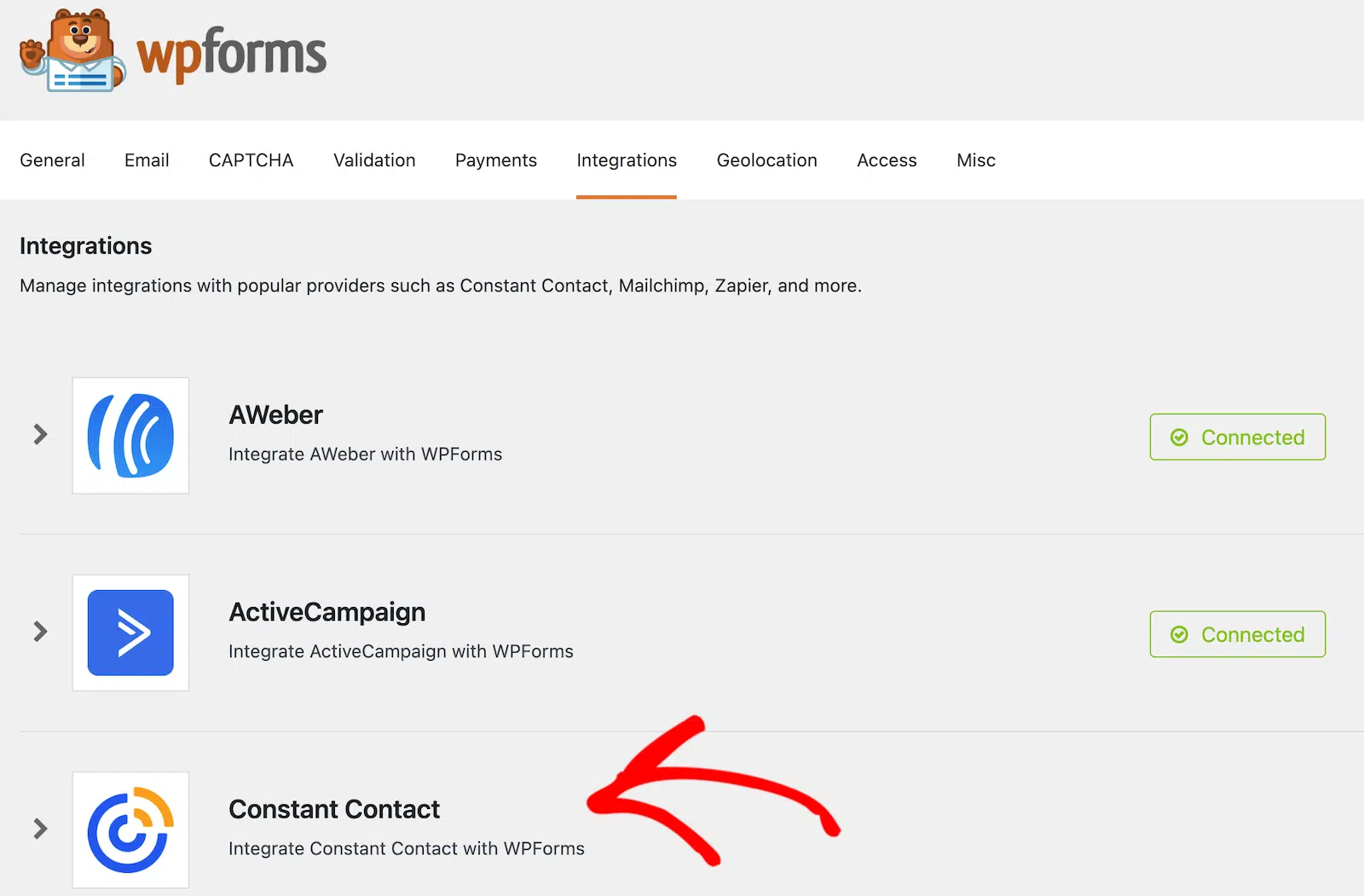
Once connected, open your download form in the builder and go to Marketing. From there, you can map form fields to your email list so that every new submission automatically creates a subscriber.
FAQs About Requiring Email for File Downloads
Still have questions about setting up an email-gated download form? These are the most common ones I see.
Can I customize the email capture form for downloading files in WordPress?
Yes. With WPForms, you can use the drag-and-drop editor to add or remove fields, change the layout, and add conditional logic. You can also edit the appearance of your form directly from the WordPress block editor.
How do I manage or export the email addresses collected from the download form?
If you’re on a paid version of WPForms, all the email addresses collected through your form are stored in your WordPress database. You can view them from the WPForms entry management screen, which also lets you export individual entries or bulk export everything to a CSV file.
Is it possible to integrate the email collection with my email marketing service in WordPress?
Yes, WPForms includes native integrations for popular email marketing services like Mailchimp, Constant Contact, Brevo, Drip, and more. You can set these up without any code. Once connected, every email you collect through your download form is automatically sent to your email marketing platform.
Can users bypass the email requirement to download files in WordPress?
No. If you’ve set the email field as required in your form, users can’t submit the form without providing their email address. You’d need to mark the field as optional for people to bypass it, but I don’t recommend doing that since it defeats the purpose.
Can I limit the number of downloads per email submitted in WordPress?
Yes. By default, WPForms sends you an email notification with the submitted entry. But you can also create a separate notification that goes directly to the visitor. You can use this notification to send the download link, a thank you message, or any additional information you want to include.
Can I set up automatic email responses after a user submits their email for a download in WordPress?
You can gate just about any type of downloadable file. PDFs are the most common, but templates, checklists, spreadsheets, ebooks, design files, and audio files all work well too. If it’s something your audience finds valuable enough to exchange their email for, it’s a good candidate.
Next, Track the Performance of Your File Downloads
Are you curious about how your users interact with your downloadable files? You may learn a lot about your audience’s preferences and how to better serve them by monitoring digital downloads using Google Analytics.
If you’re looking to capture even more email subscribers across your site, check out our guide on how to create an email subscription form in WordPress.
Ready to build your form? Get started today with the easiest WordPress form builder plugin. WPForms Pro includes lots of free templates and offers a 14-day money-back guarantee.
If this article helped you out, please follow us on Facebook and X (Twitter) for more free WordPress tutorials and guides.





