


AI要約
一度に1つの質問を表示するアンケートを作成したいですか?
現在の質問のみを表示するアンケートは、より魅力的で、ナビゲートしやすく、全体的なユーザーエクスペリエンスを向上させます。
このチュートリアルでは、一度に1つの質問を表示するアンケートを作成する方法を説明します。
アンケートは一度に1つの質問にできますか?
はい。会話型フォームレイアウトを使用すると、一度に1つの質問を尋ねる、視覚的に魅力的で理解しやすいアンケートを作成できます。このようなアンケートは、ユーザーエンゲージメントを向上させ、回答率を高めるのに役立ちます。
あなたのアンケートがどのように見えるかを確認するために、これらの顧客アンケートの例をご覧ください。
次に、WPFormsで会話型アンケートを作成する方法を説明します。
一度に1つの質問を表示するアンケートの作成方法
WPFormsでは、一度に1つの質問を表示するアンケートを作成する方法は2つあります。会話型フォームアドオンまたはリードフォームアドオンを使用できます。
この記事では、主に会話型フォームとその作成手順に焦点を当てますが、リードフォームに関する情報は最後に参照してください。
ステップ1:WPFormsのインストール
一度に1つの質問を表示する最高のWordPressアンケートを作成するには、WPForms Proが必要です。

WPFormsは、エンゲージメントの高いフォーム、アンケート、投票、およびあらゆる種類のオンラインフォームを作成するためのトップ評価のWordPressプラグインです。
さらに、WPFormsはフォームレイアウトを変更する機能も備えています。WPFormsの会話型フォームを使用すると、任意のフォームを洗練された一度に1つの質問形式に変換できます。
WPFormsをウェブサイトにインストールするには、WPFormsプラグインのインストール方法に関するこのガイドを参照してください。一度に1つの質問を表示するアンケートを作成するには、WPForms Proライセンスが必要であることを忘れないでください。
WPForms Proをサイトにインストールしたら、ライセンスキーを確認してください。次のステップでは、会話型フォームアドオンをインストールして有効化します。
ステップ2:会話型フォームアドオンのインストールと有効化
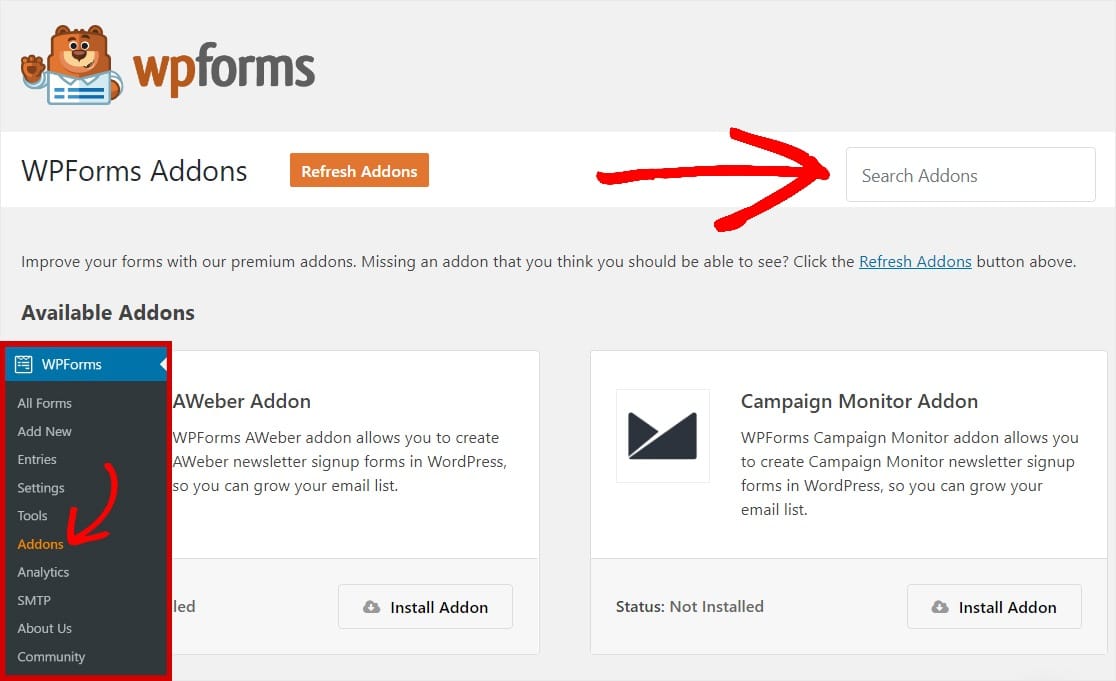
WPForms Proをインストールして有効化した後、会話型フォームアドオンをインストールできます。これを行うには、**WPForms » Addons**に移動し、**Conversational Forms**を検索します。
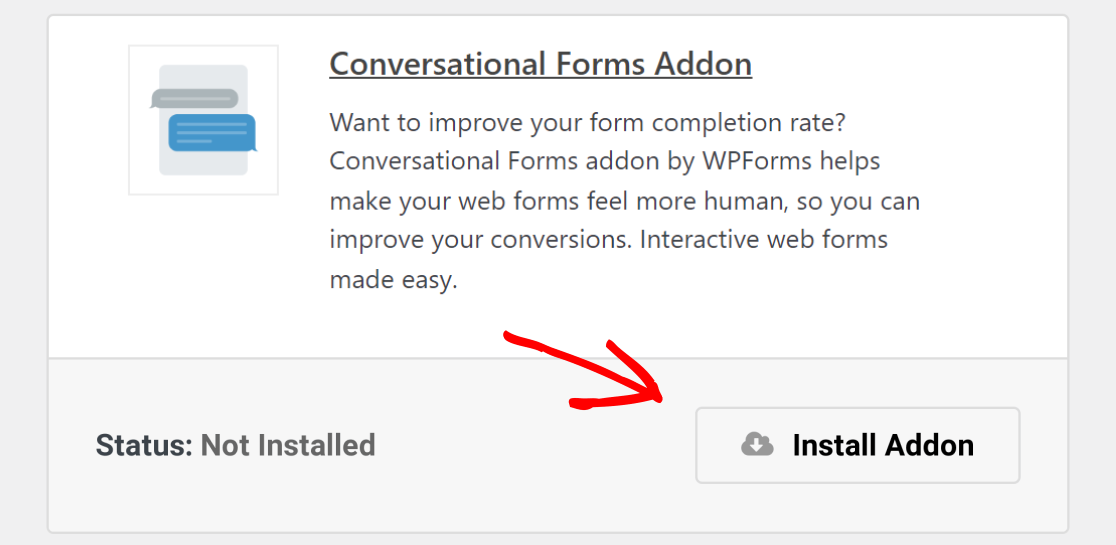
その後、**Install Addon**ボタンをクリックして、会話型フォームアドオンをインストールします。
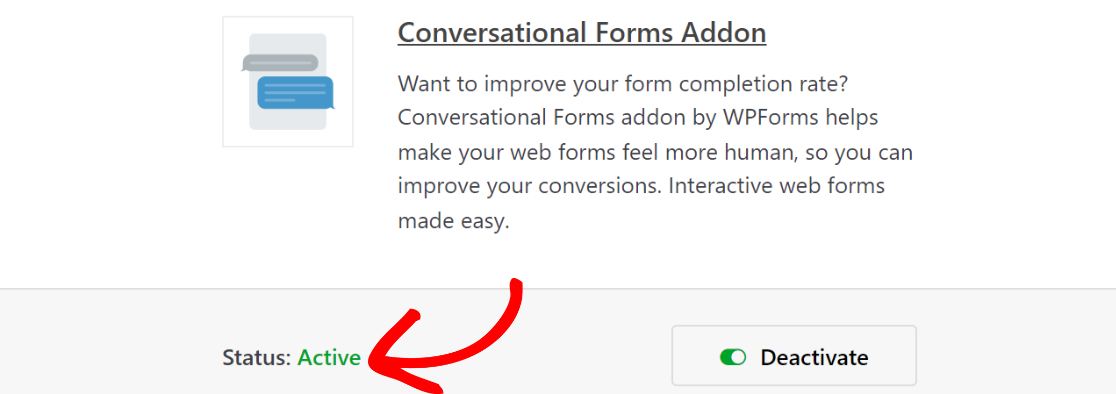
アドオンが使用可能になると、画面に**Status: Active**と表示されます。アドオンが有効化されていない場合は、**Activate**ボタンをクリックできます。
次に、アンケートと投票アドオンをインストールしましょう。
ステップ3:アンケートと投票アドオンのインストール
WPFormsのSurveys and Pollsアドオンは、WordPressでさまざまなアンケートフォームを作成するのに役立つユニークな機能を追加します。また、WordPress内で調査結果を表示するグラフを生成し、回答を簡単に分析できるようにします。
Surveys and Pollsアドオンをインストールするには、WPForms » Addonsに移動し、Surveys and Pollsを検索して、[インストール]ボタンをクリックします。
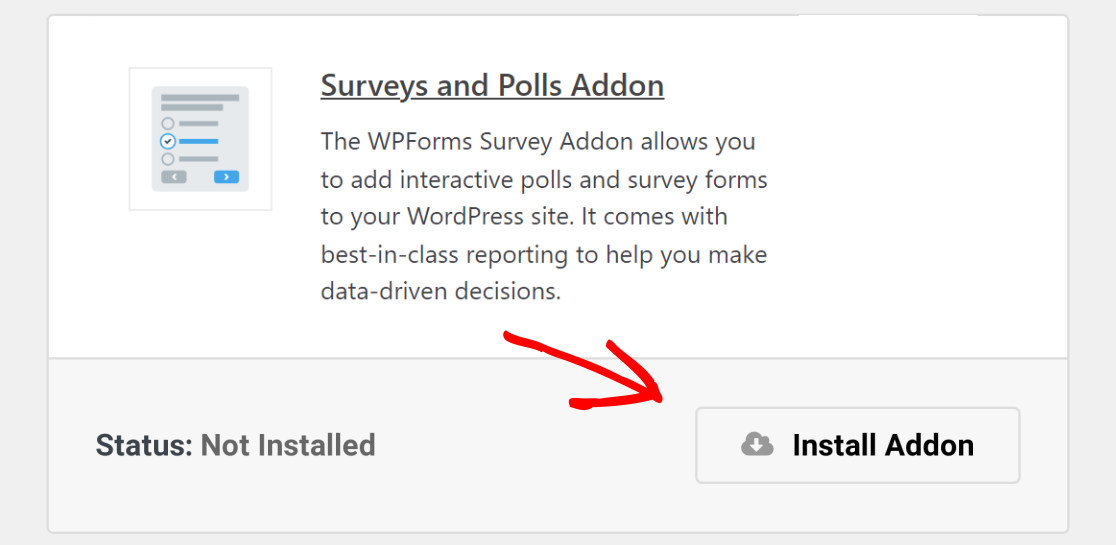
インストールが完了したら、[有効化]ボタンをクリックしてアドオンを有効にします。
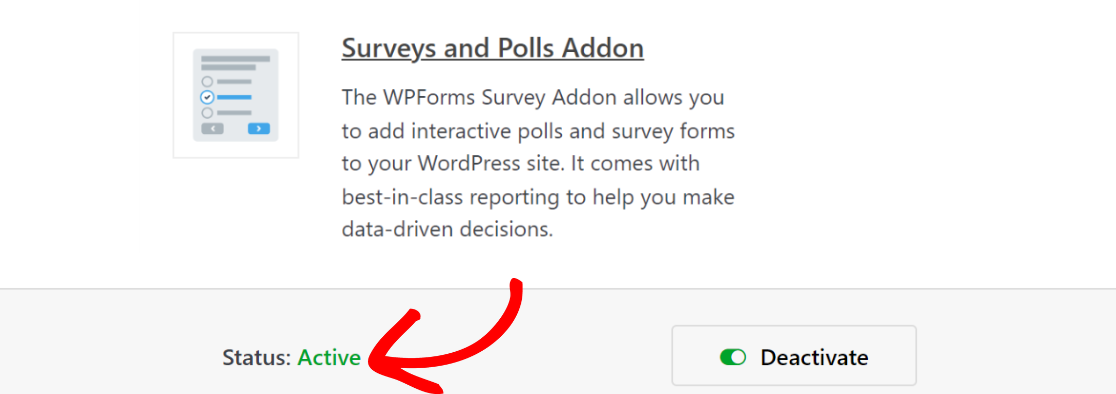
これで、会話型フォームとアンケートおよび投票アドオンの両方をインストールしたので、一度に1つの質問を表示するアンケートを作成しましょう。
ステップ4:アンケートの作成(WPFormsのすぐに使えるアンケートテンプレートを使用)
アドオンをインストールしたら、ユーザーに一度に1つの質問を表示できるアンケートを作成する時間です。ヘルプが必要な場合は、WordPressでアンケートフォームを作成する方法に関するこのチュートリアルを確認してください。
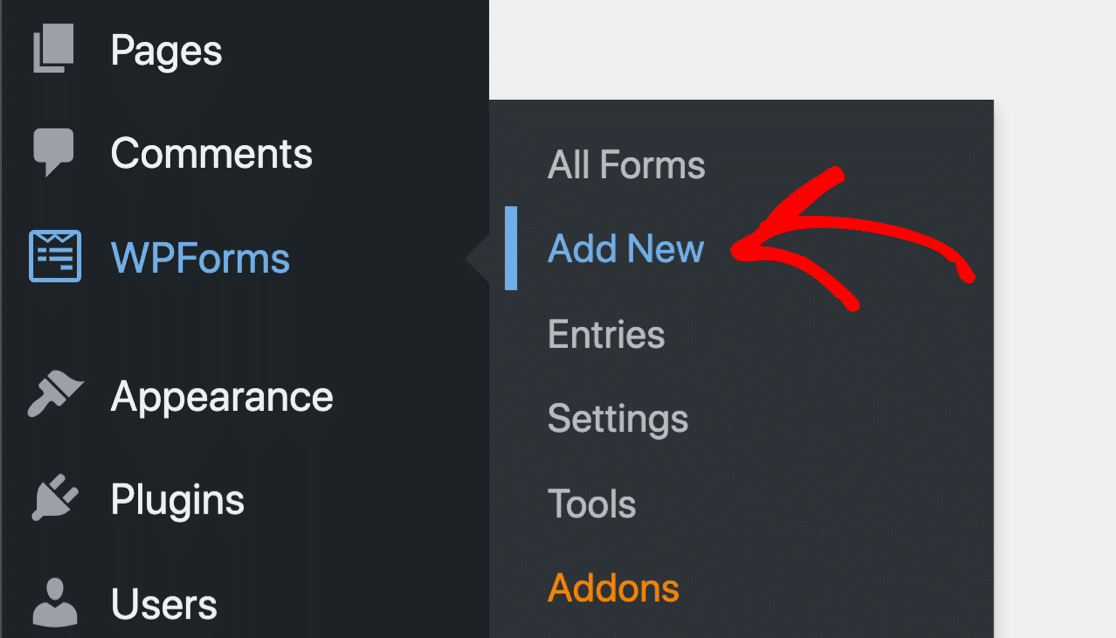
WPFormsテンプレートライブラリには、2,100以上のフォームテンプレートが用意されています。このチュートリアルでは、テンプレートライブラリで利用可能なすぐに使用できるアンケートフォームテンプレートを使用します。ライブラリからアンケートフォームテンプレートを取得するには、WPForms » Add Newに移動します。
次に、後で簡単に見つけられるようにフォームに名前を付けます。次に、テンプレートカテゴリがリストされている検索バーで[Survey Form]を検索します。[テンプレートを使用]ボタンをクリックして読み込みます。
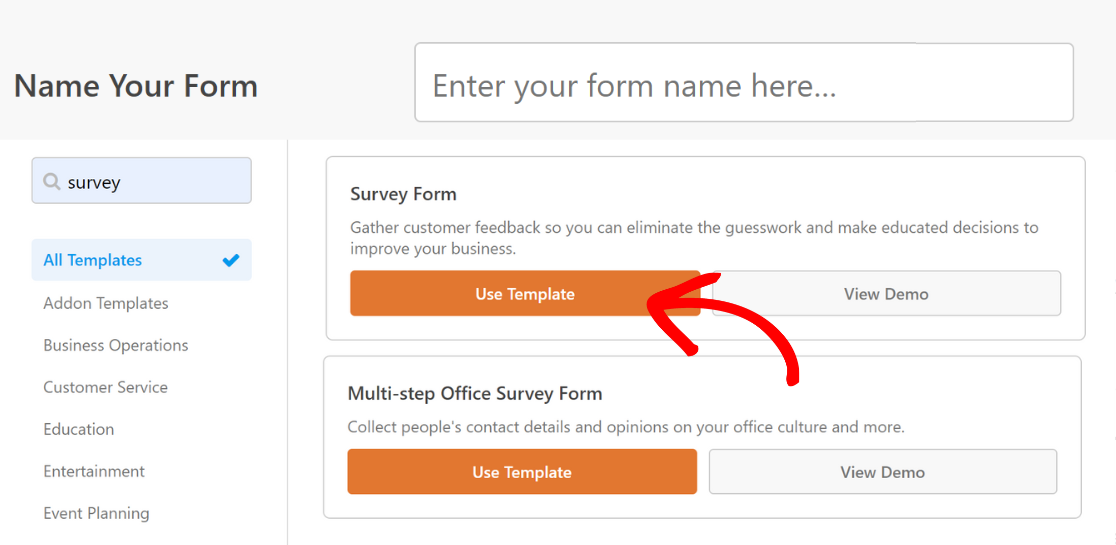
WPFormsは、リッカート尺度フィールドを含むアンケートフォームテンプレートを読み込みます。
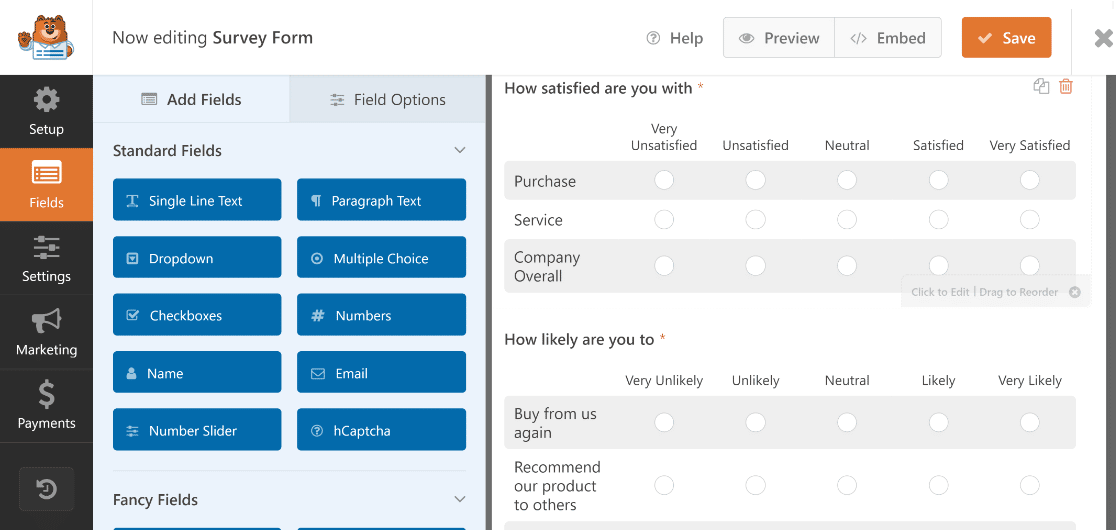
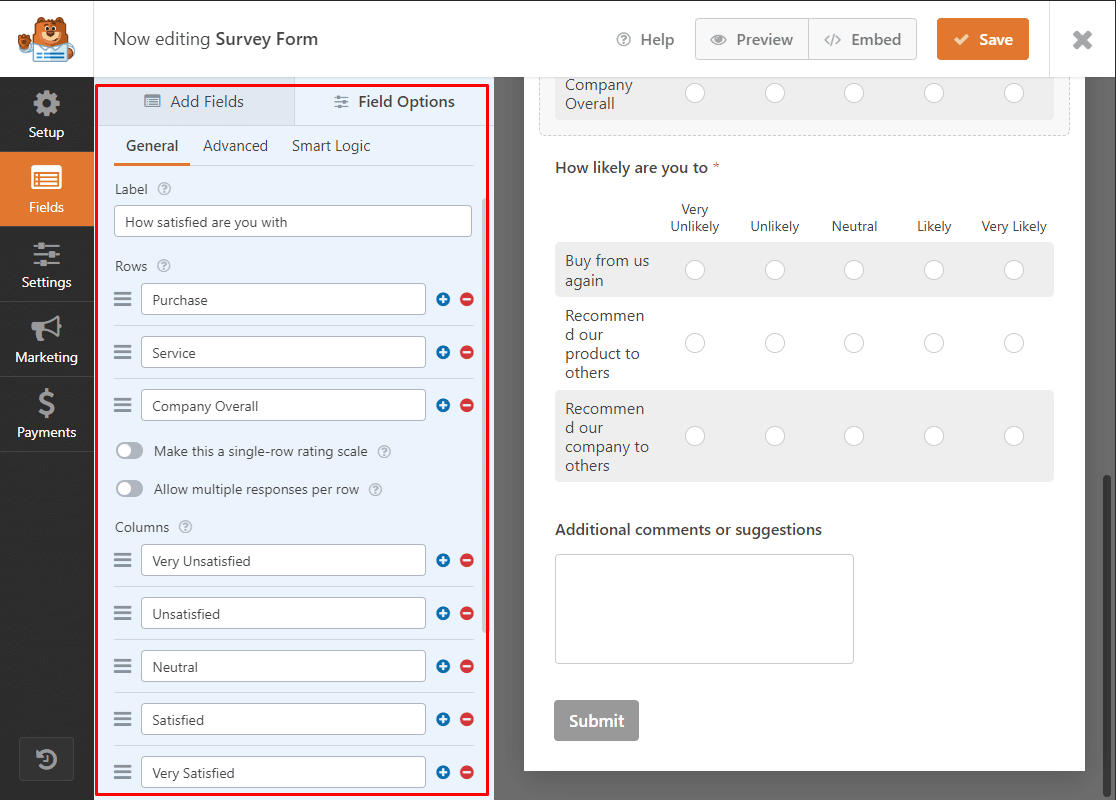
リッカート尺度は基本的に行と列を持つテーブルです。リッカート尺度フォームフィールドをクリックすると、質問したい質問、回答オプション、および尺度自体を編集できます。
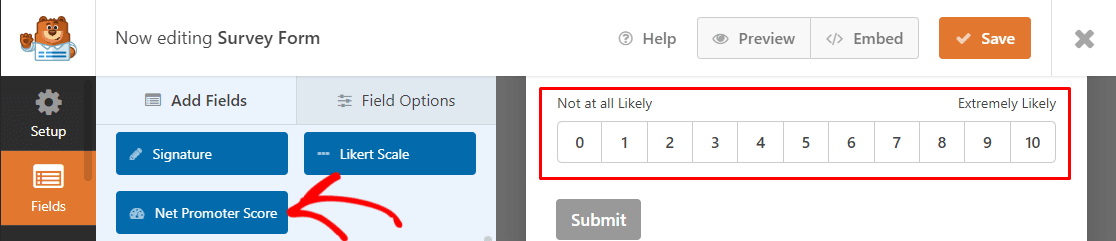
リッカート尺度を使用する代わりに、またはそれに加えて使用したい場合は、アンケートフォームにネットプロモータースコアを追加することもできます。これを行うには、[Fancy Field]セクションからNPSフォームフィールドをフォームビルダー画面にドラッグアンドドロップします。
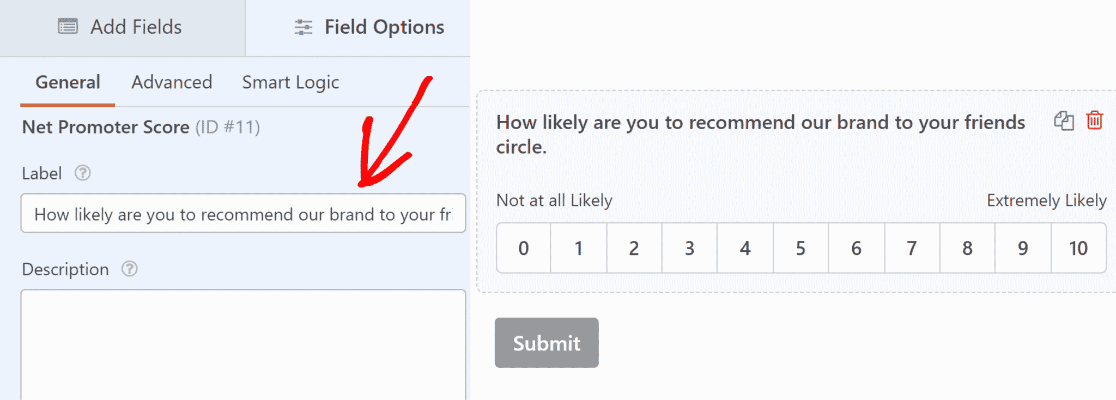
以前と同様に、ネットプロモータースコアフィールドをクリックすると、フィールドラベルを編集できるフィールドオプションが開きます。
フォームのカスタマイズが完了したら、これを一度に1つの質問のアンケートにしましょう。
ステップ5:会話型フォームモードの有効化
上記で作成したアンケートフォームは、デフォルトでクラシックフォームレイアウトに設定されます。一度に1つの質問を表示するアンケートに変換するには、会話型フォームモードを有効にする必要があります。
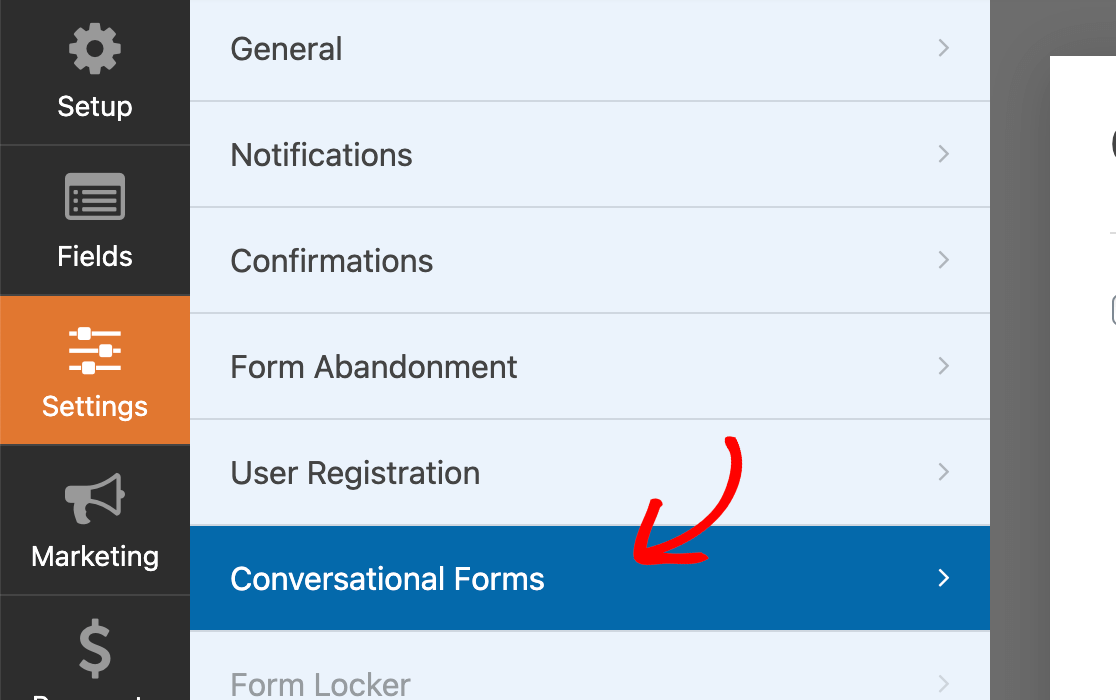
フォームで会話型フォームモードを有効にするには、WPFormsフォームビルダーの[設定]セクションに移動してから、[会話型フォーム]をクリックします。
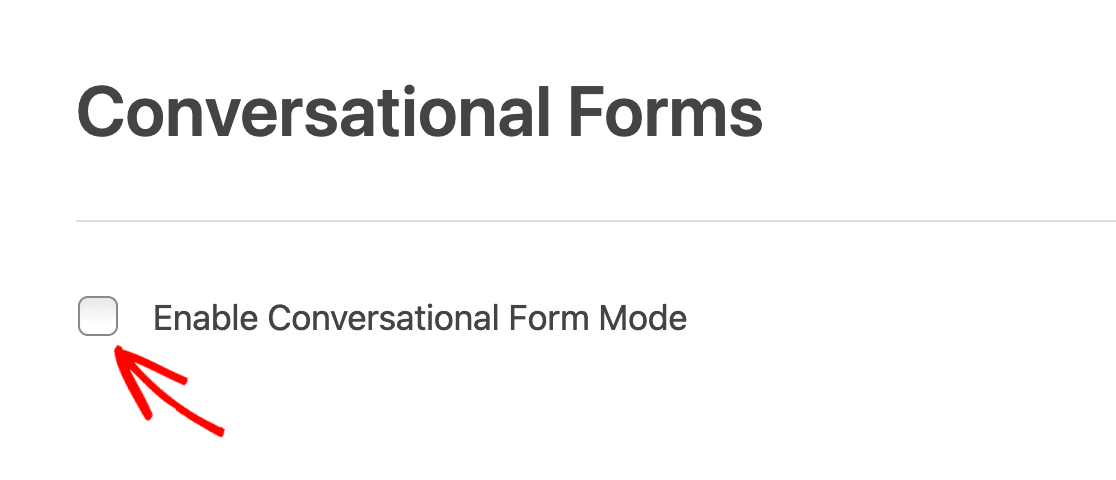
次に、[会話型フォームモードを有効にする]チェックボックスをクリックします。
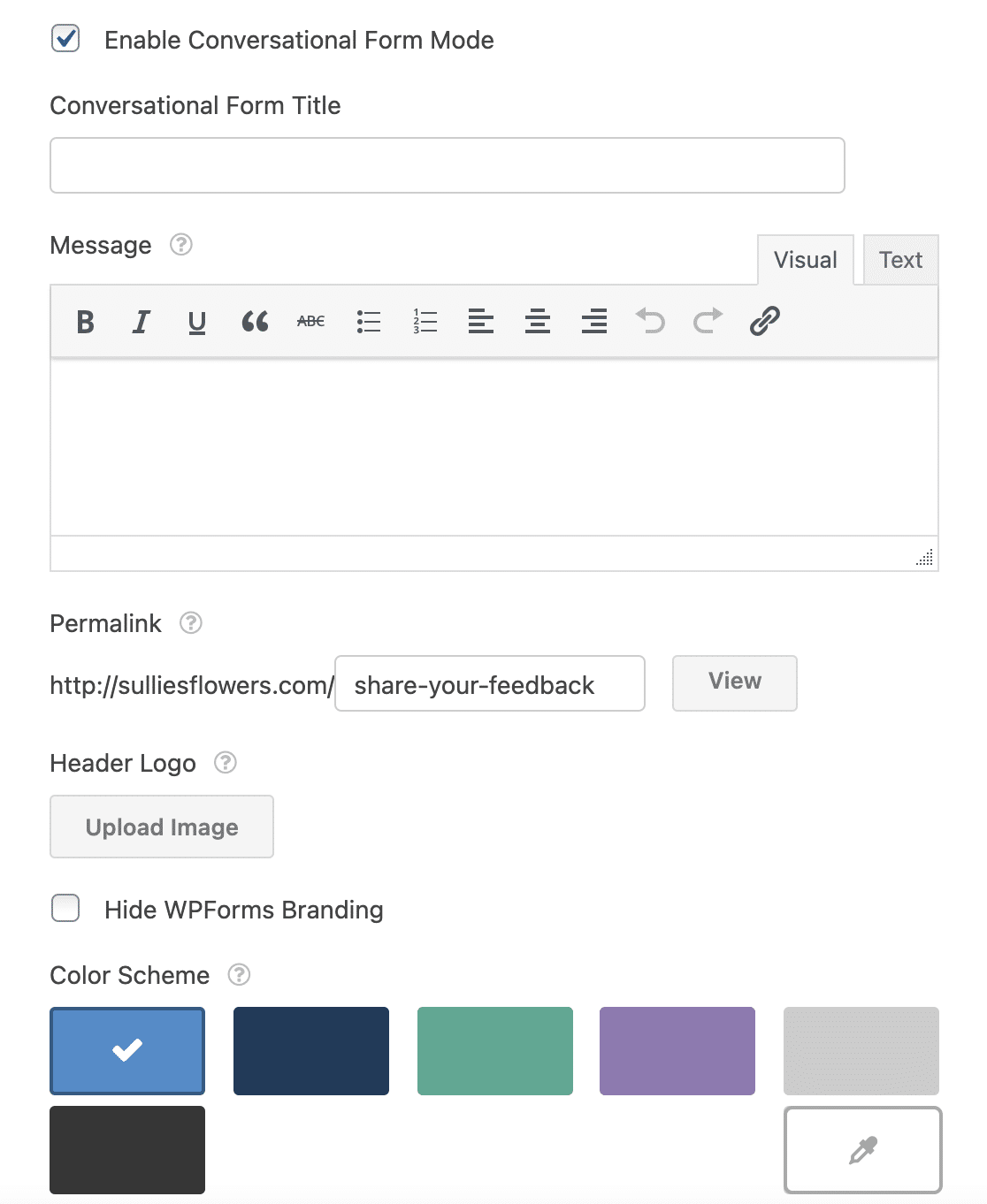
会話型フォームモードを有効にすると、このウィンドウで会話型フォームのタイトルを変更したり、メッセージを追加したり、パーマリンクを編集したり、ヘッダーロゴを挿入したり、配色を選択したりできます。
このセクションでは、アンケートからWPFormsのブランディングを表示または非表示にすることもできます。
これらの設定が完了したら、ウィンドウの右上にある[会話型フォームのプレビュー]ボタンをクリックして、フォームをプレビューしてください。
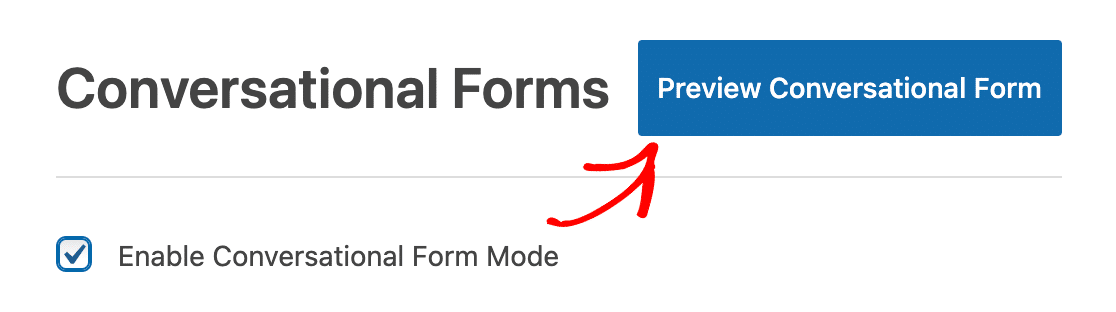
プレビューボタンをクリックすると、会話形式のアンケートがサイトのフロントエンドにどのように表示されるかを確認できます。
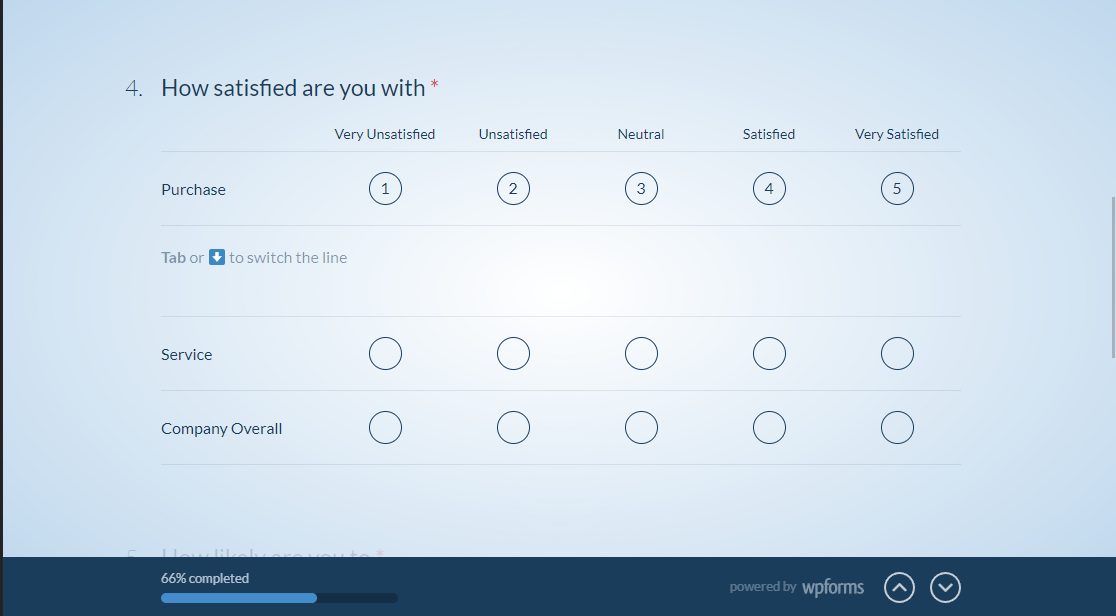
すべてがどのように表示されるかに満足したら、アンケートをWordPressサイトに公開してください。
ステップ6:WordPressサイトでのアンケートの公開
WPFormsを使用すると、アンケートをサイトに簡単に埋め込むことができます。連絡先フォームをWordPressサイトに追加するには、フォームビルダーウィンドウの[埋め込み]ボタンをクリックします。

次に、ダイアログボックスが表示されます。ここで、新しいページまたは既存のページにフォームを追加するオプションがあります。
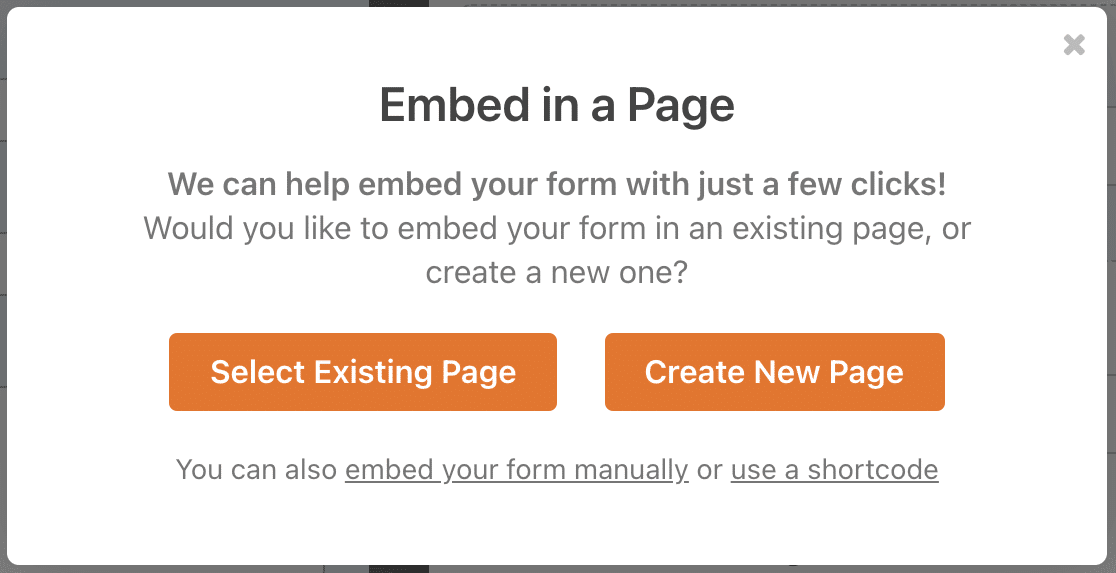
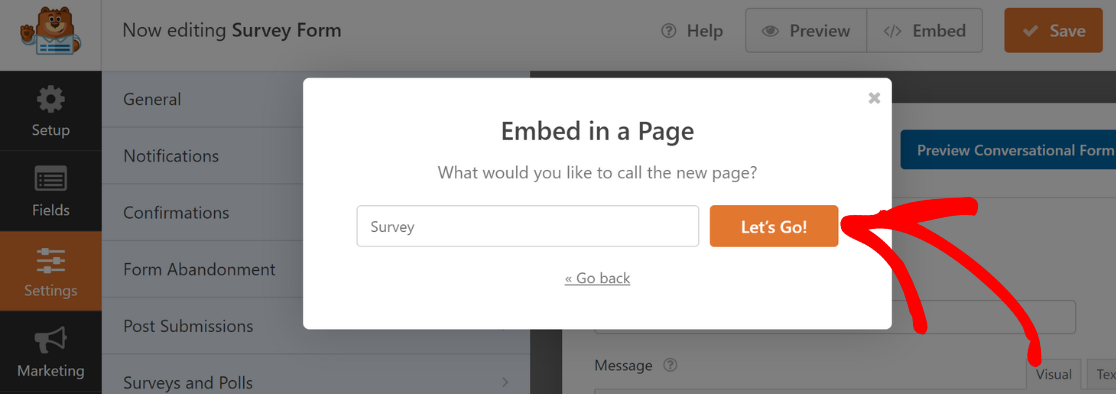
アンケートを新しいページに追加しましょう。[新しいページを作成]オプションをクリックし、新しいページに名前を付けます。[開始]をクリックして、一度に1つの質問を表示するアンケートフォームで新しいページを作成します。
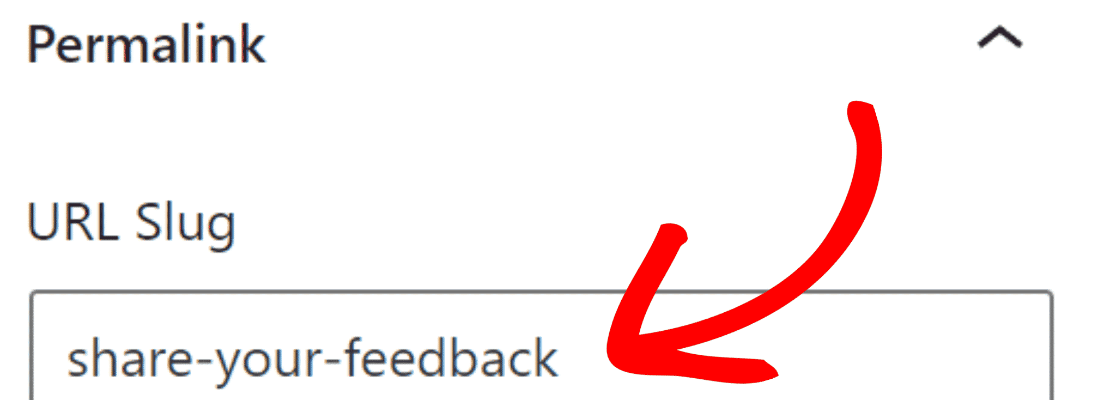
アンケートを埋め込みたいページのURLスラッグが、会話形式フォームのパーマリンクと一致していることを確認してください。
次に、[公開]ボタンをクリックして、アンケートをオンラインにします。
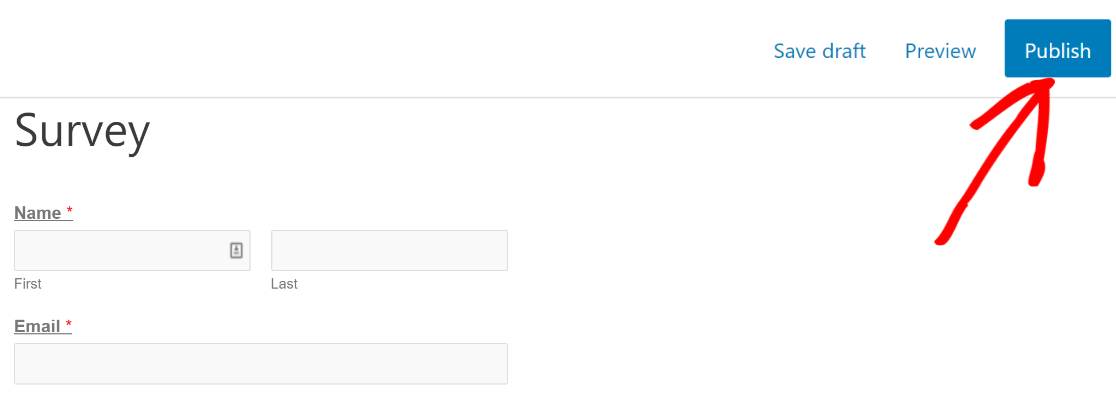
おめでとうございます!一度に1つの質問を表示するアンケートをウェブサイトに公開しました。
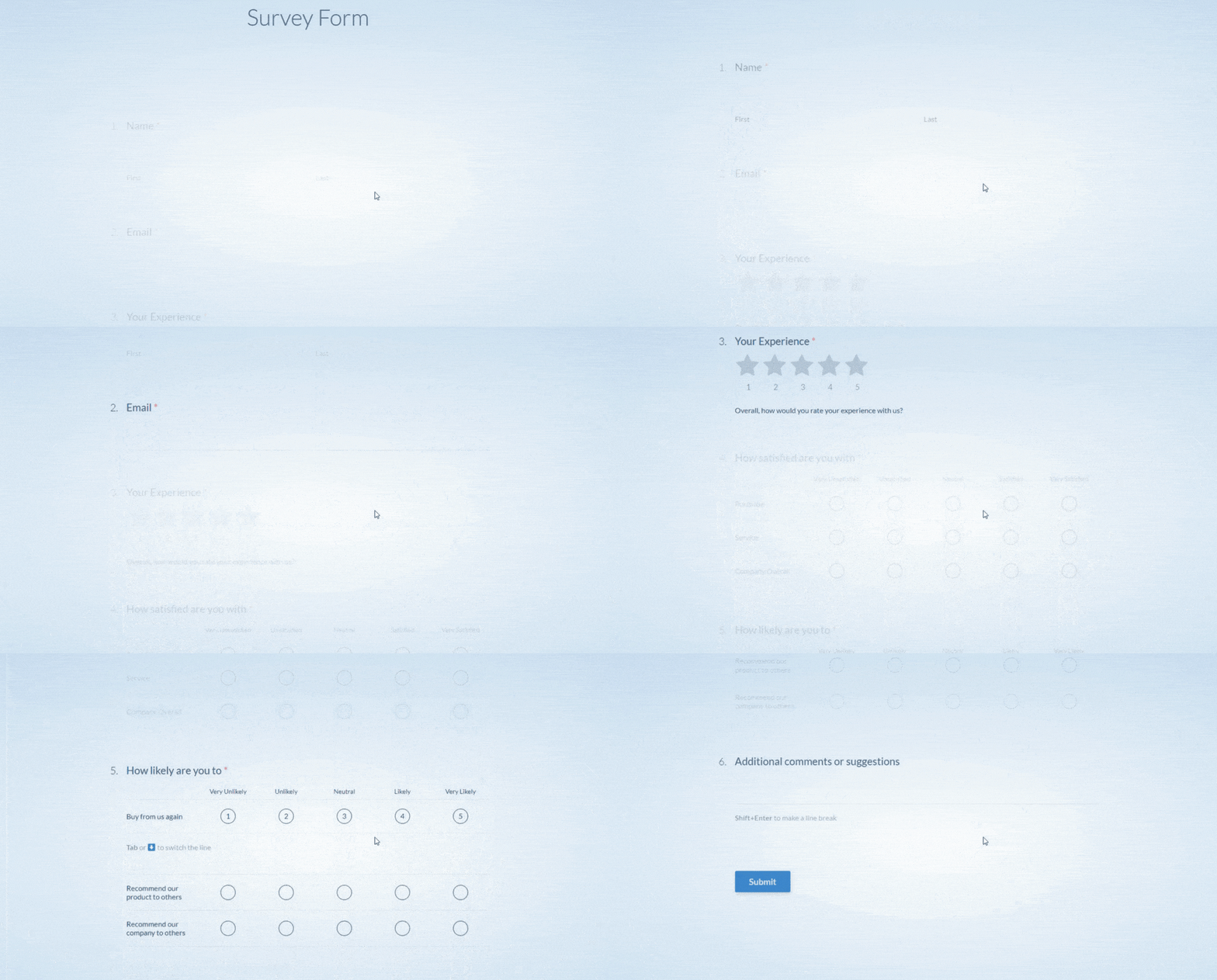
これで完了です!一度に1つの質問を表示するアンケートを作成する方法がわかりました。これにより、訪問者は気を散らすことなく快適にアンケートに回答できます!
会話型フォームの代替としてのリードフォームの使用
フォームがアンケートよりもリードマグネットとして機能する場合、WPFormsリードフォームアドオンを使用することもできます。
名前とメールアドレスと引き換えに無料ガイドを提供しているとしましょう。リードフォームアドオンを使用すると、その情報を収集するフォームを設定し、そのフォームをポップアップ、ランディングページ、またはオファーを宣伝したいその他の場所に埋め込むことができます。
シングルページまたはマルチページのリードフォームとして設定できます。
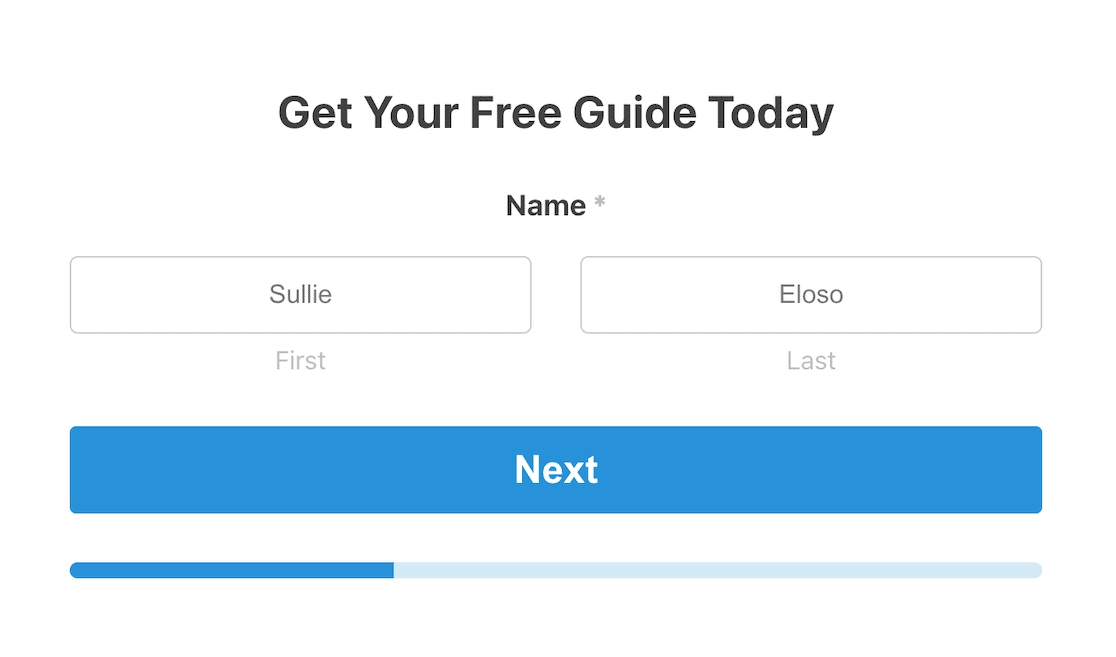
さらにアイデアが必要な場合は、リードマグネットオプトインフォームを作成するためのヒントをご覧ください。
次に、フォームに電子署名を追加します
電子署名は、手書き署名のデジタル代替です。オンライン認証においては、手書き署名よりも安全で信頼性の高い代替手段です。
詳細と、WordPressのフォームに電子署名を簡単に追加する方法については、フォームに電子署名を追加する方法に関するこのガイドをご覧ください。
そして、ユーザーから実行可能なフィードバックを得るのに役立つ、最高の「どこで私たちを知りましたか?」アンケートの質問のガイドはこちらです。
一度に1つの質問をするアンケートを作成する準備はできましたか?最も簡単なWordPressフォームビルダープラグインで今日から始めましょう。WPForms Proには、多くの無料テンプレート、人気のメールマーケティングサービスやCRMとの統合が含まれています。また、14日間の返金保証も提供しています。
この記事がお役に立った場合は、FacebookとTwitterでフォローして、WordPressの無料チュートリアルやガイドをさらにご覧ください。





