


Resumen de IA
¿Quieres aumentar el número de leads nuevos y de alta calidad generados en tu sitio web?
Los nuevos leads obtenidos a través de tu sitio te ayudan a aumentar el tráfico web, hacer crecer tu público objetivo y convertir a tus visitantes en clientes.
Existen varias formas de generar estos leads, como utilizar un programa de afiliados con bloggers, emprendedores e influencers de redes sociales, y mostrar formularios de alta calidad en tu sitio web.
En esta publicación, te guiaremos a través de la forma más sencilla de mejorar tu estrategia de marketing y aumentar tus leads de afiliados con formularios de leads creados con WPForms.
Crea tu formulario de leads ahora
¿Por qué debería usar formularios de leads para generar leads de afiliados?
Claro, probablemente podrías intentar usar un formulario normal para generar leads de afiliados, pero no será tan efectivo como un formulario de leads.
Los formularios de leads son mucho mejores para aumentar las tasas de conversión, gracias a su formato de un campo a la vez. Al progresar a un ritmo más lento para los usuarios del formulario, los formularios de leads maximizan los envíos de formularios porque no abruman al usuario.
El usuario del formulario puede centrarse en una pregunta o indicación a la vez, avanzando fácilmente por el formulario hasta que se convierta en un lead. Por lo tanto, cuando tengas afiliados enviándote visitantes, es más probable que estos visitantes completen el formulario en tu sitio si es un formulario de leads.
Cómo impulsar la generación de leads de afiliados con formularios de leads
1. Instalar WPForms
El primer paso es instalar WPForms en tu sitio web para poder crear los formularios de leads, tan importantes, para empezar a generar leads.

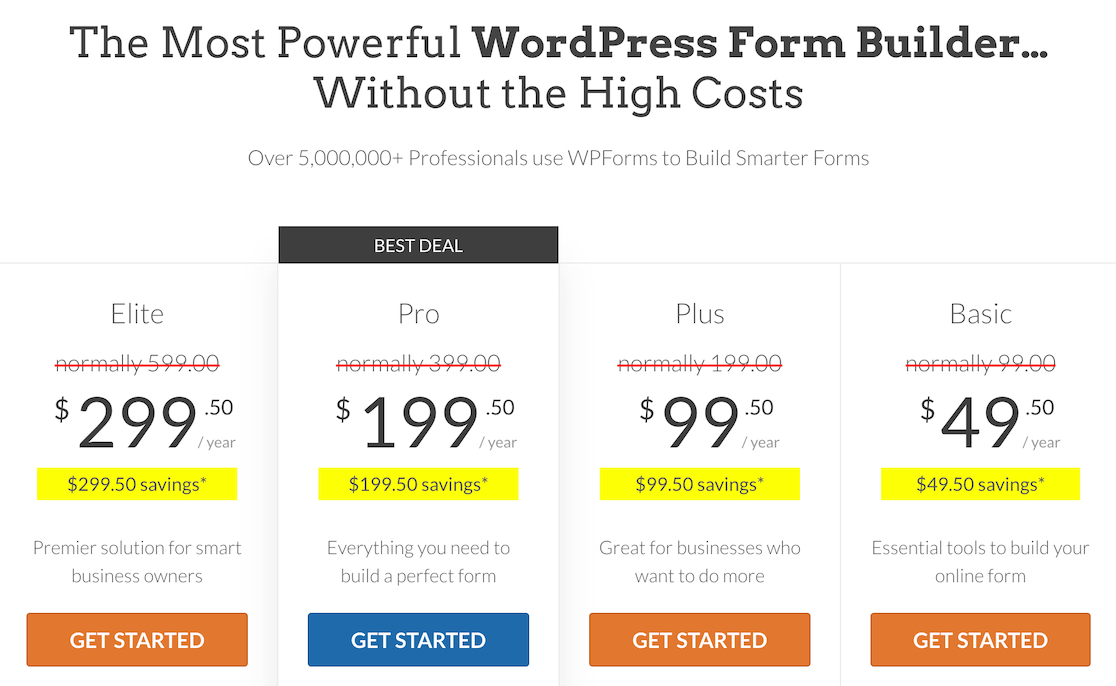
Para acceder a todas las opciones proporcionadas con un formulario de leads, necesitarás la Licencia Pro, que también te permitirá hacer mucho más con el complemento WPForms.
Lee nuestra útil documentación para obtener más información sobre cómo instalar y activar el complemento WPForms.
2. Instalar el complemento Lead Forms
Con WPForms instalado y listo en tu panel de WordPress, necesitarás obtener el complemento Lead Forms a continuación.
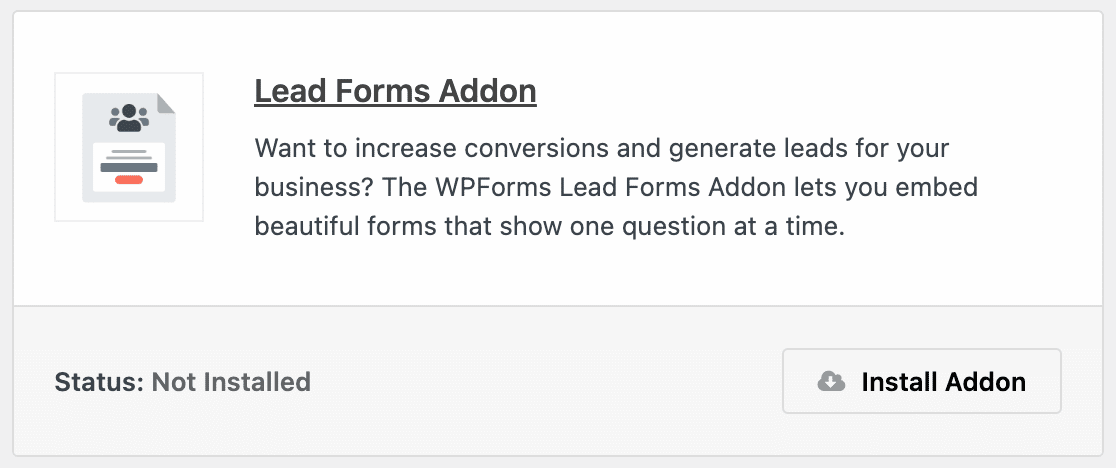
Ve a WPForms » Complementos para encontrar e instalar el complemento Lead Forms.
Con el complemento WPForms, puedes crear todo tipo de formularios creativos, ya sea desde cero con el creador de formularios fácil de usar, o seleccionando una de nuestras más de 2100 plantillas de formularios.
Pero el complemento Lead Forms es realmente la base de la generación de leads de afiliados. Como mencionamos, las opciones proporcionadas con un formulario de leads son perfectas para generar y convertir leads.
3. Instalar y configurar AffiliateWP
A continuación, querrás obtener el complemento AffiliateWP y usarlo junto con WPForms para sacar el máximo provecho de tus formularios de leads.
AffiliateWP es un complemento de marketing de afiliados que funciona brillantemente como una herramienta de generación de leads a través de referencias.
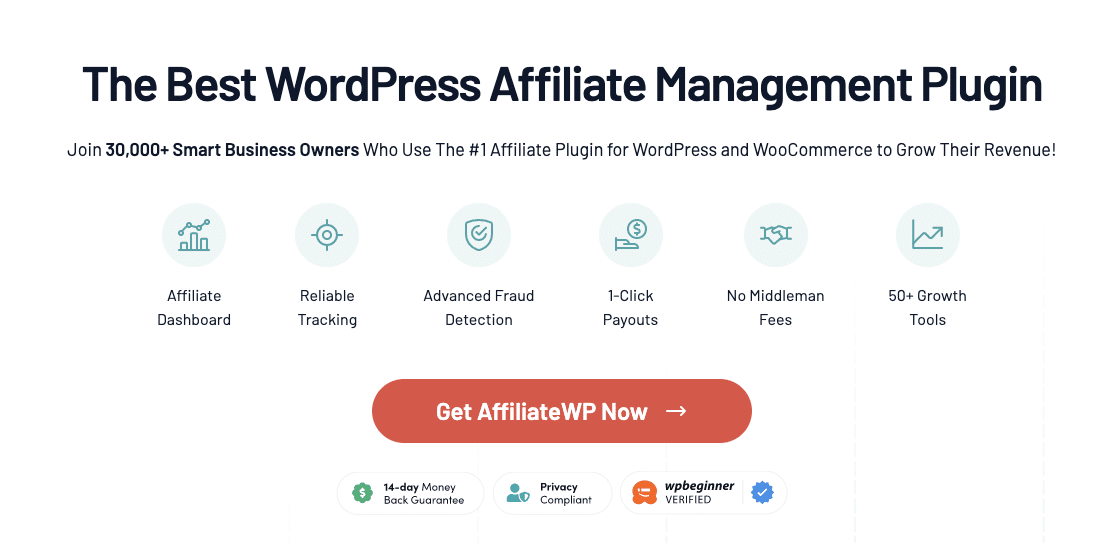
Al igual que con WPForms, seleccionarás el plan de licencias que mejor se adapte a tus necesidades. Luego, una vez que hayas comprado el complemento, se te pedirá que configures tu cuenta de AffiliateWP.
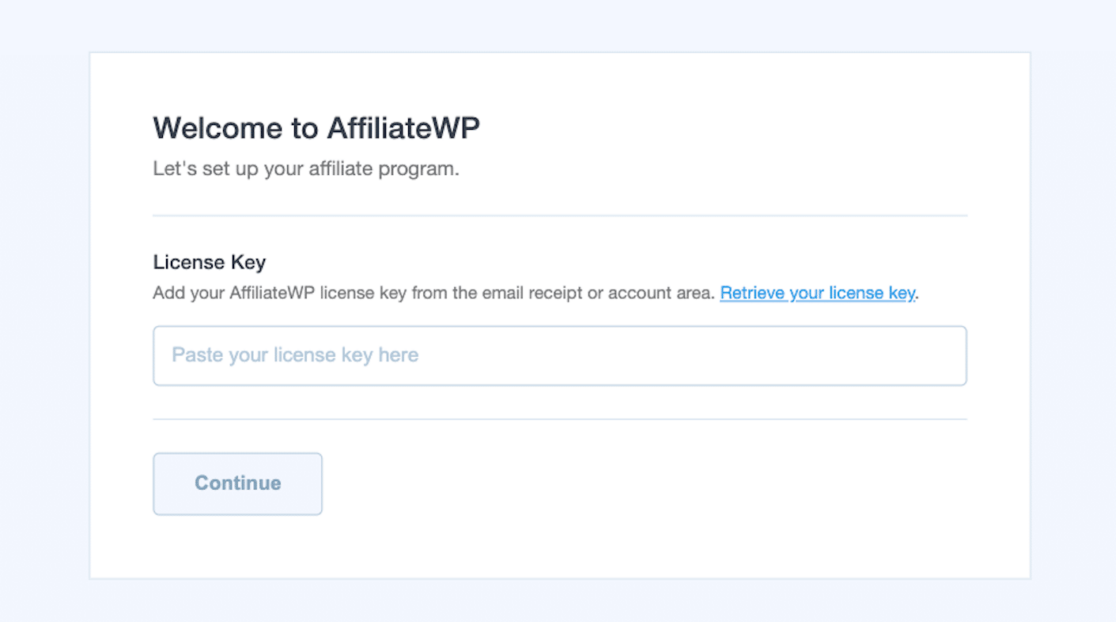
Primero, copiarás y pegarás tu Clave de licencia de AffiliateWP, que se te proporciona en tu cuenta de AffiliateWP.
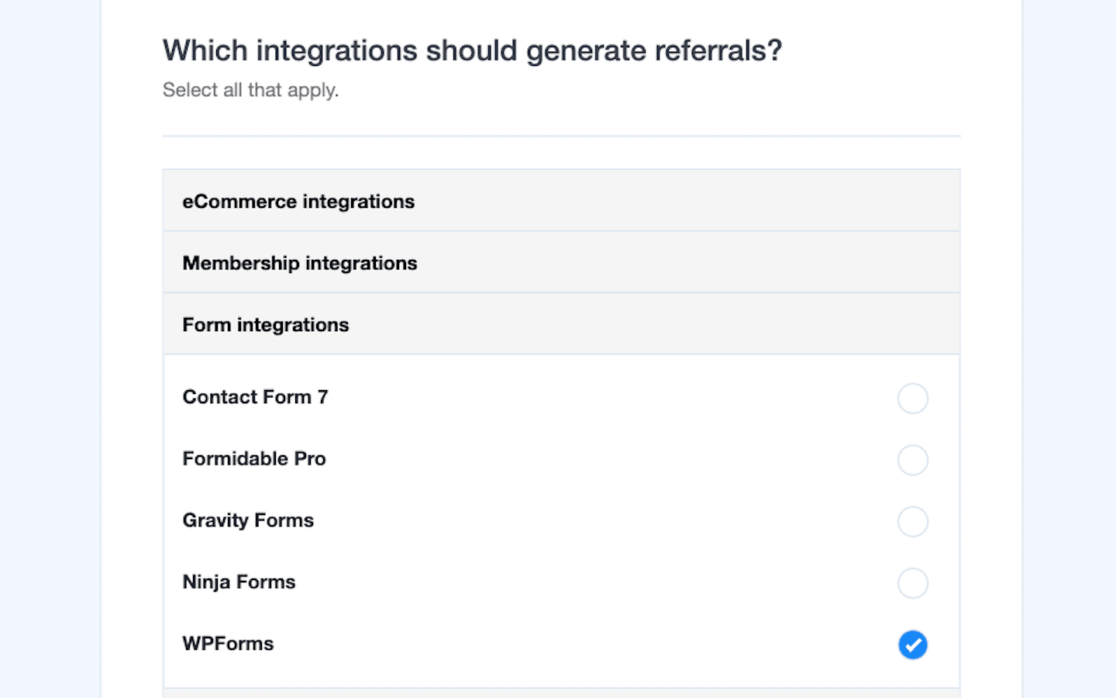
A continuación, se te pedirá que selecciones las integraciones con las que deseas generar referencias. Al marcar la opción WPForms, AffiliateWP se integrará automáticamente con tus formularios.
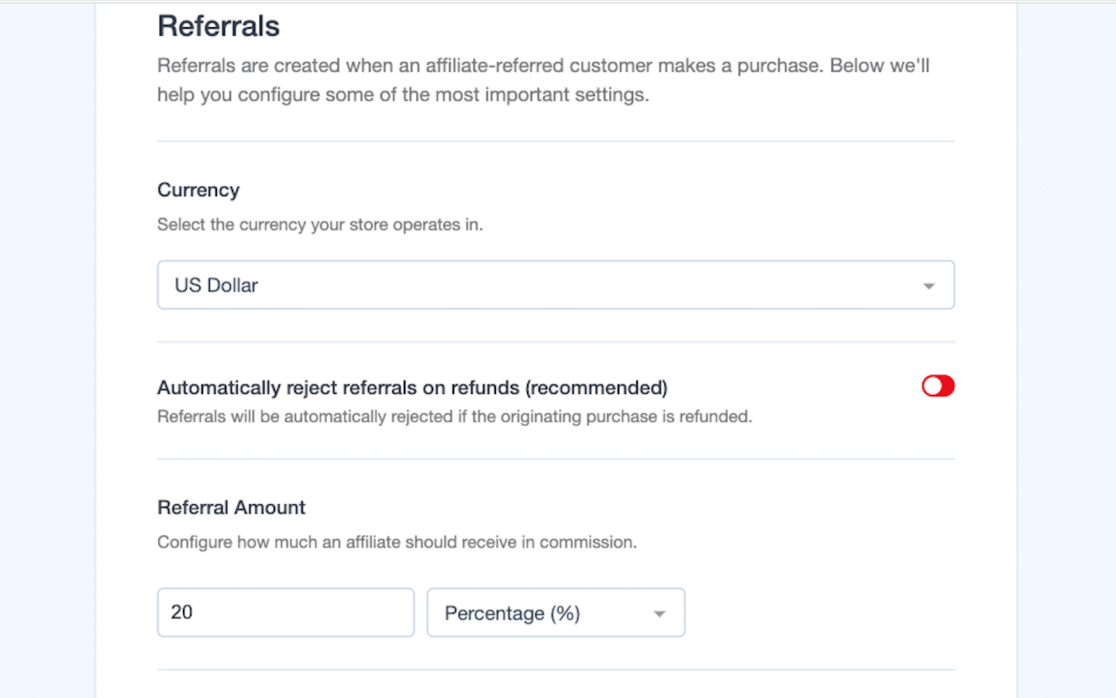
Ahora que los plugins están integrados, deberás configurar tu estructura de comisiones. Elige tu divisa y la cantidad que deseas pagar a cada cliente potencial.
Pero no te preocupes si aún no estás seguro de esta cantidad, siempre puedes cambiar esta página en la configuración de tu AffiliateWP.
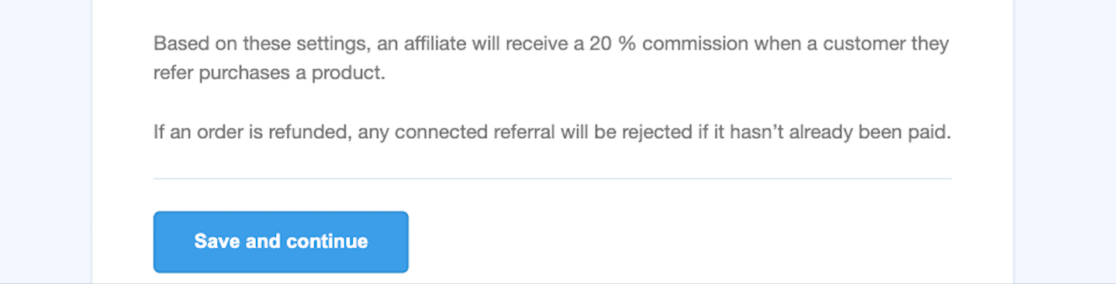
Asegúrate de hacer clic en Guardar y continuar cuando hayas terminado con cada página.
A continuación, decidirás cuánto tiempo quieres que duren tus cookies de referencia. Esta configuración controlará el tiempo que tiene un usuario para enviar un formulario después de hacer clic en un enlace de afiliado para recibir su comisión.
Normalmente, se proporcionan 30 días para este período de tiempo, pero puedes elegir el que desees.
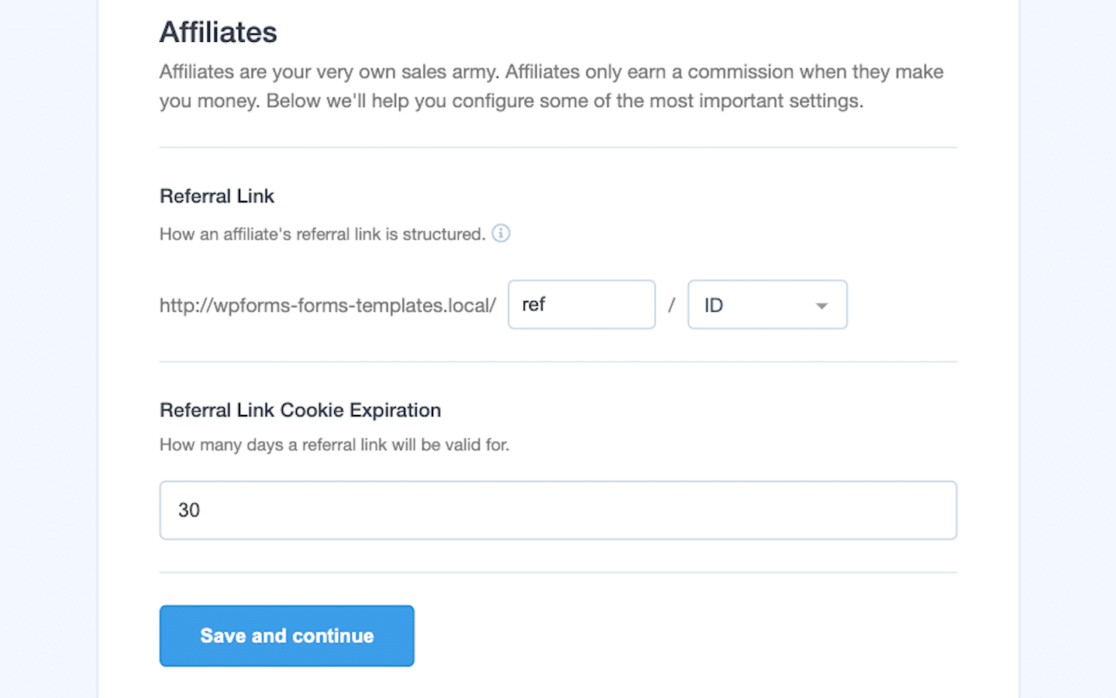
Después de guardar esta configuración, ¡estás listo! Haz clic en Finalizar la configuración y salir del asistente.
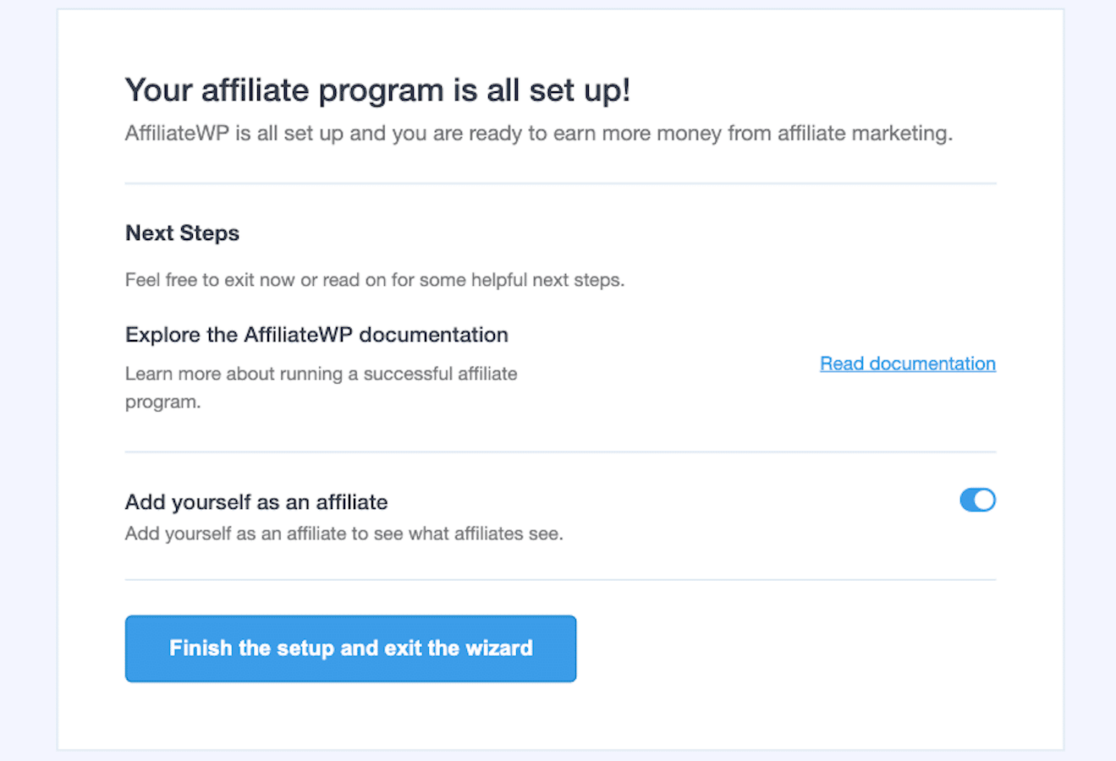
AffiliateWP está ahora listo para rastrear referencias a través de WPForms y asignará comisiones a tus afiliados.
4. Crear un formulario de leads
Ya has terminado con AffiliateWP, así que ahora es el momento de ir a WPForms para crear un Formulario de clientes potenciales.
Navega a WPForms » Plantillas de formularios. Luego, utilizando la función Buscar plantillas o desplazándote por la Categoría de marketing, encontrarás el Formulario de registro de afiliados.
Selecciona esta plantilla de formulario haciendo clic en Crear formulario.
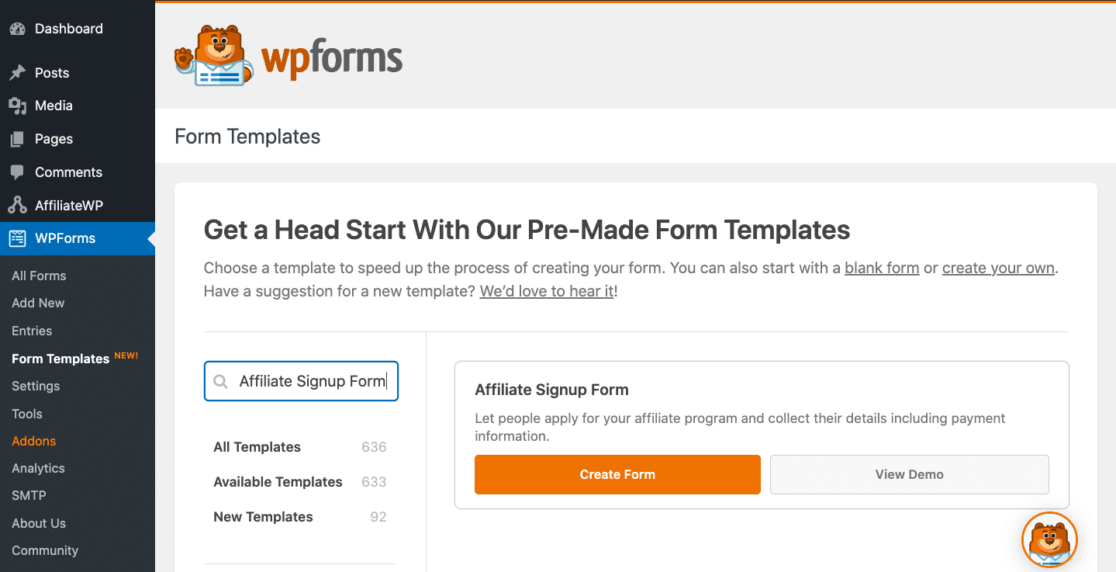
Ahora, tu Formulario de registro de afiliados está listo para editarse con el creador de formularios, que es donde lo convertirás en un formulario de clientes potenciales.
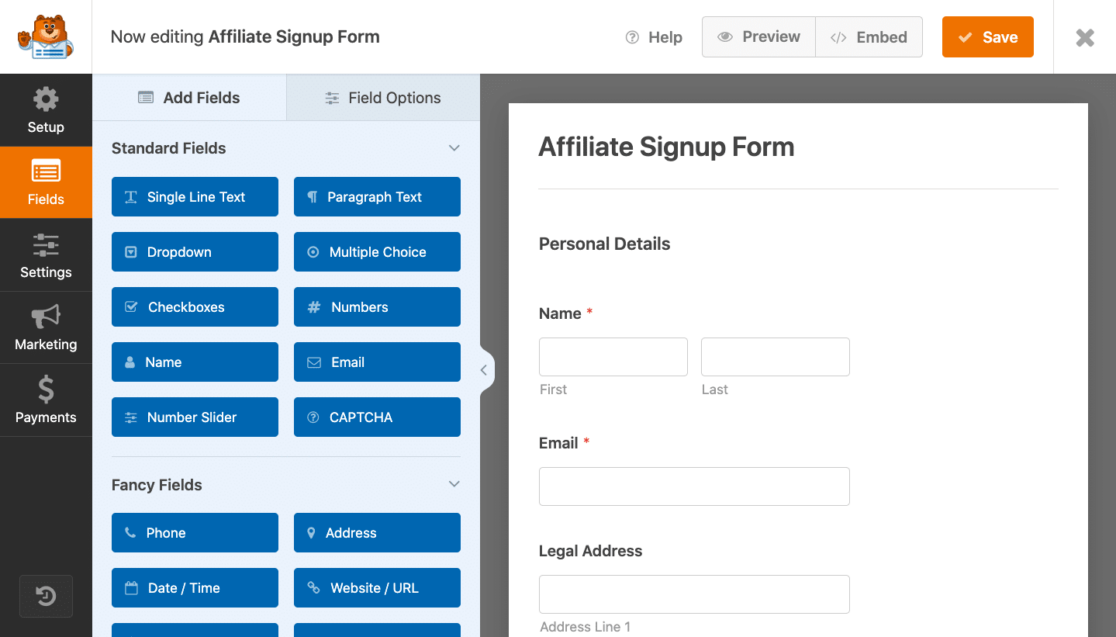
Para que tu formulario sea un formulario de clientes potenciales, ve a Configuración » Formularios de clientes potenciales y activa Habilitar modo de formulario de clientes potenciales.
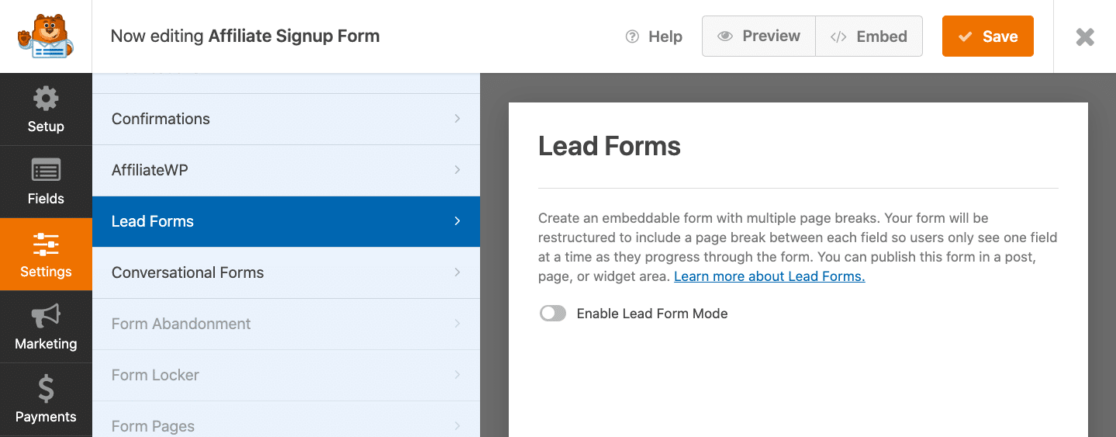
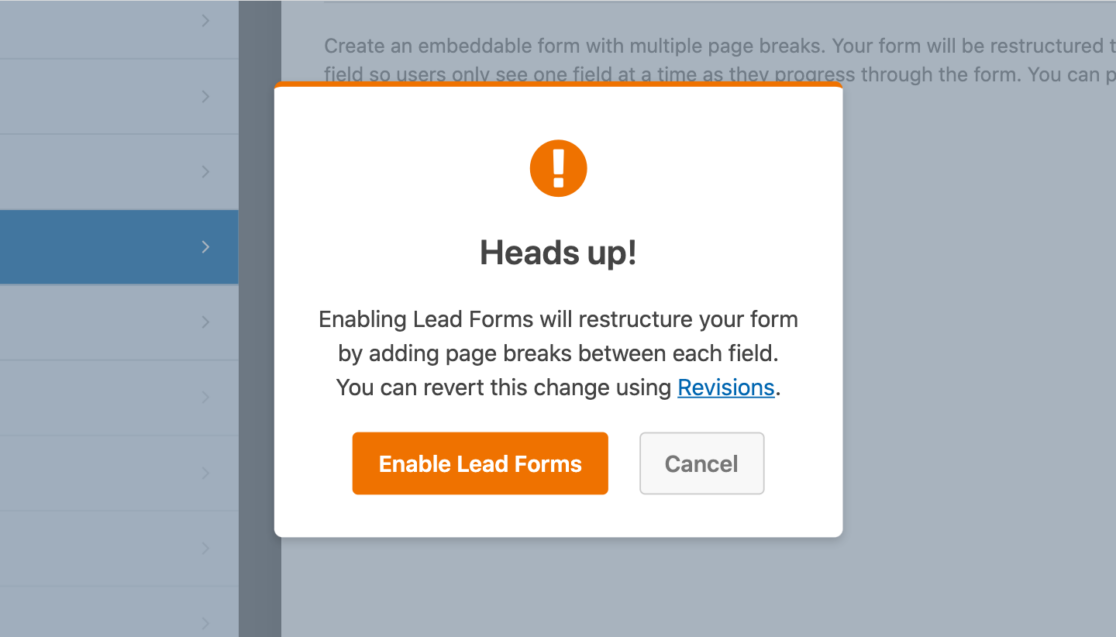
Verás un mensaje emergente que te informa que el modo de formulario de clientes potenciales cambiará la estructura de tu formulario añadiendo saltos de página entre cada campo, que es exactamente lo que quieres que haga.
Haz clic en Habilitar formularios de clientes potenciales.
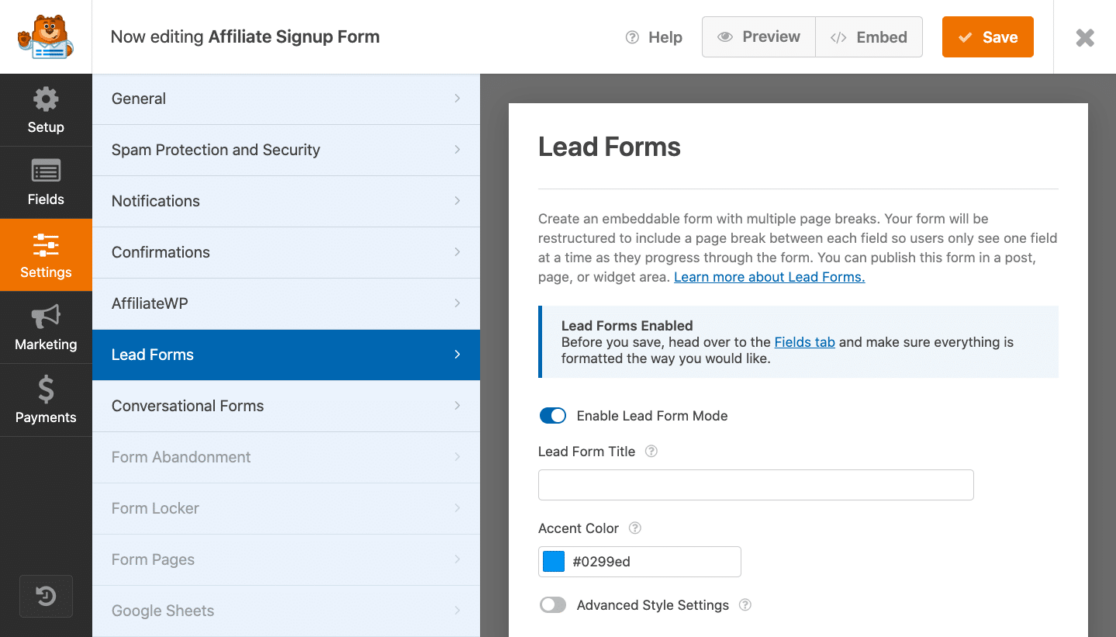
Ahora que tienes los formularios de clientes potenciales habilitados, se abren aún más opciones para personalizar tu formulario.
Luego, de vuelta en la pestaña Campos del creador de formularios, puedes ver cómo cada campo de tu formulario progresará, una página a la vez.
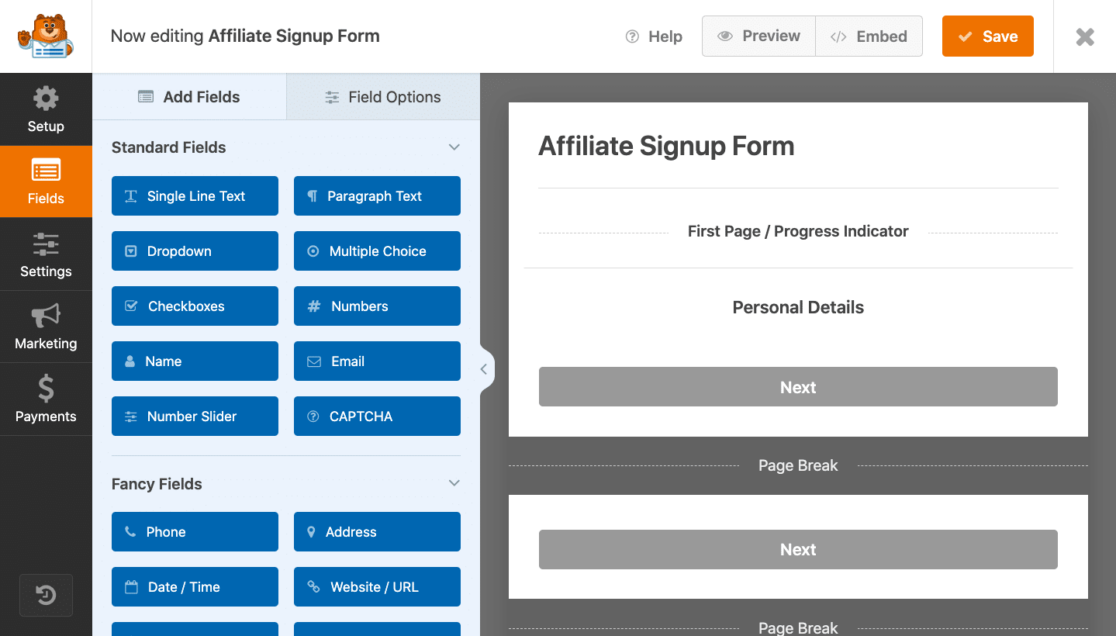
Y, como todos los formularios creados en el creador de formularios, simplemente haciendo clic en el campo podrás personalizarlo a tu gusto.
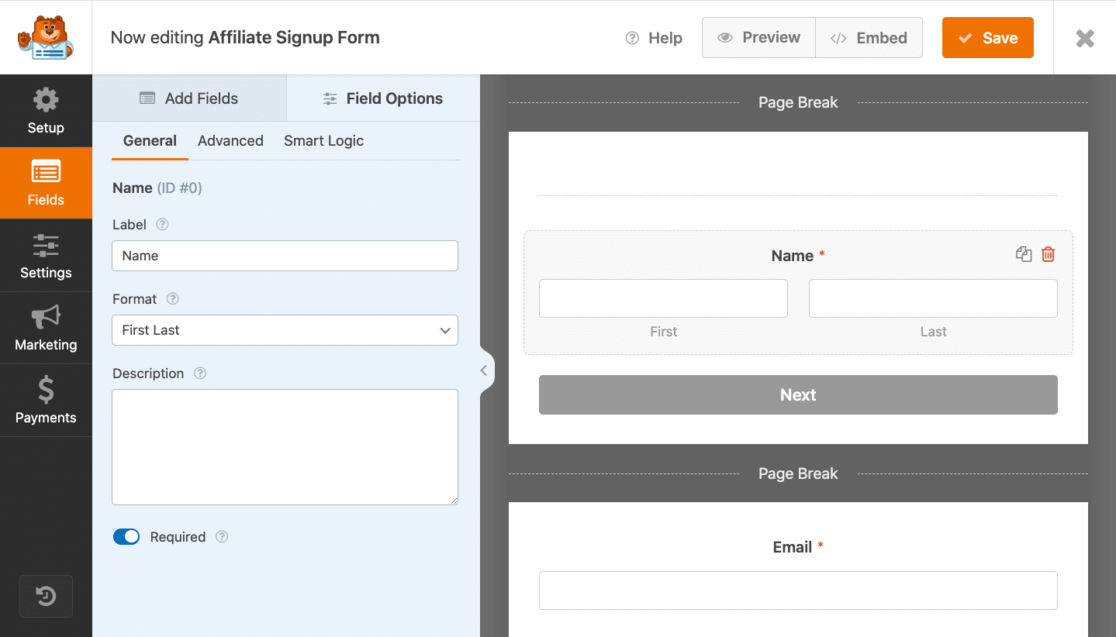
No dudes en volver a editar y personalizar estos campos más tarde.
5. Habilitar el seguimiento de referencias
Ahora, vuelve a la configuración de tu creador de formularios para habilitar el seguimiento de referencias de AffiliateWP en este formulario.
Ve a Configuración » AffiliateWP y activa Habilitar referencias. Luego, selecciona Cliente potencial como tu tipo de referencia.
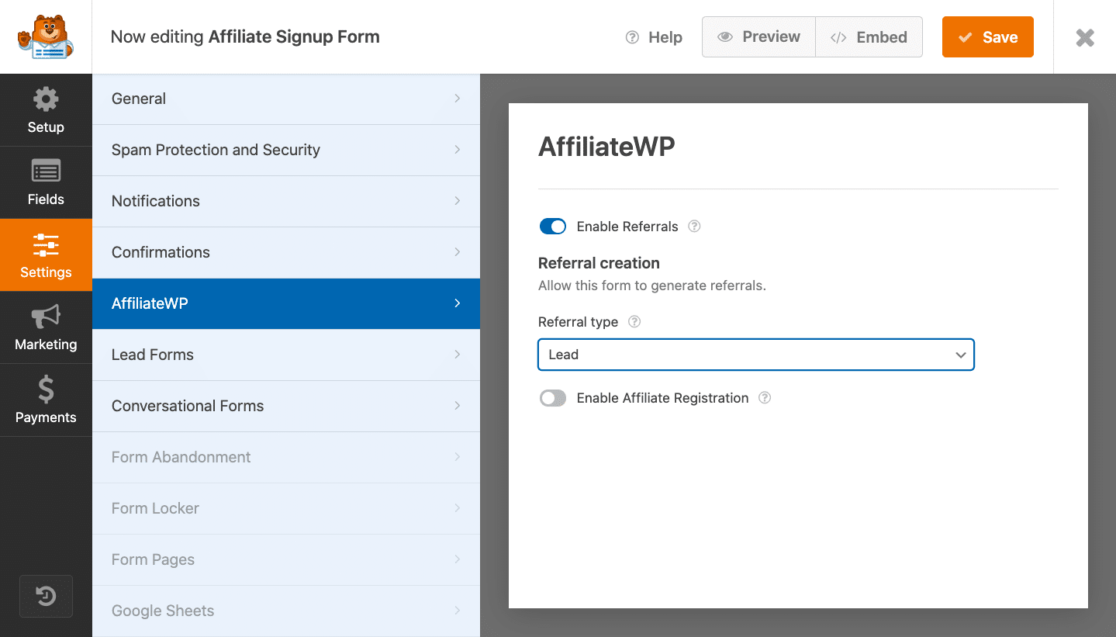
AffiliateWP comenzará a rastrear las referencias en este formulario. AffiliateWP, junto con tu formulario de cliente potencial, también podrá rastrear cuándo los afiliados envían visitantes a este formulario y registrará cuáles de ellos generan un cliente potencial.
En la configuración de AffiliateWP de esta página, también puedes activar Permitir registro de afiliados.
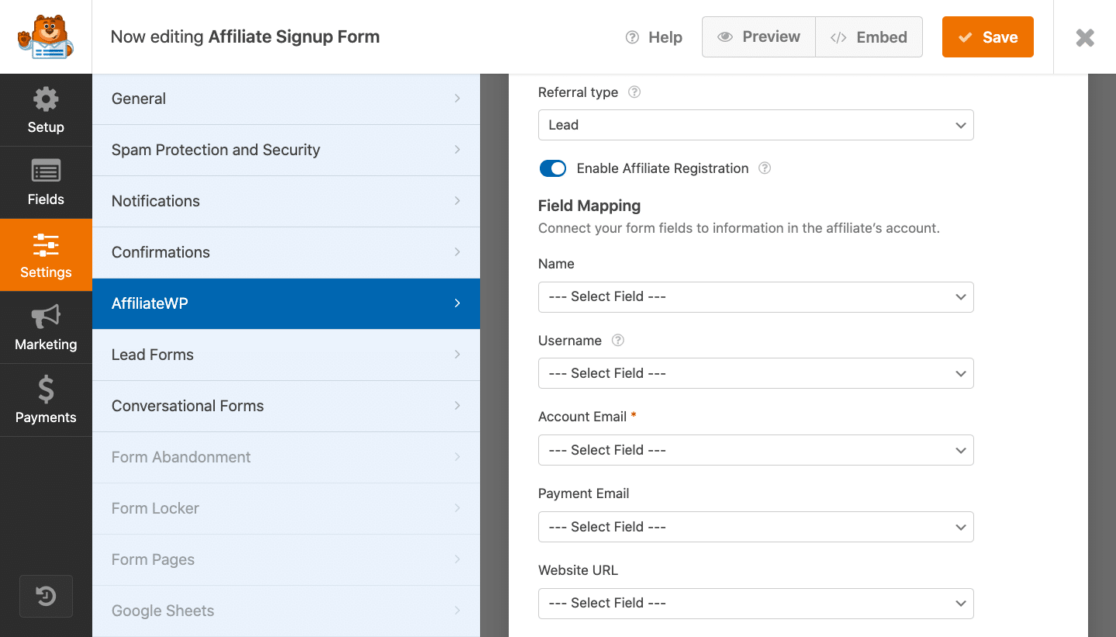
Esta es una opción de sincronización adicional con AffiliateWP, que permite a los nuevos afiliados registrarse en tu programa a través de tu formulario.
Y ten en cuenta que, aunque hemos cubierto estos pasos en un formulario de registro de afiliados, puedes habilitar la configuración de AffiliateWP y Formularios de Clientes Potenciales en cualquiera de tus formularios creados con WPForms y empezar a generar clientes potenciales de afiliados en cualquier lugar.
6. Publicar tu formulario
Cuando estés satisfecho con tu formulario, ¡todo lo que queda por hacer es guardarlo, incrustarlo, publicarlo y usarlo!
Desde el constructor de formularios, tienes la opción de incrustar tu formulario de cliente potencial en una página que ya tengas publicada, o crear una nueva página con el formulario.
Ten en cuenta que esta es solo una de las varias formas de incrustar un formulario en tu página, desde diferentes lugares. Consulta esta guía sobre cómo incrustar un formulario en una página.
Coloca tu formulario en una página nueva desde aquí para ver cómo queda.
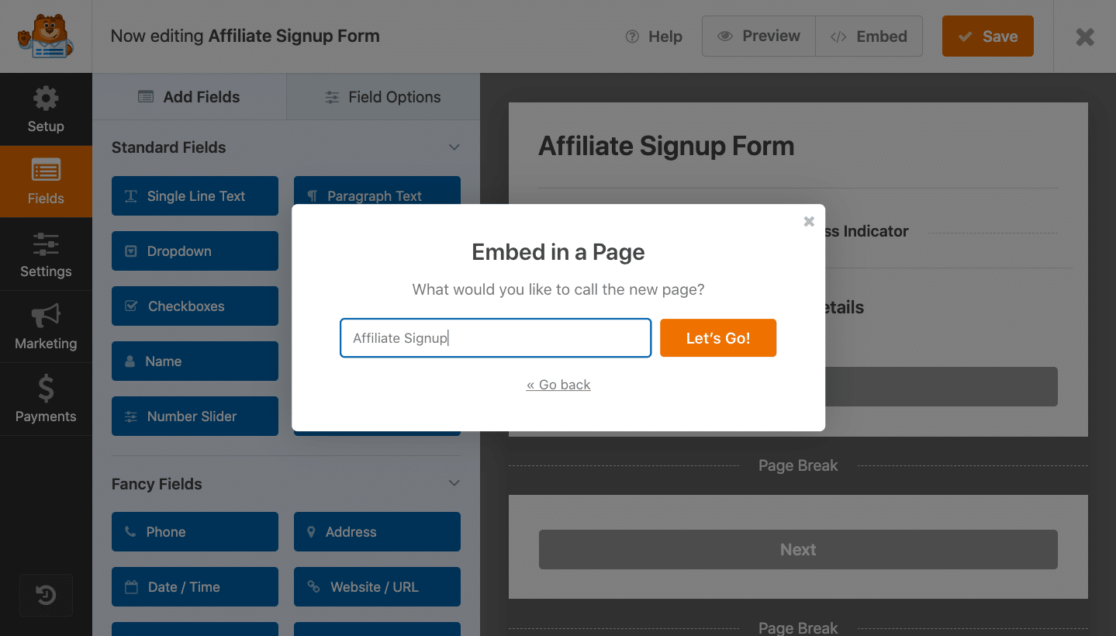
Luego, puedes editar y personalizar esta página de registro de afiliados como cualquier otra página de tu sitio web.
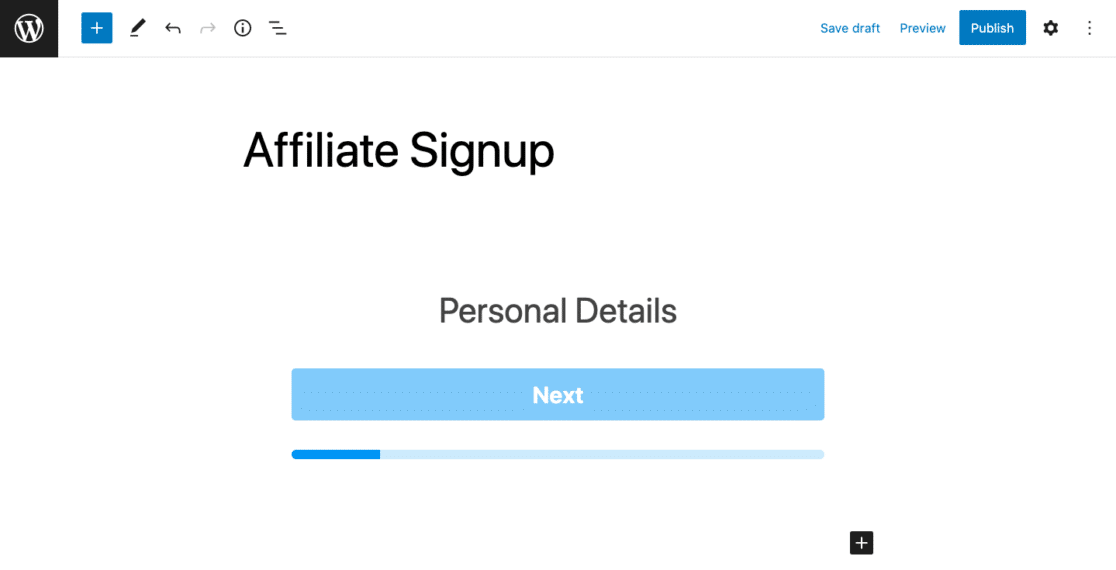
No olvides que muchas de las configuraciones de personalización del constructor de formularios en WPForms determinarán cómo aparecerá y funcionará tu formulario de cliente potencial en tu sitio web. Los colores, fuentes, marca y estilo que se ven aquí provienen de la configuración de tu formulario.
Cuando estés listo, publica tu página.
7. Revisar tus referencias
Cuando instalaste AffiliateWP, creó automáticamente una página de Área de Afiliados donde los afiliados potenciales pueden registrarse en tu programa, iniciar sesión en sus cuentas y generar enlaces para colocar en sus sitios.
Asegúrate de visitar AffiliateWP para obtener orientación sobre la configuración de tu Área de Afiliados.
Luego, puedes revisar las referencias que estás recibiendo de estos afiliados, directamente en tu panel de WordPress. Navega a AffiliateWP » Referencias para comprobar el progreso de los clientes potenciales generados por tus Formularios de Clientes Potenciales.
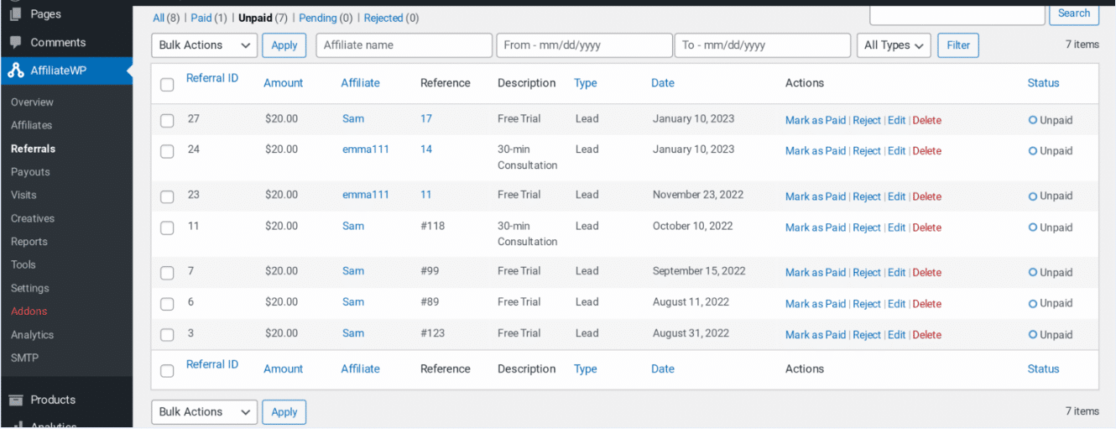
Es más, también puedes rastrear tus referencias añadiendo el seguimiento de referencias directamente a tu formulario. Te mostraremos cómo hacerlo con nuestro útil tutorial.
¡Y eso es todo! Ahora estás aprovechando el poder de AffiliateWP y WPForms para aumentar el conocimiento de tu marca, impulsar la generación de clientes potenciales de afiliados y obtener clientes potenciales.
Crea tu formulario de leads ahora
A continuación, Inspírate con ejemplos de formularios de clientes potenciales
Ahora que sabes cómo mejorar tu estrategia de generación de clientes potenciales, es hora de crear tu propio formulario de cliente potencial. Estos formularios son una forma fácil de recopilar la información de contacto de un visitante y lucen geniales en la página de destino de un sitio web.
Pero, si no estás seguro de por dónde empezar, consulta nuestra publicación increíblemente útil llena de ejemplos de formularios de generación de clientes potenciales que convierten.
¿Listo para crear tu formulario? Empieza hoy mismo con el plugin constructor de formularios de WordPress más fácil. WPForms Pro incluye muchas plantillas gratuitas y ofrece una garantía de devolución de dinero de 14 días.
Si este artículo te ha sido útil, síguenos en Facebook y Twitter para obtener más tutoriales y guías gratuitas de WordPress.





