


Résumé IA
Vous avez publié un formulaire de contact, l'avez testé une fois, puis êtes passé à autre chose. Un mois plus tard, vous découvrez qu'un client essaie de vous joindre depuis des semaines. Le formulaire fonctionnait tout ce temps. Les e-mails n'ont tout simplement jamais atteint votre boîte de réception.
Si cela vous semble familier, vous êtes au bon endroit. C'est l'un des problèmes les plus courants que nous entendons de la part des utilisateurs de WPForms, et la solution est presque toujours la même.
Dans cet article, je vais expliquer pourquoi les e-mails des formulaires de contact WordPress finissent dans le spam (ou disparaissent complètement), et les étapes exactes pour y remédier afin que vos notifications parviennent réellement à votre boîte de réception.
TL;DR : La réponse rapide
La plupart des e-mails des formulaires de contact WordPress vont dans le spam car votre site envoie des e-mails via la fonction mail() de PHP, qui n'authentifie pas votre domaine. Les fournisseurs de messagerie comme Gmail et Outlook traitent les e-mails non authentifiés comme suspects et soit les filtrent dans le spam, soit les bloquent complètement.
La solution : installez WP Mail SMTP, connectez un service d'envoi d'e-mails comme SendLayer ou Brevo, et authentifiez votre domaine. La configuration prend moins de 10 minutes et c'est gratuit pour la plupart des petits sites.
Comment corriger les e-mails des formulaires de contact qui vont dans le spam
- Pourquoi les e-mails des formulaires de contact vont-ils dans le spam ?
- Comment corriger les e-mails des formulaires de contact qui vont dans le spam
- Étape 1. Choisissez un service d'envoi d'e-mails et authentifiez votre domaine
- Étape 2 : Installez WP Mail SMTP
- Étape 3 : Lancez l'assistant de configuration
- Étape 4 : Définissez votre nom d'expéditeur et votre e-mail d'expéditeur
- Étape 5 : Activez les journaux d'e-mails et les alertes
- Étape 6 : Vérifiez vos paramètres de notification WPForms
- Autres moyens d'améliorer la délivrabilité
- FAQ sur le spam des e-mails des formulaires de contact
Pourquoi les e-mails des formulaires de contact vont-ils dans le spam ?
Chaque e-mail que vous envoyez est noté en coulisses. Les fournisseurs de boîtes aux lettres soumettent votre message à des dizaines de vérifications, et plus le score de spam est élevé, moins il est probable qu'il atterrisse dans la boîte de réception.

Pour les formulaires de contact WordPress spécifiquement, voici les coupables habituels :
1. Votre domaine n'est pas authentifié
C'est le point le plus important. Gmail, Yahoo et Microsoft exigent désormais l'authentification de l'expéditeur (SPF, DKIM et DMARC) pour les expéditeurs en masse, et ils pénalisent fortement les e-mails non authentifiés de tous les autres. Si votre site WordPress n'est pas configuré pour envoyer des e-mails authentifiés, vous partez avec un désavantage.
2. WordPress utilise par défaut la fonction mail() de PHP
Par défaut, WordPress envoie des e-mails via votre serveur web en utilisant la fonction mail() intégrée de PHP. Cela fonctionne, mais ce n'est pas conçu pour la délivrabilité. Il n'y a pas d'authentification, pas de logique de nouvelle tentative, pas de journalisation. La plupart des serveurs d'hébergement ne sont pas non plus configurés pour envoyer des e-mails légitimes, c'est pourquoi tant d'e-mails WordPress échouent silencieusement.
3. Votre serveur d'hébergement est sur une liste noire
Les plans d'hébergement mutualisé placent des centaines de sites sur un seul serveur. Si l'un de ces voisins envoie du spam ou est piraté, l'adresse IP de l'ensemble du serveur peut se retrouver sur une liste noire. Vos formulaires se soumettent toujours, mais vos e-mails sont rejetés avant d'atteindre le destinataire.
4. L'adresse d'expéditeur ne correspond pas à votre domaine
Si votre formulaire envoie depuis [email protected] mais que votre site est hébergé sur votreentreprise.com, les fournisseurs de messagerie voient la discordance et deviennent méfiants. C'est ce qu'on appelle l'usurpation de domaine, et c'est l'un des moyens les plus rapides d'être signalé.
5. Votre contenu ressemble à du spam
Les grosses pièces jointes d'images, les nombreux liens, les lignes d'objet en majuscules et les mots déclencheurs de spam classiques (« gratuit », « agissez maintenant », « temps limité ») augmentent votre score. Les notifications de formulaire de contact ne posent généralement pas ces problèmes, mais les réponses automatiques à vos utilisateurs le font parfois.
6. Vous utilisez une extension de domaine inhabituelle
Certaines extensions de domaine de premier niveau présentent plus de risques de spam que d'autres. Les nouvelles extensions comme .work, .shop et .biz font l'objet d'un examen plus approfondi par rapport aux extensions établies comme .com ou .org.
La vraie raison pour laquelle la plupart des e-mails de formulaire finissent dans le courrier indésirable
Parmi les causes ci-dessus, une est à l'origine de presque tous les tickets de support « aide, mes e-mails WPForms n'arrivent pas » que nous voyons : l'authentification.
C'est un problème WordPress, pas un problème WPForms. Chaque plugin qui s'appuie sur wp_mail() hérite de la même limitation, c'est pourquoi tant de propriétaires de sites le rencontrent.
La bonne nouvelle est que la solution est facile, gratuite pour la plupart des sites et permanente. Remplacez la fonction d'envoi d'e-mails par défaut de PHP par un service d'e-mails authentifié, et votre problème de délivrabilité disparaît.
Comment corriger les e-mails des formulaires de contact qui vont dans le spam
L'outil pour cette tâche est WP Mail SMTP. Il remplace la fonction d'envoi d'e-mails par défaut de WordPress par une connexion correctement authentifiée à un véritable service d'e-mails, de sorte que vos messages bénéficient du même traitement de délivrabilité que les e-mails de Gmail ou Outlook.

Il existe une version gratuite sur le répertoire de plugins WordPress.org, et une version Pro avec des extras comme les journaux d'e-mails, les alertes d'échec instantanées et l'accès aux expéditeurs premium. Pour la plupart des petits sites, la version gratuite plus un compte d'expéditeur gratuit suffisent.
Voici la configuration complète.
Étape 1. Choisissez un service d'envoi d'e-mails et authentifiez votre domaine
Tout d'abord, choisissez un expéditeur (également appelé service d'e-mails transactionnels). C'est le service tiers qui livrera réellement votre courrier.
WP Mail SMTP prend en charge toutes les options majeures.
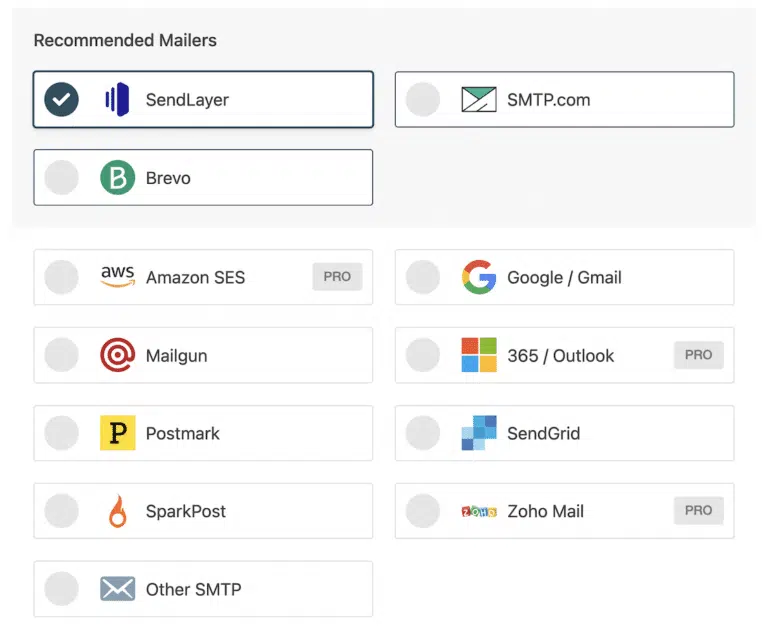
Recommandé pour la plupart des sites :
- SendLayer — conçu pour WordPress, généreux niveau gratuit, configuration facile
- Brevo (anciennement Sendinblue) — gratuit jusqu'à 300 e-mails/jour, idéal pour les petites entreprises
- SMTP.com — vétéran de l'industrie, fiable à grande échelle
Autres expéditeurs pris en charge :
Amazon SES, Elastic Email, Google Workspace/Gmail, Mailgun, Mailjet, MailerSend, Mandrill, Microsoft 365/Outlook, Postmark, Resend, SendGrid, SMTP2GO, SparkPost, Zoho Mail, ou tout autre fournisseur SMTP.
Une fois que vous en avez choisi un, inscrivez-vous et suivez leurs instructions de configuration. La plupart des expéditeurs vous demanderont d'authentifier votre domaine en ajoutant des enregistrements SPF, DKIM et parfois DMARC dans vos paramètres DNS. La documentation de votre hébergeur vous guidera, ou les documents de WP Mail SMTP ont des guides étape par étape pour chaque expéditeur.
Ne sautez pas l'authentification du domaine. C'est l'étape la plus importante pour la délivrabilité.
Étape 2 : Installez WP Mail SMTP
Rendez-vous sur votre tableau de bord WordPress, allez dans Plugins » Ajouter, et recherchez « WP Mail SMTP ». Cliquez sur Installer maintenant, puis sur Activer.
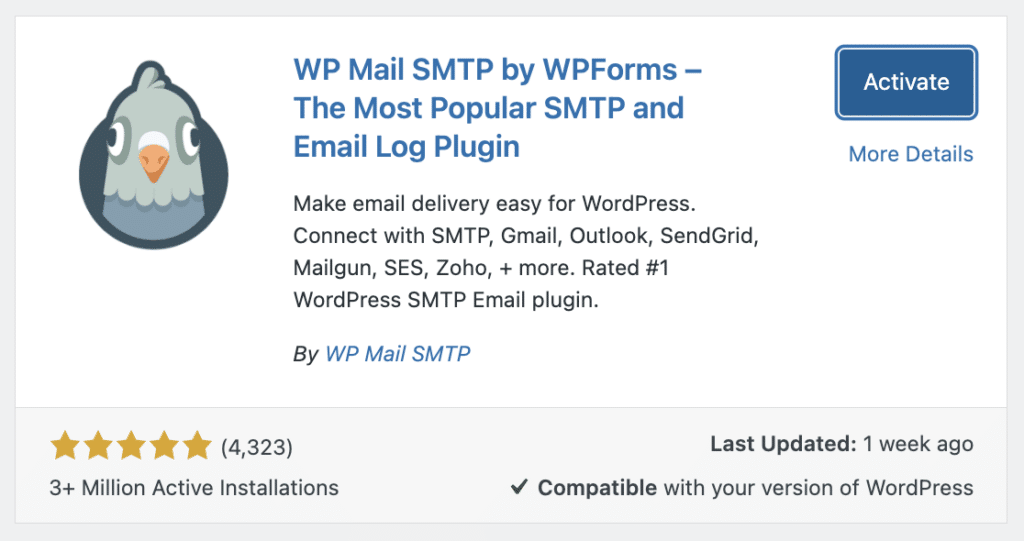
Si vous avez acheté Pro, téléchargez le fichier zip du plugin à la place en utilisant le bouton Télécharger le plugin en haut de la page Ajouter des plugins.
Étape 3 : Lancez l'assistant de configuration
Dès que vous activez le plugin, WP Mail SMTP lance un assistant de configuration. Cliquez sur Commencer pour le lancer.
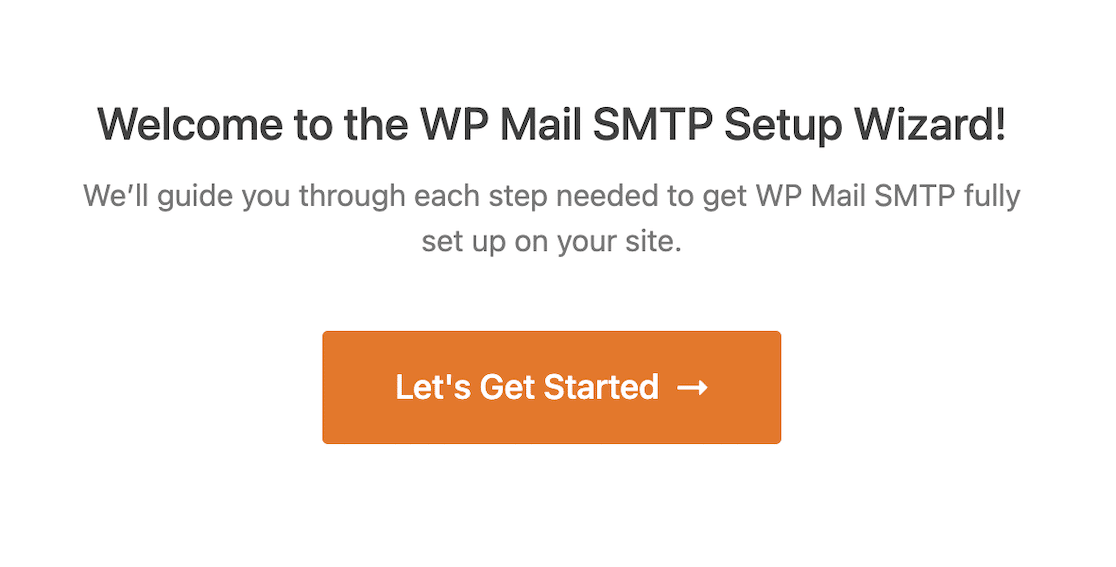
Le premier écran vous demande de choisir votre service d'envoi à partir d'une liste visuelle. Choisissez le même service auquel vous vous êtes inscrit à l'étape 1 (cette partie est importante — mélanger les services d'envoi entraîne des erreurs d'authentification).
À partir de là, l'assistant vous guide dans la connexion de votre compte. Chaque service d'envoi a des étapes légèrement différentes, mais WP Mail SMTP gère la plupart des configurations techniques pour vous.
Étape 4 : Définissez votre nom d'expéditeur et votre e-mail d'expéditeur
Après avoir connecté votre service d'envoi, vous définirez le nom et l'adresse e-mail d'expéditeur qui apparaissent sur vos messages sortants.
Deux règles à suivre :
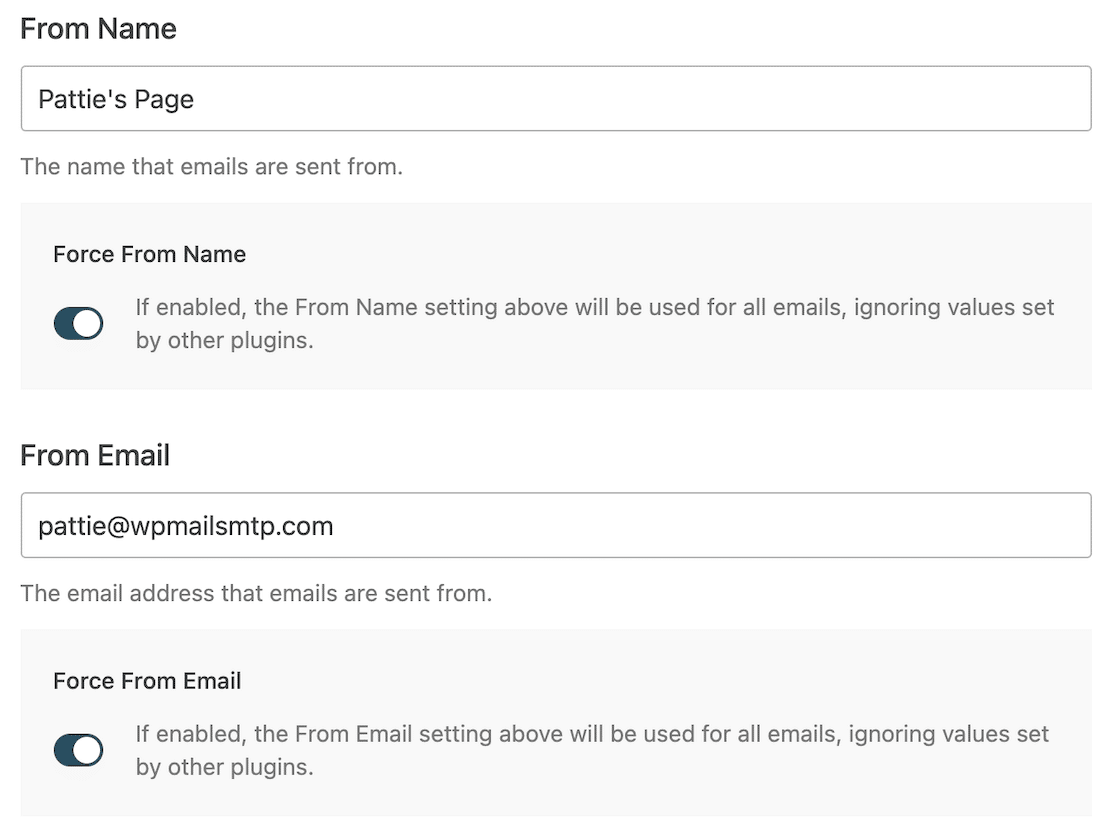
- Utilisez une adresse e-mail du domaine que vous avez authentifié. Si vous avez authentifié monentreprise.com, l'e-mail d'expéditeur doit se terminer par @monentreprise.com. Utiliser @gmail.com ici va à l'encontre de l'objectif de l'authentification.
- Activez Forcer l'e-mail d'expéditeur et Forcer le nom d'expéditeur. Cela remplace tout plugin (y compris WPForms) qui tente de définir sa propre adresse d'expéditeur. C'est le moyen le plus propre de s'assurer que chaque e-mail de votre site est correctement authentifié.
Étape 5 : Activez les journaux d'e-mails et les alertes
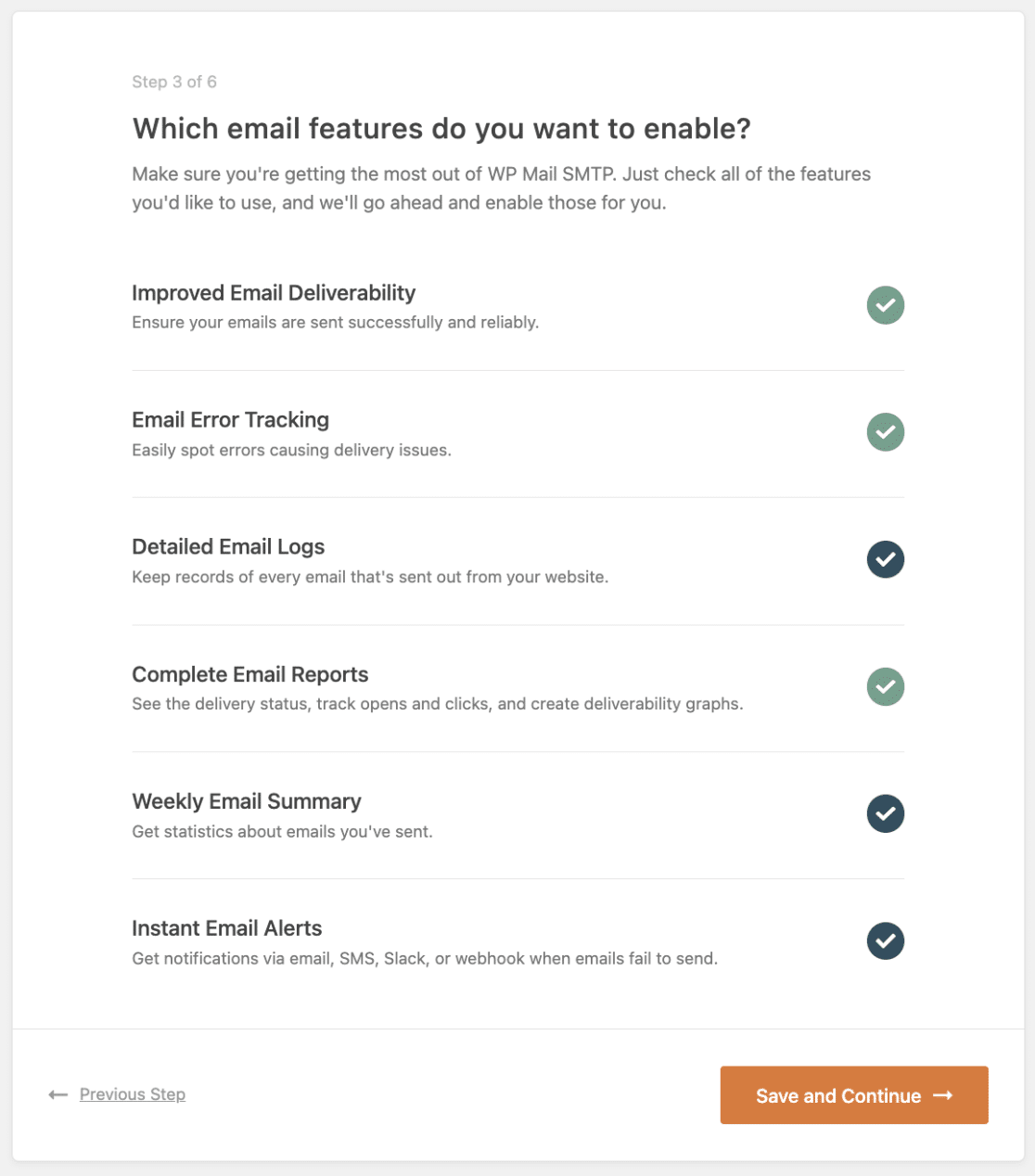
Si vous utilisez WP Mail SMTP Pro, activez ces deux fonctionnalités pendant la configuration (ou plus tard sous WP Mail SMTP » Paramètres) :
- Journaux d'e-mails détaillés — conserve un enregistrement de chaque e-mail envoyé par votre site, qu'il ait réussi ou échoué. Inestimable pour le dépannage.
- Alertes e-mail instantanées — vous alerte immédiatement si votre site ne parvient pas à envoyer un e-mail, afin que vous découvriez les problèmes de livraison en quelques minutes au lieu de quelques semaines.
Vous pouvez également activer le Résumé hebdomadaire des e-mails pour recevoir des statistiques de délivrabilité et des taux d'ouverture/clics dans votre boîte de réception.
À la fin de la configuration, WP Mail SMTP envoie un e-mail de test afin que vous puissiez confirmer que tout fonctionne. S'il arrive dans votre boîte de réception, c'est bon.
Étape 6 : Vérifiez vos paramètres de notification WPForms
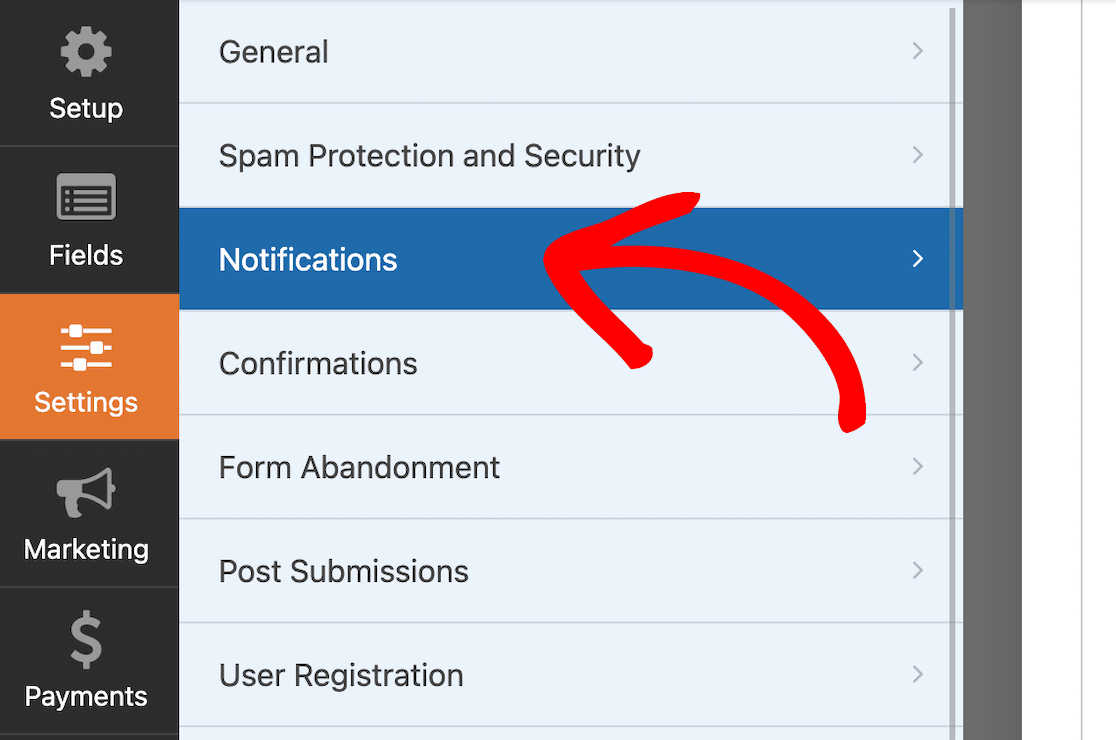
Dernière étape. Ouvrez le formulaire que vous souhaitez vérifier dans WPForms, puis accédez à Paramètres » Notifications.
Vous verrez une note sur les champs Nom d'expéditeur et E-mail d'expéditeur vous informant que ces paramètres sont maintenant contrôlés par WP Mail SMTP. C'est exactement ce que vous voulez. Cela signifie que vos notifications de formulaire seront envoyées via votre service d'envoi authentifié, et non via la fonction par défaut de WordPress.
Si vous avez plusieurs formulaires, cela s'applique automatiquement à tous. Aucune mise à jour formulaire par formulaire n'est nécessaire.
Autres moyens d'améliorer la délivrabilité
Une fois le SMTP configuré, quelques ajustements supplémentaires amélioreront la délivrabilité de vos formulaires :
- Utilisez un nom d'expéditeur reconnaissable. « Nom de votre entreprise » ou « [Votre nom] chez votre entreprise » fonctionne mieux que quelque chose de générique comme « WordPress » ou « Admin ».
- Gardez le contenu des répondeurs automatiques propre. Si vous envoyez une réponse automatique aux utilisateurs qui soumettent votre formulaire, évitez les mots déclencheurs de spam, les images lourdes et les longues listes de liens.
- Limitez les pièces jointes. Les gros fichiers augmentent votre score de spam. Si vous devez partager un document, créez un lien vers celui-ci à la place.
- Testez avec un outil comme Mail-Tester. Envoyez un e-mail de test depuis votre formulaire, collez l'adresse de test qu'ils vous donnent, et obtenez un score de délivrabilité de 0 à 10 avec des suggestions spécifiques.
- Faites correspondre l'e-mail d'administration de votre WordPress au domaine authentifié. Si votre e-mail d'administration est toujours [email protected] mais que vous avez authentifié votreentreprise.com, certains e-mails système continueront de mal fonctionner. Voici comment changer l'e-mail d'administration de votre WordPress.
- Faites attention aux pièces jointes dans les notifications de formulaire. Notre guide sur comment joindre des fichiers aux notifications de formulaire explique la bonne façon de le faire sans nuire à la délivrabilité.
Prêt à arrêter de manquer des prospects ?
Si les e-mails de votre formulaire de contact ont été envoyés dans le spam, vous avez probablement déjà perdu des demandes dont vous n'aurez jamais connaissance. La solution est petite, gratuite et permanente.
Obtenez WP Mail SMTP et passez 10 minutes à le configurer aujourd'hui. Ensuite, créez n'importe quel formulaire dont vous avez besoin pour votre entreprise avec WPForms, le plugin de formulaire WordPress le plus convivial pour les débutants, utilisé par plus de 6 millions de sites Web.
FAQ sur le spam des e-mails des formulaires de contact
Pourquoi les e-mails de mon formulaire de contact WPForms ne sont-ils pas livrés du tout ?
Votre formulaire fonctionne probablement correctement, mais les e-mails sont rejetés ou ignorés silencieusement car votre site n'est pas authentifié. Installez WP Mail SMTP, connectez un expéditeur, et authentifiez votre domaine. Cela résout le problème dans presque tous les cas.
WP Mail SMTP est-il gratuit ?
Oui. La version gratuite de WP Mail SMTP est disponible dans le répertoire des plugins WordPress.org et fonctionne avec plusieurs expéditeurs gratuits, y compris le niveau gratuit de SendLayer et le plan gratuit de Brevo (300 e-mails/jour). Pro ajoute des journaux d'e-mails, des alertes instantanées et l'accès à des expéditeurs comme Amazon SES et Microsoft 365.
Quelle est la différence entre SendLayer, Brevo et SMTP.com ?
Tous les trois sont des expéditeurs recommandés et authentifiés qui fonctionnent très bien avec WP Mail SMTP. SendLayer est spécialement conçu pour WordPress et offre la configuration la plus simple. Brevo a le niveau gratuit le plus généreux (300 e-mails/jour à vie). SMTP.com est le meilleur si vous envoyez de gros volumes et avez besoin d'une fiabilité de niveau entreprise.
Dois-je authentifier mon domaine même pour un petit site WordPress ?
Oui. Depuis que Gmail et Yahoo ont mis en place des exigences d'expéditeur plus strictes en 2024, les e-mails non authentifiés sont filtrés de manière agressive, peu importe la quantité que vous envoyez. Un faible volume ne vous sauvera pas.
Pourquoi mes e-mails ont-ils soudainement commencé à aller dans le spam ?
Trois raisons courantes : votre fournisseur d'hébergement a modifié quelque chose dans sa configuration d'e-mail, votre serveur partagé s'est retrouvé sur une nouvelle liste noire, ou un fournisseur de boîte aux lettres a resserré ses règles anti-spam. La configuration SMTP avec authentification de domaine vous protège de ces trois problèmes.
Puis-je utiliser mon adresse Gmail pour envoyer des notifications de formulaire ?
Vous le pouvez, mais vous devrez configurer WP Mail SMTP avec l'expéditeur Google Workspace/Gmail et authentifier correctement. Vous ne pouvez pas simplement taper votre adresse Gmail dans le champ E-mail de l'expéditeur et vous attendre à ce que cela fonctionne - cela déclenche les filtres anti-usurpation.
Cela corrigera-t-il également les autres e-mails WordPress, tels que les réinitialisations de mot de passe et les commandes WooCommerce ?
Oui. WP Mail SMTP achemine tous les e-mails envoyés par votre site, pas seulement les notifications de formulaire. Les réinitialisations de mot de passe, les confirmations de commande WooCommerce, les e-mails de bienvenue aux membres et tout ce qui passe par wp_mail() bénéficieront du même coup de pouce en matière de délivrabilité.
Et si je n'utilise pas WPForms ?
Les étapes de cet article fonctionnent avec n'importe quel plugin de formulaire WordPress — Contact Form 7, Gravity Forms, Fluent Forms, etc. La cause première (la fonction d'envoi d'e-mails par défaut de WordPress) est la même, et WP Mail SMTP la corrige au niveau de WordPress, pas au niveau du plugin de formulaire.
Ensuite, Apprenez comment changer l'e-mail d'administration de WordPress
Ne faites pas l'erreur de débutant d'authentifier une adresse e-mail pour ensuite en définir une autre comme e-mail d'administration de WordPress. Découvrez comment changer l'e-mail d'administration de WordPress pour qu'il corresponde à l'adresse e-mail que vous avez authentifiée dans WP Mail SMTP. Nous pouvons également vous aider si vous avez juste besoin de configurer vos paramètres d'e-mail WordPress.
Créez votre formulaire WordPress maintenant
Prêt à créer votre formulaire ? Commencez dès aujourd'hui avec le plugin de création de formulaires WordPress le plus simple. WPForms Pro inclut de nombreux modèles gratuits et offre une garantie de remboursement de 14 jours.
Si cet article vous a aidé, veuillez nous suivre sur Facebook et Twitter pour plus de tutoriels et de guides WordPress gratuits.





J'ai toujours quelques problèmes. Ce n'est pas que mes e-mails vont dans le spam – les réponses du formulaire de contact sur mon site web vont dans mon dossier spam de ma messagerie. Mon propre e-mail est défini comme « de », alors pourquoi ne serait-il pas fiable ?
Par exemple, lorsque quelqu'un remplit le formulaire sur mon site, la réponse est envoyée à mon e-mail. Mais cet e-mail va dans mon dossier spam, même s'il provient de moi.
Je ne suis pas sûr que cela ait du sens. Que puis-je faire pour éviter cela ?
Bonjour Amy, — Nous sommes désolés pour les désagréments. Ce guide devrait pouvoir vous aider. Afin de répondre à votre question le plus complètement possible et d'éviter toute confusion, pourriez-vous s'il vous plaît contacter notre équipe ?
Si vous avez une licence WPForms, vous avez accès à notre support par e-mail, veuillez donc soumettre un ticket de support. Sinon, nous offrons un support gratuit limité dans le forum de support WPForms Lite sur WordPress.org.
Merci.
Bonjour, j'ai le même problème ! Avez-vous réussi à le résoudre à la fin ?
Merci beaucoup
Bonjour Jamie – Je suis désolé d'apprendre vos difficultés. Lorsque vous aurez un moment, n'hésitez pas à nous contacter au support afin que nous puissions vous aider.
Si vous avez une licence WPForms, vous avez accès à notre support par e-mail, veuillez donc soumettre un ticket de support.
Sinon, nous offrons un support limité et gratuit sur le forum de support WPForms Lite sur WordPress.org.
En attendant, vous pouvez consulter ce guide qui devrait vous aider à résoudre le problème.
Merci 🙂