



KI-Zusammenfassung
Suchen Sie nach einer einfachen Möglichkeit, Ihren eigenen Makro-Rechner für eine Gesundheits- und Fitness-Website zu erstellen?
Sie werden sich freuen zu hören, dass WPForms helfen kann, Rechnerformulare zu erstellen, die automatisch tägliche Kalorienziele für verschiedene Fitnessziele schätzen.
Erstellen Sie jetzt Ihren Makronährstoffrechner
Wenn Sie also versuchen, Ihren Website-Besuchern einen schnellen Ansatz zur Schätzung ihres IIFYM (If It Fits Your Macros) zu bieten, folgen Sie den Schritten in dieser Anleitung!
So erstellen Sie einen Makronährstoffrechner in WordPress
Die Erstellung eines Makronährstoffrechners für Ihre Gesundheits- und Fitness-Website kann viel Traffic bringen, da sie Besuchern helfen kann, einen Ernährungsplan zu erstellen, der ihren Bedürfnissen am besten entspricht.
Ob das Ziel darin besteht, Menschen beim Abnehmen, Zunehmen oder Halten ihres aktuellen Gewichts zu helfen, es ist unglaublich hilfreich zu wissen, wie viele Gramm Fett, Protein und Kohlenhydrate den größten Teil ihrer Kalorien ausmachen.
Glücklicherweise ist es mit WPForms unglaublich einfach, Ihren eigenen Makro-Rechner in WordPress hinzuzufügen. Befolgen Sie die nachstehenden Schritte, um loszulegen!
Schritt 1: Holen Sie sich die WPForms Pro Lizenz
WPForms ist das beste Formular-Builder-Plugin für WordPress, mit dem Sie alle Arten von Rechnerformularen erstellen können. Es enthält über 2.100 WordPress-Formularvorlagen für jede Branche, einschließlich Gesundheits- und Fitness-Websites.
Wenn Sie einen Makro-Rechner erstellen möchten, indem Sie die Schritte in dieser Anleitung befolgen, benötigen Sie die WPForms Pro-Lizenz, die auch andere Premium-Funktionen wie bedingte Logik, Formularberichte, erweiterte Integrationen und mehr bietet.
Sobald Sie die Pro-Lizenz erworben haben, installieren und aktivieren Sie einfach das WPForms-Plugin auf Ihrer Website. Weitere Details finden Sie in dieser Schritt-für-Schritt-Anleitung zur Installation eines Plugins in WordPress.
Schritt 2: Aktivieren Sie das Berechnungs-Addon
Der nächste Schritt ist die Installation des Calculations Addon, mit dem Sie anpassbare Formeln zur Berechnung von Makronährstoffen erstellen können, wie zum Beispiel:
- Proteine
- Kohlenhydrate
- Fette
- Tägliche Kalorienaufnahme
Um mit der Installation des Addons zu beginnen, gehen Sie zu Ihrem WordPress-Dashboard und navigieren Sie in der Seitenleiste zu WPForms » Addons.
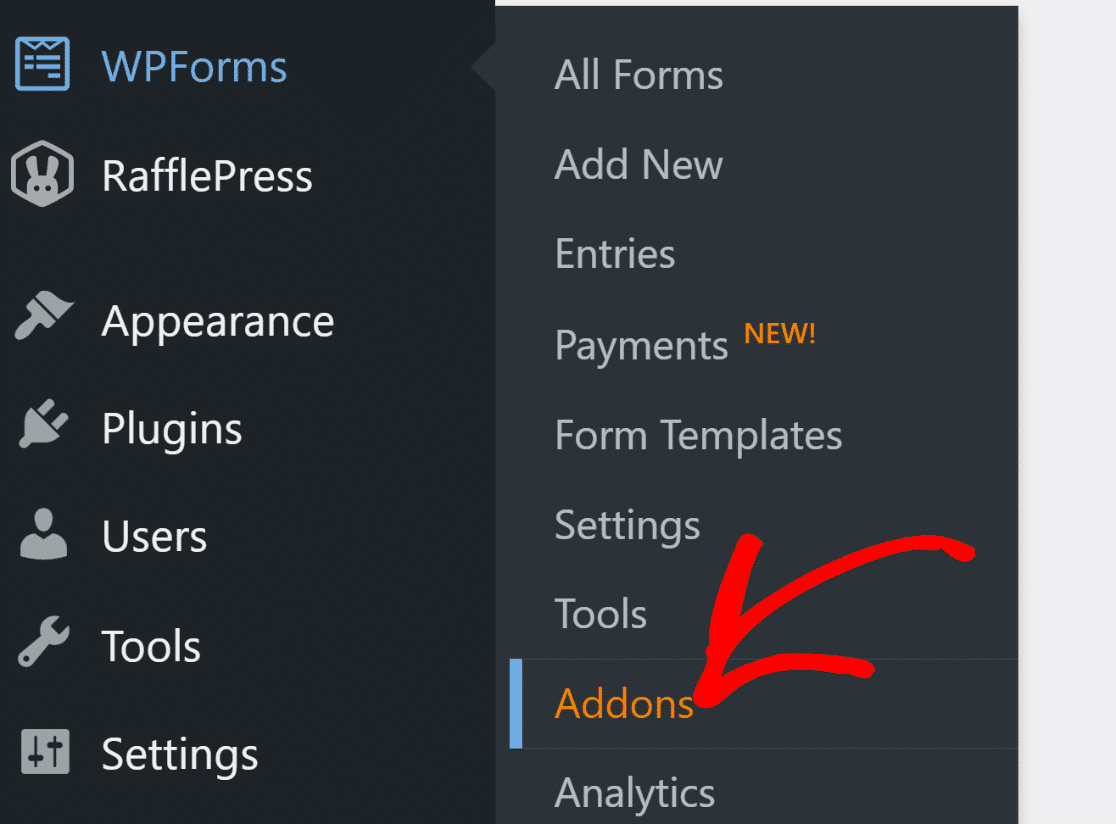
Geben Sie hier „Calculations“ in das Feld „Addons durchsuchen“ ein. Klicken Sie dann auf die Schaltfläche Addon installieren und anschließend auf die Schaltfläche Aktivieren.

Großartige Arbeit! Wir zeigen Ihnen nun, wie Sie Ihren Makro-Rechner von Grund auf mit den erforderlichen Formeln erstellen.
Schritt 3: Erstellen Sie Ihren Makro-Rechner
Es ist nun an der Zeit, Ihren Makronährstoffrechner zu erstellen. Gehen Sie von Ihrem WordPress-Dashboard zu WPForms und klicken Sie auf Neu hinzufügen.

Auf der nächsten Seite müssen Sie Ihrem Formular einen Namen geben. Geben Sie im Feld Formular benennen ein, was Ihnen gefällt.
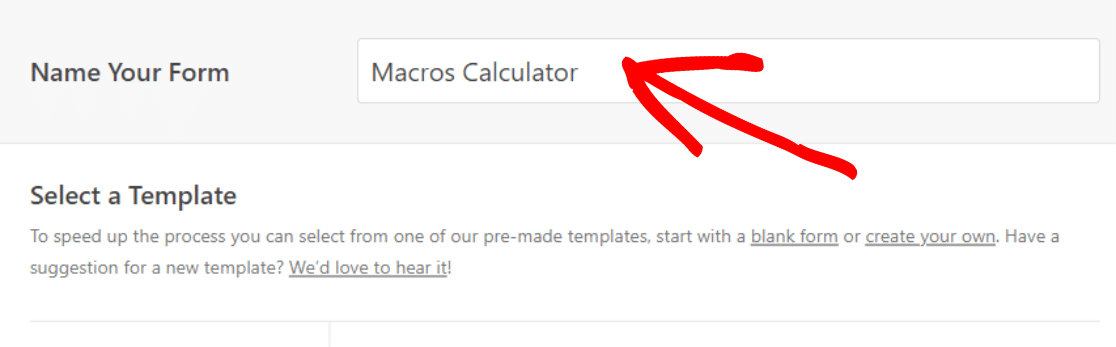
Großartige Arbeit! Scrollen Sie nun ein wenig nach unten und wählen Sie Rechner » Fitness , um eine Liste geeigneter, professionell gestalteter Rechner-Vorlagen anzuzeigen.
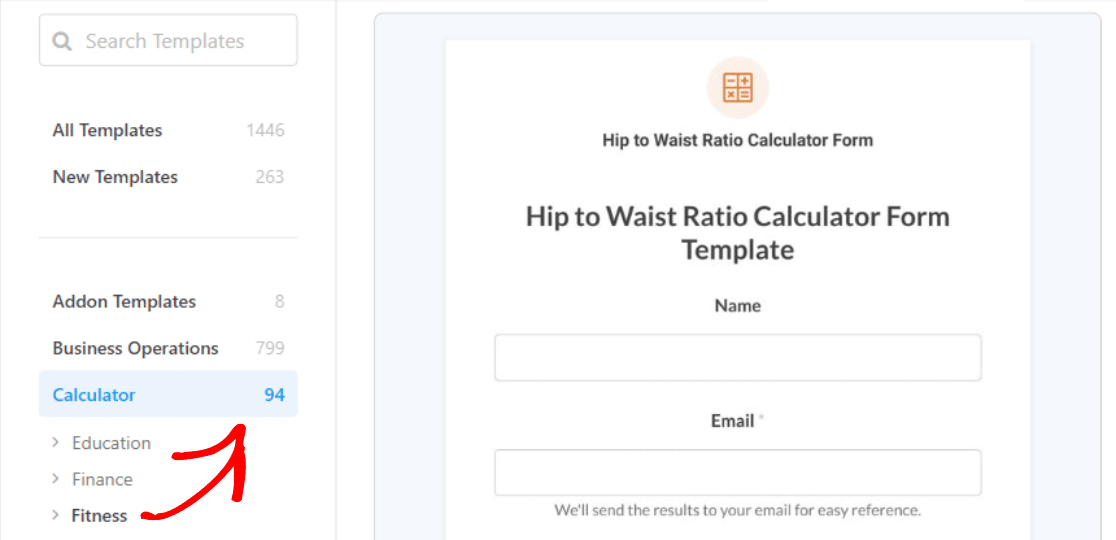
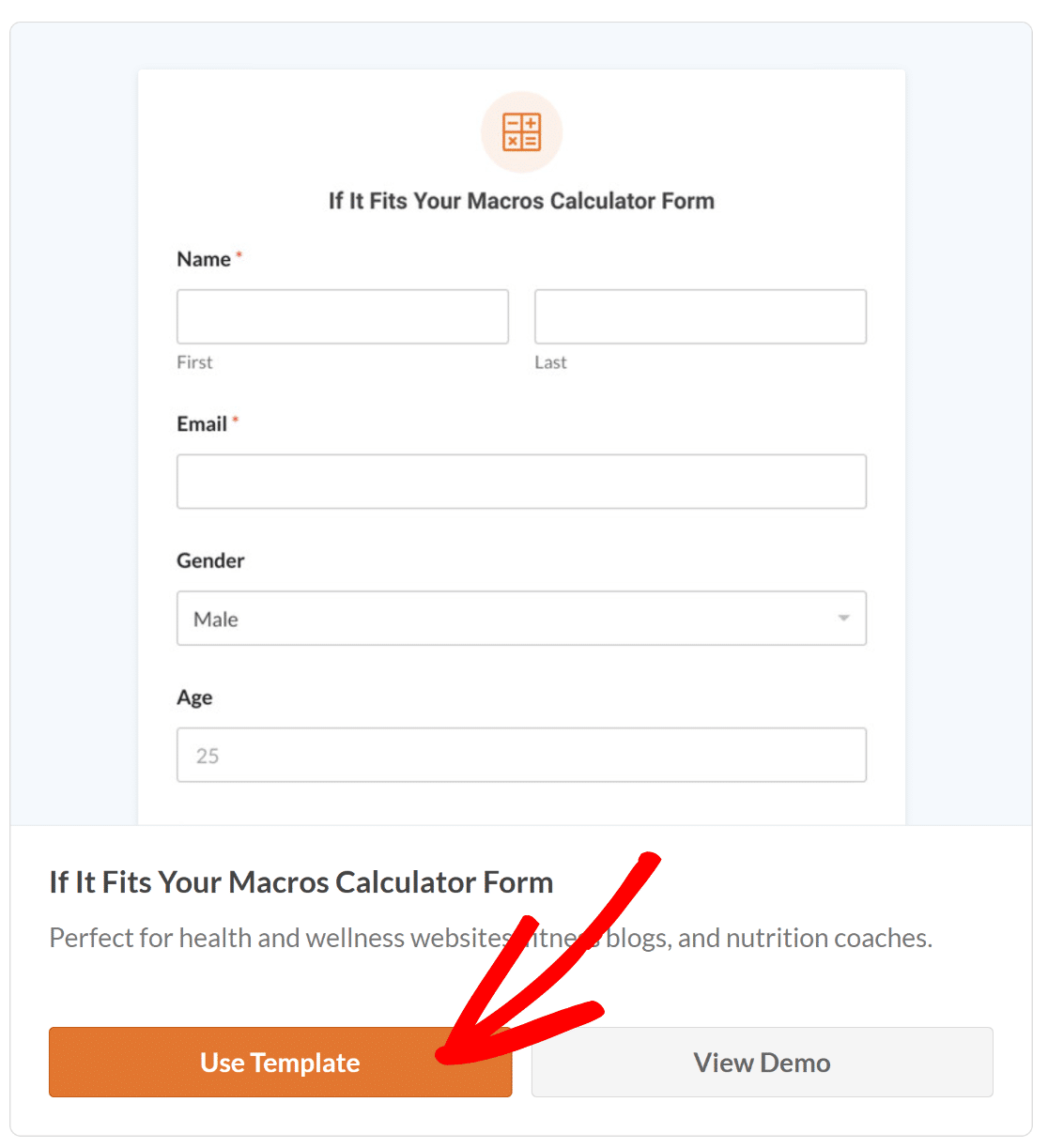
Hier finden Sie verschiedene Rechner im Bereich Gesundheit und Fitness, einschließlich der Vorlage „If It Fits Your Macros Calculator Template“, die für unseren Anwendungsfall relevant ist.
Fahren Sie einfach mit der Maus über die Vorlage und klicken Sie auf die Schaltfläche Vorlage verwenden, um mit der Anpassung des Formulars an Ihre Bedürfnisse fortzufahren.
Sobald Sie Ihre Vorlage ausgewählt haben, werden Sie zum Formular-Generator-Bildschirm weitergeleitet. Hier sehen Sie die aktuell verfügbaren Felder auf der linken Seite dieses Bildschirms.

Auf der rechten Seite sehen Sie eine Vorschau Ihres Formulars, die Sie anpassen können. Da wir eine Vorlage verwenden, werden die Felder automatisch hinzugefügt.
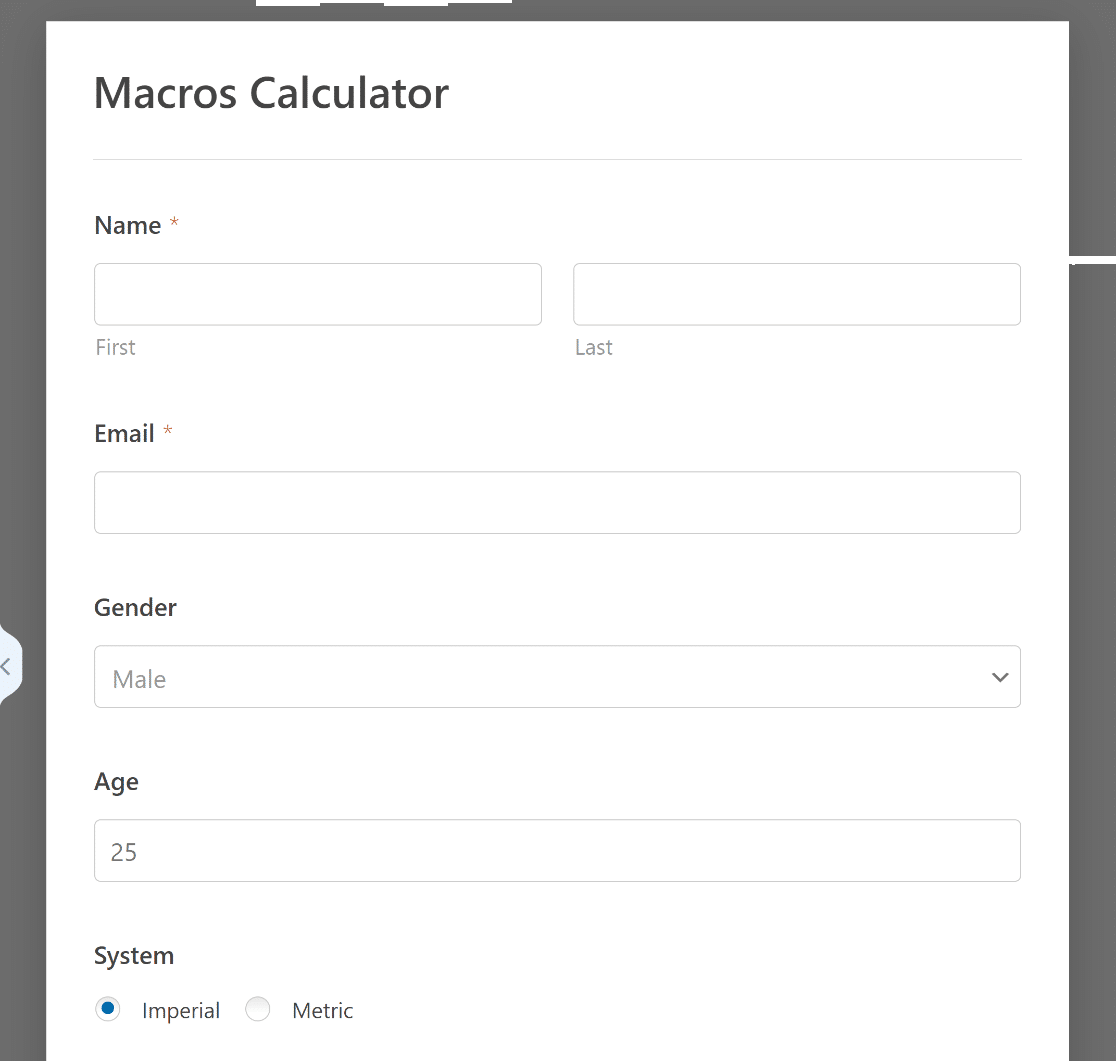
Sie sind fast fertig! Mit der Vorlage sollten Sie gut zurechtkommen, aber sehen wir uns auch an, wie Sie Ihren Makrorechner weiter anpassen können.
Schritt 4: Passen Sie das Makro-Rechner-Formular an
Die meiste Arbeit ist bereits für Sie erledigt, sobald die Formularvorlage geladen ist. Sie werden feststellen, dass die folgenden Felder bereits im Formular vorhanden sind:
- Name für Aufzeichnungszwecke.
- E-Mail zum Senden von ernährungsbezogenen Informationen.
- Geschlecht für Berechnungen physiologischer Bedürfnisse.
- Alter zur Bestimmung des Stoffwechsels, der die tägliche Kalorienaufnahme beeinflusst.
- System (Imperial/Metrisch) zur Entscheidung über das bevorzugte Messsystem.
- Größe, die in Fuß und Zoll oder Zentimetern eingegeben werden kann.
- Gewicht , das in Pfund oder Kilogramm eingegeben werden kann.
- Aktivitätslevel mit Auswahlmöglichkeiten wie sitzend, leicht, moderat, sehr aktiv.
- BMR-Formel zur Berechnung der Kalorienaufnahme (2 Optionen).
- Ziel mit Auswahlmöglichkeiten wie Gewicht verlieren, halten oder zunehmen.
- Kalorien pro Tag , die basierend auf den Benutzerauswahlen automatisch berechnet werden.
- Kohlenhydrate zur Bewertung des täglichen Kohlenhydratbedarfs.
- Proteine zur Schätzung des Proteinbedarfs für eine ausgewogene Ernährung.
- Fette zum Verständnis des benötigten Fettanteils und zur Vervollständigung des Makroprofils.
Alle Felder sind mit genauen Formeln ausgestattet, die helfen, die benötigten Kalorien pro Tag mit zwei verschiedenen BMR-Methoden zu berechnen:
- Mifflin-St. Jeor — Schätzt den täglichen Kalorienbedarf einer Person unter Berücksichtigung von Gewicht, Größe, Alter und Geschlecht und passt ihn basierend auf ihrem gesamten täglichen Energieverbrauch (TDEE) an.
- Harris-Benedict Revised — Ähnlich wie Mifflin-St. Jeor folgt auch diese BMR demselben Prinzip zur Berechnung des Makro-Verhältnisses. Die Wahl zwischen den beiden hängt von persönlichen oder beruflichen Vorlieben ab.
Sie können die Vorlage auf andere Weise ändern, um den Bedürfnissen Ihres Unternehmens gerecht zu werden, wenn Sie kreativ mit ihrer Verwendung umgehen möchten.
Sie können beispielsweise die Formeln ändern oder die Schaltfläche „Senden“ entfernen. Hier sind die Schritte, die Sie unternehmen müssen, um diese Änderungen vorzunehmen.
Formeln ändern
Von grundlegenden arithmetischen Operationen bis hin zu komplexeren Formeln kann das Calculations Addon verwendet werden, um erstaunliche Rechner zu erstellen.
Da wir eine Vorlage verwenden, werden alle Berechnungen automatisch hinzugefügt, aber Sie können sie ändern oder eigene hinzufügen, indem Sie dieses Spickzettel verwenden!
Sie müssen eines der unterstützten Felder hinzufügen, die damit funktionieren. Wir haben die Felder, die funktionieren, unten markiert:
- Einzeiliger Text
- Absatztext
- Nummer
- Versteckt
- Einzelner Artikel
Um die Berechnung zu ändern, klicken Sie auf ein beliebiges unterstütztes Feld und navigieren Sie im Formular-Generator zur Registerkarte Feldoptionen.
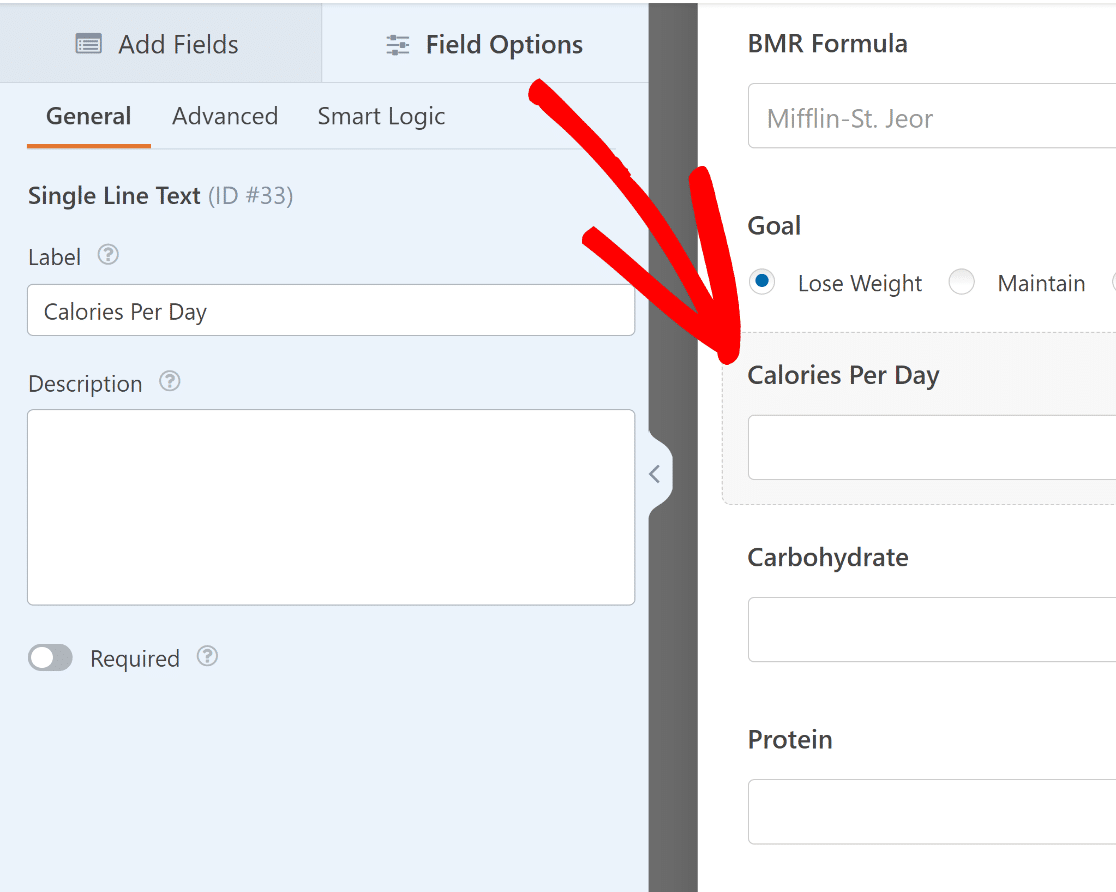
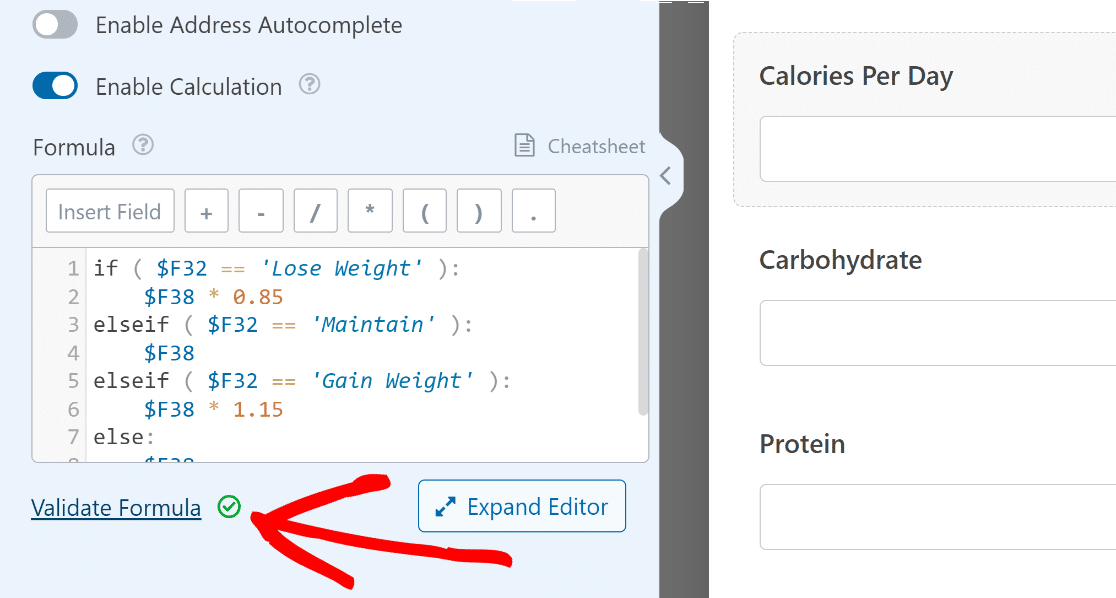
Klicken Sie einfach auf die Registerkarte Erweitert und ändern Sie beliebige Berechnungen nach Bedarf im Formel-Editor.
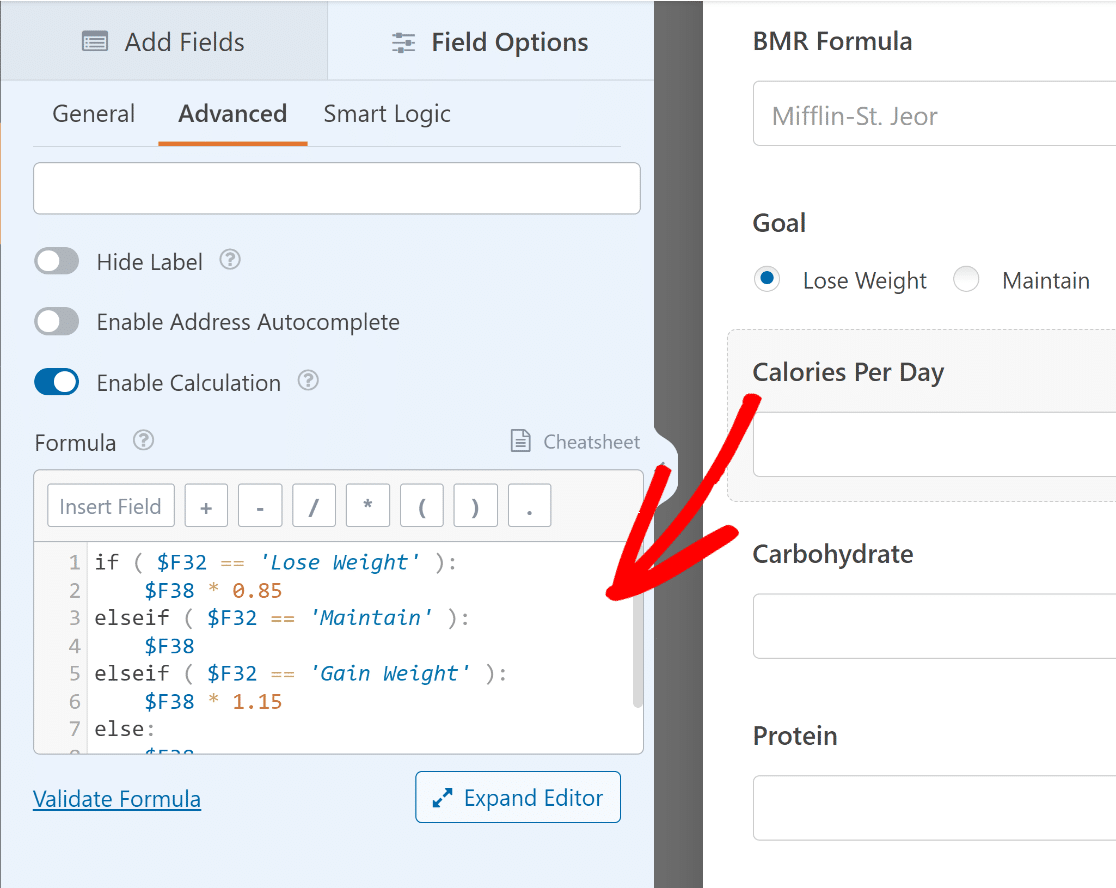
Wenn Sie sicherstellen möchten, dass die Syntax und die Formeln korrekt sind, klicken Sie auf den Link Formel validieren. Wenn alles in Ordnung ist, sollte ein grüner Haken erscheinen.
Senden-Schaltfläche entfernen
Sie können Benutzern auch helfen, ihre Makronährstoffaufnahme mit einem eigenständigen Rechner zu ermitteln, der keine Formularübermittlung erfordert.
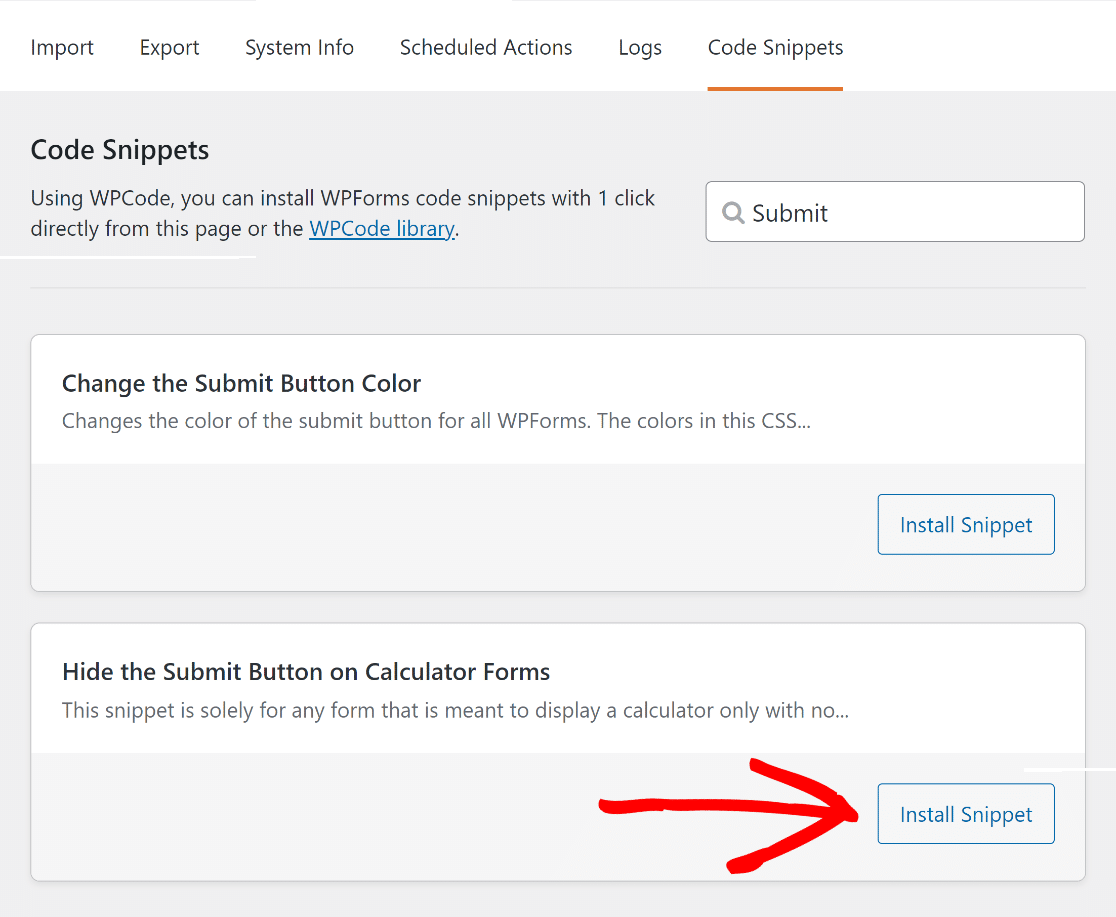
Navigieren Sie einfach zu WPForms » Tools in Ihrem WordPress-Dashboard. Klicken Sie dann auf die Registerkarte Code-Snippets.

Geben Sie nun den Namen des Snippets ein, das Sie finden möchten (Senden-Schaltfläche ausblenden), in das Feld Snippets durchsuchen und klicken Sie auf die Schaltfläche Snippet installieren.
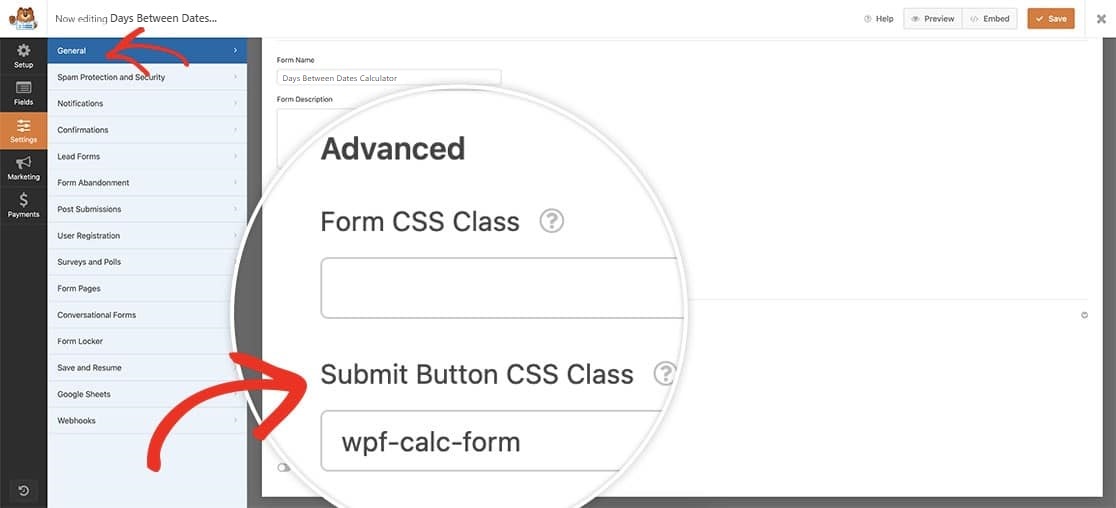
Fügen Sie anschließend einfach den wpf-calc-form CSS-Code in die CSS-Klasse der Senden-Schaltfläche Ihres Formular-Generators ein, damit der Code funktioniert.
Und das ist alles! Sie können den Makrorechner jetzt auf Ihrer Website veröffentlichen, was Ihnen helfen wird, mehr Traffic und Engagement zu generieren.
Schritt 5: Veröffentlichen Sie Ihren Makronährstoffrechner
Sobald Sie Ihren Makrorechner mit allen gewünschten Funktionen angepasst haben, vergessen Sie nicht, auf die Schaltfläche Speichern zu klicken.

Klicken Sie anschließend auf die Schaltfläche Einbetten. Sie können Ihr Formular nun auf einer vorhandenen Seite veröffentlichen oder eine neue Seite erstellen.

Bei Bedarf können Sie auch den Block-Editor verwenden, um Ihr Formular weiter zu gestalten, bevor Sie es auf Ihrer WordPress-Website veröffentlichen.
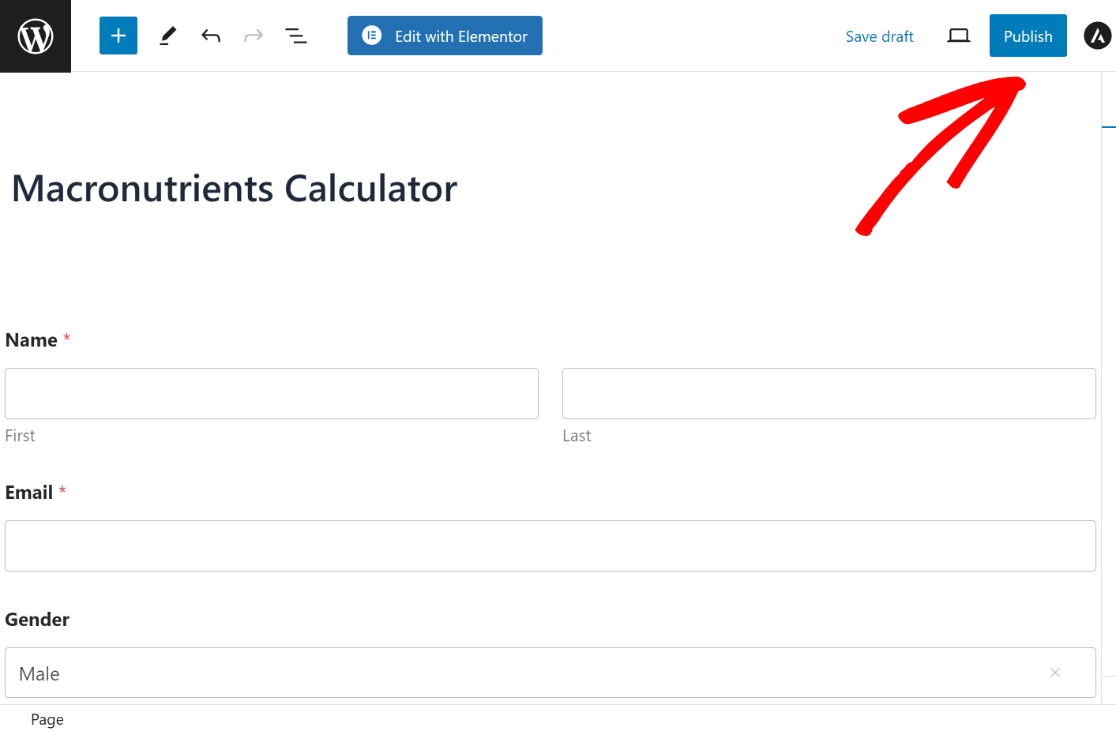
Wenn alles gut aussieht, klicken Sie einfach auf die Schaltfläche Veröffentlichen in der oberen rechten Ecke der Seite!
Sie haben nun erfolgreich ein Makronährstoffformular erstellt, mit dem Sie mehr Leads für Personen gewinnen können, die sich für proteinreiche und kohlenhydratarme Ernährung, Muskelaufbau und Bodybuilding interessieren, und so weiter!
FAQs zu Makronährstoffrechnern
Suchen Sie nach Antworten auf Ihre Fragen? Schauen Sie sich einige der am häufigsten gestellten Fragen an, die wir zu Makrorechnern erhalten!
Wie berechne ich meine benutzerdefinierten Makros?
Um Ihren persönlichen Makronährstoffbedarf zu ermitteln, beginnen Sie mit der Bestimmung Ihres täglichen Kalorienbedarfs. Dieser basiert auf Ihrem Aktivitätsniveau, Ihren Zielen (wie Fettabbau oder Gewichtszunahme) und Ihrer grundlegenden Körperzusammensetzung. Sobald Sie Ihr Kalorienziel kennen, teilen Sie diese Kalorien auf Kohlenhydrate, Proteine und Fette auf, um einen geeigneten Ernährungs- oder Speiseplan zu erstellen.
Welche Formeln verwenden Makrorechner?
Makrorechner verwenden oft Formeln wie die Mifflin-St. Jeor-Gleichung, um Ihre Grundumsatzrate (BMR) zu schätzen, und passen diese dann an Ihr Aktivitätsniveau an, um Ihren gesamten täglichen Energieverbrauch (TDEE) für den Verlust/Aufbau von Muskeln, Körperfett oder Körpergewicht zu ermitteln.
Ihr TDEE gibt die Anzahl der Kalorien an, die zur Aufrechterhaltung Ihres aktuellen Gewichts benötigt werden. Von dort wenden die Rechner Ihre Ziele (Gewichtsverlust, Gewichtszunahme oder Gewichtserhaltung) und die gewünschte Makroaufteilung (40 % Kohlenhydrate, 30 % Protein, 30 % Fett) für einen flexiblen Ernährungsplan an.
Kann ich einen Makrorechner anpassen?
Sie können mit WPForms Pro und dem Calculations Addon einen maßgeschneiderten Makronährstoffrechner erstellen. Diese leistungsstarke Kombination ermöglicht es Ihnen, ein Formular zu erstellen, in das Benutzer ihre Daten wie Gewicht, Größe, Alter, körperliche Aktivitätsniveau und Ziele eingeben.
Der Rechner verwendet dann diese Eingaben, um personalisierte Makronährstoffempfehlungen zu berechnen und anzuzeigen. Es ist ein fantastisches Werkzeug für Ernährungsberater, Fitnesstrainer oder jeden, der online individuelle Ernährungsberatung anbieten möchte.
Als Nächstes: Erfahren Sie, wie Sie einen Preisrechner für Ihre Website erstellen
Suchen Sie nach einer Lösung, mit der Sie Bestellformulare mit automatischen Preis-, Versand- und Steuerberechnungen erstellen können? Lesen Sie diese Anleitung, um zu erfahren, wie Sie mit WPForms einen Preisrechner für Ihre Website erstellen!
Erstellen Sie jetzt Ihr WordPress-Formular
Bereit, Ihr Formular zu erstellen? Beginnen Sie noch heute mit dem einfachsten WordPress-Formular-Builder-Plugin. WPForms Pro enthält viele kostenlose Vorlagen und bietet eine 14-tägige Geld-zurück-Garantie.
Wenn Ihnen dieser Artikel geholfen hat, folgen Sie uns bitte auf Facebook und Twitter für weitere kostenlose WordPress-Tutorials und Anleitungen.





