


KI-Zusammenfassung
Ein Online-Registrierungsformular ist ein Webformular, mit dem Besucher sich für Ihre Veranstaltung anmelden, Tickets auswählen und optional bezahlen können – alles direkt von Ihrer WordPress-Website aus, ohne eine Drittanbieter-Ticketplattform.
Der schnellste Weg, eines zu erstellen, ist mit WPForms. Es enthält eine fertige Vorlage für die Veranstaltungsregistrierung mit allen benötigten Feldern (Name, E-Mail, Ticketanzahl, Datumsauswahl) sowie integrierter Zahlungsabwicklung über Stripe, PayPal oder Square, wenn Sie Tickets verkaufen möchten.
In diesem Tutorial führe ich Sie durch den gesamten Prozess: von der Auswahl einer Vorlage bis zum Sammeln von Zahlungen und der Veröffentlichung des Formulars auf Ihrer Website. Es dauert nur etwa 10 Minuten, also legen wir los!
Erstellen Sie jetzt Ihr WordPress-Formular für die Veranstaltungsregistrierung
So erstellen Sie ein WordPress-Formular für die Veranstaltungsregistrierung mit einer Vorlage
- Ein paar Dinge für den Anfang
- Schritt 1: WPForms installieren + Vorlage erhalten
- Schritt 2: Passen Sie Ihr Online-Formular für die Veranstaltungsregistrierung an
- Schritt 3: Benachrichtigungen für das Formular zur Veranstaltungsregistrierung konfigurieren
- Schritt 4: Benachrichtigungen & Bestätigungen einrichten
- Schritt 5: Fügen Sie Ihr Formular für die Veranstaltungsregistrierung zu Ihrer Website hinzu
- FAQs zur WordPress Veranstaltungsregistrierung
Hier ist eine kurze Videoanleitung, die erklärt, wie Sie mit dem WPForms-Plugin für WordPress ein Online-Registrierungsformular erstellen können:
Wenn Sie lieber schriftliche Schritte befolgen möchten, lesen Sie bitte das folgende Tutorial zur Erstellung eines Formulars für die Veranstaltungsregistrierung in WordPress. Bitte beachten Sie: die schriftlichen Schritte sind am aktuellsten.
Ein paar Dinge für den Anfang
Bevor wir zu den Schritten kommen, lassen Sie uns ein paar Voraussetzungen von unserer Liste abhaken.
Was Sie benötigen:
- WPForms-Plugin (für Zahlungsfeld)
- Eine WordPress-Website
- ~10 Minuten
Was Sie erhalten:
- Ein professionelles Registrierungsformular mit Feldern für Name, E-Mail, Ticketanzahl und Datum/Uhrzeit
- Automatische Bestätigungs-E-Mails an jeden Registranten
- Optionale Zahlungsabwicklung über Stripe, PayPal, Square oder Authorize.Net
- Ein Formular, das Sie auf jeder Seite, jedem Beitrag oder jeder Seitenleiste Ihrer Website einbetten können
Schritt 1: WPForms installieren + Vorlage erhalten

Das erste, was Sie tun müssen, bevor Sie eine Veranstaltung erstellen und mit dem Online-Ticketverkauf beginnen, ist die Installation und Aktivierung des WPForms-Plugins.
WPForms ist der beste WordPress-Formularersteller. Es macht die WordPress-Veranstaltungsregistrierung extrem einfach, da es eine Drag-and-Drop-Oberfläche bietet, mit der Sie vollwertige Formulare ohne Code erstellen können.
Weitere Details zur Einrichtung des Plugins finden Sie in dieser Schritt-für-Schritt-Anleitung zur Installation eines WordPress-Plugins. Sie müssen die Pro- oder Elite-Lizenzstufe wählen, wenn Sie Zahlungen entgegennehmen möchten.
Gehen Sie nun zu WPForms » Neu hinzufügen, um ein neues Formular zu erstellen.

Benennen Sie Ihr Formular auf dem Einrichtungsbildschirm und scrollen Sie nach unten zum Abschnitt Vorlagen.
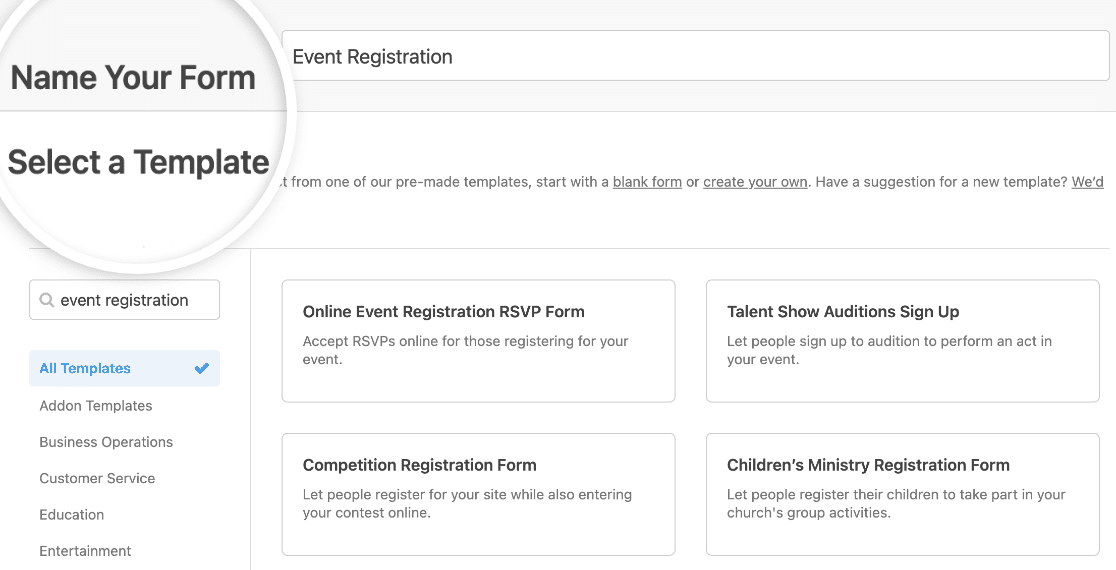
Mit WPForms können Sie auf vorgefertigte Vorlagen für Online-Veranstaltungsplanungsformulare und über 2.100 branchenspezifische und Nischen-Formularvorlagen zugreifen, um benutzerdefinierte Formulare für Ihre Website zu erstellen. Dies spart Ihnen die Zeit, die Sie benötigen, um Felder für die Veranstaltungsregistrierung manuell hinzuzufügen.
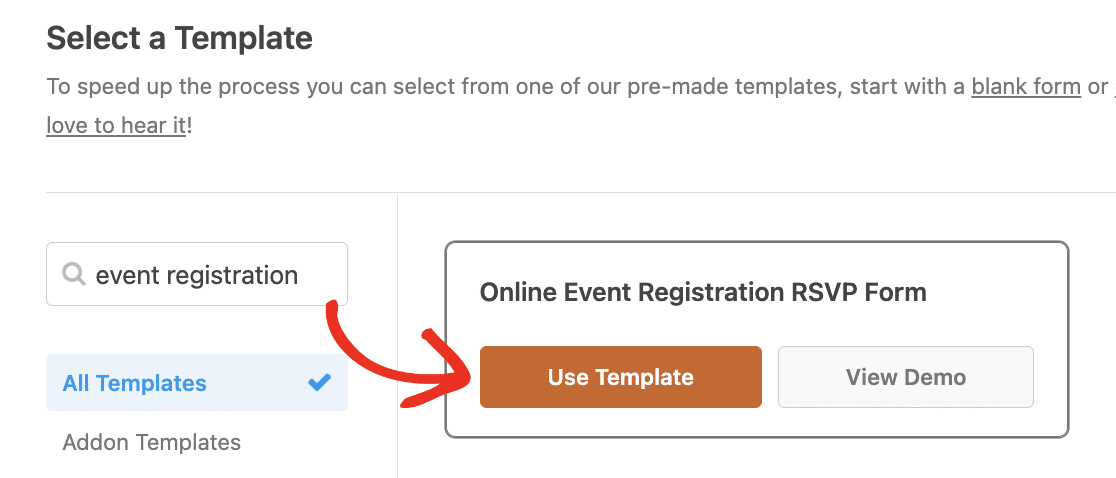
Geben Sie „Veranstaltungsregistrierung“ in die Suchleiste ein, und Sie sehen mehrere Optionen für alle Arten von Veranstaltungen. Klicken Sie auf Vorlage verwenden, um eine in den Formular-Builder zu laden.
Passen wir nun das Formular an, das unsere Besucher im Frontend sehen werden.
Schritt 2: Passen Sie Ihr Online-Formular für die Veranstaltungsregistrierung an
Sie sollten nun den Formular-Builder-Bildschirm sehen. Viele Felder aus der Vorlage werden bereits in Ihrem Formular enthalten sein, aber Sie können nach Belieben weitere hinzufügen, löschen oder bearbeiten.
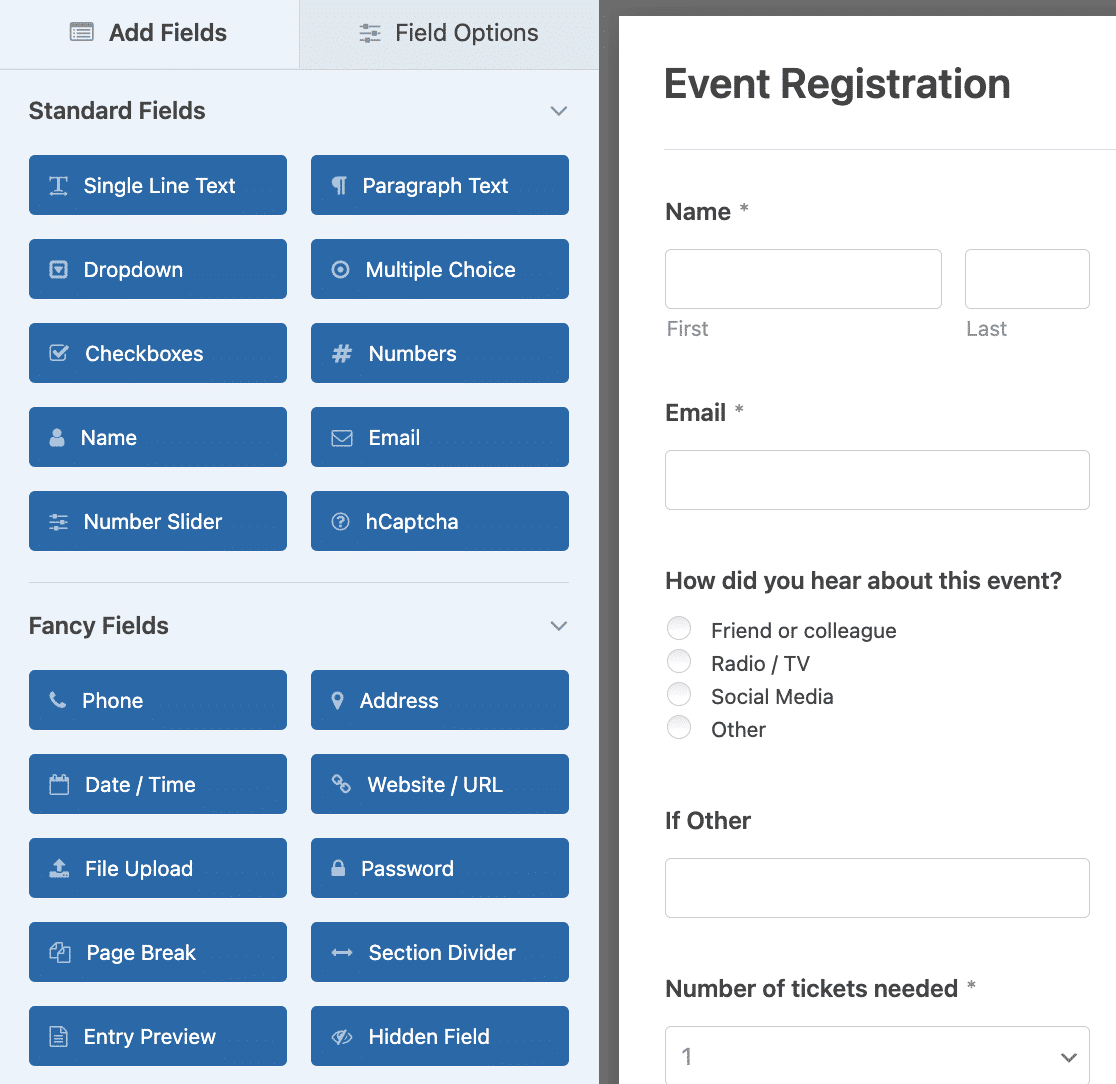
WPForms macht die Anpassung von Formularen einfach. Sie sehen die folgenden Formularfelder in Ihrem Online-Formular für die Veranstaltungsregistrierung:
- Name
- Multiple Choice (Wie sind Sie auf diese Veranstaltung aufmerksam geworden?)
- Single Line Text (Wenn Andere)
- Dropdown (Anzahl der benötigten Tickets)
- Datum / Uhrzeit
Sie können sogar das Adressfeld anpassen, um Formulare für das Veranstaltungsmanagement für verschiedene Länder geeignet zu machen, so wie es der Medienprofi Mark Marshall tut, wenn er WPForms auf Kunden-Websites verwendet.
Wenn Sie Schwierigkeiten haben, Multiple-Choice-Optionen zu finden, oder wenn Sie wenig Zeit haben und schnell eine Liste hinzufügen müssen, probieren Sie KI-Auswahlmöglichkeiten aus. Sie können erklären, welche Art von Optionen Sie für Benutzer zur Auswahl in bestimmten Feldern aufnehmen möchten, und Sie erhalten eine KI-generierte Liste, die Sie nach Bedarf anpassen können.
Sie können Ihrem Formular für die Veranstaltungsregistrierung weitere Formularfelder hinzufügen, indem Sie sie vom linken Bedienfeld in den Vorschau-Bereich auf der rechten Seite ziehen. Sie können die Felder auch anpassen, indem Sie in der Vorschau darauf klicken und die erscheinenden Optionen ändern.
Zum Beispiel macht WPForms das Sammeln von Zahlungen von Ihren Website-Besuchern über Ihre Formulare einfach. Tatsächlich ist WPForms so flexibel, dass Sie Zahlungen von Benutzern direkt über Ihre Formulare einziehen oder Zahlungen zu einem späteren Zeitpunkt einziehen können.
Sie müssen kein E-Commerce-Plugin verwenden oder Leute durch eine Drittanbieter-Kasse leiten.
Wenn Sie Zahlungen für Ihre Veranstaltung einziehen möchten, müssen Sie Ihr Dropdown-Formularfeld ändern.
Löschen Sie dazu das Dropdown-Menü aus Ihrem Formular, indem Sie in den Vorschau-Bereich auf das Papierkorb-Symbol klicken.
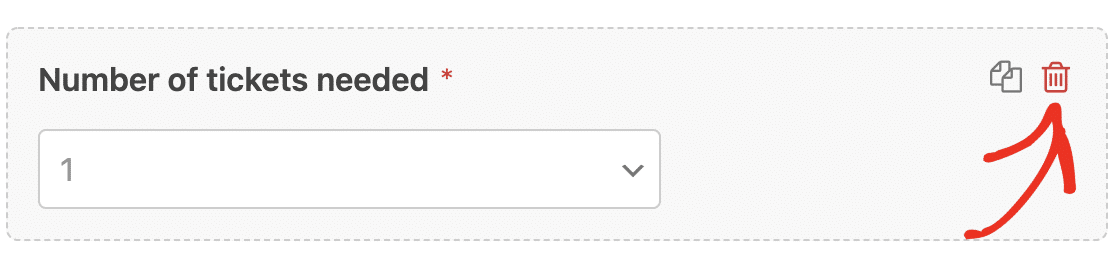
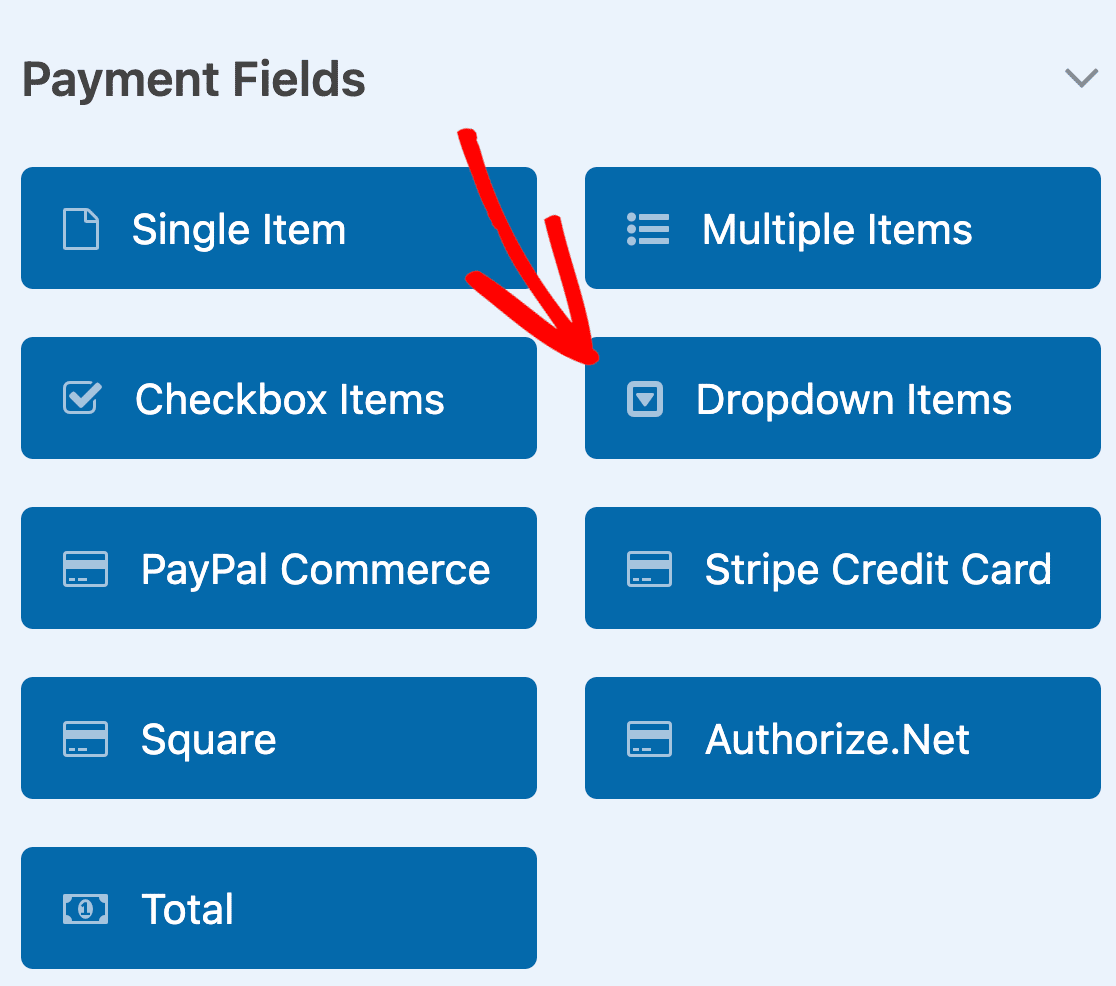
Scrollen Sie dann nach unten zu den Zahlungsfeldern und fügen Sie Ihrem Formular ein Formularfeld Dropdown-Elemente hinzu.
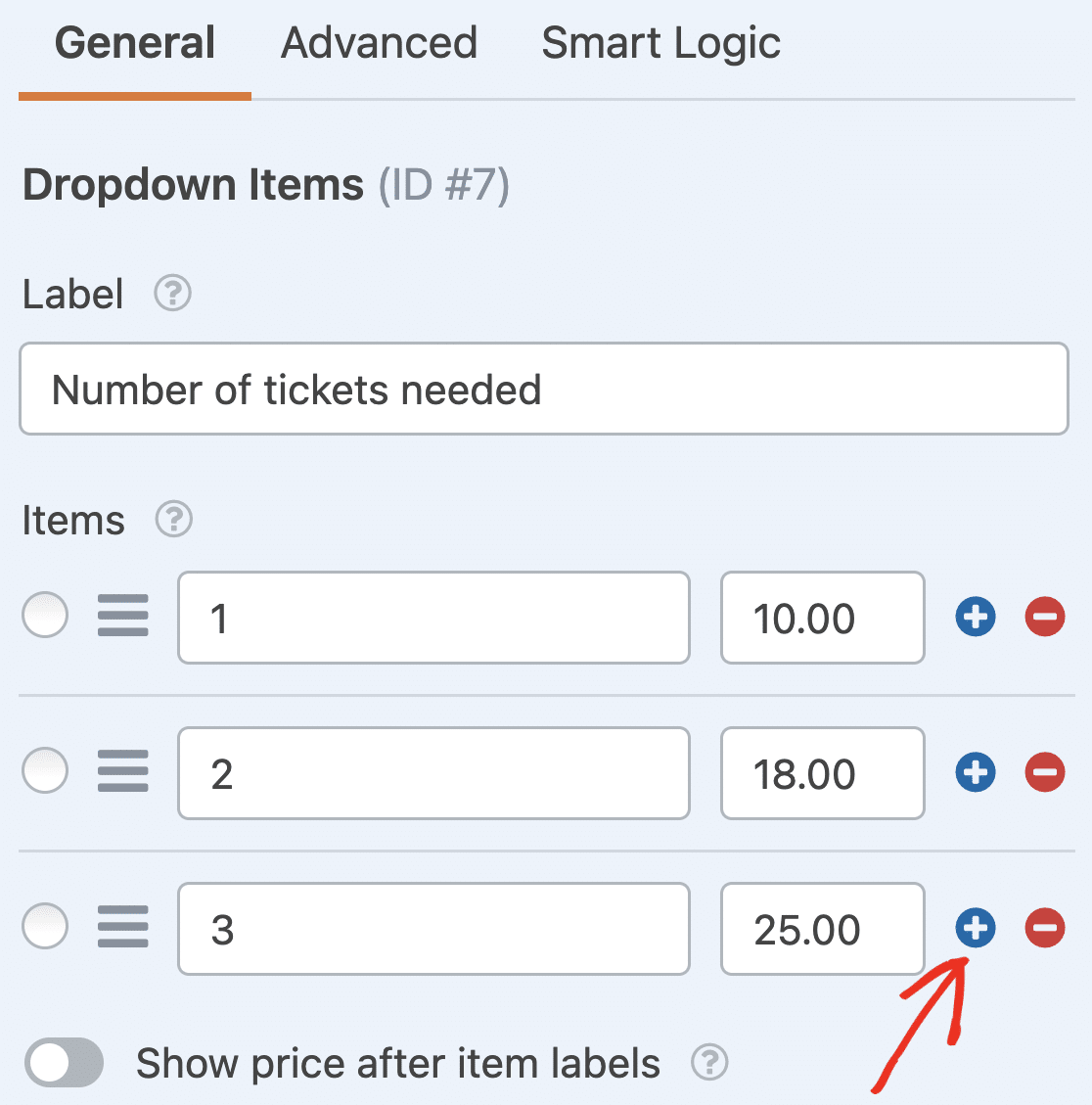
Passen Sie das Formularfeld an und stellen Sie sicher, dass Sie die Ticketpreise für die Veranstaltung hinzufügen. Wenn Sie möchten, dass Kunden mehr als 3 Tickets kaufen können, klicken Sie einfach auf die Schaltfläche Plus (+), um eine weitere Option hinzuzufügen.
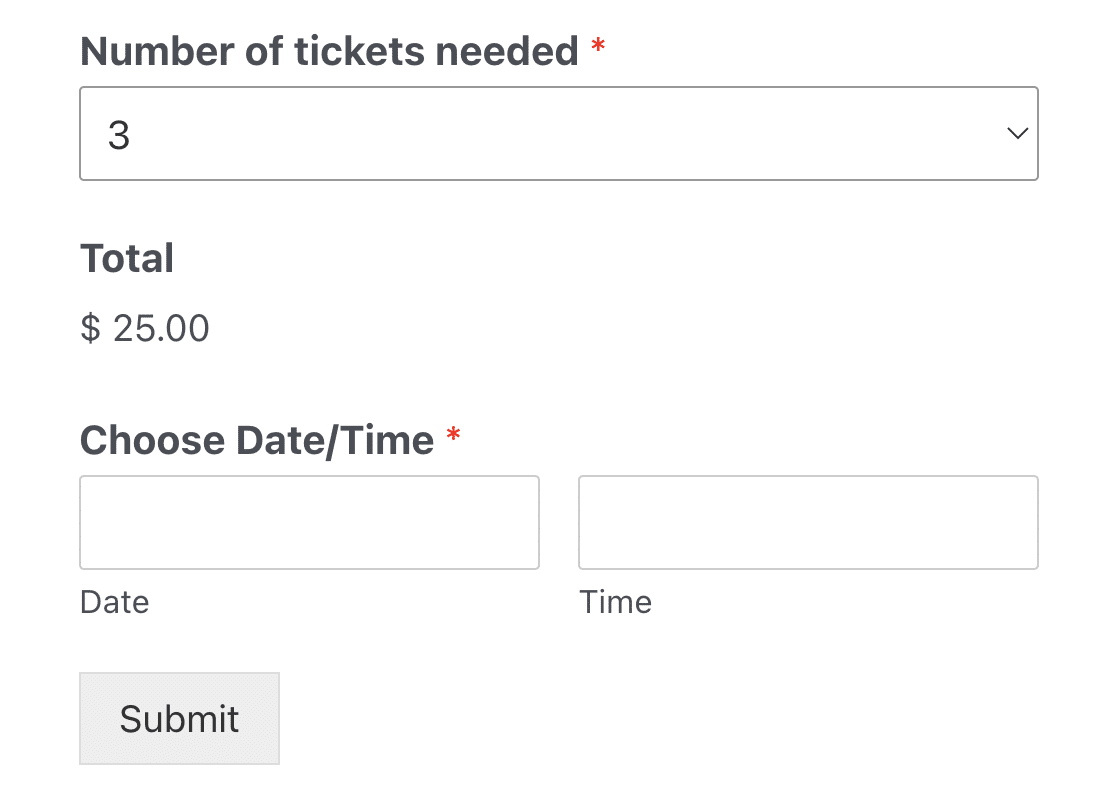
Wenn Sie auch ein Gesamtbetrag-Feld hinzufügen, sehen Besucher Ihrer Website bei der Anmeldung zu Ihrer Veranstaltung und der Auswahl der Anzahl der zu kaufenden Tickets ihren Gesamtbetrag.
Verbinden Sie dann einfach WPForms mit Ihrem bevorzugten Zahlungs-Gateway. Ich zeige Ihnen später im Tutorial, wie das geht.
Wenn Sie Ihre Teilnehmer zu einem späteren Zeitpunkt abrechnen möchten, behalten Sie einfach das ursprüngliche Dropdown-Feld bei, lassen Sie die Leute die Anzahl der zu kaufenden Tickets auswählen und senden Sie ihnen nach der Anmeldung zu Ihrer Veranstaltung eine Rechnung.
Wenn Sie Hilfe bei der Rechnungsstellung für Ihre Kunden benötigen, lesen Sie unbedingt unsere Übersicht über die günstigsten Rechnungssoftware-Optionen.
Wenn Sie mit der Anpassung Ihres Anmeldeformulars für Veranstaltungen fertig sind, klicken Sie auf Speichern.
Schritt 3: Benachrichtigungen für das Formular zur Veranstaltungsregistrierung konfigurieren
Mit E-Mail-Benachrichtigungen für Formulare können Sie sofort eine E-Mail erhalten, wenn eine neue Person Ihr Anmeldeformular für Veranstaltungen übermittelt.
Wenn Sie die Adresse ändern möchten, an die diese Benachrichtigungen gesendet werden, oder Teile der E-Mail bearbeiten möchten, können Sie dies im Abschnitt Benachrichtigungen im Tab Einstellungen tun.

Wenn Sie Smart Tags verwenden, können Sie auch Anmeldebestätigungs-E-Mails über Benachrichtigungen senden. Dies teilt den Teilnehmern mit, dass Sie ihre Anmeldung und Ticketkäufe erhalten haben, und Sie werden sich bald bei ihnen melden.
Dies versichert den Personen, dass ihre Veranstaltungsanmeldung ordnungsgemäß durchgeführt wurde. Hilfe bei diesem Schritt finden Sie in unserer Dokumentation zur Einrichtung von Formularbenachrichtigungen in WordPress.
Schritt 4: Benachrichtigungen & Bestätigungen einrichten
Formularbestätigungen sind Nachrichten, die Website-Besuchern angezeigt werden, nachdem sie ein Anmeldeformular für Veranstaltungen auf Ihrer Website übermittelt haben. Diese Bestätigungen geben Ihnen die Möglichkeit, Ihre Besucher darüber zu informieren, was sie als Nächstes erwarten können.
Um Ihre Bestätigungen zu bearbeiten, klicken Sie im Formular-Builder unter Einstellungen auf den Tab Bestätigungen.
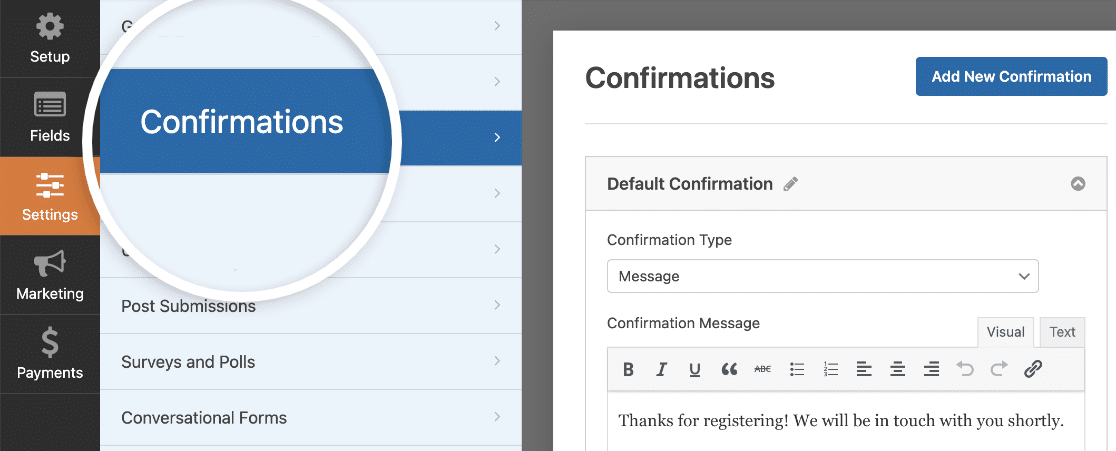
Der Standard-Bestätigungstyp ist auf Nachricht eingestellt. Sie können die Bestätigungsnachricht bearbeiten und hier weitere Details zur Veranstaltung hinzufügen. Es könnte zum Beispiel eine gute Idee sein, einen Google Maps-Link zum Veranstaltungsort einzufügen, an dem Ihre Veranstaltung stattfindet.
Wenn Sie die Bestätigungsnachricht nach Ihren Wünschen angepasst haben, klicken Sie oben im Formular-Builder auf Speichern.
Wenn Sie Registranten basierend auf ihrem Verhalten unterschiedliche Bestätigungen anzeigen möchten, lesen Sie unbedingt die Anleitung zum Erstellen bedingter Formularbestätigungen.
Dies ist nützlich, wenn Sie Website-Besucher, die ihre Tickets im Voraus bezahlt haben, zu einer Dankesseite weiterleiten und denen, die noch nicht bezahlt hatten, eine Bestätigungsnachricht anzeigen möchten, die sie darüber informiert, dass Sie sich mit den nächsten Schritten bei ihnen melden werden.
Einstellungen für die Event-Registrierungszahlung konfigurieren (Optional)
Wenn Sie Ticketverkäufe von Website-Besuchern über Ihr Event-Registrierungsformular abwickeln, müssen Sie die Zahlungseinstellungen Ihres Formulars konfigurieren, damit Online-Zahlungen korrekt verarbeitet werden.
Sie können diesen Teil überspringen, wenn Sie eine RSVP ohne Zahlung erfassen.
WPForms integriert sich mit PayPal, Authorize.Net, Square und Stripe für die Annahme von Kreditkartenzahlungen. Mit PayPal und Stripe können Sie auch Zahlungen mit Venmo, Apple Pay und Google Pay abwickeln.
Um die Zahlungseinstellungen für Ihr Event-Registrierungsformular zu konfigurieren, müssen Sie zuerst einen Zahlungsdienst mit WPForms integrieren.
Für einfache Schritt-für-Schritt-Anleitungen lesen Sie unsere Tutorials für Zahlungs-Integrationen:
Sobald Sie dies getan haben, klicken Sie im Formular-Builder auf die Registerkarte Zahlungen und wählen Sie die von Ihnen eingerichtete Integration aus. In unserem Beispiel richten wir Stripe zur Abwicklung von Bestellungen ein.
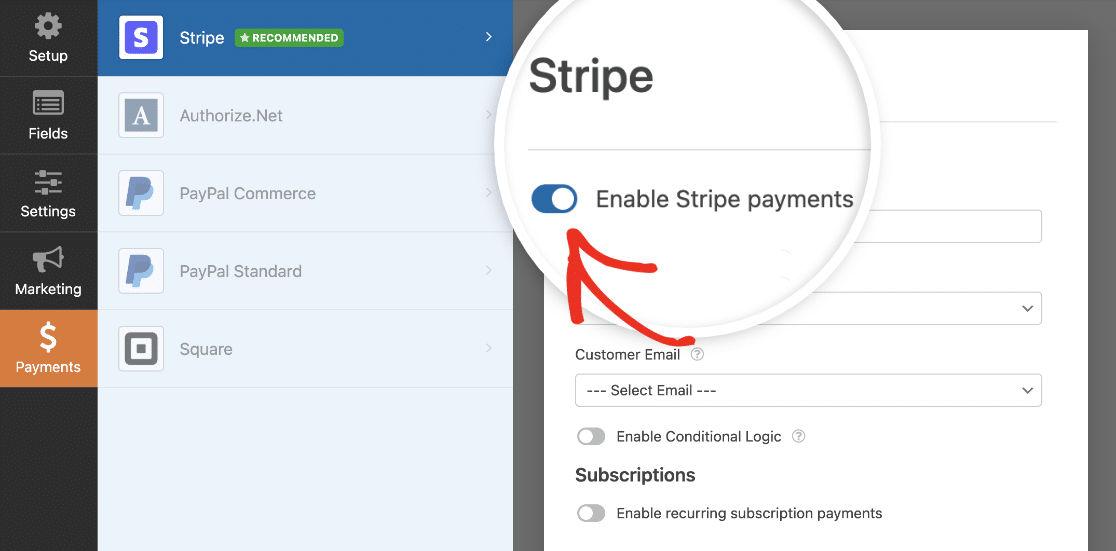
Hier müssen Sie Stripe-Zahlungen aktivieren und einige optionale, aber empfohlene Einstellungen wie die Zahlungsbeschreibung, den Stripe-Zahlungsbeleg und die Kunden-E-Mail ausfüllen. Passen Sie dann nach Bedarf an.
Nachdem Sie die Zahlungseinstellungen konfiguriert haben, klicken Sie auf Speichern, um Ihre Änderungen zu sichern.
Lesen Sie unbedingt unser Tutorial zum Thema Zahlungsmethoden für Kunden auswählen, wenn Sie verschiedene Zahlungsoptionen anbieten möchten.
Jetzt können Sie das WordPress Event-Registrierungsformular mit oder ohne Zahlung auf Ihrer Website einbetten.
Während die Einrichtung von Zahlungen entscheidend ist, ist die effektive Verwaltung von Registrierungs-Ticketverkäufen ebenso wichtig. Eine umfassende Anleitung zu diesem Thema finden Sie in unserem Artikel über Event-Ticketing in WordPress verwalten.
Schritt 5: Fügen Sie Ihr Formular für die Veranstaltungsregistrierung zu Ihrer Website hinzu
Nachdem Sie ein Event-Registrierungsformular eingerichtet haben, müssen Sie es auf Ihrer WordPress-Website einbetten.
Im Gegensatz zu vielen Event-Management-Plugins können Sie mit WPForms Ihre Formulare an mehreren Stellen auf Ihrer Website hinzufügen, einschließlich Ihrer Blogbeiträge, Seiten und sogar Sidebar-Widgets. Im Block-Editor ist kein Shortcode erforderlich!
Werfen wir einen Blick auf die gängigste Platzierungsoption: das Einbetten in WordPress-Seiten oder -Beiträge.
Erstellen Sie zunächst eine neue Seite oder einen neuen Beitrag in WordPress oder öffnen Sie eine vorhandene zur Bearbeitung.
Klicken Sie anschließend auf das Plus-Symbol (+), um einen neuen Block hinzuzufügen. Wählen Sie dann den WPForms-Block aus.
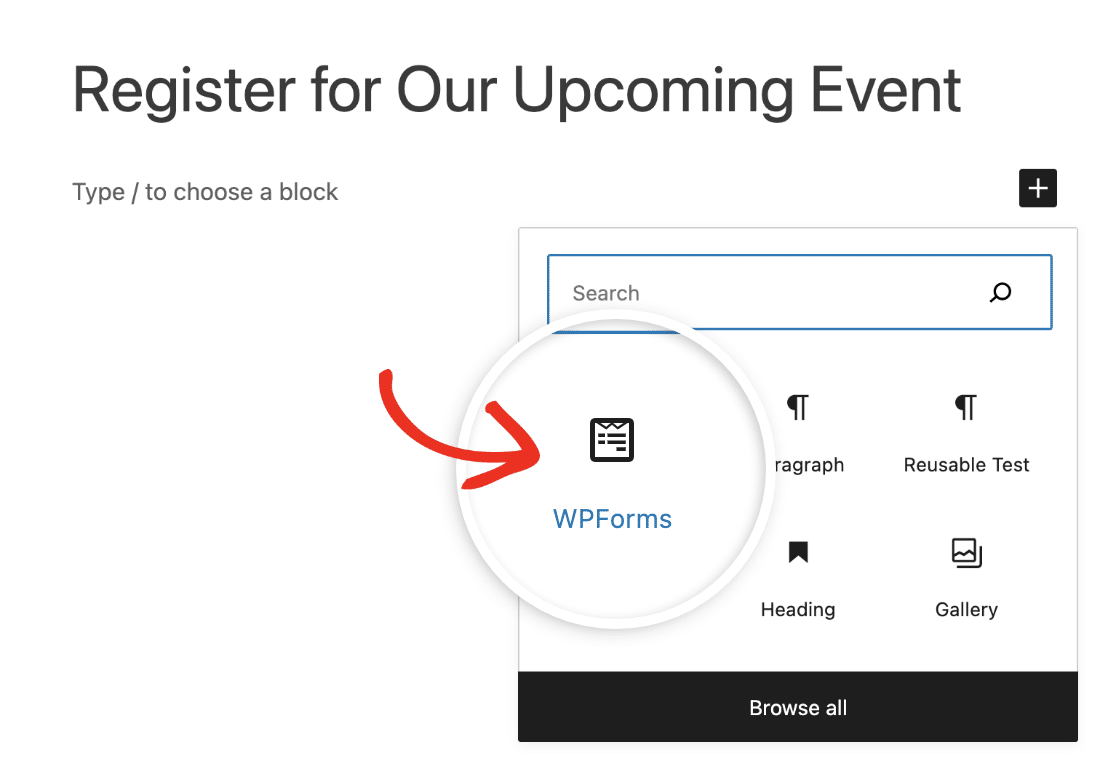
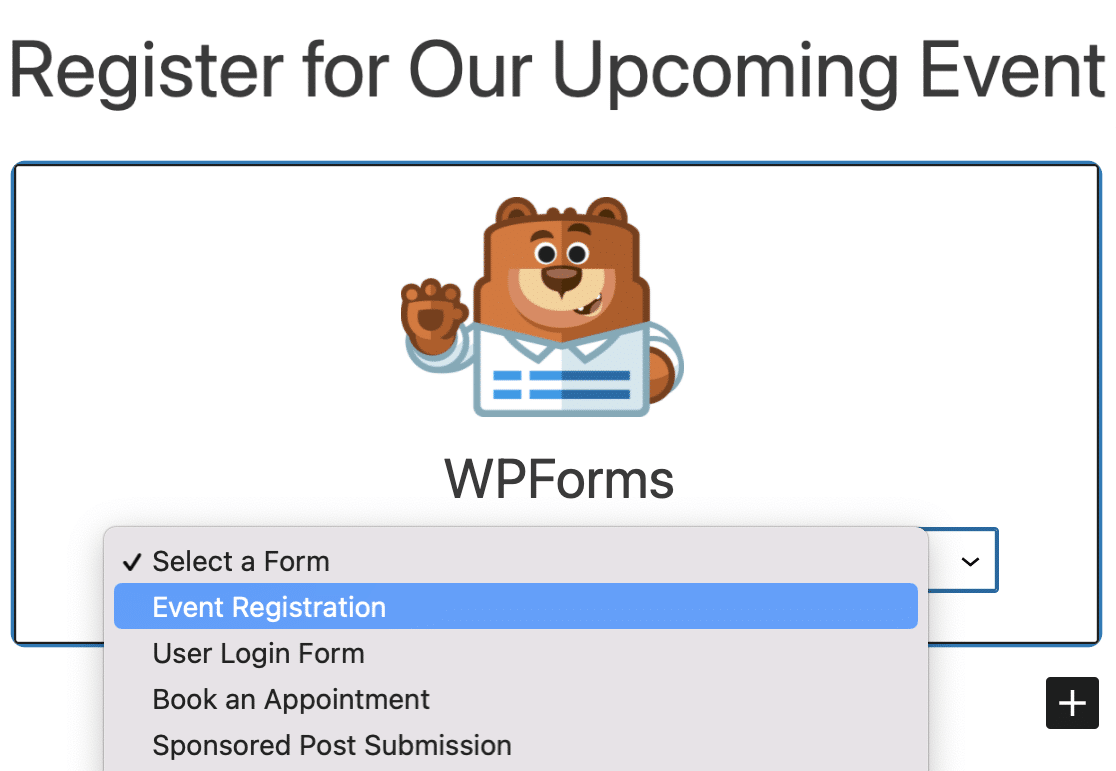
Das praktische WPForms-Widget wird in Ihrem Block angezeigt. Klicken Sie auf das Dropdown-Menü und wählen Sie Ihr Event-Registrierungsformular aus.
Hier möchten Sie Ihre Veranstaltungsdetails zur Seite hinzufügen. Sie möchten Ihre Veranstaltungsseite vielleicht auch für SEO optimieren, um mehr Traffic zu erhalten.
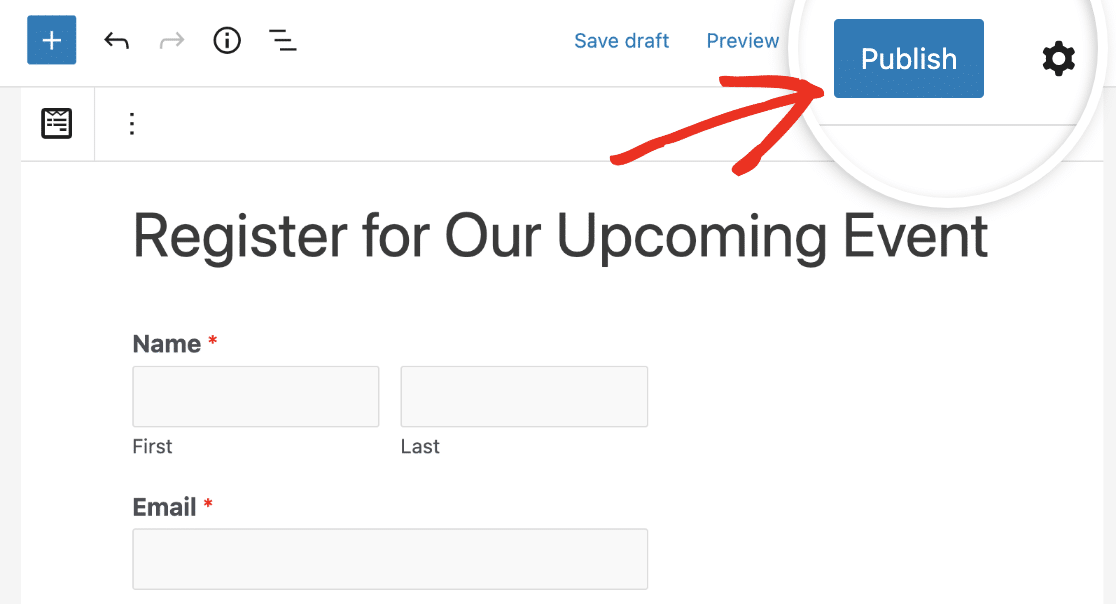
Veröffentlichen oder aktualisieren Sie dann Ihren Beitrag oder Ihre Seite, damit Ihr Online-Formular für die Veranstaltungsregistrierung und Ticketbuchung auf Ihrer Website erscheint und Einreichungen entgegennehmen kann.
Und da haben Sie es! Sie wissen jetzt, wie Sie ein Online-Formular für die Veranstaltungsregistrierung erstellen und können mit dem Verkauf von Tickets und der Online-Bewerbung Ihrer Veranstaltungen beginnen.
Erstellen Sie jetzt Ihr WordPress-Formular für die Veranstaltungsregistrierung
FAQs zur WordPress Veranstaltungsregistrierung
Hier sind einige Fragen, die wir häufig von Besuchern zur Veranstaltungsregistrierung in WordPress erhalten:
Warum brauche ich ein Formular für die Veranstaltungsregistrierung in WordPress?
Ein Formular für die Veranstaltungsregistrierung auf Ihrer WordPress-Website ermöglicht es Ihnen, Teilnehmer zu verwalten und deren Informationen direkt in Ihrem WordPress-Dashboard zu speichern.
Dies beinhaltet die Annahme von Zahlungen für Ihre Veranstaltungstickets mit demselben Formular, um den Registrierungsprozess zu beschleunigen.
Im Gegensatz dazu kann die Nutzung von sozialen Medien und anderen Plattformen für die Veranstaltungsverwaltung einschränkend sein. Sie können Ihre Veranstaltung nicht frei bewerben oder einen Anmeldeprozess erstellen, der ganz nach Ihren Wünschen ist.
Idealerweise sollten Sie Ihrer WordPress-Site ein Formular für die Veranstaltungsverwaltung hinzufügen, damit Sie alles, was mit Ihrer Veranstaltung zu tun hat, an einem Ort überwachen können.
Was sollte in einem Formular für die Veranstaltungsregistrierung enthalten sein?
Ein Formular für die Veranstaltungsregistrierung sollte Felder zur Erfassung von Kontaktinformationen enthalten und es Besuchern ermöglichen, Tickets oder Eintrittskarten für die Veranstaltung anzufordern.
Diese Felder sind standardmäßig aktiviert, wenn Sie die Vorlage für das Veranstaltungsregistrierungsformular von WPForms verwenden. Außerdem können Sie jedes dieser Felder an die Spezifikationen Ihrer speziellen Veranstaltung anpassen.
Letztendlich ist es das Ziel, Besuchern die möglichst mühelose Registrierung für Ihre Veranstaltung zu ermöglichen.
Wie bittet man jemanden, sich für eine Veranstaltung anzumelden?
Ein Formular für die Veranstaltungsregistrierung ist der beste Weg, um Leute zur Anmeldung für Ihre Veranstaltung aufzufordern. Es ist jedoch wichtig, Ihr Formular für die Veranstaltungsregistrierung zu bewerben, damit die maximale Anzahl von Personen von Ihrer Veranstaltung erfahren und sich dafür anmelden kann.
Sie können Ihre Veranstaltung in Ihren sozialen Medien und auch durch den Versand von E-Mail-Newslettern bewerben. Stellen Sie sicher, dass Sie einen Link zu Ihrem Formular für die Veranstaltungsregistrierung in Ihren E-Mails und Social-Media-Posts einfügen, damit die Leute Ihr Formular leicht finden und sich darüber anmelden können.
Wie zeige ich Veranstaltungen in WordPress an?
Sie können kommende Veranstaltungen auf Ihrer WordPress-Site mit dem Plugin The Events Calendar anzeigen. Abgesehen von der Anzeige von Veranstaltungen kann dieses Plugin auch mit WPForms integriert werden und von Benutzern eingereichte Veranstaltungen vom Frontend Ihrer Website akzeptieren.
Dies ist wirklich nützlich, wenn Sie eine gemeinschaftsorientierte Website betreiben und Leute einladen möchten, Veranstaltungen direkt über ein Formular zu Ihrer Website hinzuzufügen.
Kann ich begrenzen, wie viele Personen sich für meine Veranstaltung anmelden können?
Ja, das können Sie. WPForms bietet ein Form Locker Addon, mit dem Sie die Gesamtzahl der Einreichungen begrenzen können, die ein Formular akzeptiert. Dies ist hilfreich, wenn Sie eine Veranstaltung mit begrenzten Sitzplätzen veranstalten.
Beachten Sie, dass diese Art von Limit für einzelne Formulareinträge gilt – wenn also eine Person mehrere Teilnehmer über dasselbe Formular registriert, werden diese zusätzlichen Plätze nicht gezählt, es sei denn, Sie verfolgen sie manuell oder richten eine erweiterte Logik ein.
Als Nächstes: Automatisch Quittungen an Ihre Teilnehmer senden
Möchten Sie mehr darüber erfahren, was Sie mit dem besten Formular-Plugin für WordPress tun können? Wenn Sie die Event-Registrierung automatisch an einem bestimmten Datum öffnen und schließen möchten, lesen Sie diese Anleitung zum Festlegen eines Formularablaufdatums.
Sie können auch ein Gruppenregistrierungsformular für Ihre Teilnehmer mit wiederholbaren Feldern erstellen. Mit dem Wiederholungsfeld können Ihre Website-Besucher Felder nach Bedarf hinzufügen und entfernen, sodass Sie Daten von mehreren Teilnehmern gleichzeitig nahtlos erfassen können.
Sehen Sie sich auch unser Tutorial an, wie Sie automatisch eine WordPress-Bestellformular-E-Mail-Quittung senden, damit Sie Teilnehmern, die im Voraus für Ihre Veranstaltung bezahlt haben, einen Nachweis über ihre Zahlung ausstellen können.
Erstellen Sie jetzt Ihr WordPress-Formular
Bereit, Ihr Formular zu erstellen? Beginnen Sie noch heute mit dem einfachsten WordPress-Formularersteller-Plugin. WPForms Pro enthält viele kostenlose Vorlagen und bietet eine 14-tägige Geld-zurück-Garantie.
Wenn dieser Artikel Ihnen geholfen hat, folgen Sie uns bitte auf Facebook und X (Twitter) für weitere kostenlose WordPress-Tutorials und Anleitungen.





Hallo,
Ich freue mich sehr, diesen Beitrag zu sehen, da ich kürzlich mein Event-Formular mit WPform entworfen habe, aber dies nicht tun konnte. Nachdem ich diesen Beitrag gelesen hatte, habe ich mein eigenes Formular erstellt.
Danke für den guten informativen Beitrag.
Es freut mich, dass es Ihnen geholfen hat, Mark! Wenn Sie jemals Hilfe beim Einrichten eines Formulars benötigen, können Sie sich gerne an uns wenden.
Ich frage mich, ob es eine ABBRECHEN-Option gibt oder geben könnte, die die Veranstalter über eine Stornierung informiert. Danke.
Hallo Mark,
Derzeit haben wir keine Möglichkeit, dies in unseren Formularen zu tun. Sie könnten jedoch erwägen, eine Integration mit einem Marketingdienst zu Ihrem Event-Registrierungsformular hinzuzufügen. Wir haben verschiedene Marketing-Integrationen, aber der Kernzweck aller davon ist es, E-Mails von Formularen zu sammeln, diese E-Mails zu einer Liste hinzuzufügen und Ihnen zu ermöglichen, diese gesamte Liste gleichzeitig zu E-Mailen.
Wenn Sie dann eine Veranstaltung absagen oder die gesamte Gruppe aus einem anderen Grund kontaktieren möchten, könnten Sie schnell dieselbe E-Mail über Ihren E-Mail-Marketing-Dienst an die gesamte Liste der Registranten senden. Hier ist unser Tutorial zur Einrichtung der MailChimp-Marketingintegration, damit Sie eine Vorstellung davon bekommen, wie eine Marketingintegration in Ihrem Formular funktionieren würde.
Unser Constant Contact Add-on ist für jeden (Lite- oder Pro-Version) verfügbar, und MailChimp, AWeber, GetResponse und Campaign Monitor sind mit unserer Plus-Lizenzstufe oder höher verfügbar.
Wenn Sie Fragen haben, können Sie sich gerne an uns wenden! 🙂
Hallo
Ermöglicht das Formular mehr als eine Währung für international stattfindende Veranstaltungen? Ich veranstalte Events in London (britische Pfund) und Australien (AUS$) und benötige ein anpassbares Formular. Danke
Hallo Trent,
Wir haben derzeit keine Möglichkeit, mehr als eine Währungsoption in Ihren Formularen zuzulassen. Ich werde dies jedoch unserer Wunschliste für Funktionen hinzufügen, damit unser Team es in Zukunft berücksichtigen kann.
Danke! 🙂
In Ihrem obigen Beispielformular haben Sie einen Abschnitt zum Sammeln von Kreditkarteninformationen. Werden diese Informationen in der WordPress-Datenbank gesammelt und gespeichert oder direkt an einen Zahlungsanbieter oder PayPal weitergeleitet, sodass diese die Kreditkarteninformationen sammeln?
Hallo Mike,
Ich entschuldige mich für etwaige Verwirrung! Bei der PayPal-Integration würden Sie tatsächlich kein Feld für Kreditkarten in Ihrem Formular einfügen. Dies liegt daran, dass nach der Übermittlung des Formulars der Benutzer zu PayPal weitergeleitet wird, wo er alle sensiblen Zahlungsdetails eingeben würde.
Die Stripe-Zahlungsintegration erfordert jedoch, dass Kreditkartendetails direkt in das Formular eingegeben werden. Selbst wenn Stripe verwendet wird, speichern wir diese sensiblen Daten nicht in der Datenbank Ihrer Website. Aus Sicherheitsgründen werden diese Daten verschlüsselt und direkt an Stripe gesendet.
Ich hoffe, das hilft! Wenn Sie weitere Fragen haben, kontaktieren Sie uns bitte und wir helfen Ihnen gerne weiter 🙂
Beinhaltet dies auch das CCavenue-Zahlungsgateway? ??
Hallo Aditya – Wir konzentrieren uns derzeit auf unsere Stripe- und PayPal-Zahlungsintegrationen, aber ich habe diese zusätzliche Option auf unserer Wunschliste für zukünftige Überlegungen vermerkt. Danke! 🙂
Ich habe eine umfangreiche Bibliothek von PHP-Code, die derzeit auf einer Nicht-WP-Website läuft. Diese Programme dienen der Veranstaltungsregistrierung (Musikwettbewerbe) für meine Organisation. Alle Veranstaltungen sind leicht unterschiedlich und alle Registrierungsdaten werden in einer MySQL-Datenbank gespeichert, um sie später für die Erstellung gedruckter Programme für diese Veranstaltungen zu verwenden. Kann WPForms eine ähnliche Funktion bieten?
Hallo John,
Ich entschuldige mich, da ich nicht sicher bin, ob ich genau verstehe, was Sie suchen. Falls es jedoch hilfreich ist zu wissen: Unsere Formulare können nur in einer WordPress-Umgebung funktionieren. Außerdem haben wir derzeit keine integrierte Option, um Daten an eine benutzerdefinierte Datenbank zu senden, es gibt jedoch ein paar Möglichkeiten, wie Sie dies erreichen könnten.
Wenn Sie Zeit haben, kontaktieren Sie uns bitte? Von dort aus können wir detaillierter besprechen, was Sie suchen, und sehen, was am besten funktionieren könnte. Danke! 🙂
Gibt es eine Möglichkeit, die Registrierung auf eine bestimmte Anzahl zu beschränken?
Hallo Beth,
Die Antwort darauf hängt davon ab, wie genau Sie diese Grenze festlegen möchten. Mit unserem Form Locker Addon können Sie die Anzahl der Einreichungen begrenzen, die an ein Formular gesendet werden können. Dies ist also eine gute Lösung, wenn jede Person ihr eigenes Registrierungsformular einreichen muss.
Wir haben jedoch derzeit keine Möglichkeit, einen Zähler zu führen – dies würde also nicht gut funktionieren, wenn Sie mehreren Personen die Registrierung innerhalb eines einzigen Formulars ermöglichen müssten.
Ich hoffe, das hilft! Wenn Sie weitere Fragen dazu oder zu anderen Themen haben, kontaktieren Sie uns bitte und wir helfen Ihnen gerne weiter 🙂
Hallo! Ich liebe das Add-on und all seine verschiedenen Funktionen!
Eine Frage: Gibt es eine Möglichkeit, eine „Teilnehmerliste“ oder ähnliches zu erhalten, damit ich ein Skript erstellen kann, das jeden Teilnehmer automatisch zu einer Seite oder einem Widget meiner Wahl hinzufügt? Ich veranstalte LAN-Events, und wenn die Leute die Anzahl und die Namen derer sehen, die kommen, hilft das sehr, mehr Teilnehmer zu gewinnen.
Vielen Dank im Voraus!
Hallo Pontus Alared,
Wir haben keine Möglichkeit, eine solche Liste automatisch zu erstellen, aber Sie können die Eingabedaten für ein bestimmtes Formular jederzeit als CSV-Datei exportieren und auf diese Weise eine Liste für sich selbst erstellen. Wenn das für Sie funktioniert, lesen Sie bitte unseren Leitfaden zum Exportieren Ihrer Formulardaten als CSV-Datei.
Ich hoffe, das hilft! 🙂
Hallo, wie kann ich die Einträge aus meinem Formular mit einem Suchformular verknüpfen, mit dem Benutzer die Anzahl und die Personen suchen können, die sich für eine Veranstaltung registriert haben?
Hallo George! Standardmäßig sind Formulareinträge nicht im Frontend zugänglich. Sie können jedoch versuchen, sie mit dem Code-Snippet aus diesem Tutorial in einer Tabelle auf einer Seite anzuzeigen und dann zu prüfen, ob die Einträge auf der Suchergebnisseite erscheinen. Ich hoffe, das hilft! 🙂
Wird das Formular ereignisspezifisch sein, wenn ich es auf allen Veranstaltungen auf meiner Website hinzufüge? Zum Beispiel: Erhalte ich Informationen über Veranstaltungen, für die eine Registrierung erfolgt ist?
Hallo Bhikhi! Danke für die Frage.
Ja, das können Sie erreichen, indem Sie unsere Smart Tags verwenden. Fügen Sie einfach „{page_title}“ oder einen anderen praktischen Smart Tag als Standardwert in ein verstecktes Feld Ihres Formulars ein, und Sie sehen den Seitentitel in Ihren Benachrichtigungs-E-Mails und in den Einträgen. Ich hoffe, das hilft! 🙂
Unser Festival läuft mehrere Tage (10 Aufführungen). Gibt es eine Möglichkeit für Kunden, ein Formular zu verwenden, um sich für mehr als eine Produktion anzumelden und dafür zu bezahlen?
Hallo Lori, danke für deine Frage!
Du kannst den Benutzern auf jeden Fall erlauben, mehrere Zahlungsoptionen in deinem Formular auszuwählen. Mit unseren Zahlungsfeldern können die Benutzer Produkte auswählen und mit unseren Stripe- oder PayPal-Add-ons bezahlen.
Egal wie viele Produkte ausgewählt werden, sie werden im Gesamtbetragsfeld berechnet.
Wenn Sie eine WPForms-Lizenz haben, haben Sie Zugang zu unserem E-Mail-Support. Bitte reichen Sie ein Support-Ticket ein.
Andernfalls bieten wir eingeschränkten kostenlosen Support im WPForms Lite WordPress.org Supportforum.
Ich hoffe, das hilft.
Einen schönen Tag noch 🙂
Ich sehe, dass es erlaubt ist, dass 1 Person mehrere Personen registriert?
Erstellt das Formular für jede registrierte Person einen separaten Registrierungsdatensatz für eine einzelne Registrierungseinreichung?
Hallo Chantelle!
Wenn ein Benutzer dieselbe E-Mail-Adresse verwendet, wird eine Benachrichtigung angezeigt, dass der Benutzer mit dieser E-Mail bereits im System vorhanden ist. Auf diese Weise können Benutzer nicht mehrmals registriert werden, nur mit unterschiedlichen E-Mail-Adressen.
Ich hoffe, das hilft.
Einen schönen Tag noch 🙂
Gibt es eine Möglichkeit, die Registrierung von einem bestimmten Datum/einer bestimmten Uhrzeit bis zu einem anderen Datum/einer anderen Uhrzeit laufen zu lassen?
Mit freundlichen Grüßen,
Hallo Silas – Tolle Frage! Dafür können Sie unser Form Locker Addon (verfügbar ab der Pro-Lizenz) ausprobieren. Damit haben Sie die Möglichkeit, ein Formular für einen bestimmten Zeitraum zu aktivieren. So können Sie Ihr Registrierungsformular für einen bestimmten Zeitraum aktivieren. Hier ist ein großartiges Tutorial, wie Sie Ihr Formular so planen.
Ich hoffe, das hilft 🙂
Hallo WP Forms,
Ich mache Veranstaltungsbuchungen mit WP Forms Basic. Das ist gut für mich. Jetzt habe ich ein Problem. Gibt es einen Plan, der eine Funktion enthält, die automatisch über die Zeit/Kursoptionen von Veranstaltungen für eine Reihe von Veranstaltungen generiert wird, und keine manuellen Zeitoptionen hinzugefügt werden müssen? Jetzt verwendet meine Website Events Calendar Pro und das Theme ist Ecole.
Mit freundlichen Grüßen,
Hallo James – Wir benötigen weitere Details, um Ihre Anforderung besser zu verstehen und die bestmögliche Lösung anzubieten. Ich empfehle Ihnen, sich an unser Support-Team zu wenden, indem Sie ein Support-Ticket erstellen. Bitte senden Sie so viele Details wie möglich und wir helfen Ihnen gerne weiter.
Lass dir einen schönen Tag 🙂
Ist es möglich, auf Ihrer Website eine öffentliche Liste zu erstellen, auf der (mögliche) Teilnehmer Ihrer Veranstaltung sehen können, wer sich noch angemeldet hat?
Hallo Bart – Entschuldigung! Wir haben derzeit keine integrierte Möglichkeit, Einträge im Frontend anzuzeigen. Ich stimme zu, dass dies sehr hilfreich wäre, und ich habe eine Notiz für die Funktionsanfrage gemacht. In der Zwischenzeit können Sie dies mit benutzerdefiniertem Code erreichen, wenn Sie möchten.
Wenn Sie weitere Hilfe dazu benötigen, können Sie sich gerne an unser Support-Team wenden.
Gibt es eine Möglichkeit, nach dem Ausfüllen des Formulars durch den Kunden einen QR-Code hinzuzufügen?
Hallo Budoor – Entschuldigung, aber ich bin mir nicht sicher, ob ich Ihre Frage verstehe. Könnten Sie sich bitte mit weiteren Details an unser Support-Team wenden, damit es Ihnen weiterhelfen kann? Im Allgemeinen finden Sie hier ein großartiges Tutorial, wie Sie einen QR-Code zu einer WordPress-Seite hinzufügen.
Wenn Sie Inhaber einer kostenpflichtigen Lizenz sind, können Sie sich hier an unser Support-Team wenden. Andernfalls bieten wir eingeschränkten kostenlosen Support im WPForms Lite WordPress.org Supportforum.
Einen schönen Tag noch! :)
Kann man die Liste der registrierten Teilnehmer einer Veranstaltung mit allen Informationen aus dem WordPress-Backend einsehen?
Kann diese Liste in eine Excel-Tabelle exportiert werden?
Hallo Aghogho! Jede unserer kostenpflichtigen Versionen ermöglicht es Ihren Formularen, alle übermittelten Daten in der Datenbank Ihrer Website zu speichern (und diese Daten können dann als CSV/Excel exportiert werden), wo Sie sie dann nach Belieben überprüfen können. Weitere Details dazu finden Sie hier.
Wenn du weitere Fragen hast, erstelle bitte ein Support-Ticket, wenn du eine aktive WPForms-Lizenz hast.
Wenn du keine aktive Lizenz hast, bieten wir eingeschränkten kostenlosen Support im WPForms Lite WordPress.org Supportforum.
Danke!
Hallo. Ich möchte es den Leuten ermöglichen, sich gleichzeitig für mehrere Teilnehmer anzumelden und zu bezahlen. Ist das möglich?
Hallo Kay – Um für mehrere Teilnehmer zu bezahlen, müssen Sie die Details der Benutzer eingeben. Sie können die folgenden Schritte befolgen:
1) Fügen Sie ein Dropdown-Feld hinzu, bei dem jede Option eine Zahl ist – schließen Sie die gesamte Bandbreite der möglichen Feldanzahlen ein.
2) Fügen Sie das/die gewünschte(n) Feld(er) hinzu. Klicken Sie dann auf jedes einzelne, um dessen Feldoptionen-Bildschirm zu öffnen, und klicken Sie auf „Intelligente Logik“. Aktivieren Sie diese und fügen Sie dann eine Logik hinzu, um dieses Feld für jede im Dropdown verfügbare Zahl anzuzeigen.
Hier ist ein Screenshot, der zeigt, wie die bedingte Logik aussehen würde, wenn Ihre Dropdown-Optionen 1, 2 und 3 sind: https://a.supportally.com/MLYdRh, wobei das Feld „Single Line Text“ als Beispiel verwendet wird. Wichtig ist, dass Sie die Schaltfläche „Neue Gruppe hinzufügen“ verwenden – diese wendet die „ODER“-Logik an.
Was Sie gerade erstellt haben, ist ein Feld, das bei jeder einzelnen ausgewählten Zahl angezeigt wird.
3) Duplizieren Sie nun dieses Feld (mit dem Symbol der doppelten Seite, das hier gezeigt wird: https://a.supportally.com/tbGtl1). Gehen Sie bei diesem kopierten Feld zum Abschnitt „Bedingte Logik“ und entfernen Sie die Logik „Wenn Dropdown 1 ist“, wie in diesem Screenshot gezeigt: https://a.supportally.com/Cvw247
Dies bedeutet, dass dieses Feld nur angezeigt wird, wenn 2 oder höher aus dem Dropdown ausgewählt wird.
4) Fahren Sie mit diesem Vorgang für jede andere mögliche Zahl fort (duplizieren Sie das vorherige Feld und entfernen Sie dann die bedingte Logik der niedrigsten Zahl).
Darüber hinaus können Sie auch unsere Dokumentation einsehen, um Zahlungsformulare zu erstellen.
Gibt es eine Funktion, mit der wir Benutzer am Tag der Veranstaltung „einchecken“ können? Idealerweise möchten wir dem Registranten einen QR-Code senden, den wir scannen und einchecken können. Wenn das nicht möglich ist, können wir die Liste der Registranten schnell durchsuchen und sie bei ihrer Ankunft abhaken?
Hallo Shomari – Entschuldigung! Wir haben derzeit keine integrierte Möglichkeit, einen QR-Code wie von Ihnen erwähnt einzubinden. Ich stimme zu, dass dies sehr hilfreich wäre, und ich habe die Anfrage in Ihrem Namen hochgestimmt.
Falls es hilft, können QR-Codes mit Connector-Diensten wie Zapier gedruckt werden.
Beachten Sie auch, dass alle unsere kostenpflichtigen Versionen es Ihren Formularen ermöglichen, alle übermittelten Daten in der Datenbank Ihrer Website zu speichern (und diese Daten können dann als CSV/Excel exportiert werden), wo Sie dann die Registranten schnell durchsuchen können. Weitere Details hierzu finden Sie hier.
Wenn Sie weitere Hilfe hierzu benötigen, wenden Sie sich bitte an unser Support-Team. Danke!