


KI-Zusammenfassung
Das Ausfüllen eines langen Formulars kann sich wie eine lästige Pflicht anfühlen. Wenn Besucher zu viele Felder auf einem einzigen Bildschirm sehen, brechen sie eher ab, ohne es auszufüllen.
Ein Formular mit mehreren Schritten behebt dies, indem ein langes Formular in kleinere Seiten aufgeteilt wird, sodass die Leute jeweils nur ein paar Fragen beantworten, anstatt allen Feldern auf einmal gegenüberzustehen. Ich arbeite seit Jahren mit Formularen, und nach meiner Erfahrung schneiden sie fast immer besser ab, wenn Sie viele Informationen sammeln.
Wenn Sie sich fragen, wie Sie eines in WordPress einrichten, machen Sie sich keine Sorgen, es ist nicht so schwierig, wie es klingt. Ich werde Sie durch den Prozess führen, wie ich es normalerweise mit WPForms mache.
Erstellen Sie jetzt ein mehrstufiges Formular!
So erstellen Sie ein mehrstufiges Formular in WordPress
Wenn Sie ein langes Registrierungsformular, eine detaillierte Umfrage oder einen Lead-Generierungs-Funnel erstellen, verbessert ein mehrstufiges Formular die Erfahrung für Ihre Besucher und führt zu mehr Abschlüssen.
Im Folgenden führe ich Sie durch alles, was Sie wissen müssen, um eines einzurichten, beginnend damit, warum sie funktionieren, und dann weiter zum Schritt-für-Schritt-Tutorial.
- Was ist ein mehrstufiges Formular?
- Warum ein mehrstufiges Formular verwenden?
- Welches Plugin für Formulare mit mehreren Schritten sollten Sie verwenden?
- Schritt 1: Installieren Sie ein Plugin zum Erstellen mehrstufiger Formulare
- Schritt 2: Erstellen Sie ein neues Formular und fügen Sie Felder hinzu
- Schritt 3: Teilen Sie Ihr Formular in mehrere Teile auf
- Schritt 4: Passen Sie Benachrichtigungen und Bestätigungen an
- Schritt 5: Fügen Sie das mehrstufige Formular zu Ihrer WordPress-Website hinzu
- Besuchern erlauben, zu speichern und später fertigzustellen
- FAQs zu mehrstufigen Formularen für WordPress
- Verlangsamt ein mehrstufiges Formular meine Website?
- Wann sollte ich ein mehrstufiges Formular verwenden?
- Welche Arten von Formularen konvertieren im mehrstufigen Layout besser?
- Wie gestalte ich ein Formular mit mehreren Schritten?
- Wie viele Schritte sollte ein Formular mit mehreren Schritten haben?
- Funktionieren Formulare mit mehreren Schritten auf Mobilgeräten?
- Wie erstelle ich ein mehrstufiges Formular in Elementor?
- Kann ich ein mehrstufiges Formular ohne Plugin erstellen?
- Was ist der Unterschied zwischen einem mehrstufigen Formular und einem Lead-Formular?
- Als Nächstes einige Beispiele für mehrstufige Formulare ansehen
Was ist ein mehrstufiges Formular?
Ein Formular mit mehreren Schritten ist ein Formular, das auf zwei oder mehr Seiten aufgeteilt ist, wobei Besucher einen Abschnitt ausfüllen, auf Weiter klicken und zum nächsten Abschnitt gelangen, bis sie es absenden. Sie werden es auch als mehrseitiges Formular, mehrteiliges Formular oder Formular-Assistenten bezeichnen. Sie alle beschreiben dasselbe.
Die meisten mehrstufigen Formulare enthalten eine Fortschrittsanzeige (eine Leiste, Kreise oder Breadcrumbs), die den Benutzern zeigt, wie weit sie fortgeschritten sind. Dies gibt den Menschen ein Gefühl von Schwung und lässt selbst lange Formulare überschaubar erscheinen.

Hier ist, warum das wichtig ist. Forschung zeigt, dass mehr als 3 Formularfelder auf einer einzigen Seite Ihre Konversionsrate reduzieren können.
Wenn Sie diese Felder auf mehrere Schritte aufteilen, reduzieren Sie die visuelle Überlastung und geben den Benutzern die Erlaubnis, sich auf eine Sache nach der anderen zu konzentrieren. In WPForms wird dies durch die Funktion für mehrseitige Formulare gehandhabt, die die Seitenumbrüche, die Navigationstasten und die Fortschrittsleiste für Sie hinzufügt.
Warum ein mehrstufiges Formular verwenden?
Wenn Sie sich fragen, ob Ihr Formular tatsächlich mehrere Schritte benötigt, hier sind die Situationen, in denen sie meiner Erfahrung nach den größten Unterschied gemacht haben:
- Formularabbrüche reduzieren. Benutzer füllen die von Ihnen angeforderten Informationen eher aus, wenn sie in Seiten aufgeteilt sind, anstatt als eine lange Scroll-Liste präsentiert zu werden. Und wenn sie trotzdem mittendrin abbrechen, kann WPForms unvollständige Einträge erfassen, damit der Lead nicht vollständig verloren geht.
- Fokus fördern. Das Gruppieren ähnlicher Fragen (persönliche Informationen auf einer Seite, Präferenzen auf einer anderen) hilft Benutzern, über ihre Antworten nachzudenken, anstatt sich zu beeilen.
- Nur das sammeln, was Sie brauchen. Mit bedingter Logik können Sie basierend auf früheren Antworten unterschiedliche Seiten anzeigen. Jemand, der „Fehlerbericht“ auswählt, sieht andere Folgefragen als jemand, der „Allgemeine Anfrage“ wählt.
- Verbessern Sie das mobile Erlebnis. Lange Formulare sind auf kleinen Bildschirmen besonders mühsam. Mehrstufige Formulare zerlegen den Inhalt in mundgerechte Stücke, die auf Telefonen und Tablets viel besser funktionieren.
Gängige Anwendungsfälle sind Bewerbungsformulare, mehrseitige Umfragen, Veranstaltungsanmeldeformulare, Checkout-Prozesse, Kunden-Onboarding-Formulare und Support-Anfrageformulare.
Die Frage, die mir am häufigsten gestellt wird, ist, wie viele Felder auf jedem Schritt platziert werden sollen. Ich strebe 3 bis 5 an und versuche, das gesamte Formular unter 4 Schritten zu halten. Weniger Felder pro Seite sorgen dafür, dass jeder Bildschirm schnell zu überfliegen ist, und weniger Seiten bedeuten weniger Chancen, dass jemand vor dem Ende aufgibt. Stellen Sie die einfachsten Fragen zuerst, wie Name und E-Mail, und heben Sie alles auf, was echtes Nachdenken erfordert, für die letzte Seite. Bis dahin haben die Leute bereits Anstrengungen unternommen und sind eher bereit, fertig zu werden.
Eine erwähnenswerte Einschränkung. Wenn Ihr Formular nur 4 oder 5 Felder hat, verschlimmert die Aufteilung in Schritte normalerweise die Dinge, anstatt sie zu verbessern. Sie haben Klicks hinzugefügt, ohne eine wirkliche Belastung zu entfernen. Mehrschrittige Formulare lohnen sich, wenn das Formular wirklich lang ist oder wenn unterschiedliche Antworten die Leute auf unterschiedliche Wege leiten sollten.
Welches Plugin für Formulare mit mehreren Schritten sollten Sie verwenden?
WordPress erstellt keine mehrschrittigen Formulare von sich aus, daher bestimmt das von Ihnen gewählte Plugin, was Ihr Formular tatsächlich leisten kann. Die meisten Formularersteller werben mit Unterstützung für mehrschrittige Formulare, aber die Tiefe variiert stark, sobald man über den Seitenumbruch hinausgeht.
Dies sind die Funktionen, die ich vor der Entscheidung für eine prüfen würde:
- Seitenumbrüche: Die Grundvoraussetzung. Können Sie das Formular dort aufteilen, wo Sie möchten, mit so vielen Seiten, wie Sie benötigen?
- Fortschrittsanzeigen: Achten Sie auf mehr als einen Stil. Eine Fortschrittsleiste passt gut zu einem Checkout-Prozess, während beschriftete Breadcrumbs für eine Bewerbung geeignet sind, bei der die Leute wissen wollen, was als Nächstes kommt.
- Bedingte Logik über Seiten hinweg: Dies ist die Funktion, die einen echten Mehrschritt-Builder von einem Formular mit Seitenumbrüchen unterscheidet. Sie ermöglicht es Antworten auf Seite eins, zu entscheiden, welche Fragen auf Seite zwei erscheinen.
- Ein-Frage-pro-Zeit-Modus: Ein anderes Layout als Standard-Seitenumbrüche, nützlich für Lead-Erfassung und Quiz, bei denen Sie maximale Konzentration wünschen.
- Speichern und fortsetzen: Bei langen Bewerbungen müssen die Leute gehen und zurückkommen können, ohne ihre Antworten zu verlieren.
- Eintragsverwaltung: Sie möchten, dass Einreichungen in Ihrem Dashboard gespeichert werden und nicht nur per E-Mail an Sie gesendet werden.
WPForms deckt alle sechs ab, weshalb ich immer wieder darauf zurückkomme. Seitenumbrüche, bedingte Logik und mehrere Stile von Fortschrittsanzeigen sind Teil des Builders, und die Add-ons Lead Forms und Save & Resume kümmern sich um die letzten beiden.
Wenn Sie speziell nach einer kostenlosen Option suchen, seien Sie sich des Kompromisses bewusst. Kostenlose Formular-Plugins bieten im Allgemeinen Seitenumbrüche und wenig mehr, sodass Sie bedingte Logik und die Speicherung von Eingaben verlieren, was die beiden Dinge sind, die ein langes Formular überhaupt erst lohnenswert machen. WPForms Lite enthält den Drag-and-Drop-Builder und den KI-Formular-Builder, aber mehrseitige Formulare beginnen mit der Basic-Lizenz. Wenn kostenlos eine zwingende Voraussetzung für Sie ist, vergleicht unsere Übersicht über kostenlose WordPress-Formular-Plugins, was jedes einzelne tatsächlich verschenkt.
Schritt 1: Installieren Sie ein Plugin zum Erstellen mehrstufiger Formulare
Um ein mehrstufiges Formular in WordPress zu erstellen, benötigen Sie ein Plugin, das die eigentliche Schwerstarbeit leisten kann, und WPForms ist das, wofür ich immer bürge. Es kommt mit über 2.100 Formularvorlagen, sodass Sie mit einem fertigen Layout anstelle einer leeren Leinwand beginnen können.
Was mir an WPForms am besten gefällt, ist, wie viele Möglichkeiten es Ihnen bietet, mehrstufige Formulare zu erstellen. Sie sind nicht auf eine Methode beschränkt.
Möchten Sie Ihr Formular in übersichtliche Seiten aufteilen? Ziehen Sie einfach ein Seitenumbruch-Feld ein. Müssen Sie Benutzer durch eine Frage nach der anderen führen, wie bei einem Funnel? Hier ist das Lead Forms Addon praktisch.
Und wenn Sie wenig Zeit haben, können Sie sogar den KI-Formularersteller von WPForms verwenden, um alles in wenigen Sekunden einzurichten. Ich habe ihn selbst benutzt, und er spart wirklich Zeit.

Ein kurzer Hinweis zur Lizenzierung, bevor Sie installieren. Mehrseitige Formulare und bedingte Logik beginnen mit der Basic-Lizenz, daher ist dies das Minimum für die Seitenumbruch-Methode in Schritt 3. Das Lead-Formular-Addon ist ein Pro-Feature, ebenso wie Speichern & Fortsetzen. Ich würde Pro wählen, wenn Sie alle drei Methoden zur Verfügung haben möchten.
Um loszulegen, kaufen Sie die Pro-Lizenz. Installieren Sie dann WPForms auf Ihrer Website. Wenn Sie nicht sicher sind, wie Sie ein Plugin in WordPress installieren, können Sie diese Schritt-für-Schritt-Anleitung zur Hilfe aufrufen.
Sobald es installiert und einsatzbereit ist, haben Sie alles, was Sie brauchen, um ein mehrstufiges Formular zu erstellen, das tatsächlich funktioniert, Abschnitt für Abschnitt.
Upgrade auf WPForms Pro jetzt!
Schritt 2: Erstellen Sie ein neues Formular und fügen Sie Felder hinzu
Lassen Sie uns nun Ihr mehrstufiges Formular in WordPress erstellen. Gehen Sie in Ihrem Dashboard zu WPForms » Neu hinzufügen, um ein neues Formular zu erstellen.

Geben Sie Ihrem Formular als Nächstes einen Namen. Sie können es nennen, wie es Ihren Bedürfnissen entspricht. Für diese Anleitung habe ich meines „WordPress Multi Step Form“ genannt, um die Dinge übersichtlich zu halten.
Nun sehen Sie einige Optionen. Sie können mit einem Leeren Formular von Grund auf neu beginnen, aber wenn Sie einen schnellen Start wünschen (was ich normalerweise tue), wählen Sie eine Vorlage wie Einfaches Kontaktformular und klicken Sie auf Vorlage verwenden.

Dies gibt Ihnen eine Basis, mit der Sie arbeiten können, sodass Sie nicht bei Null anfangen. Sobald der Formularersteller geöffnet ist, werden Sie zwei Hauptbereiche bemerken. Auf der linken Seite finden Sie die Liste der Felder, die Sie hinzufügen können.
Währenddessen sehen Sie auf der rechten Seite des Bildschirms eine bearbeitbare Vorschau Ihres Formulars, wo Sie andere Felder nach Belieben per Drag & Drop verschieben können.

Das einfache Kontaktformular enthält bereits Grundlagen wie Name, E-Mail und Nachricht. Das ist ein solider Anfang, aber ich baue immer darauf auf, je nachdem, welche Art von Formular ich erstelle.
Für eines meiner letzten Formulare habe ich ein paar weitere Felder hinzugefügt:
- Firmenname – Verwendung des Feldes „Einzeiliger Text“
- Position – Verwendung desselben Feldes „Einzeiliger Text“
- Website – Verwendung des Feldes „Website/URL“ aus dem Abschnitt „Fancy Fields“
- Branche – Verwendung eines Kontrollkästchenfeldes mit Auswahlmöglichkeiten wie IT, Fertigung, Einzelhandel und Gesundheitswesen
- Land/Region – Verwendung einer Dropdown-Liste mit Optionen wie Vereinigte Staaten, Kanada, Australien und dem Vereinigten Königreich
- Wie sind Sie auf uns aufmerksam geworden? – Verwendung einer weiteren Dropdown-Liste mit Optionen wie Google, Facebook und LinkedIn
Sie können auf jedes Feld klicken, um es zu bearbeiten oder eigene hinzuzufügen. Die Idee ist, die Informationen zu sammeln, die Sie tatsächlich benötigen. Nichts mehr, nichts weniger.
Sobald Sie Ihre Felder platziert haben, sind Sie bereit, Ihr Formular in Schritte zu unterteilen. Dort wird es interessant.
Schritt 3: Teilen Sie Ihr Formular in mehrere Teile auf
Jetzt, da Ihr Formular fertig ist, ist es an der Zeit, es in kleinere Teile zu unterteilen, und glauben Sie mir, WPForms macht diesen Teil ziemlich einfach. Sie haben ein paar verschiedene Möglichkeiten, dies zu tun, je nachdem, was Sie erreichen möchten.
Wenn Sie Ihr Formular in Abschnitte mit einer Fortschrittsanzeige und Vor-/Zurück-Schaltflächen unterteilen möchten, ist das Feld "Seitenumbruch" die richtige Wahl. Ich verwende dies meistens, wenn ich längere Formulare erstelle, bei denen die Benutzer sehen müssen, wie weit sie sind.
Wenn Sie sich jedoch mehr darauf konzentrieren, Formulare zu erstellen, die jeweils nur eine Frage stellen, sollten Sie sich das Lead Forms Addon ansehen. Ich habe es verwendet, wenn ich ein fokussierteres Layout benötigte, insbesondere auf Mobilgeräten, und es funktioniert wirklich gut.
Schließlich können Sie Ihr gesamtes mehrstufiges Formular mit dem KI-Formularersteller erstellen. Sie müssen sich nicht sofort für eine Option entscheiden. Ich werde Sie durch alle Optionen führen, damit Sie auswählen können, was am besten zu Ihrem Formular passt.
Methode 1: Feld "Seitenumbruch" hinzufügen
Verwenden Sie dies, wenn Sie ein klassisches mehrseitiges Formular mit Fortschrittsanzeige und Vor-/Zurück-Schaltflächen wünschen und Ihr Besucher auf jeder Seite mehrere zusammenhängende Felder sehen soll.
Nachdem Sie alle Formularfelder in Ihrem Formular hinzugefügt und angepasst haben, müssen Sie das Formularfeld Seitenumbruch auf Ihrer Website hinzufügen. Jedes Mal, wenn Sie einen Seitenumbruch hinzufügen, wird das Formular aufgeteilt und eine neue Seite erstellt.
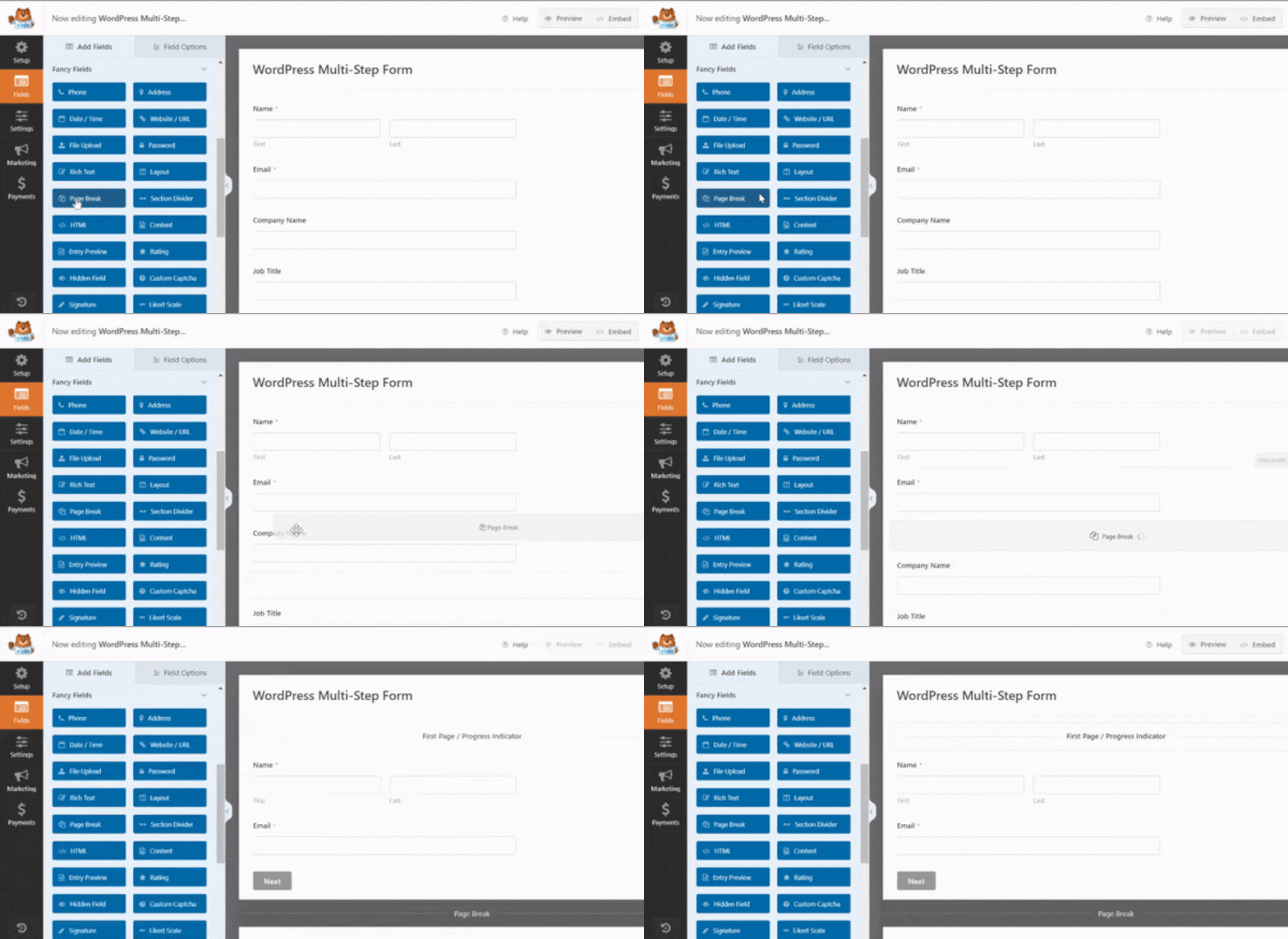
Um Ihr Formular aufzuteilen, ziehen Sie das Formularfeld Seitenumbruch, das sich unter Fancy Fields befindet, vom linken Bedienfeld in das rechte Bedienfeld.
Stellen Sie sicher, dass Sie es genau dort platzieren, wo der erste Umbruch erfolgen soll. Ich denke normalerweise über den Ablauf der Fragen nach, bevor ich es hinzufüge. Dies hilft, spätere Verwirrung zu vermeiden.

„💡 Profi-Tipp: Verwenden Sie logische Abschnitte für Seitenumbrüche für eine intuitive und reibungslose Benutzererfahrung. Gruppieren Sie beispielsweise persönliche Informationen auf einer Seite, Präferenzen auf einer anderen und detaillierte Fragen auf der letzten Seite, um die Benutzer nicht zu überfordern.“
- Kacie Cooper, Autorin bei WPForms
Wenn Ihr Formular mehr als zwei Teile hat, wiederholen Sie einfach denselben Schritt, wo immer Sie den nächsten Umbruch benötigen. WPForms begrenzt nicht, wie viele Schritte Sie erstellen können, sodass Sie so viele Abschnitte erstellen können, wie Sie benötigen.
Dennoch habe ich festgestellt, dass weniger Schritte tendenziell besser funktionieren. Versuchen Sie, es nicht zu übertreiben, da zu viele Seiten die Leute ermüden und dazu bringen können, auf halbem Weg abzubrechen.

Sobald Ihre Schritte eingerichtet sind, können Sie die Fortschrittsanzeige so gestalten, wie Sie möchten. Ich passe sie immer ein wenig an, um die Benutzer auf Kurs zu halten.
Fortschrittsanzeige des mehrseitigen Formulars anpassen
Wenn jemand mit dem Ausfüllen eines langen Formulars beginnt, hilft es wirklich, ihm zu zeigen, wie weit er gekommen ist. Durch die Verwendung einer Fortschrittsanzeige in Ihrem Formular können Sie den Benutzern die verschiedenen Abschnitte Ihres Formulars anzeigen.
Auf diese Weise wissen sie immer, wo sie sich in Ihrem Formular befinden und wie viel sie noch ausfüllen müssen, bevor sie auf "Senden" klicken.
Um es Ihnen super einfach zu machen, wird WPForms mit drei verschiedenen Fortschrittsanzeigen im Breadcrumb-Stil für Ihre mehrstufigen Formulare geliefert:
- Connectors: zeigt eine verbindende Leiste und Seitentitel für jeden Teil Ihres Formulars an.
- Circles: zeigt einen Kreis und Seitentitel pro Seite in Ihrem mehrstufigen Formular an.
- Progress Bar: zeigt den Fortschritt des Formulars an, während der Benutzer es ausfüllt.
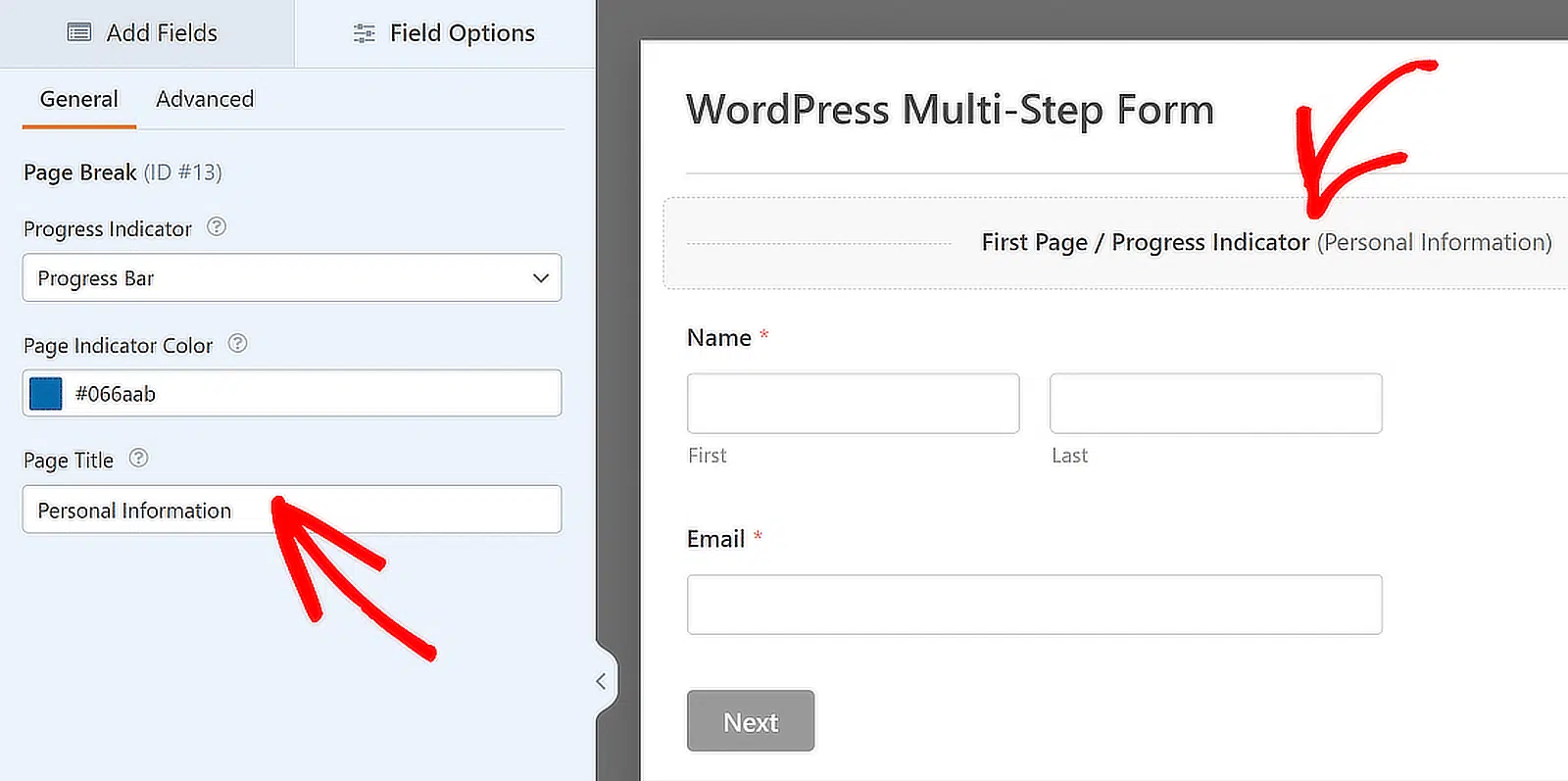
Um die Fortschrittsanzeige und den Seitentitel der ersten Seite Ihres mehrstufigen Formulars anzupassen, klicken Sie auf den Abschnitt des ersten Seitenumbruchs.
Ein neues Bedienfeld wird im Vorschaufenster angezeigt. Von hier aus können Sie:
- Wählen Sie die Art des Fortschrittsanzeigers, die Sie wünschen
- Ändern Sie die Seitenanzeigefarbe mit einem Farbauswahlwerkzeug
- Ändern Sie den Seitentitel, damit Benutzer wissen, auf welchem Teil des Formulars sie sich befinden, wenn Sie die Option Kreise oder Verbinder wählen.
Titel der nächsten Seite und Schaltflächentext anpassen
Um den Titel der nächsten Seite und die Schaltfläche, die Website-Besucher zur nächsten Seite Ihres Formulars führt, anzupassen, klicken Sie auf den von Ihnen erstellten Seitenumbruch-Abschnitt.
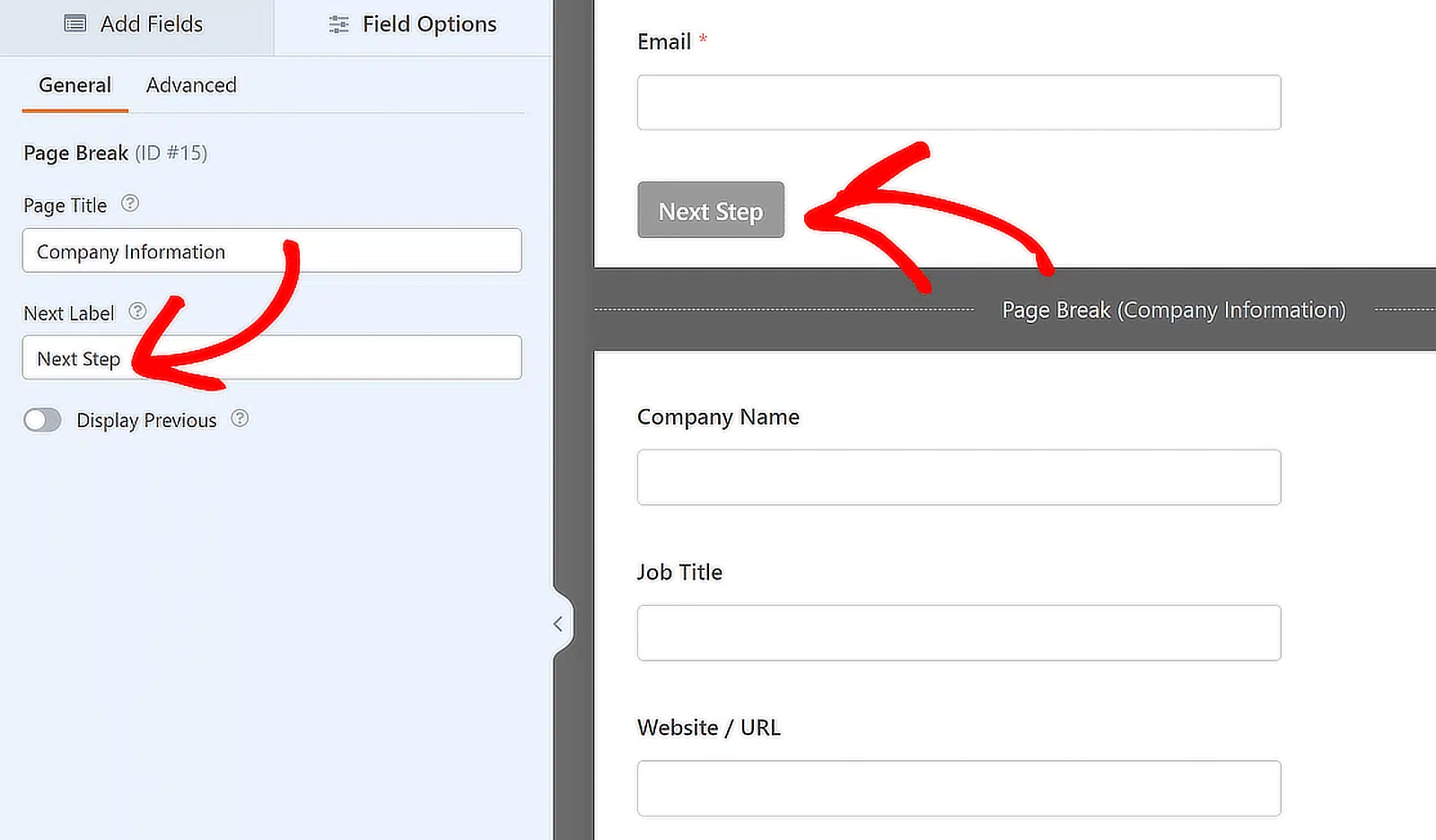
Sie können auch die Funktion aktivieren, mit der Sie Website-Besuchern eine Schaltfläche für die Vorherige Seite anzeigen können. So können sie zur vorherigen Seite Ihres Formulars zurückkehren, wenn sie dies wünschen.
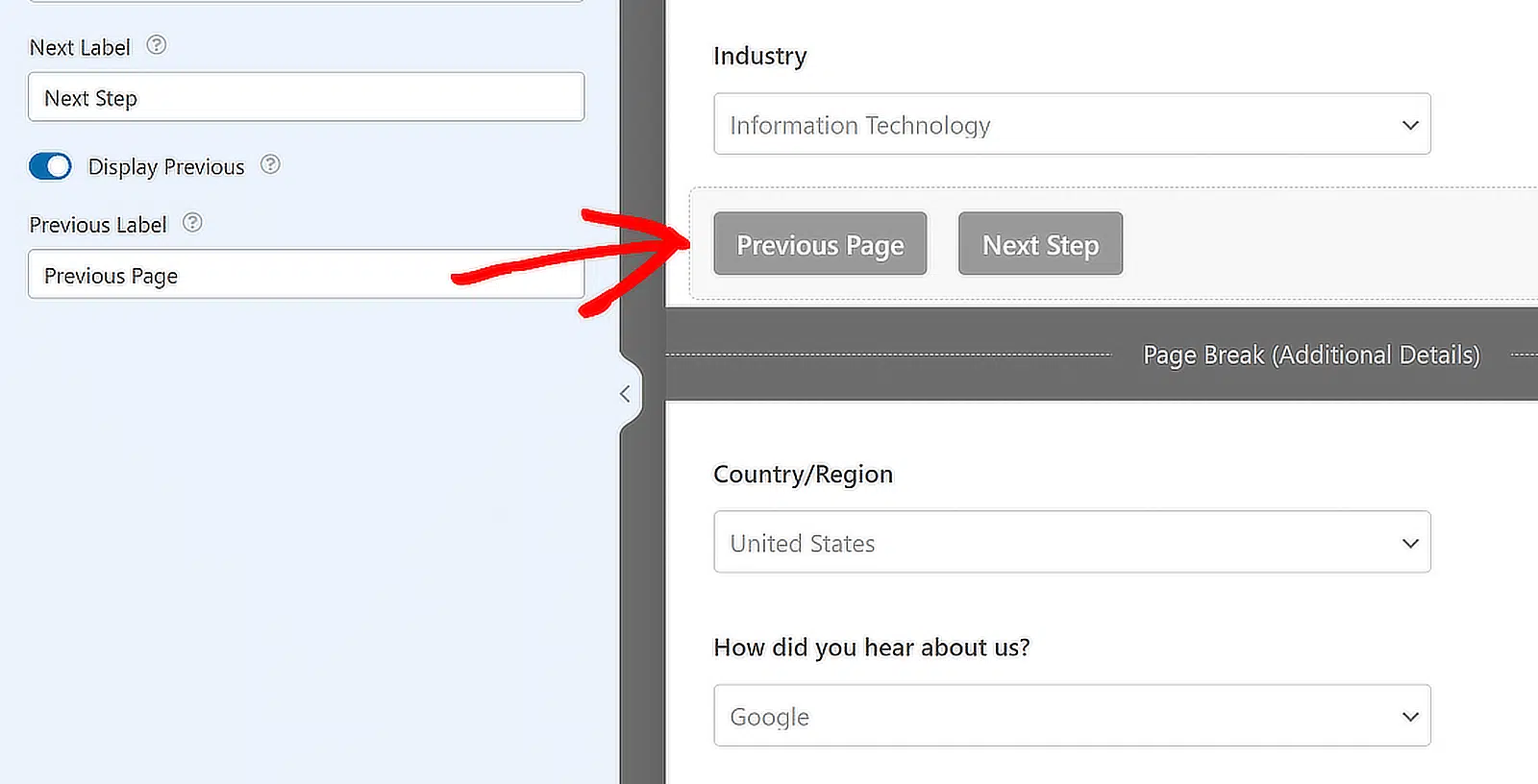
Wenn Sie dies tun, haben Sie die Möglichkeit, den Text über die Schaltfläche zu ändern. Sobald Sie alle Ihre Seitenumbrüche erstellt haben, klicken Sie auf Speichern.
Unterschiedliche Schritte mit bedingter Logik anzeigen
Seitenumbrüche teilen Ihr Formular für alle auf die gleiche Weise auf. Intelligente bedingte Logik geht weiter und ändert, welche Fragen eine Person basierend auf dem, was sie bereits beantwortet hat, sieht.
Nehmen wir an, die erste Seite fragt, ob jemand ein neuer oder ein bestehender Kunde ist. Bestehende Kunden erhalten auf der zweiten Seite ein Feld für die Kundennummer, während neue Kunden stattdessen eine Reihe von qualifizierenden Fragen erhalten. Niemand wühlt sich durch Felder, die für ihn nicht relevant sind, und Ihre Einträge kommen sauberer zurück.
Um dies einzurichten, klicken Sie auf das Feld, das Sie steuern möchten, öffnen Sie die Registerkarte Smart Logic und aktivieren Sie Bedingte Logik aktivieren. Erstellen Sie dann Ihre Regel, z. B. dieses Feld anzeigen, wenn Kundentyp Bestandskunde ist. Sie können dieselbe Regel auf eine ganze Seite anwenden, indem Sie sie auf dem Feld Seitenumbruch anstelle einer einzelnen Frage festlegen.
Bedingte Logik ist in der Basic-Lizenz und höher verfügbar, sodass sie sowieso in allem enthalten ist, was Sie für Seitenumbrüche benötigen.
Methode 2: Verwenden Sie das Lead Forms Addon
Verwenden Sie dies, wenn Ihr Ziel die Lead-Erfassung ist und Sie möchten, dass Besucher eine Frage nach der anderen in einem fokussierten Layout sehen, anstatt einer Seite mit gruppierten Feldern.
Während das Seitenumbruchfeld für die meisten mehrstufigen Formulare gut funktioniert, benötigen Sie manchmal etwas Spezifischeres, insbesondere wenn Ihr Ziel ist, Leads einzeln zu sammeln
Hier kann das Lead Forms Addon wirklich helfen. Ich habe dieses Addon verwendet, wenn ich Besucher durch kurze, fokussierte Schritte wie ein Quiz oder ein schnelles Anmeldeformular führen wollte. Wenn Sie eine ausführlichere Anleitung zu diesem Ansatz für sich allein wünschen, haben wir eine spezielle Anleitung zum Erstellen eines mehrstufigen Lead-Formulars.
Um zu beginnen, gehen Sie zu Ihrem WordPress-Dashboard und navigieren Sie zu WPForms » Addons. Geben Sie in die Suchleiste Lead Forms ein. Sobald es angezeigt wird, klicken Sie auf Addon installieren und dann auf Aktivieren.

Lead-Formular-Modus aktivieren
Nachdem Sie das Lead Forms Addon installiert und aktiviert haben, kehren Sie zu dem Formular zurück, an dem Sie gerade arbeiten.
Klicken Sie im Formular-Builder auf die Registerkarte Einstellungen und wählen Sie dann im Menü Lead Forms aus. Sie sehen eine Option namens Lead Form-Modus aktivieren. Schalten Sie diese ein.

An diesem Punkt erscheint eine Meldung, die Sie darüber informiert, dass sich das Layout Ihres Formulars ändern wird. Das ist normal. Klicken Sie einfach auf die Schaltfläche Lead Forms aktivieren, um fortzufahren.

Ich habe das schon oft gemacht, und es sei denn, Ihr Formular ist vollgestopft mit Feldern, geschieht der Wechsel normalerweise in nur wenigen Sekunden. WPForms teilt Ihr Formular nun automatisch in Schritte auf.

Sobald dies geschehen ist, sehen Sie Ihr Formular in übersichtliche, einzelne Abschnitte gegliedert. Sie können immer noch Elemente verschieben, neue Felder hinzufügen oder die Reihenfolge ändern, je nachdem, was für Ihren Ablauf am besten geeignet ist.

Sobald Ihr Formular eingerichtet ist, können Sie dessen Aussehen auf Ihrer Website anpassen. Dies ist einer der Gründe, warum ich das Lead Forms Addon gerne verwende.
Gestalten Sie Ihr Lead-Formular
Innerhalb der Lead Forms-Einstellungen finden Sie mehrere Optionen, um das Design zu aktualisieren. Diese Änderungen werden im Frontend angezeigt und helfen, Ihrem Formular ein professionelleres Aussehen zu verleihen, ohne dass Code erforderlich ist.
Hier können Sie Folgendes steuern:
- Formulartitel: Sie können oben in Ihrem Formular einen benutzerdefinierten Titel hinzufügen. Ich verwende diesen Bereich normalerweise, um den Benutzern eine schnelle Vorstellung davon zu geben, wofür das Formular bestimmt ist.
- Akzentfarbe: Dies ändert das Aussehen Ihrer Schaltflächen, der Fortschrittslinie und der Symbole. Der integrierte Farbwähler erleichtert die Anpassung an den Stil Ihrer Website.
- Scroll-Animation: Wenn diese Option aktiviert ist, werden die Benutzer nach dem Klicken auf die Schaltfläche „Weiter“ wieder an den Anfang des Formulars zurückgeleitet. Ich habe dies für längere Seiten als nützlich empfunden, bei denen das Formular sonst unzusammenhängend wirken könnte.

Ihr Lead-Formular kann mit Hilfe zusätzlicher Einstellungen weiter angepasst werden. Um auf diese Einstellungen zuzugreifen, müssen Sie die Erweiterten Stileinstellungen aktivieren.
Um das Lead-Formular von den anderen Elementen auf der Seite zu trennen, können Sie auch die Option Formularcontainer aktivieren, die es in einen Container einschließt.

Methode 3: Formular mit KI generieren
Verwenden Sie dies, wenn Sie ungefähr wissen, was Sie fragen möchten, aber nicht jedes Feld von Hand platzieren möchten und stattdessen mit einem funktionierenden Entwurf beginnen möchten, den Sie bearbeiten können.
Wenn Sie Ihr Formular nicht von Grund auf neu erstellen möchten, können Sie die KI die Arbeit für Sie erledigen lassen. Ich habe diese Funktion mehrmals genutzt, wenn ich schnell ein Formular fertigstellen musste, und sie ist ehrlich gesagt eines der praktischsten Werkzeuge im Builder.
Gehen Sie zunächst zu WPForms » Neu hinzufügen und fahren Sie mit der Maus über die lila Schaltfläche Mit KI generieren. Klicken Sie dann auf die Schaltfläche Formular generieren, um zum KI-Formularersteller zu gelangen.

Hier können Sie die Art des gewünschten Formulars beschreiben. Sie können entweder Ihre eigene Eingabeaufforderung eingeben oder aus Vorschlägen auf der linken Seite wählen, z. B. Veranstaltungsregistrierung oder Kundenfeedback-Umfrage.

Sobald Sie Ihre Eingabeaufforderung eingegeben haben, z. B. „Erstellen Sie ein mehrstufiges Lead-Generierungsformular mit Feldern für Name, E-Mail, Unternehmen, Land, Produktinteresse,“ benötigt die KI einige Sekunden, um es für Sie zu erstellen.
Das wirklich Coole daran ist, dass nicht einfach alle Felder in einem langen Formular zusammengefasst werden. Wenn Ihre Eingabeaufforderung mehrere Themen enthält, verwendet das Tool automatisch Seitenumbrüche, um das Formular in Schritte zu unterteilen.

Sie können alles direkt dort in der Vorschau anzeigen. Wenn das Formular gut aussieht, klicken Sie auf Dieses Formular verwenden, und es wird in den Builder geladen, wo Sie Änderungen vornehmen, Felder neu anordnen oder Abschnittsüberschriften anpassen können.
Ich habe diese Methode verwendet, wenn ich wenig Zeit hatte oder etwas zum Testen erstellen musste. Es nimmt das Rätselraten weg und gibt Ihnen in Sekundenschnelle eine solide Ausgangsbasis.
Nachdem Sie Ihre Anpassungen am KI-generierten Formular vorgenommen haben, stellen Sie sicher, dass Sie auf Speichern klicken. Diesen Schritt vergisst man leicht, das habe ich auf die harte Tour gelernt!

Schritt 4: Passen Sie Benachrichtigungen und Bestätigungen an
Der nächste wichtige Schritt ist die Anpassung der Benachrichtigungs- und Bestätigungsnachrichten Ihres mehrstufigen Formulars. Beginnen Sie, indem Sie zur Option Benachrichtigungen im Tab Einstellungen auf der linken Seite des Formular-Builders navigieren.
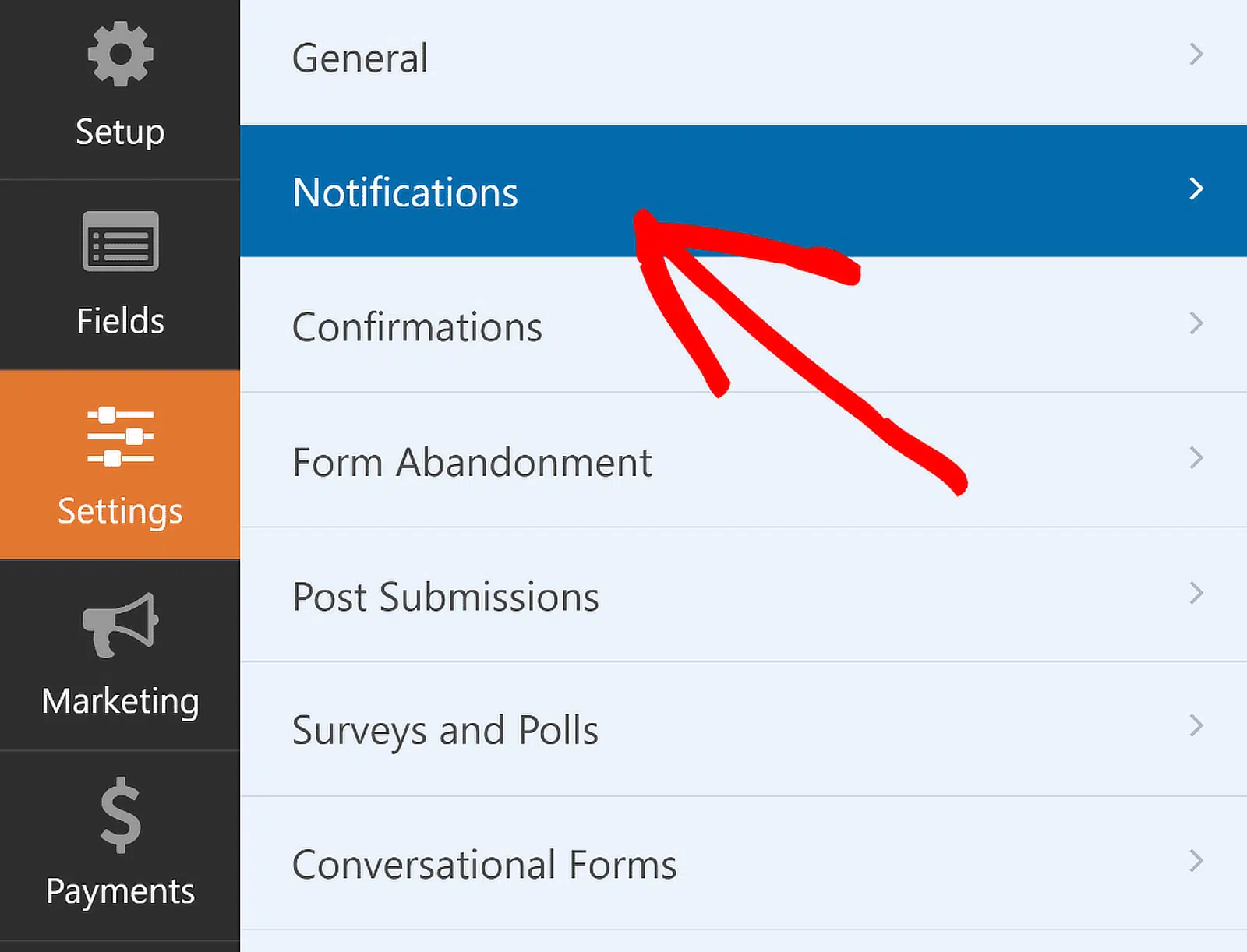
Sie können die Standard-Benachrichtigungseinstellungen bearbeiten, z. B. die Betreffzeile, oder die Empfänger-E-Mails nach Bedarf von hier aus ändern.
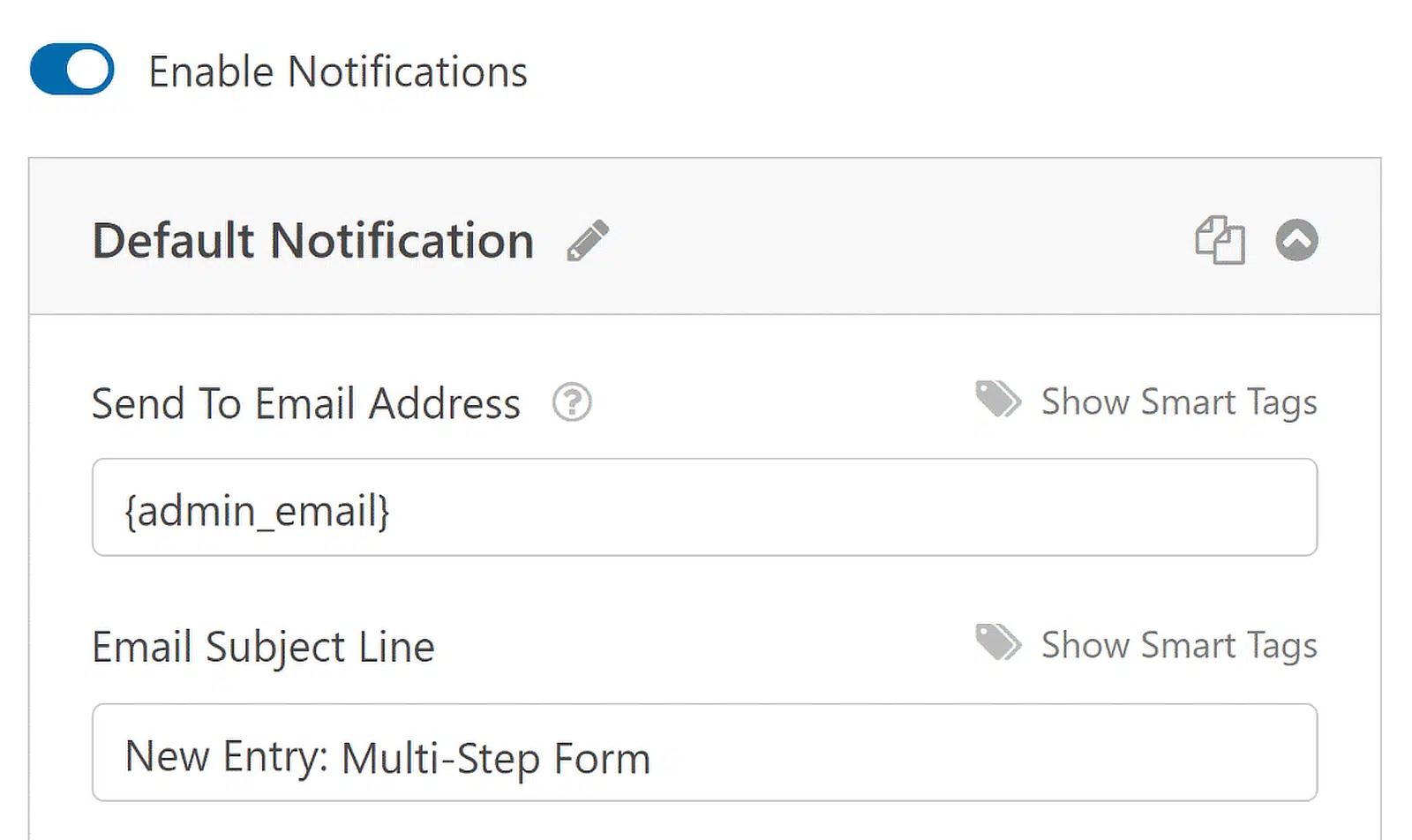
Wenn Sie Smart Tags verwenden, können Sie auch die E-Mail-Adresse des Benutzers benachrichtigen, wenn er ein Formular absendet, und ihm mitteilen, dass Sie es erhalten haben und sich bald bei ihm melden werden.
Dies gilt insbesondere für mehrseitige Formulare in WordPress. Hilfe zu diesem Schritt finden Sie in unserer Dokumentation zur Einrichtung von Formularbenachrichtigungen in WordPress.
Sobald Sie fertig sind, navigieren Sie einfach zu Bestätigungen im Menü Einstellungen, um Antworten für erfolgreiche Formularübermittlungen einzurichten.
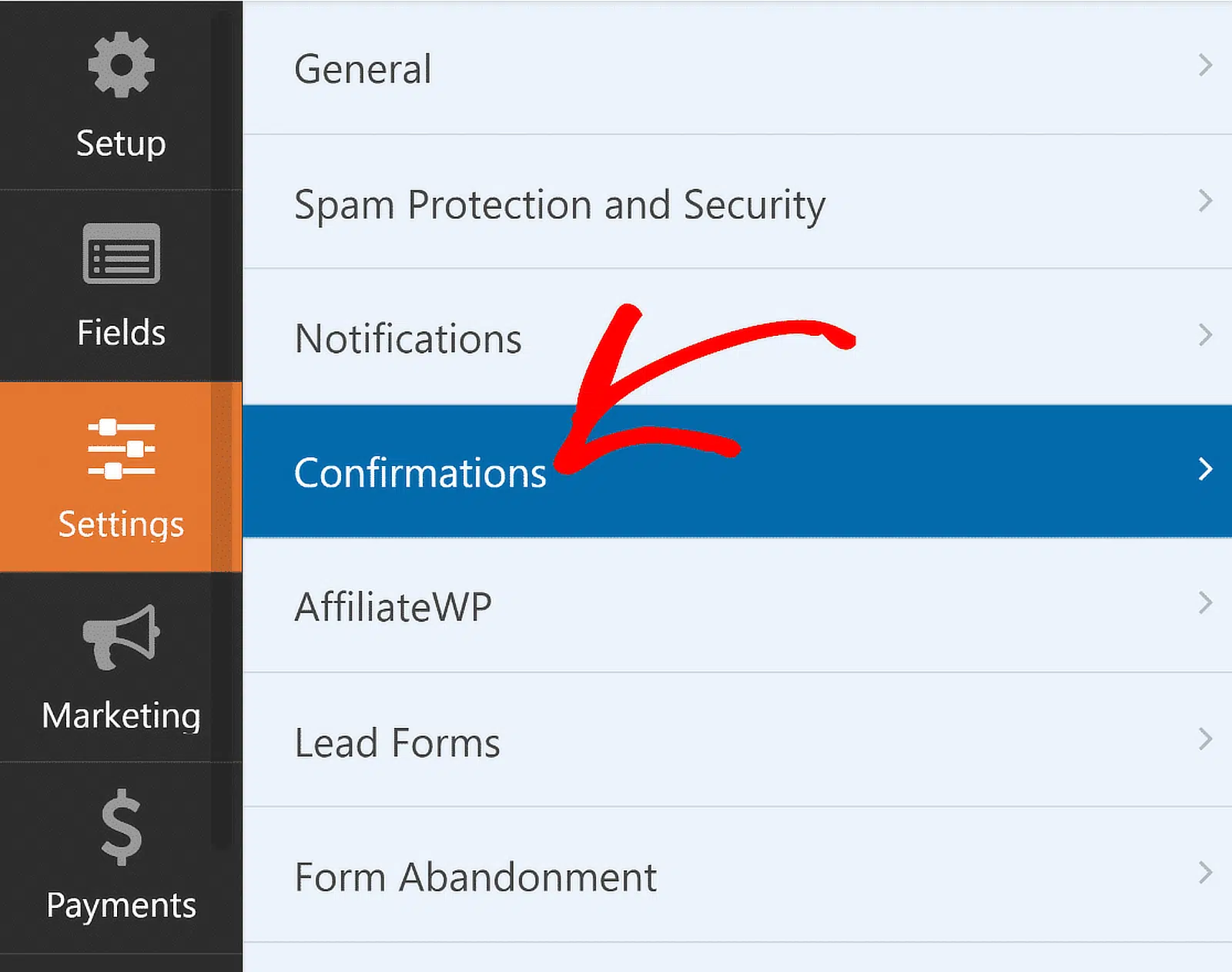
Wählen Sie nun den Bestätigungstyp (Nachricht, Seitenanzeige oder Weiterleitung), der am besten zu Ihrer Website passt, und konfigurieren Sie dessen Optionen.
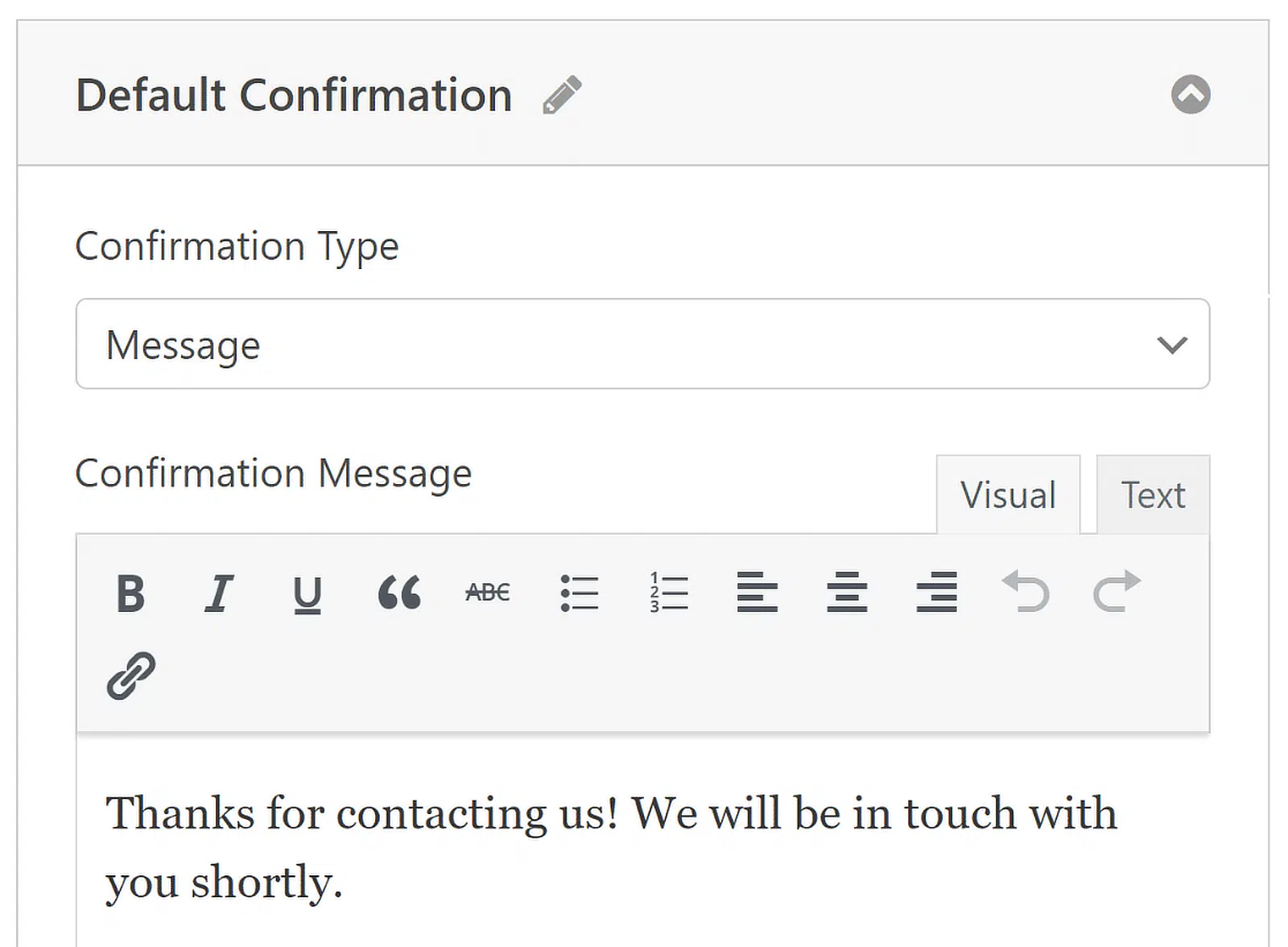
Sie können die Erfolgsmeldung einfach bearbeiten und Kunden über die nächsten Schritte informieren. Hilfe zu anderen Bestätigungstypen finden Sie in unserer Dokumentation zum Einrichten von Formularbestätigungen.
Schritt 5: Fügen Sie das mehrstufige Formular zu Ihrer WordPress-Website hinzu
WPForms ermöglicht es Ihnen, Ihre Formulare an mehreren Stellen auf Ihrer Website einzufügen, einschließlich Ihrer Seiten, Blogbeiträge und Seitenleisten-Widgets.
Werfen wir einen Blick auf die gängigste Platzierungsoption: das Einbetten in Seiten/Beiträge. Klicken Sie dazu zunächst oben im Formular-Generator auf die Schaltfläche Einbetten.

Sie können das Formular auf einer vorhandenen Seite veröffentlichen oder eine neue Seite erstellen, wonach Sie zum WordPress-Block-Editor weitergeleitet werden.

Wählen Sie dann einen Namen für die Seite, auf der Sie Ihr Formular einbetten möchten, und klicken Sie auf die Schaltfläche Los geht’s. Sofort öffnet sich der WordPress-Block-Editor. Ihr mehrteiliges Formular wird bereits eingebettet sein.
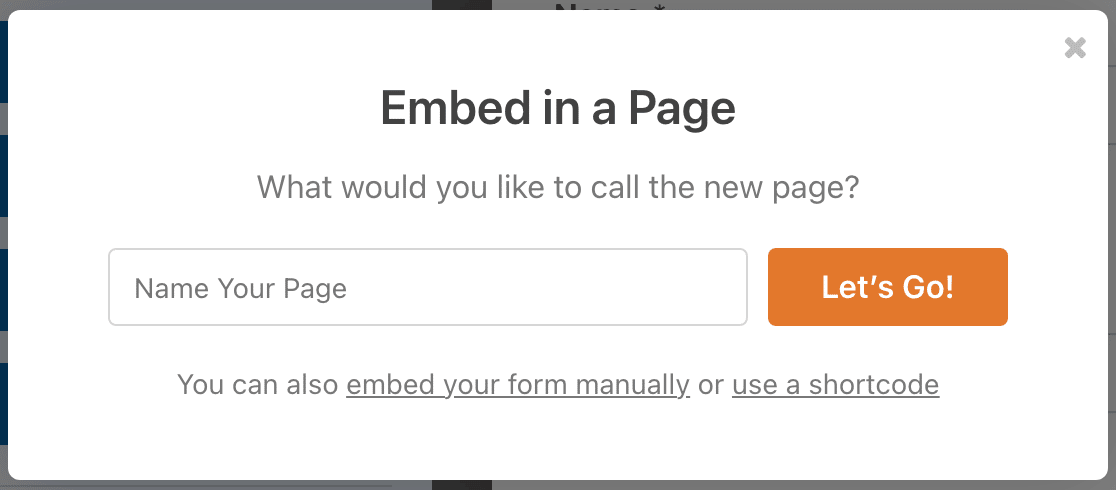
Nun können Sie diese Seite entweder direkt veröffentlichen, um Ihr Formular zu starten, oder versuchen, einige Stiländerungen vorzunehmen, um ihm zusätzlichen Pep zu verleihen.
Die Verwendung eines gut gestalteten Formulars ist eine gute Praxis, um es hervorzuheben und die Aufmerksamkeit des Besuchers zu erregen. Und WPForms macht es unglaublich einfach, dies zu tun.
Klicken Sie einfach auf den Bereich um das eingebettete Formular im Seiten-Editor, um ein neues Bedienfeld auf der rechten Seite zu öffnen. Hier finden Sie alle grundlegenden und erweiterten Styling-Optionen für WPForms.
Um Ihr Formular schnell zu gestalten, können Sie unter dem Abschnitt Formular-Design ein fertiges Theme auswählen. In diesem Beispiel verwende ich das Frost-Theme (eines meiner Favoriten).
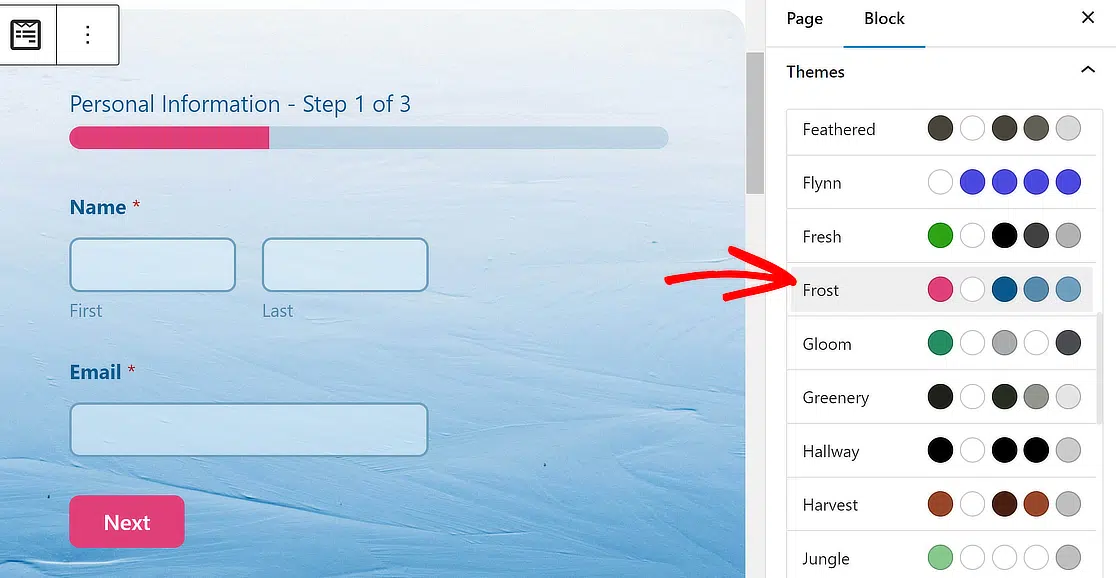
Probieren Sie gerne andere Designs aus; Sie haben viele Optionen. Wenn Sie gerne direkt experimentieren, können Sie auch verschiedene Elemente des Formulars manuell genauer anpassen.
Wenn Sie bereit sind, klicken Sie auf die Schaltfläche Veröffentlichen, und Ihr mehrstufiges WordPress-Formular ist live! Hier ist, wie mein Formular nach der Veröffentlichung im Frontend erscheint.
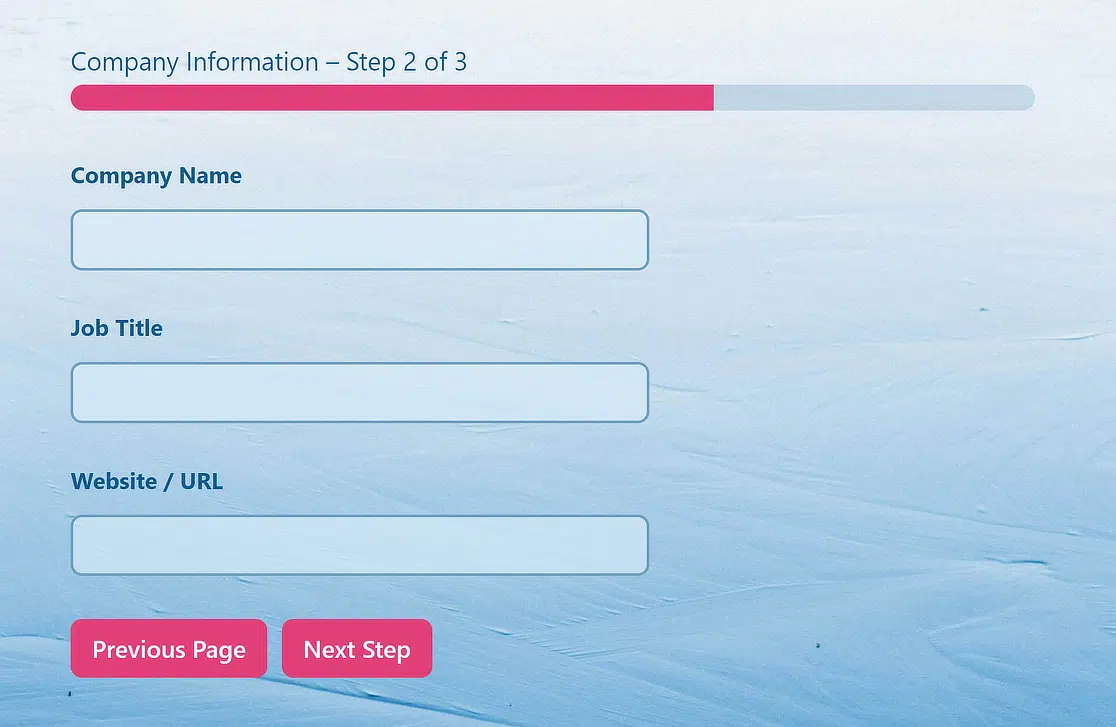
Und da haben Sie es! Sie wissen jetzt, wie Sie ein mehrstufiges Formular in WordPress erstellen, und können sofort damit beginnen, Ihre Benutzererfahrung und Konversionsrate zu verbessern.
Erstellen Sie jetzt stilvolle mehrstufige Formulare
Besuchern erlauben, zu speichern und später fertigzustellen
Je länger Ihr Formular ist, desto wahrscheinlicher ist es, dass jemand es in einem ungünstigen Moment beginnt. Sie erreichen Seite drei einer Bewerbung, stellen fest, dass sie ein Dokument benötigen, das sie nicht zur Hand haben, und schließen den Tab. Alles, was sie eingegeben haben, ist weg, und die meisten Leute fangen nicht von vorne an.
Das Addon Speichern und Fortsetzen löst das. Es fügt einen Link unter Ihrem Formular hinzu, der alles speichert, was bisher ausgefüllt wurde, und sendet dem Besucher eine URL, um genau dort fortzufahren, wo er aufgehört hat, auf jedem Gerät.
Ich würde dies für alles aktivieren, was mehr als ein paar Minuten zur Fertigstellung dauert. Bewerbungen, Förderanträge, detaillierte Aufnahmefragebögen und mehrseitige Umfragen sind die offensichtlichen Kandidaten. Überspringen Sie es für ein kurzes Lead-Erfassungsformular, da der zusätzliche Link den Leuten nur einen Grund gibt, zu zögern.
Sobald Sie eine Pro-Lizenz haben, wird das Addon unter WPForms » Addons installiert und Sie aktivieren es pro Formular unter Einstellungen » Speichern und Fortsetzen. Sie können Ihren eigenen Haftungstext schreiben und festlegen, wie lange ein gespeicherter Eintrag verfügbar bleibt, bevor er abläuft. Unsere Dokumentation führt Sie durch die Einrichtung in wenigen Minuten.
FAQs zu mehrstufigen Formularen für WordPress
Mehrschrittformulare sind ein beliebtes Thema bei unseren Lesern. Hier sind einige häufig gestellte Fragen zu mehrseitigen Formularen, Fortschrittsbalken und dem Erstellen eines mehrstufigen Formulars in WordPress ohne Code.
Verlangsamt ein mehrstufiges Formular meine Website?
Mit WPForms erstellte mehrstufige Formulare sind hochgradig reaktionsschnell und optimiert, sodass sie keine Auswirkungen auf die Ladegeschwindigkeit Ihrer Seite haben.
Infolgedessen verlangsamen sie Ihre Website nicht, egal ob Sie klassische mehrstufige Formulare oder die moderneren mehrseitigen Lead-Formulare verwenden, die zur Steigerung der Konversionen entwickelt wurden.
Wir können jedoch nicht garantieren, wie sich die Ladegeschwindigkeit Ihrer Seite verändert, wenn Sie andere Kontaktformular-Plugins als WPForms verwenden.
Wann sollte ich ein mehrstufiges Formular verwenden?
Sie sollten mehrstufige Formulare verwenden, um die Länge eines komplexen Formulars zu verkürzen. Es gibt zwar keine allgemeine Regel dafür, wann die Verwendung eines mehrstufigen Formulars ideal ist, aber es ist eine Entscheidung, die nach der Messung der Leistung Ihres Formulars getroffen werden sollte.
Wenn Sie ein ziemlich langes Formular haben und die Abbruchrate hoch ist, dann ist die Aufteilung Ihres Formulars in mehrere Schritte eine der ersten Dinge, die Sie versuchen sollten.
Welche Arten von Formularen konvertieren im mehrstufigen Layout besser?
Das mehrstufige Layout eignet sich hervorragend für ein Formular, das lang ist und vom Befragten erhebliche Details erfordert.
Einige gängige Arten von Formularen, für die Sie möglicherweise das mehrstufige Layout und bedingte Felder in Betracht ziehen möchten, sind Bewerbungsformulare, detaillierte Umfragen, Checkout-Formulare und Kundensupport-Formulare.
Wie gestalte ich ein Formular mit mehreren Schritten?
Gruppieren Sie Ihre Fragen zuerst nach Thema und entscheiden Sie dann, wo die Seitenumbrüche erfolgen. Jeder Schritt sollte ein Thema abdecken, z. B. Kontaktdaten, dann Projektdetails, dann Budget, damit das Formular eine offensichtliche Logik hat.
Stellen Sie Ihre einfachsten Fragen auf Seite eins. Name und E-Mail erfordern keine Überlegung, und sobald jemand begonnen hat, ist es weitaus wahrscheinlicher, dass er weitermacht. Speichern Sie alles, was Anstrengung erfordert, für spätere Schritte.
Fügen Sie eine Fortschrittsanzeige hinzu, damit die Leute sehen können, wie viel noch übrig ist, beschriften Sie jede Seite mit einem kurzen beschreibenden Titel anstelle von „Seite 2“ und aktivieren Sie die Schaltfläche Zurück, damit jeder, der etwas falsch eingibt, zurückgehen und es korrigieren kann, ohne von vorne beginnen zu müssen.
Wie viele Schritte sollte ein Formular mit mehreren Schritten haben?
Zwei bis vier Schritte sind für die meisten Formulare geeignet, mit ungefähr 3 bis 5 Feldern auf jedem.
Jede zusätzliche Seite ist ein weiterer Klick und ein weiterer Moment, in dem jemand entscheiden kann, dass er genug hat. Wenn Sie sechs oder sieben Schritte planen, ist die bessere Lösung normalerweise, Felder zu kürzen, anstatt Seiten hinzuzufügen. Fragen Sie sich, welche Antworten Sie wirklich umsetzen werden, und lassen Sie den Rest weg.
Die Ausnahme ist ein Formular, das bedingte Logik verwendet, um Personen auf verschiedene Pfade zu leiten. Dort ist eine höhere Schrittanzahl in Ordnung, da keine einzelne Person alle sieht.
Funktionieren Formulare mit mehreren Schritten auf Mobilgeräten?
Ja, und am meisten helfen sie auf Mobilgeräten. Ein Formular, das auf einem Telefon endloses Scrollen erfordert, ist viel einfacher auszufüllen, wenn es in kurze Bildschirme unterteilt ist.
WPForms erstellt standardmäßig responsive Formulare, sodass Ihre Seitenumbrüche, Fortschrittsanzeigen und Navigationstasten sich automatisch an die Bildschirmgröße anpassen, ohne dass Sie zusätzliche Einrichtung vornehmen müssen.
Wenn Mobilgeräte Ihre Hauptverkehrsquelle sind, ist das Lead Forms Addon einen Blick wert. Die Anzeige einer Frage nach der anderen eliminiert das Scrollen fast vollständig, was für einen kleinen Bildschirm besser geeignet ist als eine Seite mit gruppierten Feldern.
Wie erstelle ich ein mehrstufiges Formular in Elementor?
Der Prozess ist sehr ähnlich! Schauen Sie sich unseren Leitfaden an, wie man ein mehrstufiges Formular in Elementor erstellt.
Kann ich ein mehrstufiges Formular ohne Plugin erstellen?
WordPress.com enthält jetzt einen nativen Multistep Form Block über Jetpack, mit dem Sie einfache mehrstufige Formulare erstellen können, ohne ein separates Plugin installieren zu müssen.
Es ist jedoch in der Anpassung eingeschränkt. Es bietet keine bedingte Logik, mehrere Fortschrittsbalkenstile, Lead-Formularmodus oder Styling-Optionen.
Wenn Sie mehr Kontrolle über das Design und Verhalten Ihres Formulars benötigen, bietet Ihnen ein spezieller Formularersteller wie WPForms deutlich mehr Flexibilität.
Was ist der Unterschied zwischen einem mehrstufigen Formular und einem Lead-Formular?
Ein herkömmliches mehrstufiges Formular verwendet Seitenumbrüche, um ein langes Formular in Abschnitte zu unterteilen, mit einem Fortschrittsbalken und Vorwärts-/Rückwärtsnavigation.
Ein Lead-Formular (wie das, das Sie mit dem WPForms Lead Forms Addon erstellen können) verfolgt einen anderen Ansatz. Es präsentiert eine Frage nach der anderen in einem fokussierten, ablenkungsfreien Layout.
Beide reduzieren die Formularermüdung, aber Lead-Formulare funktionieren tendenziell besser für kurze, hochkonvertierende Abläufe wie Anmeldungen und Quizze, während mehrstufige Formulare besser für längere Datenerfassungen wie Bewerbungen oder Umfragen geeignet sind.
Als Nächstes einige Beispiele für mehrstufige Formulare ansehen
Wenn Sie Inspiration für mehrseitige Formulare suchen, schauen Sie sich diese Zusammenfassung von mehrstufigen Formularbeispielen an. Und wenn Sie nach weiteren WordPress-Plugins suchen, die Ihre Website benutzerfreundlicher machen, werfen Sie einen Blick auf diese Zusammenfassungen:
- Beste KOSTENLOSE WordPress-Plugins
- Beste Social-Media-Plugins
- Beste Page Builder Plugins
- Beste Backup-Plugins
- Beste No-Code-Tools
- Beste E-Mail-Protokoll-Plugins
Steigern Sie jetzt die Konversionen mit einem mehrstufigen Formular!
Bereit, Ihr Formular zu erstellen? Beginnen Sie noch heute mit dem einfachsten WordPress-Formular-Builder-Plugin. WPForms Pro enthält viele kostenlose Vorlagen und bietet eine 14-tägige Geld-zurück-Garantie.
Wenn Ihnen dieser Artikel geholfen hat, folgen Sie uns bitte auf Facebook und Twitter für weitere kostenlose WordPress-Tutorials und Anleitungen.





Ich kann den Fortschrittsbalken nicht finden. Wenn ich auf den ersten Seitenumbruch klicke, erhalte ich keine Optionen für einen Fortschrittsbalken.
Hallo Joseph! Sie können Ihre Optionen für den Fortschrittsbalken auswählen, indem Sie auf den ersten Seitenumbruch-Abschnitt klicken, wie hier gezeigt:
Aber ich denke, Sie haben Recht, es wäre gut, diese Optionen auch beim Klicken auf Seitenumbruch zu haben. Danke für den Vorschlag! Ich werde es mit den Entwicklern besprechen 🙂
Frage:
Können Sie mit der Einrichtung von Links in einer Seitenleiste oder oben oder unten zu den verschiedenen „Seiten“ des Formulars „navigieren“?
Gute Frage! Das ist im Moment leider nicht möglich, aber es ist eine tolle Idee – ich werde sie an unsere Entwickler weitergeben. Vielen Dank! Sie können unseren wöchentlichen Newsletter abonnieren (über das Formular in der Seitenleiste oder am Ende dieser Seite), wenn Sie über neue Funktionen informiert werden möchten.
Es wäre schön, für jeden abgeschlossenen Teil eine Benachrichtigung oder Nachricht zu erhalten. Mit anderen Worten, wenn der Kunde den zweiten Teil aufgibt, erhalten wir zumindest die Informationen, die er in Teil 1 ausgefüllt hat.
Hallo Luis!
Das können Sie teilweise erreichen, indem Sie unser Form Abandonment Add-on verwenden. Es kann Ihnen Benachrichtigungen per E-Mail senden, sobald ein Benutzer aufgibt und den Browser-Tab mit dem Formular schließt oder zu einem anderen Browser-Tab gewechselt hat.
Ich hoffe, das hilft.
Einen schönen Tag noch 🙂
Bei langen, mehrseitigen Formularen wäre es großartig, wenn der Benutzer zu einem späteren Zeitpunkt zu einem teilweise ausgefüllten Formular zurückkehren könnte, um es fertigzustellen.
Hallo Mark,
Das ist ein großartiger Vorschlag. Danke! Ich werde ihn an unser Team weitergeben. Vorerst können Sie das neue Form Abandonment Add-on verwenden, um Benutzer zu kontaktieren, die das Formular nicht vollständig ausfüllen.
Hallo,
Kann ich alle Formulareinträge zusammen in einer Excel-Datei herunterladen?
Hallo Moiz,
Obwohl wir nicht direkt in eine Excel-Datei exportieren können, bieten wir eine CSV-Exportoption an, mit der Sie alle Einträge für ein Formular auf einmal exportieren können. Hier ist unser Tutorial zu CSV-Exporten, das im Detail erklärt, wie dies funktioniert.
Von dort aus können Sie die CSV-Datei mit einem Tabellenkalkulationsprogramm wie Excel öffnen und die Datei in ein anderes Format konvertieren, wenn Sie möchten.
Ich hoffe, das hilft! Wenn Sie weitere Fragen zu CSVs oder irgendetwas anderem haben, lassen Sie es uns bitte wissen 🙂
Hallo, ich würde gerne Ihr Plugin nutzen, kann mir aber die Pro- oder Agentur-Preispläne nicht leisten. Ich habe mich gefragt, ob es mit der Version für 39 US-Dollar pro Jahr eine Möglichkeit gibt, die PayPal- oder Stripe-Funktionen hinzuzufügen und das Formular in ein mehrseitiges Formular aufzuteilen, das wie in einem Demovideo zu diesem Preis funktioniert? Wenn nicht... Gibt es Ratenzahlungen, da ich behindert bin und ein festes Einkommen habe und mir diese Preise nicht auf einmal pro Jahr leisten kann. Danke
Hallo Don,
Kein Problem – alle mehrseitigen Funktionen, wie in diesem Tutorial beschrieben, sind in jedem kostenpflichtigen Lizenzlevel enthalten.
Ich hoffe, das hilft! Wenn Sie Fragen haben, lassen Sie es uns bitte wissen 🙂
Hallo,
Ich möchte Ihr Plugin verwenden, muss aber zuerst meine Anforderung klären.
Ich benötige ein E-Mail-Feld, aber der Benutzer muss eine eindeutige E-Mail-ID eingeben. Ich meine, wenn die E-Mail in der Datenbank vorhanden ist, gibt es einen Fehler.
Ich benötige ein zweistufiges Formular, d. h. nach dem Ausfüllen der ersten Seite wird der Benutzer zur zweiten Seite weitergeleitet, dann sendet er das Formular ab und es wird eine E-Mail an den Administrator und den Benutzer gesendet, zusammen mit den Daten, die der Benutzer auf der vorherigen Seite eingegeben hat.
Bitte lassen Sie es mich so schnell wie möglich wissen, damit ich es kaufen kann.
Danke
Hallo,
Es scheint, dass wir das, was Sie beschreiben, durch eine Kombination unseres User Registration Addons und unserer mehrseitigen Formulare (oben beschrieben) anbieten können.
Unsere mehrseitigen Formulare können mit jeder kostenpflichtigen Lizenzstufe erstellt werden, und die Benutzerregistrierung ist mit unserer Pro-Lizenzstufe oder höher verfügbar.
Ich hoffe, das hilft! Wenn Sie weitere Details wünschen oder Fragen haben, kontaktieren Sie uns bitte und unser Team wird Ihnen gerne weiterhelfen 🙂
Unterstützt WP Forms mehrere Sprachen?
Hallo Shanur,
Gute Frage. Wir haben derzeit mehrere Sprachoptionen in unseren Formularen integriert, und es gibt eine Reihe von Übersetzung-Plugins/-Tools, die weitere Übersetzungsoptionen bieten. Hier ist unser Tutorial zur Übersetzung von Formularen, das viele weitere Details enthält.
Ich hoffe, das hilft! 🙂
Hallo,
Ich denke, Ihr Plugin könnte meine Probleme lösen, aber ich habe einige Fragen, bevor ich es kaufe. Ist es mit Ihrem Basic-Preisplan möglich, ein mehrstufiges Formular mit erforderlichen Eingaben zu erstellen, die verhindern, dass der Benutzer den nächsten Schritt sieht, bevor er diese Eingaben ausfüllt? Andere Sache, ist es möglich, das Formular des aktuellen Schritts stattdessen zu übermitteln, anstatt nur am Ende? Was ich möchte, ist, die Daten Schritt für Schritt vom Benutzer zu sammeln, um den Verlust der Nachverfolgung zu verhindern, falls der Benutzer nur einen der Schritte ausfüllt.
Bitte lassen Sie es mich so schnell wie möglich wissen.
Danke
Hallo Luis,
Sicher, um zu verhindern, dass der Benutzer fortfährt, ohne eine Seite auszufüllen, müssen Sie diese Felder nur als erforderlich markieren. Wenn Felder erforderlich sind, darf der Benutzer erst zur nächsten Seite wechseln, wenn diese Felder ausgefüllt wurden (er sieht Validierungsnachrichten, wie hier gezeigt).
Obwohl wir derzeit keine Möglichkeit haben, das Formular jedes Mal zu übermitteln, wenn der Benutzer zu einer neuen Formularseite wechselt, haben wir ein Tool, um nicht abgeschlossene Einträge zu erfassen: unser Form Abandonment Addon. Wenn es verwendet wird, werden Einträge erfasst, auch wenn der Benutzer das Formular nicht absendet.
Wenn Sie weitere Fragen haben oder weitere Details wünschen, kontaktieren Sie uns bitte und wir helfen Ihnen gerne weiter! 🙂
Hallo, ich habe mich gefragt, wie ich den Text „Schritt“ ändern kann. Zum Beispiel könnten Sie in der Fortschrittsbalkenoption Seitentitel – Schritt 1 von 3 haben. Aber wie kann ich das Wort „Schritt“ in etwas anderes wie „Frage“ ändern.
Danke.
Hallo Mark,
Wir haben derzeit keine integrierte Möglichkeit, diesen Text zu ändern. Sie könnten jedoch erwägen, ein Plugin zur String-Ersetzung wie Say What zu verwenden. Dieses Plugin, das häufiger für Übersetzungen verwendet wird, ermöglicht es Ihnen, Textteile wie diesen zu ersetzen. Ich kann nicht sagen, dass ich es ausprobiert habe, während ich Englisch beibehalten habe (nur um zu einer anderen Sprache zu wechseln), aber das würde ich vorschlagen.
Ich hoffe, das hilft! Wenn Sie weitere Fragen haben, kontaktieren Sie uns bitte 🙂
Hallo,
Ist es möglich, Teile eines ausgefüllten Formulars an separate E-Mail-Adressen zu senden?
Die erste Seite geht an [email protected]
Der zweite Teil geht an [email protected]
usw.
Außerdem benötige ich den Namen in jeder E-Mail-Nachricht.
Hallo Stefan,
Wir helfen Ihnen gerne dabei, dies einzurichten! Wenn Sie Zeit haben, schreiben Sie uns bitte eine Nachricht im Support, damit wir Ihnen helfen können.
Wenn Sie eine WPForms-Lizenz haben, haben Sie Zugang zu unserem E-Mail-Support. Bitte senden Sie ein Support-Ticket.
Andernfalls bieten wir eingeschränkten kostenlosen Support im WPForms Lite WordPress.org Supportforum.
Danke 🙂
Ich möchte ein Rechnungsformular erstellen, bei dem ein Unterformular in das Hauptformular eingebettet ist.
Zum Beispiel enthält das Hauptformular die Verkaufsrechnung und das Datum, und das Unterformular enthält die Artikelinformationen wie Teilenummern, Beschreibung, Menge, Stückpreis und Gesamtpreis. Das Unterformular kann viele Artikelzeilen enthalten.
Kann Ihr WPform-Plugin diese Art von Formularen entwerfen?
Hallo Joe – Es scheint nicht, dass WPForms gut für dieses Projekt geeignet wäre, aber wir schätzen die Berücksichtigung!
Gibt es eine Möglichkeit, eine voreingestellte Antwort zu geben, je nachdem, welche Option der Benutzer im Formular wählt? Wir möchten ein Multiple-Choice-Formular haben, aber eine vorab geschriebene Ausgabe basierend auf ihrer Auswahl anzeigen, damit sie diese sehen können, bevor sie zur nächsten Frage gelangen. Danke!
Hallo J,
Wir haben keine Möglichkeit, voreingestellte Antworten basierend auf der Auswahl eines Benutzers anzuzeigen, während er noch das Formular ausfüllt. Was Sie jedoch tun können, ist, bedingte Benachrichtigungs-E-Mails basierend auf den Auswahlen in einem Formular zu erstellen. All dies erfordert nur bedingte Logik, die in allen unseren kostenpflichtigen Lizenzen integriert ist.
Wir haben hier ein großartiges Tutorial, wie man das einrichtet hier.
Ich hoffe, das hilft!
Hallo, ist es möglich, 2 „Kleingedruckt“-Kontrollkästchen unter der Schaltfläche „Senden“ zu haben? Wir möchten die Leute, die sich bei uns registrieren, fragen, ob sie nichts von uns hören möchten usw.? Wenn nicht, kann ich es so lassen, wie es ist, knapp über der Schaltfläche „Senden“, aber ist es möglich, den Text dieser (nur) in einer kleineren Schriftgröße als der Rest des Formulars anzupassen?
Hallo Jo,
Es ist derzeit nicht möglich, Formularfelder unter der Schaltfläche „Senden“ hinzuzufügen, aber ich habe einen Vorschlag, wie Sie diesen speziellen Text einfach einrichten können: Verwenden Sie unsere spezielle Option „Nutzungsbedingungen“. Hier ist ein Tutorial, das zeigt Screenshots und Details, wie Sie dies einrichten.
Ich hoffe, das hilft! 🙂
Hallo, ich habe eine Lizenz für 39 US-Dollar gekauft und sie soll die Option haben, mehrere Seiten zu bilden. Aber wenn ich das Formular online stelle, erscheint nach der ersten Frage nur die Fortschrittsleiste und nicht der Rest des Formulars. Gibt es eine spezielle Einstellung, um dies zu korrigieren?
Hallo Lyron,
Es tut mir leid wegen der Probleme! Das klingt definitiv etwas seltsam. Wenn Sie Zeit haben, kontaktieren Sie bitte unser Support-Team, und sie können das Problem untersuchen.
Danke!
Ich suche nach folgendem Funktions-Plugin: Ich möchte, dass der Benutzer ein Formular ausfüllt, das mehrstufig ist. Der Benutzer kann dieses Formular in jedem Schritt speichern, um es später im Frontend zu bearbeiten. Wenn der Benutzer alle Schritte abgeschlossen hat, sollte das Formular im Benutzerprofil gespeichert werden. Ja, der Benutzer kann es bearbeiten, wenn er möchte. Und der Benutzer kann ein weiteres Formular einreichen. Und das Formular kann für den Benutzer viele sein, die er ausfüllen kann. Jeder Benutzerschritt sollte im Dashboard gespeichert werden, um die Benutzeraufzeichnungen zu verfolgen. Lassen Sie mich wissen, ob Sie diese Funktionalität haben.
Hallo Awais, danke für die Fragen!
Derzeit haben wir keine integrierte Option, die es Benutzern ermöglicht, Formulare zu speichern und später mit der Eingabe fortzufahren. Ich entschuldige mich für etwaige Missverständnisse!
Falls Sie speichern möchten, wo der Benutzer das Formular verlassen hat, können Sie unser Form Abandonment Add-on ausprobieren.
Ich hoffe, das hilft 🙂
Wird der Benutzer nach dem Absenden des Formulars diese Formulare später im Profil sehen und bearbeiten können?
Hallo Manan,
Derzeit haben wir in WPForms keine integrierte Option, die es Benutzern ermöglicht, ihre übermittelten Einträge im Benutzerprofilbereich zu bearbeiten. Ich stimme zu, dass dies sehr hilfreich wäre. Ich habe eine Notiz zu der Funktionsanfrage gemacht und wir werden sie bei der Planung unserer Roadmap für die Zukunft im Auge behalten.
Ich entschuldige mich für etwaige Unannehmlichkeiten!
Einen schönen Tag noch 🙂
Bevor ich dieses Produkt kaufe, möchte ich wissen, ob bedingte Logik auch auf einer anderen Seite verwendet werden kann, abhängig davon, was der Benutzer auf der ersten Seite eingegeben hat. Nicht nur für dieselbe Seite. Zum Beispiel, was ich brauche, ist, wenn der Benutzer die ersten beiden Optionen auswählt, werden sie wie gewohnt weitergeleitet, aber wenn sie die letzten 3 Optionen auf der ersten Seite auswählen, wird die dritte Seite etwas anders aussehen. Ich hoffe, das ist verständlich. Ich würde eine Antwort sehr schätzen.
Hallo Manjinder!
Ja, das wird so funktionieren. Das Einzige ist, dass die bedingte Logik nicht für die Seiten angewendet werden kann, ich meine für das Seitenumbruchfeld.
Sie können jedoch absolut ein Feld auf Seite 2 ein-/ausblenden, abhängig von der Benutzereingabe in einem Feld auf Seite 1.
Ich hoffe, das hilft.
Einen schönen Tag noch 🙂
Ist es möglich, ein mehrseitiges Formular über verschiedene WordPress-Seiten zu verteilen?
Zum Beispiel den ersten Teil des Formulars (drei Felder) auf der "Homepage" und den zweiten Teil des Formulars (die nächsten fünf Felder) auf einer anderen Seite der WordPress-Website zu platzieren?
Vielen Dank im Voraus für Ihre Antwort!
Hallo Manuel!
Derzeit gibt es keine integrierte Option, um dies zu erreichen.
Alternativ können Sie zwei separate Formulare erstellen und sobald ein Benutzer das erste Formular absendet, wird es mit der Funktion Bestätigungsweiterleitung zum zweiten weitergeleitet.
Ich hoffe, das hilft.
Einen schönen Tag noch 🙂
Ist es möglich, eine Fortschrittsanzeige zwischen den 2 separaten Formularen zu haben, d.h. Formular 1 (50%) > Weiterleitung senden > Formular 2 (100%)?
Vielen Dank im Voraus!
Hallo Matthew – Wir haben derzeit keine Funktion, um die Prozentanzeige zwischen zwei separaten Formularen anzuzeigen. Ich stimme zu, dass dies hilfreich wäre, und werde dies zu unserem Feature-Request-Tracker hinzufügen.
Hallo, ich habe ein mehrstufiges Registrierungsformular mit WP Forms – leere Vorlage erstellt. Aber jetzt erkennt WordPress es nicht als Registrierungsformular, sodass Administratoren es bei jeder Registrierung von Benutzern nicht genehmigen können. Wie kann das gelöst werden? Danke
Hallo Lisa.
Das WPForms-Registrierungsformular ersetzt nicht vollständig das WordPress-Registrierungsformular. Sie können eine Registrierungsseite auf Ihrer Website erstellen und dort ein WPForms einbetten. Fügen Sie dann einen Link zu dieser Seite irgendwo in den Header Ihrer Website ein, damit Benutzer sie einfach aufrufen können, um sich auf Ihrer Website zu registrieren.
Ich hoffe, das hilft.
Einen schönen Tag noch 🙂
Hallo! Ist es möglich, zur nächsten Seite zu gelangen, sobald ein Benutzer seine Auswahl getroffen hat? Ich habe eine Bildauswahl, bei der der Benutzer zwischen Optionen wählen kann – idealerweise wird zum nächsten Schritt des Formulars übergegangen, ohne dass der Benutzer auf „Weiter“ klicken muss. Danke!
Hallo Robin – Derzeit haben wir keine solche Auto-Scroll-Funktion. Ich stimme zu, dass es sehr hilfreich wäre. Ich habe eine Notiz zur Funktionsanfrage gemacht und wir werden sie bei der Planung unserer Roadmap für die Zukunft im Auge behalten.
Danke für den Vorschlag!
Ich würde diese Funktion auch dringend wünschen. Ich habe ein Formular mit einem Dutzend Seiten und finde, dass es für die Besucher zu viel Arbeit ist, nach jeder Bildoption auf WEITER klicken zu müssen.
Hallo Ronald – Ich verstehe, wie nützlich es sein kann. Ich habe Ihre Stimme zur Funktionsanfrage hinzugefügt. Wenn es hilft, haben wir ein Konversationsformular, das zur nächsten Frage scrollt, nachdem die aktuellen Fragen ausgefüllt wurden. Es ist jedoch nicht im Mehrseitenformat.
Ich hoffe, das hilft & danke für den Vorschlag!
Hallo,
Ist es möglich, dass das Formular ein Popup in einem mehrstufigen Formular auslöst? Hier ist ein Beispiel [URL Removed]
Vielen Dank.
Viele Grüße,
Myles.
Hallo Myles – Gute Frage!
Es gibt mehrere Popup-/Lightbox-Plugins auf WordPress.org, wie z.B. Popup Maker, mit denen Kunden erfolgreich waren.
Wirklich, jedes Plugin, das Ihnen die Verwendung eines Shortcodes ermöglicht, sollte mit dem WPForms-Shortcode funktionieren. Wenn Sie eine allgemeinere Anleitung wünschen, empfehle ich diesen Artikel von WPBeginner.
Ich hoffe, das hilft! Für weitere Hilfe hierzu kontaktieren Sie bitte unseren Support 🙂
Kann der Benutzer das Formular speichern und später fortfahren?
Haben Sie eine Funktion zum Speichern und Fortfahren später? Können sie Änderungen vornehmen und erneut einreichen?
Können Sie Informationen in jedem Schritt speichern, sodass Sie sie noch haben, falls das Formular nicht eingereicht wird?
Hallo Dinesh – Derzeit haben wir keine integrierte Option, die es Benutzern ermöglicht, Formulare zu speichern und später einzureichen. Ich habe die Funktionsanfrage notiert und wir werden sie bei der Planung unserer Roadmap für die Zukunft im Auge behalten.
Falls Sie speichern möchten, wo der Benutzer das Formular verlassen hat, können Sie unser Form Abandonment Addon ausprobieren.
Ich hoffe, das hilft 🙂
wie man automatisch zum nächsten Schritt in einem mehrstufigen Formular gelangt
Hallo Muhammad – Derzeit haben wir keine integrierte Möglichkeit, Benutzer automatisch zu einer anderen Seite weiterzuleiten, ohne eine Schaltfläche „Senden“ oder „Weiter“. Ich stimme zu, dass es sehr hilfreich wäre. Ich habe die Funktionsanfrage notiert und wir werden sie bei der Planung unserer Roadmap für die Zukunft im Auge behalten.
Wenn Sie weitere Fragen haben oder Hilfe benötigen, zögern Sie bitte nicht, unser Support-Team zu kontaktieren, und sie werden Ihnen gerne weiterhelfen 🙂
Ich benutze ein mehrstufiges Formular
Der Benutzer klickt auf „Weiter“ und der nächste Schritt erscheint, aber das erste Feld auf der Seite erhält keinen Fokus, sondern der Benutzer muss in das Feld klicken.
Ist das ein Fehler oder die beabsichtigte Wirkung?
Hallo Yoni – Tolle Frage! Wir haben keine integrierte Möglichkeit, Autofokus zu den Formularfeldern hinzuzufügen, aber es kann mit ein wenig Code gemacht werden, wenn Sie bereit sind, ihn hinzuzufügen. Hier ist ein guter Artikel darüber, wie man Autofokus hinzufügt zu Formularfeldern. Bitte überprüfen Sie unbedingt den FAQ-Bereich dieses Artikels, da dort der Code für das mehrstufige Formular bereitgestellt wird.
Lass dir einen schönen Tag 🙂
Kann ich mehr als 1 Formular erstellen und das WPForms Lite-Plugin kostenlos nutzen?
Bitte helfen Sie mir, zur Bestätigung zu erfahren.
Hallo Safiqul – Ja, Sie können absolut mehr als ein Formular erstellen in WPForms Lite. Das mehrstufige Formular ist jedoch eine Pro-Funktion.
Ich hoffe, das hilft!
Hallo. Ich habe Vorverkaufsfragen. Wie können wir online Kontakt aufnehmen? Bitte schreiben Sie an meine E-Mail-Adresse (im Formular angegeben).
Hallo Vlad – Wir helfen Ihnen gerne weiter! Könnten Sie uns bitte hier im Support kontaktieren und uns weitere Details dazu geben, was Sie tun möchten?
Danke 🙂
Ich habe einen Online-Shop, der maßgeschneiderte Anzüge verkauft. Ich muss ein Formular für Kunden integrieren, in dem sie ihre Maße eingeben und diese dann im Bereich „Mein Konto“ anzeigen können. Haben Sie Plugins oder Add-ons, die diese Konfiguration ermöglichen?
Hallo Naya – Ich entschuldige mich, wir haben keine integrierte Möglichkeit, dies zu tun. Die nächstliegende Umgehungslösung wäre jedoch, eine private Seite zu erstellen, die nur für eingeloggte Benutzer sichtbar ist. Dann könnten Sie benutzerdefinierten Code, wie in diesem Dokument erklärt, verwenden, um Einträge für diesen Benutzer anzuzeigen.
Wenn Sie weitere Fragen dazu haben, wenden Sie sich bitte an unser Support-Team.
Lass dir einen schönen Tag 🙂
Gibt es eine Möglichkeit, dass der Seitenumbruch die erste Seite als eigenes Formular übermittelt? Und dann hätte der Benutzer die Möglichkeit, den zweiten Teil/die zweite Seite als eigenes Formular zu übermitteln?
Hallo Kylie – Wir haben keine Funktion, um das erste und das zweite Formular einzeln zu übermitteln, wie Sie erwähnt haben. Ich habe Ihre Stimme zur Liste zukünftiger Anfragen für zukünftige Verbesserungen hinzugefügt.
In der Zwischenzeit kann ich Ihnen als nächstliegende Alternative Folgendes vorschlagen:
– Sie könnten die dynamische Feldpopulation-Methode verwenden, um die Daten vom ersten Formular zum zweiten Formular über die Weiterleitungs-URL des ersten Formulars zu übertragen.
– Um dies zu tun, würden Sie die Bestätigungsmethode des ersten Formulars auf „URL aufrufen (Weiterleiten)“ setzen.
– Als Nächstes können Sie sich zur Erstellung der URL mit der Abfragestruktur unser Tutorial ansehen.
Für weitere Hilfe hierbei schreiben Sie uns bitte eine Nachricht an den Support, damit wir Ihnen helfen können.
Wenn Sie eine WPForms-Lizenz haben, haben Sie Zugang zu unserem E-Mail-Support. Bitte reichen Sie ein Support-Ticket ein. Andernfalls bieten wir begrenzten kostenlosen Support im WPForms Lite WordPress.org Supportforum.
Danke! 🙂
Hallo, ich benötige einen „Zurück“-Button auf der letzten Seite eines mehrstufigen Formulars neben dem „Senden“-Button. Auf einem mehrstufigen Formular mit 2 Seiten sollte es also die Möglichkeit geben, zurückzugehen. Bitte, ich brauche diese Funktionalität.
Hallo Dapo – Um den „Zurück“-Button für die letzte Seite Ihres mehrseitigen Formulars zu aktivieren, müssen Sie in der Formularerstellung auf die gepunktete Linie über dem Senden-Button klicken. Bitte beachten Sie diesen Screencast. Dies öffnet die Feldoptionen zum Hinzufügen eines „Zurück“-Buttons zur letzten Seite Ihres Formulars.
Ich hoffe, das hilft!
Hallo,
Ist es möglich, eine Verifizierungs-E-Mail auf dem ersten Formular und eine Bestätigungs-E-Mail auf dem zweiten Formular an denselben Kunden zu senden, ohne den Kunden nach der E-Mail auf dem zweiten Formular zu fragen?
Ein gutes Beispiel ist, dass ich möchte, dass ein Kunde persönliche Informationen im ersten Formular eingibt und dann über den Verifizierungslink, der von der E-Mail-Verifizierung bereitgestellt wird, zum nächsten Formular mit Unternehmensinformationen gelangt und nach der Übermittlung eine Bestätigungs-E-Mail erhält.
Muss ich die Kunden-E-Mail-Adresse auf beiden Formularen als „erforderlich“ angeben, oder gibt es eine Möglichkeit, dass das zweite Formular auf die E-Mail-Adresse verweist, die im ersten Formular eingegeben wurde?
Hallo Lekan! Wenn Ihre Bestätigungs-E-Mail von unserer Benachrichtigungsfunktion generiert wird, können Sie im Nachrichtentext eine URL generieren, die zu Ihrem zweiten Formular verlinkt und Abfragezeichenfolgenwerte enthält, um Felder in Ihrem zweiten Formular vorab auszufüllen.
Wir haben einige Informationen darüber, wie Sie Ihr zweites Formular so einrichten, dass es Abfragezeichenfolgenwerte akzeptiert, und wie Sie die URL in diesem Artikel erstellen.
Um die E-Mail Ihres ersten Formulars mit der URL einzurichten, haben wir hier einen Artikel, der mit einer ähnlichen Idee eingerichtet wird.
Ich hoffe, das hilft 🙂 Wenn Sie weitere Fragen dazu haben, kontaktieren Sie uns bitte, wenn Sie ein aktives Abonnement haben. Wenn nicht, zögern Sie nicht, uns Ihre Fragen in unseren Support-Foren zu stellen.
Danke!
Wird der Fortschritt Schritt für Schritt gespeichert? Wenn der Benutzer das Formular nicht absendet, werden die abgeschlossenen Schritte gespeichert und für mich sichtbar sein?
Hallo Adebayo!
Das mehrseitige Formular hat allein keine Möglichkeit, den Formularfortschritt zu speichern. Wir haben jedoch zwei Add-ons, die Ihnen dabei helfen können.
Das erste ist unser Formularabbruch-Add-on, über das Sie hier mehr erfahren können: https://wpforms.com/docs/how-to-install-and-use-form-abandonment-with-wpforms/
Das andere ist unser kürzlich veröffentlichtes Speichern und Fortsetzen-Add-on, über das Sie hier mehr erfahren können: https://wpforms.com/docs/how-to-install-and-use-the-save-and-resume-addon-with-wpforms/
Diese funktionieren auf leicht unterschiedliche Weise, aber beide können teilweise Informationen erfassen, die Sie überprüfen können.
Ich hoffe, das klärt die Sache 🙂 Wenn Sie weitere Fragen dazu haben, kontaktieren Sie uns bitte, wenn Sie ein aktives Abonnement haben. Wenn nicht, zögern Sie nicht, uns Fragen in unseren Support-Foren zu stellen.
Dieses Formular war wirklich nützlich, aber die Schaltfläche "Weiter" muss verbessert werden. Ich habe nach neuen Formular-Buildern gesucht, da die Konversionsrate meiner Website gesunken ist, hauptsächlich wegen dieser "Weiter"-Schaltflächenoption. Sie müssen einen Weg finden, dies zu umgehen.
Hallo Nj – Es tut mir leid zu hören, dass Sie hier Probleme haben!
Wenn Sie Zeit haben, könnten Sie bitte unser Support-Team kontaktieren und uns weitere Details zu den Problemen mitteilen, die Sie mit der "Weiter"-Schaltfläche haben? Wir helfen Ihnen gerne mit möglichen Lösungen und Einblicken!
Danke und lassen Sie es uns bitte wissen 🙂
Ich versuche, einen Weg zu finden, drei Dinge mit demselben Formular zu tun:
1. Seite 1: Ein Feld auf dem ersten Bildschirm, das besagt „Wovon ist das ein Bild?“ und dann ein Feld für den Namen des Objekts.
2. Seite 2: Name und E-Mail-Adresse… aber das E-Mail-Adressfeld muss die Person bitten, ihre E-Mail-Adresse erneut einzugeben und zu überprüfen, ob sie mit der zuvor eingegebenen übereinstimmt.
3. Fügen Sie den Namen und die E-Mail-Adresse zu meinem CRM hinzu, das einen Formulargenerator hat, aber diese Funktionen nicht. Daher bin ich neugierig, wie die Ausgabe mit dem vom CRM bereitgestellten Code verknüpft werden kann, damit die Inhalte dem CRM hinzugefügt werden.
Hallo Marty!
Nach Ihrer Beschreibung sollte unser Plugin das bieten können, was Sie brauchen. Es war jedoch nicht klar, mit welchem CRM Sie eine Integration anstreben, daher kann ich dazu keine Antwort geben.
Könnten Sie uns bitte mit uns Kontakt aufnehmen und uns spezifischere Details dazu mitteilen, sowie mit welchem CRM Sie eine Integration versuchen, damit wir Ihnen mehr Klarheit verschaffen können?
Danke!
Wie man einen Seitenumbruch überspringt und das Formular einfach absendet, wenn aufgrund bedingter Logik kein Feld angezeigt wird. Zum Beispiel: Auf der ersten Seite haben wir ein Feld, das besagt „Möchten Sie mehr erfahren?“ und ein weiteres Feld „Nein, danke.“. Wenn der Benutzer also „Nein, danke.“ auswählt, sollte das Formular abgesendet werden… stattdessen. Nach der Auswahl von „Nein, danke.“ wird zur nächsten Seite gesprungen, auf der wir ein Feld „Weitere Details“ platziert haben, das jedoch nur bedingt erscheint, wenn der Benutzer „Möchten Sie mehr erfahren?“ auswählt… Da es bedingt erscheint… zeigt das Formular nach der Auswahl von „Nein, danke.“ auf der nächsten Seite leer an… Ich hoffe, Sie haben es verstanden.
Hallo Jekesh!
Derzeit haben wir keine Möglichkeit, bedingte Logik auf eine ganze Seite anzuwenden. Ich stimme zu, dass es sehr hilfreich wäre. Ich habe eine Notiz zu dieser Funktionsanfrage gemacht und wir werden sie bei der Planung unserer Roadmap für die Zukunft im Auge behalten.
Falls es hilft, hier sind zwei Ideen, die Sie als mögliche Alternativen in Betracht ziehen können:
1) Sie könnten alle bedingten Inhalte auf einer vorhandenen Seite (einer Seite, die andere Inhalte hat) einfügen. Auf diese Weise erscheint nie eine Seite leer. Wenn beispielsweise die zweite Seite für einige Benutzer leer erscheinen würde und die dritte für andere, könnten Sie versuchen, diese Felder auf einer einzigen Seite zu kombinieren.
2) Alternativ könnten Sie ein HTML-Feld einfügen, das nur dann bedingt erscheint, wenn die anderen Inhalte ausgeblendet sind. Auf diese Weise könnten Sie Text hinzufügen, um den Benutzer wissen zu lassen, dass er nichts verpasst und zum nächsten Seite fortfahren kann.
Ich entschuldige mich dafür, dass wir nicht ganz die Option haben, die Sie suchen, aber ich hoffe, eine dieser Ideen hilft! Wenn Sie weitere Fragen dazu haben, kontaktieren Sie uns bitte hier.
Danke! 🙂
Ich habe 5-stufige mehrstufige Formulare.
Wenn mein Benutzer meine Website in Schritt 3 verlässt. Kann ich ihn, wenn er zurückkommt, zu Schritt 3 weiterleiten?
Hallo, beim Fortsetzen der mehrstufigen Formulare gibt es derzeit keine integrierte Funktion, um Benutzer in der von Ihnen beschriebenen Version weiterzuleiten.
Ich habe Ihr Interesse an dieser Funktion vermerkt und Ihre E-Mail zu unserer Liste hinzugefügt, um Updates zu dieser Funktion zu erhalten.
Danke!
Kann ich auf jeder Stufe eine Schaltfläche „Speichern und weiter“ hinzufügen? Denn manchmal sind nicht alle Schritte auf einmal abgeschlossen.
Hallo Bhagwat, ja, das Add-on „Speichern und fortsetzen“ funktioniert auf jeder Seite von Mehrschrittformularen. Um die Funktion „Speichern und fortsetzen“ zu aktivieren, werfen Sie bitte einen Blick auf diesen großartigen Leitfaden.
Nachdem dies gesagt ist, falls Sie Schwierigkeiten damit haben und um sicherzustellen, dass wir Ihre Frage so gründlich wie möglich beantworten, könnten Sie bitte unser Team mit einigen zusätzlichen Details kontaktieren?
Bitte reichen Sie hier ein Support-Ticket ein und wir helfen Ihnen gerne weiter!
Danke.
Ich habe ein mehrstufiges Formular erstellt, kann aber den nächsten Button nicht finden, sobald es auf der Seite eingebettet ist.
Hallo Bilal – du kannst einen Weiter-Button hinzufügen, während du die Seitenumbrüche für dein Formular verwendest, wie in dieser Bildschirmaufnahme gezeigt.
Hier ist ein großartiger Artikel, der die Seitentitel, den Button-Text und die Zurück-Buttons in einem mehrstufigen Formular erklärt.
Für weitere Hilfe hierzu empfehle ich dir, dich an unser Support-Team zu wenden.
Danke 🙂
Ist es möglich, einen Export der Daten im XML-Format zu erhalten? Oder gibt es andere Möglichkeiten, die Daten in eine andere Software zu importieren?
Hallo Joans, derzeit haben wir keine integrierte Möglichkeit, Einträge im XML-Format zu exportieren. Ich stimme zu, dass es sehr hilfreich wäre. Ich habe die Funktionsanfrage notiert und wir werden sie bei der Planung unserer Roadmap für die Zukunft im Auge behalten.
Danke und einen schönen Tag noch!
Ist es nach dem Speichern des Formulars möglich, den Eintrag anzuzeigen und zwei Buttons zu haben, einen für „Bestätigung“ und einen für „Bearbeiten“?
Hallo Elaina,
Wir haben keine integrierte Funktion, um die von dir genannten Buttons hinzuzufügen. Vorerst kann der Benutzer jedoch durch Drücken des Zurück-Buttons Änderungen am Formular vornehmen/es erneut bearbeiten, und zur Bestätigung muss das Formular über den Senden-Button übermittelt werden.
Ich halte dies jedoch immer noch für eine großartige Funktionsanfrage und werde deine Stimme dafür hinzufügen.
Danke 🙂
Meine Kontaktseite hat 2 Kontrollkästchen:
„Ja, ich möchte Freiwilliger werden“ und „Ja, ich möchte spenden“
Nachdem der Benutzer auf den Senden-Button geklickt hat, möchte ich, dass er nur dann zu meiner Spendenseite weitergeleitet wird, wenn er auf „Ja, ich möchte spenden“ klickt.
Hallo Anthony,
Dies kann erreicht werden, indem Benutzern basierend auf ihren Eingaben unterschiedliche Formularbestätigungsereignisse (was nach dem Absenden des Formulars geschieht) angezeigt werden. Wir haben hier ein detailliertes Tutorial.
Danke,
OK – ich war mir nicht sicher, ob die Bestätigungsereignisse NACH dem Absenden des Formulars stattfinden. Ich werde es ausprobieren.