


KI-Zusammenfassung
Möchten Sie anpassen, was Benutzer sehen, nachdem sie ein Formular auf Ihrer Website übermittelt haben? In WPForms können Sie die Bestätigungseinstellungen einfach anpassen, um eine Erfolgsmeldung anzuzeigen, Benutzer zu einer anderen Seite auf Ihrer Website weiterzuleiten oder sie sogar zu einer anderen Domain umzuleiten.
Dieses Tutorial zeigt Ihnen, wie Sie jeden verfügbaren Formularbestätigungstyp in WPForms einrichten.
Stellen Sie zunächst sicher, dass WPForms auf Ihrer Website installiert und aktiviert ist und verifizieren Sie Ihre Lizenz. Dann müssen Sie entweder ein neues Formular erstellen oder ein vorhandenes bearbeiten.
Nachdem Sie den Formular-Builder geöffnet und die Felder Ihres Formulars angepasst haben, gehen Sie zu Einstellungen » Bestätigungen.
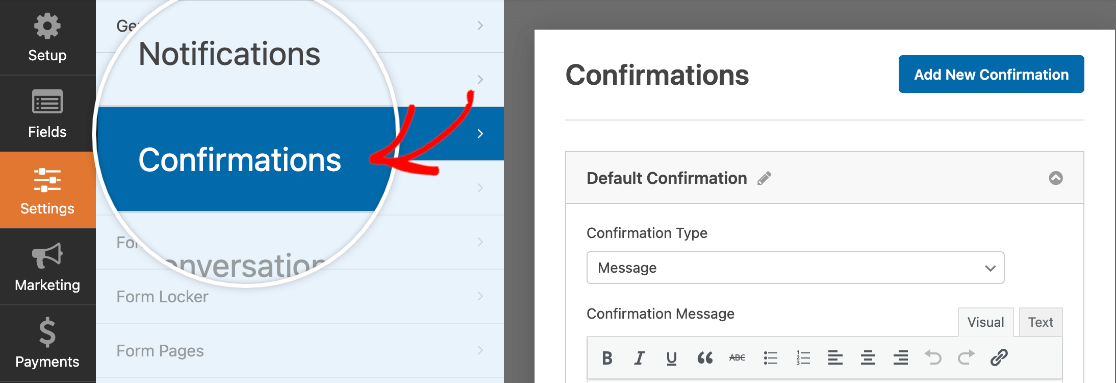
Hier wählen Sie aus drei Bestätigungstyp-Optionen: Anzeige einer Nachricht, Anzeige einer Seite und Weiterleitung zu einer URL. Wir haben jede im Detail unten erklärt.
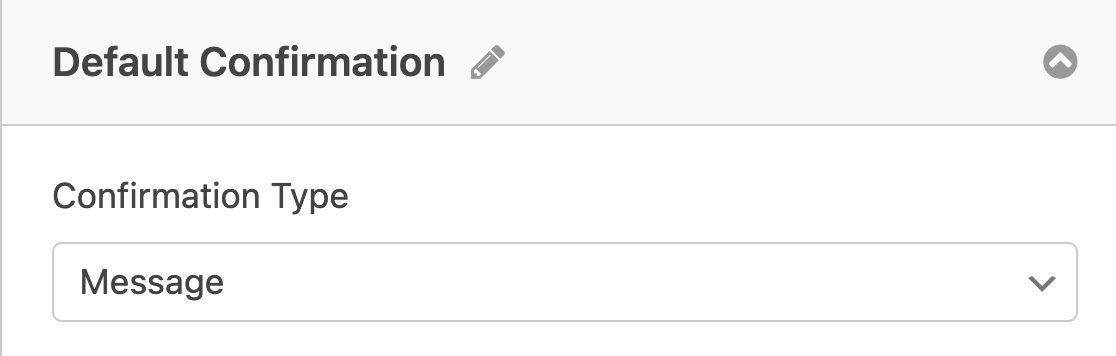
Anzeige einer Bestätigungsnachricht
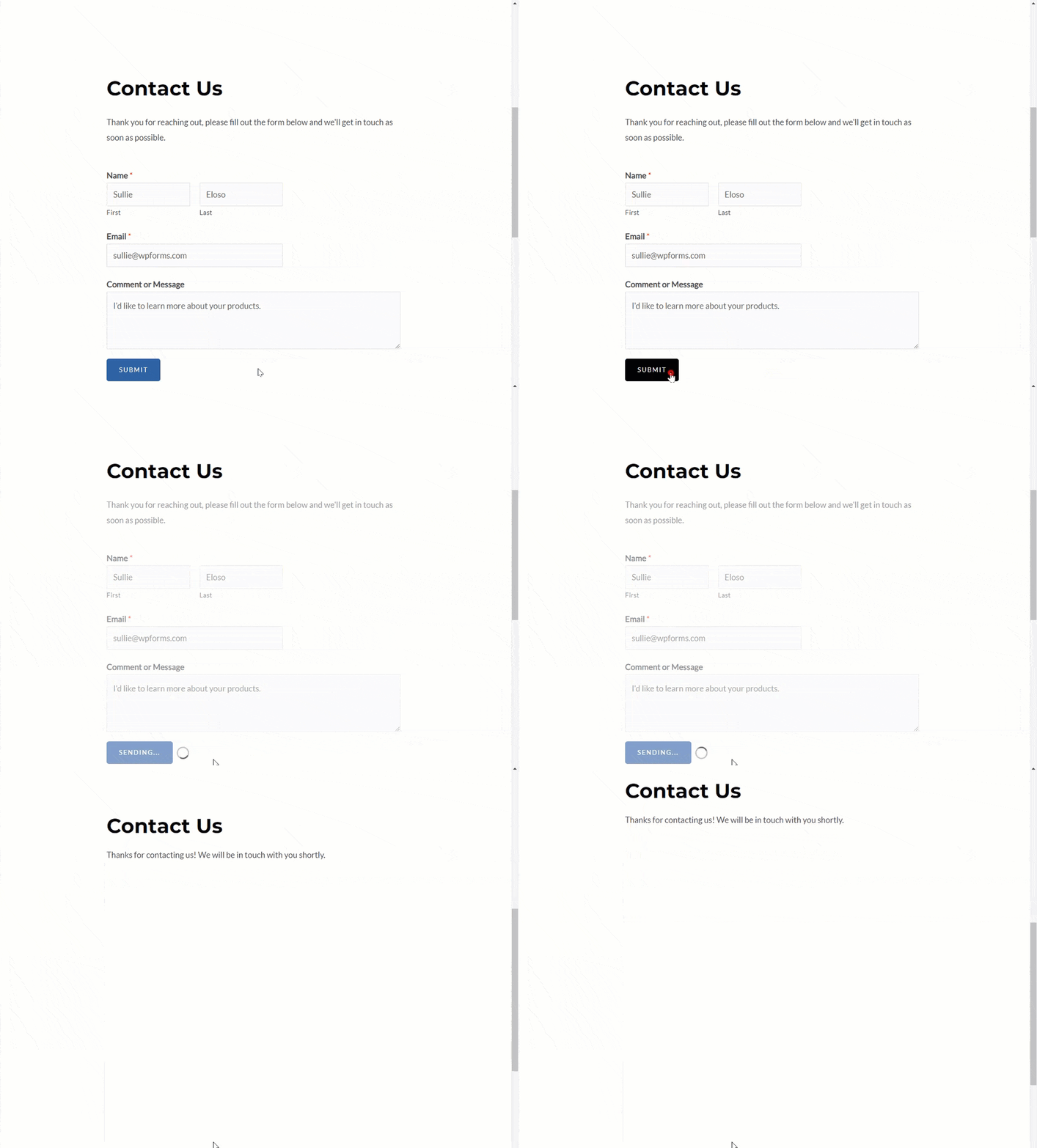
In WPForms ist Nachricht der Standard-Bestätigungstyp. Wenn ein Benutzer ein Formular übermittelt, wird diese Nachricht anstelle des eingebetteten Formulars angezeigt.
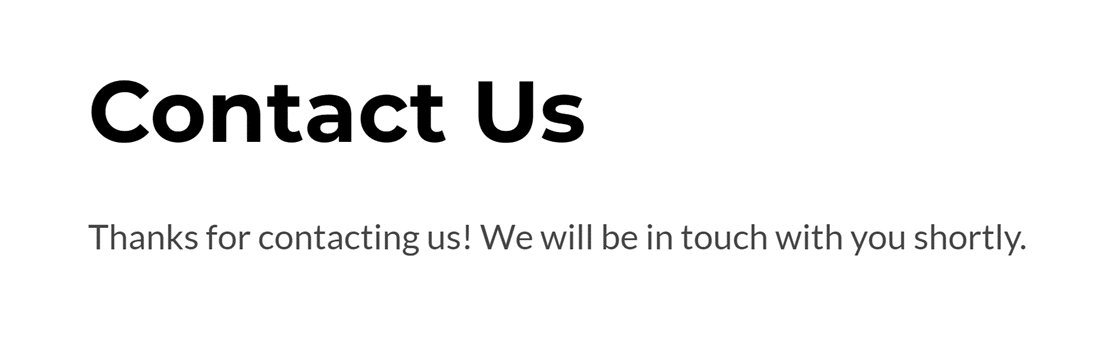
Sie können diese Nachricht nach Belieben anpassen. Hier sind einige Ideen, die Sie berücksichtigen können:
- Gestalten Sie Ihre Nachricht persönlicher: Wir haben einige Vorschläge zusammengestellt, wie Sie sicherstellen können, dass Ihre Bestätigungsnachricht freundlich und hilfreich für Besucher ist.
- Bieten Sie Anreize: Wenn Sie Benutzer dazu ermutigen möchten, Ihre Formulare zu übermitteln, erwägen Sie, einen herunterladbaren Lead-Magneten anzubieten. Sie können in Ihrer Bestätigungsnachricht einen Download-Link hinzufügen.
- Richten Sie bedingte Bestätigungen ein: Wenn Sie unterschiedliche Bestätigungsnachrichten basierend auf den Eingaben und Auswahlen der Benutzer anzeigen möchten, können Sie bedingte Logik auf Ihre Bestätigungen anwenden.
Zusätzliche Optionen für Bestätigungsnachrichten
Der Editor für Bestätigungsnachrichten ermöglicht es Ihnen, Ihre Nachricht anzupassen und bei Bedarf einfach grundlegende Textstile hinzuzufügen.

Sie können Ihrer Bestätigungsnachricht auch ein Bild hinzufügen. Klicken Sie dazu im Editor-Werkzeugkasten auf die Schaltfläche Medien hinzufügen.

Sie können auch Smart Tags in Ihre Bestätigungsnachricht einfügen. Dies zieht Daten aus anderen Teilen Ihrer Website oder aus den Eingaben des Benutzers und zeigt sie in Ihrer Nachricht an.
Klicken Sie am Ende des Editor-Werkzeugkastens auf die Schaltfläche Smart Tags, um die verfügbaren Optionen anzuzeigen, die Sie in Ihre Bestätigungsnachricht aufnehmen können.

Hinweis: Weitere Informationen darüber, wie Sie Daten von Ihrer Website oder Benutzereingaben in Ihre Bestätigungsnachrichten ziehen, finden Sie in unserem vollständigen Leitfaden zur Verwendung von Smart Tags in WPForms.
Sie können auch wählen, ob die Standard-Scrollanimation aktiviert werden soll oder nicht, indem Sie die Option Automatisch zur Bestätigungsnachricht scrollen ein- oder ausschalten.

Wenn diese Einstellung aktiviert ist, zieht ein Scroll-Effekt die Ansicht des Benutzers zum Anfang der Bestätigungsnachricht, wenn er Ihr Formular übermittelt.
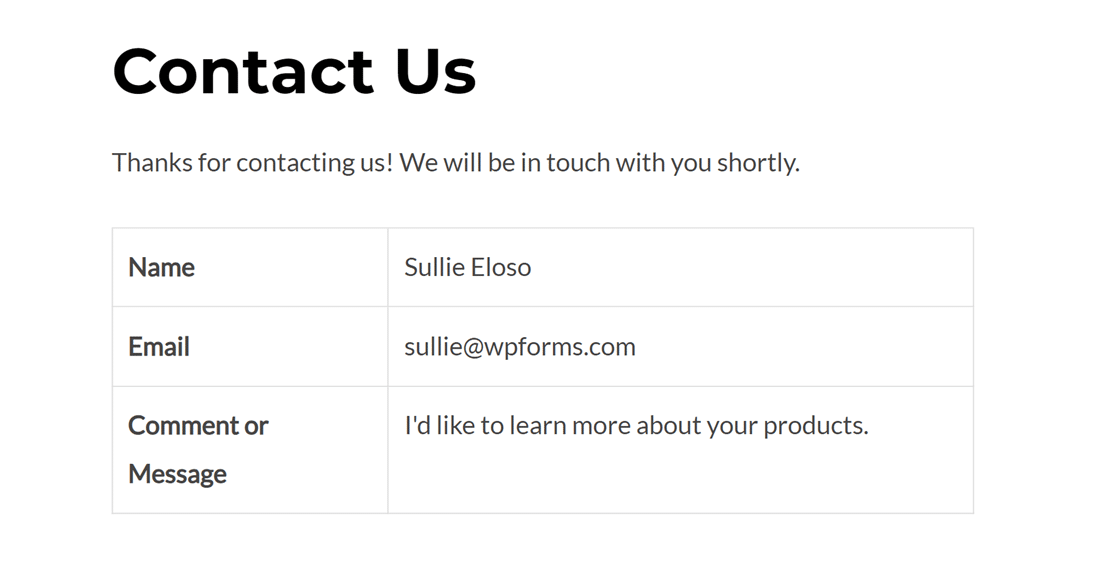
Schließlich können Sie die Option zum Anzeigen einer Eingabevorschau aktivieren. Dies zeigt die Eingaben und Auswahlen des Benutzers nach der Bestätigungsnachricht an.
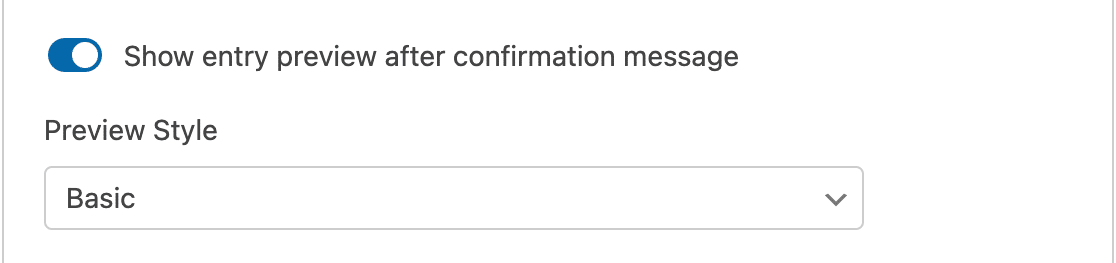
Hinweis: Alle Details zur Anzeige von Eintrags-Vorschauen finden Sie in unserem vollständigen Tutorial zur Anzeige von Eintrags-Vorschauen in WPForms.
Wenn die Option für die Eintrags-Vorschau aktiviert ist, können Sie aus vier Vorschau-Stilen wählen. Im Frontend sieht die Eintrags-Vorschau etwa so aus.
Anzeige einer Seite
Mit dem Bestätigungstyp „Seite anzeigen“ können Sie Benutzer nach dem Absenden Ihres Formulars auf eine andere Seite Ihrer Website weiterleiten.
Wenn Sie im Menü „Bestätigungstyp“ die Option Seite anzeigen auswählen, erscheint eine zusätzliche Dropdown-Liste mit allen veröffentlichten Seiten Ihrer Website. Wählen Sie einfach die Seite aus, zu der Sie Benutzer nach dem Absenden Ihres Formulars senden möchten.
Zusätzlich zu den veröffentlichten Seiten Ihrer Website enthält diese Dropdown-Liste auch die Option Zurück zur vorherigen Seite (Referrer). Wenn Sie diese auswählen, werden die Benutzer zu der Seite zurückgeleitet, auf der sie sich vor dem Absenden des Formulars befanden.

Unter der Seitenauswahl finden Sie auch ein Feld mit der Bezeichnung URL-Parameter. Hier können Sie benutzerdefinierte Query-String-Parameter an die weitergeleitete URL anhängen.
Wenn Sie beispielsweise ?status=success hinzufügen, kann Ihre Website eine Benachrichtigung „Formular erfolgreich gesendet“ anzeigen, wenn Ihr Theme oder Plugin so konfiguriert ist, dass dieser Parameter überprüft wird. Sie können Parameter auch verwenden, um andere Aktionen auszulösen, z. B. die Anzeige einer Meldung „Konto erfolgreich aktualisiert“ nach der Weiterleitung mit der Funktion zum Aktualisieren von Benutzern des User Registration Addons.
Hinweis: Sie müssen die Seite, die Sie für Bestätigungen verwenden möchten, erstellen und veröffentlichen, bevor Sie diesen Bestätigungstyp einrichten können. Hilfe beim Erstellen einer neuen Seite in WordPress finden Sie im Artikel über Seiten im WordPress-Codex.
Diese Option wird häufig verwendet, um Benutzer auf eine Dankesseite weiterzuleiten. Tipps und Beispiele finden Sie in unserem Artikel zur Erstellung einer effektiven Dankesseite.
Weiterleitung zu einer URL (Redirect)
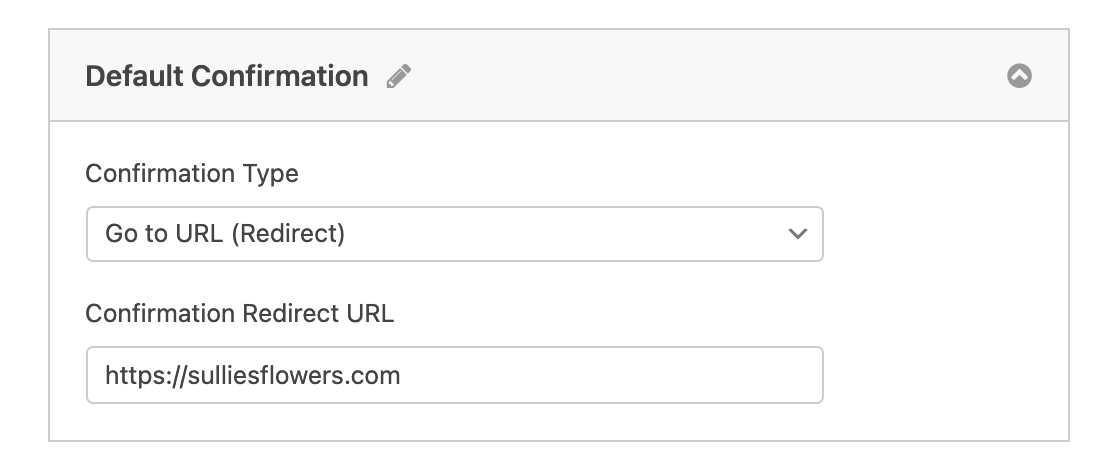
Der Bestätigungstyp URL aufrufen (Weiterleitung) ist nützlich, wenn Sie Benutzer entweder auf eine andere Website senden möchten oder wenn Sie eine spezialisierte URL-Struktur für komplexere Entwicklungen erstellen müssen.
Wenn Sie diese Option in den Bestätigungseinstellungen Ihres Formulars auswählen, erscheint ein Feld, in das Sie die URL eingeben können, zu der Sie Benutzer nach Abschluss Ihres Formulars senden möchten.
Hinweis: Für erweiterte Anpassungen, wie z. B. die Anzeige personalisierter Nachrichten mit Formulardaten auf Ihrer Weiterleitungsseite, lesen Sie unsere Entwicklerdokumentation zu diesem Thema.
Häufig gestellte Fragen
Nachfolgend beantworten wir einige häufig gestellte Fragen zur Einrichtung von Formular-Bestätigungsnachrichten.
Kann ich die Hintergrundfarbe von Bestätigungsnachrichten anpassen?
Ja. Sobald Sie den CSS-Selektor für die Bestätigungsnachricht haben, können Sie die Farben ändern, um die gewünschte anzupassen. Nachfolgend finden Sie den CSS-Selektor für die Bestätigungsnachricht:
.wpforms-confirmation-container-full, div[submit-success]>.wpforms-confirmation-container-full:not(.wpforms-redirection-message) {
background: #e0ffc7;
border: 1px solid #b4d39b;
box-sizing: border-box;
}
Hinweis: Wenn Sie neu im Umgang mit CSS sind, lesen Sie unbedingt unseren Einführungsleitfaden zu CSS.
Sie müssen den Code kopieren und zu Ihrer Website hinzufügen. Sobald Sie den Code hinzugefügt haben, aktualisieren Sie die Eigenschaft background auf die gewünschte Farbe. Wenn Sie auch die Textfarbe ändern möchten, verwenden Sie die Eigenschaft color, um sie festzulegen.
Hinweis: Wenn die benutzerdefinierten CSS-Stile nicht angezeigt werden, fügen Sie nach jeder Eigenschaft !important hinzu, um die Standardstile zu überschreiben.
Sie können das Plugin WPCode verwenden, um ganz einfach benutzerdefinierten CSS-Code zu Ihrer Website hinzuzufügen. Anleitungen zur Verwendung dieses Plugins finden Sie in unserem Tutorial zum Hinzufügen von benutzerdefinierten Code-Snippets zu WordPress.
Kann ich Shortcodes in WPForms-Bestätigungsnachrichten verwenden?
Ja, Sie können Shortcodes in Ihren WPForms-Bestätigungsnachrichten verwenden. Um zu erfahren, wie Sie dies implementieren, lesen Sie unsere Entwicklerdokumentation, die Schritt-für-Schritt-Anleitungen zur Einbindung von Shortcodes in Bestätigungsnachrichten enthält.
Das ist alles! Sie können jetzt Bestätigungen für jedes Ihrer Formulare einrichten.
Möchten Sie als Nächstes Ihre Formularbenachrichtigungen anpassen? Sehen Sie sich unser Tutorial zum Einrichten von Formular-E-Mail-Benachrichtigungen an.


