


KI-Zusammenfassung
Möchten Sie Ihre WPForms-Lizenz überprüfen? Die Überprüfung Ihres Lizenzschlüssels gewährt Ihnen Zugriff auf automatische Updates und Support und schließt den Installationsprozess ab.
Dieses Tutorial zeigt Ihnen, wie Sie Ihre WPForms-Lizenz in Ihrem WordPress-Adminbereich überprüfen.
Bevor Sie beginnen, stellen Sie sicher, dass Sie das WPForms-Plugin auf Ihrer Website installiert haben.
Hinweis: Wenn Sie gerade von WPForms Lite aktualisiert haben, müssen Sie zuerst unser separates, kostenpflichtiges Plugin installieren. Bitte lesen Sie unser Tutorial zur Aktualisierung von WPForms Lite für alle Details.
Zugriff auf Ihren Lizenzschlüssel
Sobald Sie das Plugin installiert und aktiviert haben, benötigen Sie Ihren Lizenzschlüssel, um Ihre WPForms-Installation zu überprüfen.
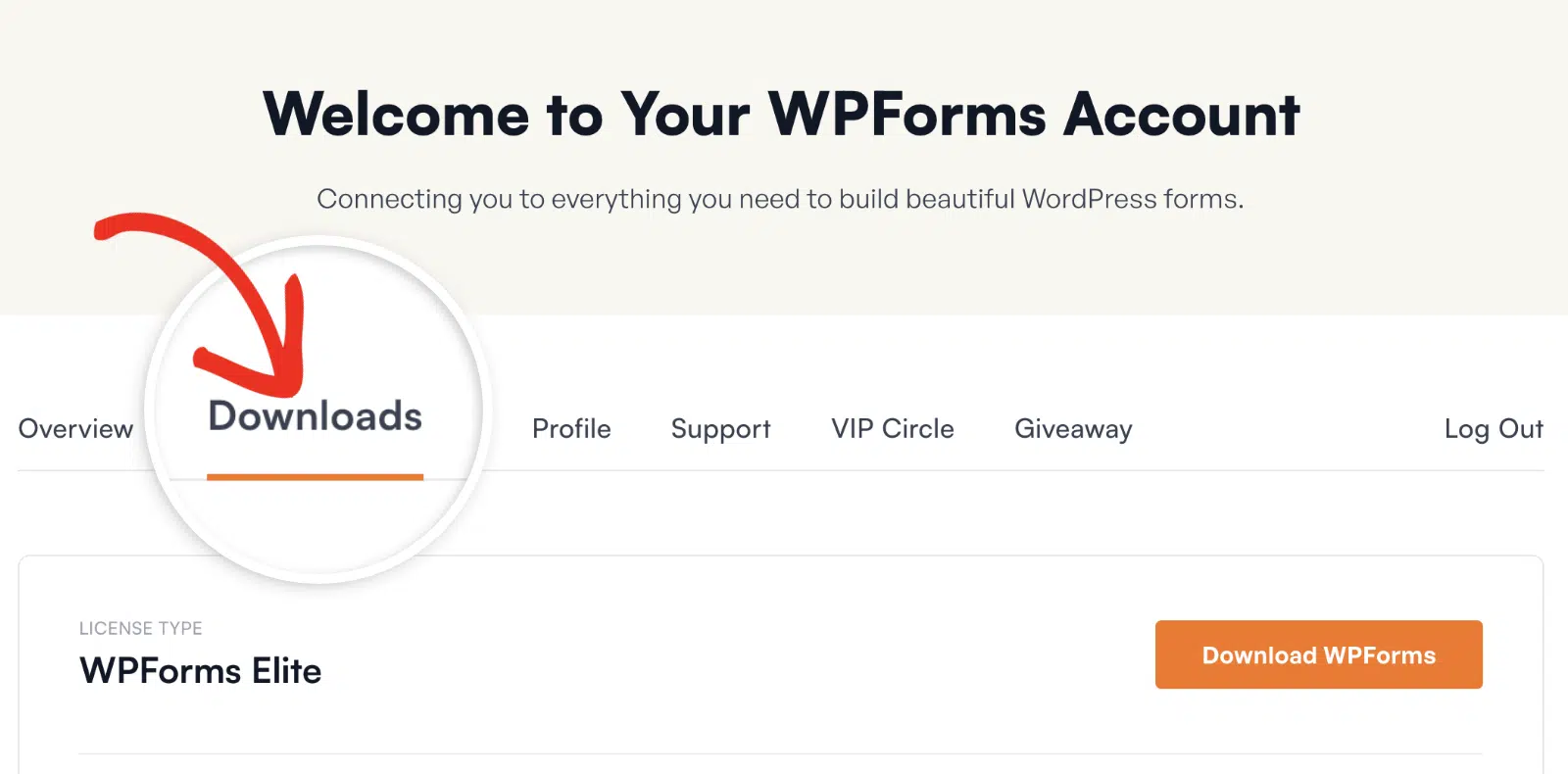
Um auf Ihren Lizenzschlüssel zuzugreifen, müssen Sie in Ihrem WPForms-Konto angemeldet sein. Sobald Sie sich angemeldet haben, finden Sie Ihren Lizenzschlüssel, indem Sie auf die Registerkarte Downloads klicken.
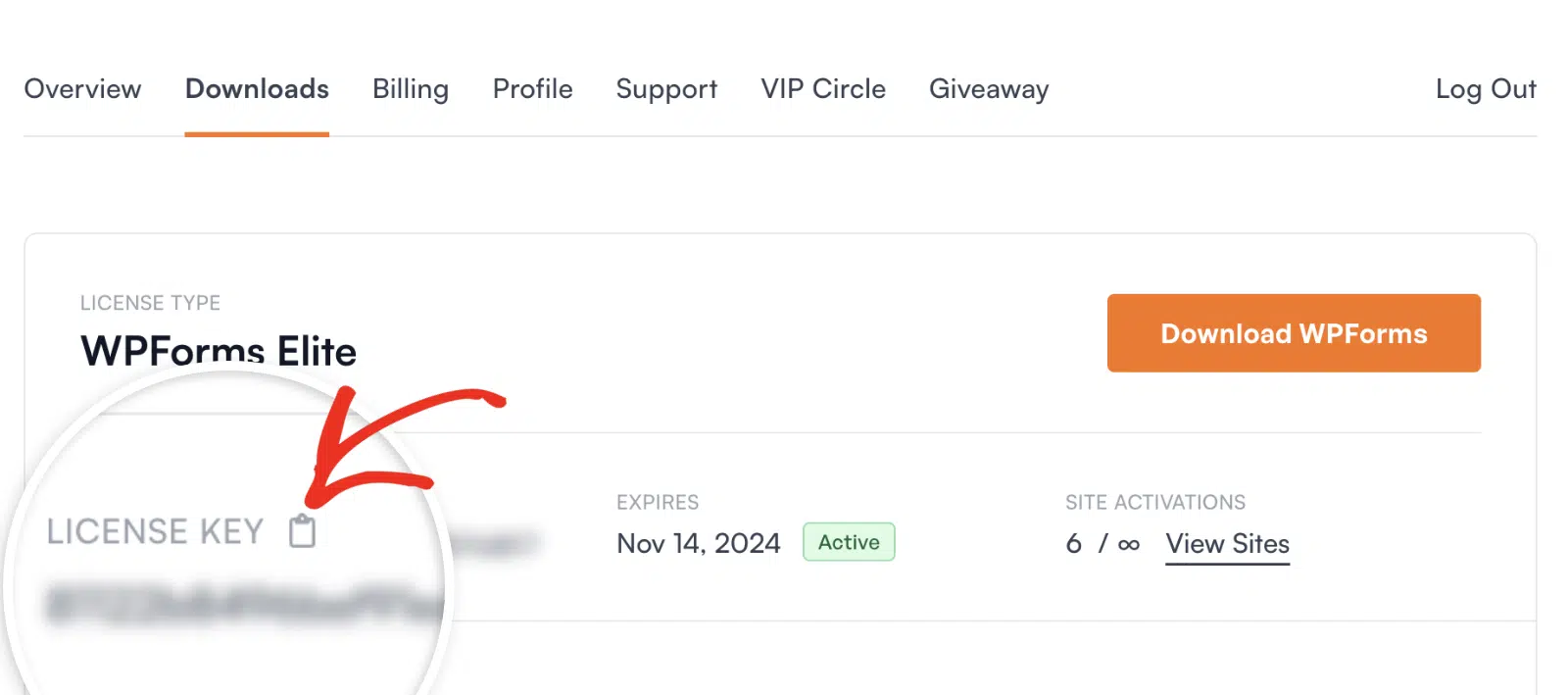
Sie können Ihren Lizenzschlüssel schnell kopieren, indem Sie auf das Clipboardsymbol klicken.
Überprüfung Ihrer WPForms-Lizenz
Nachdem Sie Ihren Lizenzschlüssel kopiert haben, müssen Sie Ihre WPForms-Lizenz überprüfen, um auf die Funktionen zuzugreifen, die mit Ihrer Lizenz und den Plugin-Updates geliefert werden.
Dies können Sie tun, indem Sie in Ihrem WordPress-Dashboard zu WPForms » Einstellungen gehen.
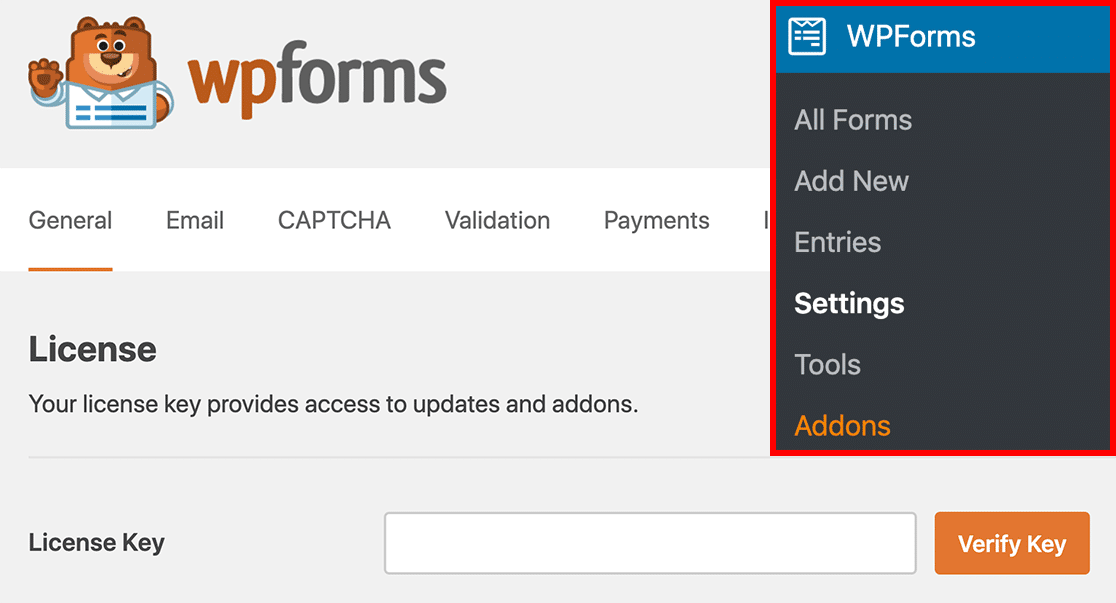
Fügen Sie dann den gerade kopierten Lizenzschlüssel in das Feld Lizenzschlüssel der Einstellungen Ihres WPForms-Plugins ein.
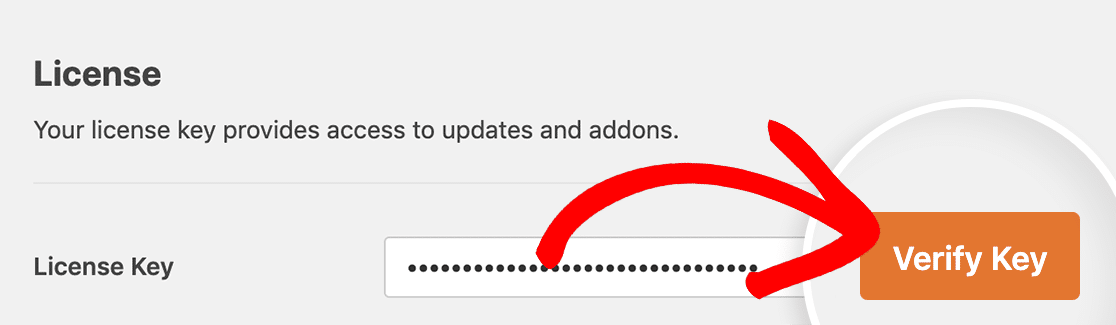
Klicken Sie anschließend auf die Schaltfläche Schlüssel überprüfen, um Ihre Lizenz auf Ihrer Website zu aktivieren.
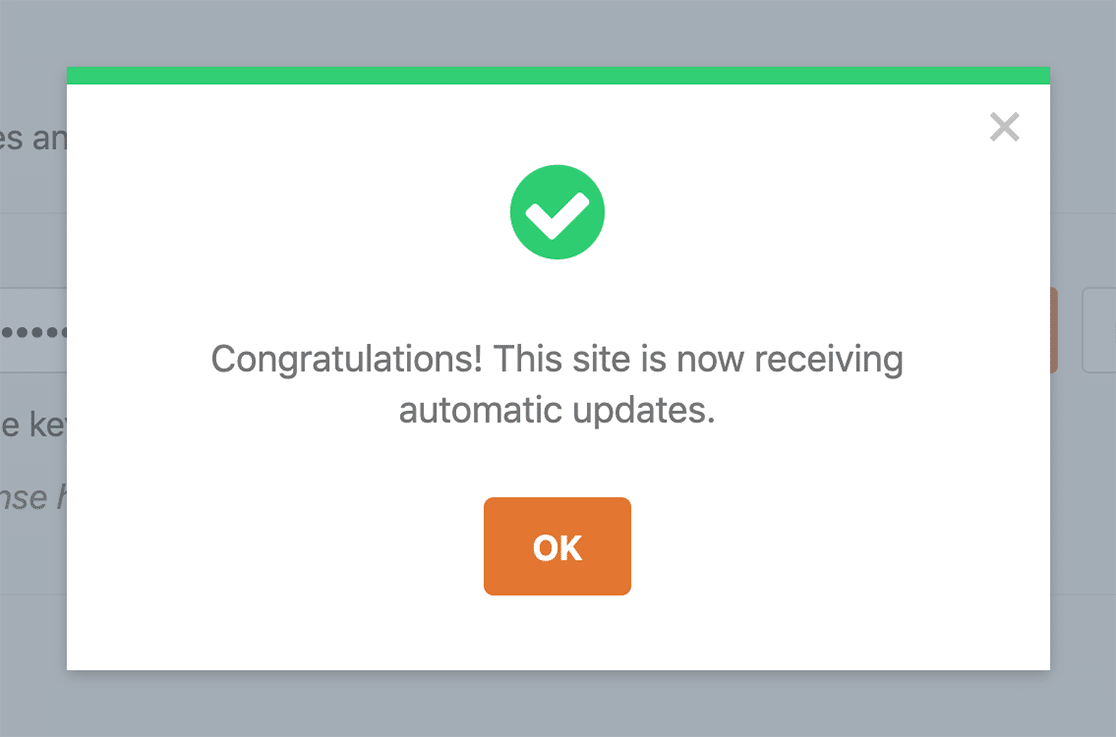
Wenn Ihre Lizenz erfolgreich aktiviert wurde, sehen Sie eine Benachrichtigung, dass Ihre Website automatische Updates erhält.
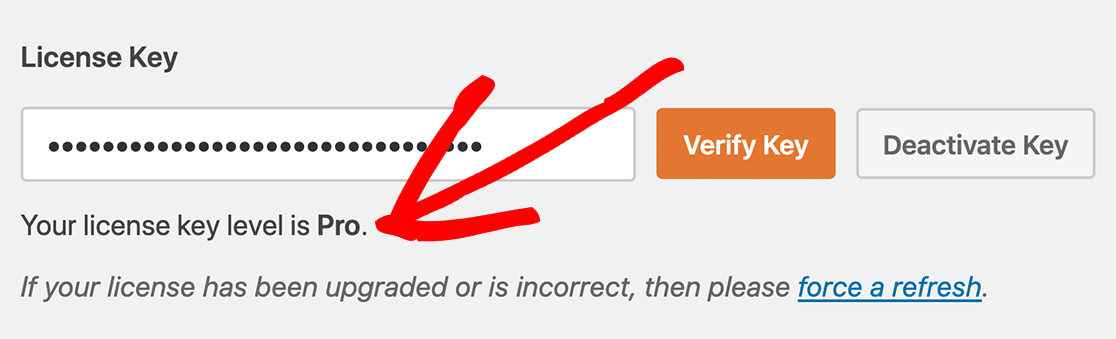
Unter dem Feld Lizenzschlüssel sollten Sie nun eine Notiz mit Ihrer Lizenzstufe sehen.
Häufig gestellte Fragen
Hier haben wir die häufigsten Fragen zur Lizenzüberprüfung beantwortet.
Auf wie vielen Websites kann ich meine WPForms-Lizenz verwenden?
Jede unserer Lizenzstufen hat unterschiedliche Website-Limits. Zum Beispiel kann unsere Basic-Lizenz nur auf einer einzigen Website verwendet werden. Sehen Sie sich unsere Preisseite für die vollständige Liste der Website-Limits für jede Lizenzstufe an.
Werden Subdomains bei der Zählung der Website-Limits berücksichtigt?
Jede Subdomain/Subsite wird separat auf das Website-Limit angerechnet. Wenn Sie eine Subdomain/Subsite haben, aber das Website-Limit Ihrer Lizenzstufe erreicht haben, haben Sie die Möglichkeit, Ihren Lizenzschlüssel zu aktualisieren.
Zählen lokale/Staging-Websites zu den Website-Limits?
Lokal gehostete Websites zählen nicht zu Ihrem Website-Limit. In Ihrem WPForms-Konto-Dashboard haben lokale Websites die Bezeichnung Testseite neben jeder von ihnen. Und sie werden nicht zur Liste der Websites hinzugefügt, die Ihre WPForms-Lizenz verwenden.
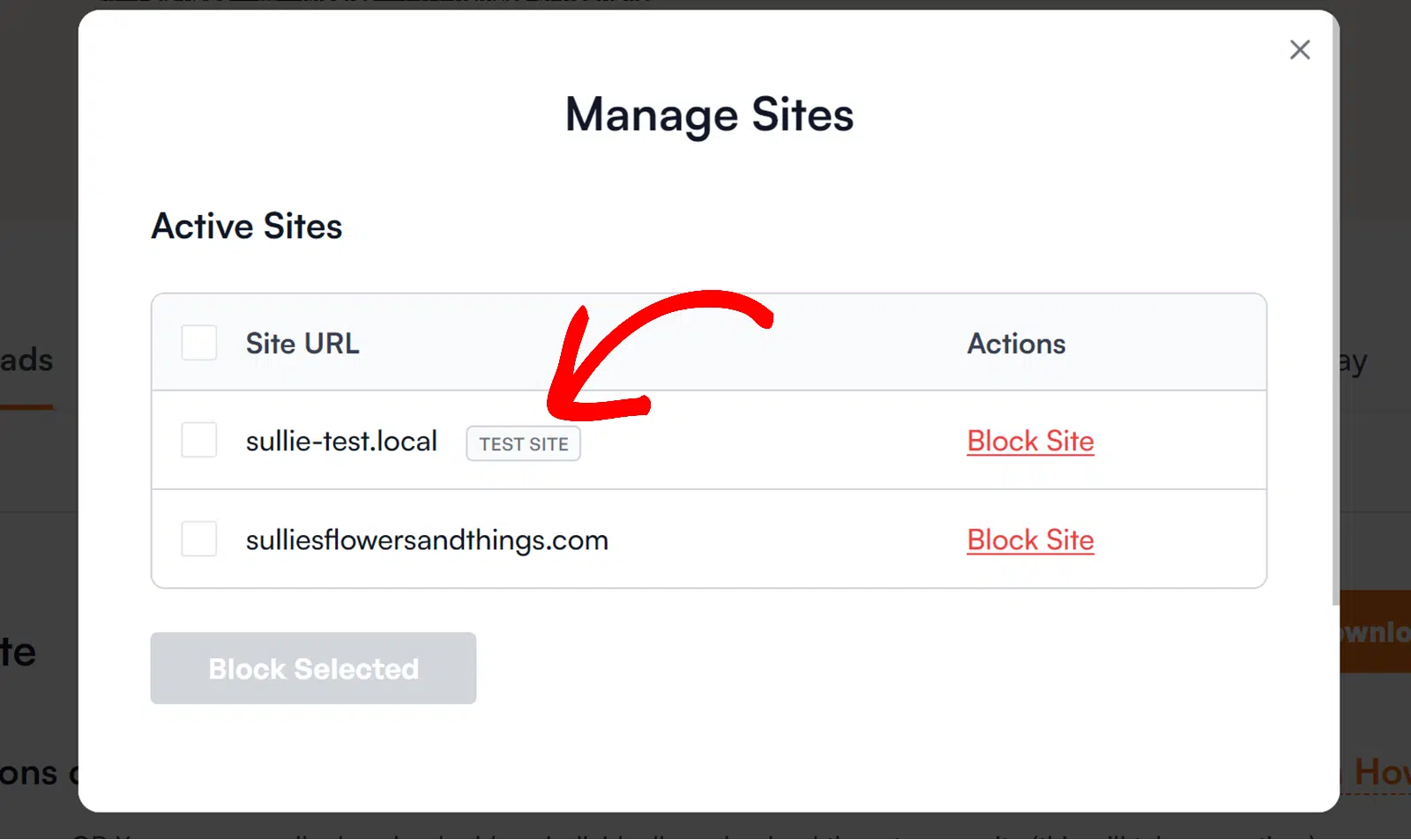
Bei Staging-Websites variiert dies jedoch je nach Ihrer Subdomain. Wenn Ihre Staging-Website innerhalb der unterstützten Domain-Erweiterungen liegt, wird sie als Testseite gekennzeichnet und zählt nicht zu Ihrem Website-Limit. Unten haben wir unterstützte Domainformate hervorgehoben, die unser System automatisch als Testseiten erkennt:
- localhost
- 10.0.0.0/8
- 172.16.0.0/12
- 192.168.0.0/16
- *.local
- *.test
- dev.*
- staging.*
Glückwunsch! Da Ihre Lizenz verifiziert wurde, erhält Ihre Website automatische Updates für WPForms.
Möchten Sie als Nächstes erfahren, wie Sie ein Formular einrichten oder das Verhalten Ihres Formulars basierend auf der Eingabe eines Benutzers ändern? Schauen Sie sich unsere Anleitungen an, die Ihnen zeigen, wie Sie Ihr erstes Formular erstellen und wie Sie Ihre Formulare mit bedingter Logik leistungsfähiger machen.


