


KI-Zusammenfassung
Sind Sie bereit, das WPForms-Plugin auf Ihrer WordPress-Seite zu installieren? Nachdem Sie eine Lizenz erworben haben, besteht der nächste Schritt darin, das Plugin zu installieren, damit Sie Formulare für Ihre Website erstellen können.
Diese Schritt-für-Schritt-Anleitung führt Sie durch die Installation und Aktivierung des WPForms-Plugins.
Hinweis: Dieses Tutorial richtet sich an brandneue Installationen von WPForms. Wenn Sie von WPForms Lite upgraden, lesen Sie bitte unser Tutorial zum Upgrade auf unser kostenpflichtiges Plugin von WPForms Lite für weitere Details.
Herunterladen des WPForms-Plugins
Um zu beginnen, melden Sie sich zuerst in Ihrem WPForms-Konto an. Sobald Sie angemeldet sind, klicken Sie auf den Tab Downloads.
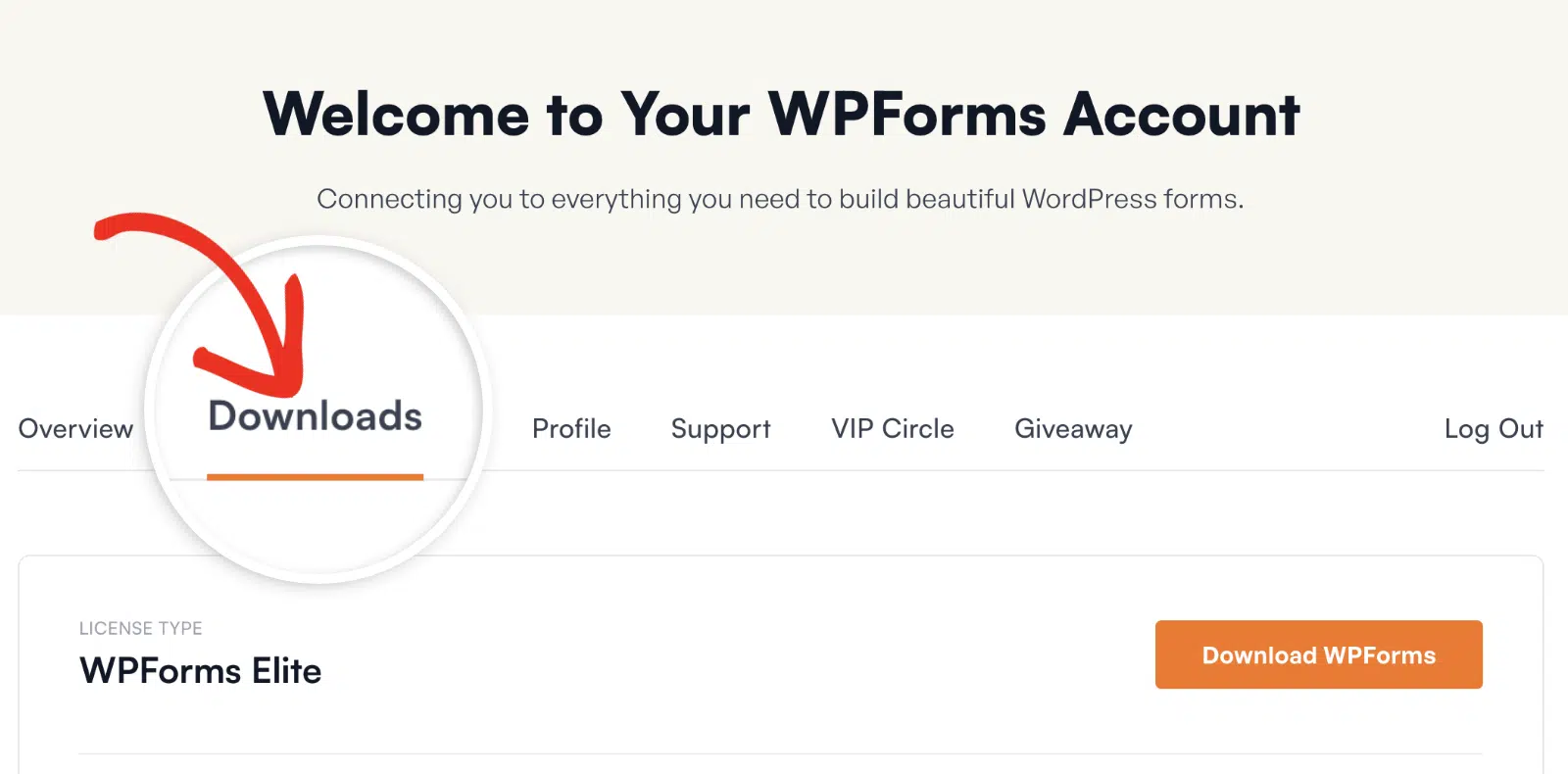
Dies zeigt Ihnen eine Seite mit all Ihren verfügbaren Lizenzen. Um das Plugin herunterzuladen, klicken Sie auf die Schaltfläche WPForms herunterladen neben einer Ihrer Lizenzen. Dies speichert eine gezippte Datei des WPForms-Plugins auf Ihrem Computer.
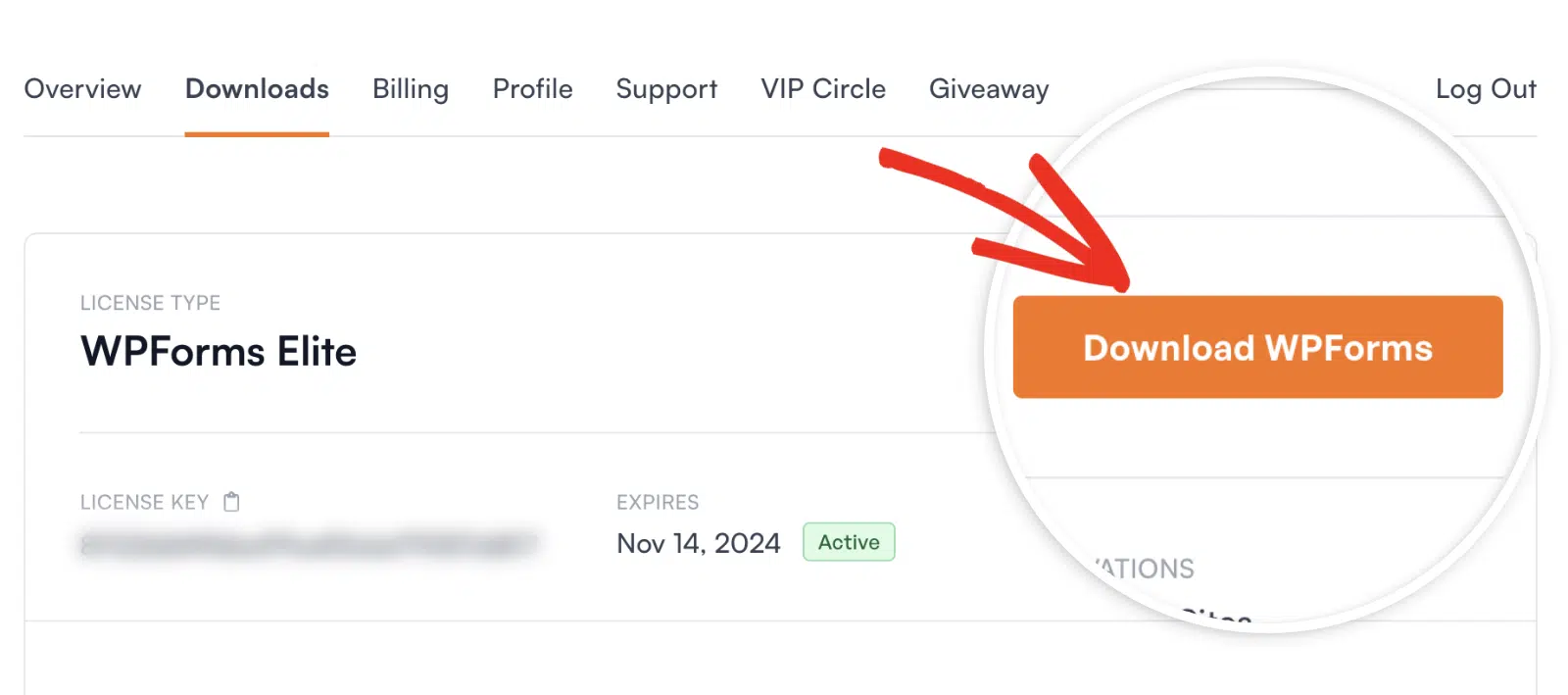
Hinweis: In einigen Fällen wird diese Datei möglicherweise während des Downloads entpackt und erscheint stattdessen als normaler Ordner. Der Ordner muss jedoch gezippt sein, um den WordPress-Plugin-Uploader verwenden zu können.
Weitere Details zum Zippen und Entzippen von Dateien finden Sie in diesen Anleitungen für Windows und Mac Betriebssysteme.
Vorerst müssen Sie keine Add-ons herunterladen, da Sie diese später einfach von Ihrem WordPress-Dashboard aus installieren und aktivieren können.
WPForms auf Ihrer Seite installieren
Hinweis: Sie benötigen WordPress Version 5.5 oder höher, um WPForms auf Ihrer Seite zu installieren. Sehen Sie sich unser Tutorial zur unterstützten WordPress-Version für weitere Details an.
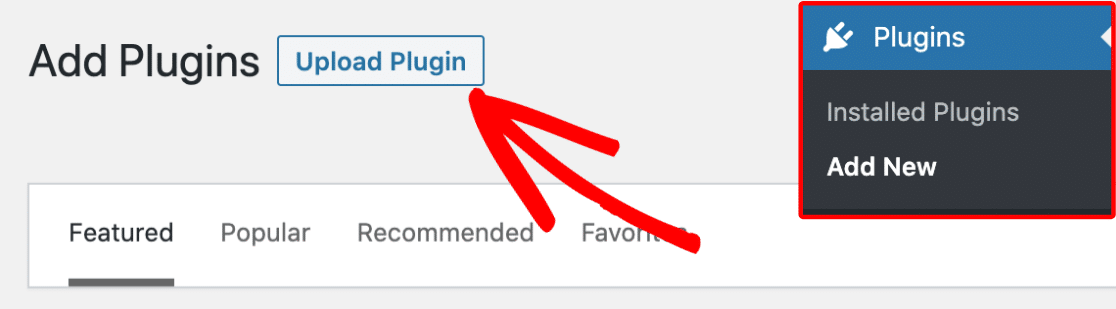
Sobald Sie Ihre Zip-Datei heruntergeladen haben, navigieren Sie zu der Seite, auf der Sie WPForms installieren möchten. Gehen Sie dann im Admin-Dashboard zu Plugins » Neu hinzufügen und klicken Sie auf die Schaltfläche Plugin hochladen.
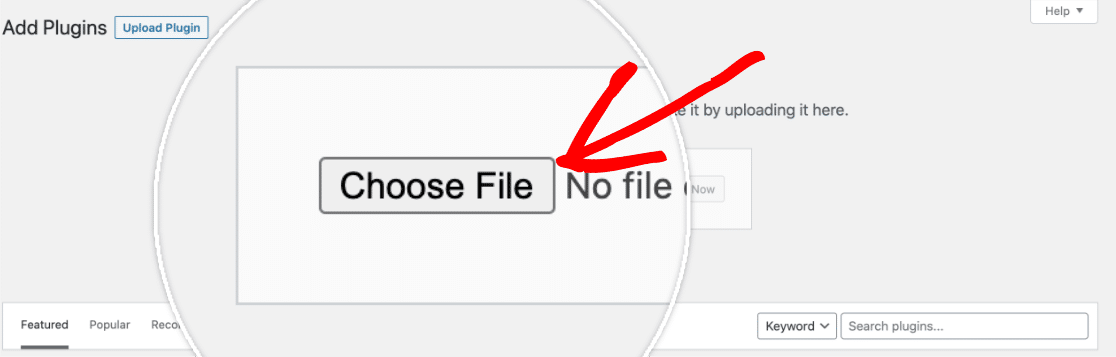
Hier sehen Sie die Option, das Plugin hochzuladen. Klicken Sie auf die Schaltfläche Datei auswählen und wählen Sie die gerade heruntergeladene WPForms-Zip-Datei aus.
Nachdem Ihre Datei hochgeladen wurde, klicken Sie auf die Schaltfläche Jetzt installieren.
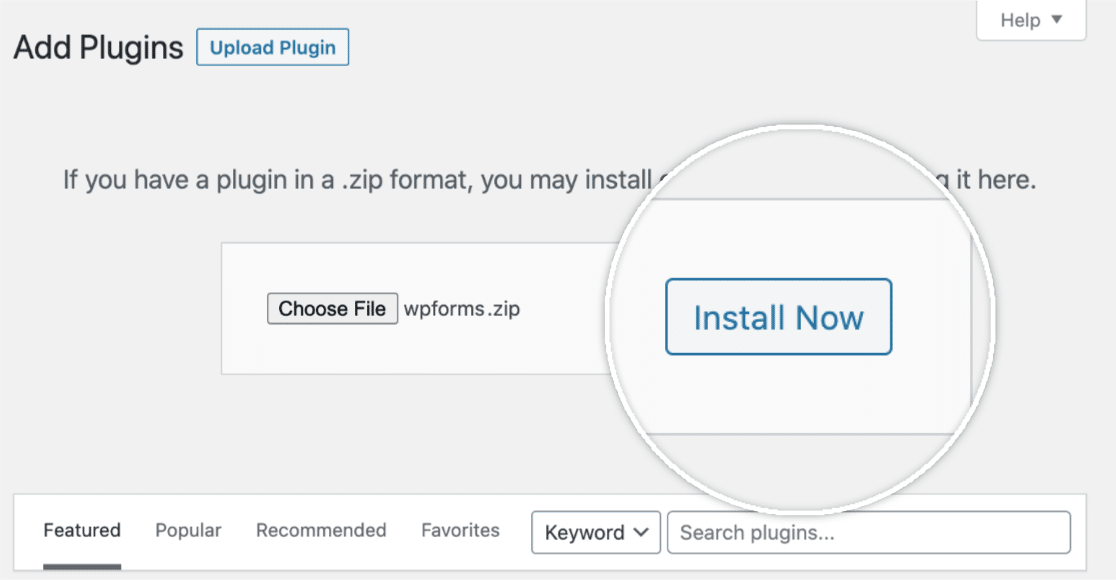
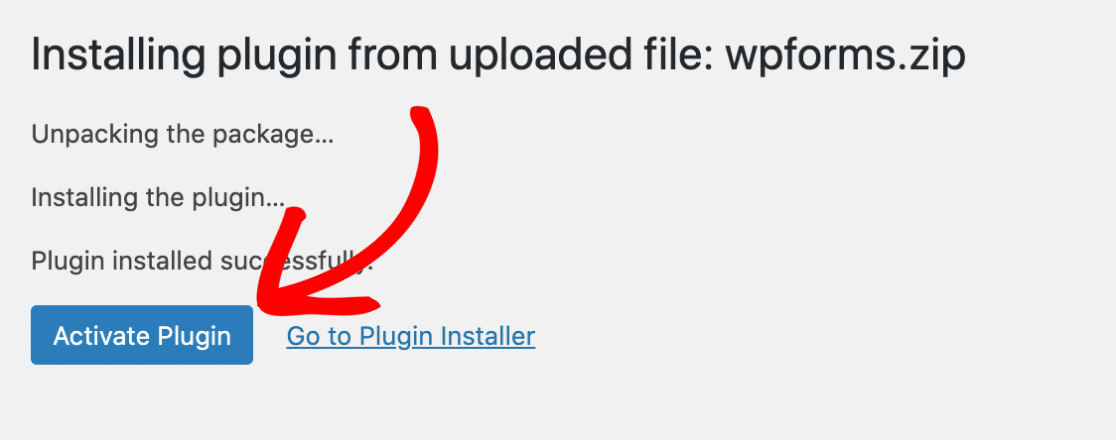
Dies startet den Installationsprozess für Sie. Sobald das Plugin installiert ist, klicken Sie auf die Schaltfläche Plugin aktivieren, um WPForms auf Ihrer Seite zu aktivieren.
Ihre Lizenz aktivieren
Sobald WPForms installiert und aktiviert ist, besteht der nächste Schritt darin, Ihre Lizenz zu aktivieren. Dies schaltet automatische Updates, Plugin-Support und die Möglichkeit frei, WPForms-Add-ons direkt von Ihrem WordPress-Dashboard aus zu installieren. Es ist also ein wichtiger Teil der Vervollständigung Ihrer Einrichtung.
Um zu beginnen, melden Sie sich in Ihrem WPForms-Konto an und öffnen Sie den Tab Downloads. Klicken Sie dann auf das Klemmbrett-Symbol neben Ihrem Lizenzschlüssel, um ihn zu kopieren.
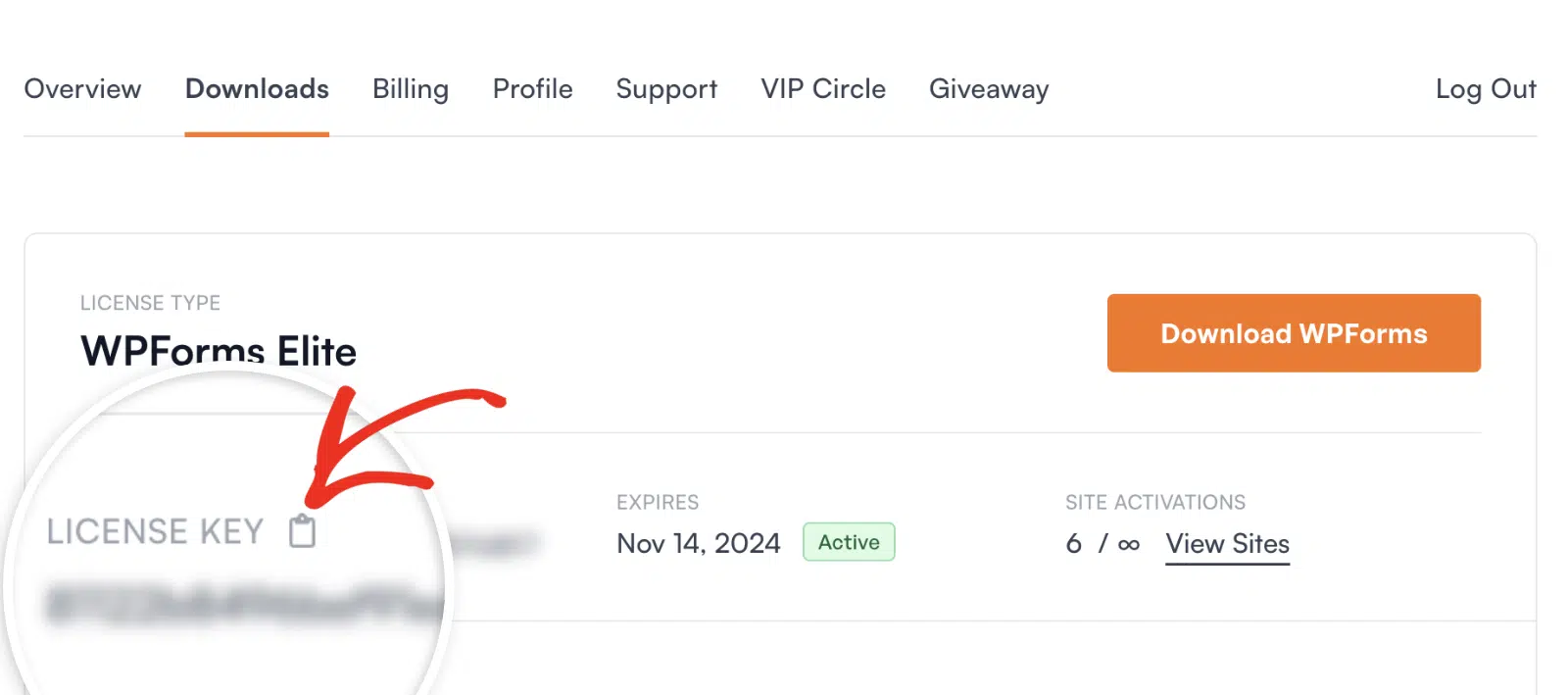
Gehen Sie als Nächstes in Ihrem WordPress-Dashboard zu WPForms » Einstellungen. Fügen Sie den Schlüssel in das Feld Lizenzschlüssel ein und klicken Sie dann auf die Schaltfläche Schlüssel überprüfen.
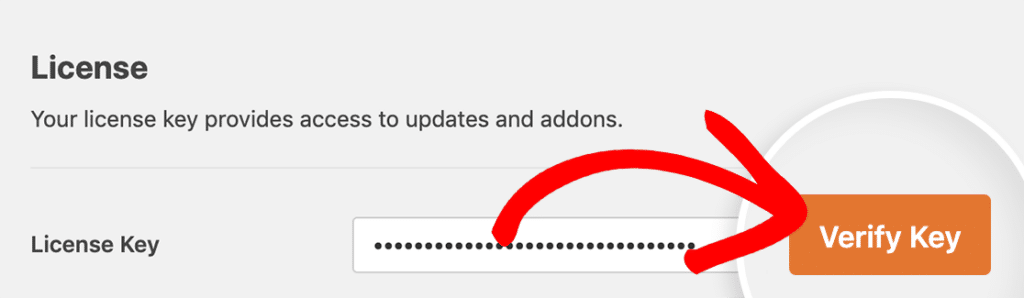
Sobald Ihre Lizenz verifiziert ist, sehen Sie eine Bestätigungsmeldung, dass Ihre Website automatische Updates erhält. Ihre Lizenzstufe wird unter dem Feld Lizenzschlüssel angezeigt.
Hinweis: Details zu Website-Limits, zur Verwendung Ihrer Lizenz auf Subdomain- oder Staging-Websites und zur Fehlerbehebung bei Verifizierungsproblemen finden Sie in unserem Leitfaden zur Verifizierung Ihrer WPForms-Lizenz.
Das war's! Sie können das WPForms-Plugin jetzt auf Ihrer WordPress-Website verwenden.
Möchten Sie als Nächstes Anleitungen zum Erstellen Ihres ersten Formulars? Schauen Sie sich unbedingt unser Tutorial zur Erstellung Ihres ersten Formulars in WPForms an, um weitere Details zu erfahren.


