


KI-Zusammenfassung
Sind Sie bereit, von WPForms Lite auf die kostenpflichtige Version von WPForms zu aktualisieren? Ein Upgrade auf das kostenpflichtige WPForms-Plugin gibt Ihnen Zugriff auf noch mehr Funktionen und leistungsstarke Add-ons.
Dieses Tutorial zeigt Ihnen, wie Sie von unserer kostenlosen Version auf eine kostenpflichtige Lizenz upgraden.
Erwerb einer WPForms-Lizenz
Um zu beginnen, besuchen Sie bitte unsere Upgrade-Seite. Diese Seite zeigt Ihnen alle Funktionen, die mit unseren kostenpflichtigen Lizenzstufen verfügbar sind. Sehen Sie sich also alle Optionen an, die Sie interessieren, um weitere Details zu erfahren.
Wenn Sie bereit sind, klicken Sie auf die Schaltfläche Jetzt upgraden.
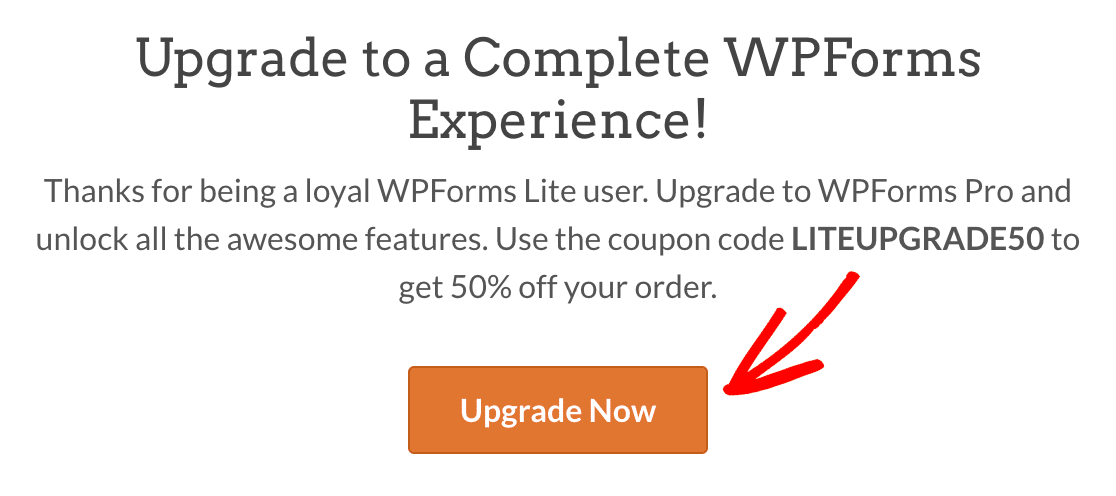
Dadurch wird die Seite WPForms Preise geöffnet. Hier sehen Sie alle Funktionen, die mit jeder Lizenzstufe verfügbar sind, damit Sie entscheiden können, welche am besten für Ihre Website geeignet ist.
Wenn Sie ermittelt haben, welche Lizenz die Funktionen enthält, die Sie benötigen, klicken Sie auf die Schaltfläche Los geht's für diese Option, um den Checkout-Prozess zu starten.
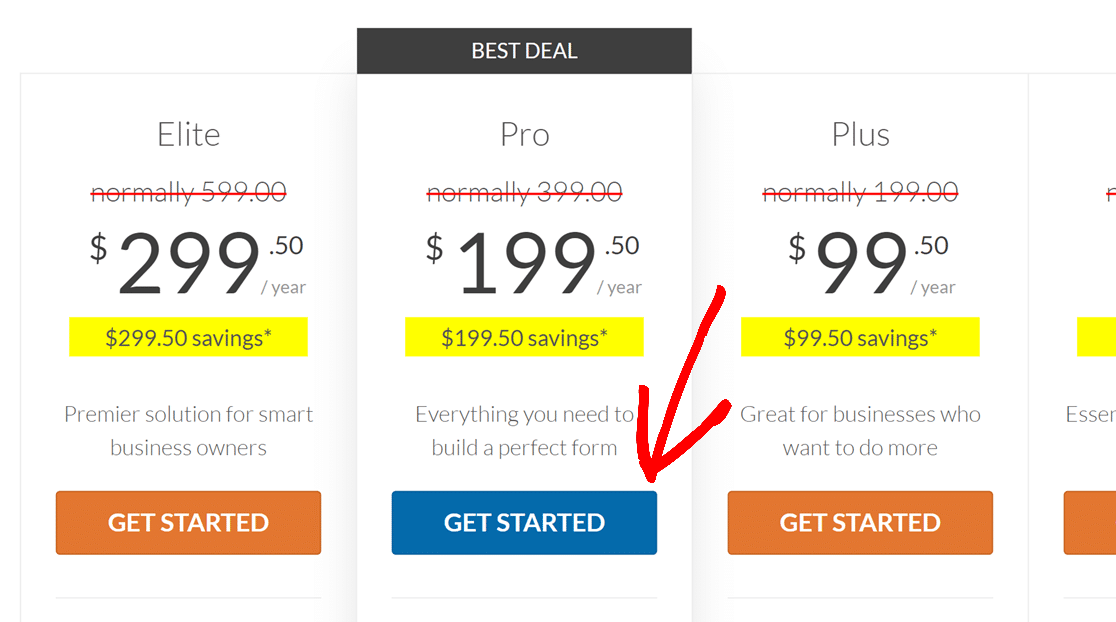
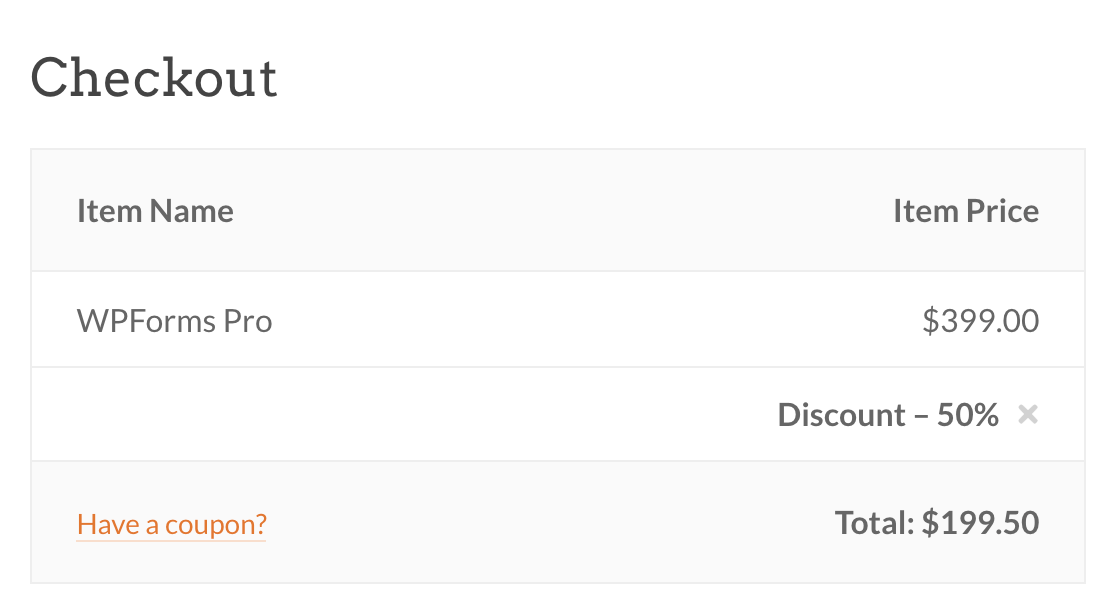
Derzeit gewähren wir auf alle neuen Lizenzen automatisch einen Rabatt von 50 % für das erste Jahr. Auf der Checkout-Seite sollte der Rabattcode bereits für Sie hinterlegt sein.
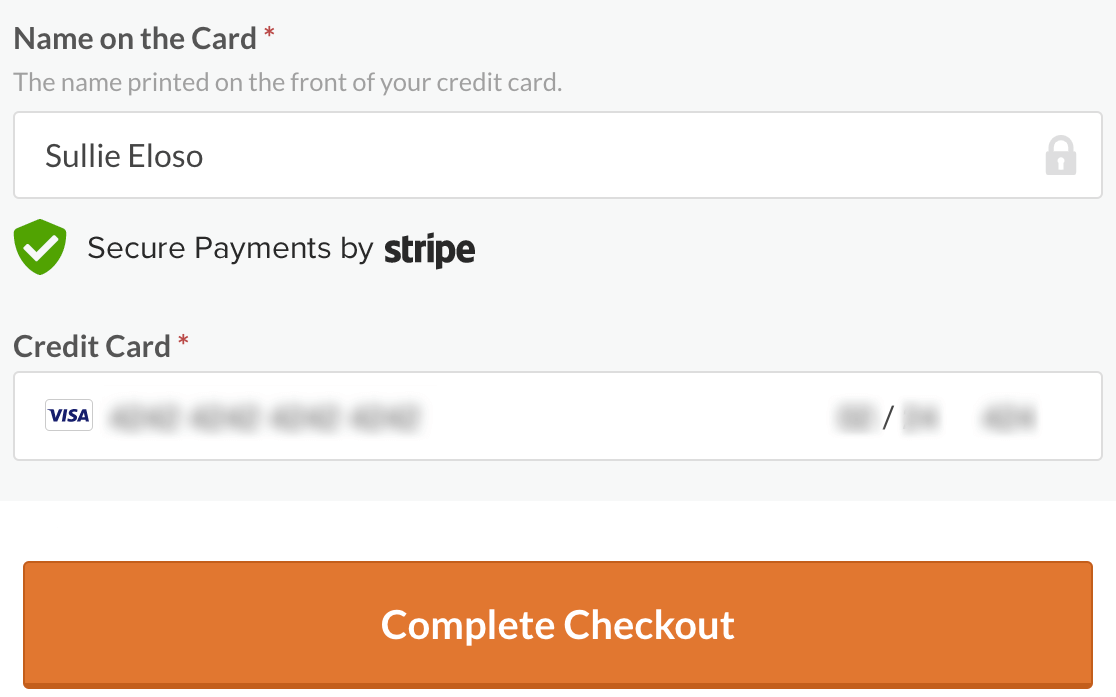
Der letzte Schritt ist die Eingabe Ihrer Zahlungsdaten und die Erstellung eines WPForms-Kontos. Ihr Konto bietet Zugriff auf Ihre kostenpflichtigen Plugin-Downloads, sodass Sie die hier erstellten Anmeldedaten später in diesem Tutorial benötigen.
Nachdem Sie alle Felder ausgefüllt haben, klicken Sie auf die Schaltfläche Checkout abschließen, um Ihre Bestellung abzuschließen.
Sie erhalten eine E-Mail-Bestätigung Ihres Kaufs an die E-Mail-Adresse, die Sie gerade zur Erstellung Ihres WPForms-Kontos verwendet haben.
Installation des kostenpflichtigen WPForms-Plugins
Hinweis: Die folgenden Schritte gelten nur für selbst gehostete WordPress-Websites. Wenn Sie eine Website verwenden, die mit einem WordPress.com-Geschäftskonto erstellt wurde, lesen Sie bitte unsere Anweisungen zur Installation von WPForms auf einer WordPress.com-Website.
Sobald Sie eine Lizenz erworben haben, können Sie den Upgrade-Prozess abschließen, indem Sie Ihren Lizenzschlüssel zu Ihren WPForms-Einstellungen hinzufügen. Dadurch wird die kostenpflichtige Version des Plugins für Sie installiert.
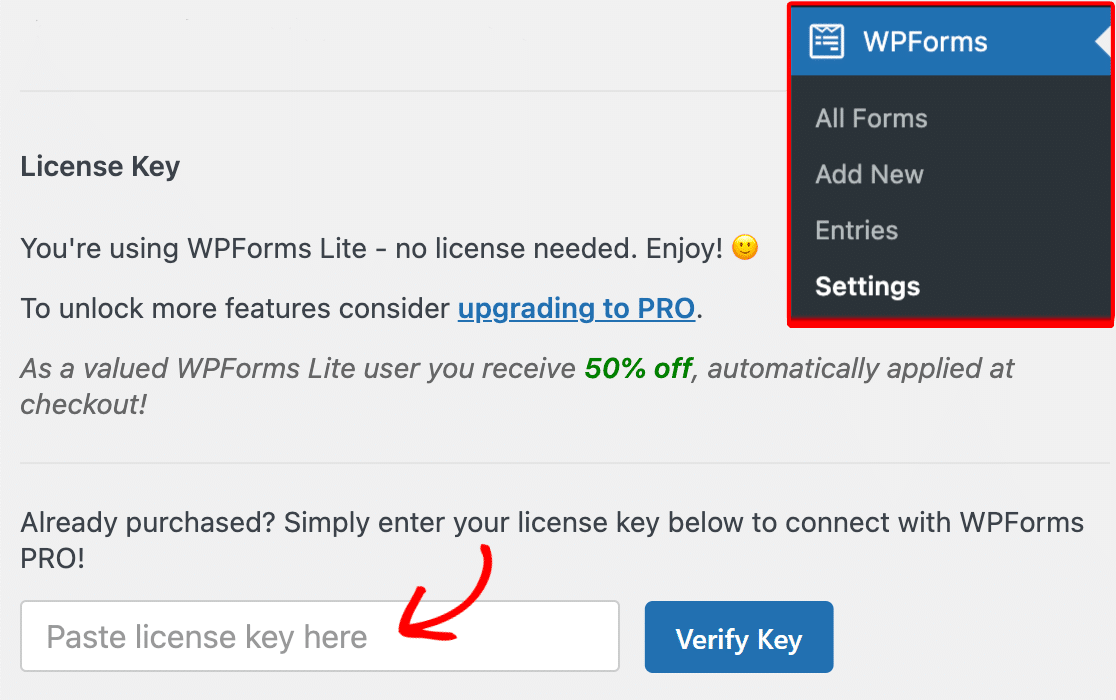
Um diesen Vorgang zu starten, müssen Sie sich bei Ihrer WordPress-Website anmelden. Gehen Sie dann zu WPForms » Einstellungen. Auf dieser Seite sollten Sie ein Feld namens Lizenzschlüssel sehen.
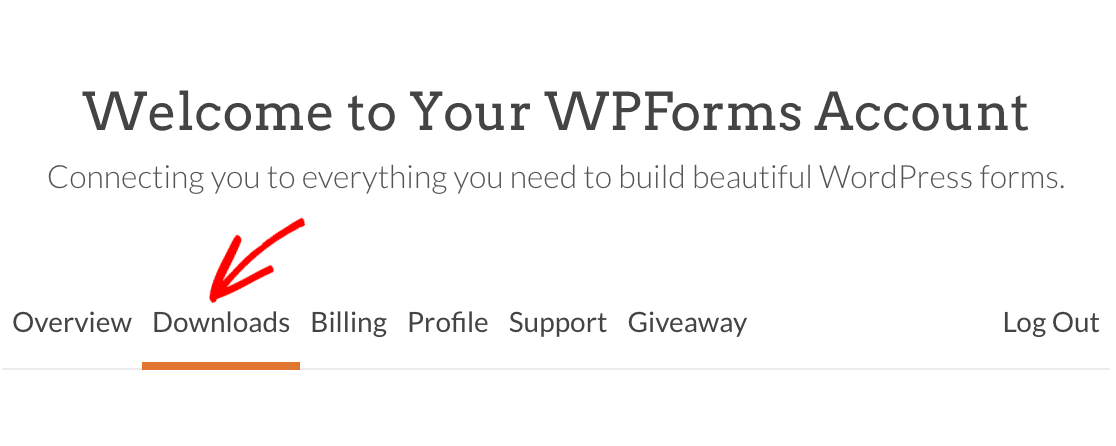
Um Ihren Lizenzschlüssel zu finden, melden Sie sich in einem anderen Browser-Tab oder -Fenster bei Ihrem WPForms-Konto an und klicken Sie auf die Registerkarte Downloads.
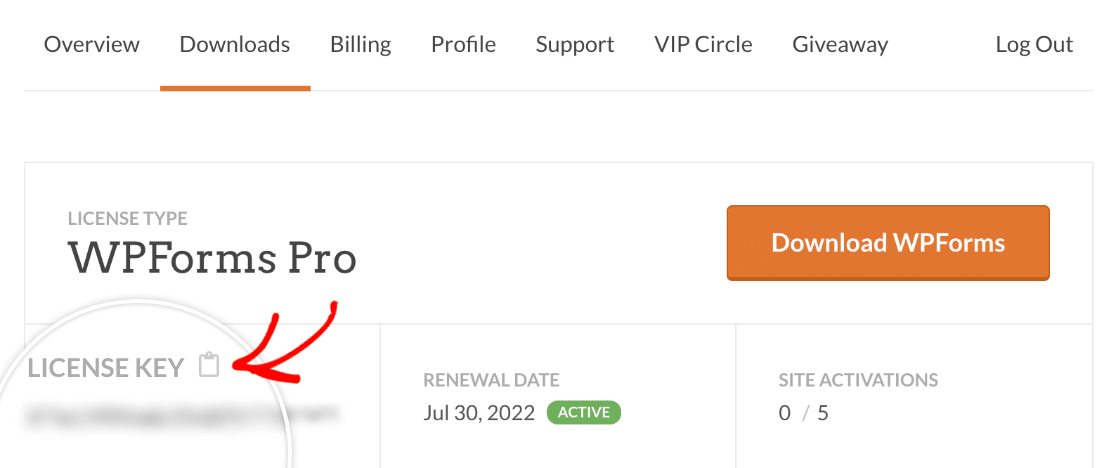
Auf dieser Seite sehen Sie Ihren Lizenzschlüssel direkt unter dem Lizenztyp. Klicken Sie auf das Clipboardsymbol, um ihn zu kopieren.
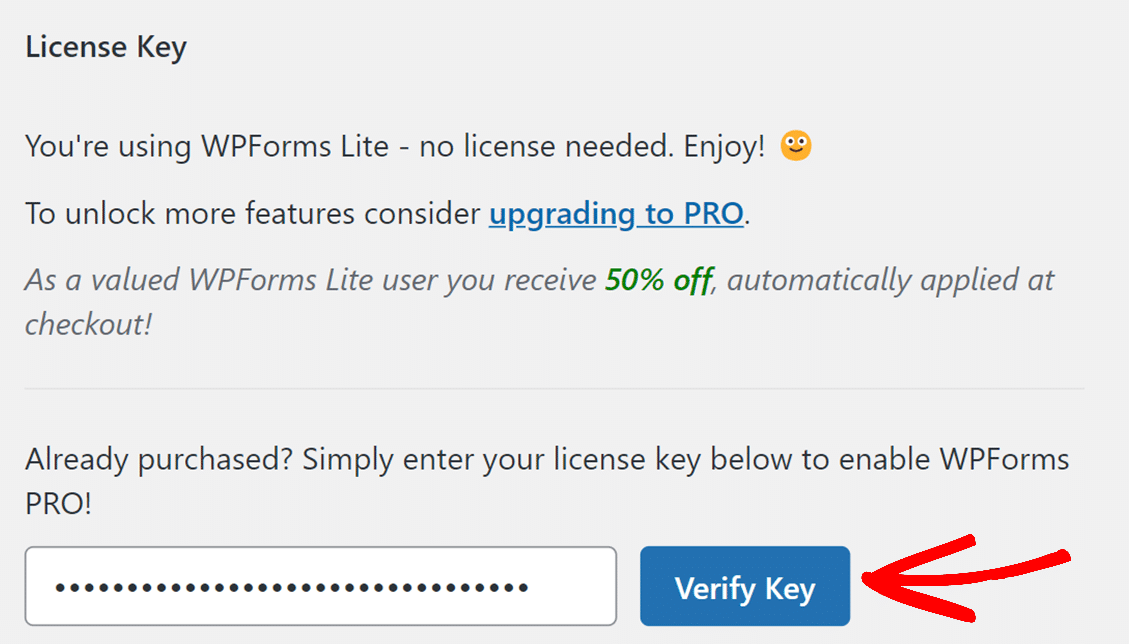
Fügen Sie dann Ihren Lizenzschlüssel in Ihre WPForms-Einstellungen ein und klicken Sie auf die Schaltfläche Schlüssel überprüfen .
Der automatische Verifizierungsprozess wird dann ausgeführt. Sobald Ihr Lizenzschlüssel verifiziert wurde, sollten Sie zu einem neuen Bildschirm weitergeleitet werden, auf dem Sie bestätigt werden, dass Sie fortfahren möchten.
Um den Installationsprozess zu starten, müssen Sie auf die Schaltfläche WPForms Pro verbinden und installieren klicken.
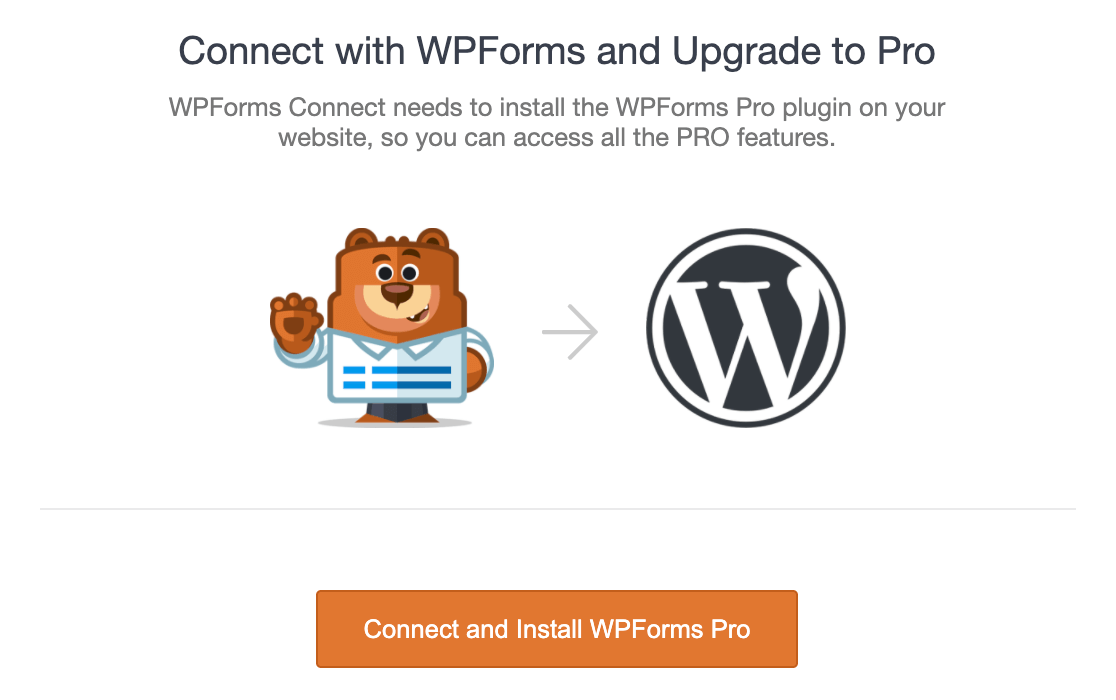
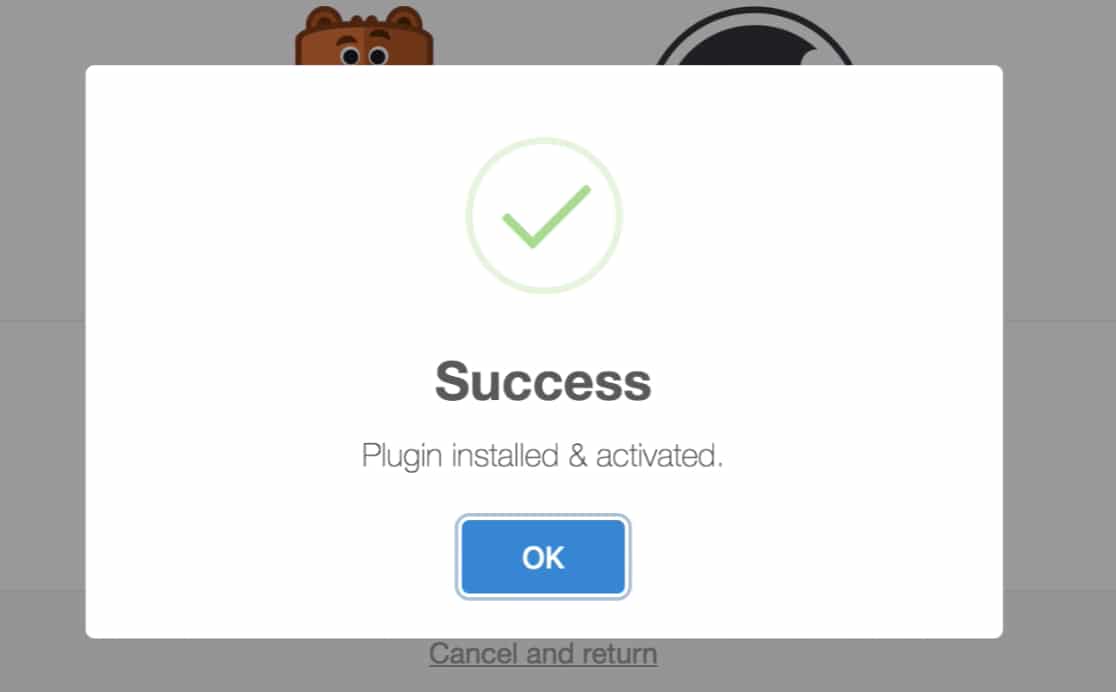
Als Nächstes wird das kostenpflichtige Plugin automatisch für Sie installiert (dies kann einige Momente dauern). Sobald alles abgeschlossen ist, sehen Sie eine Erfolgsmeldung.
Hinweis: Wenn die automatische Installation fehlschlägt, hat Ihr Hoster möglicherweise Einschränkungen, die deren Ausführung verhindern. Sie müssen stattdessen die kostenpflichtige Version des Plugins manuell installieren. Sehen Sie sich unser Tutorial zur Installation von WPForms an, um Anleitungen zu erhalten.
Nachdem Sie auf die Schaltfläche OK geklickt haben, sollten Sie zurück zu den WPForms-Einstellungen für Ihre WordPress-Site weitergeleitet werden. Die kostenpflichtige Version von WPForms ist einsatzbereit!
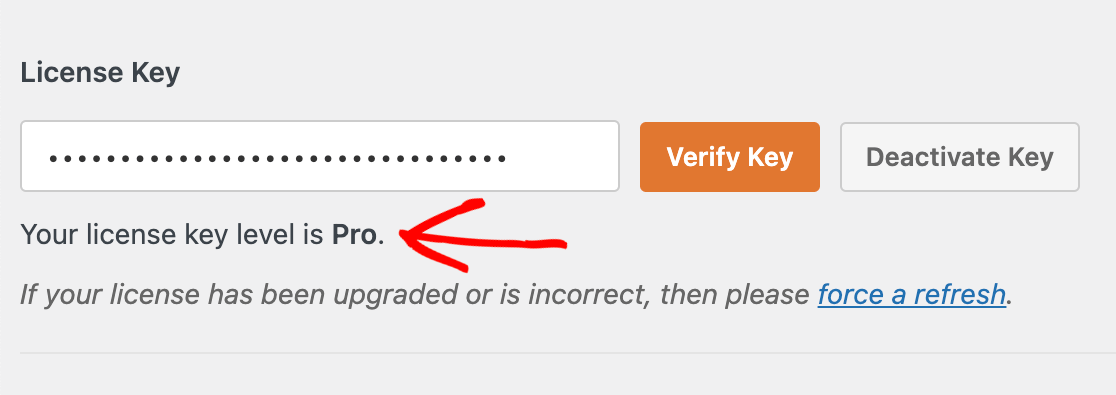
Sie sollten sehen, dass Ihr Lizenzschlüssel bereits verifiziert wurde und Ihr Lizenztyp angezeigt wird.
Löschen von WPForms Lite
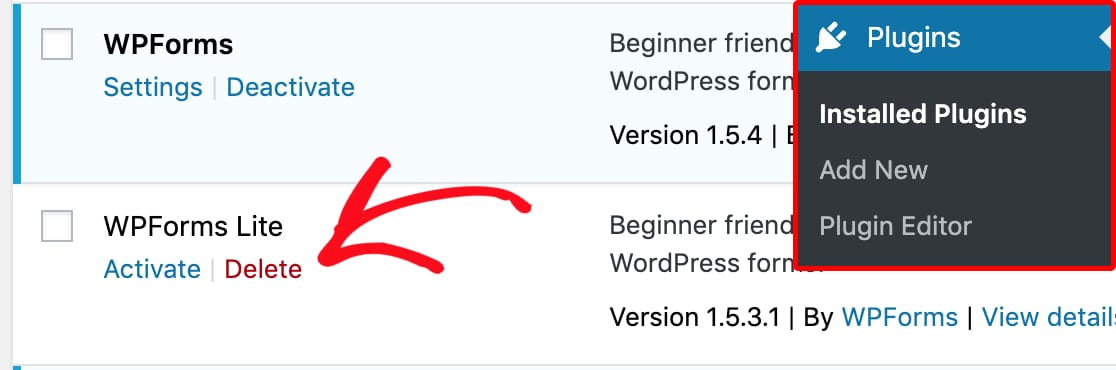
Sobald Sie die Installation unserer kostenpflichtigen Version abgeschlossen haben, können Sie WPForms Lite von Ihrer Plugin-Seite löschen. Alle Formulare und Einstellungen werden nun vom kostenpflichtigen Plugin verwaltet, sodass beim Löschen der kostenlosen Version keine Daten verloren gehen.
Gehen Sie einfach zu Plugins » Installierte Plugins, fahren Sie mit der Maus über WPForms Lite und klicken Sie auf Löschen.
Häufig gestellte Fragen
Dies sind einige der häufigsten Fragen, die wir zum Upgrade von WPForms Lite auf eine kostenpflichtige Lizenz erhalten.
Sind alle meine Lite-Formulare nach dem Upgrade noch verfügbar?
Ja! Nachdem Sie Ihre kostenpflichtige Version von WPForms installiert und WPForms Lite gelöscht haben, haben Sie weiterhin Zugriff auf alle Formulare, die Sie mit unserer kostenlosen Version erstellt haben.
Werden meine Lite-Einträge nach dem Upgrade auf eine kostenpflichtige Lizenz verfügbar?
Damit Ihre Lite-Einträge verfügbar werden, müssen Sie zuerst Formular-Eintrags-Backups mit Lite Connect aktivieren. Alle Formulareinträge, die nach der Aktivierung dieser Funktion gesammelt werden, werden nach dem Upgrade verfügbar sein.
Hinweis: Nur die Einträge, die nach der Aktivierung von Eintrags-Backups in Lite Connect gesammelt wurden, werden nach dem Upgrade verfügbar sein. Alle vor der Aktivierung von Eintrags-Backups übermittelten Einträge sind nach dem Upgrade nicht verfügbar.
Das ist alles! Sie können jetzt die kostenpflichtige Version von WPForms installieren und auf unzählige zusätzliche Funktionen zugreifen.
Erkunden Sie als Nächstes Ihre neuen Optionen wie bedingte Logik und unsere WPForms Add-ons.


