


KI-Zusammenfassung
Möchten Sie das WPForms-Plugin auf Ihrer WordPress.com-Website verwenden? Wenn Sie einen kostenpflichtigen WordPress.com-Tarif haben, können Sie WPForms auf Ihrer Website installieren und verwenden. Einige Optionen werden jedoch anders angezeigt, als sie es in einer WordPress.org-Einrichtung tun würden.
Dieses Tutorial behandelt alles, was Sie wissen müssen, um WPForms erfolgreich auf Ihrer WordPress.com-Website zu nutzen.
Warum behandelt WordPress.com Plugins anders als WordPress.org?
WordPress.com handhabt Plugins nicht auf die gleiche Weise wie WordPress.org-Installationen. Sie können keine Plugins auf einer kostenlosen WordPress.com-Website installieren, daher müssen Sie zuerst einen kostenpflichtigen Tarif haben.
Das bedeutet, dass Sie zwar WPForms absolut auf einer WordPress.com-Website installieren und verwenden können, Plugins jedoch anders verwaltet werden.
WPForms auf Ihrer WordPress.com-Website installieren
Um das WPForms-Plugin zu installieren, müssen Sie sich zuerst in Ihr WPForms-Konto einloggen. Öffnen Sie dann den Tab Downloads und klicken Sie auf die Schaltfläche WPForms herunterladen, um die .zip-Datei des Plugins herunterzuladen.

Sobald der Download abgeschlossen ist, haben Sie einen gezippten Ordner namens wpforms.zip, den Sie auf Ihre Website hochladen müssen.
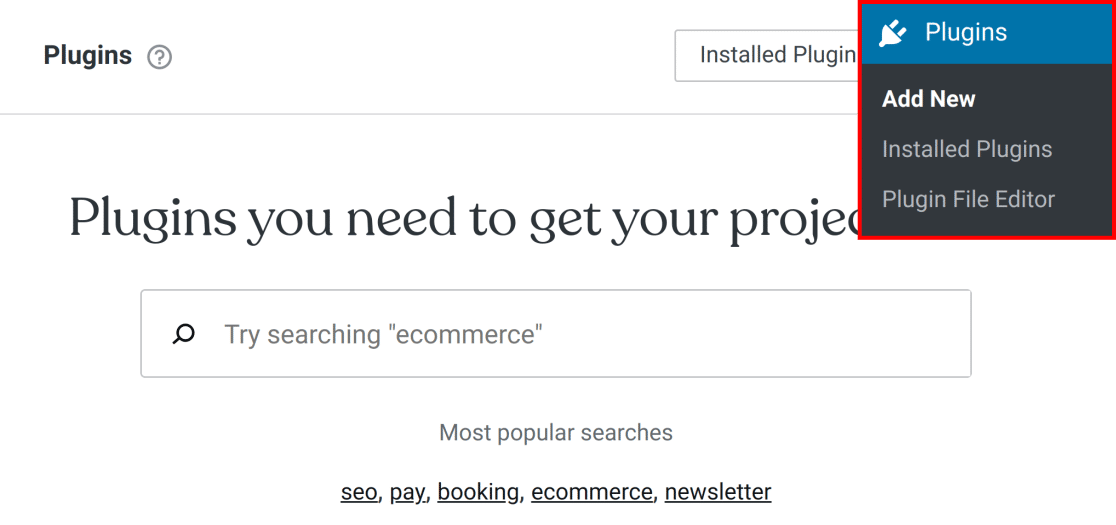
Kehren Sie zu Ihrer WordPress-Website zurück und navigieren Sie im linken Menü zu Plugins » Neu hinzufügen.
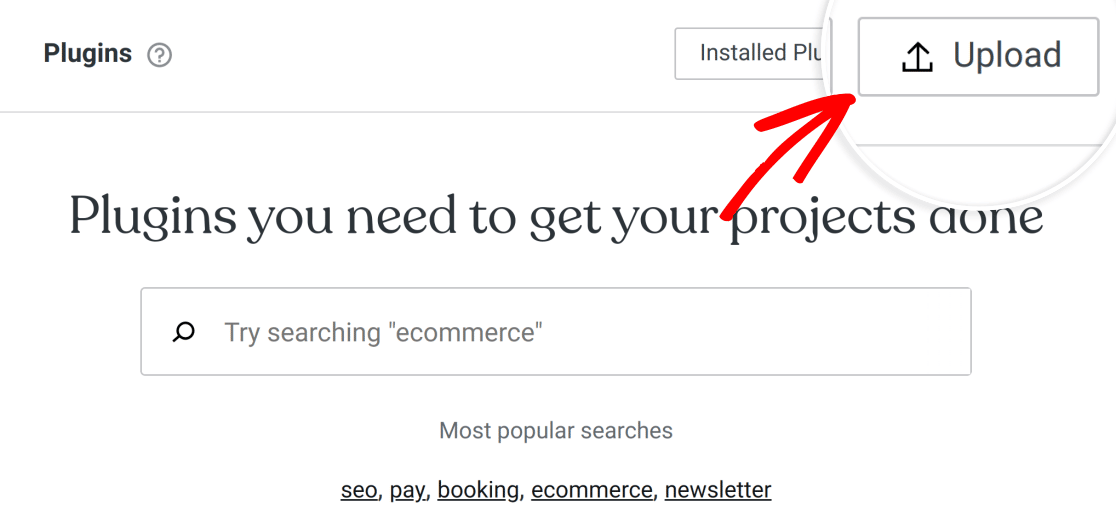
Klicken Sie dann in der oberen linken Ecke des nächsten Bildschirms auf die Schaltfläche Hochladen.
Um das Plugin hochzuladen, klicken Sie auf Dateien hierher ziehen oder hier klicken, um zu installieren und wählen Sie die Datei wpforms.zip aus. Optional können Sie die .zip-Datei per Drag & Drop in denselben Bereich ziehen:
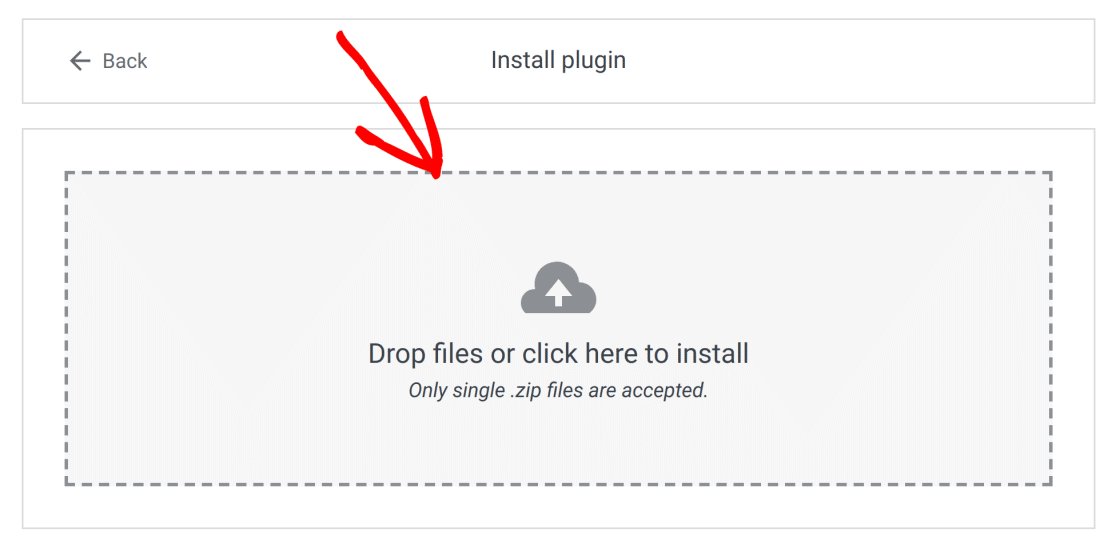
Hinweis: Sie müssen die Plugin-Dateien als ZIP-Datei belassen, um sie auf Ihrer Website installieren zu können. Wenn die Dateien entpackt sind, müssen Sie sie komprimieren, bevor Sie das Plugin installieren können.
Sobald die WPForms .zip-Datei hochgeladen wurde, installiert und aktiviert WordPress das Plugin automatisch für Sie.

WordPress wird Sie informieren, wenn die Installation erfolgreich abgeschlossen wurde.

Upgrade von WPForms Lite
Wenn Sie WPForms Lite bereits auf Ihrer Website installiert haben, können Sie von Ihrem Admin-Dashboard aus auf eine kostenpflichtige Lizenz upgraden.
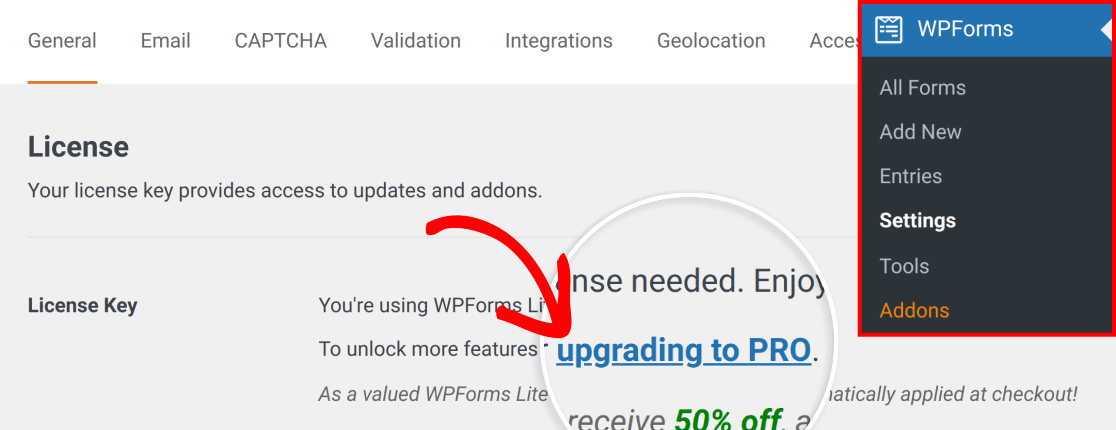
Navigieren Sie zu WPForms » Einstellungen. Klicken Sie im Abschnitt Lizenz auf den Link, um auf Pro zu upgraden.
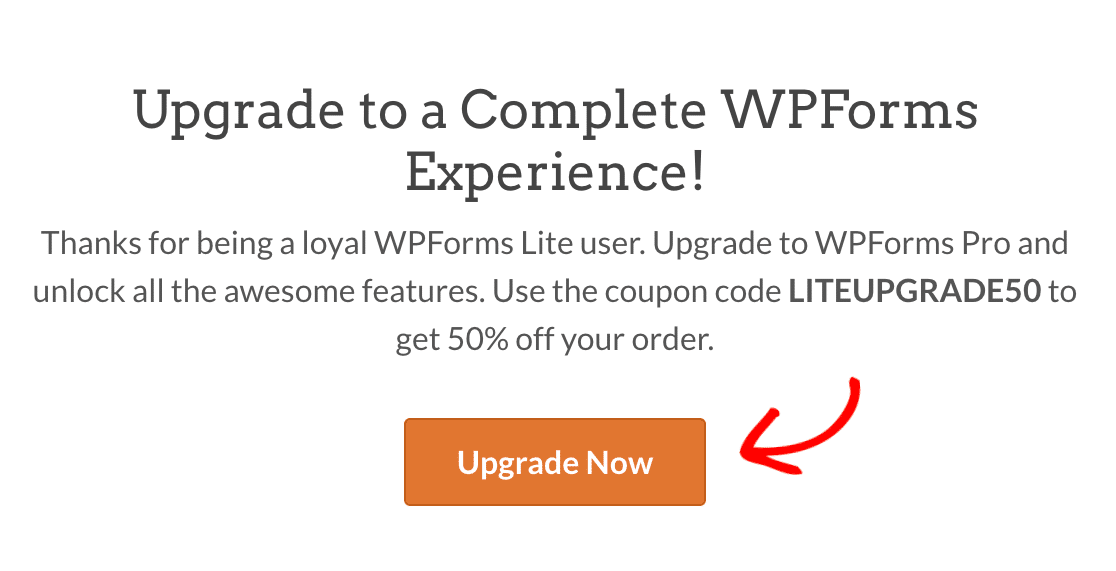
Dies führt Sie zu unserer Upgrade-Seite, auf der Sie mehr über die zusätzlichen Funktionen der kostenpflichtigen Version unseres Plugins erfahren können. Um fortzufahren, klicken Sie auf die Schaltfläche Jetzt upgraden.
Sie werden auf unsere Preisgestaltungsseite weitergeleitet, wo Sie den für Sie besten Tarif auswählen können. Klicken Sie auf die Schaltfläche LOS GEHT’S für den Tarif, den Sie erwerben möchten.
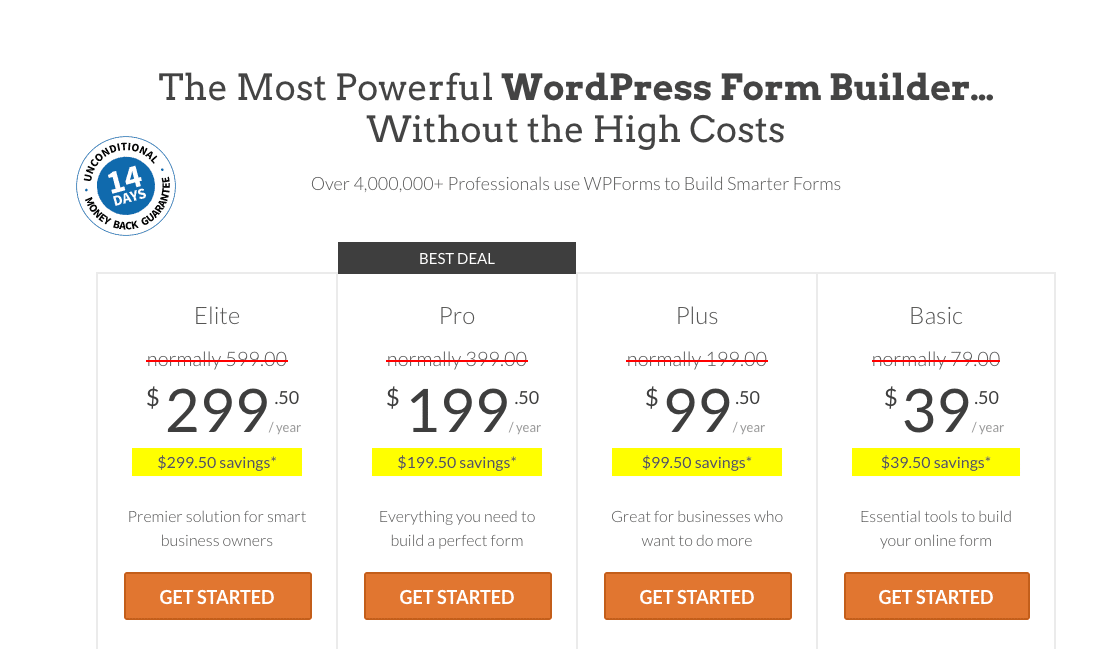
Wir wenden automatisch einen Rabatt von 50 % für das Upgrade an. Schließen Sie den Bestellvorgang ab, dann werden Sie zu Ihrer Kontoseite weitergeleitet. Hier können Sie Ihren Lizenzschlüssel kopieren.
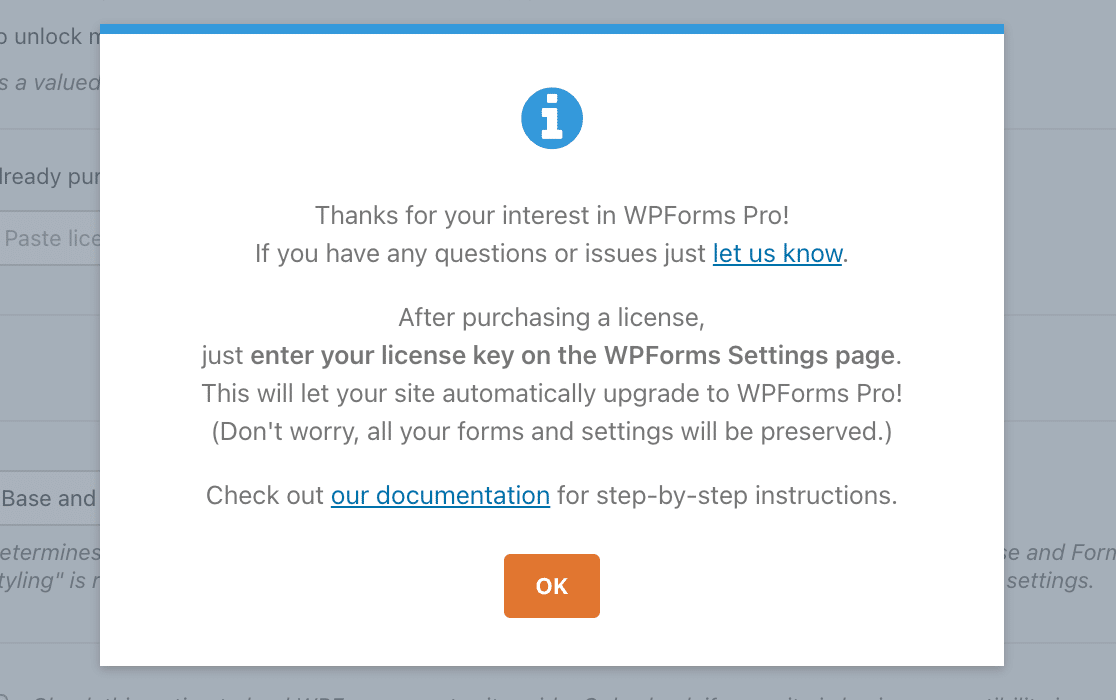
Kehren Sie dann zu Ihren WPForms-Einstellungen in Ihrem WordPress.com-Admin-Dashboard zurück. Hier sehen Sie eine Benachrichtigung mit Links zu unserem Kontaktformular und unserer Dokumentation. Klicken Sie auf die Schaltfläche OK, um sie zu schließen.
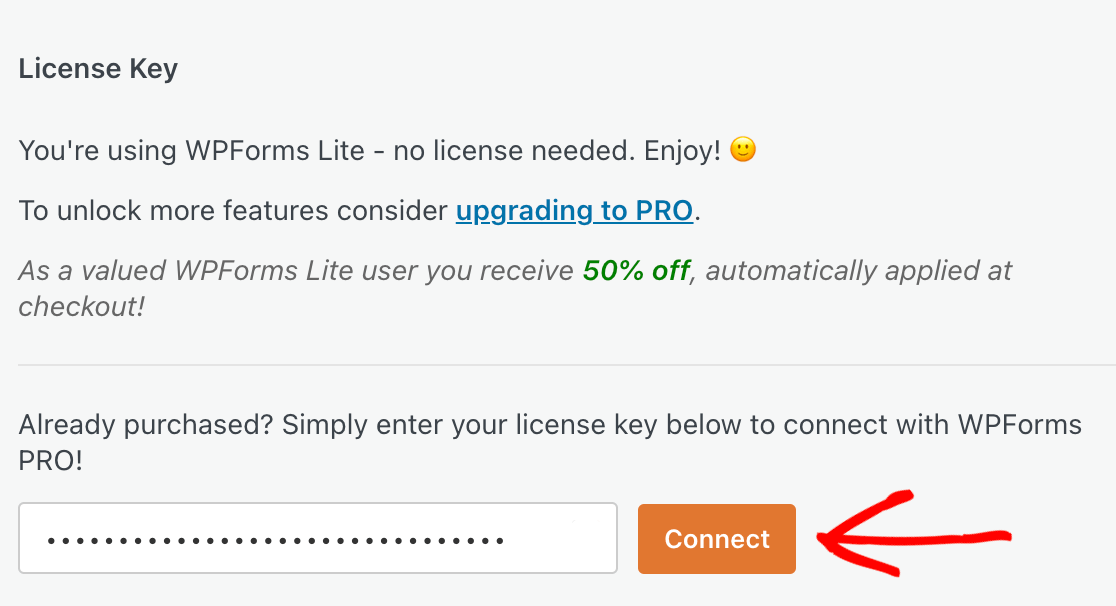
Geben Sie anschließend Ihren neuen Lizenzschlüssel in das Feld Lizenzschlüssel ein und klicken Sie auf die Schaltfläche Verbinden.
Klicken Sie auf dem nächsten Bildschirm auf die Schaltfläche WPForms Pro verbinden und installieren.
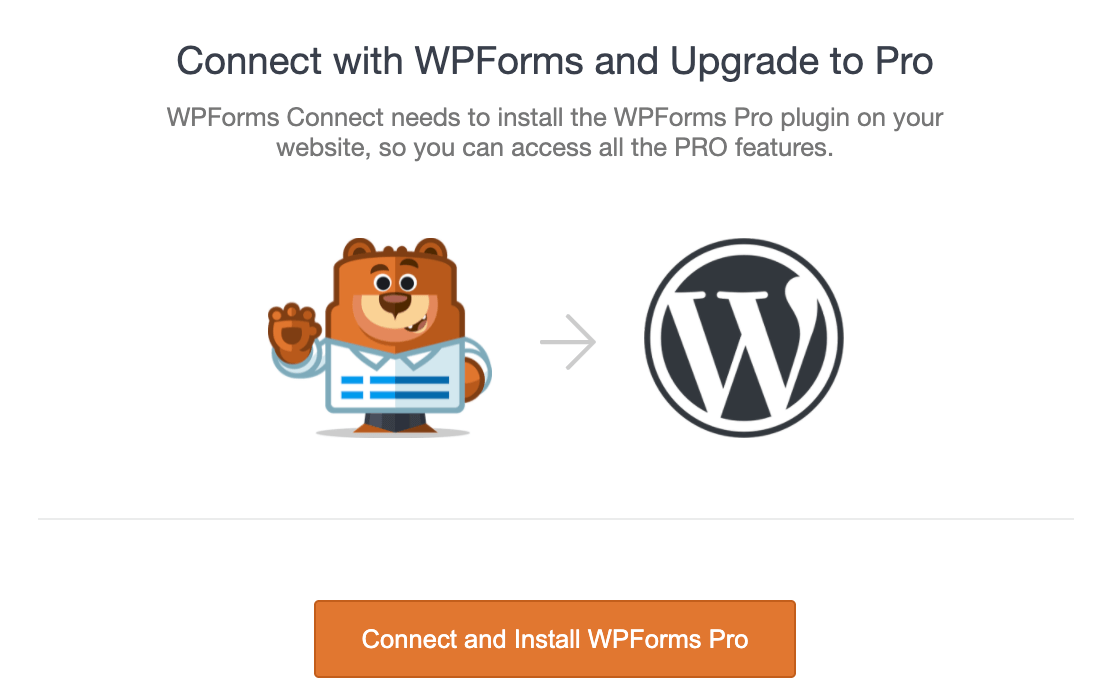
Die kostenpflichtige Version von WPForms wird auf Ihrer Website installiert. Sie sehen eine Erfolgsmeldung, wenn der Vorgang abgeschlossen ist. Klicken Sie auf die Schaltfläche OK, um die Aktivierung des Plugins abzuschließen.
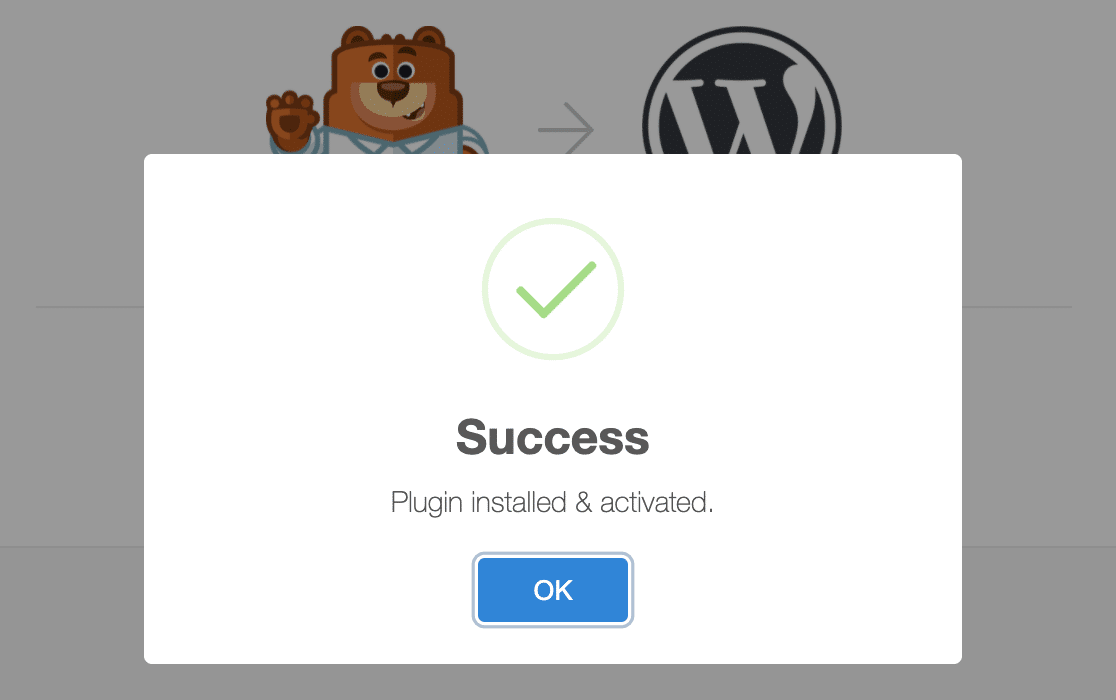
Sie können dann Add-ons installieren, neue Formulare erstellen und mehr.
Auf WPForms-Updates prüfen
WordPress.com aktualisiert Plugins, die aus dem WordPress.org-Repository installiert wurden, automatisch. Plugins, die Sie direkt von einem Entwickler erworben haben, einschließlich WPForms, sind nicht in diesen automatischen Updates enthalten.
Daher empfehlen wir, regelmäßig, etwa einmal im Monat, nach WPForms-Updates zu suchen. Wenn ein Update verfügbar ist, können Sie es manuell von Ihrem Admin-Dashboard aus installieren.
Hinweis: Es ist aus Sicherheitsgründen wichtig, WPForms auf dem neuesten Stand zu halten. Lesen Sie unseren Artikel Warum Sie immer die neueste Version unseres Plugins verwenden sollten für weitere Details.
Um zu sehen, ob ein Update für WPForms verfügbar ist, öffnen Sie Plugins » Installierte Plugins.
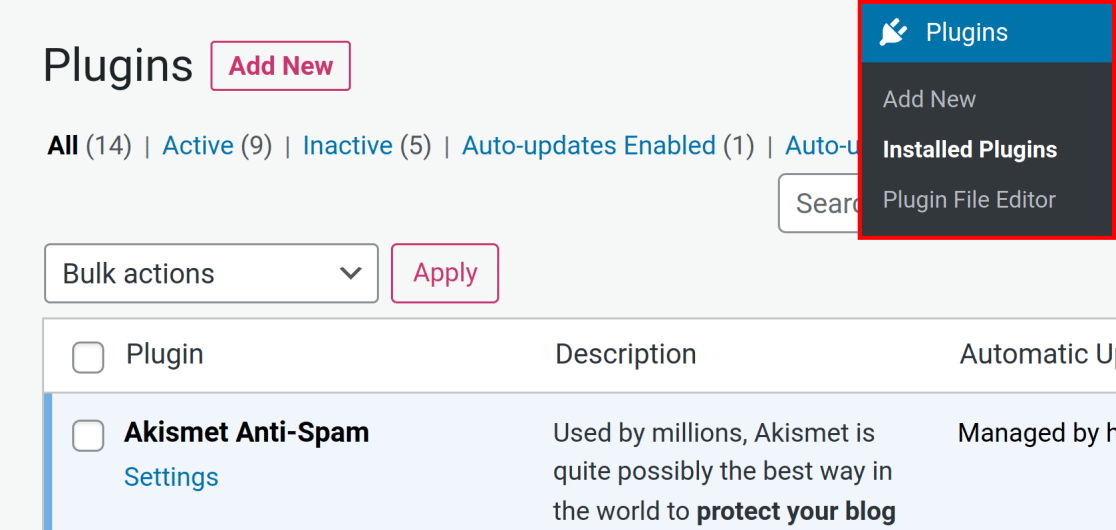
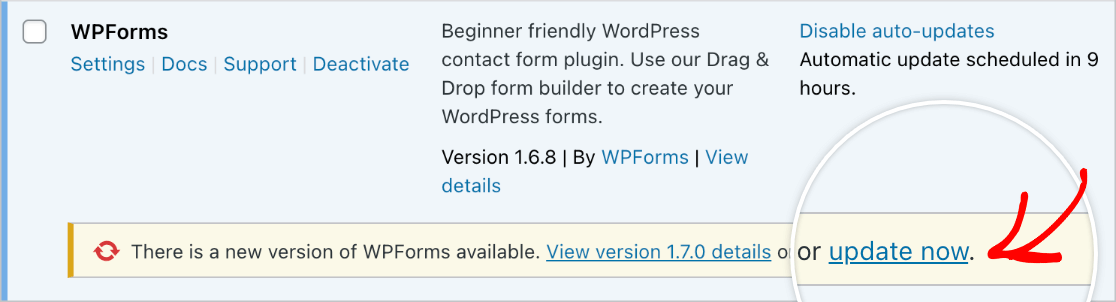
Scrollen Sie hier nach unten, um das WPForms-Plugin zu finden. Wenn ein Update verfügbar ist, sehen Sie eine gelbe Benachrichtigung, die Sie auffordert, die neueste Version des Plugins zu installieren.
Das ist alles! Sie sollten nun in der Lage sein, WPForms auf Ihrer WordPress.com-Website einzurichten und zu verwenden.
Möchten Sie als Nächstes erfahren, wie Sie automatische Benachrichtigungs-E-Mails für Ihre Formulare einrichten? Lesen Sie unser Tutorial zu E-Mail-Benachrichtigungen für alle Details.


