


KI-Zusammenfassung
Möchten Sie sicherstellen, dass Ihr Formular ordnungsgemäß funktioniert, bevor Sie es auf Ihrer Website anzeigen? Das Testen Ihres Formulars ist der beste Weg, um eine reibungslose Erfahrung für Sie und Ihre Benutzer zu gewährleisten.
Dieses Tutorial behandelt die wichtigsten Fragen, die Sie vor der Veröffentlichung eines Formulars auf Ihrer Website beantworten sollten, sowie Tipps zur Behebung von Problemen und zur Verbesserung der Benutzererfahrung.
- Vorschau Ihres Formulars
- Testen der Formularfunktionalität
- 1. Funktioniert die Formularvalidierung ordnungsgemäß?
- 2. Wird die Benachrichtigungs-E-Mail des Formulars erfolgreich zugestellt?
- 3. Funktioniert die bedingte Logik ordnungsgemäß?
- 4. Werden neue Abonnenten zu Ihrer Marketingplattform hinzugefügt, wenn ein Formular übermittelt wird?
- 5. Sind Testzahlungen erfolgreich?
- 6. Ist klar, welcher Inhalt und welches Format Sie für jedes Feld wünschen?
- 7. Ist Ihr Formular zu lang?
- 8. Funktioniert Ihr Formular gut auf Mobilgeräten?
- 9. Ist Ihr Formular vor Spam geschützt?
Vorschau Ihres Formulars
WPForms erleichtert das Testen Ihres Formulars, bevor Sie es zu einer Seite oder einem Beitrag auf Ihrer Website hinzufügen. Gehen Sie dazu zu WPForms » Alle Formulare. Fahren Sie dann mit dem Mauszeiger über den Formularnamen, um ein zusätzliches Optionsmenü anzuzeigen. Sobald die Optionen angezeigt werden, klicken Sie auf Vorschau.
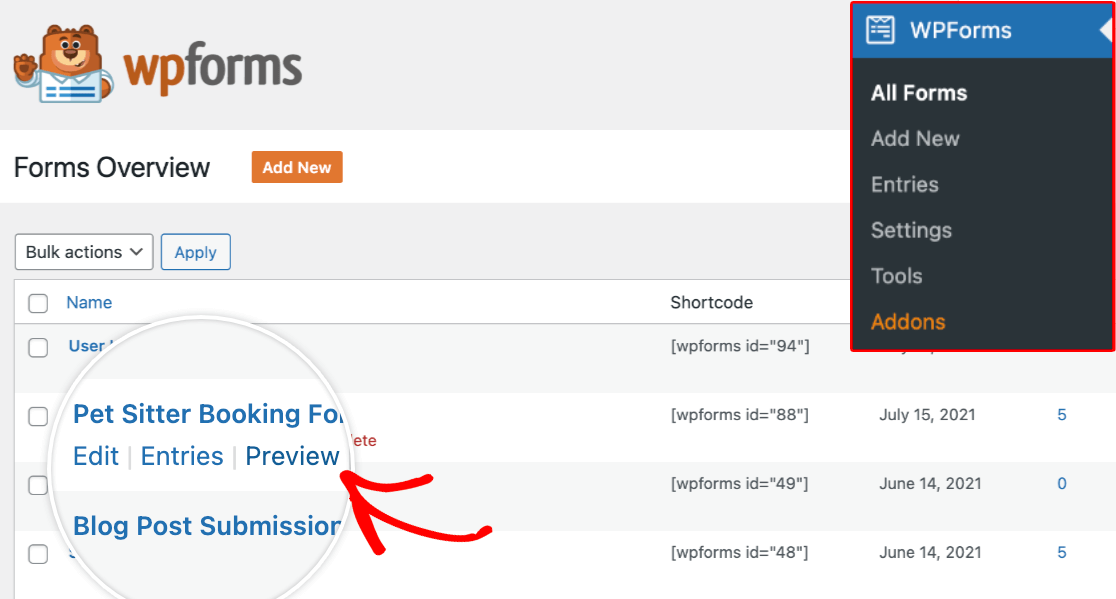
Wir empfehlen, diese Formularvorschau zu verwenden, während Sie die folgenden Fragen durchgehen.
Testen der Funktionalität Ihres Formulars
Sobald Sie die Vorschau Ihres Formulars geöffnet haben, stellen Sie die folgenden Fragen, um festzustellen, ob es wie erwartet funktioniert.
1. Funktioniert die Formularvalidierung ordnungsgemäß?
Validierungsnachrichten helfen Benutzern zu erkennen, ob sie ein erforderliches Feld übersprungen oder einen Wert mit einem falschen Format eingegeben haben.
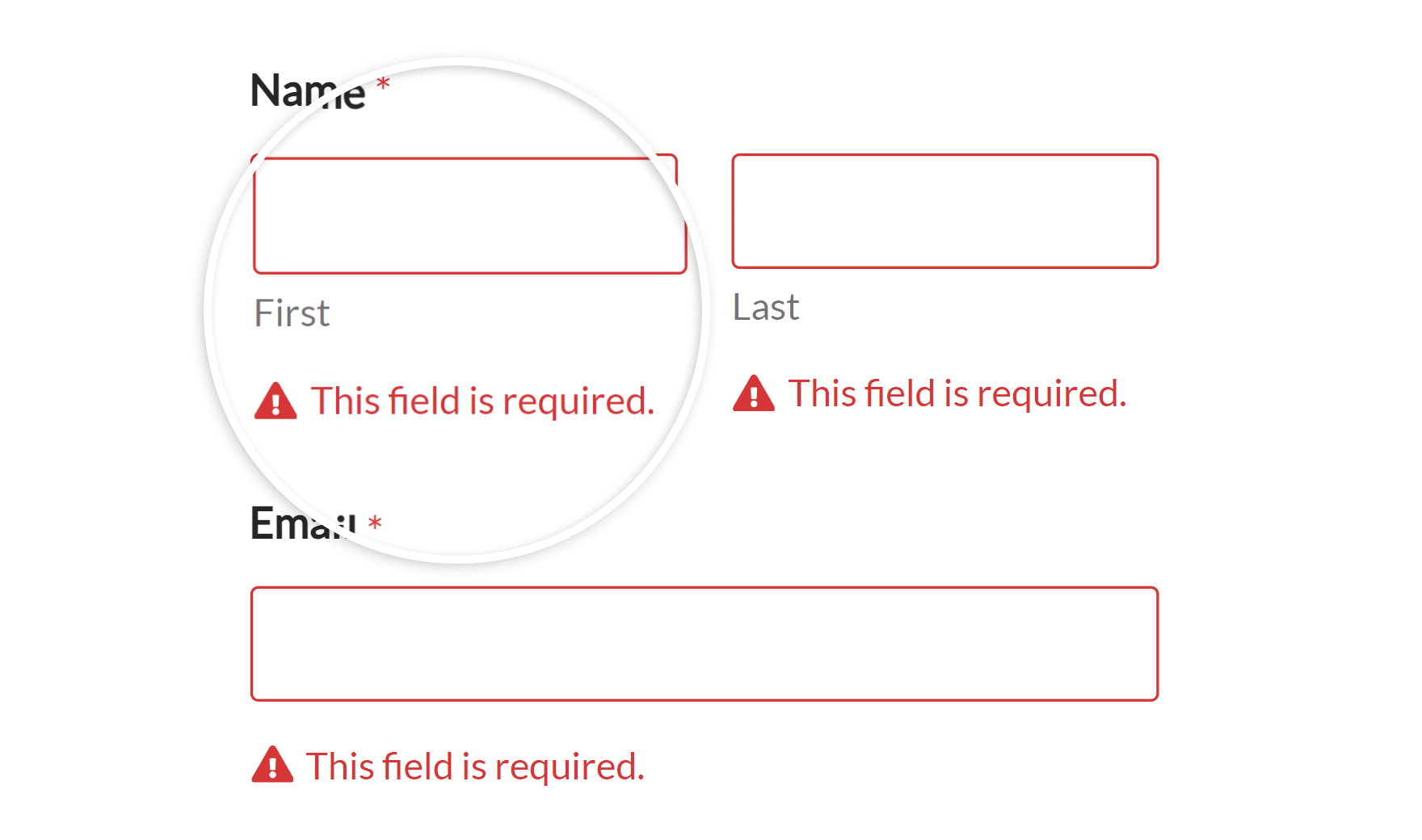
Um zu testen, ob die Validierung funktioniert, versuchen Sie, Ihr Formular zu übermitteln, ohne die erforderlichen Felder auszufüllen. Leere, erforderliche Felder sollten eine rote Meldung anzeigen, die besagt: „Dieses Feld ist erforderlich.“
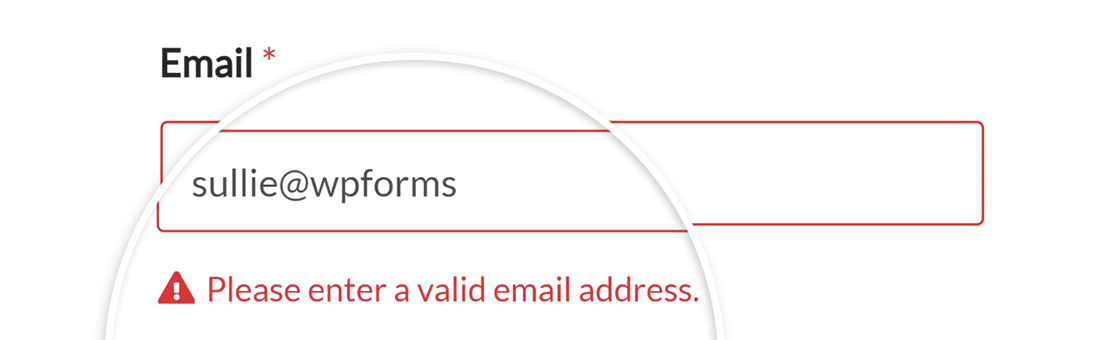
Versuchen Sie als Nächstes, ein falsches Format in ein Feld mit Formatregeln einzugeben, z. B. das E-Mail-Feld. Wenn Sie versuchen, das Formular zu übermitteln, sollte eine rote Meldung angezeigt werden, die Sie auffordert, Ihre Eingabe im richtigen Format einzugeben.
Wenn Validierungsnachrichten nicht ordnungsgemäß angezeigt werden, besteht der nächste Schritt darin, nach einem Codekonflikt zu suchen.
Hinweis: Nach erfolgreicher Validierung testen Sie, indem Sie ein ausgefülltes Formular absenden und bestätigen, dass die Erfolgsmeldung angezeigt wird (z. B. „Vielen Dank für Ihre Kontaktaufnahme!“). Wenn das Formular endlos rotiert oder nach dem Klicken auf „Senden“ nichts passiert, lesen Sie unsere Anleitungen zur Behebung des Fehlers „Formular konnte nicht gesendet werden“, zur Fehlerbehebung bei JavaScript-Fehlern und zur Fehlerbehebung bei Cache-Einstellungen.
2. Wird die Benachrichtigungs-E-Mail des Formulars erfolgreich zugestellt?
Wenn E-Mail-Benachrichtigungen aktiviert und richtig eingerichtet sind, werden diese automatisch versendet, sobald ein Benutzer Ihr Formular absendet. Aufgrund von Serverkonfigurationsproblemen oder Spamfiltern des E-Mail-Anbieters des Empfängers können E-Mails jedoch manchmal nicht erfolgreich zugestellt werden.
Um Ihre Benachrichtigungen zu testen, senden Sie Ihr Formular ab. Überprüfen Sie dann, ob die E-Mail in Ihrem Posteingang (oder dem des vorgesehenen Empfängers) angekommen ist. Überprüfen Sie unbedingt auch Ihre Spam-, Junk- und Promotions-Ordner.
Wenn die Benachrichtigungs-E-Mail Ihres Formulars nicht angekommen ist oder als Spam markiert wurde, oder wenn Sie zukünftige Zustellungsprobleme vermeiden möchten, besteht der nächste Schritt darin, SMTP auf Ihrer Website einzurichten. Dies authentifiziert Ihre E-Mails, sodass sie konsistent erfolgreich zugestellt werden.
Alle Details sowie schrittweise Anleitungen zur Einrichtung finden Sie in unserem Tutorial zu empfohlenen SMTP-Lösungen.
Für eine vollständige Anleitung zur Behebung von Benachrichtigungsproblemen lesen Sie bitte unsere Anleitung zur Fehlerbehebung bei Formular-Benachrichtigungs-E-Mails.
3. Funktioniert die bedingte Logik ordnungsgemäß?
Um die bedingte Logik Ihres Formulars zu testen, probieren Sie unbedingt alle Bedingungen aus, die Sie zu Ihrem Formular hinzugefügt haben.
Wenn die bedingte Logik nicht wie erwartet funktioniert, ist der beste nächste Schritt, die Regeln für Bedingungen auf mögliche Probleme zu überprüfen. Wenn die Regeln korrekt und logisch erscheinen, besteht der nächste Schritt darin, auf Codekonflikte zu prüfen.
4. Werden neue Abonnenten zu Ihrer Marketingplattform hinzugefügt, wenn ein Formular übermittelt wird?
Wenn Sie Marketingdienste mit Ihren Formularen verbunden haben, um Leads zu sammeln, senden Sie einen Testeintrag ab und überprüfen Sie Ihre Mailingliste, um sicherzustellen, dass ein neuer Kontakt hinzugefügt wurde.
Wenn Sie Probleme mit Ihrer E-Mail-Marketing-Integration feststellen, überprüfen Sie am besten das Setup-Tutorial für das von Ihnen verwendete Add-on.
Hier sind die relevanten Tutorials für unsere verfügbaren Marketing-Integrationsoptionen:
- Constant Contact
- Mailchimp
- Drip
- AWeber
- GetResponse
- Campaign Monitor
- ActiveCampaign
- Salesforce
- Brevo (Sendinblue)
- HubSpot
- Kit
- MailerLite
- MailPoet
- Pipedrive
Zusätzlich können Sie unser Slack-Add-on verwenden, um sofortige Formularbenachrichtigungen an Ihren Arbeitsbereich zu senden, oder über SMS mit Benutzern über unser Twilio-Add-on kommunizieren.
Für umfassendere Automatisierungsanforderungen können Sie unser Zapier-Add-on, Make-Add-on, die Uncanny Automator-Integration oder unser Webhooks-Add-on verwenden, um Ihre Website mit Marketingplattformen zu verbinden, für die wir noch keine dedizierten Integrationen haben. Wenn Sie dies tun, stellen Sie sicher, dass Sie auch diese Verbindungen testen.
Hinweis: Möchten Sie einige unserer gebrauchsfertigen Formularvorlagen erkunden? Sehen Sie sich unsere Galerie mit Formularvorlagen für Marketingintegrationen an, um Ihnen den Einstieg zu erleichtern.
5. Sind Testzahlungen erfolgreich?
Unsere Zahlungs-Add-ons beinhalten Optionen, um ihre Funktionalität zu testen, bevor echte Zahlungen akzeptiert werden. Weitere Details finden Sie in unseren Tutorials zur Zahlungsintegration:
Hinweis: Bevor Sie Ihr Formular auf einer Live-Seite Ihrer Website hinzufügen, stellen Sie sicher, dass Sie die Zahlungseinstellungen auf den Live-Modus umstellen.
6. Ist klar, welcher Inhalt und welches Format Sie für jedes Feld wünschen?
Einige Felder, wie z. B. die Felder für Telefon und E-Mail, erfordern, dass Benutzer Text in einem bestimmten Format eingeben.
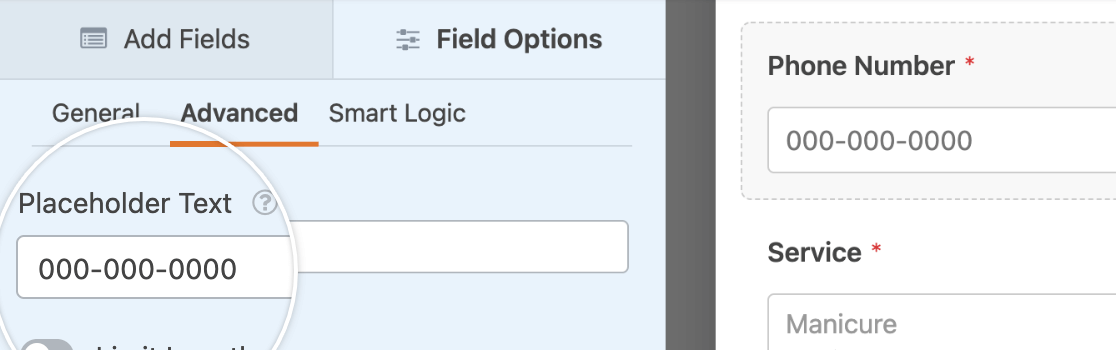
Wenn Sie ein Feld in Ihrem Formular haben, das in einem bestimmten Format ausgefüllt werden muss, können Sie den Benutzern mithilfe der Feldbezeichnung, Beschreibung oder des Platzhaltertextes anzeigen, wie die Eingabe aussehen soll.
7. Ist Ihr Formular zu lang?
Kürzere Formulare sind für Benutzer einfacher auszufüllen. Wenn Ihr Formular mehr als ein paar Felder erfordert, gibt es mehrere Möglichkeiten, es für Benutzer weniger überwältigend zu gestalten, z. B.:
- Erstellen von Spalten mit dem Layout-Feld
- Anzeigen von Multiple-Choice- und Kontrollkästchen-Optionen in Spalten
- Aufteilen Ihres Formulars mit Abschnittstrennzeichen
- Aufteilen Ihres Formulars in mehrere Seiten mit einer Fortschrittsleiste
- Ausblenden einiger Felder mit bedingter Logik
8. Funktioniert Ihr Formular gut auf Mobilgeräten?
WPForms ist für mobile Geräte optimiert und passt sich an, um auf Geräten wie Smartphones und Tablets gut auszusehen.
Abhängig von Ihren Anpassungen und Ihrem Website-Theme können jedoch zusätzliche Anpassungen erforderlich sein, um sicherzustellen, dass Benutzer Ihre Formulare unabhängig vom verwendeten Gerät ausfüllen können.
Um die Reaktionsfähigkeit Ihres Formulars zu testen, versuchen Sie, das Formular im Browser Ihres Telefons auszufüllen und abzusenden.
Hinweis: Wenn Sie ein mehrspaltiges Layout in Ihrem Formular verwendet haben, stellen Sie sicher, dass Sie es für Mobilgeräte an eine einzelne Spalte anpassen.
9. Ist Ihr Formular vor Spam geschützt?
Die Sicherheit Ihrer Formulare ist entscheidend, um Spam zu vermeiden und die von Ihnen gesammelten Daten sicher und sauber zu halten. WPForms erleichtert Ihnen dies mit einer Vielzahl von Anti-Spam-Optionen. Dazu gehören integrierter moderner Anti-Spam-Schutz, Akismet-Anti-Spam-Integration und die Option, CAPTCHAs hinzuzufügen.
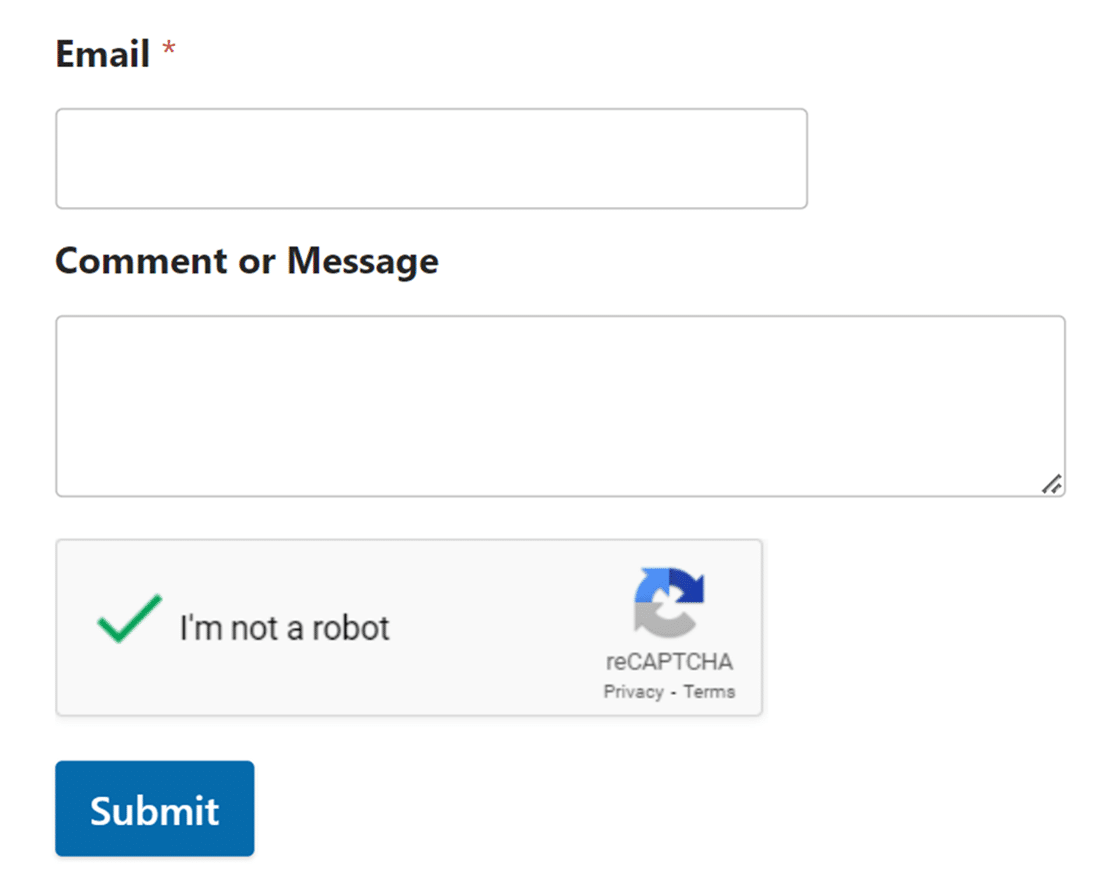
Darüber hinaus bietet WPForms erweiterte Einstellungen wie Länder- und Stichwortfilter. Diese Funktionen ermöglichen es Ihnen, Spam-Einträge aus bestimmten Regionen oder mit bestimmten Wörtern zu blockieren.
Alle Details sowie schrittweise Einrichtungsanleitungen finden Sie in unserem Tutorial zum Verhindern von Spam in WPForms.
Das ist alles! Sie können diese Checkliste nun verwenden, um Ihre Formulare zu testen, bevor Sie sie auf Ihrer Website hinzufügen.
Haben Sie nach Durchsicht dieser Checkliste immer noch Probleme? Schauen Sie sich unseren allgemeinen WPForms-Fehlerbehebungsleitfaden für zusätzliche Hilfe an.


