


KI-Zusammenfassung
Möchtest du deine E-Mail-Liste automatisch erweitern, wann immer dein Formular gesendet wird? Mit der WPForms ActiveCampaign-Integration kannst du Daten aus deinen Formularübermittlungen ganz einfach an dein ActiveCampaign-Konto senden.
Dieses Tutorial zeigt dir, wie du das ActiveCampaign-Addon für WPForms installierst und einrichtest.
Voraussetzungen:
- Du benötigst eine Elite-Lizenz, um auf das ActiveCampaign-Addon zugreifen zu können.
- Stelle sicher, dass du die neueste Version von WPForms installiert hast, um die mindestens erforderliche Version für das ActiveCampaign-Addon zu erfüllen.
1. Installation und Einrichtung des ActiveCampaign-Addons
Stelle zuerst sicher, dass du WPForms installiert und aktiviert hast. Sobald deine Lizenz verifiziert ist, kannst du das ActiveCampaign-Addon schnell installieren und aktivieren.
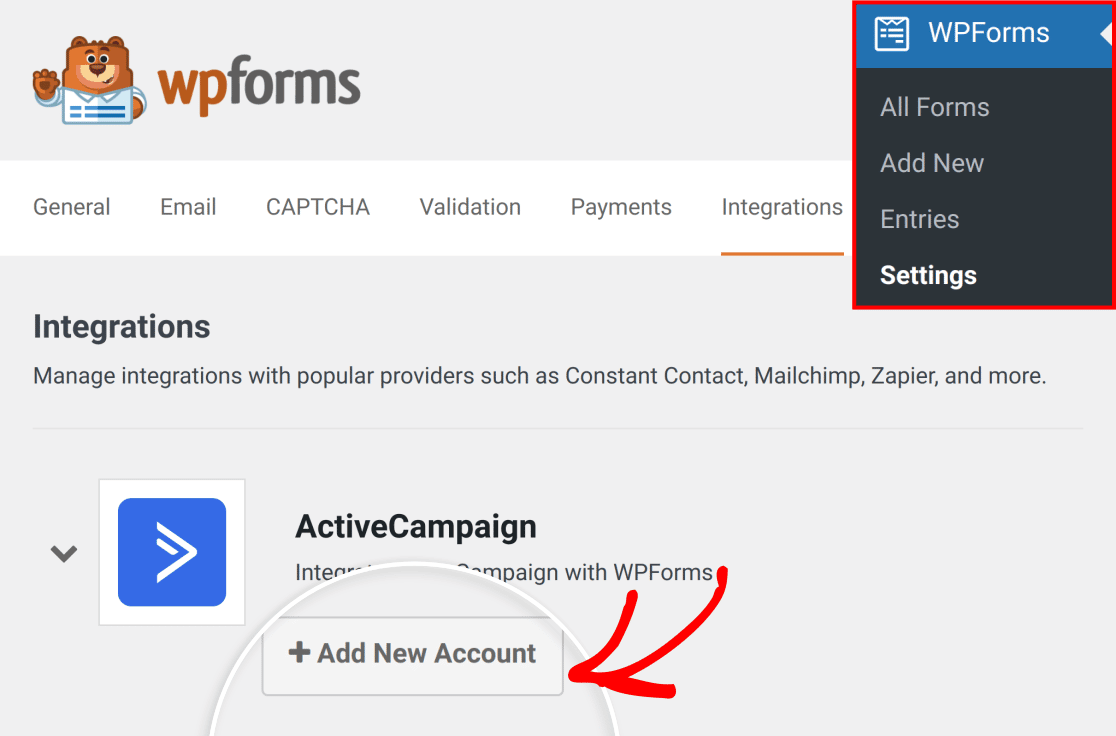
Nachdem du das ActiveCampaign-Addon installiert hast, ist der nächste Schritt, dein ActiveCampaign-Konto mit deiner Website zu verbinden. Dazu musst du zu WPForms » Einstellungen gehen und auf den Tab Integrationen klicken.
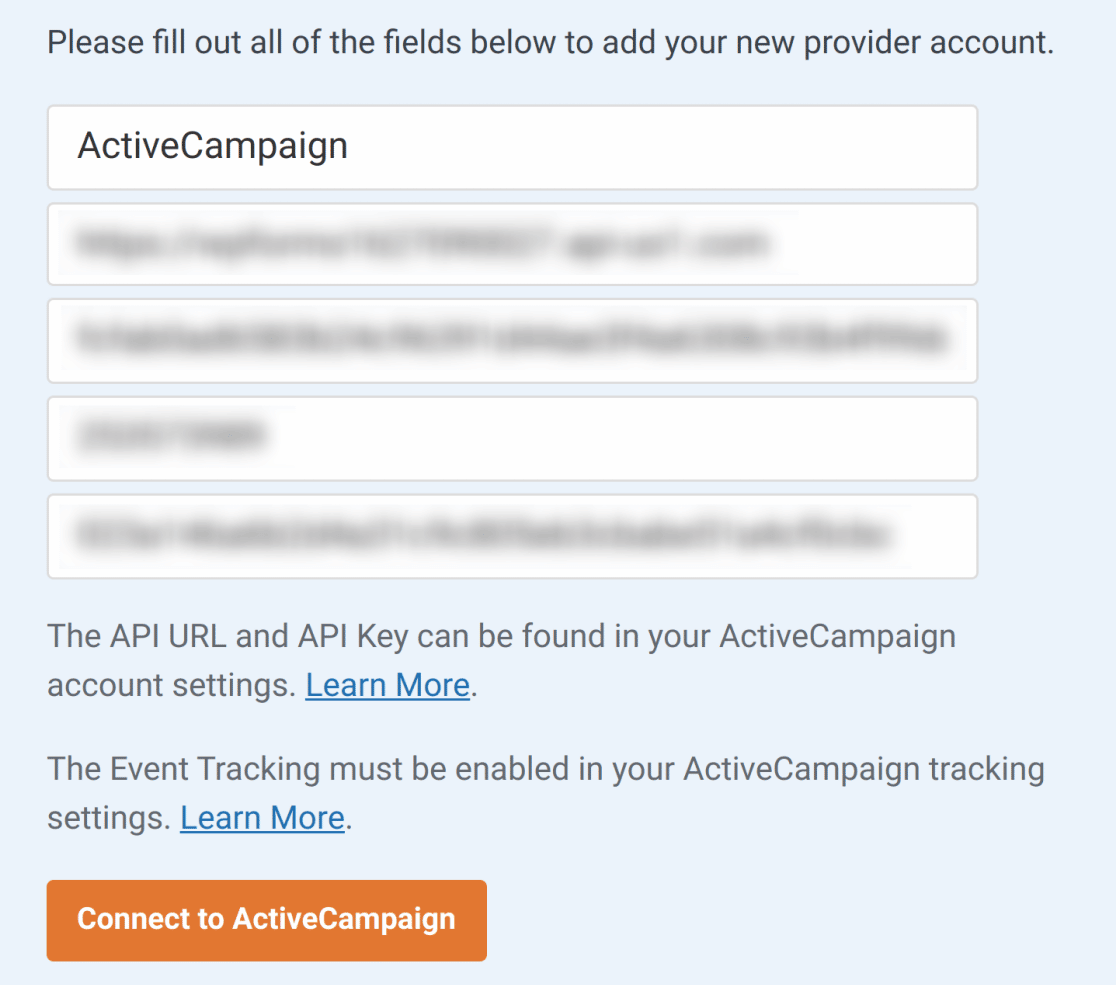
Klicke dann auf den Abschnitt ActiveCampaign, um ihn zu erweitern, und klicke auf die Schaltfläche + Neues Konto hinzufügen, um weitere Details anzuzeigen.
Eine Liste zusätzlicher Felder sollte dann erscheinen.
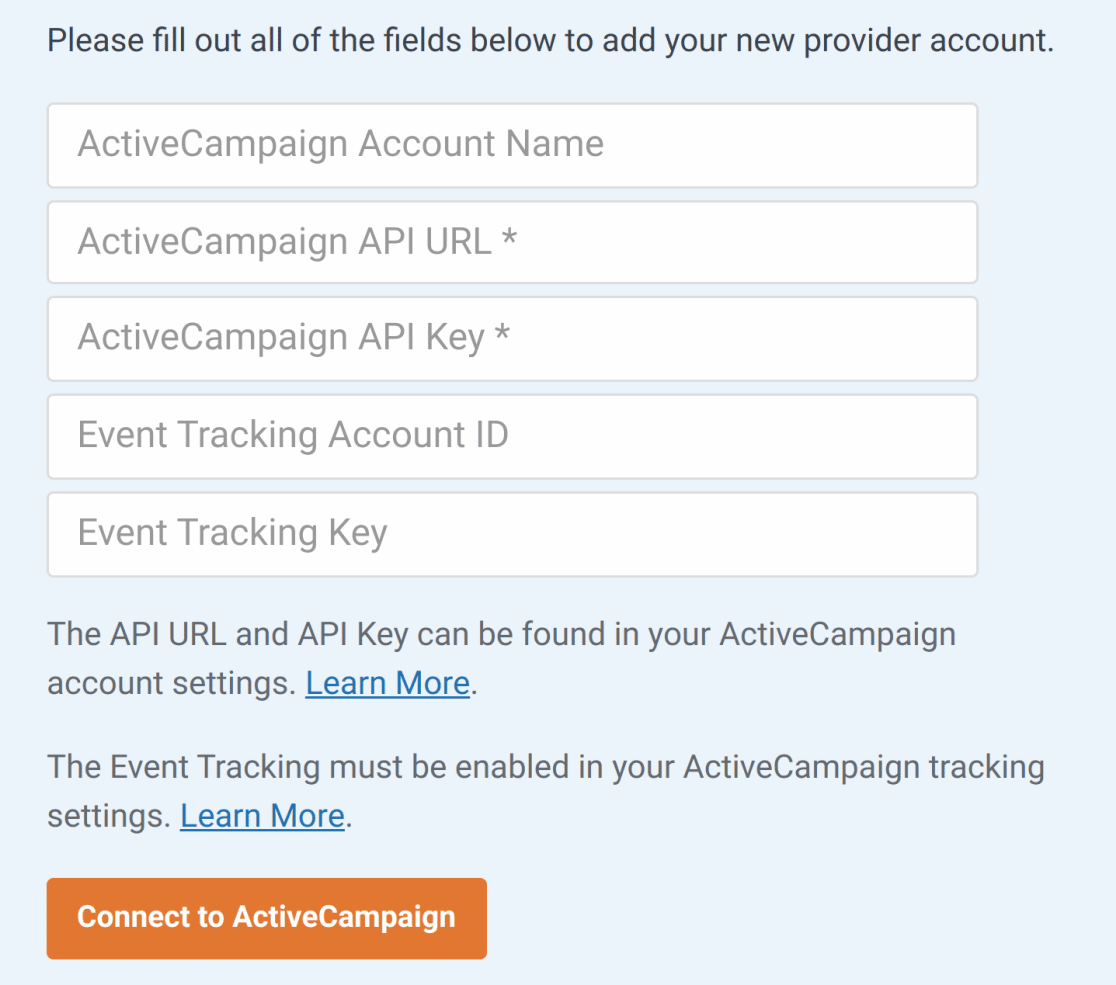
Nachfolgend erklären wir genau, wie du jede dieser Einstellungen vervollständigst.
ActiveCampaign-Kontoname
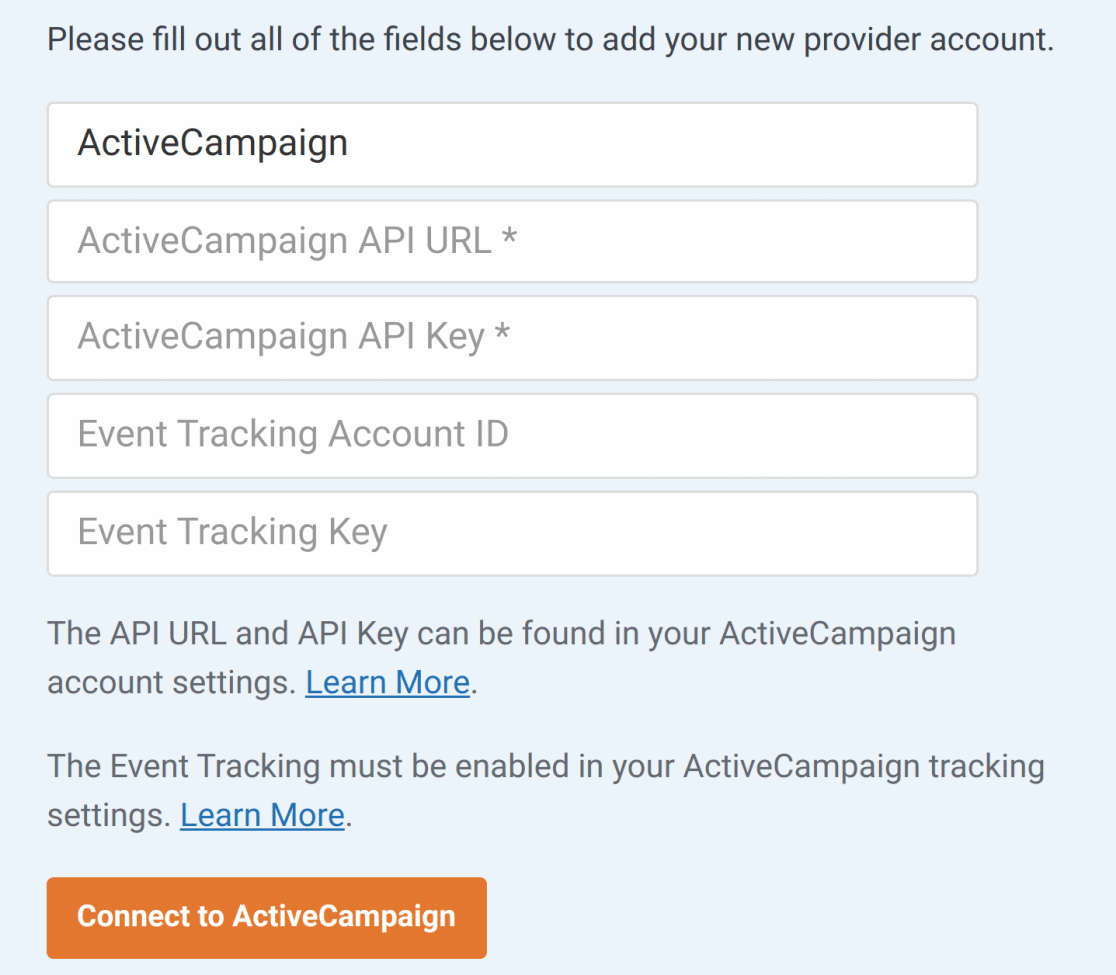
In diesem Feld kannst du einen beliebigen Namen eingeben. Er dient nur deinem internen Gebrauch und ist hilfreich, wenn du mehr als ein ActiveCampaign-Konto zu deiner Website hinzufügst.
ActiveCampaign API URL und Schlüssel
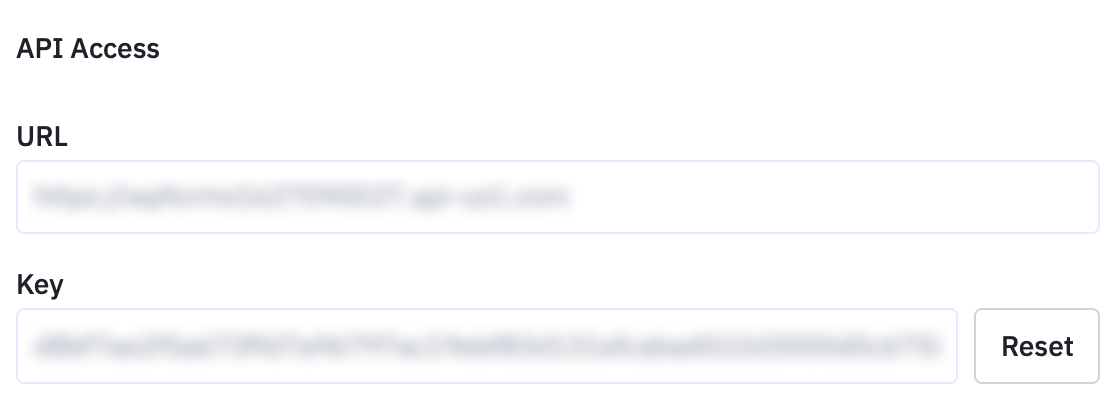
Jedes ActiveCampaign-Konto hat seine eigenen eindeutigen API-Werte. Um deine zu finden, musst du dich zuerst in dein ActiveCampaign-Konto einloggen.
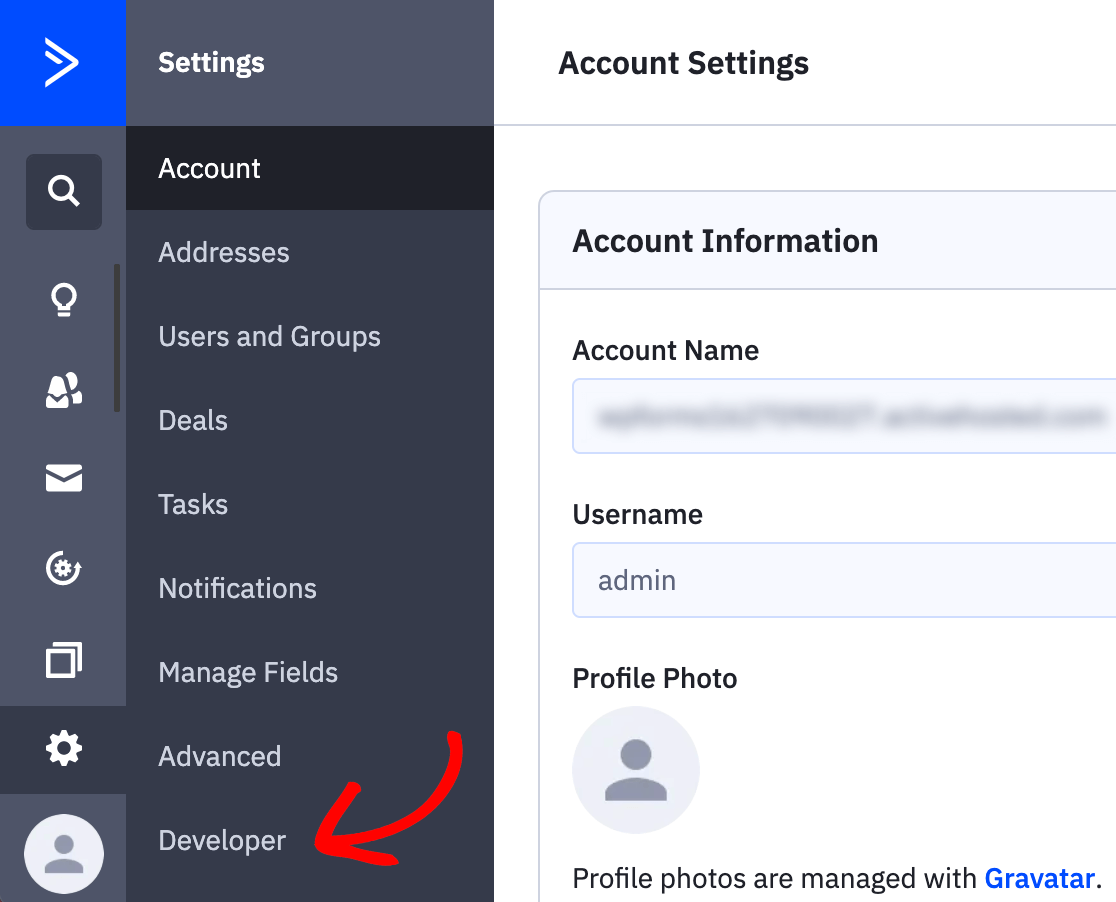
Nachdem du dich in dein Konto eingeloggt hast, klicke auf Einstellungen unten in der linken Seitenleiste.
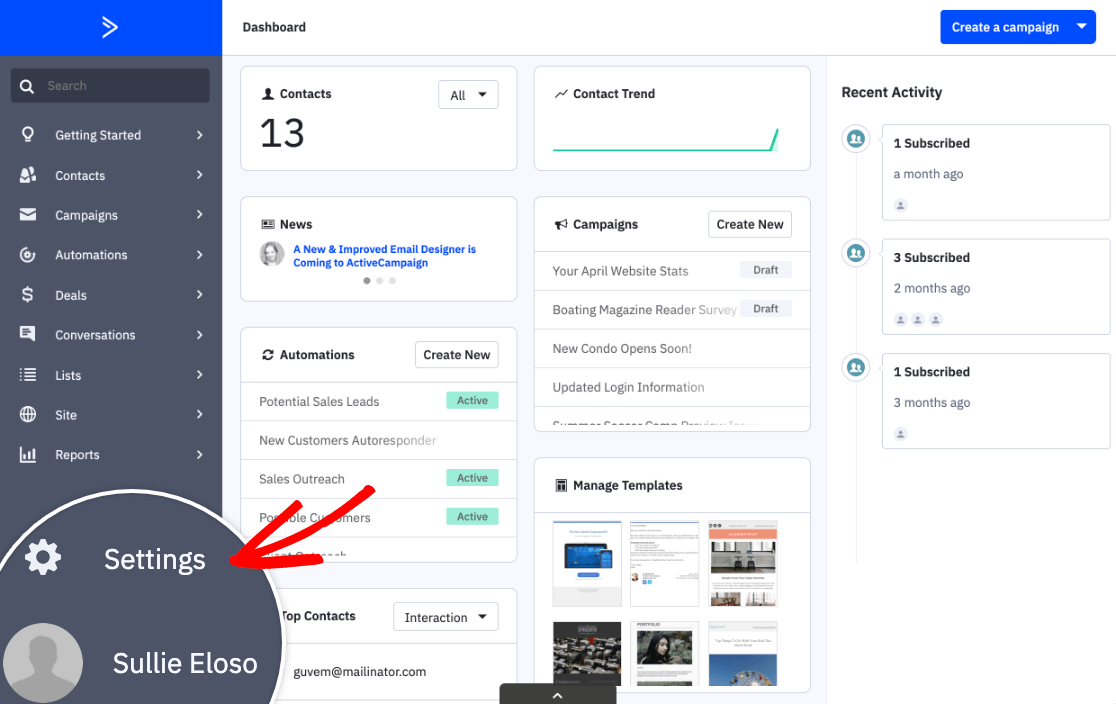
Ein zusätzliches Menü sollte in der Seitenleiste erscheinen. Klicke hier auf Entwickler.
Kopiere auf dem nächsten Bildschirm sowohl die URL- als auch die Schlüsselwerte in deine WPForms-Einstellungen.
Event Tracking Account ID und Schlüssel
Die Verwendung von Event Tracking ist völlig optional. Wenn du jedoch Event Tracking nutzen möchtest, musst du ein paar Werte aus deinem ActiveCampaign-Konto kopieren.
Hinweis: Weitere Details zur Verwendung dieser Funktion findest du in der Übersicht zum Event Tracking von ActiveCampaign.
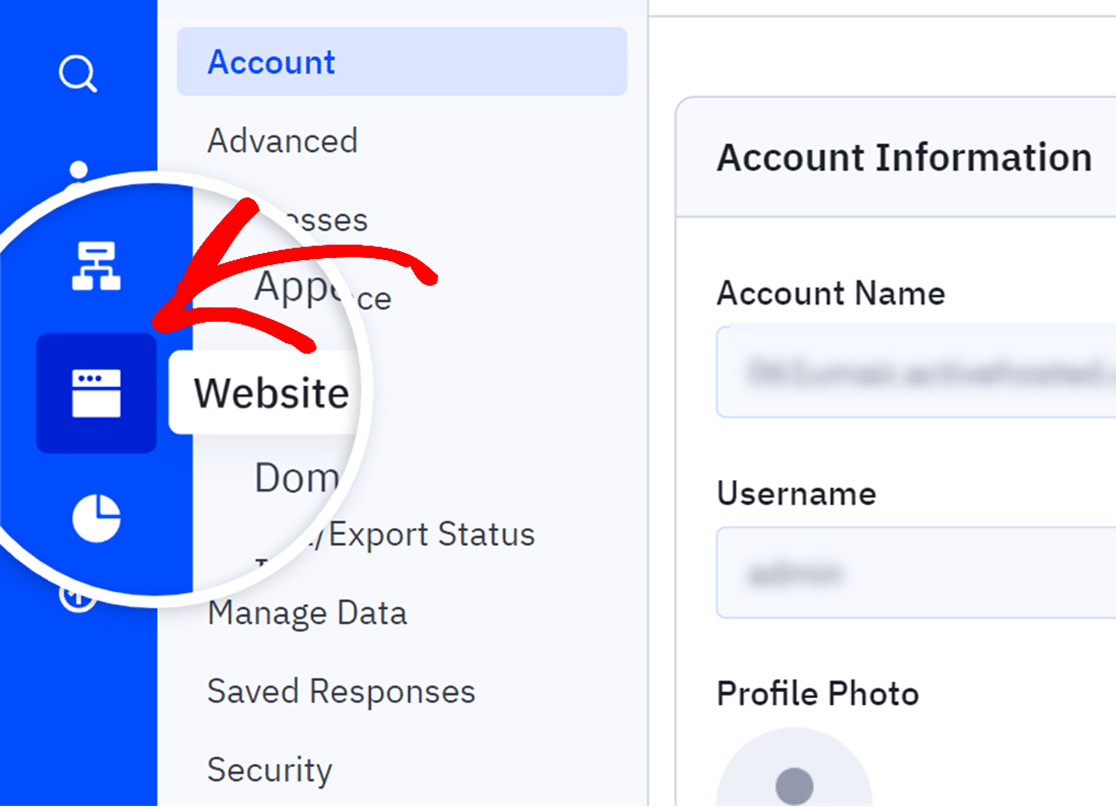
Klicke dazu in der linken Seitenleiste auf Website.
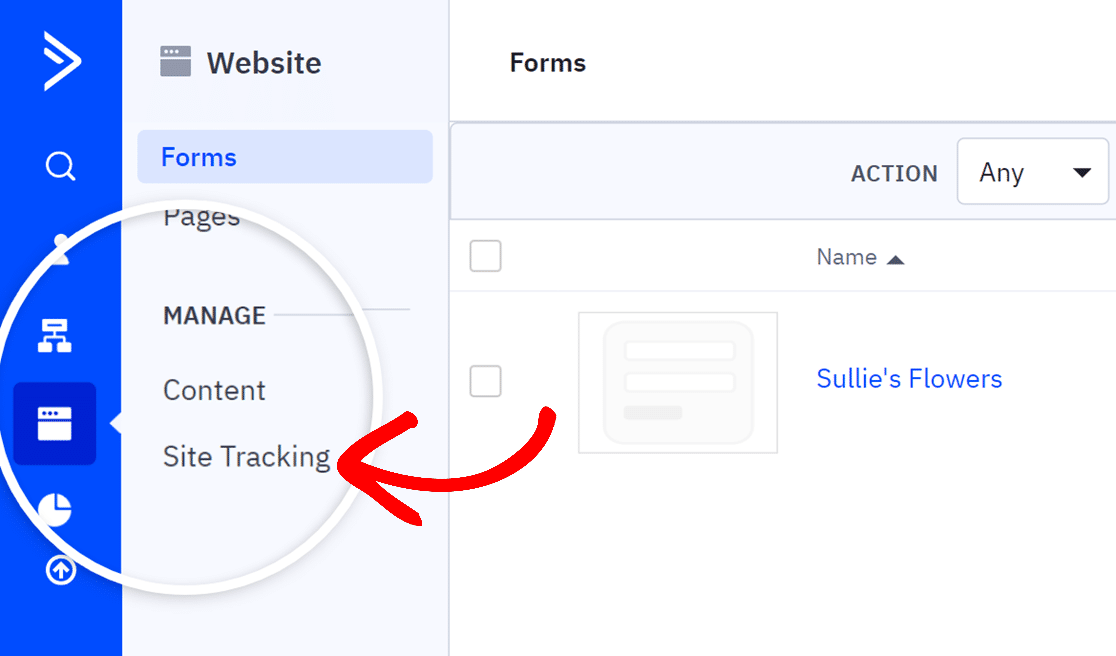
Klicke dann im zusätzlichen Menü, das erscheint, auf die Option Site Tracking.
Scrolle zum Ende dieser Seite und suche den Abschnitt Event Tracking. Schalte hier den Status-Schalter auf AN.
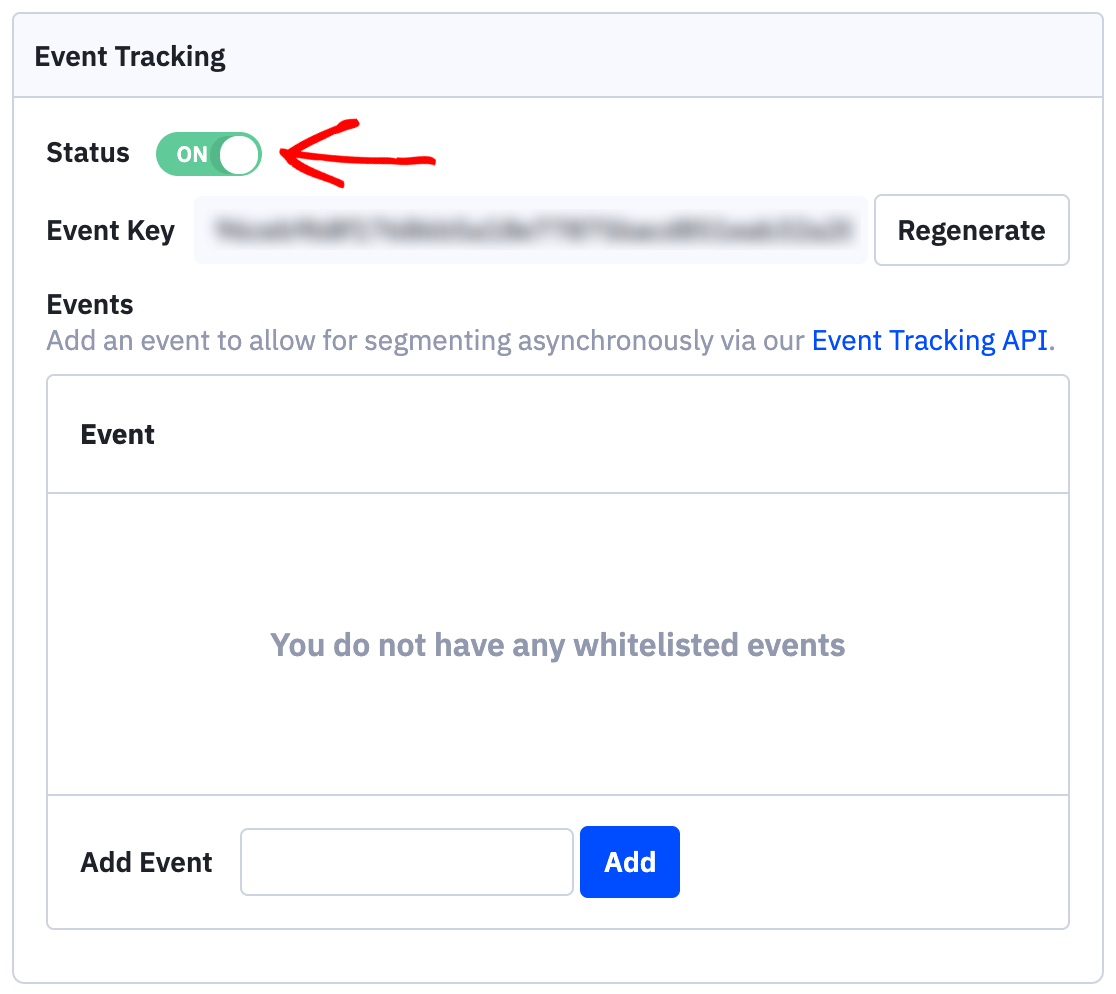
Kopiere in den zusätzlichen Details, die erscheinen, den Event Key und füge ihn in das Feld Event Tracking Key in deinen WPForms-Einstellungen ein.
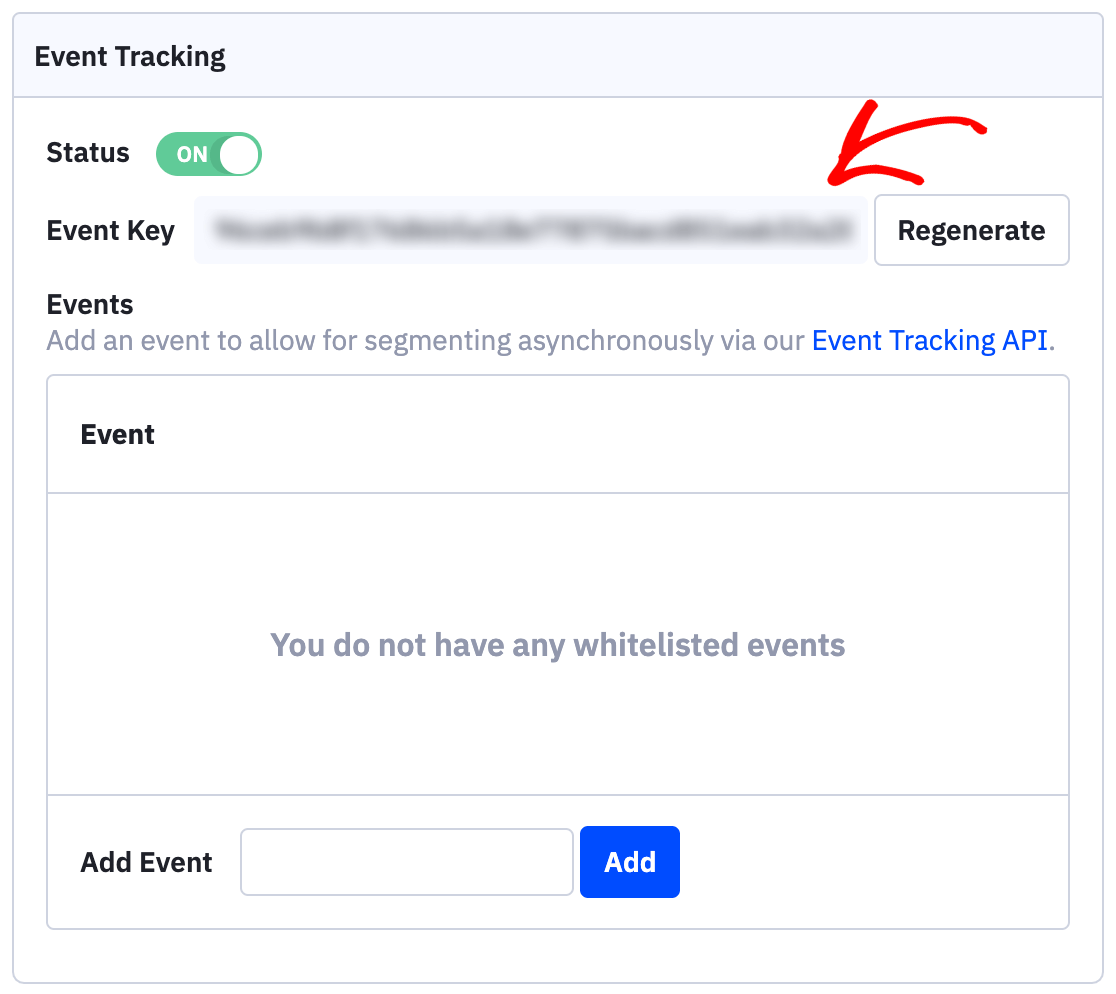
Klicken Sie als Nächstes auf den Link Event Tracking API.
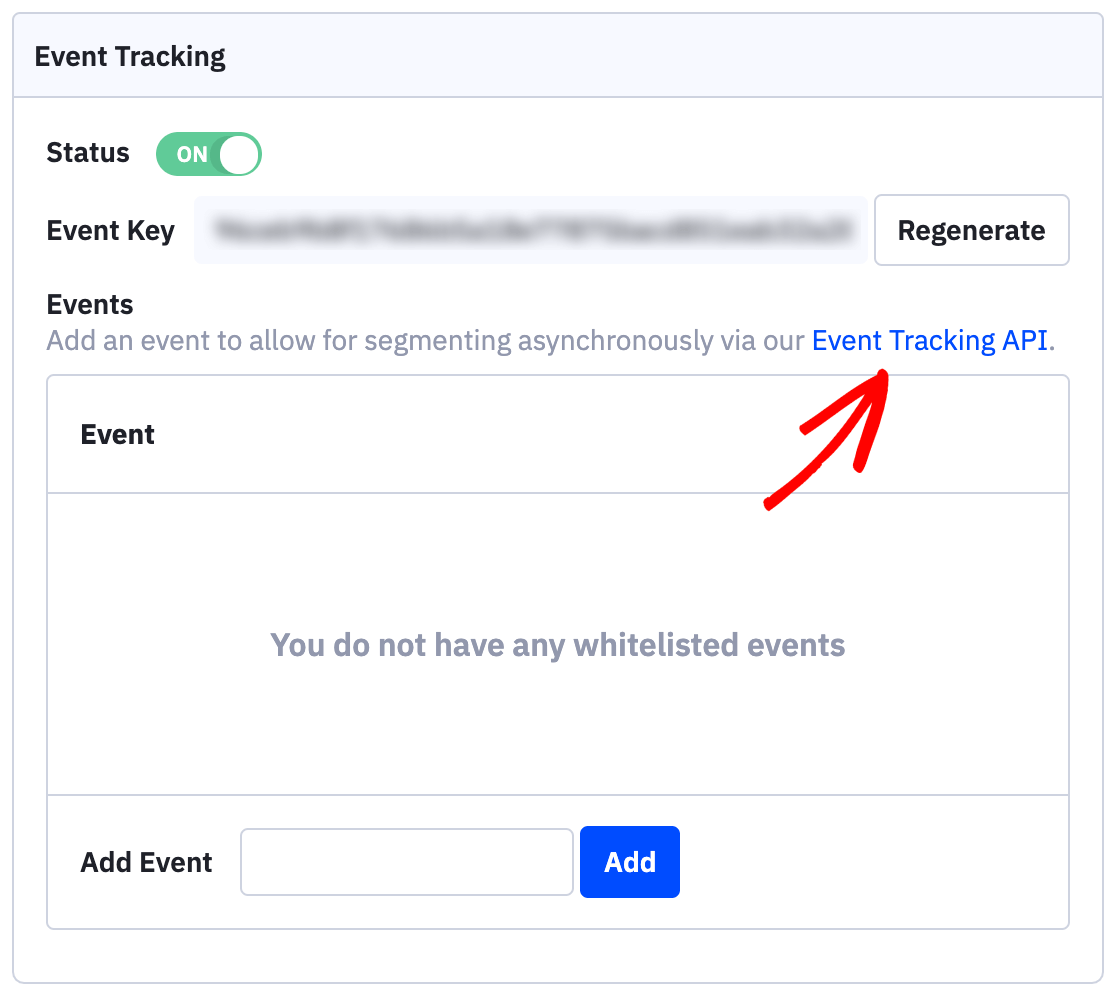
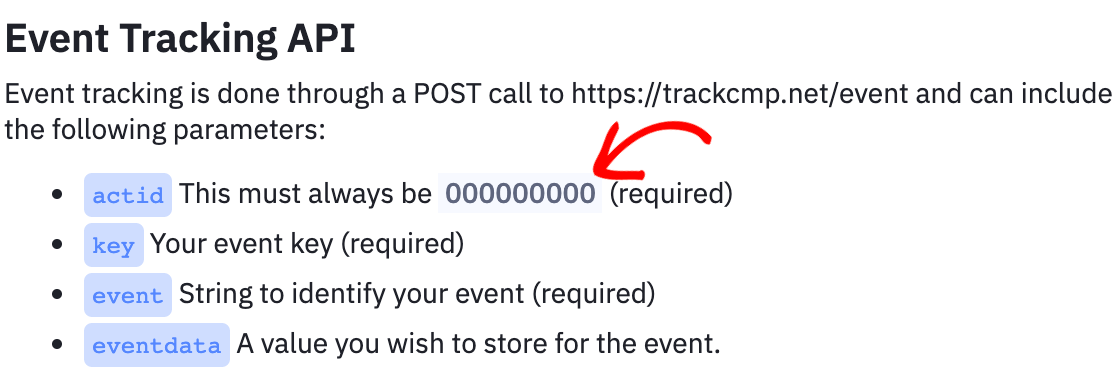
Ein Overlay wird mit Details zur Event Tracking API angezeigt. Im Aufzählungspunkt actid sollten Sie Text sehen, der ungefähr so aussieht:
Dies muss immer 00000000 sein (erforderlich)
Kopieren Sie innerhalb dieses Textes nur die Zahlen. Fügen Sie diesen Wert dann in das Feld Event Tracking Account ID in Ihren WPForms-Einstellungen ein.
Wenn Sie alle Felder in Ihren WPForms-Integrationseinstellungen ausgefüllt haben, klicken Sie auf die Schaltfläche Mit ActiveCampaign verbinden, um die Verbindung zu speichern.
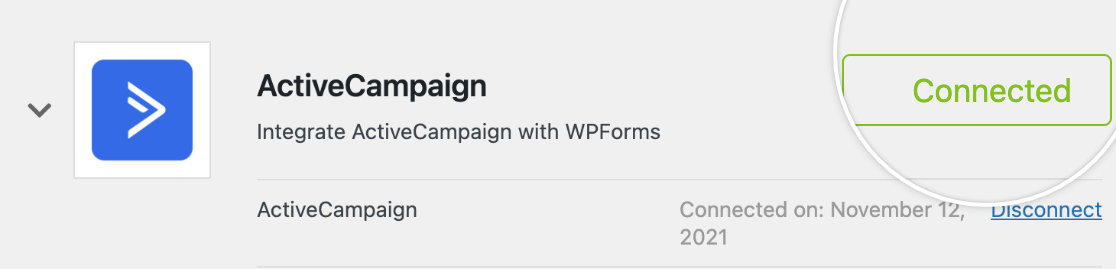
Sobald diese Felder gespeichert sind, sollten Sie ein grünes Feld mit der Aufschrift Verbunden neben dem ActiveCampaign-Abschnitt sehen.
2. Hinzufügen der ActiveCampaign-Integration zu Formularen
Wenn Ihr ActiveCampaign-Konto mit WPForms verbunden ist, besteht der nächste Schritt darin, diese Integration zu Ihren Formularen hinzuzufügen. Erstellen Sie dazu ein neues Formular oder bearbeiten Sie ein vorhandenes, um den Formular-Generator zu öffnen.
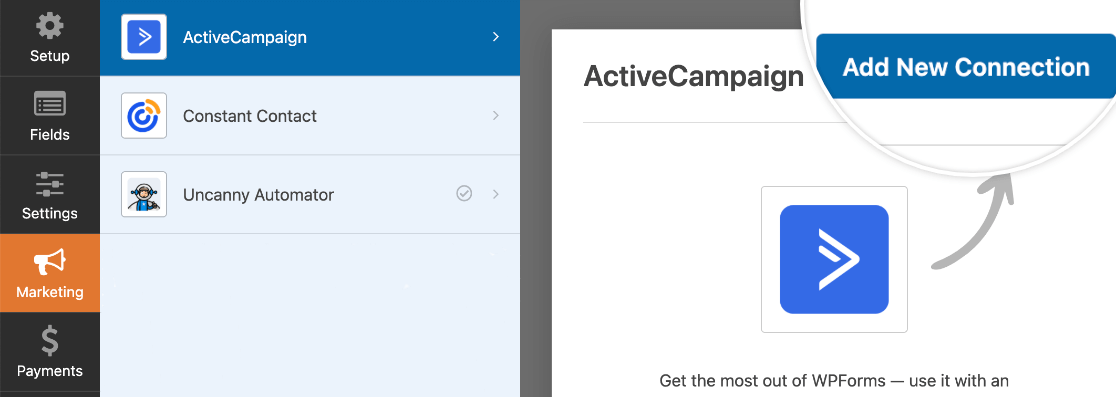
Nachdem Sie die Felder und Einstellungen Ihres Formulars angepasst haben, gehen Sie zu Marketing » ActiveCampaign und klicken Sie auf die Schaltfläche Neue Verbindung hinzufügen.
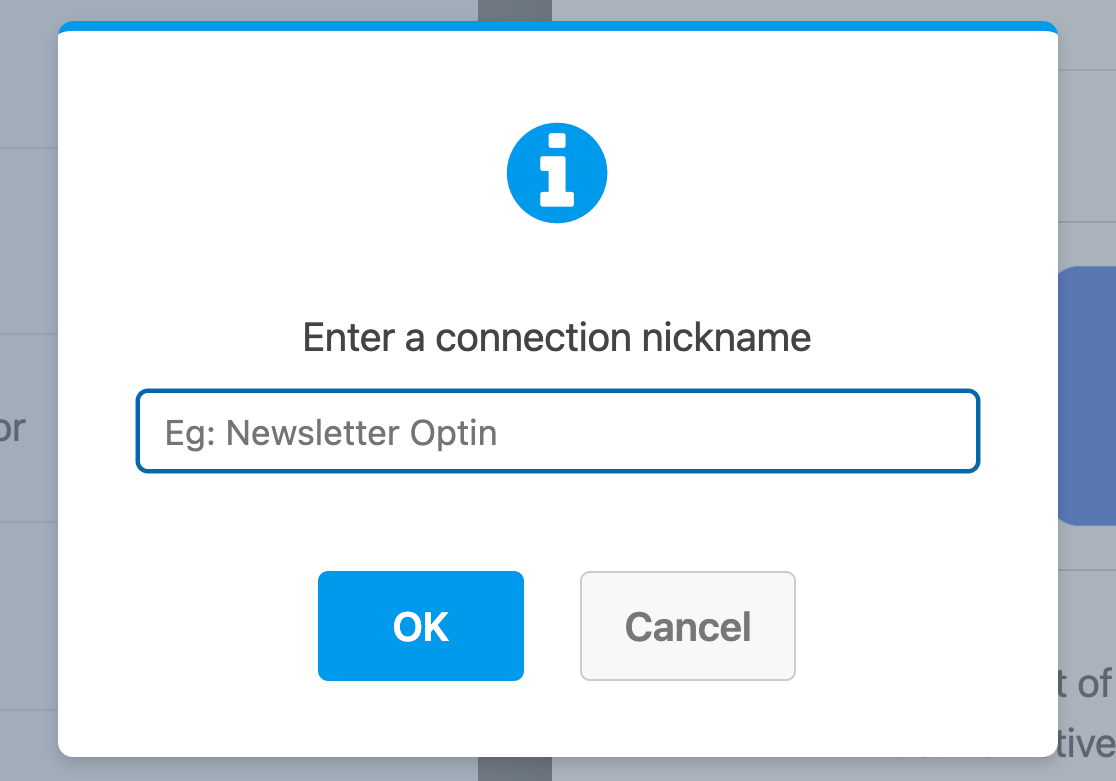
Daraufhin wird ein Overlay angezeigt. Hier müssen Sie Ihrer Verbindung einen Spitznamen geben. Dies ist nützlich, wenn Sie dieses Formular mit mehr als einer Mailingliste verbinden möchten. Es dient jedoch nur Ihrer internen Referenz, und Ihre Benutzer werden es nie sehen.
Nachdem Sie die Verbindung benannt haben, werden zusätzliche Einstellungen angezeigt.
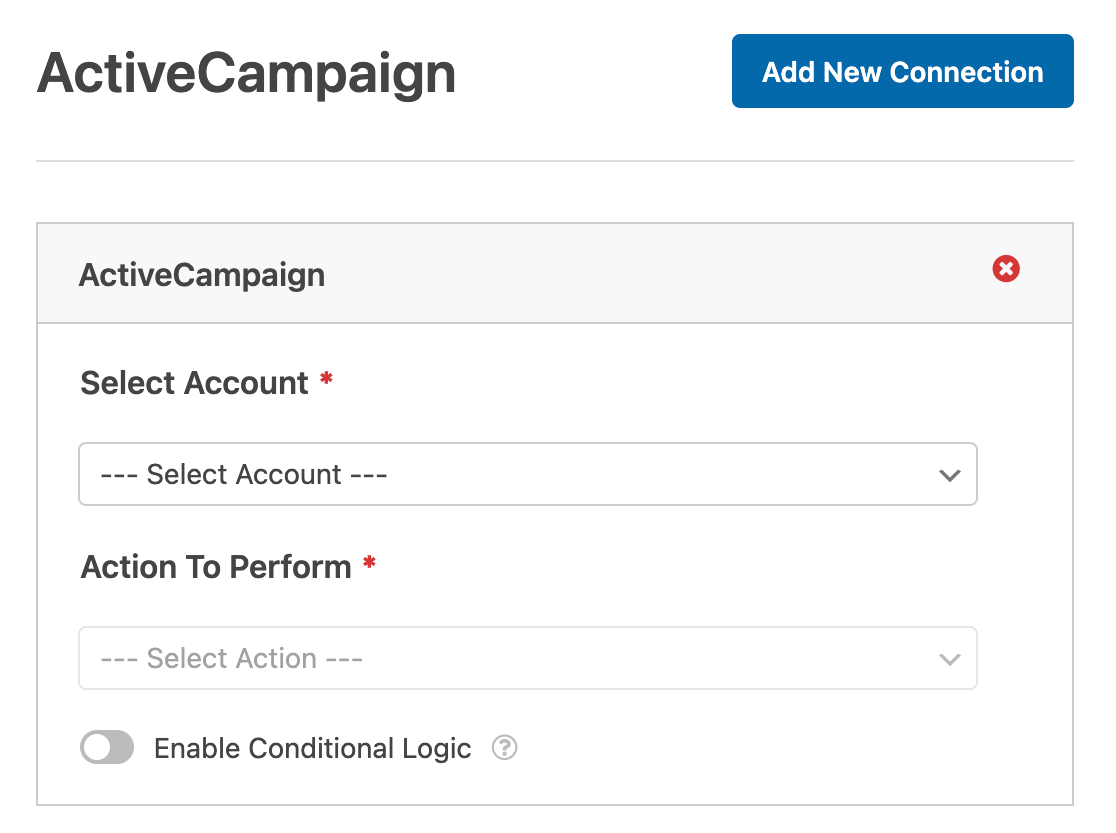
- Konto auswählen: Wählen Sie aus den ActiveCampaign-Konten, die Sie in Ihren WPForms-Integrationseinstellungen verbunden haben.
- Aktion ausführen: Wählen Sie die Aktion aus, die ausgeführt werden soll, wenn ein Benutzer dieses Formular ausfüllt. Die hier ausgewählte Option bestimmt auch, welche zusätzlichen Einstellungen angezeigt werden.
Wir haben jede der verfügbaren Aktionen und ihre zugehörigen Optionen unten detaillierter behandelt.
Abonnent: Erstellen oder aktualisieren
Diese Aktion fügt einen neuen Abonnenten zu einer ActiveCampaign-Liste hinzu oder ermöglicht Ihnen, einen bestehenden Abonnenten zu aktualisieren.
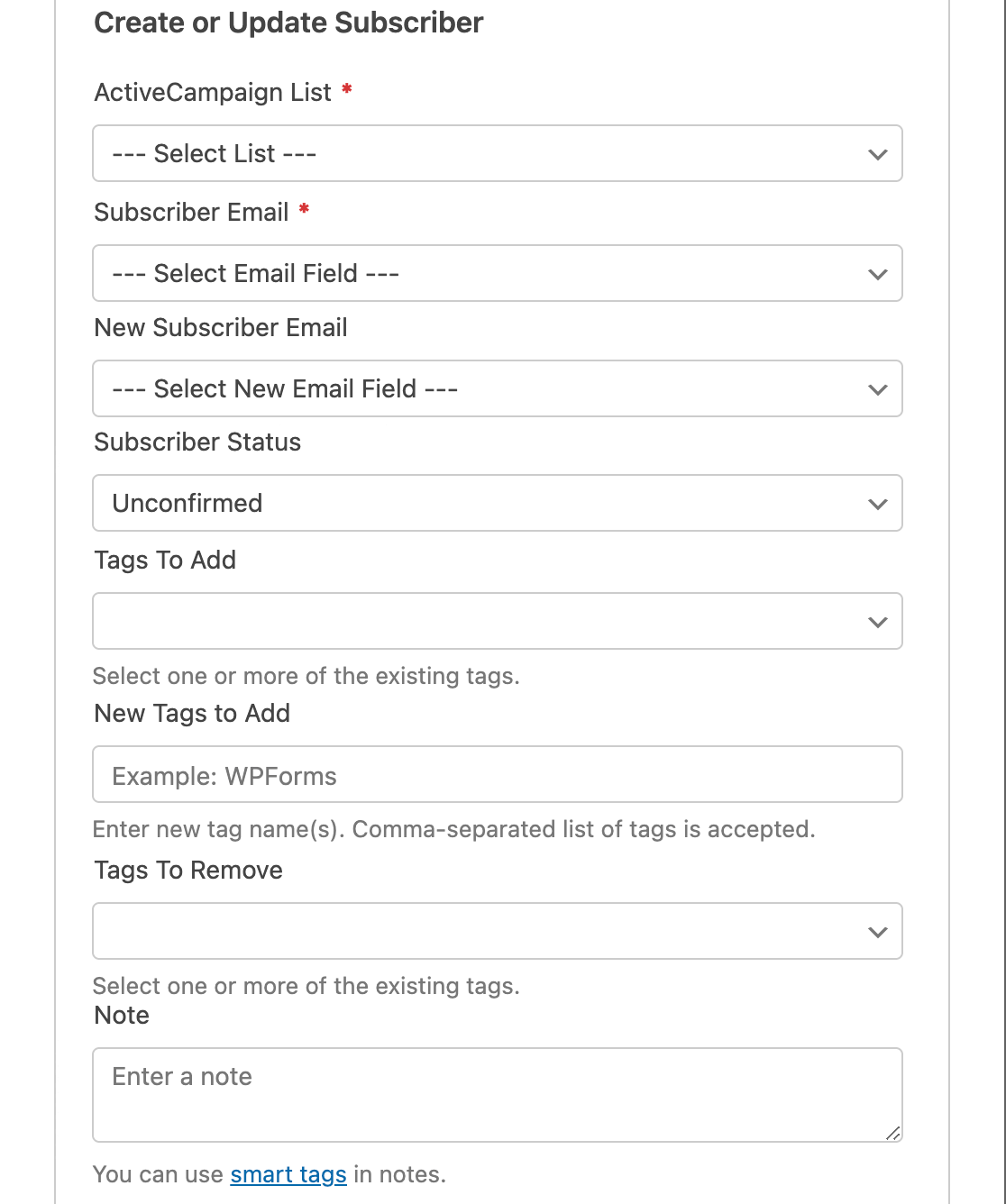
Nachfolgend finden Sie eine Liste aller für diese Aktion verfügbaren Optionen. Mit einem Sternchen (*) gekennzeichnete Elemente sind erforderlich:
- ActiveCampaign-Liste*: Wählen Sie aus Ihren verfügbaren Mailinglisten. Wenn Sie noch keine haben, lesen Sie die Dokumentation von ActiveCampaign, wie Sie eine Liste erstellen.
- Abonnenten-E-Mail*: Wählen Sie ein E-Mail-Feld aus Ihrem Formular. Wenn Sie einen bestehenden Abonnenten aktualisieren, sollte dies seine alte E-Mail-Adresse sein.
- E-Mail-Adresse des neuen Abonnenten: Wählen Sie das E-Mail-Feld aus Ihrem Formular, das die aktualisierte E-Mail-Adresse enthält. Verwenden Sie diese Einstellung nur, wenn Sie einen bestehenden Abonnenten aktualisieren.
- Abonnentenstatus: Dieser Status wird allen Abonnenten dieses Formulars automatisch zugewiesen. Weitere Details finden Sie im Tutorial von ActiveCampaign zu Statusoptionen.
- Hinzuzufügende Tags: Fügen Sie diesem Abonnenten Tags aus Ihrem ActiveCampaign-Konto hinzu. Weitere Informationen zur Verwendung von Tags finden Sie im Tutorial von ActiveCampaign hier.
- Zu löschende Tags: Entfernen Sie alle Standard-Tags oder (wenn Sie einen bestehenden Abonnenten aktualisieren) entfernen Sie bestimmte vorhandene Tags.
- Notiz: Fügen Sie dem Abonnenten automatisch eine Notiz hinzu.
- Benutzerdefinierte Felder: Zuordnung von Feldern in Ihrem ActiveCampaign-Konto zu Feldern auf Ihrem Formular. Sie können beispielsweise das benutzerdefinierte Feld „Jobtitel“, das ActiveCampaign bereitstellt, dem entsprechenden Feld auf Ihrem Formular zuordnen.

Abonnent: Abmelden
Diese Aktion ermöglicht es Ihren Abonnenten, sich selbst von Ihrer ActiveCampaign-Liste zu entfernen. Ihr Benutzerdatensatz bleibt jedoch weiterhin in Ihrem ActiveCampaign-Konto verfügbar.
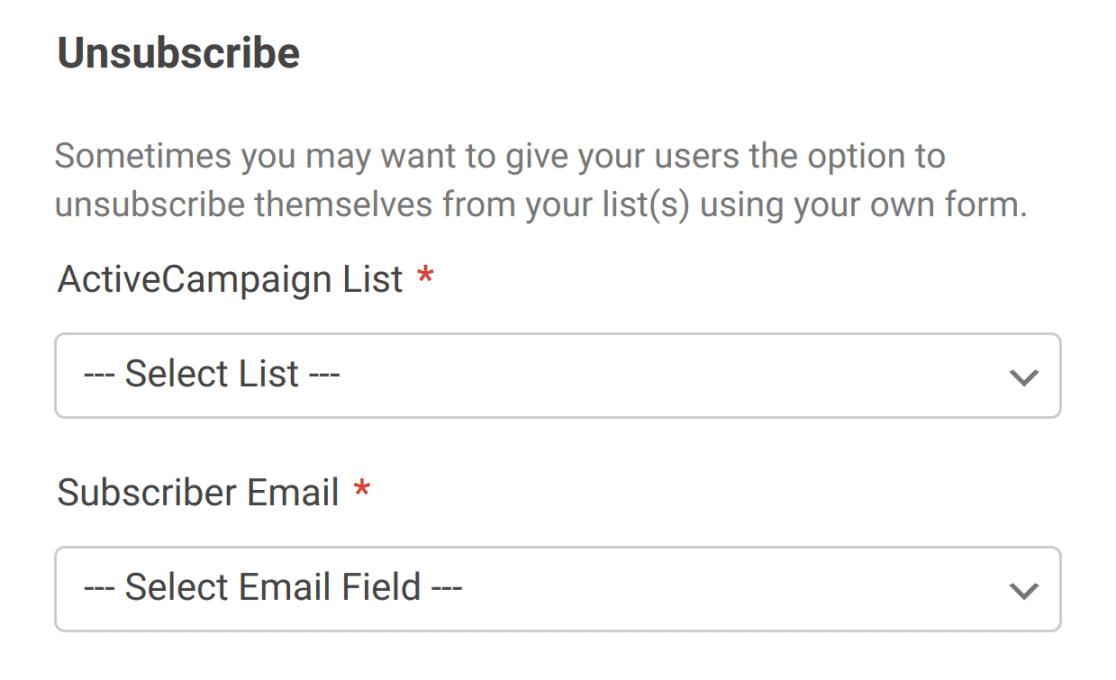
Für diese Aktion müssen Sie nur auswählen, aus welcher ActiveCampaign-Liste Benutzer entfernt werden sollen, und das E-Mail-Feld, das die zu entfernende Adresse enthält.
Abonnent: Löschen
Sie sollten diese Aktion nur verwenden, wenn Ihr Formular speziell dazu bestimmt ist, Abonnenten die vollständige Löschung aus Ihrem ActiveCampaign-Konto zu ermöglichen.
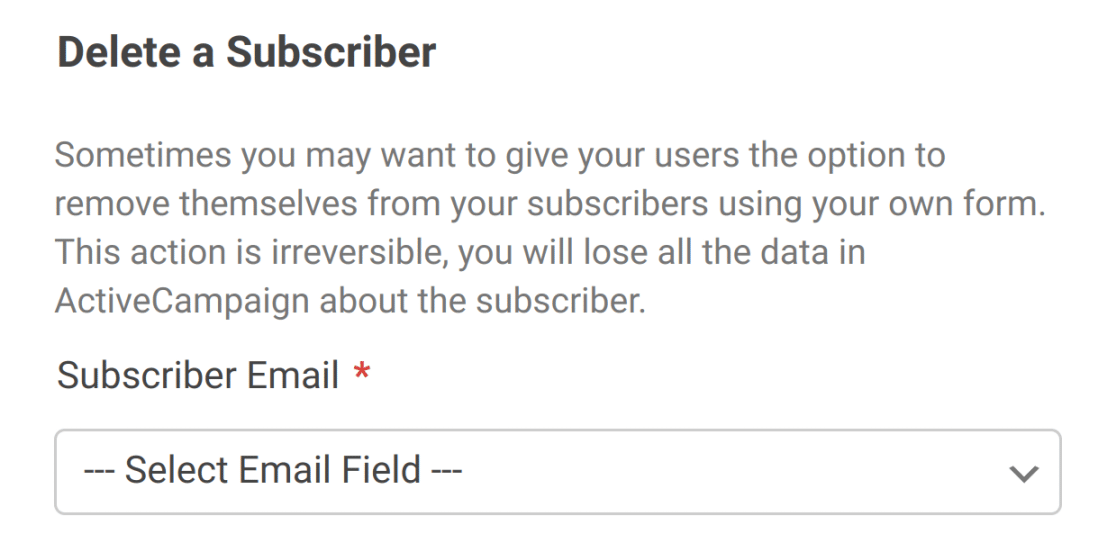
Um diese Aktion einzurichten, wählen Sie einfach das E-Mail-Feld aus Ihrem Formular aus.
Hinweis: Wenn Sie diese Option einrichten, um die DSGVO einzuhalten, stellen Sie sicher, dass Sie die Speicherung von Einträgen für dieses Formular im Formular-Builder unter Einstellungen » Allgemein deaktivieren. Dadurch vermeiden Sie die Speicherung zusätzlicher Datensätze, die sich auf den Benutzer beziehen.
Ereignisverfolgung
Event Tracking ermöglicht es Ihnen, Daten über das Verhalten Ihrer Kontakte aufzuzeichnen. Sie möchten beispielsweise eine Automatisierung in Ihrem ActiveCampaign-Konto auslösen für jeden Benutzer, der ein bestimmtes Formular absendet.
Sie müssen das Event Tracking für Ihre ActiveCampaign-Integration einrichten, um diese Aktion auswählen zu können. Wenn Sie es nicht bereits eingerichtet haben, wählen Sie Event Tracking aus dem Dropdown-Menü Auszuführende Aktion . Dies öffnet ein Popup-Fenster im Formular-Builder, in dem Sie Ihre Event Tracking Account ID und Ihren Schlüssel eingeben können.
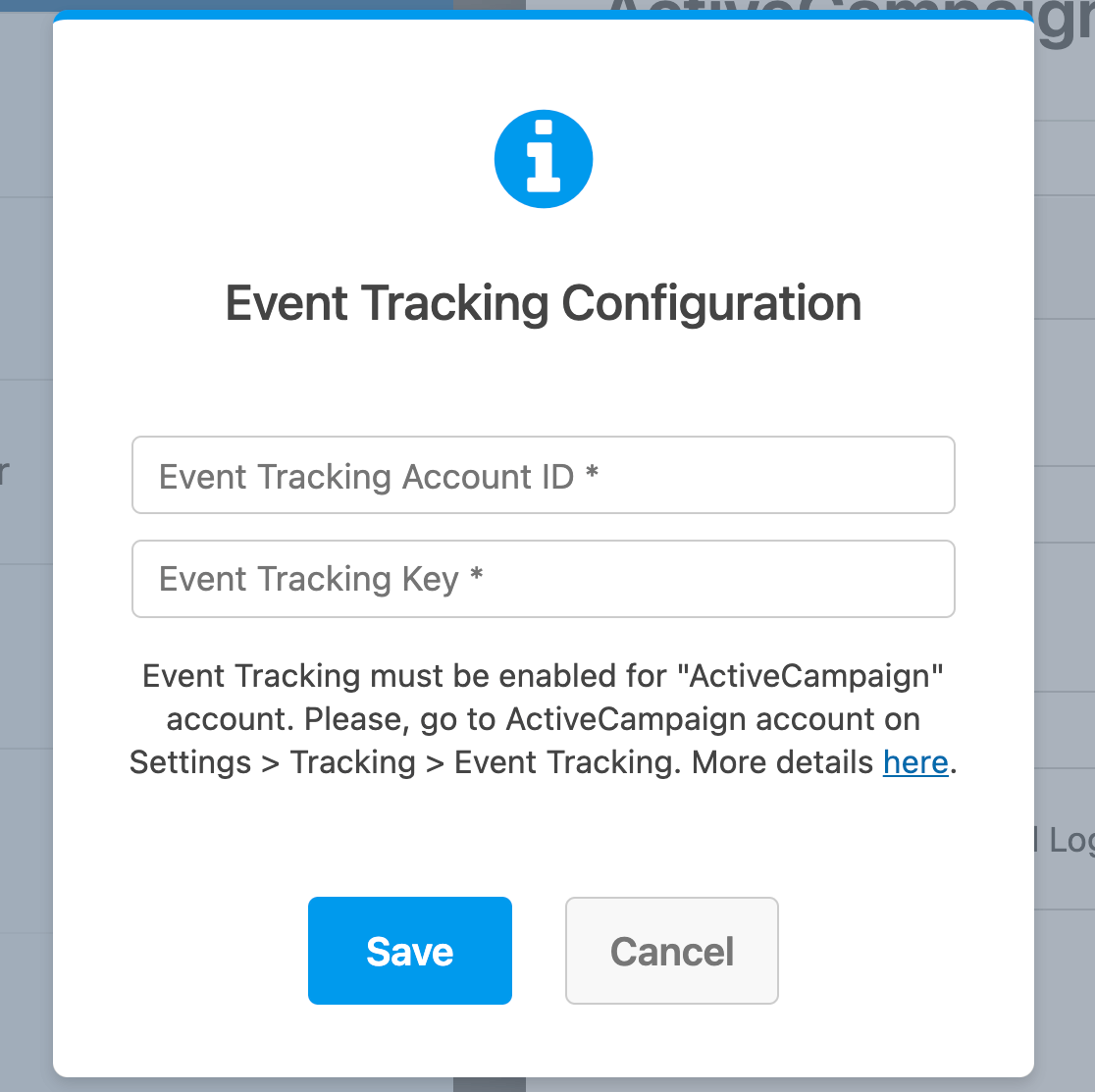
Anschließend werden die restlichen verfügbaren Optionen für diese Aktion angezeigt.
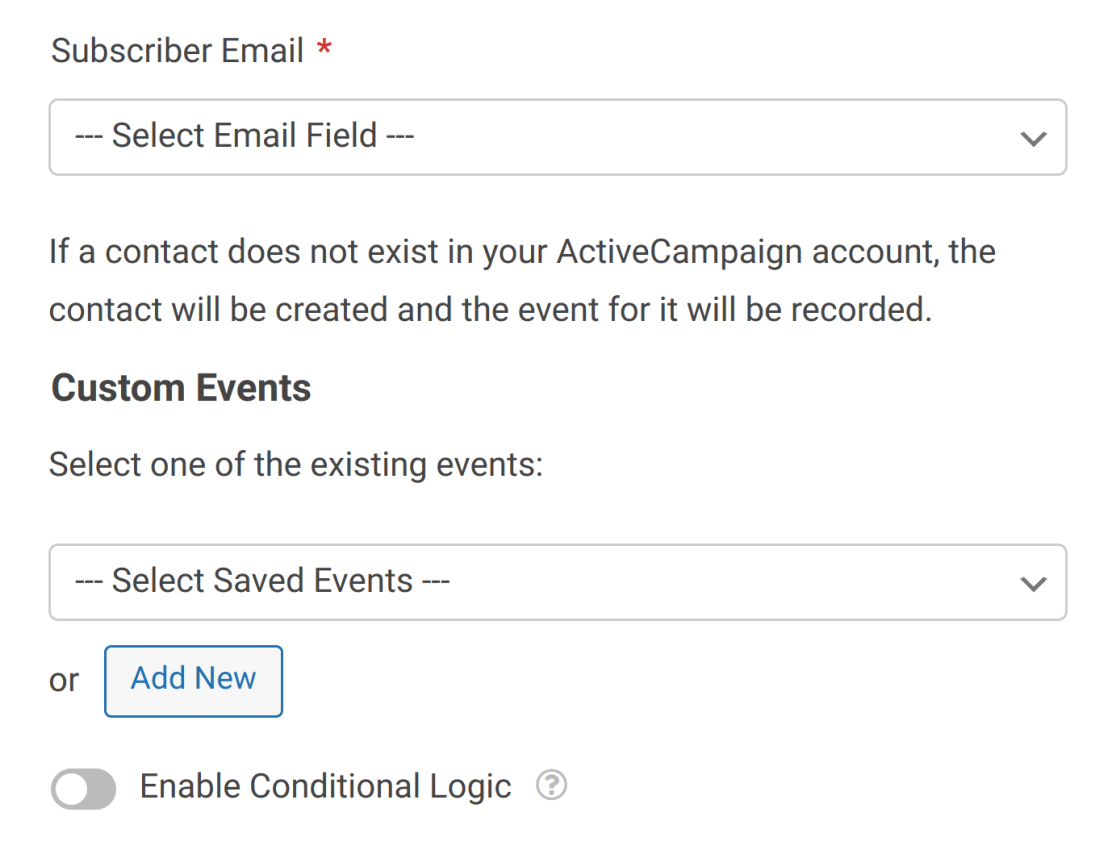
Wählen Sie Ihr E-Mail-Feld aus dem ersten Dropdown-Menü aus und wählen Sie dann das Ereignis aus, das Sie verfolgen möchten, aus dem zweiten. Sie können auf die Schaltfläche Neu hinzufügen klicken, um weitere zu verfolgende Ereignisse zu erstellen.
3. Einrichtung von bedingter Logik für ActiveCampaign (Optional)
Bedingte Logik ermöglicht es Ihnen, bestimmte Aspekte Ihres Formulars automatisch zu ändern, abhängig von den Auswahlen oder Eingaben der Benutzer.
Als Beispiel zeigen wir Ihnen, wie Sie bedingte Logik verwenden können, um Benutzern die Wahl zu lassen, ob sie zu Ihrer ActiveCampaign-Mailingliste hinzugefügt werden möchten.
Um dies einzurichten, müssen Sie zuerst ein Kontrollkästchen-Feld zu Ihrem Formular hinzufügen. Für unser Beispiel fügen wir eine einzelne Auswahl hinzu und beschriften sie: „Bitte halten Sie mich mit wöchentlichen Newslettern auf dem Laufenden.“
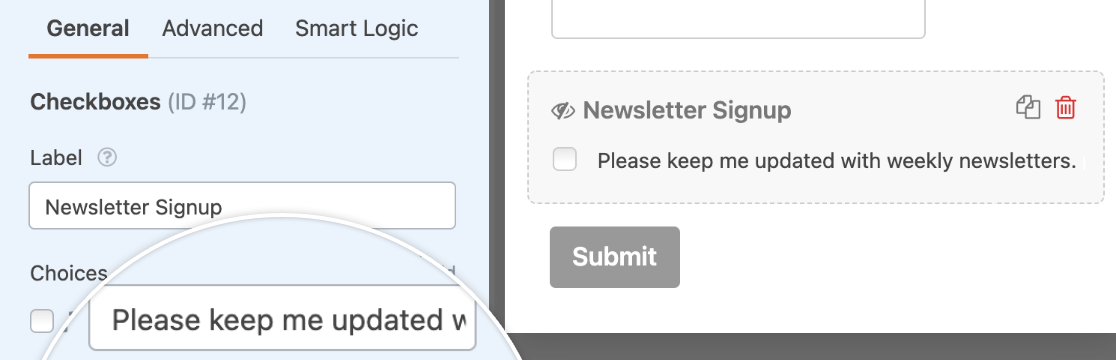
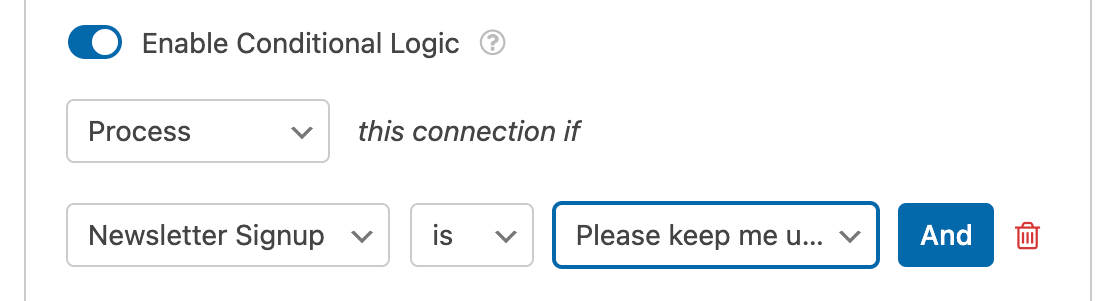
Als Nächstes müssen Sie Ihre bedingte Logik konfigurieren. Schalten Sie am unteren Rand Ihrer ActiveCampaign-Einstellungen die Option Bedingte Logik aktivieren ein.
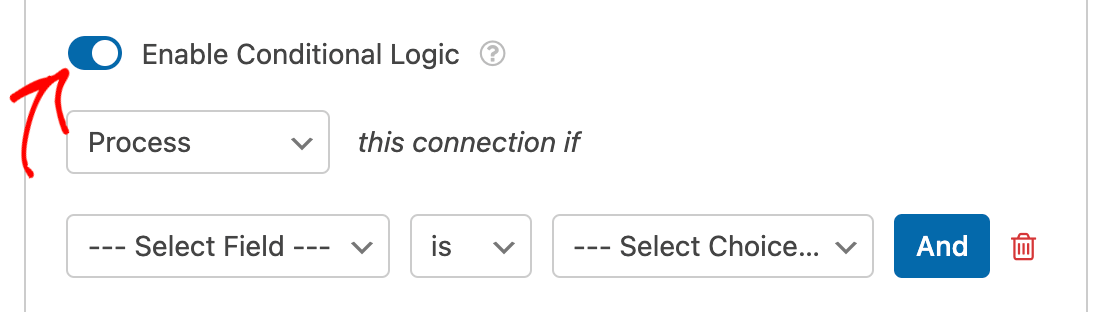
Zuletzt müssen Sie die angezeigten Dropdown-Menüs verwenden, um Ihre Regel für bedingte Logik einzurichten. In diesem Beispiel lautet unsere Regel: Verarbeite diese Verbindung, wenn Newsletter-Anmeldung Bitte halten Sie mich über wöchentliche Newsletter auf dem Laufenden ist.
Hinweis: Benötigen Sie Hilfe beim Einrichten Ihrer Regel für bedingte Logik? Unser Anfänger-Tutorial zur Verwendung bedingter Logik in WPForms enthält alle Details.
Speichern Sie Ihr Formular, und Ihre bedingte Logik ist einsatzbereit.
Das ist alles! Sie können jetzt die ActiveCampaign-Integration mit jedem Formular auf Ihrer Website einrichten.
Möchten Sie als Nächstes mehr Leads generieren und mehr Verkäufe für Ihr Unternehmen erzielen? Schauen Sie sich unbedingt unser Tutorial zum Erstellen von Popup-Formularen mit WPForms und OptinMonster an, um mehr zu erfahren.


