


KI-Zusammenfassung
Müssen Sie sicherstellen, dass Ihre Formulare der Datenschutz-Grundverordnung (DSGVO) der Europäischen Union entsprechen? Der beste Weg, die DSGVO-Konformität für Ihre spezifische Website sicherzustellen, ist die ständige Konsultation rechtlicher Leitlinien.
Dieser Leitfaden behandelt allgemeine Überlegungen zur DSGVO-Konformität in Ihren WordPress-Formularen.
Was ist die DSGVO?
Die DSGVO oder Datenschutz-Grundverordnung ist eine Reihe von Datenerfassungsvorschriften in der EU (gültig ab dem 25. Mai 2018). Zu den Anforderungen der DSGVO gehören die Einholung ausdrücklicher Zustimmung vor der Erfassung oder Speicherung von Benutzerdaten sowie die Ermöglichung der Anforderung von Zugriff auf oder Löschung dieser Daten durch den Benutzer.
Vollständige Details finden Sie im ultimativen Leitfaden von WPBeginner zu WordPress und DSGVO.
Warum DSGVO-konforme Formulare verwenden?
Die DSGVO-Konformität ist erforderlich, wenn Sie personenbezogene Daten von Personen sammeln, die sich innerhalb der Europäischen Union aufhalten.
Best Practices für die DSGVO-Konformität
Während Ihre spezifische Website möglicherweise einzigartige Überlegungen erfordert, die durch Rechtsberatung geklärt werden sollten, gibt es ein paar Anpassungen, die die meisten Websites vornehmen können, um die Konformität mit der DSGVO zu verbessern.
Bevor Sie beginnen, müssen Sie zunächst sicherstellen, dass WPForms auf Ihrer WordPress-Website installiert und aktiviert ist und dass Sie Ihre Lizenz verifiziert haben.
Bei Neuinstallationen von WPForms ist die Einstellung „DSGVO-Verbesserungen“ standardmäßig aktiviert, sodass das Feld „DSGVO-Zustimmung“ und die zugehörigen Optionen sofort einsatzbereit sind. Wenn Sie ein Update von einer früheren Version durchführen, bleibt Ihre vorhandene Einstellung erhalten. Möglicherweise müssen Sie sie also manuell aktivieren.
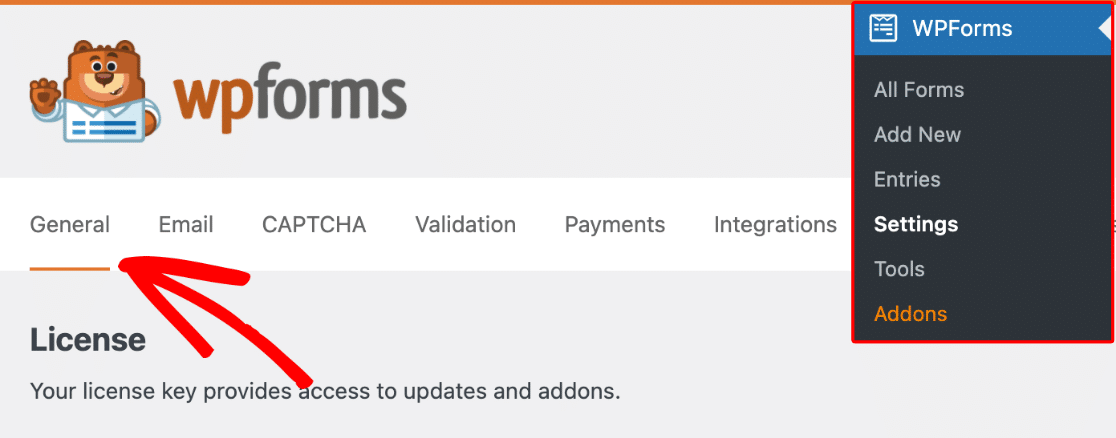
Um sie zu überprüfen oder zu aktivieren, gehen Sie zu WPForms » Einstellungen und öffnen Sie den Tab Allgemein .
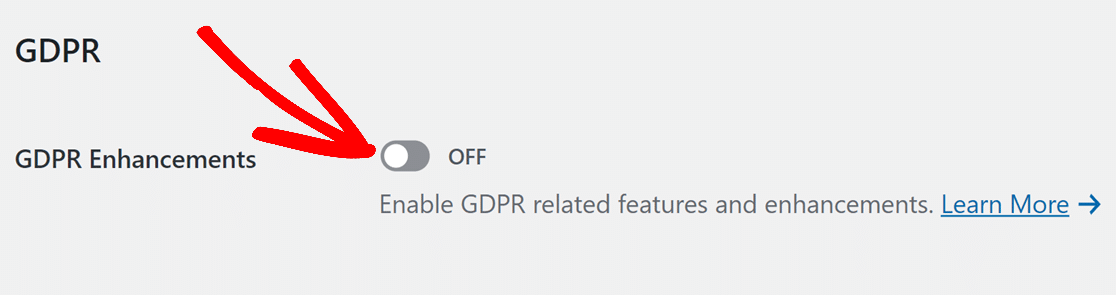
Scrollen Sie dann zum Abschnitt mit dem Titel DSGVO und aktivieren Sie die Option DSGVO-Verbesserungen.
Sie sehen auch zwei zusätzliche Optionen: Benutzer-Cookies deaktivieren und Benutzerdetails deaktivieren.
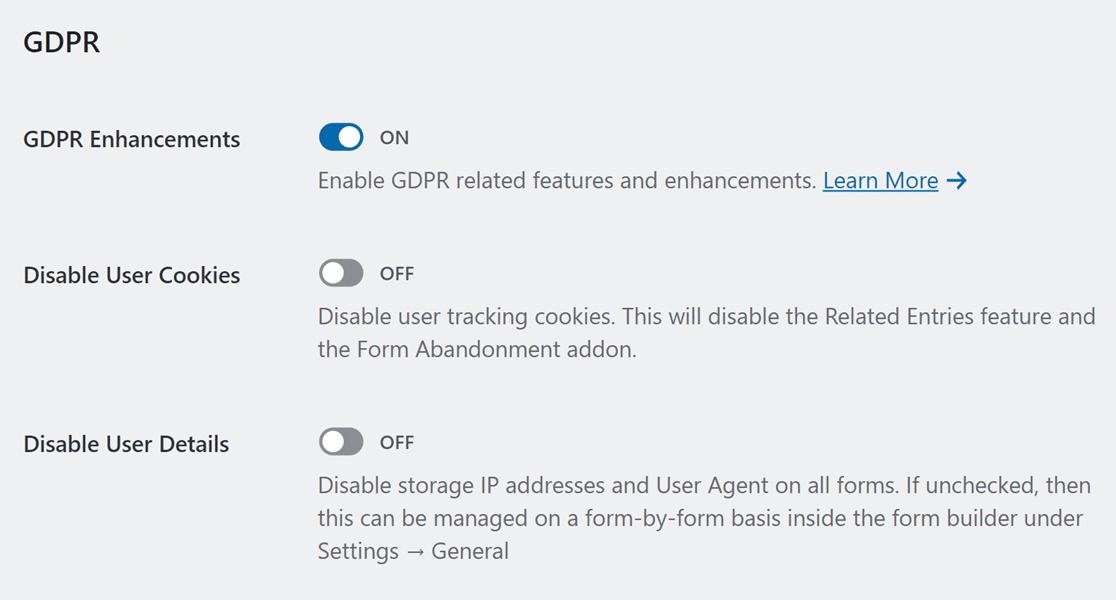
Wir werden jede dieser Optionen unten besprechen.
Benutzer-Cookies deaktivieren
WPForms weist jedem Benutzer standardmäßig eine UUID (Universally Unique Identifier) zu. Die UUID ist eine Zufallszahl, die keine Benutzerinformationen enthält und in einem Cookie im Browser des Benutzers gespeichert wird.
Das UUID-Cookie ist für mehrere Funktionen in WPForms erforderlich:
- Verwandte Einträge (diese werden auf einzelnen Eintragsseiten angezeigt und verknüpfen andere Einträge, die vom selben Benutzer übermittelt wurden)
- Geolocation Add-on
- Formularabbruch-Add-on
Wenn die Option Benutzer-Cookies deaktivieren aktiviert ist, werden diese Funktionen (sofern genutzt) deaktiviert und von WPForms werden keine Cookies verwendet.

Benutzerdetails deaktivieren
WPForms sammelt automatisch einige zusätzliche Details, wenn ein Formular gesendet wird. Hier sind diese Details und was sie beinhalten:
- IP-Adresse: eine eindeutige Kennung für jedes Gerät, das sich mit dem Internet verbindet (weitere Details)
- User Agent: der verwendete Browser und das Betriebssystem (als Beispiel, Sie können Ihren eigenen User Agent hier anzeigen)
Wenn Sie möchten, können Sie diese Funktion site-weit oder formularbezogen deaktivieren.
Benutzerdetails site-weit deaktivieren
Wenn die Option Benutzerdetails deaktivieren aktiviert ist, werden keine dieser zusätzlichen Benutzerdetails in einem Ihrer Formulare gesammelt.

Benutzerdetails formularbezogen deaktivieren
Wenn Sie es bevorzugen, können Sie für jedes einzelne Formular steuern, ob Benutzerdetails gespeichert werden oder nicht. Dazu müssen Sie die Option Benutzerdetails deaktivieren auf AUS lassen.
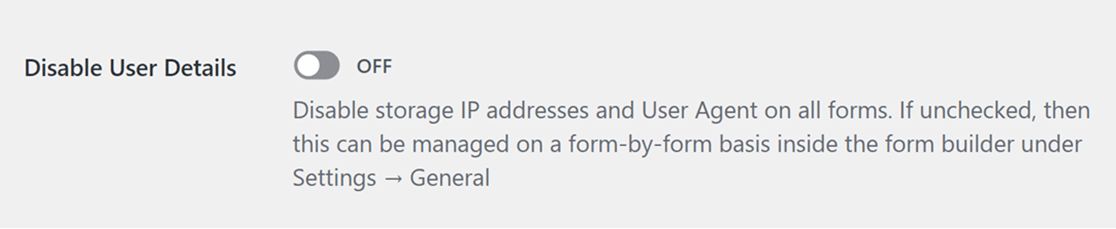
Öffnen Sie dann den Formular-Editor und gehen Sie zu Einstellungen » Allgemein.
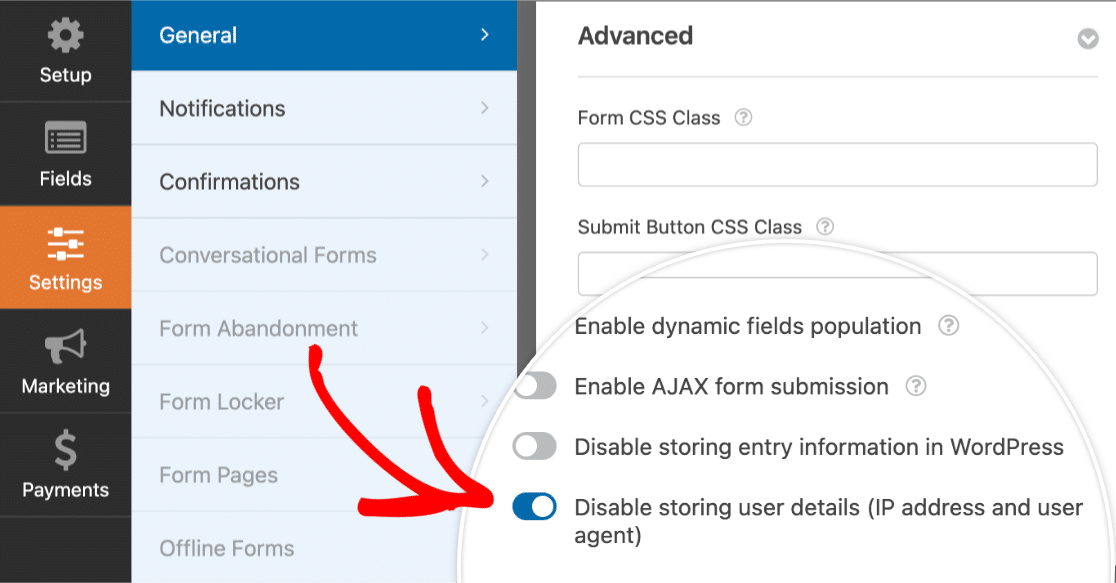
Scrollen Sie zum Abschnitt Erweitert , und Sie sehen eine Option mit der Bezeichnung Speicherung von Benutzerdetails (IP-Adresse und User Agent) deaktivieren. Die Auswahl dieser Option verhindert, dass zusätzliche Benutzerinformationen für dieses einzelne Formular gespeichert werden.
Einwilligung einholen
Bevor Sie unter der DSGVO Benutzerdaten sammeln oder speichern, müssten Sie die ausdrückliche Zustimmung des Benutzers einholen und in einfacher Sprache erklären, warum Sie diese Informationen benötigen. Der einfachste Weg, dies zu tun, ist das Hinzufügen einer Zustimmungs-Checkbox zu Ihrem Formular.
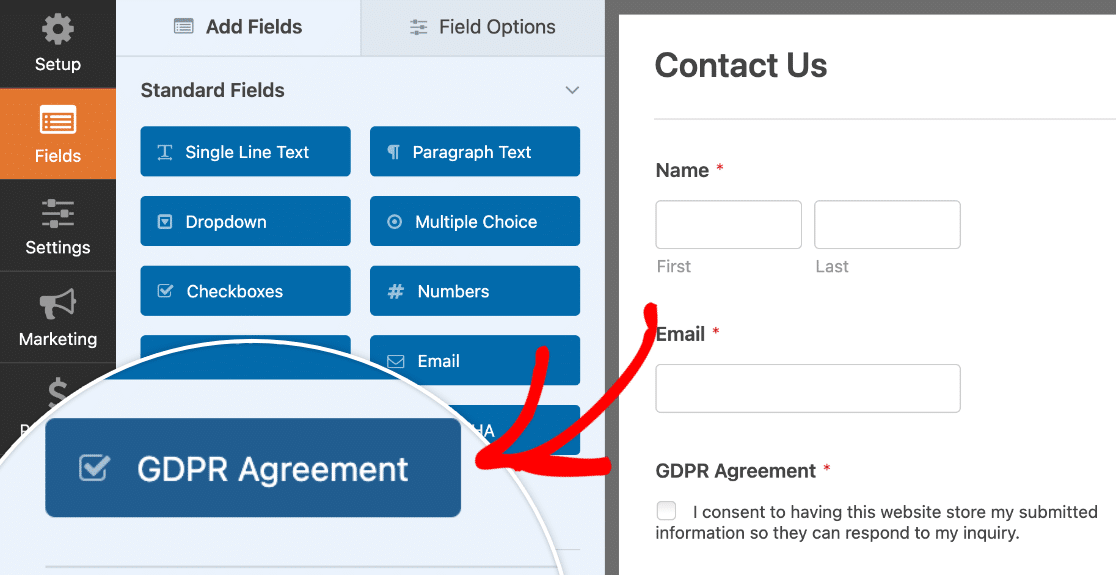
Wenn DSGVO-Verbesserungen aktiviert sind, wird das Feld DSGVO-Zustimmung in Ihrem Formular-Editor verfügbar, um Sie dabei zu unterstützen. Um dieses Feld zu verwenden, müssen Sie ein neues Formular erstellen oder ein bestehendes Formular bearbeiten.
Klicken Sie dann im Abschnitt Standardfelder im Formular-Editor auf das Feld DSGVO-Zustimmung , um es zu Ihrem Formular hinzuzufügen.
Es gibt spezielle Funktionen, die dieses Feld von einer Standard-Checkbox-Zustimmung unterscheiden. Wir werden die Unterschiede unten besprechen:
- Immer erforderlich: Diese Checkbox ist immer erforderlich und es gibt keine Einstellungsmöglichkeit, die Anforderung zu entfernen.
- Keine Standardoption zum Aktivieren der Checkbox: Die DSGVO verlangt, dass eine Zustimmungsbox nicht standardmäßig aktiviert sein darf. Stattdessen muss der Benutzer die Wahl haben, ob er die Box ankreuzt oder nicht.
- Nur eine einzelne Checkbox: Es gibt keine Möglichkeit, zusätzliche Checkbox-Optionen zu diesem Feld hinzuzufügen.
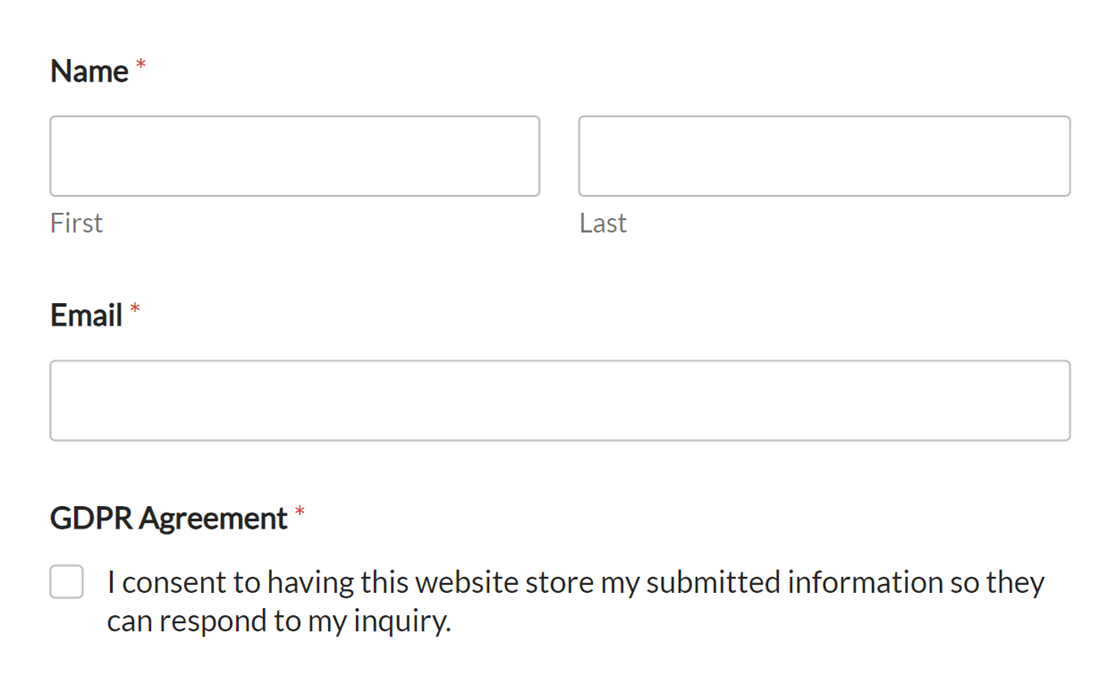
Hier ist ein Beispiel, wie Ihr DSGVO-konformes Formular im Frontend aussehen könnte:
Vorbereitung auf Anfragen zu eingegebenen Daten
Gemäß der DSGVO können Nutzer jederzeit auf ihre Eingabedaten zugreifen. Während Ihre Website möglicherweise zusätzliche Überlegungen berücksichtigen muss, ist eine Möglichkeit, sich darauf vorzubereiten, eine einfache Möglichkeit für Ihre Nutzer bereitzustellen, diese Anfragen einzureichen.
Sie können beispielsweise erwägen, Ihrer Datenschutz-Seite ein Formular für Datenanfragen hinzuzufügen. Alternativ können Sie diese Option in das Kontaktformular Ihrer Website aufnehmen.
Eingaben verwalten
Wenn Sie Einträge mit einem bestimmten Namen, einer E-Mail-Adresse oder anderen Schlüsselwörtern finden müssen, können Sie die Such- und Filteroptionen für Einträge verwenden, um die Ergebnisse schnell einzugrenzen.
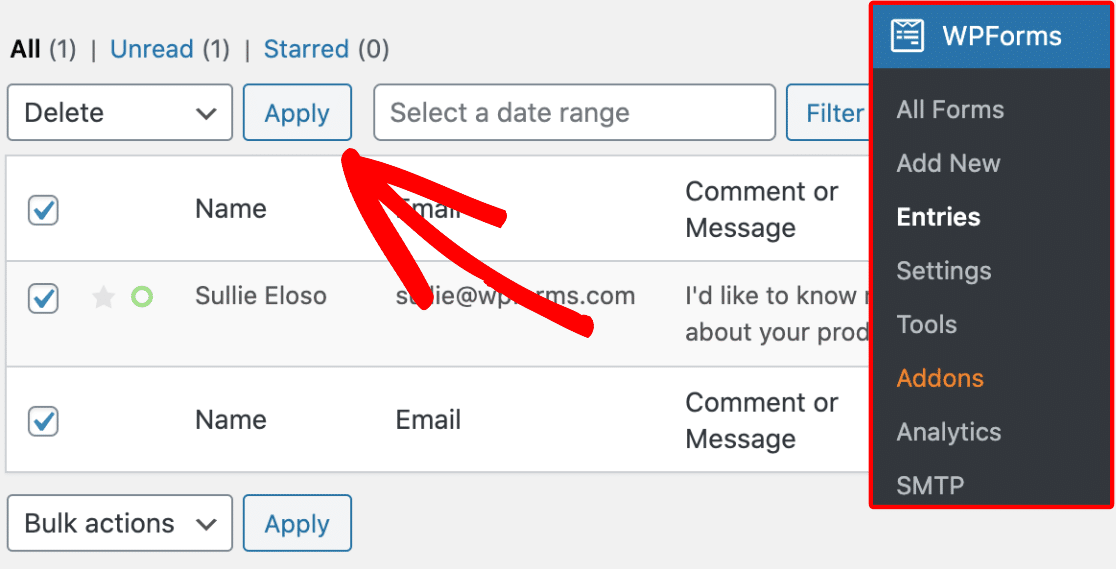
Wenn Sie Einträge löschen müssen, gehen Sie zu WPForms » Einträge und wählen Sie das gewünschte Formular aus. Überprüfen Sie von hier aus das Kontrollkästchen neben jedem Eintrag, den Sie löschen möchten, und wählen Sie im Dropdown-Menü Massenaktionen die Option Löschen aus. Klicken Sie dann auf die Schaltfläche Übernehmen, um den Eintrag zu löschen.
Wenn Sie alle Einträge für ein Formular auf einmal löschen möchten, bietet unsere Option Alles löschen eine schnelle und einfache Lösung.
Weitere Details zur Verwaltung von Formulareinträgen finden Sie in unserem vollständigen Leitfaden zu Formulareinträgen.
Häufig gestellte Fragen
Wo werden Eingabedaten gespeichert?
Eingabedaten werden vollständig auf Ihrer Website verarbeitet, auf der WPForms installiert ist. WPForms bietet 100 % Datenschutz für Ihre Einträge, daher sammeln wir keine Eingabedaten auf unserer Seite.
Wenn Sie weitere technische Details wünschen, lesen Sie bitte unser Tutorial zum Speichern von Einträgen in der WordPress-Datenbank Ihrer Website.
Sie können auch wählen, ob Sie Eingabedetails in automatischen Formular-Benachrichtigungs-E-Mails aufnehmen möchten.
Kann ich verhindern, dass Einträge auf meiner Website gespeichert werden?
Ja, mit allen WPForms-Lizenzstufen können Sie wählen, ob Sie Einträge speichern möchten oder nicht. Diese Option wird für jedes einzelne Formular festgelegt und die Speicherung von Einträgen ist standardmäßig aktiviert.
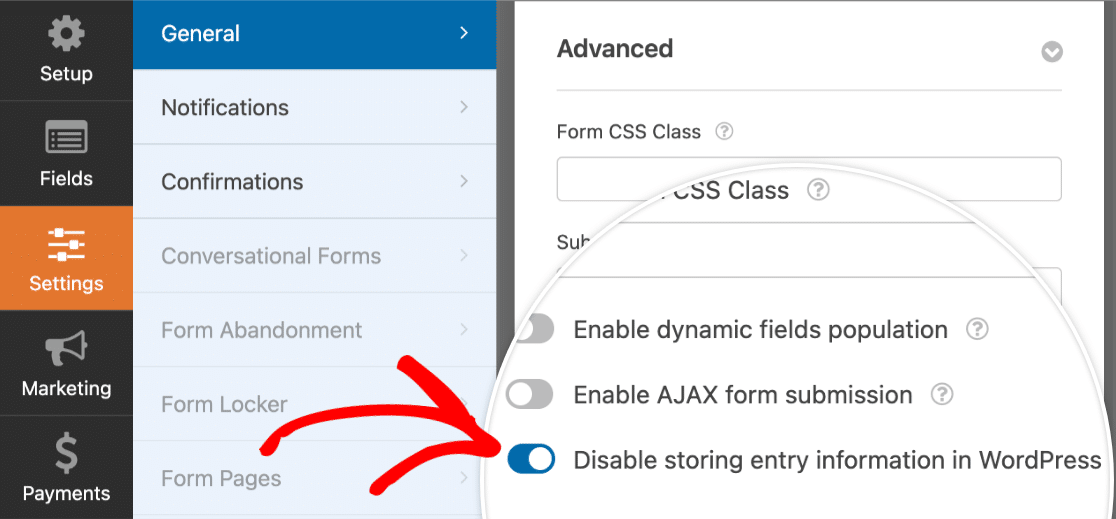
Um die Speicherung von Einträgen zu deaktivieren, müssen Sie den Formular-Builder öffnen und zu Einstellungen » Allgemein gehen.
Scrollen Sie dann zum Abschnitt Erweitert und wählen Sie die Option Speichern von Eingabeinformationen in WordPress deaktivieren aus. Sobald diese Option ausgewählt und das Formular gespeichert ist, werden die Einträge für dieses Formular nicht mehr auf Ihrer Website gespeichert.
Kann ich auf DSGVO-Verbesserungen sowohl in WPForms als auch in WPForms Lite zugreifen?
Absolut, jeder hat Zugriff auf DSGVO-Verbesserungen, unabhängig davon, welche Version von WPForms verwendet wird.
Wie kann ich sicher sein, dass meine Website DSGVO-konform ist?
Die Compliance-Details variieren von Website zu Website und möglicherweise sogar von Formular zu Formular. Deshalb empfehlen wir in allen Fällen, sich rechtlich von einem mit der DSGVO vertrauten Berater beraten zu lassen, der Ihre spezifische Website und Formularnutzung überprüft.
Verwendet WPForms Lite Cookies für Formularübermittlungen?
Nein, WPForms Lite verwendet keine Benutzer-Cookies, die in dieser Anleitung beschrieben werden. Es sammelt auch keine zusätzlichen Benutzerdaten, die in den GDPR-Erweiterungseinstellungen erwähnt werden, wie z. B. IP-Adresse und Browser-/Geräteinformationen.
Das ist alles! Wir hoffen, diese Anleitung hat Ihnen geholfen, DSGVO-konforme Formulare für Ihre WordPress-Website zu erstellen.
Möchten Sie als Nächstes die E-Mails Ihres Formulars anpassen? Lesen Sie unbedingt unser Tutorial zum Einrichten von automatischen Formularbenachrichtigungs-E-Mails für alle Details.


