


KI-Zusammenfassung
Möchtest du Leads erfassen, auch wenn Benutzer deine Formulare nicht ausfüllen? Mit dem Formularabbruch-Addon für WPForms kannst du ganz einfach unvollständige Einträge für deine Formulare sammeln und Daten erfassen, auch wenn der Benutzer das Formular unterwegs abbricht.
Dieses Tutorial zeigt dir, wie du das Formularabbruch-Addon für WPForms einrichtest und verwendest.
Voraussetzungen:
- Stelle sicher, dass du die neueste Version von WPForms installiert hast, um die mindestens erforderliche Version für das Formularabbruch-Addon zu erfüllen.
- Du benötigst eine Pro-Lizenz oder höher, um auf das Formularabbruch-Addon zugreifen zu können.
Was ist Formularabbruch?
Ein Formular gilt als „abgebrochen“, wenn ein Benutzer aufhört, es auszufüllen. In einigen Fällen vervollständigt der Benutzer möglicherweise nur ein einziges Feld, während er in anderen Fällen die meisten oder sogar das gesamte Formular ausfüllt, ohne auf die Schaltfläche „Senden“ zu klicken.
Das Formularabbruch-Addon kann Einträge erfassen, unabhängig davon, wie weit der Benutzer im Formular fortgeschritten ist. In WPForms gibt es 2 spezifische Ereignisse, die einen Formularabbruch auslösen:
- Wenn der Benutzer seine Maus außerhalb des Browserfensters bewegt
- Wenn der Benutzer auf einen Link auf der Seite klickt
Wenn diese Bedingungen erfüllt sind, gilt das Formular als abgebrochen, auch wenn das Browserfenster noch geöffnet ist. Sobald das Formular als abgebrochen gilt, wird eine automatische Benachrichtigungs-E-Mail an die in deinen Benachrichtigungseinstellungen angegebene E-Mail-Adresse gesendet, die dich über den Formularabbruch informiert.
Formularabbruch-Funktionen in WPForms aktivieren
Bevor du beginnst, stelle sicher, dass du das WPForms-Plugin installiert und aktiviert hast auf deiner WordPress-Website.
Sobald das Kern-WPForms-Plugin vorhanden ist und du deine Lizenz überprüft hast, kannst du schnell das Formularabbruch-Addon installieren und aktivieren.
Die Einstellungen für das Formularabbruch-Addon befinden sich im Formular-Generator. Um darauf zuzugreifen, musst du ein neues Formular erstellen oder ein vorhandenes bearbeiten.
Obwohl dein Formular beliebige Felder enthalten kann, empfehlen wir, dass du zu Beginn deines Formulars nach dem Namen des Benutzers sowie nach seiner E-Mail-Adresse und/oder Telefonnummer fragst. Auf diese Weise kannst du den Benutzer kontaktieren, auch wenn er nur die ersten paar Felder ausfüllt.
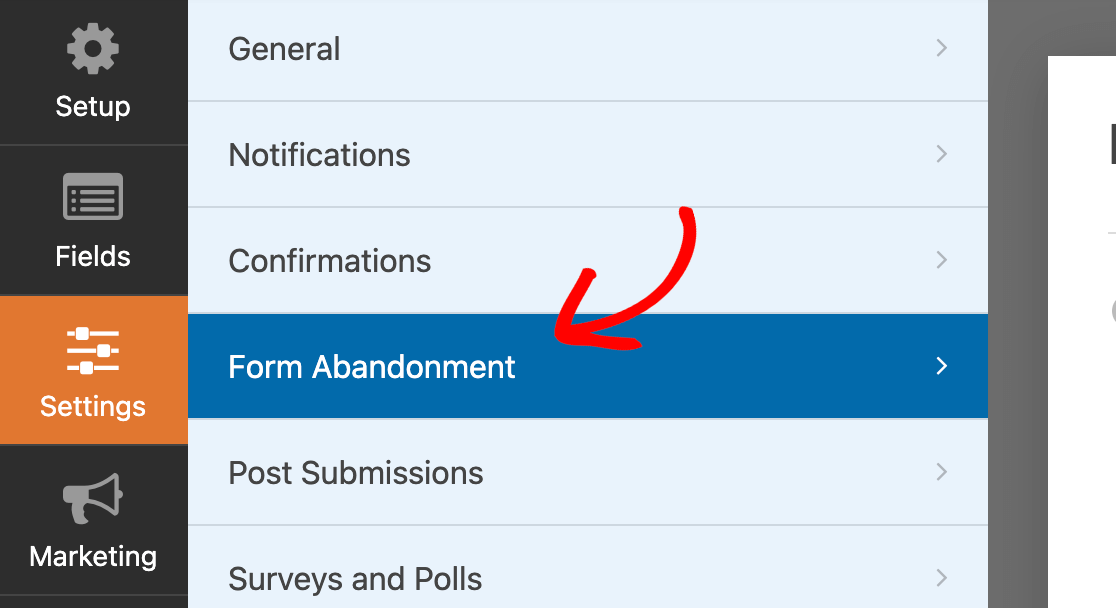
Als Nächstes musst du die Erfassung von Leads bei Formularabbrüchen in den Einstellungen deines Formulars aktivieren. Gehe dazu zu Einstellungen » Formularabbruch.
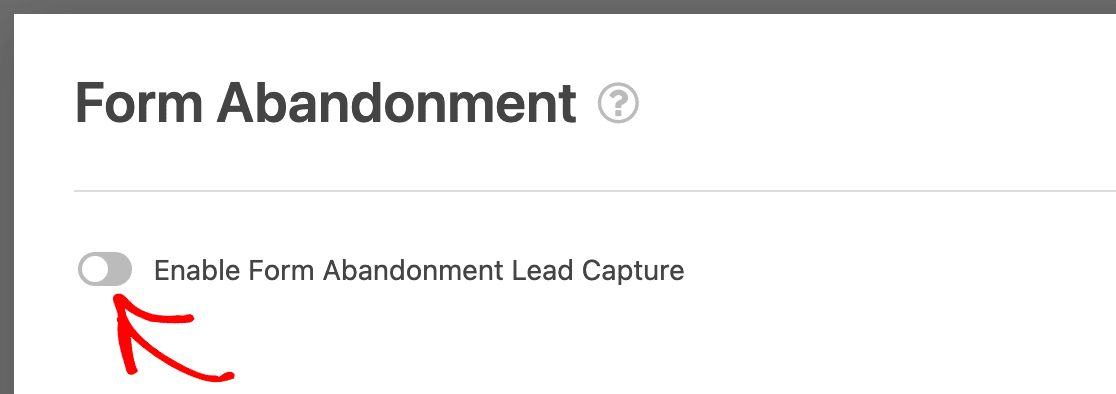
Von hier aus kannst du die Option Formularabbruch-Lead-Erfassung aktivieren aktivieren.
Hinweis: Dieses Addon funktioniert nicht, wenn Sie Benutzer-Cookies deaktivieren in Ihren WPForms-Einstellungen aktiviert haben, auch wenn die Einstellung DSGVO-Erweiterungen deaktiviert ist. Sie können mehr über diese Einstellungen in unserem Dokument zur Erstellung DSGVO-konformer Formulare lesen.
Formularabbruch-Optionen konfigurieren
Sobald die Erfassung von abgebrochenen Formularen aktiviert ist, erscheinen zusätzliche Optionen. Zuerst müssen Sie sich zwischen zwei Optionen zur Lead-Erfassung entscheiden:
- Nur speichern, wenn E-Mail-Adresse oder Telefonnummer angegeben wurde: In den meisten Fällen empfohlen, da dies die Mindestinformationen liefert, die zur Nachverfolgung des Leads benötigt werden.
- Abgebrochene Einträge immer speichern: Verwenden Sie diese Option nur, wenn Sie jeden einzelnen unvollständigen Eintrag speichern möchten. Am besten für anonyme Einreichungen, wie eine anonyme Umfrage oder Abstimmung.
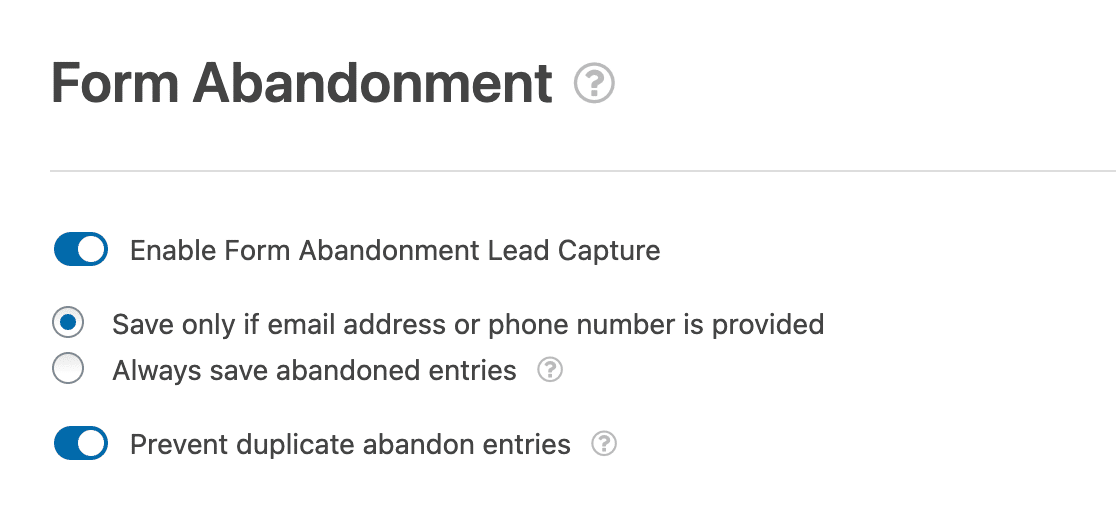
Als Nächstes können Sie wählen, ob Sie die Option Doppelte abgebrochene Einträge verhindern aktivieren möchten. Standardmäßig speichert WPForms alle unvollständigen Einträge, auch wenn derselbe Benutzer Ihr Formular mehrmals ausfüllt.
Wenn diese Einstellung aktiviert ist, können Sie vermeiden, mehrere Einträge von einem einzelnen Benutzer zu sammeln. Zum Beispiel könnte ein Benutzer beginnen, Ihr Formular auszufüllen, es nach dem Ausfüllen der ersten Felder abbrechen und dann später zurückkehren und es erneut ausfüllen. Standardmäßig werden beide Einträge gespeichert.
Für die meisten Websites empfehlen wir, diese Option zu aktivieren, um zu vermeiden, dieselben Informationen mehrmals zu sammeln.
Abgebrochene Einträge anzeigen
Sobald Sie den Formularabbruch eingerichtet haben, sehen Sie abgebrochene Einträge auf der Seite Einträge Ihres Formulars. Um dies zu testen, können Sie versuchen, Ihr Formular zu starten und dann absichtlich abzubrechen.
Hinweis: Benötigen Sie weitere Hilfe beim Testen Ihrer Formulare? Sehen Sie sich unbedingt unsere Checkliste vor dem Start an, um Details zu erfahren, wie Sie sicherstellen können, dass Ihre Formulare bereit zur Veröffentlichung sind.
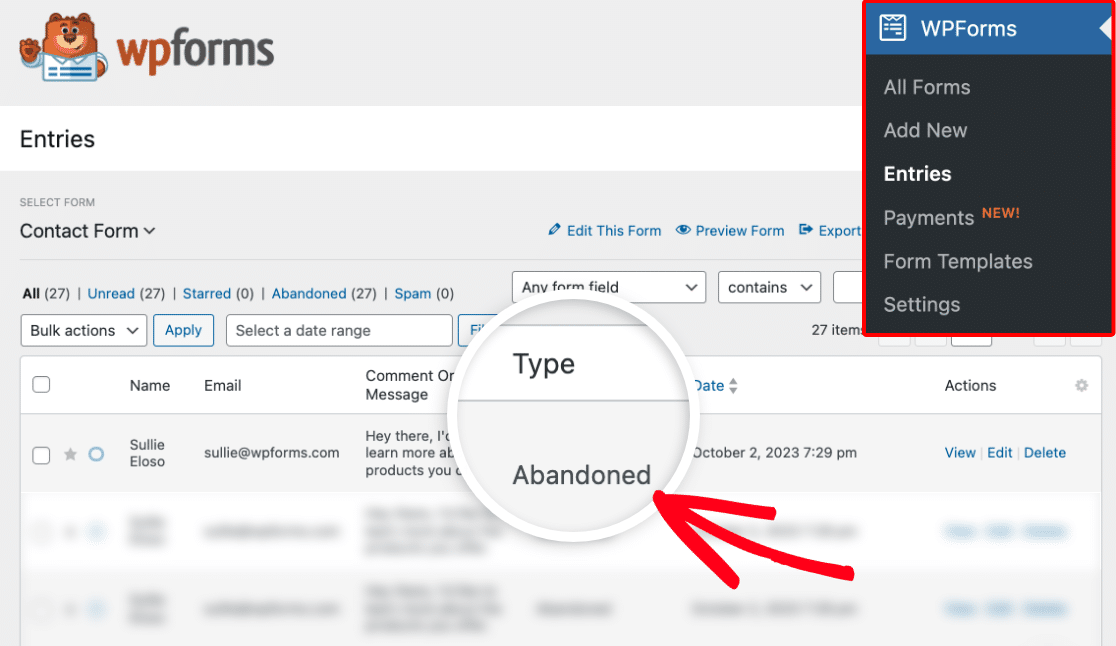
Dann müssen Sie zu WPForms » Einträge gehen. Stellen Sie von hier aus sicher, dass Sie den Namen des Formulars auswählen, für das Sie Einträge sehen möchten.
Wenn die Erfassung von abgebrochenen Formularen für das von Ihnen ausgewählte Formular aktiviert wurde, sehen Sie eine Spalte Typ. In dieser Spalte werden Einträge, wenn zutreffend, als Abgebrochen gekennzeichnet.
Hinweis: Aus Datenschutz- und Sicherheitsgründen werden bestimmte sensible oder komplexe Feldtypen vom Formularabbruch-Addon nicht unterstützt. Daten, die in diesen Feldern eingegeben werden, werden nicht gespeichert, wenn ein Formular abgebrochen wird:
Wenn Sie das User Journey-Addon zusammen mit Formularabbruch aktiv haben, werden abgebrochene Einträge auch User Journey-Daten anzeigen. Dies ermöglicht es Ihnen zu sehen, welche Seiten ein Benutzer besucht hat, bevor er Ihr Formular abgebrochen hat. Weitere Details finden Sie in unserem Leitfaden zum User Journey-Addon.
E-Mails für abgebrochene Formulare senden
Zusätzlich zur Speicherung abgebrochener Einträge auf Ihrer Website können Sie automatische Benachrichtigungs-E-Mails senden, wenn ein Formular abgebrochen wurde. Dies ermöglicht es Ihnen, schnell mit potenziellen Leads nachzufassen.
Sie können so viele E-Mails senden, wie Sie möchten, wenn ein Formular abgebrochen wird. Sie können beispielsweise automatisch eine E-Mail an den Benutzer senden, der das Formular abgebrochen hat, sowie an Ihren Vertriebsleiter, der einen Folgeanruf oder eine Folge-E-Mail koordinieren kann.
Um eine E-Mail für abgebrochene Formulare einzurichten, gehen Sie im Formular-Generator zu Einstellungen » Benachrichtigungen. Scrollen Sie dann zum Ende der Einstellungen für die Benachrichtigungs-E-Mail, die Sie senden möchten, wenn ein Benutzer ein Formular abbricht.
Schalten Sie von hier aus die Option Aktivieren für abgebrochene Formulareinträge ein.
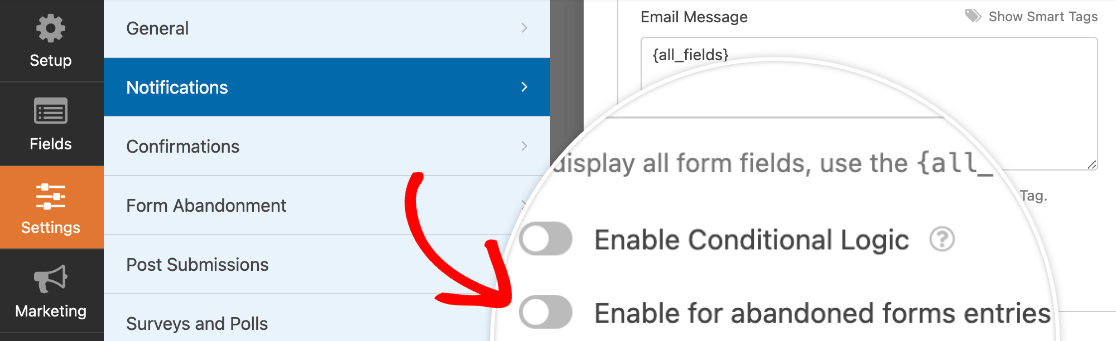
Wiederholen Sie dann diesen Vorgang für alle zusätzlichen Benachrichtigungs-E-Mails für abgebrochene Formulare, die Sie senden möchten.
Hinweis: Vergessen Sie nicht, beim Einrichten von E-Mails für abgebrochene Formulare auch separate E-Mails für abgeschlossene Formulare einzurichten. Details finden Sie in unserem Tutorial zum Einrichten mehrerer Benachrichtigungs-E-Mails.
Häufig gestellte Fragen
Nachfolgend behandeln wir einige der häufigsten Fragen zum Formularabbruch-Addon.
Warum fehlt die Option „Benachrichtigungen erneut senden“ in meinen Formulareinträgen?
Normalerweise enthalten einzelne Einträge unter dem Abschnitt Aktionen der Seite eine Option zum erneuten Senden von Benachrichtigungen.
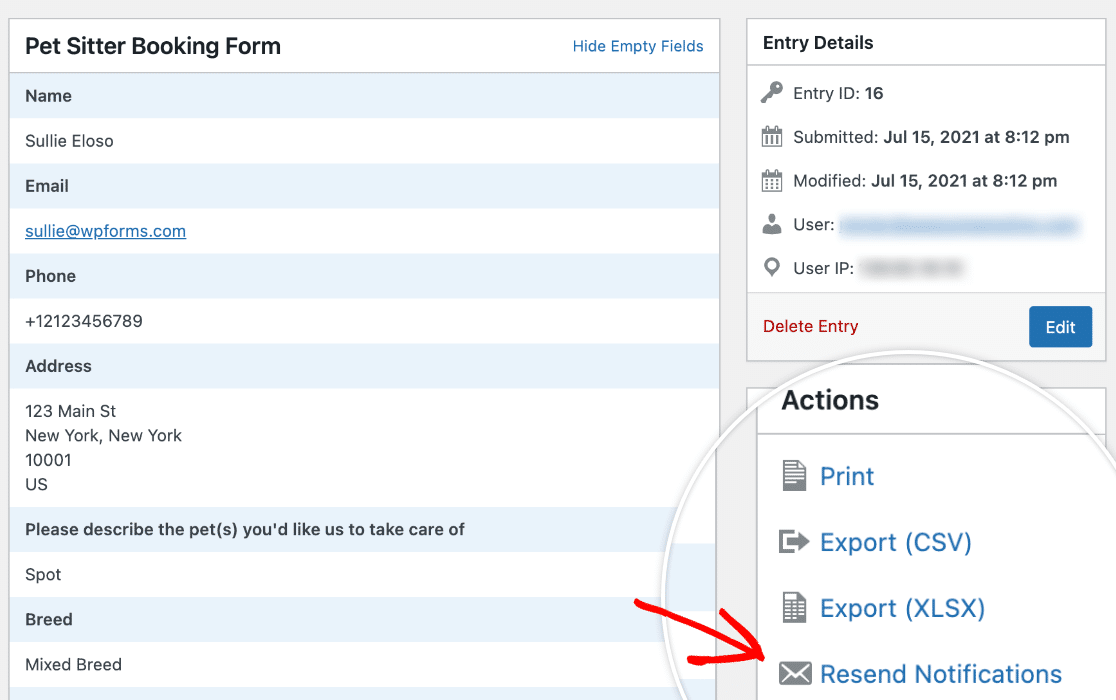
Wenn Sie die Lead-Erfassung für abgebrochene Formulare für ein Formular aktivieren, wird die Option „Benachrichtigungen erneut senden“ aus allen Einträgen für das Formular entfernt. Dies liegt daran, dass diese Aktion alle Benachrichtigungen für einen Eintrag erneut sendet, nicht nur die für den Formularabbruch markierten, was für die Empfänger ärgerlich oder verwirrend sein kann.
Das ist alles! Sie können jetzt Eintragsdaten erfassen, auch wenn ein Benutzer Ihr Formular abbricht.
Möchten Sie als Nächstes benutzerdefinierte Markenzeichen zu Ihren E-Mails hinzufügen? Lesen Sie unbedingt unser Tutorial zu Formularbenachrichtigungen, um Details zum Anpassen der Hintergrundfarbe von E-Mails und zum Hinzufügen eines Kopfzeilenlogos zu erfahren.


