


KI-Zusammenfassung
Möchtest du Statistiken und Ergebnisse für Informationen, die du in deinen Formularen sammelst, einfach anzeigen können? Mit Umfragen und Abstimmungen kannst du Daten einfach analysieren, Berichte generieren und sogar Ergebnisse mit deinen Benutzern teilen.
Dieses Tutorial zeigt dir, wie du das Surveys and Polls Addon für WPForms installierst und einrichtest.
- Erstellen eines Umfrage- oder Abstimmungsformulars
- Aktivieren der Umfrageberichterstattung
- Anzeigen von Abstimmungsergebnissen
- Generieren von Umfrageberichten
- Anpassen von Diagrammeinstellungen
- Vorschau von Umfrageergebnissen auf der Eingabenseite
- Exportieren und Drucken von Umfrageberichten
- Häufig gestellte Fragen
Voraussetzungen:
- Du benötigst eine Pro-Lizenz oder höher, um auf das Surveys and Polls Addon zugreifen zu können
- Stelle sicher, dass du die neueste Version von WPForms installiert hast, um die mindestens erforderliche Version für das Surveys and Polls Addon zu erfüllen
Bevor du beginnst, stelle sicher, dass du das WPForms-Plugin auf deiner WordPress-Website installiert hast. Sobald deine Lizenz verifiziert ist, kannst du auch das Surveys and Polls Addon schnell installieren und aktivieren.
Erstellen eines Umfrage- oder Abstimmungsformulars
Nachdem das Addon installiert und aktiviert wurde, kannst du für jedes neue oder bestehende Formular auf deiner Website eine Umfragefunktionalität aktivieren. Um zum Formular-Builder zu gelangen, erstelle ein neues Formular oder bearbeite ein bestehendes.
Das Add-on „Umfragen und Abstimmungen“ ermöglicht Ihnen die Verwendung der Likert-Skala, des Net Promoter Score und von Ranking-Feldern, um einfach Feedback oder andere Informationen von Benutzern zu sammeln. Sie können jedoch auch andere Felder in Ihre Umfrageergebnisse aufnehmen:
- Einzeiliger Text
- Absatztext
- Dropdown
- Kontrollkästchen
- Mehrfachauswahl
- Bewertung
- Likert-Skala
- Net Promoter Score
- Rangliste
Sobald du die Optionen jedes Feldes nach deinen Wünschen angepasst hast, speichere deine Änderungen.
Hinweis: Möchtest du schnell neue Umfrage- oder Abstimmungsformulare erstellen? WPForms enthält mehrere Vorlagen, die mit dem Surveys and Polls Addon sofort einsatzbereit sind, einschließlich der Vorlage für Kundenzufriedenheitsumfragen. Weitere Informationen findest du in unserem vollständigen Tutorial zur Verwendung von Vorlagen.
Aktivieren der Umfrageberichterstattung
Es gibt zwei Arten von Berichten: Umfrageberichte und Abstimmungsergebnisse. Umfrageberichte sammeln Feldstatistiken und zeigen sie in deinem WordPress-Adminbereich an, während Abstimmungsergebnisse zu deiner Website hinzugefügt werden können, damit deine Benutzer sie anzeigen können.
In deinem Formular kannst du Umfrageberichte, Abstimmungsergebnisse oder beides aktivieren. In diesem Abschnitt konzentrieren wir uns speziell auf die Optionen für Umfrageberichte.
Formularweite Aktivierung der Umfrageberichterstattung (einfachste Option)
Der einfachste Weg, schnell eine Umfragefunktionalität hinzuzufügen, ist die Aktivierung für das gesamte Formular. Dies berechnet die Umfrageergebnisse für alle unterstützten Felder.
Um eine formularweite Umfragefunktionalität einzurichten, gehe im Formular-Builder zu Einstellungen » Umfragen und Abstimmungen.
Schalte von hier aus die Option Umfrageberichterstattung aktivieren ein.

Aktivieren der Umfrageberichterstattung für einzelne Felder (erweiterte Option)
In einigen Formularen müssen Sie möglicherweise nicht für das gesamte Formular Ergebnisse berechnen. Für mehr Kontrolle können Sie stattdessen die Umfragefunktionalität für einzelne Felder in Ihrem Formular aktivieren.
Zuerst müssen Sie die formularweite Umfragefunktionalität deaktivieren, indem Sie die Option Umfrageberichte aktivieren unter Einstellungen » Umfragen & Abstimmungen deaktivieren.
Klicken Sie dann auf Felder, um zum Hauptbildschirm des Formular-Generators zurückzukehren. Klicken Sie im Vorschaufenster auf das Feld, für das Sie Berichte aktivieren möchten, um dessen Feldoptionen zu öffnen. Klicken Sie auf die Registerkarte Erweitert und aktivieren Sie dann das Kontrollkästchen Umfrageberichte aktivieren.

Sie können die Umfrageberichterstattung auf diese Weise für beliebig viele Felder aktivieren, solange das Add-on für Umfragen & Abstimmungen diese unterstützt.
Hinweis: Leider enthält WPForms keine Option, Umfrageergebnisse im Frontend anzuzeigen. Details finden Sie in den häufig gestellten Fragen unten.
Anzeigen von Abstimmungsergebnissen
Umfrageergebnisse zeigen eine Zusammenfassung aller gesammelten Daten für ein Feld oder mehrere Felder in Ihrem Formular an. Zusätzlich können Sie, wenn Sie möchten, sowohl die Umfrageberichterstattung als auch die Umfrageergebnisse für dasselbe Formular aktivieren.
Umfrageergebnisse können für die folgenden Feldtypen gesammelt und angezeigt werden:
Hinweis: Wenn Sie die Reihenfolge der von Ihnen angebotenen Optionen zufällig gestalten möchten, um Verzerrungen zu reduzieren, sollten Sie die Auswahlmöglichkeiten für Kontrollkästchen und Multiple-Choice-Felder randomisieren.
Die einfachste Option ist die Anzeige von Umfragedaten in der Bestätigungsnachricht Ihres Formulars. Wir werden jedoch auch eine fortgeschrittenere Option behandeln, mit der Sie Umfrageergebnisse überall auf Ihrer Website anzeigen können.
Anzeige von Umfrageergebnissen in einer Bestätigungsnachricht (einfachste Option)
Um Umfrageergebnisse schnell und einfach für Ihre Benutzer anzuzeigen, können Sie sie formularweit aktivieren.
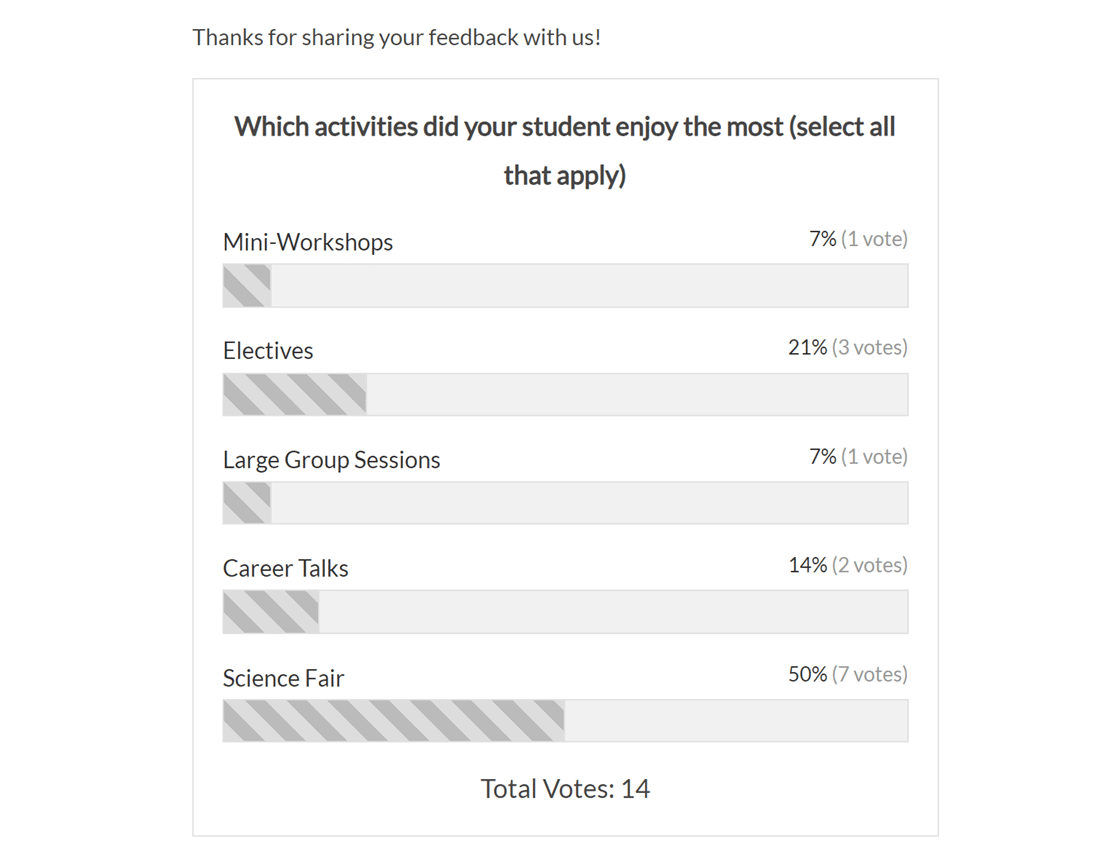
Dadurch wird automatisch berechnet, wie viele Benutzer jede Auswahl für alle Dropdown-, Kontrollkästchen- und Multiple-Choice-Felder auswählen. Anschließend werden die Ergebnisse für diese Felder den Benutzern nach dem Absenden des Formulars unter der Bestätigungsnachricht angezeigt.
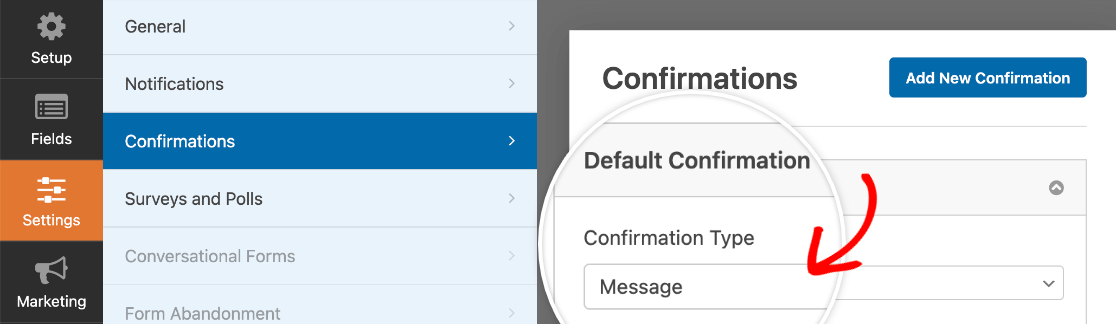
Um dies einzurichten, stellen Sie zunächst sicher, dass Ihr Formular den Bestätigungstyp Nachricht verwendet. Sie können dies tun, indem Sie zu Einstellungen » Bestätigung gehen und die Option Nachricht auswählen.
Gehen Sie als Nächstes zu Einstellungen » Umfragen & Abstimmungen. Hier müssen Sie Umfrageergebnisse aktivieren ankreuzen. Denken Sie daran, dass Sie auch die Option für Umfrageergebnisse aktivieren können, wenn Sie möchten.

Sobald die Umfrageergebnisse aktiviert sind, werden sie sofort nach dem Absenden des Formulars durch einen Benutzer zusammen mit dem Text der Bestätigungsnachricht angezeigt.
Anzeige benutzerdefinierter Umfrageergebnisse überall auf Ihrer Website (erweiterte Option)
Hinweis: Nur Umfrageergebnisse können mit dem Shortcode im Frontend angezeigt werden. Umfrageergebnisse sind nur im Admin-Bereich sichtbar.
Wenn Sie stärker angepasste Umfrageergebnisse anzeigen möchten, können Sie anstelle der Aktivierung von Umfrageergebnissen in der Bestätigungsnachricht Ihres Formulars (oder zusätzlich dazu) einen Shortcode verwenden.
Für diese Option müssen Sie keine Umfrageergebnisse für Ihr Formular aktiviert haben.
Um zu beginnen, stellen Sie sicher, dass Sie mindestens ein Dropdown-, Kontrollkästchen- oder Multiple-Choice-Feld in Ihrem Formular haben. Dies sind die Felder, mit denen Sie Umfragedaten sammeln können.
Als Nächstes können Sie den Umfrageergebnis-Shortcode zu einer Seite oder einem Beitrag hinzufügen, oder sogar zu einer Seitenleiste oder einem anderen Widget-Bereich, der Shortcodes akzeptiert.
Hier ist ein Beispiel für den benötigten Shortcode:
[wpforms_poll form_id="23" field_id="7" label="true" counts="true"]
Sie können die folgenden Werte für diesen Shortcode anpassen, je nachdem, welche Formular-, Feld- und Anzeigeoptionen Sie einschließen möchten:
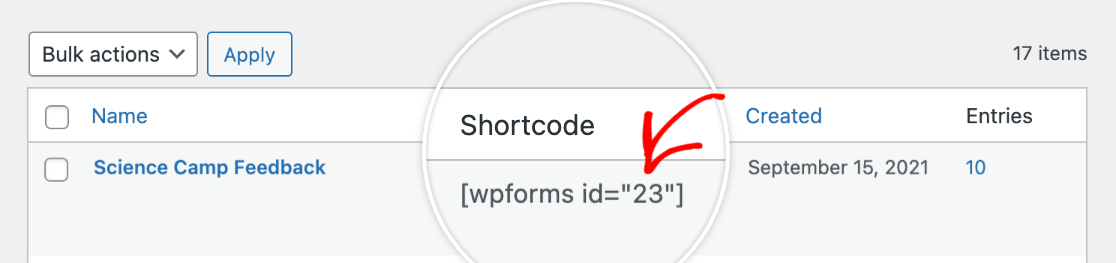
form_id: Die Formular-ID identifiziert, von welchem Formular Sie Umfrageergebnisse anzeigen möchten. Um die Formular-ID-Nummer einfach zu finden, gehen Sie zu WPForms » Alle Formulare und schauen Sie im Shortcode-Feld nach.
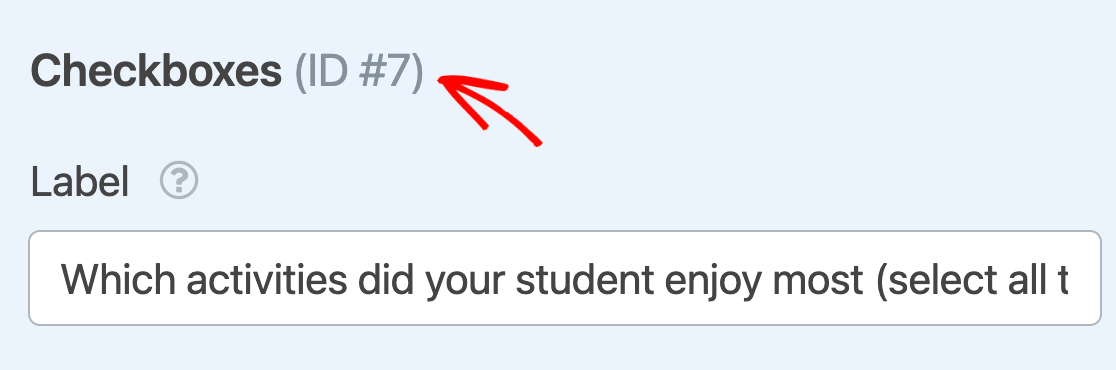
field_id: Die Feld-ID gibt an, für welches Dropdown-, Kontrollkästchen- oder Multiple-Choice-Feld Sie Daten anzeigen möchten. Sie finden diese ID oben im Bereich Feldoptionen für jedes Feld.
label: Hiermit wird bestimmt, ob das Feldlabel am Anfang der Umfrageergebnisse angezeigt wird. Um das Feldlabel anzuzeigen, setzen Sie den Wert auf"true". Um das Feldlabel auszublenden, setzen Sie es auf"false".counts: Mit dieser Option können Sie wählen, ob die Anzahl der Stimmen für jede Option angezeigt werden soll. Um die Stimmenanzahl anzuzeigen, setzen Sie den Wert auf"true". Um die Anzahl auszublenden, setzen Sie sie auf"false".
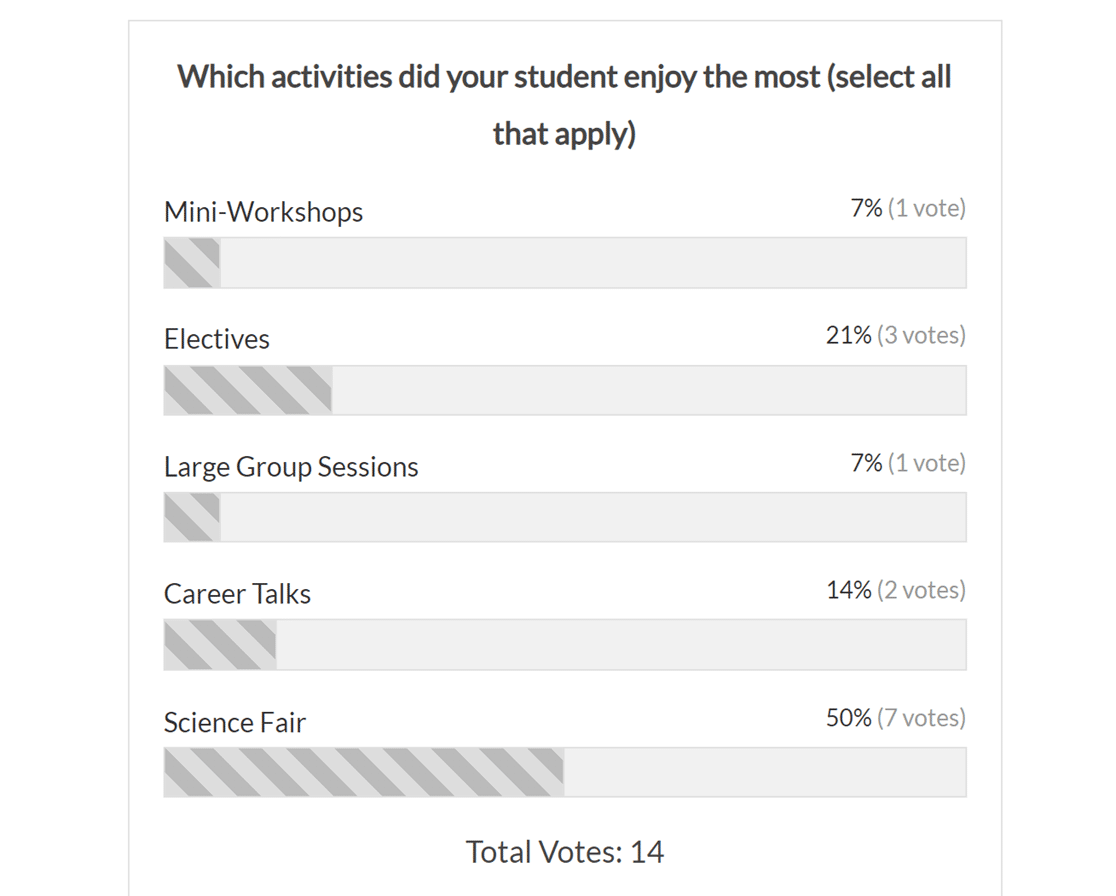
Auf der Frontend-Seite sehen Ihre Umfrageergebnisse ungefähr so aus:
Generieren von Umfrageberichten
Sobald Sie die Umfrageberichterstattung für ein Formular aktivieren, können Sie Daten für alle zutreffenden Felder anzeigen.
Hinweis: Wenn Sie bereits Einträge für ein Formular gesammelt haben und sich entscheiden, die Umfrageberichterstattung zu einem beliebigen Zeitpunkt zu aktivieren, werden die Umfrageberichte auch diese früheren Daten enthalten.
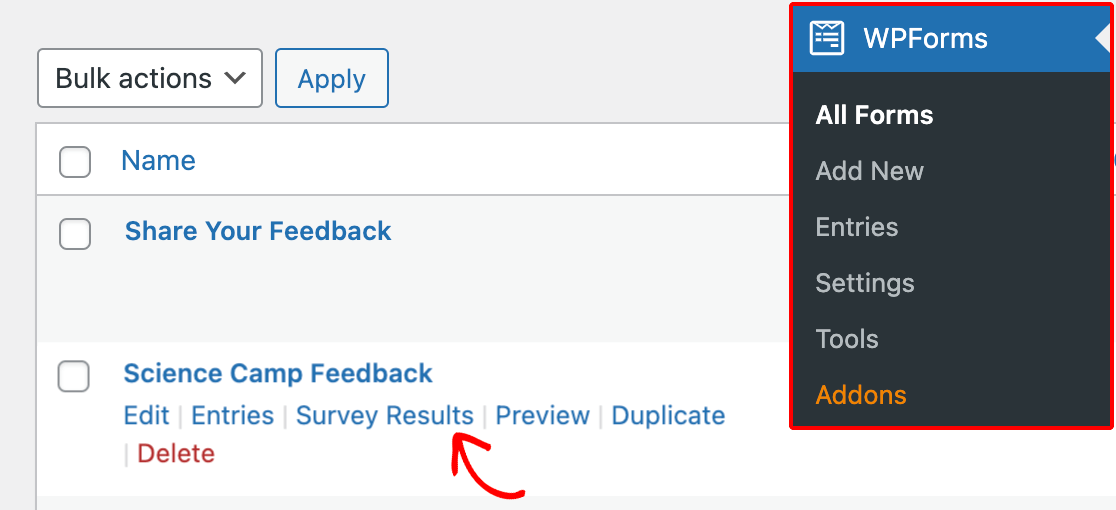
Um einen Bericht für ein Formular zu erstellen, gehen Sie zu WPForms » Alle Formulare und fahren Sie mit der Maus über den Formularnamen, um zusätzliche Optionen anzuzeigen. Klicken Sie dann auf Umfrageergebnisse.
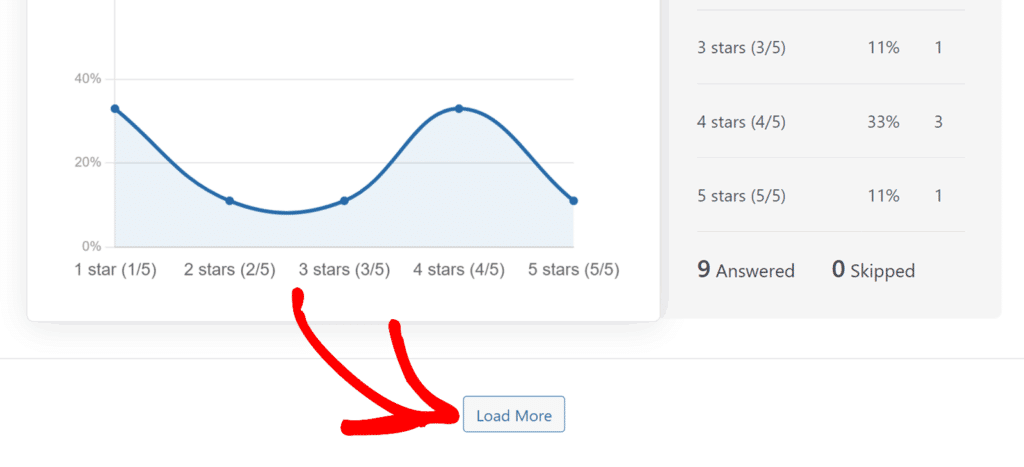
Die Seite „Umfrageergebnisse“ zeigt jedes berichtsfähige Feld Ihres Formulars an, jeweils in einer eigenen Karte mit einem Diagramm (falls zutreffend) und einer Aufschlüsselung der Antworten. Um die Seite bei längeren Umfragen schnell zu halten, werden zunächst nur die ersten 5 Felder angezeigt. Scrollen Sie nach unten und klicken Sie auf Mehr laden, um den Rest anzuzeigen.
Filtern Sie von dieser Seite aus Antworten, passen Sie die Anzeige jedes Diagramms an und exportieren oder drucken Sie Ihre Ergebnisse. Wir werden diese in den folgenden Abschnitten durchgehen.
Filtern von Umfrageergebnissen
Um die auf der Seite „Umfrageergebnisse“ angezeigten Antworten einzugrenzen, verwenden Sie das Menü Filter in der oberen rechten Ecke der ersten Feldkarte. Filter werden einmal für dieses Feld konfiguriert und dann auf jedes Feld mit einem unterstützten Diagramm im Bericht angewendet.

Filtern nach Datumsbereich
Der Filter Datumsbereich beschränkt die Antworten auf einen bestimmten Zeitraum. Wählen Sie aus den voreingestellten Bereichen (Alle Zeiten, Heute, Gestern, Letzte 7 Tage, Letzte 30 Tage, Letzte 90 Tage oder Letztes Jahr) oder wählen Sie Benutzerdefiniert, um Ihre eigenen Start- und Enddaten auszuwählen.
Filtern nach Frage und Antwort
Unterhalb des Datumsbereichs listet der Abschnitt Fragen & Antworten jede Frage in Ihrer Umfrage zusammen mit ihren Antwortmöglichkeiten auf. Aktivieren Sie einzelne Antworten, um nur Einträge einzuschließen, bei denen Benutzer diese spezifischen Optionen ausgewählt haben. Um alle einzuschließen, die auf eine bestimmte Frage geantwortet haben, aktivieren Sie die Fragebezeichnung selbst. Dies wählt automatisch alle ihre Antworten aus.
Filter speichern und verwalten
Nachdem Sie Filter ausgewählt haben, können Sie diese zur Wiederverwendung speichern.
Um Ihre aktuelle Filterkonfiguration zu speichern, klicken Sie auf das Speichern-Symbol unter den Filtern. Um schnell alle Kontrollkästchen in einer Filtergruppe auszuwählen, klicken Sie auf das Plus-Symbol. Um alle Kontrollkästchen in einer Filtergruppe zu löschen, klicken Sie auf das Minus-Symbol.

Anpassen von Diagrammeinstellungen
Um zu ändern, wie ein einzelnes Diagramm angezeigt wird, klicken Sie auf das Zahnradsymbol oben rechts auf jeder Feldkarte, die ein Diagramm enthält.

Die folgenden Optionen sind verfügbar:
- Diagrammstil: Wählen Sie zwischen Linie (Standard), vertikaler Balken, horizontaler Balken oder Kreisdiagramm.
- Diagrammlinie: Nur für Liniendiagramme. Wählen Sie zwischen präzisen oder abgerundeten Linien.
- Diagrammfarbe: Wählen Sie eine voreingestellte Farbe (Grau, Blau oder Orange) oder wählen Sie eine benutzerdefinierte Farbe. Diese Option ist nicht für Kreisdiagramme verfügbar, die pro Segment eine eigene Farbe verwenden.
- Diagrammgröße: Passen Sie an, wie viel Platz das Diagramm im Verhältnis zur Liste der Antworten einnimmt. Optionen sind SM (25% Diagramm), MD (50%), LG (75%) oder XL (Diagramm und Antworten nebeneinander gestapelt).
- Diagramm ausblenden: Aktivieren Sie diese Option, um das Diagramm für dieses Feld auszublenden und nur die Antworttabelle anzuzeigen.
- Auf alle Diagramme anwenden: Auf der Seite Umfrageergebnisse aktivieren Sie diese Option, um Ihre aktuellen Einstellungen auf alle Diagramme im Bericht gleichzeitig anzuwenden.
Wenn Sie fertig sind, klicken Sie auf Änderungen speichern, um Ihre Auswahl zu übernehmen.

Das Format und die Optionen für jedes Feld hängen vom Feldtyp ab. Wir behandeln jeden unten.
Berichte für Dropdown-, Kontrollkästchen-, Multiple-Choice- und Bewertungsfelder
Für jeden dieser Feldtypen sehen Sie links ein Diagramm und rechts eine Ergebnistabelle mit den Gesamtzahlen, wie viele Benutzer geantwortet und wie viele die Frage übersprungen haben.
Standardmäßig werden die in der Tabelle aufgeführten Auswahlmöglichkeiten in der Reihenfolge von den meisten zu den wenigsten Antworten angezeigt. Um die Sortierreihenfolge zu ändern, klicken Sie in der Tabelle auf die Spaltenüberschrift Antworten.

Berichte für Likert-Skala-Felder
Für Likert-Skala-Felder werden die Daten in einer Tabelle angezeigt, die die Anzahl der Stimmen für jede Option und den Prozentsatz der Benutzer, die jede Option ausgewählt haben, zeigt.
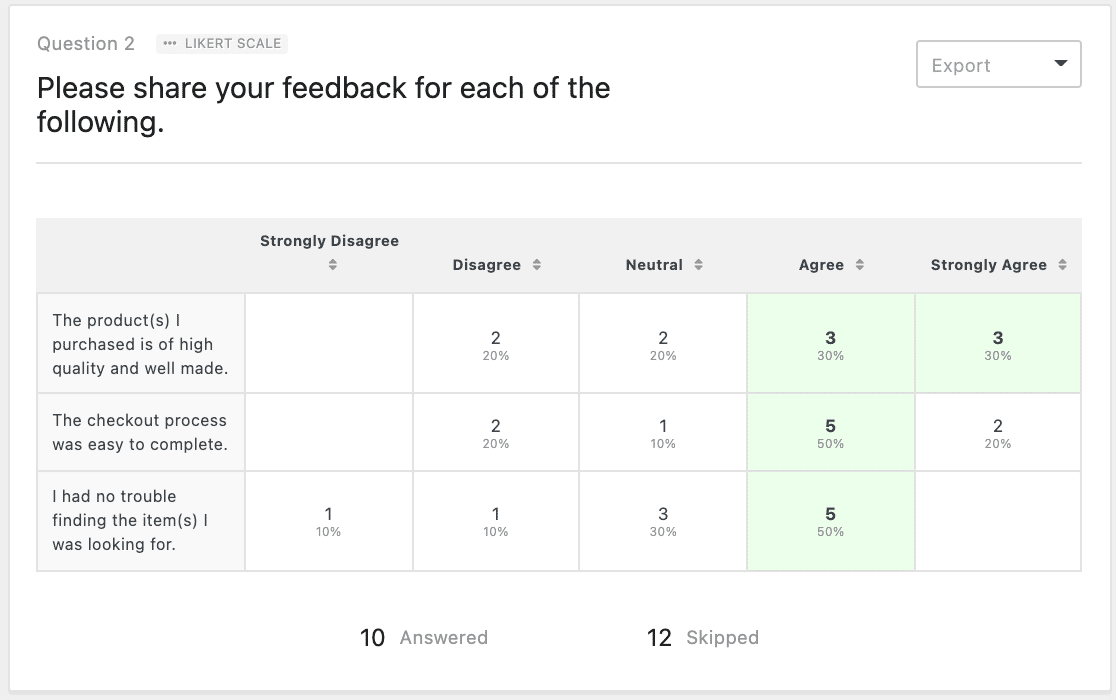
Standardmäßig erscheinen die Zeilen der Likert-Skala in der Reihenfolge, in der sie in Ihrem Formular eingerichtet wurden. Um die Sortierreihenfolge zu ändern, klicken Sie auf eine der Optionen am oberen Rand der Tabelle.
Net Promoter Score Feldberichte
Ein Net Promoter Score (NPS)-Feld fordert Benutzer auf, mit einer Bewertungsskala von 0 bis 10 zu antworten. Basierend auf der von ihnen ausgewählten Zahl teilt der NPS-Ansatz die Benutzer in drei Kategorien ein: Promotoren, Passive und Detraktoren.
In den Ergebnissen eines NPS-Feldes sehen Sie links ein Diagramm der Punktzahlen und rechts eine Tabelle, die die Anzahl und den Prozentsatz der Benutzer in jeder Kategorie anzeigt. WPForms berechnet automatisch Ihren gesamten Net Promoter Score und zeigt ihn neben der Tabelle an.

Wenn Sie mehr Details zur Bedeutung dieser Kategorien oder zu Ihrer Gesamtpunktzahl wünschen, lesen Sie bitte unser Net Promoter Score-Tutorial.
Ranking Feldberichte
Für Ranking-Felder zeigt die Ergebnistabelle für jede Option 2 Metriken an: Anzahl auf Platz 1, die Anzahl der Benutzer, die die Option an erster Stelle platziert haben, und Rang, ihre durchschnittliche Position über alle Antworten hinweg. Ein niedrigerer Rang bedeutet, dass Benutzer die Option normalerweise am Anfang platziert haben.
Das Diagramm stellt den durchschnittlichen Rang jeder Option dar, wobei die Optionen in der Reihenfolge aufgeführt sind, in der sie in Ihrem Formular erscheinen. Wenn Sie das Diagramm in ein Balken- oder Kreisdiagramm ändern, wird stattdessen angezeigt, wie oft jede Option als erste eingestuft wurde. Da jede Einreichung ein vollständiges Ranking enthält, werden die Antworten „Beantwortet“ und „Übersprungen“ für diesen Feldtyp nicht angezeigt.

Berichte für Textfelder mit einer Zeile und für Textfelder mit Absätzen
Berichte für diese Feldtypen zeigen den von Benutzern eingegebenen Text sowie das Datum und die Uhrzeit des jeweiligen Eintrags an. Um den vollständigen Eintrag zu öffnen, klicken Sie auf das Symbol ganz rechts bei einer Antwort.
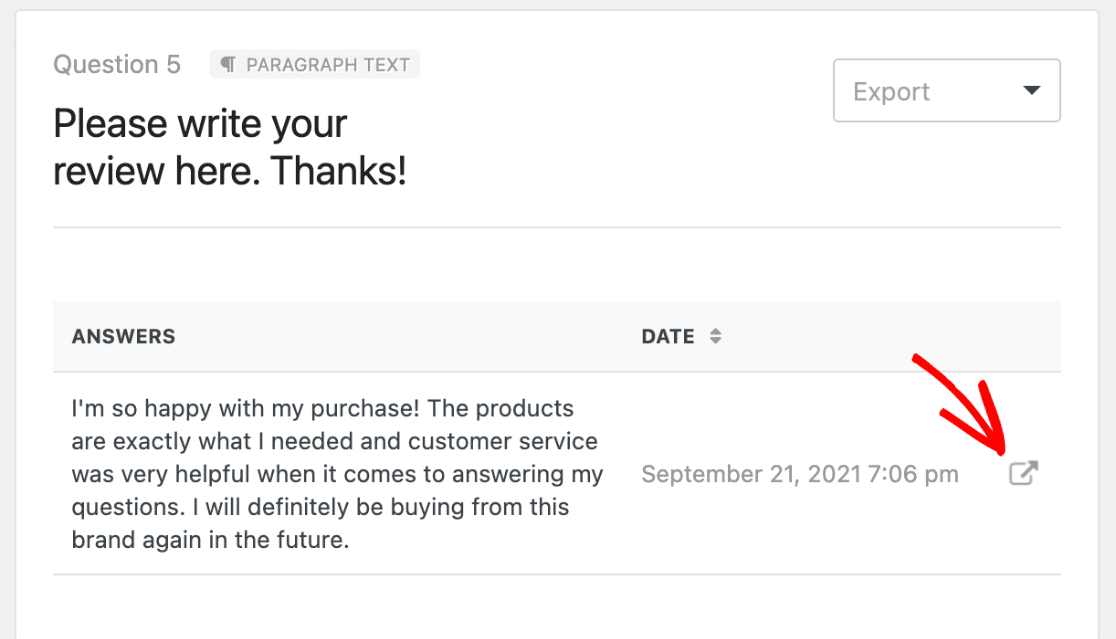
Da diese Feldtypen keinen Graphen erzeugen, sind die Menüs Filter und Grafikeinstellungen für sie nicht verfügbar. Verwenden Sie das Menü Exportieren oben rechts auf der Feldkarte, um Antworten zu speichern oder zu drucken.
Vorschau von Umfrageergebnissen auf der Eingabenseite
Wenn Sie Einträge anzeigen für ein Formular mit aktivierter Umfrageberichterstattung aufrufen, wird oben auf der Seite eine Vorschau der einzelnen Feldergebnisse angezeigt.
Der Feldname wird oben links in der Vorschau angezeigt, neben einem Symbol, das seinen Typ angibt. Um zu einer anderen Frage zu wechseln, klicken Sie auf den Feldnamen, um das Dropdown-Menü zu öffnen und eine andere Frage auszuwählen.

Vorschaukarten auf der Seite Einträge enthalten dieselben Menüs Filter, Grafikeinstellungen und Exportieren wie die Seite Umfrageergebnisse. Die Filter gelten hier jedoch nur für das aktuell in der Vorschau angezeigte Feld und werden nicht als Voreinstellungen gespeichert.
Wenn Sie bereit sind, den vollständigen Bericht für alle Felder anzuzeigen, klicken Sie unter der Antworttabelle auf Umfrageergebnisse anzeigen.

Exportieren und Drucken von Umfrageberichten
Jede Feldkarte auf den Seiten Umfrageergebnisse und Einträge enthält oben rechts ein Menü Exportieren. Verwenden Sie es, um ein einzelnes Feld zu speichern oder zu drucken oder um den vollständigen Umfragebericht zu exportieren.

Exportieren von Umfrageergebnissen
Um Umfrageergebnisse als Bild oder PDF zu speichern, klicken Sie auf die Schaltfläche Exportieren auf einer beliebigen Feldkarte und legen Sie die Optionen fest:
- Exportieren: Wählen Sie Aktuelle Frage, um nur dieses Feld zu exportieren, oder Alle Fragen, um den vollständigen Bericht zu exportieren.
- Inhalt (nur Exporte einzelner Felder): Wählen Sie Graph + Daten, um sowohl das Diagramm als auch die Antworttabelle einzuschließen, oder Nur Graph, um nur das Diagramm zu exportieren.
- Format: Speichern als JPG oder PDF.
Wenn Sie Ihre Auswahl getroffen haben, klicken Sie auf Ergebnisse exportieren.
Drucken von Umfrageberichten
Um Umfrageergebnisse zu drucken, öffnen Sie das Menü Exportieren auf einer beliebigen Feldkarte und wählen Sie Drucken als Format. Wählen Sie Aktuelle Frage, um ein einzelnes Feld zu drucken, oder Alle Fragen, um den vollständigen Bericht zu drucken.

Die Druckvorschau verwendet Ihre aktuellen Grafikeinstellungen für jedes Feld. Wählen Sie im Druckdialog Ihres Browsers, ob Sie den Bericht an einen Drucker senden oder als PDF speichern möchten.
Häufig gestellte Fragen
Dies sind die häufigsten Fragen, die wir zu Umfragen und Abstimmungen in WPForms erhalten.
Kann ich Umfrageergebnisse im Frontend anzeigen?
Derzeit gibt es keine integrierte Möglichkeit, Umfrageergebnisse mit WPForms im Frontend anzuzeigen. Wenn Sie sie Ihren Benutzern zur Verfügung stellen möchten, können Sie Ihre Umfrageergebnisse als JPG-Bild speichern und auf einer Seite Ihrer Website einbetten.
Kann ich die Umfrageergebnisse zweier Felder zusammenführen?
Derzeit gibt es keine Möglichkeit, Umfrageergebnisse aus zwei separaten Feldern in WPForms zusammenzuführen.
Kann ich Umfrageoptionen ausblenden, die keine Stimmen erhalten haben, aus den Ergebnissen?
Ja, es ist möglich, Ihre Umfrage so zu konfigurieren, dass nur Optionen angezeigt werden, die Stimmen erhalten haben. Besuchen Sie unsere Entwicklerdokumentation für eine vollständige Anleitung zu dieser Einrichtung.
Das ist alles! Sie können jetzt Umfragen und Abstimmungen erstellen, Berichte generieren und Ergebnisse für Ihre Benutzer anzeigen.
Möchten Sie als Nächstes mehr über die Optionen für das Bewertungsfeld erfahren? Schauen Sie sich unbedingt unser Tutorial zum Bewertungsfeld an, um Details zu allen integrierten Anpassungsoptionen zu erhalten.


