


KI-Zusammenfassung
Möchten Sie Vorlagen verwenden, um den Formularerstellungsprozess zu beschleunigen? WPForms enthält unzählige vorgefertigte Vorlagen, die Sie anpassen können.
Diese Anleitung zeigt Ihnen, wie Sie Formularvorlagen in WPForms verwenden.
Bevor Sie beginnen, müssen Sie sicherstellen, dass WPForms auf Ihrer Website installiert und aktiviert ist.
Formularvorlagen anzeigen
WPForms macht es schnell und einfach, Formularvorlagen direkt aus dem WordPress-Admin-Dashboard zu durchsuchen. Um die Vorlagen anzuzeigen, melden Sie sich in Ihrem WordPress-Adminbereich an und gehen Sie zu WPForms » Formularvorlagen.
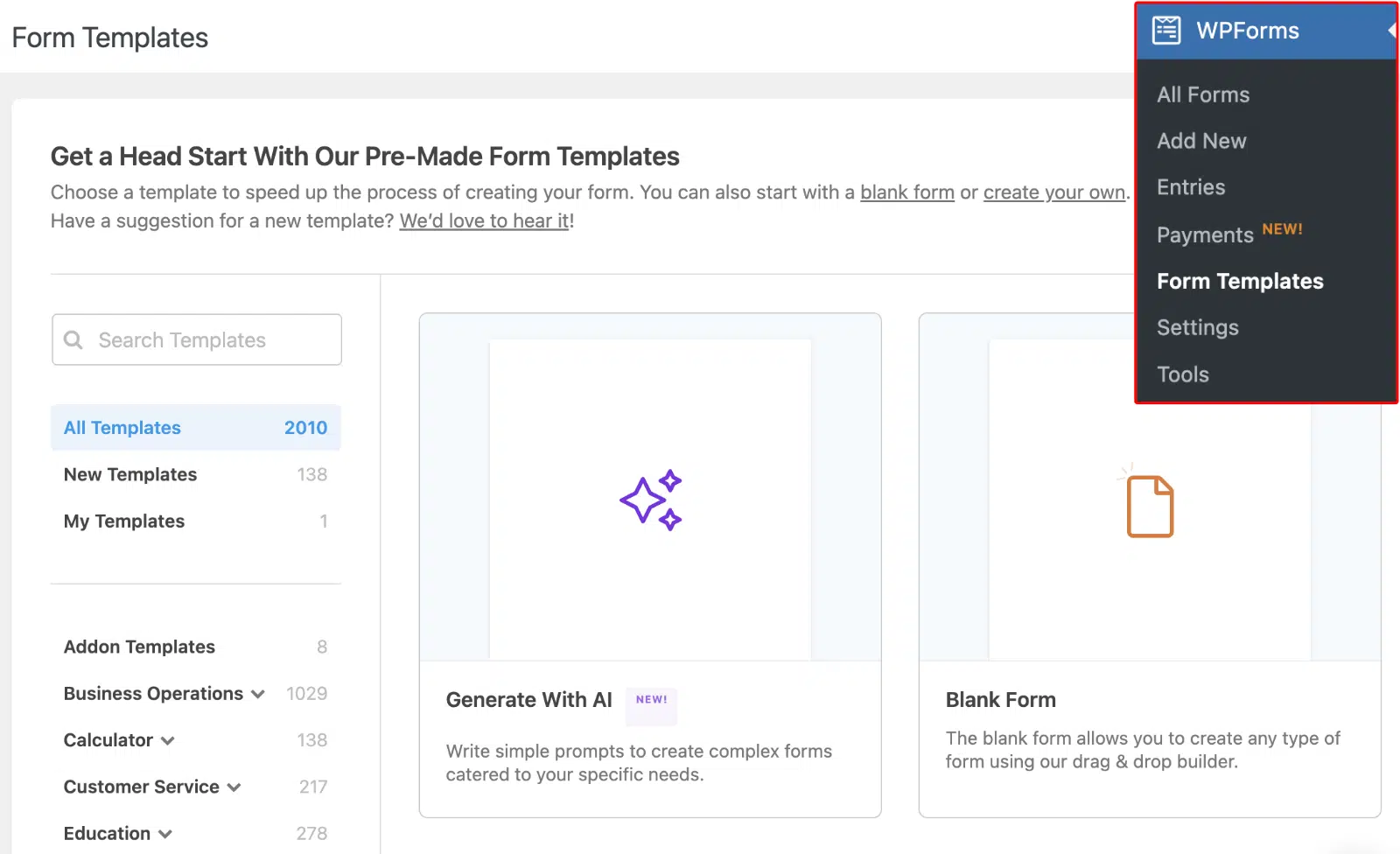
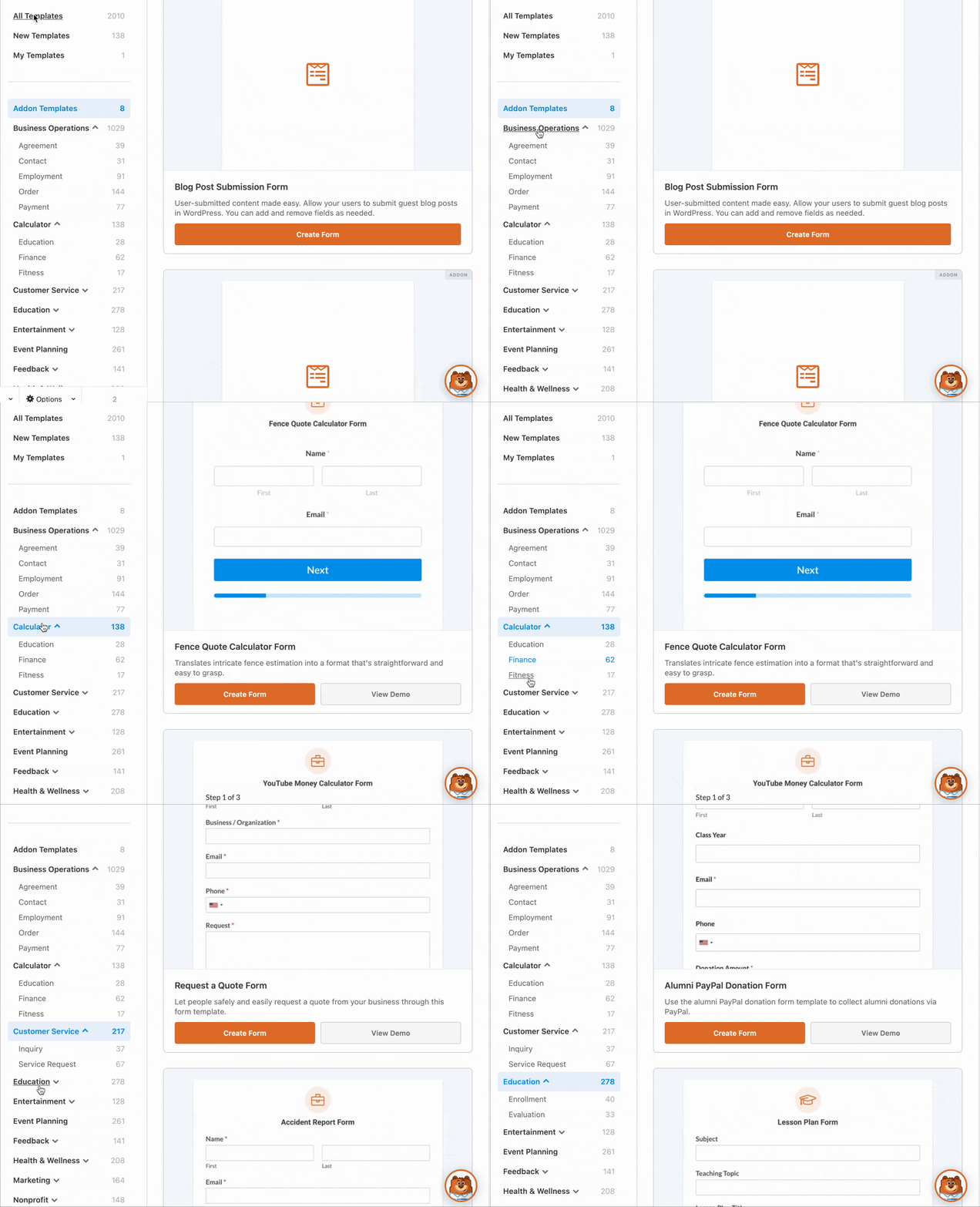
Dadurch gelangen Sie zum Bildschirm „Formularvorlagen“, wo Sie eine Bibliothek aller in WPForms verfügbaren Vorlagen sehen.
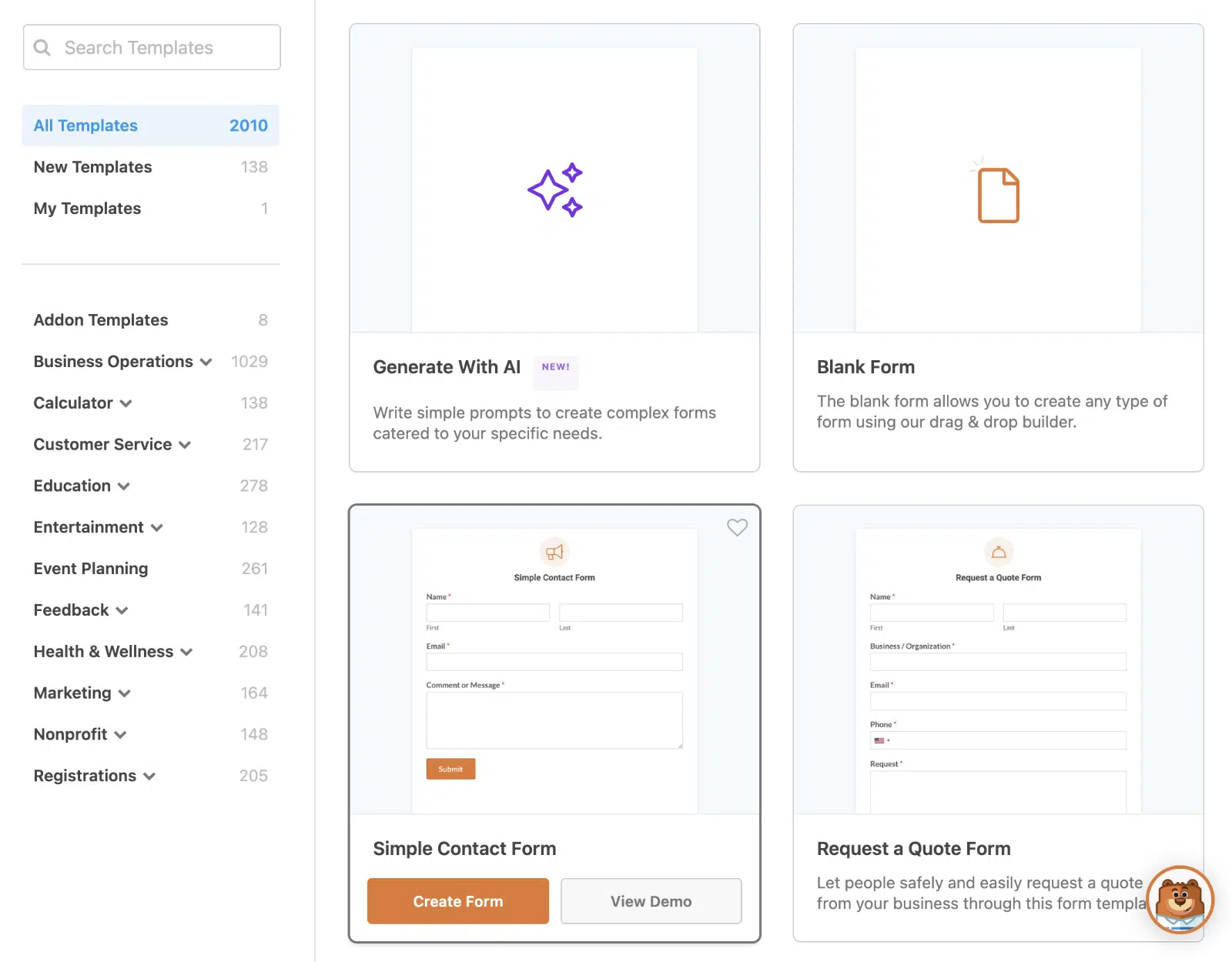
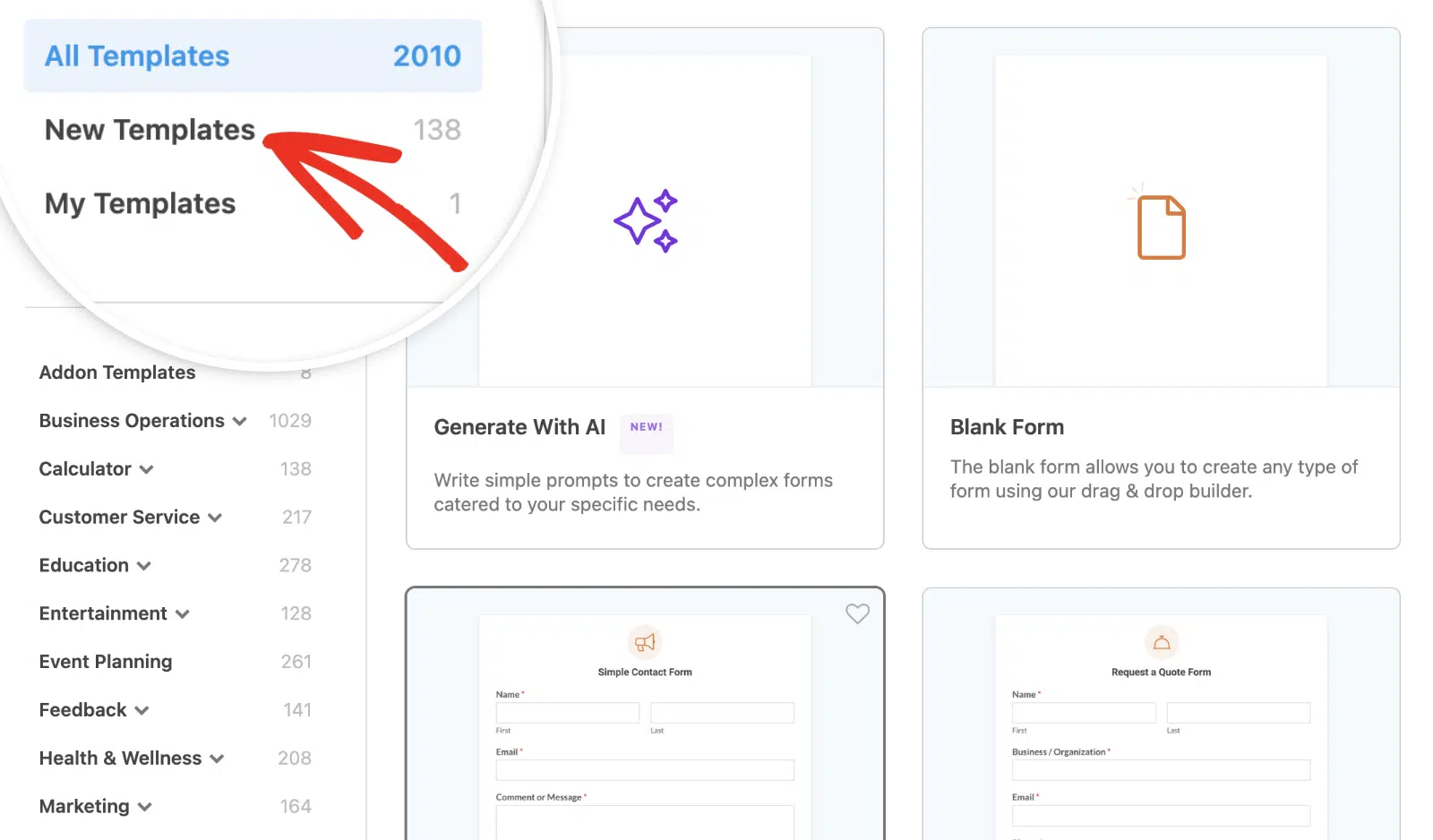
Standardmäßig werden alle verfügbaren Vorlagen angezeigt. Um die neuesten anzuzeigen, klicken Sie auf die Option Neue Vorlagen.
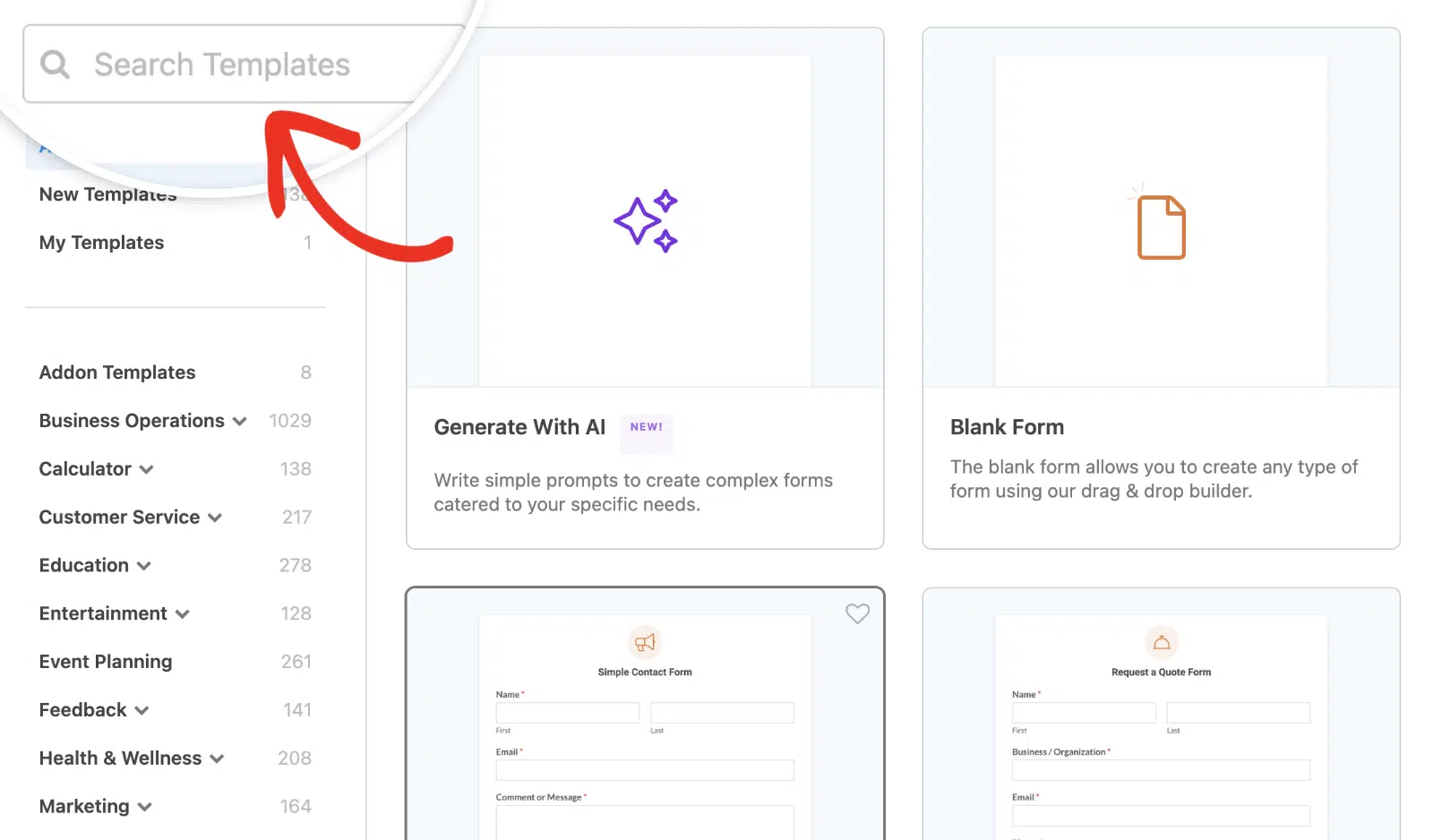
Um nach bestimmten Formulararten zu suchen, nutzen Sie die Suchleiste auf der linken Seite. Geben Sie Schlüsselwörter oder WPForms-Feldnamen ein, um schnell Vorlagen zu finden, die Ihren Anforderungen entsprechen. Suchen Sie beispielsweise nach „Datei-Upload“ oder „Mehrere Elemente“, um Vorlagen mit diesen Feldern zu filtern.
Oder, wenn Sie die Vorlagen nach Kategorie durchsuchen möchten, klicken Sie auf die Kategorien im Menü auf der linken Seite.
Formularvorlagen in der Vorschau anzeigen
Um eine Vorschau einer Formularvorlage anzuzeigen, klicken Sie auf die Schaltfläche Demo anzeigen.

Dadurch gelangen Sie zu unserer Formularvorlagen-Galerie, wo Sie ein interaktives Beispiel dafür sehen, wie die Formularvorlage aussehen wird, und eine Beschreibung aller enthaltenen Elemente.
Eine Formularvorlage auswählen
Wenn Sie eine Formularvorlage gefunden haben, die Sie verwenden möchten, klicken Sie in der Formularvorlagenbibliothek auf die Schaltfläche Formular erstellen.

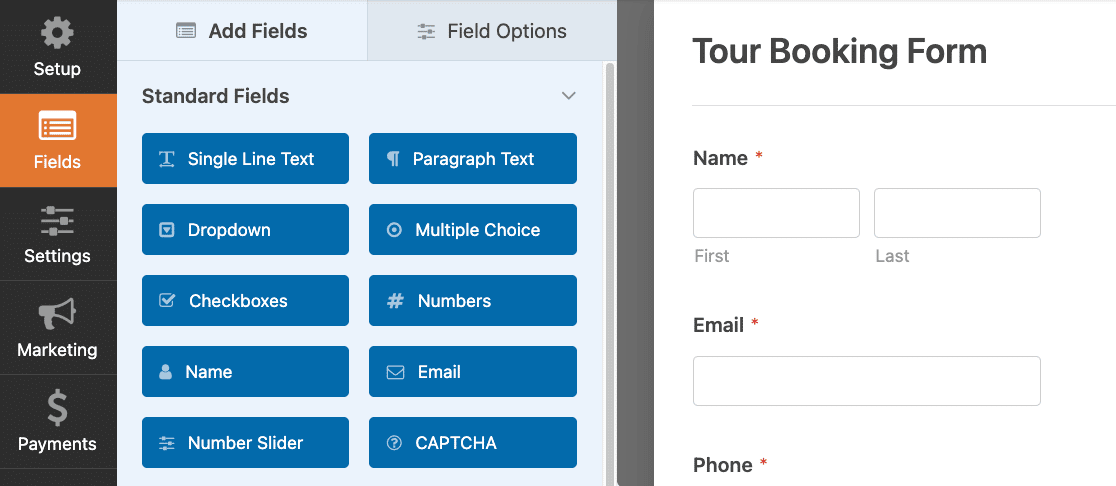
Wenn Sie auf die Schaltfläche „Formular erstellen“ klicken, gelangen Sie direkt zum Formular-Builder, wo Sie Ihr Formular weiter anpassen können.
Ihre bevorzugten Formularvorlagen speichern
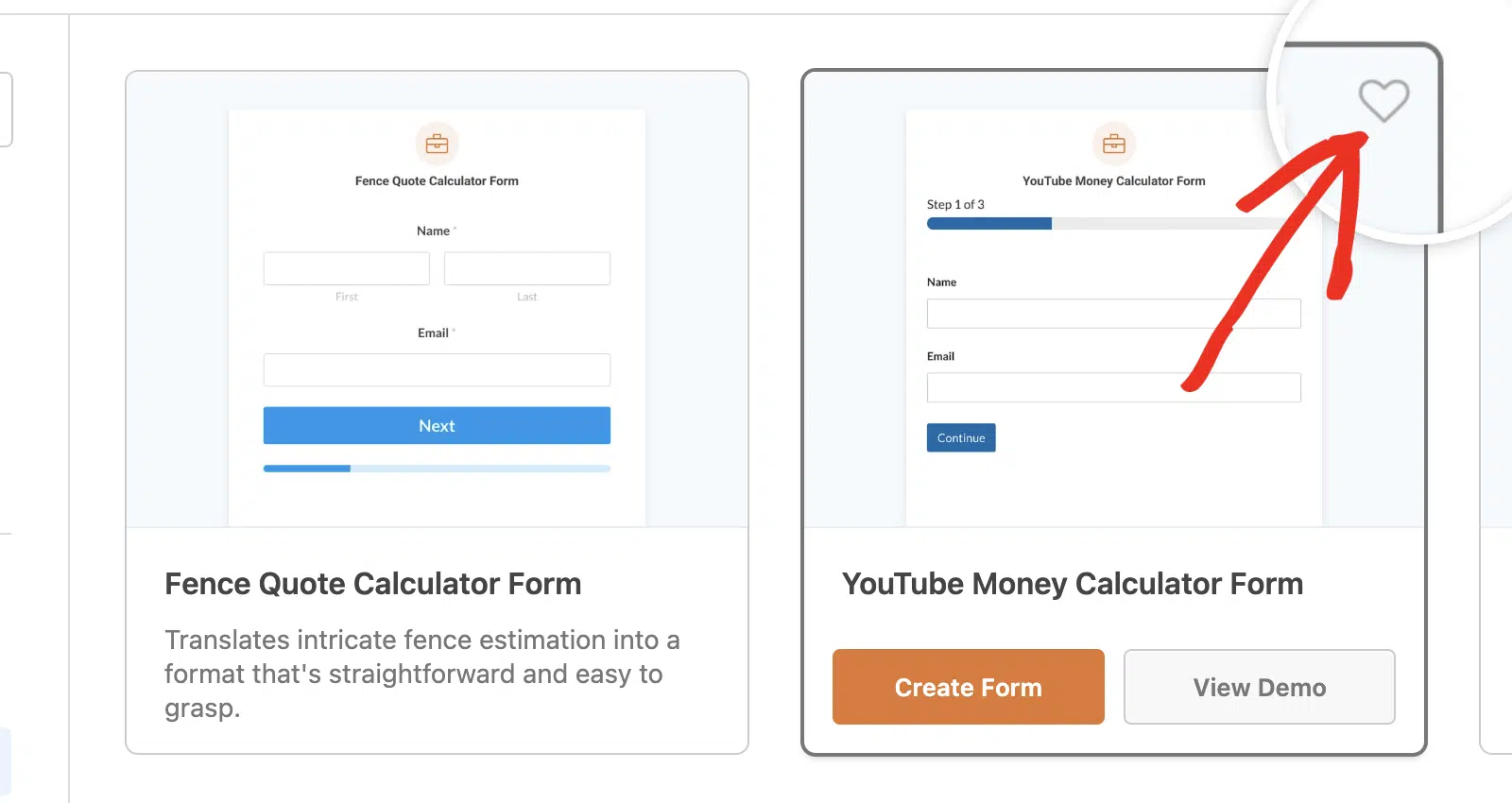
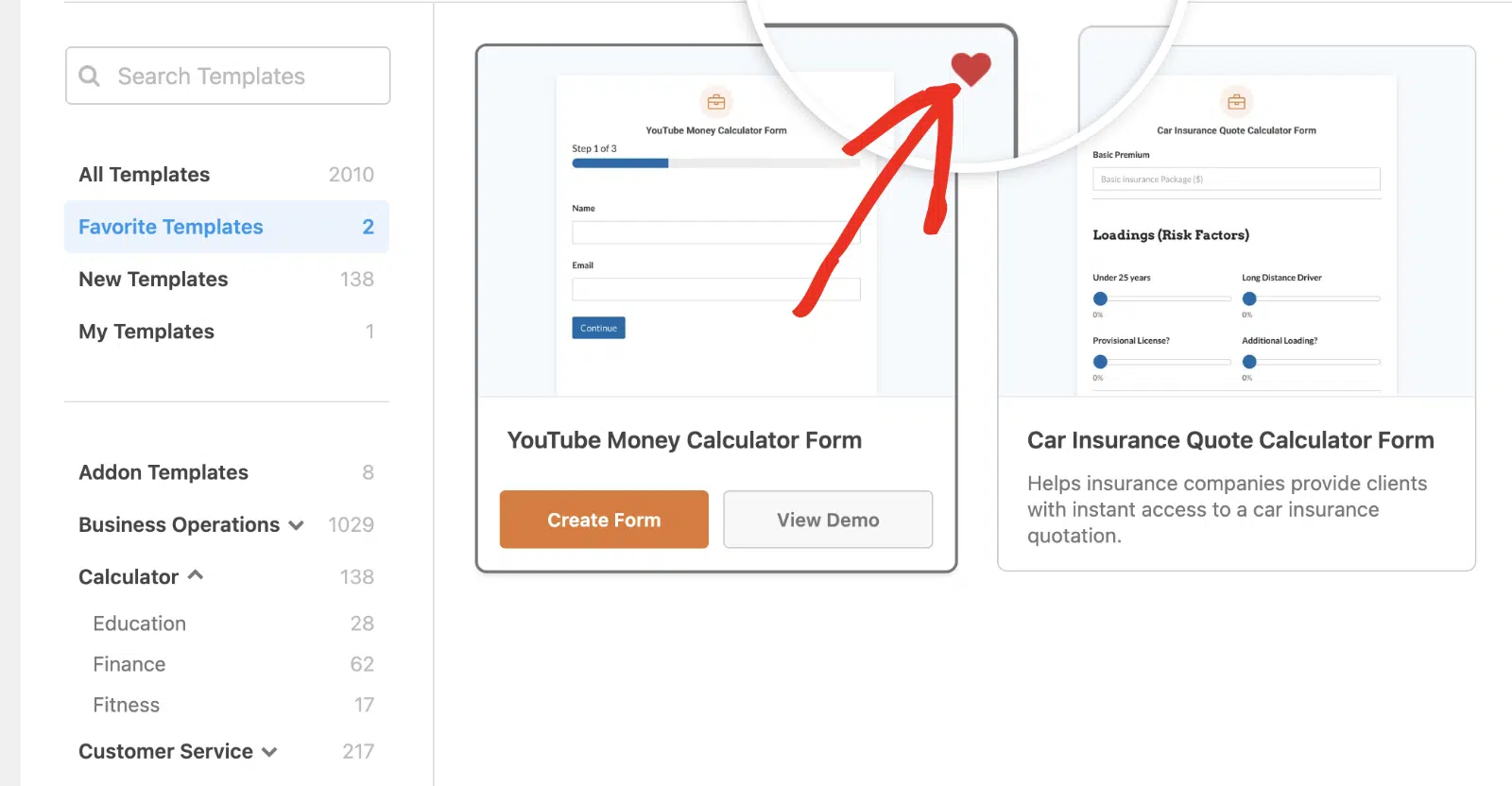
Mit einem einfachen Klick können Sie jede der Vorlagen als Favorit speichern. So können Sie Ihre bevorzugten Vorlagen schnell für die zukünftige Verwendung abrufen, ohne die Vorlagenbibliothek durchsuchen zu müssen.
Um eine bestimmte Vorlage als Favorit zu speichern, klicken Sie auf das Herz-Symbol.
Sobald Sie ein Formular als Favorit speichern, wird der Liste im Menü auf der linken Seite eine neue Kategorie „Favoriten“ hinzugefügt. Klicken Sie auf FavoritenVorlagen, um schnell auf die Vorlage(n) zuzugreifen, die Sie als Favorit markiert haben.
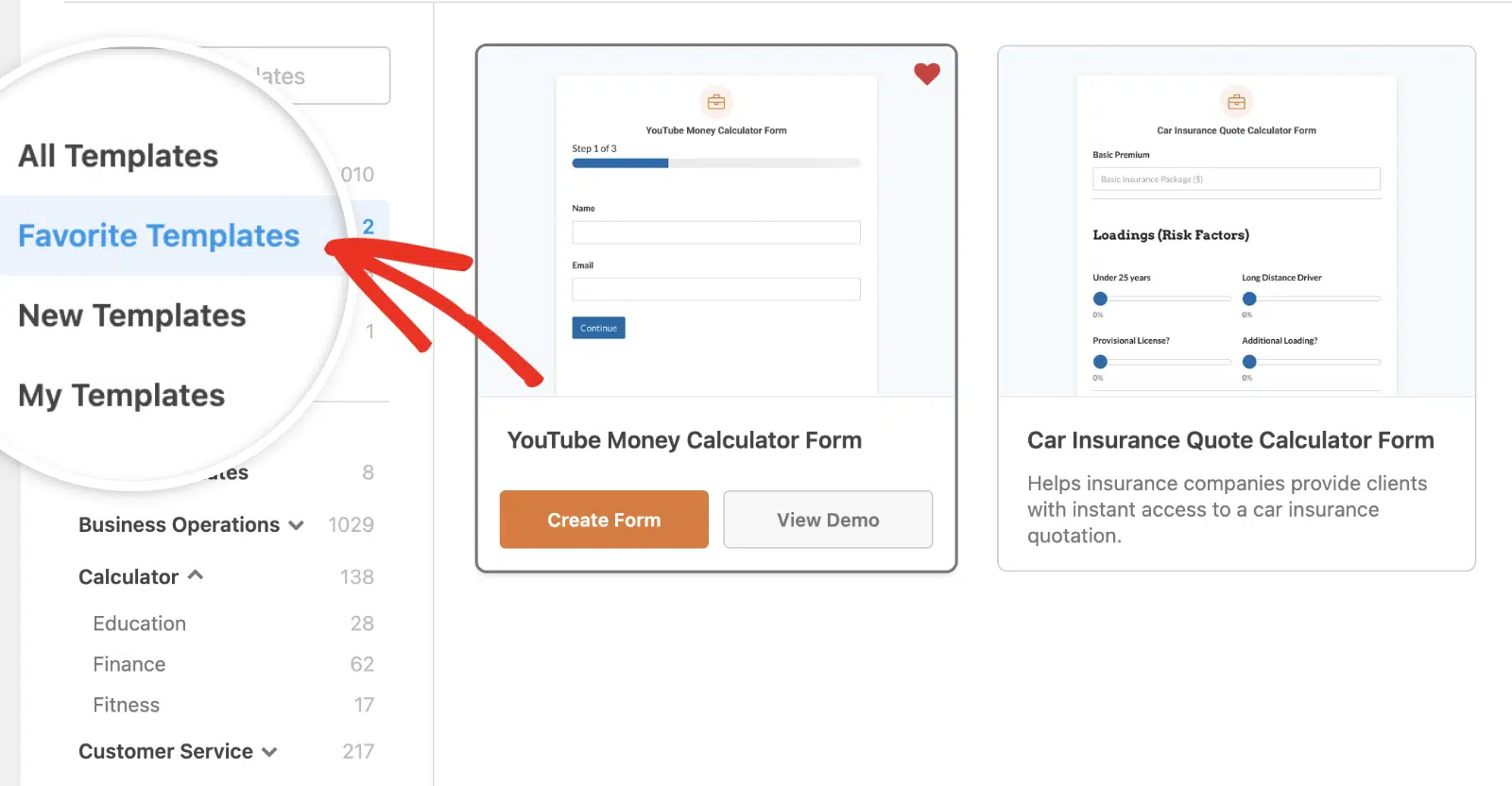
Wenn Sie ein Formular aus Ihrer Favoritenliste entfernen möchten, klicken Sie erneut auf das Herz-Symbol, wodurch die rote Hintergrundfarbe entfernt wird.
Häufig gestellte Fragen
Hier sind einige der häufigsten Fragen, die wir zu unseren WPForms-Vorlagen erhalten.
Ich sehe keine Vorlage für das Formular, das ich erstellen möchte. Was soll ich tun?
Wenn Sie in unserer Bibliothek keine Vorlage finden, die Ihren Anforderungen entspricht, können Sie uns Ihre Idee vorschlagen. Sie können auch eigene benutzerdefinierte Vorlagen erstellen.
Das ist alles! Sie wissen jetzt, wie Sie Vorlagen in WPForms verwenden.
Möchten Sie als Nächstes mehr über die Anpassungsoptionen in WPForms erfahren? Sehen Sie sich unser Tutorial zum Einrichten der Feldoptionen Ihres Formulars an, um alle Möglichkeiten zu entdecken, wie Sie unsere Formularvorlagen zu Ihren eigenen machen können.


