


KI-Zusammenfassung
Möchten Sie Ihre eigenen benutzerdefinierten Formularvorlagen erstellen? Wenn Sie Ihr Formular in eine benutzerdefinierte Vorlage konvertieren, können Sie das Formular als Baustein für die Erstellung anderer Formulare auf Ihrer Website wiederverwenden, was eine enorme Zeitersparnis bedeuten kann.
Dieses Tutorial zeigt Ihnen, wie Sie Ihre eigenen benutzerdefinierten Formularvorlagen aus einem neuen oder vorhandenen Formular erstellen.
Stellen Sie vor Beginn sicher, dass WPForms auf Ihrer Website installiert und aktiviert ist.
Erstellen eines Formulars zur Verwendung als Vorlage
Zuerst benötigen Sie ein Formular, das später in eine benutzerdefinierte Vorlage konvertiert wird. Beginnen Sie mit dem Erstellen eines neuen Formulars oder bearbeiten Sie ein vorhandenes, um auf den Formular-Generator zuzugreifen. Dies kann jede Art von Webformular sein, von einem einfachen Kontaktformular bis zu einem komplexen Bestellformular.
Geben Sie auf der Einrichtungsseite den Namen Ihrer Vorlage im Feld Name Your Form ein.

Dieser Titel wird in der Vorlagenbibliothek angezeigt, sobald Sie Ihre benutzerdefinierte Vorlage hinzugefügt haben. Stellen Sie also sicher, dass er beschreibend, aber nicht zu lang ist.
Hinzufügen und Anpassen von Feldern
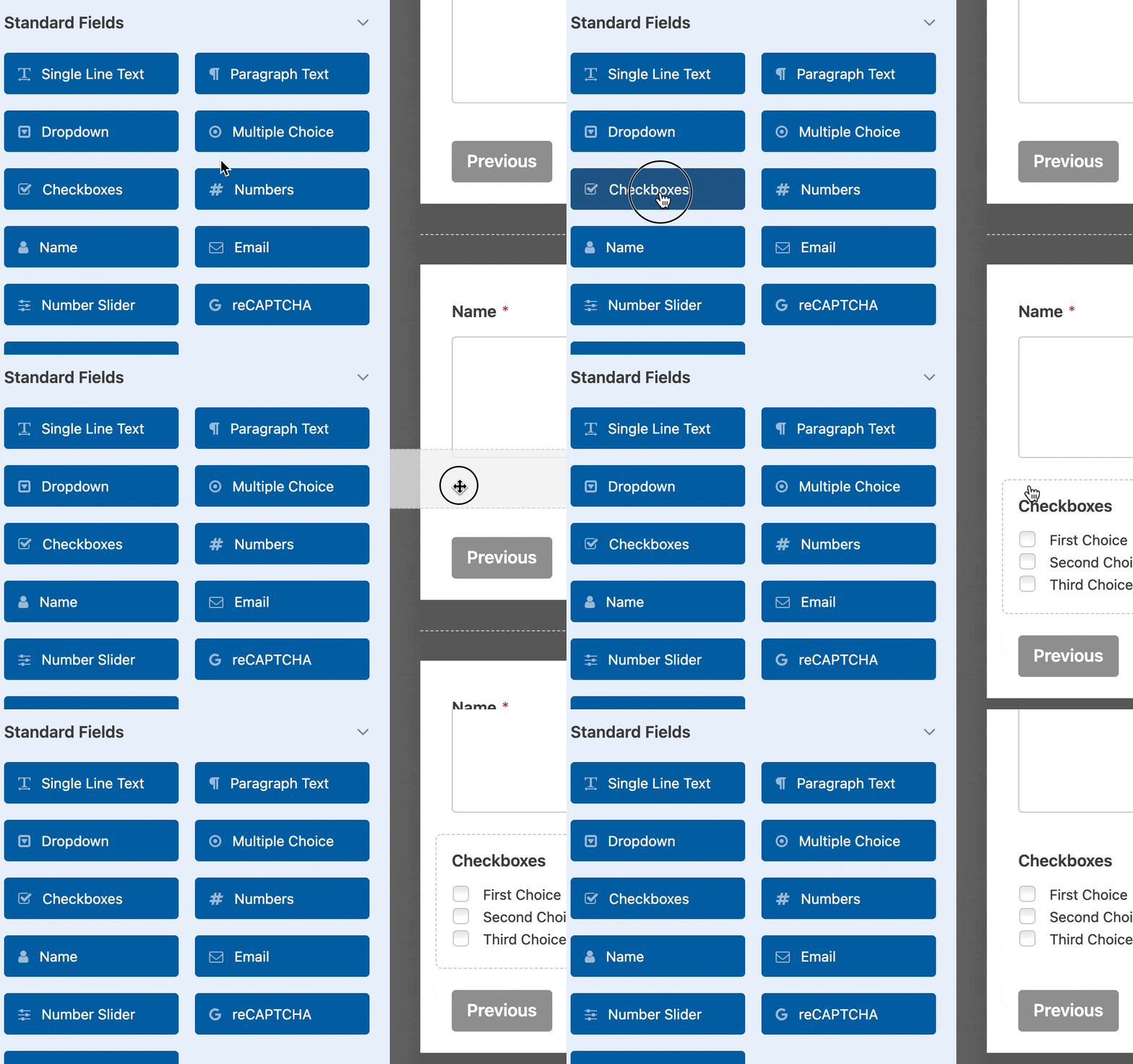
Klicken Sie im Formular-Generator auf die Felder, die Sie dem Formular hinzufügen möchten. Alternativ können Sie die Felder per Drag & Drop in den Vorschau-Bereich ziehen. Hier erstellen Sie Ihr Online-Formular mit allen erforderlichen Feldern.
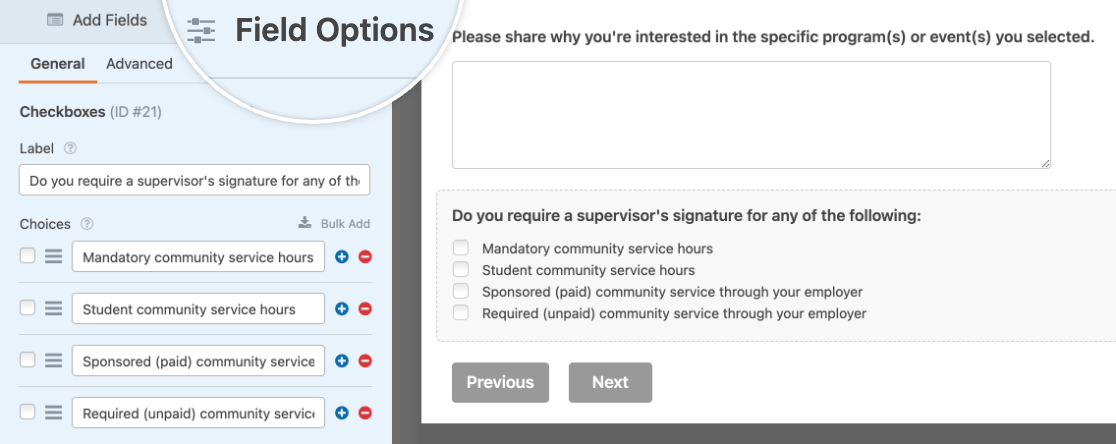
Durch Klicken auf ein beliebiges Feld im Vorschau-Bereich wird dessen Feldoptionen-Panel geöffnet, in dem Sie das Feld weiter anpassen können.
Konfigurieren von Formulareinstellungen
Sie können auch die Einstellungen Ihrer Formularvorlage wie Benachrichtigungen und Bestätigungen anpassen. Alle Änderungen an Ihren Einstellungen werden übernommen, wenn Sie dieses Formular in eine benutzerdefinierte Vorlage konvertieren.
Konvertieren Ihres Formulars in eine benutzerdefinierte Vorlage
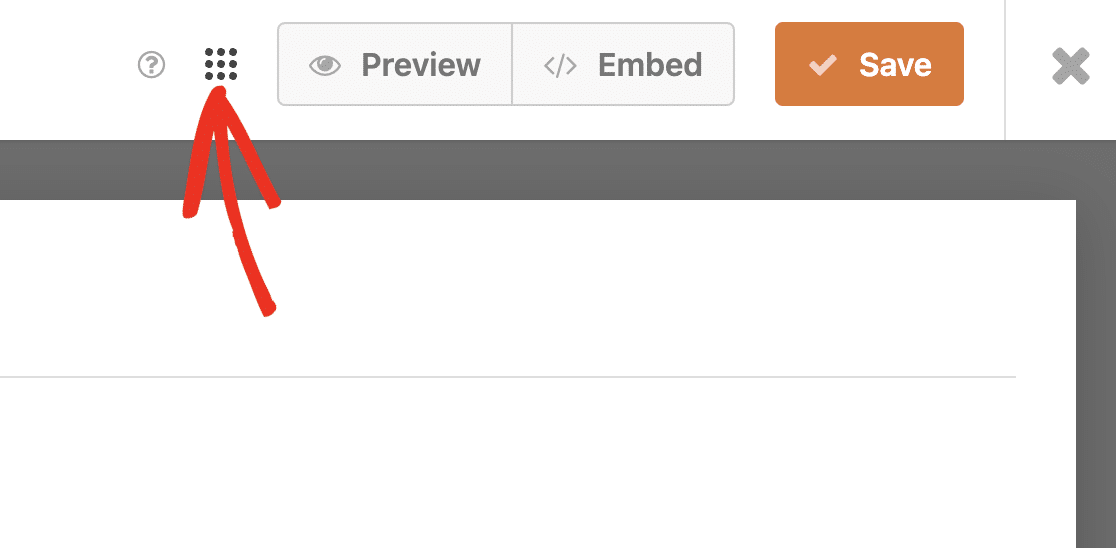
Nachdem Sie die Felder zu Ihrem Formular hinzugefügt und die Formulareinstellungen konfiguriert haben, fahren Sie mit der Erstellung Ihrer Formularvorlage fort. Klicken Sie dazu auf das Menü-Symbol direkt vor der Schaltfläche Vorschau.
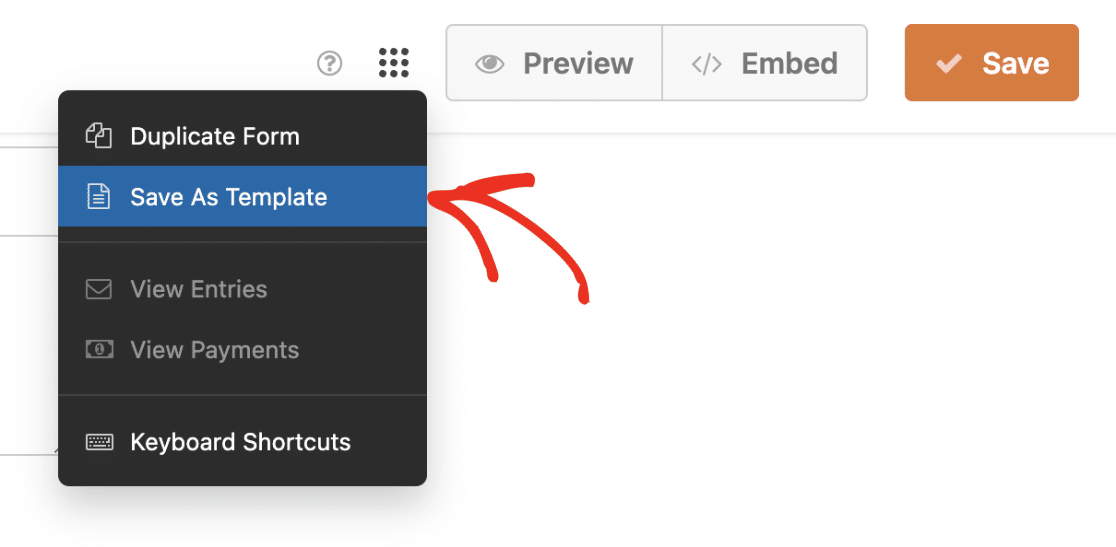
Wählen Sie als Nächstes die Schaltfläche Als Vorlage speichern, um Ihre Vorlage zu erstellen.
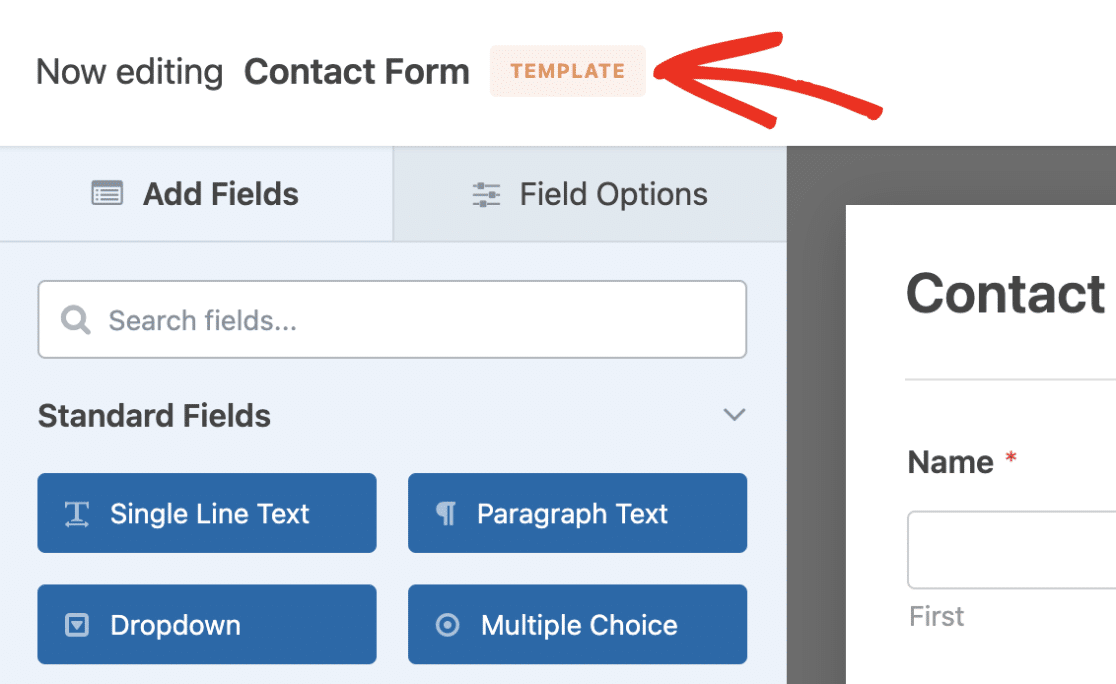
Nach Abschluss des Vorgangs sehen Sie neben dem Namen des Formulars das Tag TEMPLATE, das anzeigt, dass das Formular jetzt eine Vorlage ist.
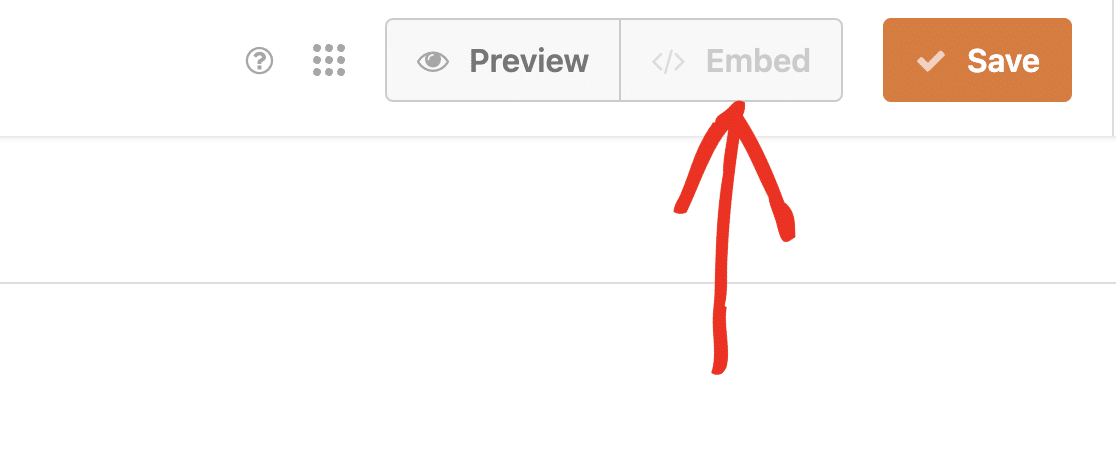
Die Schaltfläche Einbetten wird ebenfalls deaktiviert. Das bedeutet, dass Sie diese benutzerdefinierte Vorlage nicht auf der Frontend-Seite Ihrer Website anzeigen können.
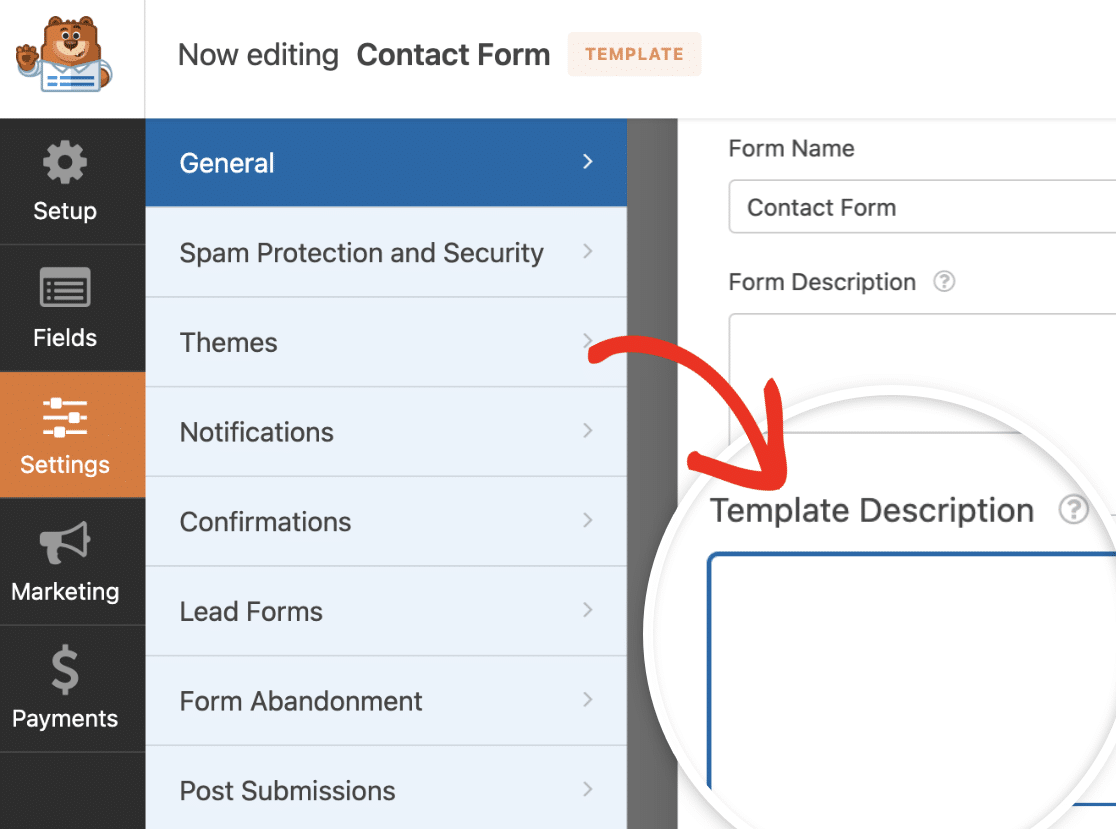
Sie können Ihrer Vorlage eine kurze Beschreibung hinzufügen. Dies kann hilfreich sein, um einen kurzen Überblick über den beabsichtigten Verwendungszweck der benutzerdefinierten Vorlage zu geben, z. B. „Bestellformular-Vorlage“ oder „Layout für allgemeines Bestellformular“.
Um eine Beschreibung hinzuzufügen, gehen Sie im Formular-Generator zu Einstellungen » Allgemein. Scrollen Sie dann nach unten und suchen Sie das Feld Vorlagenbeschreibung. Hier müssen Sie eine kurze Beschreibung für Ihre benutzerdefinierte Vorlage hinzufügen.
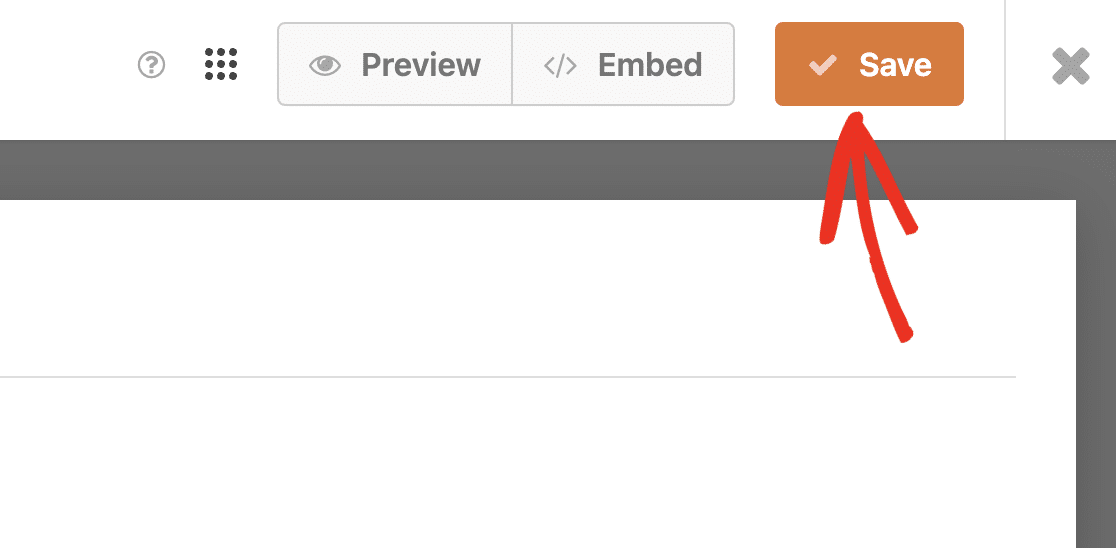
Nachdem Sie die benutzerdefinierte Vorlage aktualisiert haben, klicken Sie unbedingt auf die Schaltfläche Speichern, um Ihre Änderungen zu übernehmen.
Zugriff auf Ihre benutzerdefinierten Vorlagen
Um auf benutzerdefinierte Vorlagen zuzugreifen, die Sie auf Ihrer Website erstellt haben, gehen Sie zu WPForms » Formularvorlagen. Wählen Sie anschließend den Seitenmenüpunkt Meine Vorlagen.
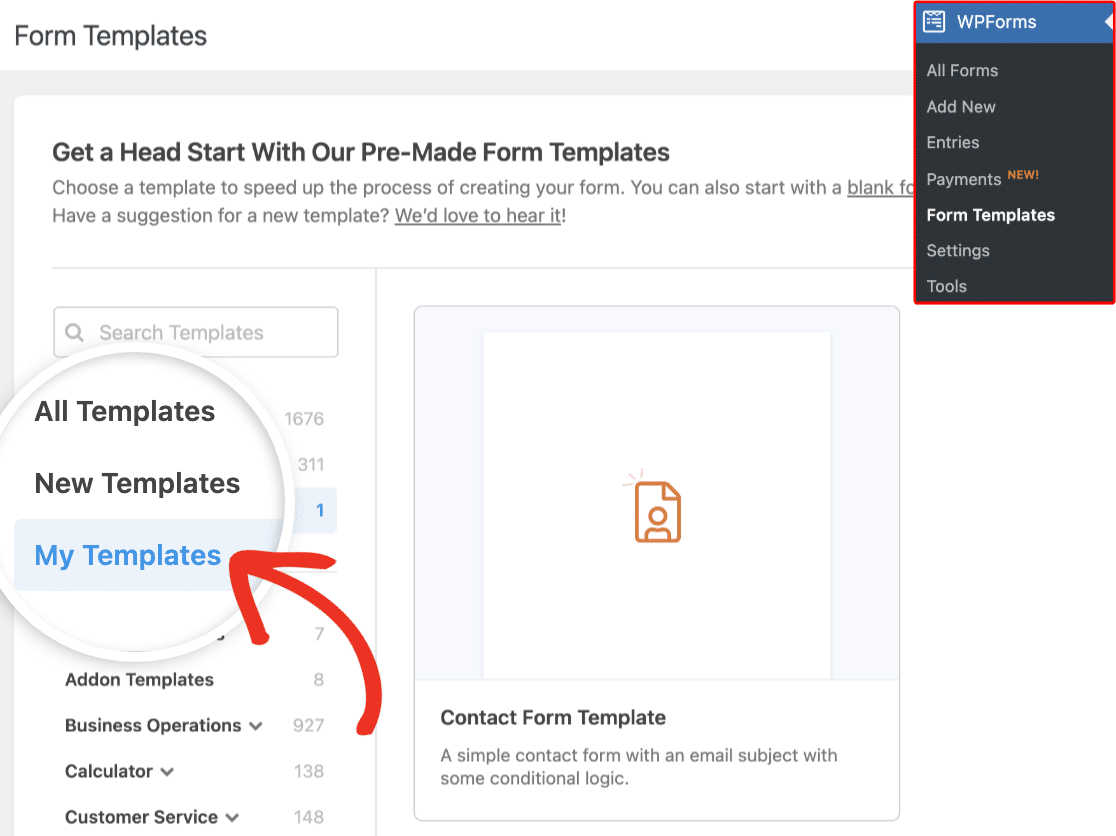
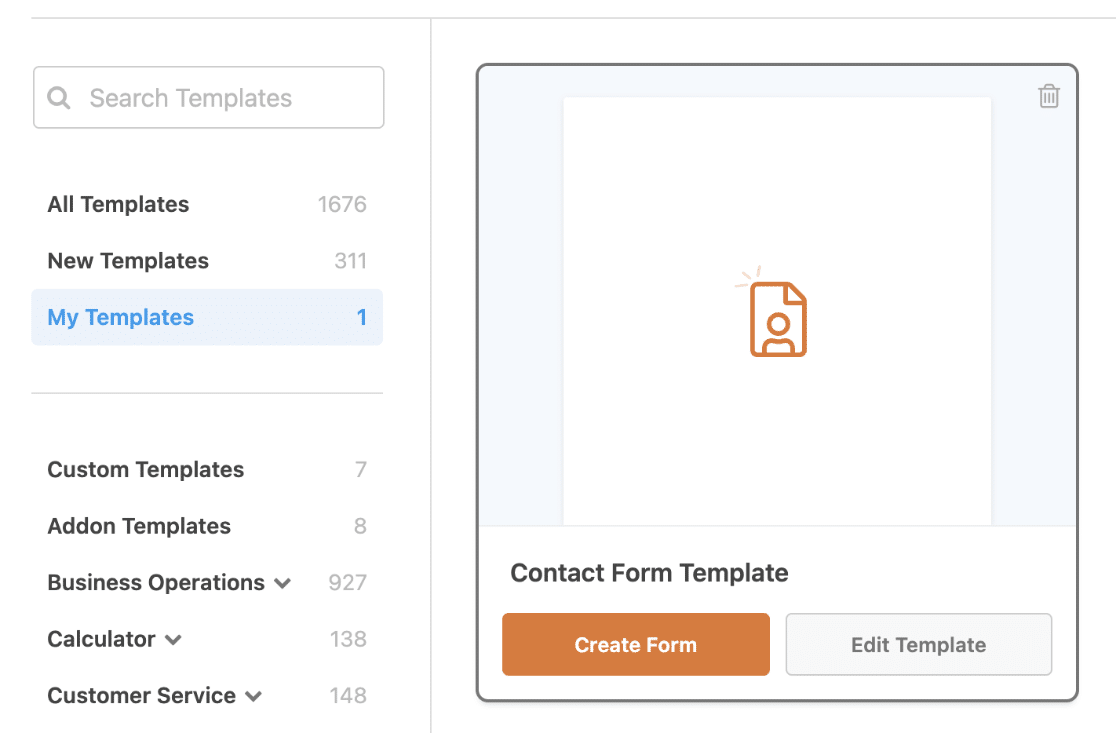
Sie sehen ein Raster mit allen benutzerdefinierten Vorlagen, die Sie erstellt haben. Wenn Sie mit der Maus über eine einzelne benutzerdefinierte Vorlage fahren, sehen Sie Optionen, um die Vorlage zu verwenden, zu bearbeiten oder zu löschen.
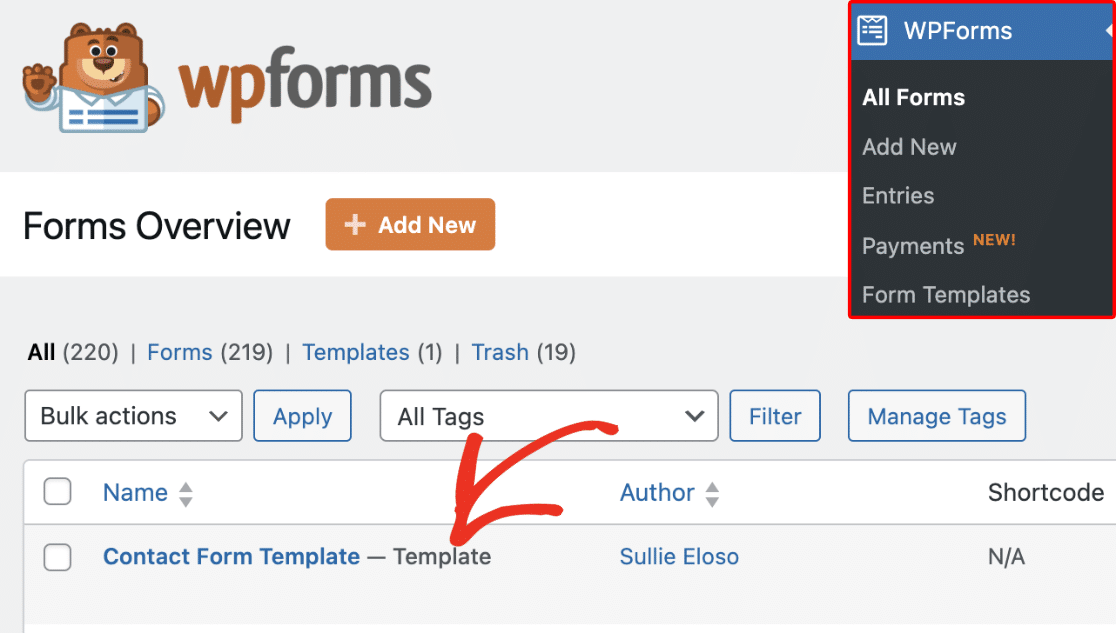
Alternativ können Sie die von Ihnen erstellten benutzerdefinierten Vorlagen sehen, indem Sie zu WPForms » Alle Formulare gehen. Formulare, die in eine benutzerdefinierte Vorlage konvertiert wurden, haben die Bezeichnung Vorlage neben dem Namen des Formulars.
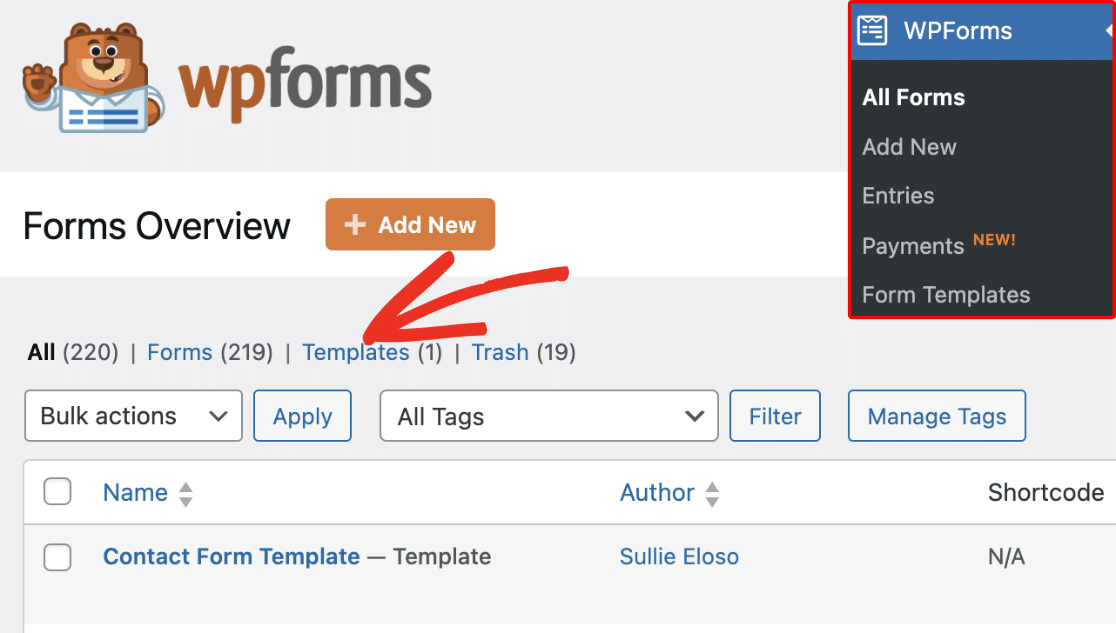
Wenn Sie nur benutzerdefinierte Formularvorlagen auf der Übersichtsseite der Formulare anzeigen möchten, wählen Sie den Link Vorlagen, um die Liste zu filtern.
Benutzerdefinierte Formularvorlagen bearbeiten
Um eine benutzerdefinierte Vorlage zu bearbeiten, fahren Sie mit der Maus über die Vorlage und wählen Sie die Schaltfläche Vorlage bearbeiten.
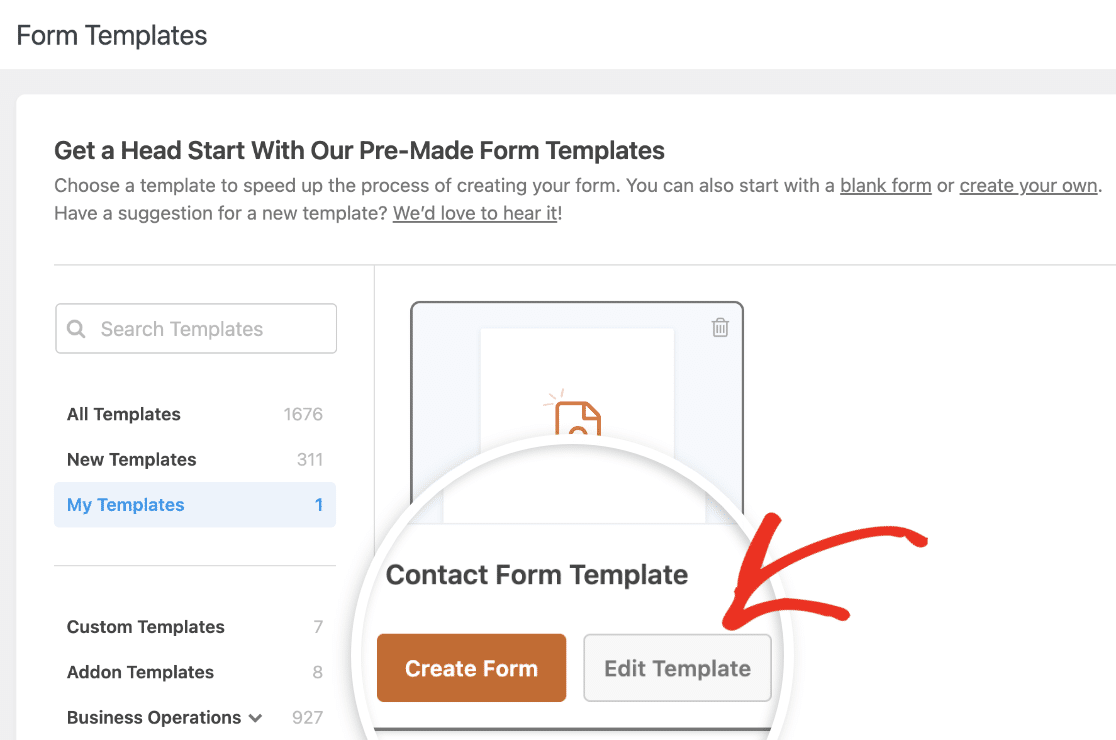
Sie werden zum Formular-Generator weitergeleitet, wo Sie die Felder und Einstellungen der Vorlage aktualisieren können. Alle hier vorgenommenen Änderungen gelten für die benutzerdefinierte Vorlage.
Eine benutzerdefinierte Formularvorlage verwenden
Um eine benutzerdefinierte Vorlage zu verwenden, fahren Sie mit der Maus über den Vorlagennamen und wählen Sie Formular erstellen.
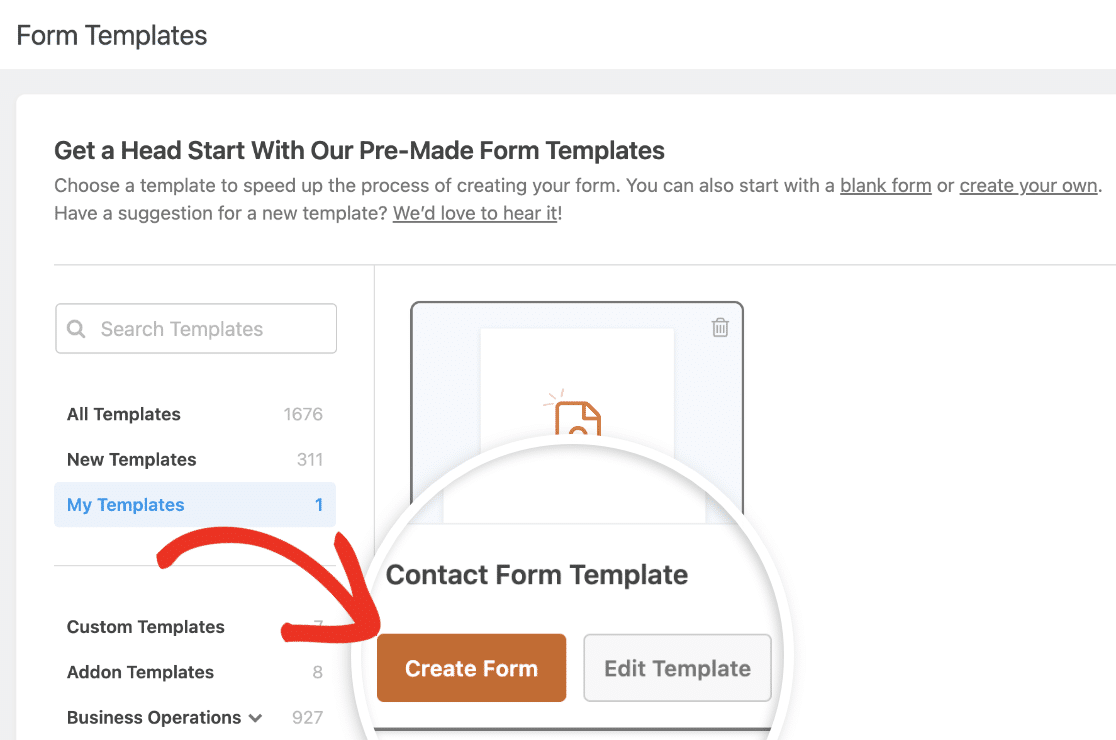
Dies würde Sie zum Formular-Generator weiterleiten, wobei alle Felder aus der benutzerdefinierten Vorlage in das neue Formular aufgenommen werden. Sie können das Formular aktualisieren oder einfach speichern und auf Ihrer Website anzeigen.
Eine benutzerdefinierte Formularvorlage löschen
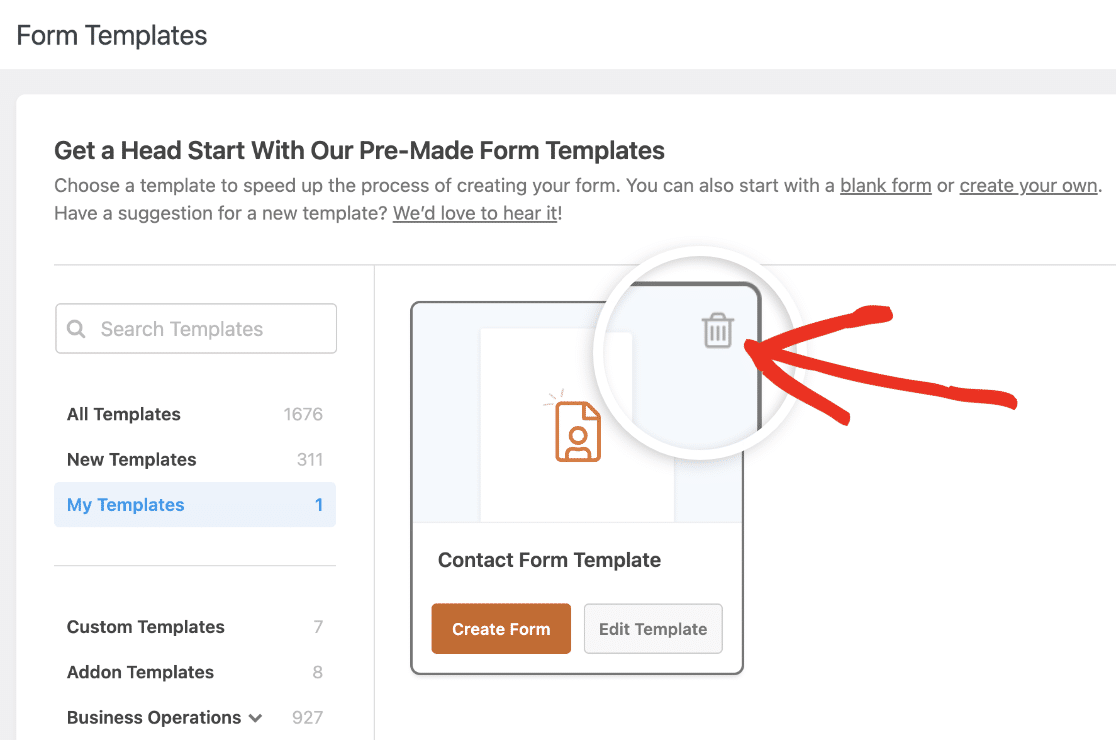
Wenn Sie eine von Ihnen erstellte benutzerdefinierte Formularvorlage löschen möchten, fahren Sie mit der Maus über den Vorlagennamen und wählen Sie das Symbol Löschen.
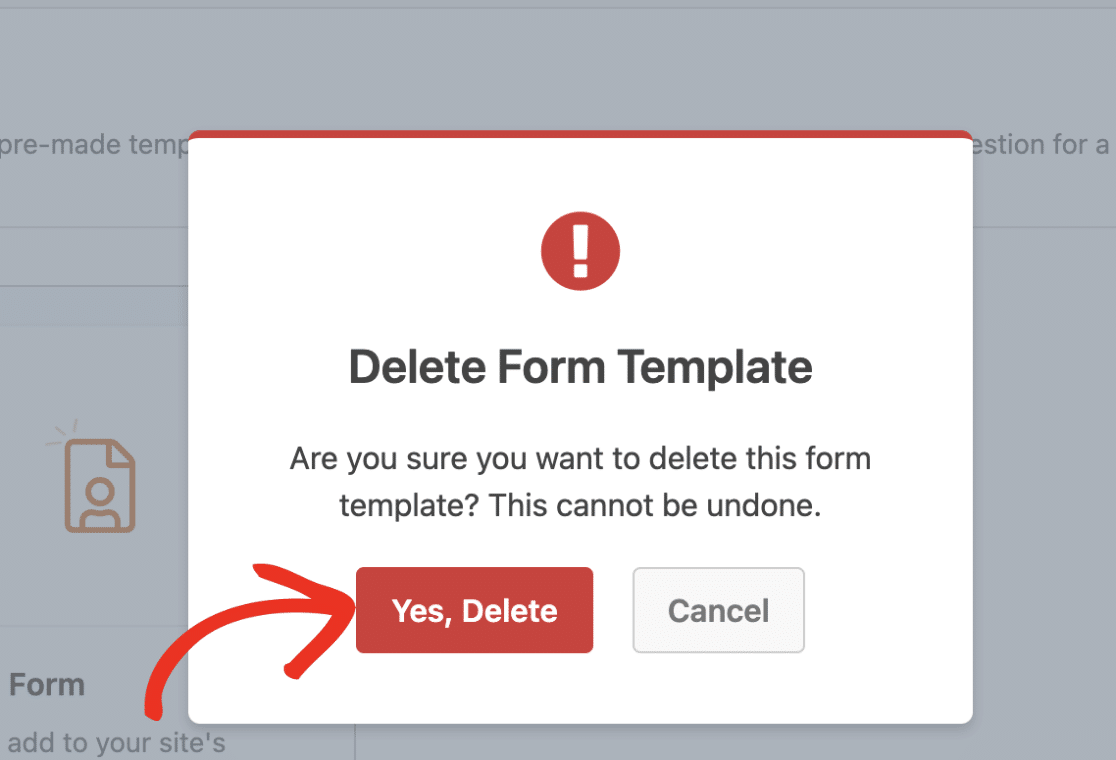
Klicken Sie im erscheinenden Bestätigungsfenster auf die Schaltfläche Ja, löschen, um Ihre benutzerdefinierte Vorlage zu löschen.
Häufig gestellte Fragen
Dies sind Antworten auf einige der häufigsten Fragen zur Erstellung einer benutzerdefinierten Formularvorlage in WPForms.
Kann ich die Formularvorlage testen, um sicherzustellen, dass sie ordnungsgemäß funktioniert?
Ja. Obwohl Sie eine benutzerdefinierte Formularvorlage nicht auf Ihrer Website einbetten können, können Sie sie dennoch über den Link Vorschau im Formular-Generator testen.
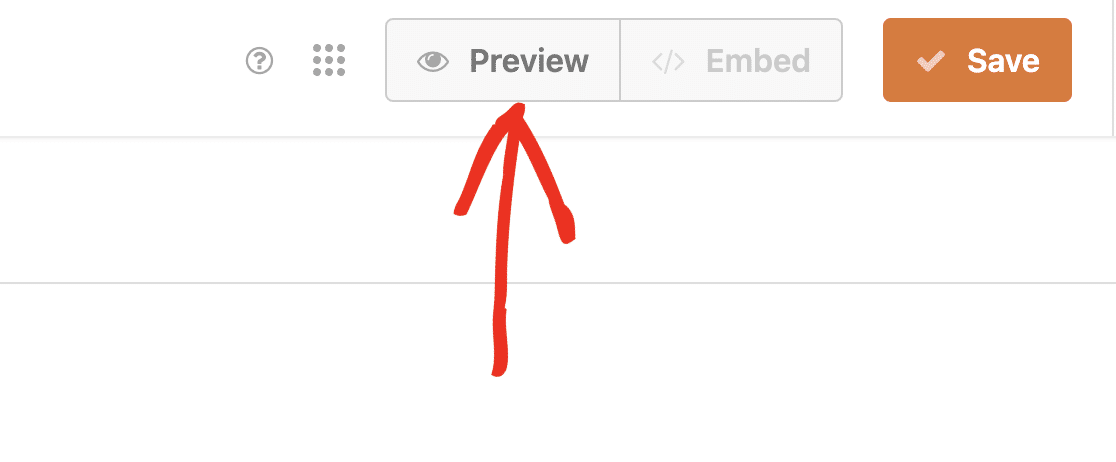
Sie können überprüfen, ob das Formular wie erwartet aussieht und funktioniert, und auch Einträge übermitteln.
Hinweis: Einträge, die über eine benutzerdefinierte Formularvorlage eingereicht werden, werden vorübergehend gespeichert und nach 24 Stunden automatisch gelöscht.
Was passiert mit den Formulareinstellungen, wenn sie in eine benutzerdefinierte Vorlage konvertiert werden?
Alle Formulareinstellungen, einschließlich Benachrichtigungen und Bestätigungen, werden übernommen, wenn ein Formular in eine benutzerdefinierte Vorlage konvertiert wird.
Kann ich eine benutzerdefinierte Vorlage direkt auf meiner Website einbetten?
Nein, benutzerdefinierte Vorlagen können nicht direkt eingebettet werden. Sie müssen zuerst verwendet werden, um ein neues Formular zu erstellen, das dann eingebettet werden kann.
Beeinträchtigt das Löschen einer benutzerdefinierten Vorlage Formulare, die daraus erstellt wurden?
Nein, das Löschen einer benutzerdefinierten Vorlage beeinträchtigt keine Formulare, die bereits mit dieser Vorlage erstellt wurden.
Das ist alles! Jetzt wissen Sie, wie Sie ganz einfach eine wiederverwendbare benutzerdefinierte Formularvorlage in WPForms erstellen.
Möchten Sie als Nächstes mehr über die verfügbaren Vorlagen in WPForms erfahren? Lesen Sie unseren Leitfaden zu Formularvorlagen für weitere Details.


