


KI-Zusammenfassung
Möchten Sie ein Formular erstellen, sind sich aber nicht sicher, welche Felder Sie in Ihre Formulare aufnehmen sollen? WPForms AI hilft Ihnen, den Erstellungsprozess für Formulare zu beschleunigen, indem es gebrauchsfertige und anpassbare Formulare mit einer einfachen Eingabeaufforderung generiert.
Dieses Tutorial behandelt die Verwendung von WPForms AI zur Generierung von Formularen auf Ihrer Website.
Voraussetzungen:
- WPForms muss installiert und aktiviert sein auf Ihrer WordPress-Website. Diese Funktion ist sowohl in der WPForms Lite- als auch in der Pro-Version verfügbar.
- Stellen Sie sicher, dass Sie die neueste Version von WPForms installiert haben, um die mindestens erforderliche Version für WPForms AI zu erfüllen.
Zugriff auf den WPForms AI Form Builder
Um zu beginnen, gehen Sie zu WPForms » Neu hinzufügen. Dort sehen Sie die Option Mit KI generieren.
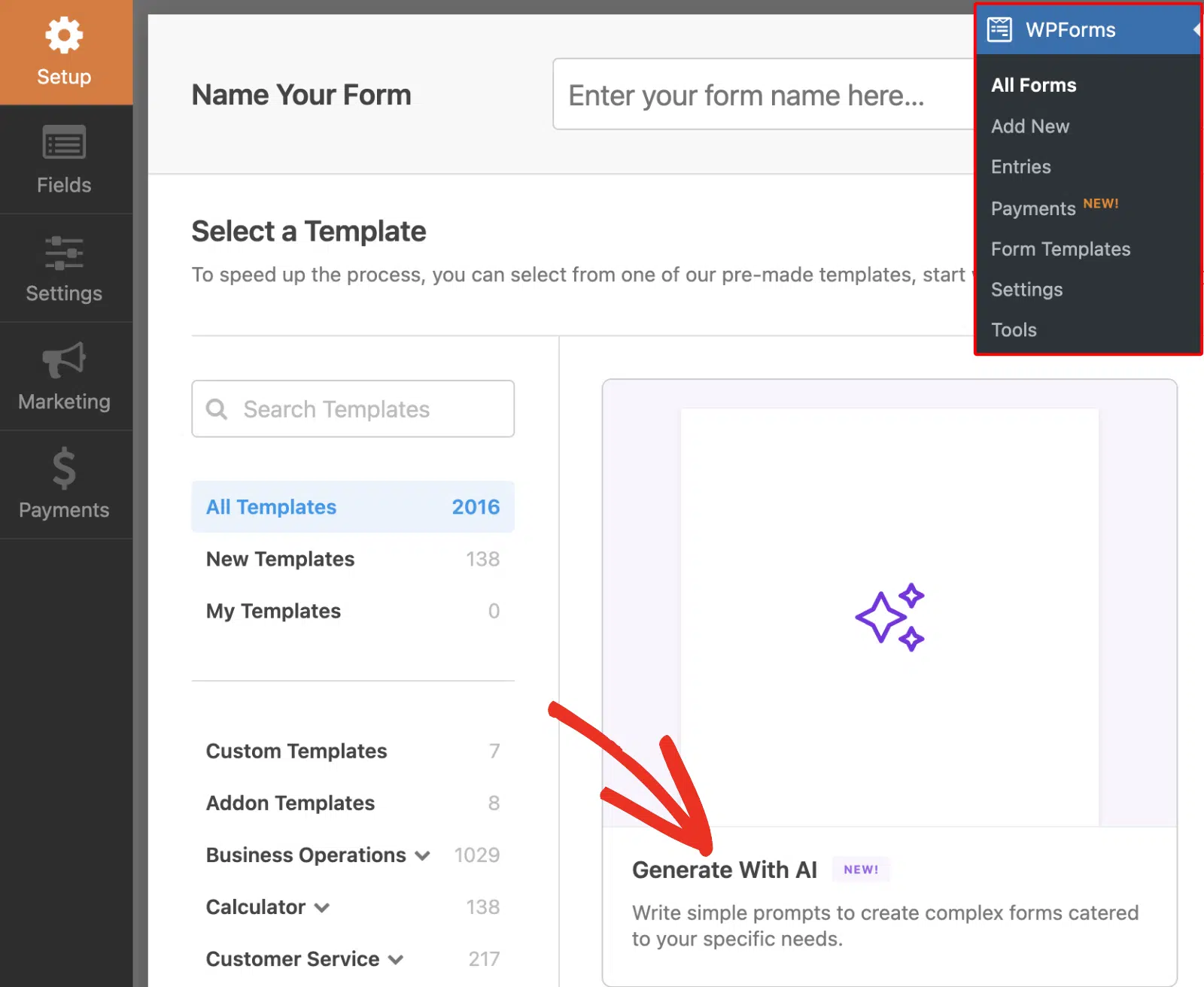
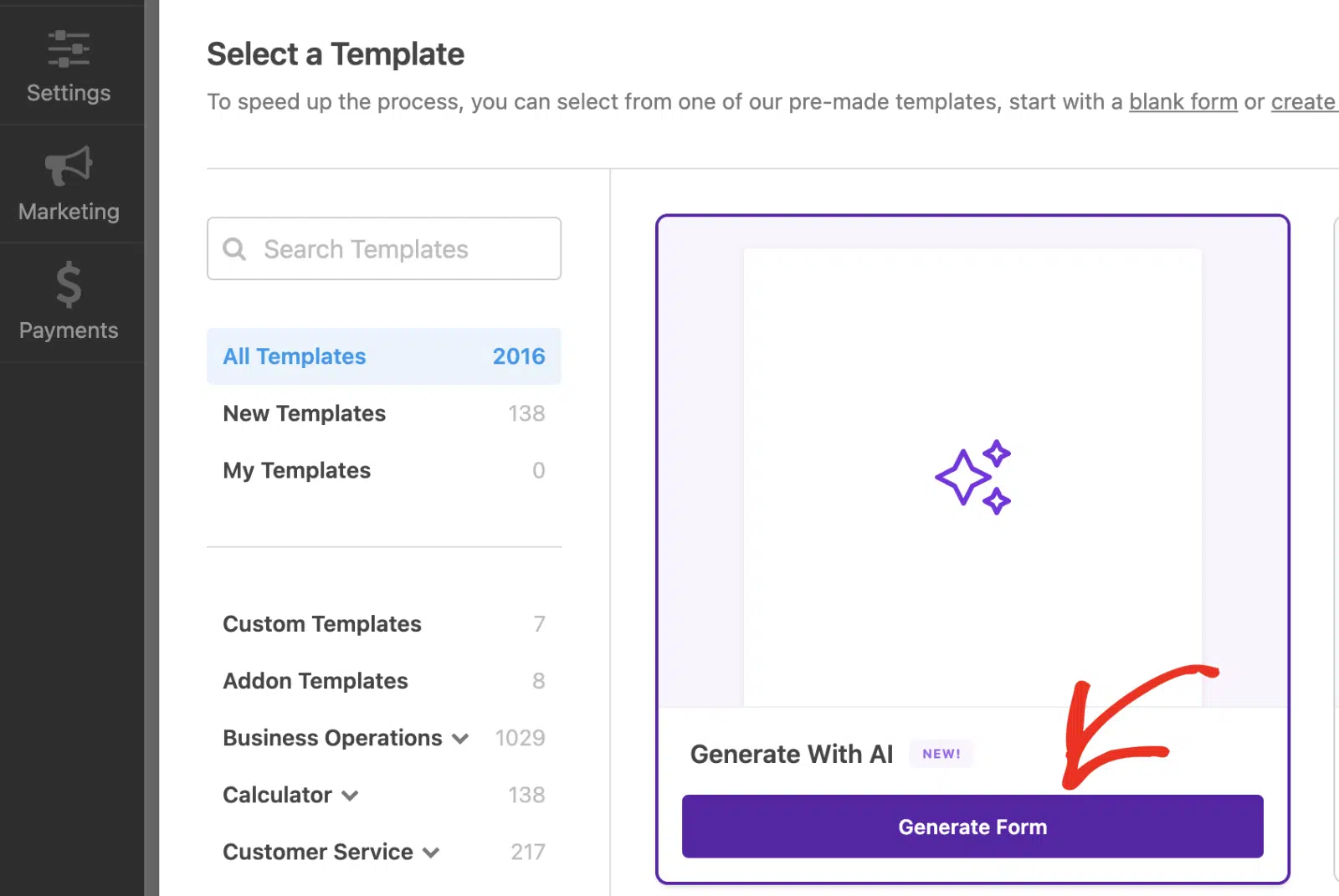
Wenn Sie mit der Maus darüber fahren, wird die Schaltfläche Formular generieren angezeigt. Sie müssen auf diese Schaltfläche klicken, um fortzufahren.
Zuerst werden Sie aufgefordert, Add-ons zu installieren und zu aktivieren, die für den Zugriff auf bestimmte Formularfelder erforderlich sind. Obwohl dieser Schritt optional ist, empfehlen wir ihn, damit WPForms AI erweiterte Formulare erstellen kann. Klicken Sie auf Ja, installieren, um fortzufahren.
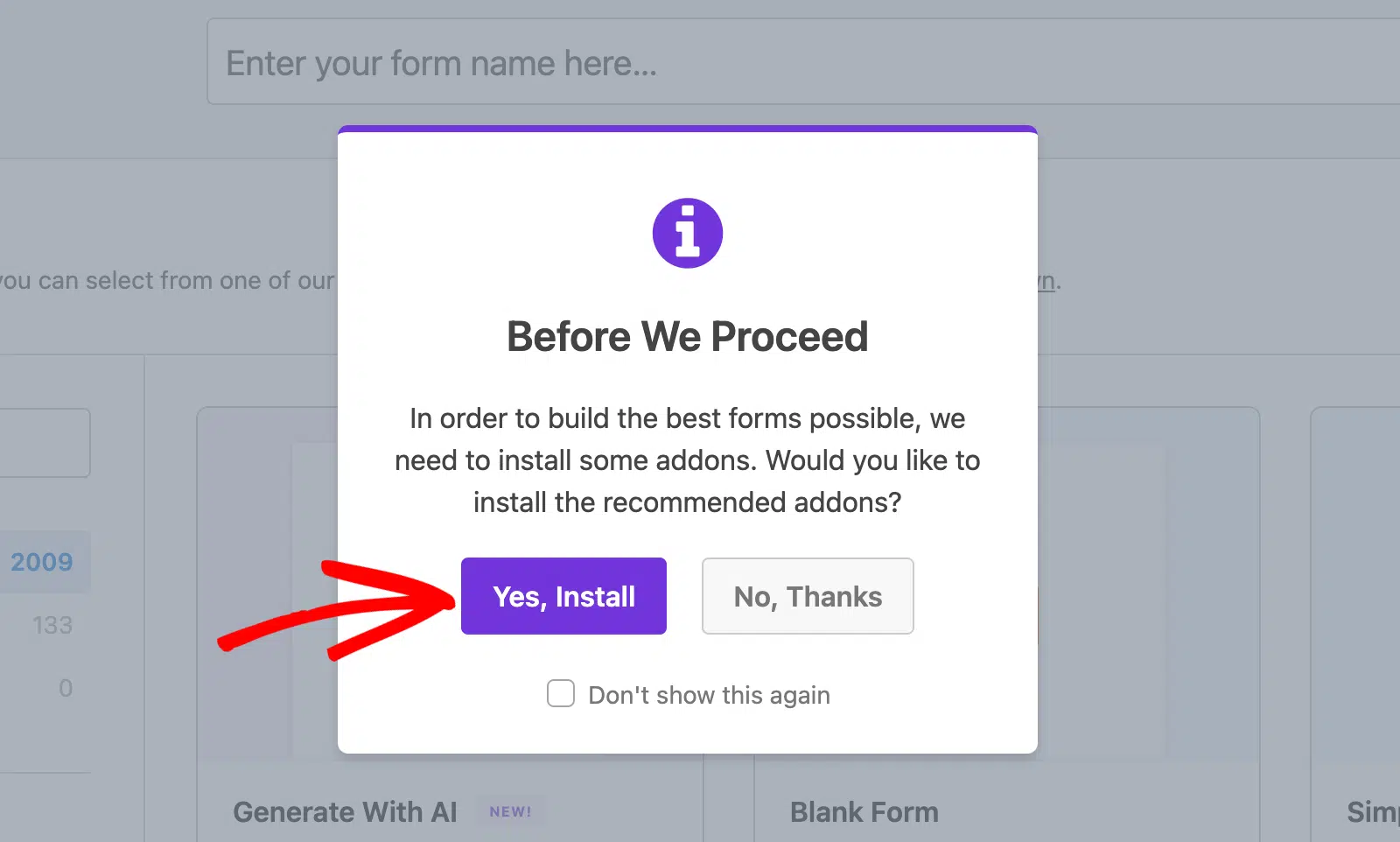
Hinweis: Die empfohlenen installierten Add-ons sind die Add-ons für Berechnungen, Signaturen, Gutscheine und Umfragen & Abstimmungen. Sie benötigen eine Pro-Lizenzstufe oder höher, um auf diese Add-ons zugreifen zu können.
Sobald der Installationsvorgang abgeschlossen ist, klicken Sie auf die Schaltfläche OK, um fortzufahren.
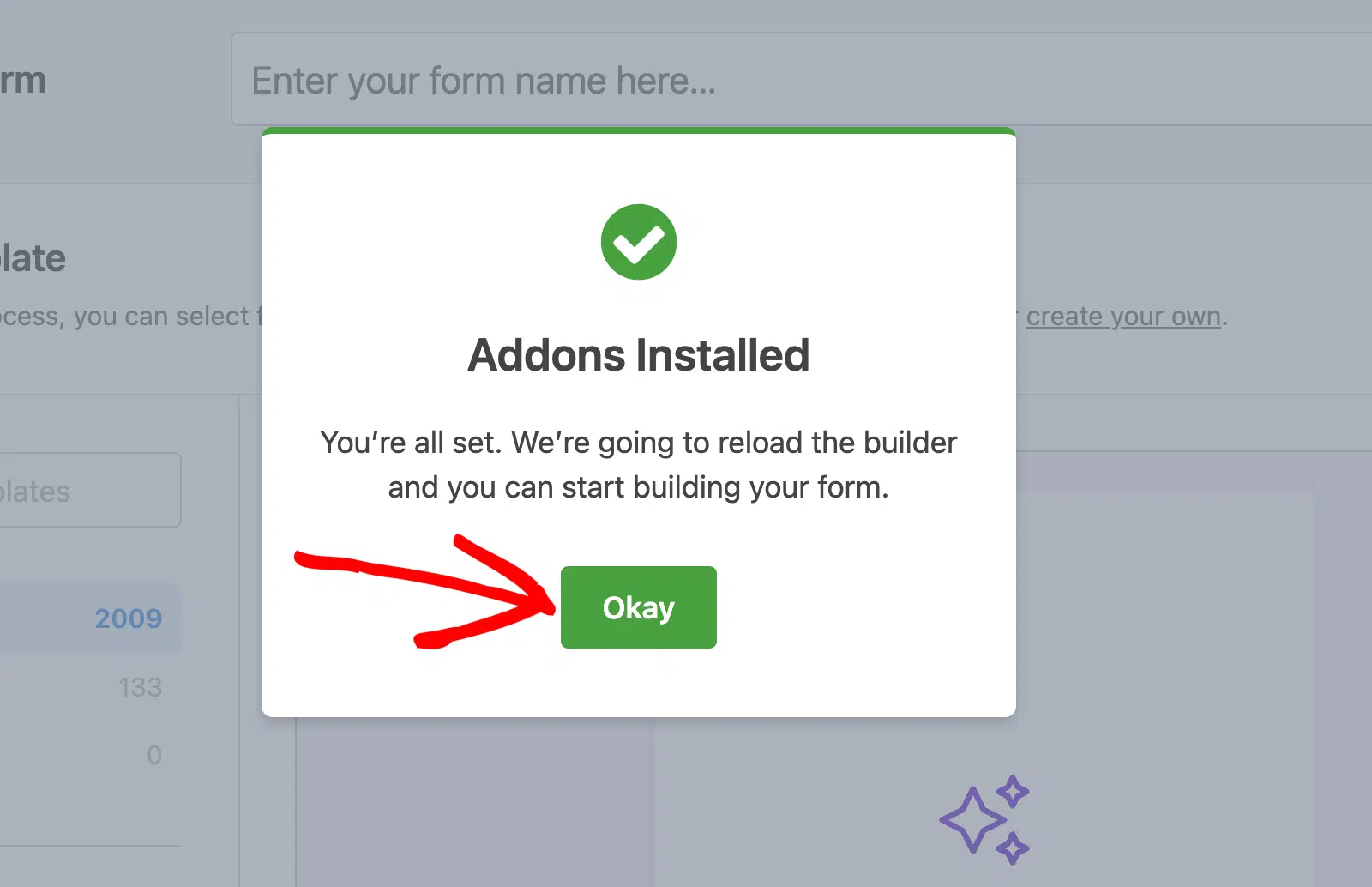
Hinweis: Nach der Installation der wesentlichen Add-ons wird die Aufforderung nicht mehr angezeigt.
Dies leitet Sie zur WPForms AI Formular-Generierungsseite.
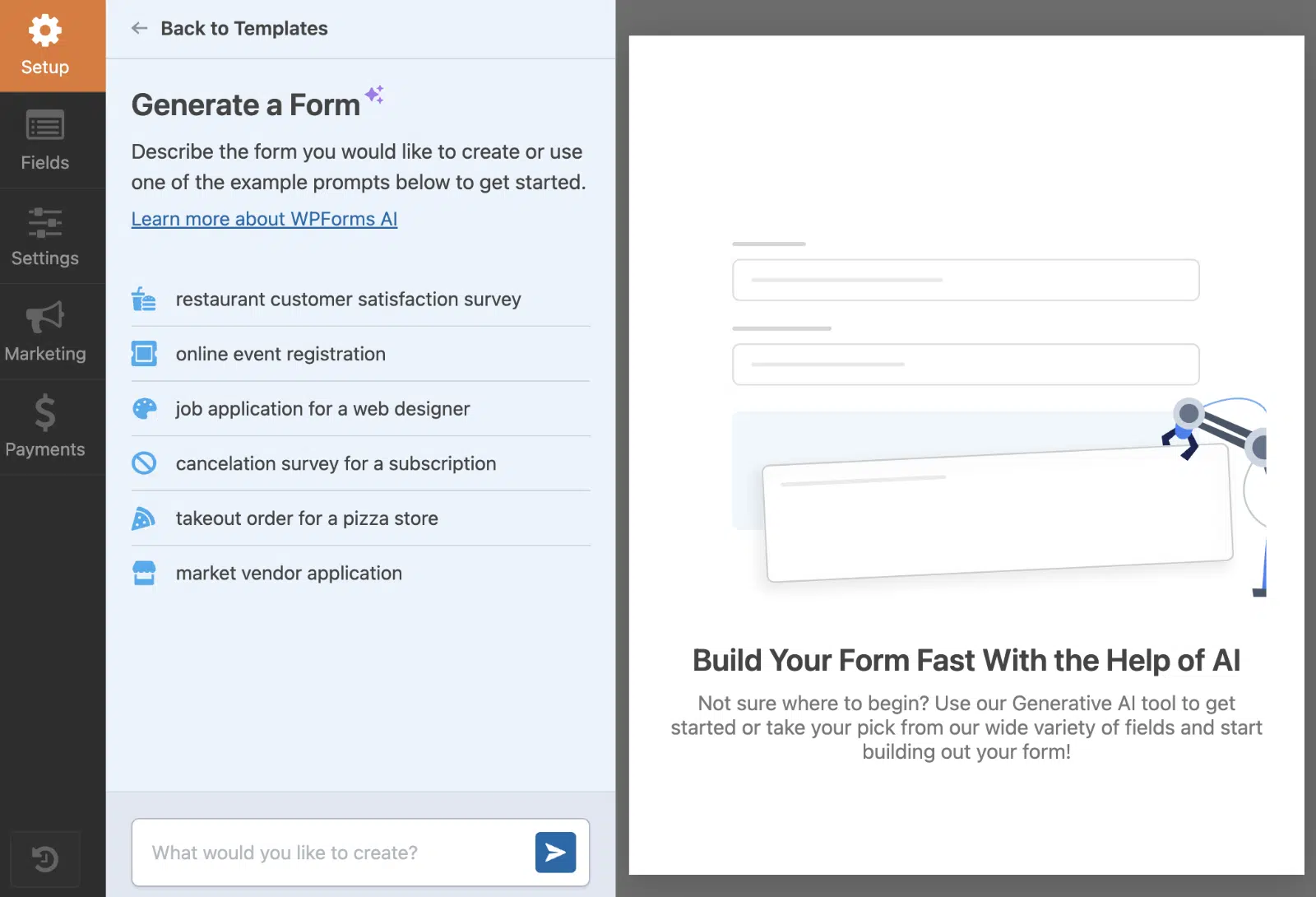
Im Chat-Dialog gibt es Voreinstellungen mit Prompts, die Sie verwenden können, um schnell loszulegen.
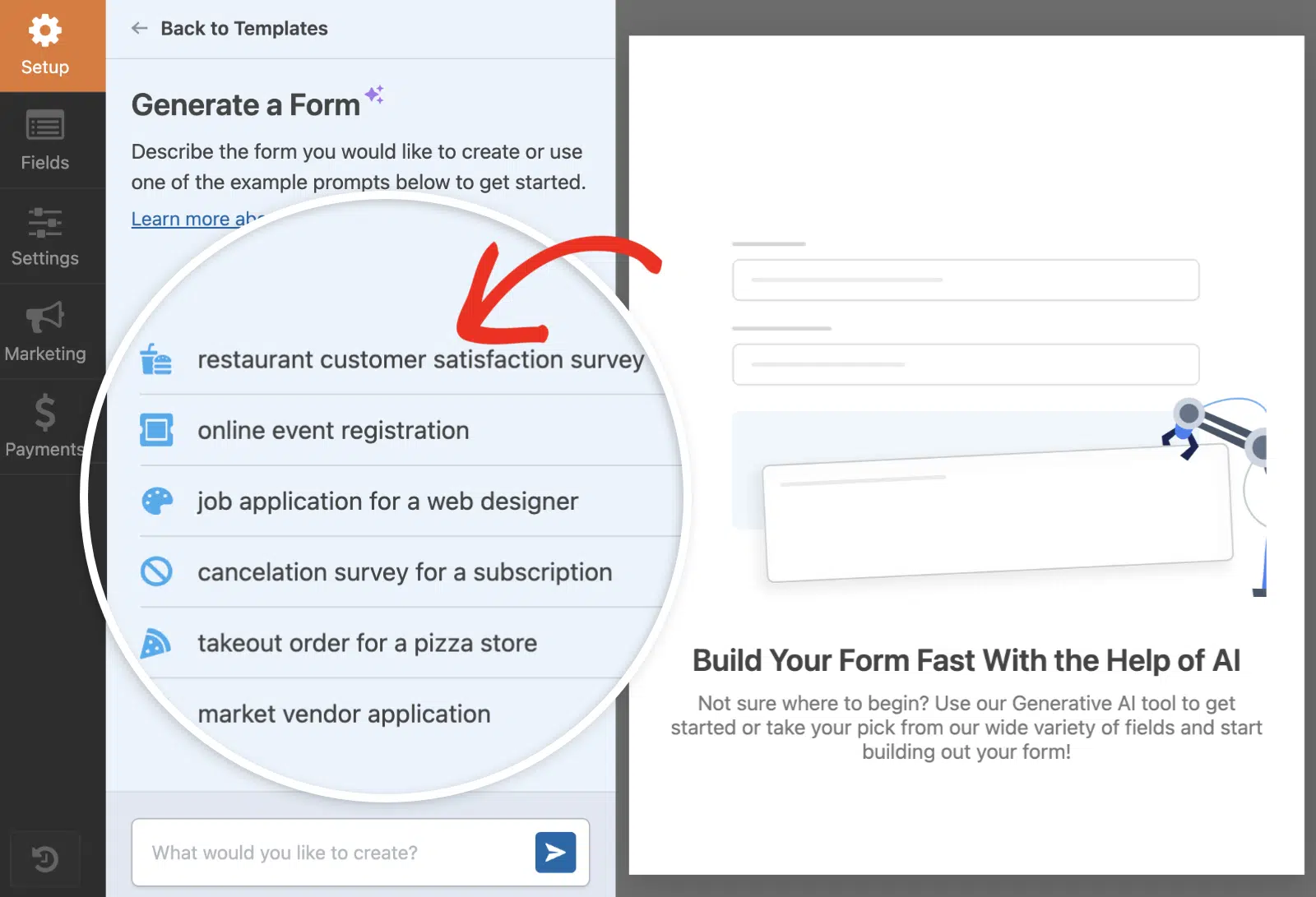
Alternativ können Sie einen Prompt für die Art des Formulars, das Sie generieren möchten, in das Textfeld eingeben, und WPForms AI wird seine Magie wirken lassen.

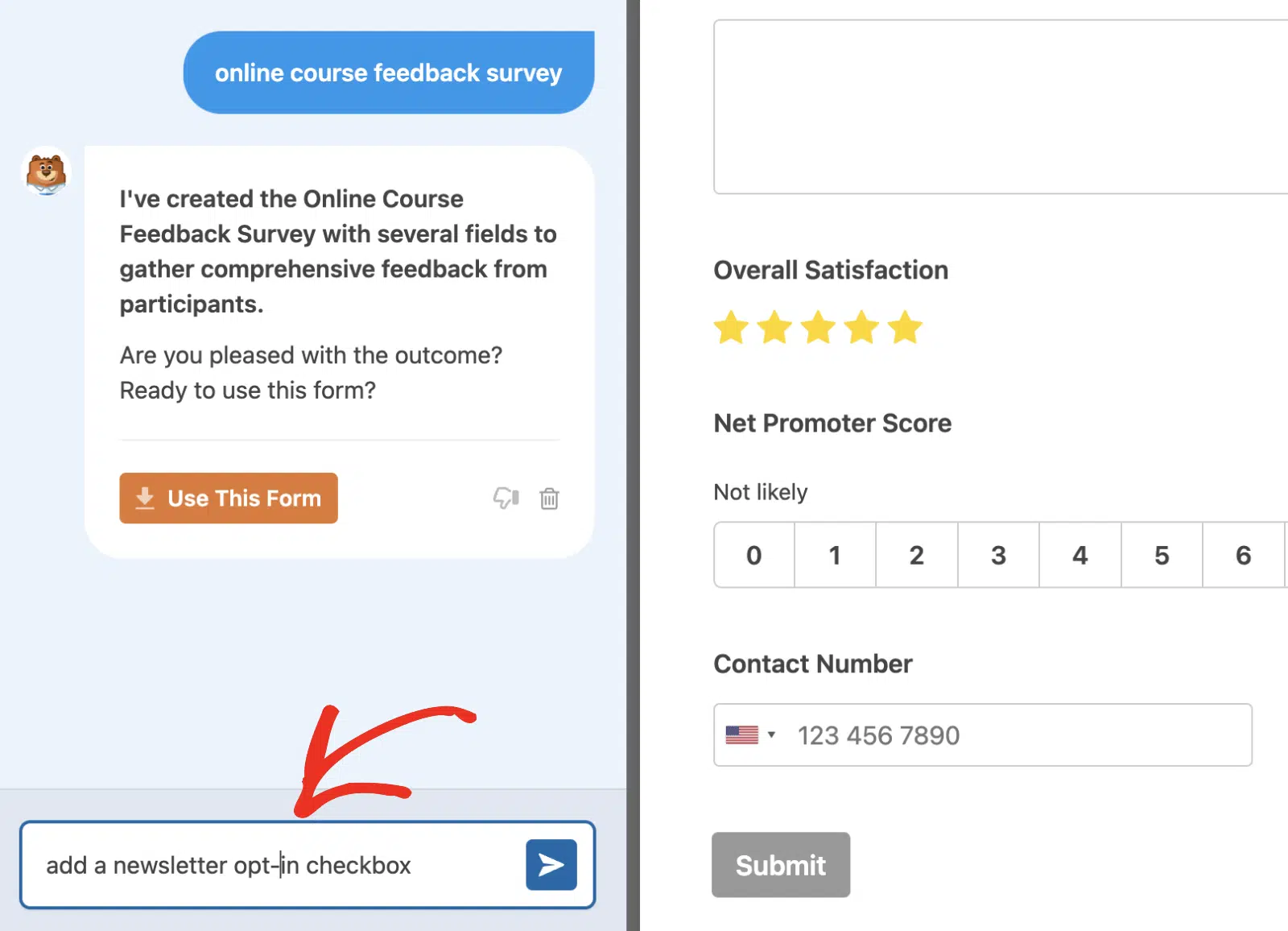
Als Beispiel geben wir den Prompt 'Online-Kurs-Feedback-Umfrage' in das Textfeld ein. Drücken Sie anschließend die Eingabetaste oder klicken Sie auf das Senden-Symbol, um fortzufahren.

WPForms benötigt einen Moment, um das Formular basierend auf dem von Ihnen eingegebenen Prompt zu generieren. Sobald der Vorgang abgeschlossen ist, sehen Sie eine Vorschau des Formulars im Formular-Builder-Bereich.

Dies ist eine Vorschau, und Sie können die Formularfelder in diesem Bereich nicht bearbeiten. Sie werden benachrichtigt, wenn Sie versuchen, auf ein Feld zu klicken.

Hinweis: Einige generierte Felder erfordern möglicherweise eine Pro-Lizenz. Weitere Informationen zur Verwendung von WPForms AI mit Lite finden Sie im FAQ-Bereich unten.
Anpassen von WPForms AI Formularen
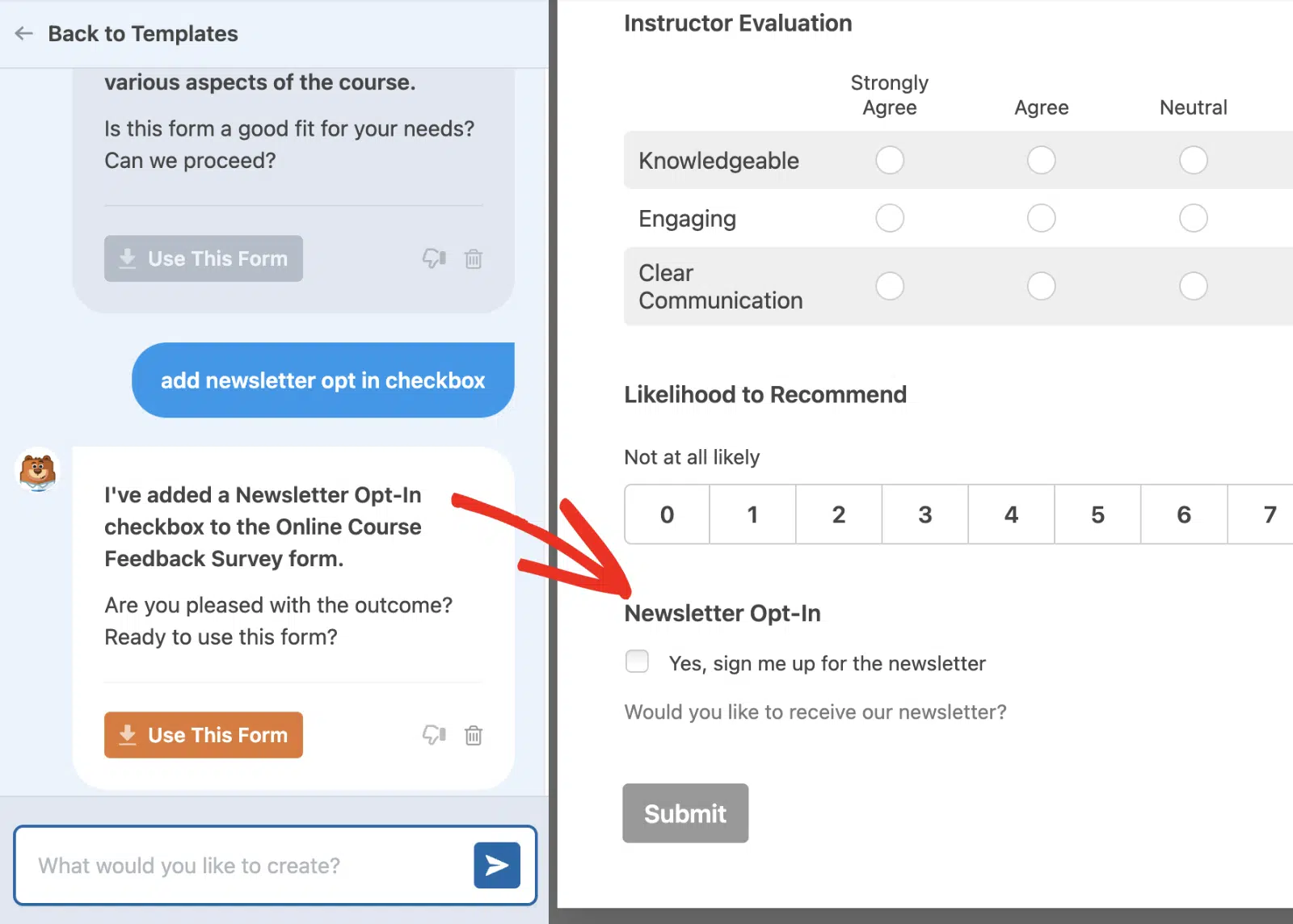
Nachdem WPForms AI ein Formular generiert hat, können Sie es nach Ihren Wünschen anpassen. Aktualisieren wir zum Beispiel die Eingabeaufforderung zu „Fügen Sie eine Checkbox für die Newsletter-Anmeldung hinzu“.
Nach Abschluss des Generierungsprozesses wird WPForms AI das vorhandene Formular ändern, um das von Ihnen angeforderte neue Feld einzufügen.
Hier ist ein weiteres Beispiel. Fügen wir eine Eingabeaufforderung hinzu, um die KI anzuweisen, allen Formularfeldern eine Beschreibung hinzuzufügen.
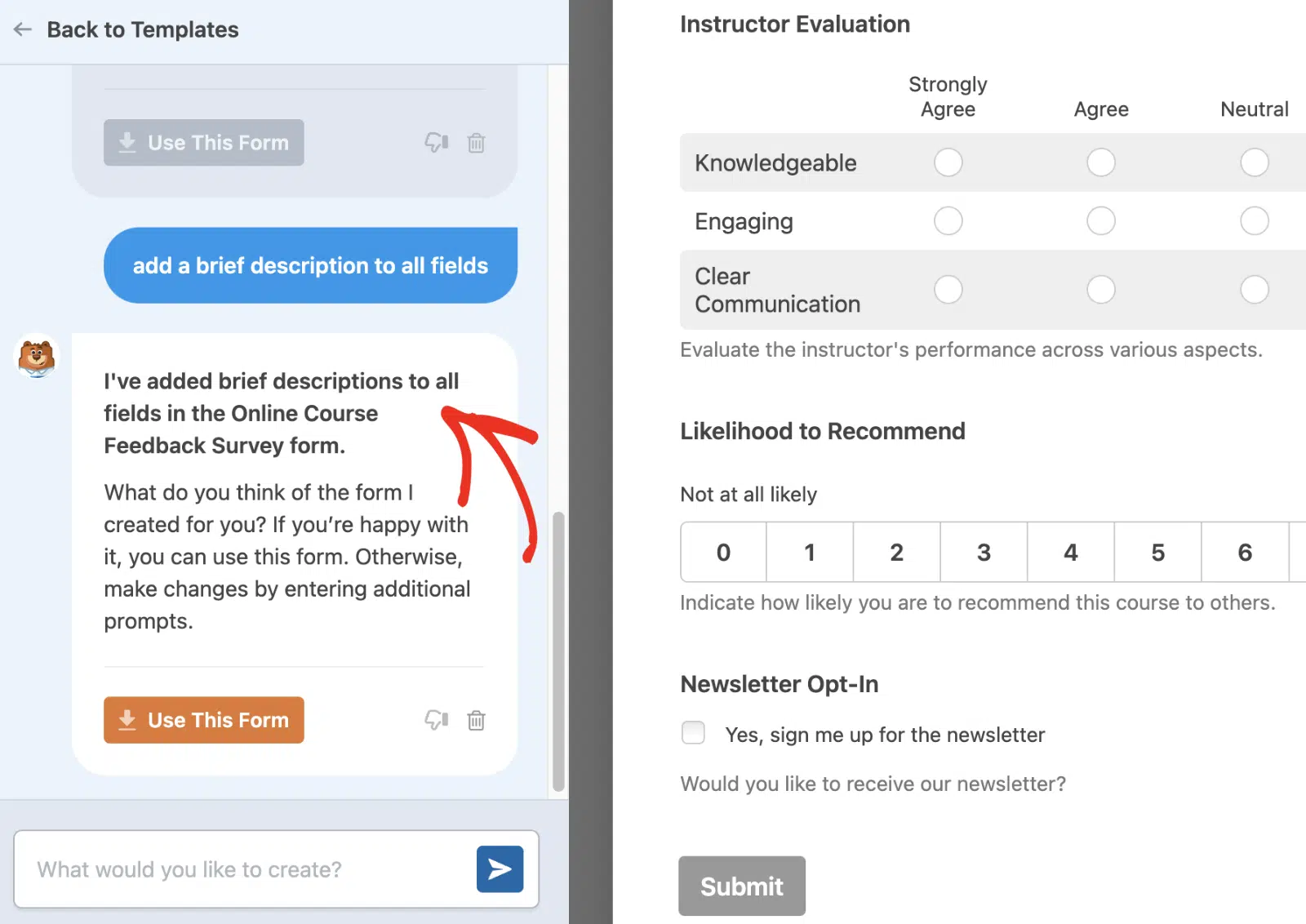
Wenn Sie möchten, können Sie weiterhin Eingabeaufforderungen senden, um das generierte Formular anzupassen. Sie können jederzeit zum zuvor generierten Formular zurückkehren, indem Sie auf die Antwort von WPForms AI für diese spezielle Eingabeaufforderung klicken.
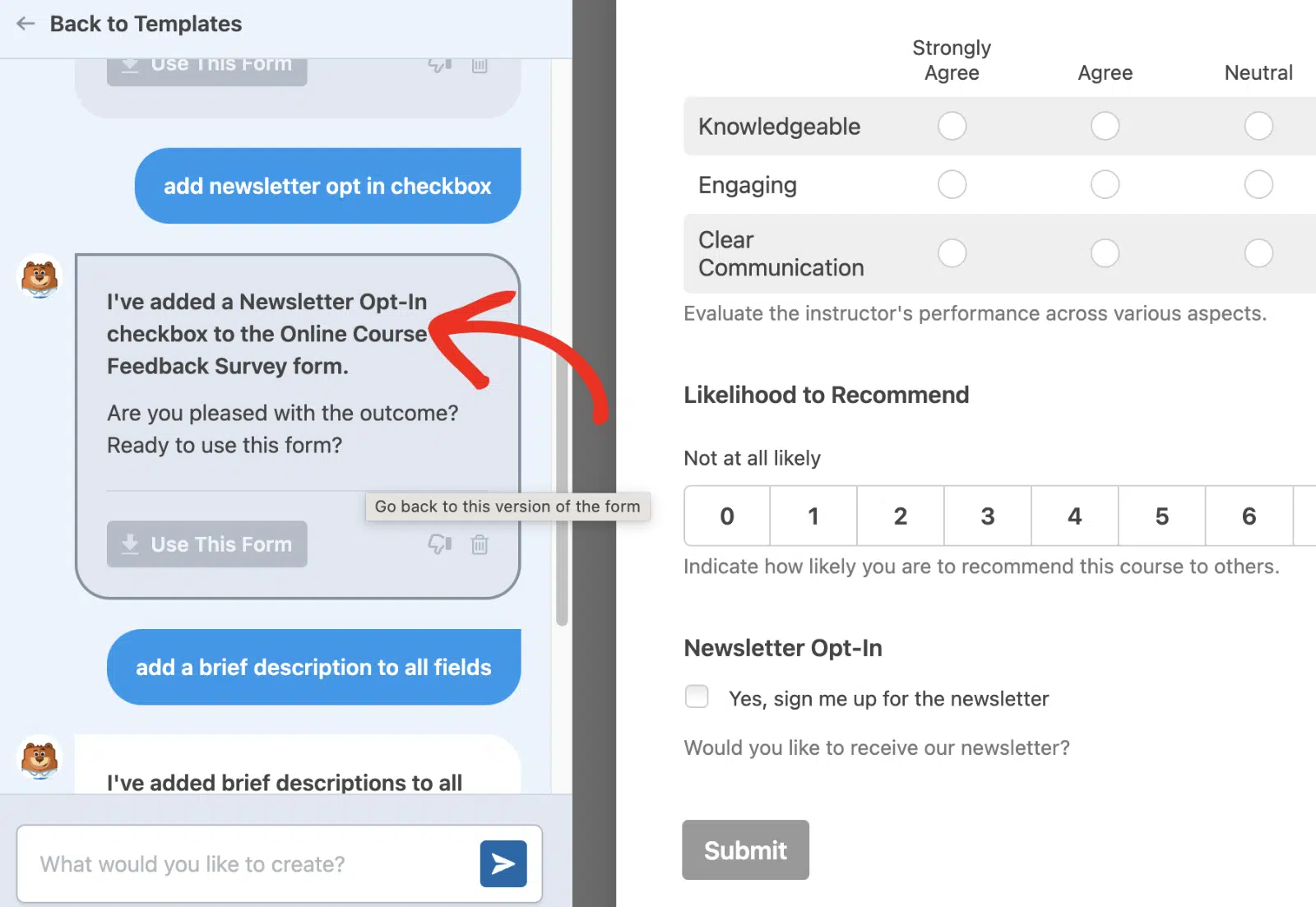
Hinweis: Bei Aufforderung kann WPForms AI auch zusätzliche Formulareinstellungen anpassen, wie z. B. bedingte Logik, Benutzer-E-Mails, Bestätigungseinstellungen und den Text des Sende-Buttons.
Verwendung des KI-generierten Formulars
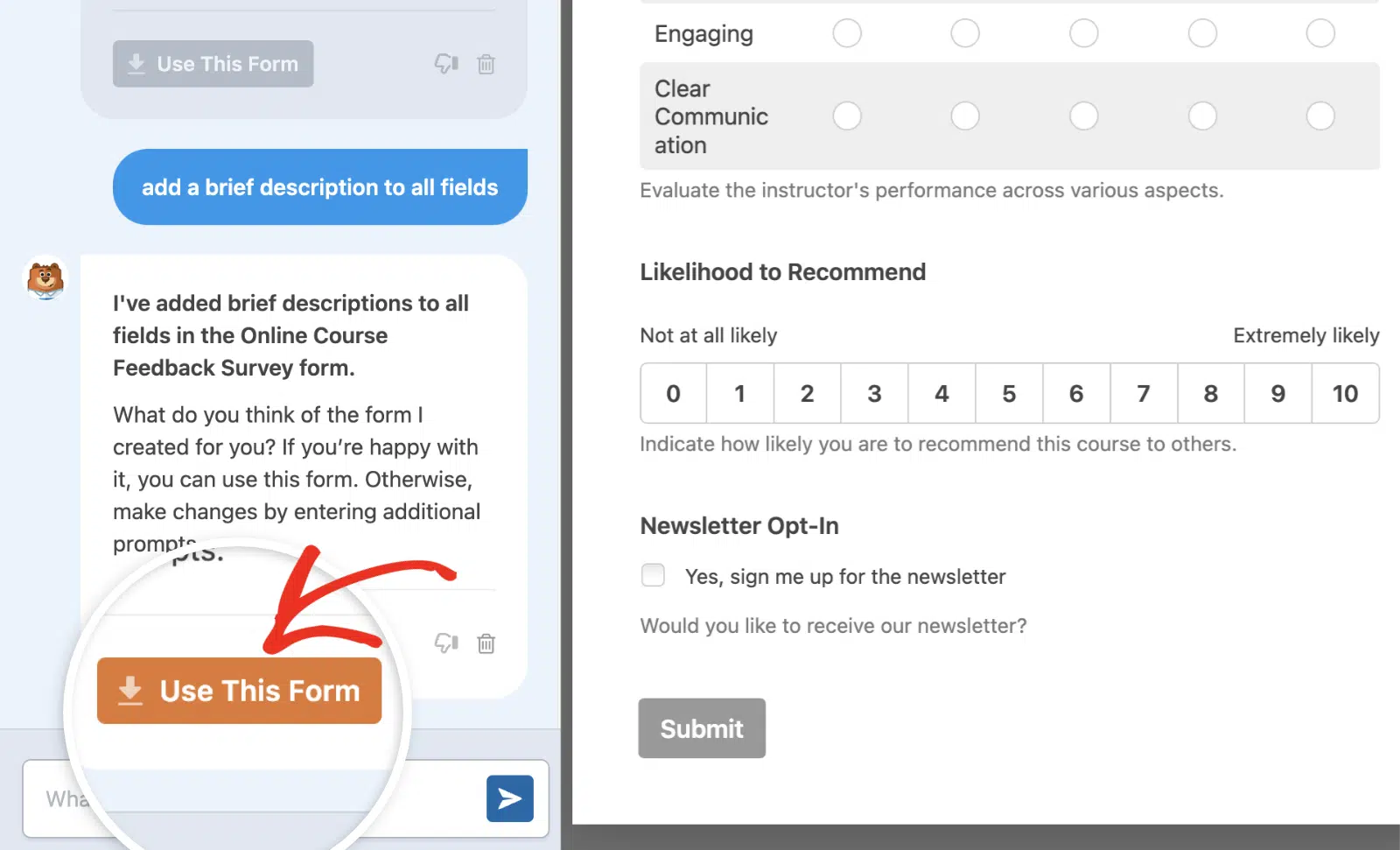
Überprüfen Sie das von WPForms AI generierte Formular. Wenn Sie mit dem generierten Formular zufrieden sind, klicken Sie auf die Schaltfläche Dieses Formular verwenden. Dies führt Sie zum Formular-Builder, wo Sie das Formular weiter anpassen können.
Im Formular-Builder können Sie das Formular so anpassen, wie Sie es mit einem regulären Formular tun würden, das von Grund auf neu erstellt wurde, oder mit einer unserer Formularvorlagen.
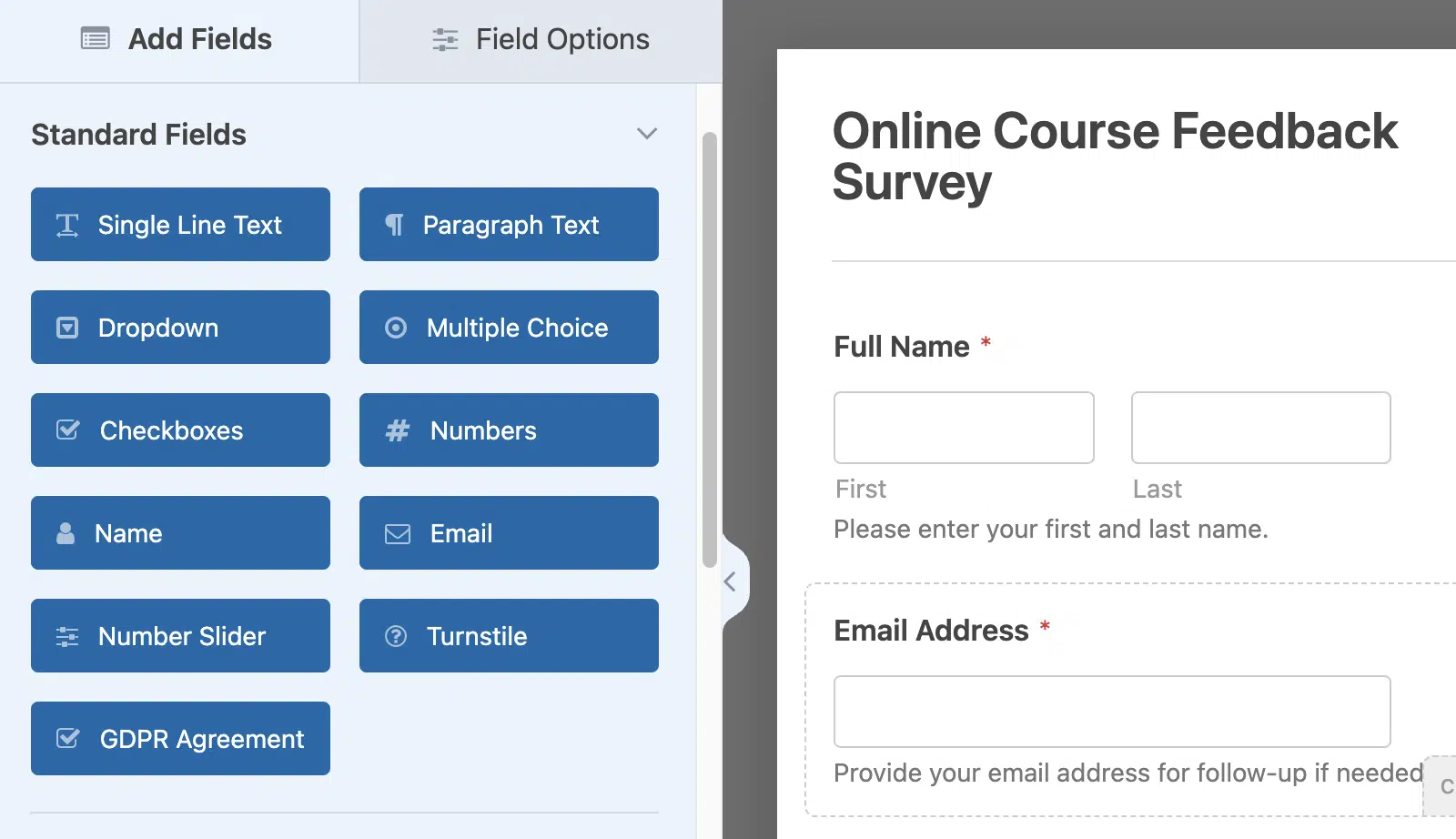
Wenn das Formular zusätzliche Konfigurationen erfordert, wie z. B. Umfragen aktivieren, Verbindung mit Google Sheets herstellen oder Integration mit einem unserer Marketing-Add-ons, müssen Sie die Schritte im Formular-Builder ausführen.
Formularbenachrichtigungen sind ebenfalls aktiviert. Wir empfehlen jedoch, Ihre Einstellungen zu überprüfen, um sicherzustellen, dass sie korrekt konfiguriert sind. Wenn Sie mit der Bearbeitung des Formulars fertig sind, speichern Sie es.
Hinweis: Nachdem Sie Ihr Formular gespeichert haben, empfehlen wir, es zu testen, um sicherzustellen, dass es wie erwartet aussieht und funktioniert. Sehen Sie sich unser Tutorial zur Checkliste für Formular-Tests für eine vollständige Anleitung an.
Formulare mit WPForms AI bearbeiten
Nachdem WPForms AI Ihr Formular generiert hat, verwenden Sie Smart Edit, um es im Formular-Generator weiter zu verfeinern.
Smart Edit ist der integrierte KI-Bearbeitungsassistent. Mit einer einzigen Eingabeaufforderung kann WPForms AI Felder hinzufügen und entfernen, bedingte Logik einrichten, Berechnungsformeln erstellen und Benachrichtigungen und Bestätigungen bearbeiten.
Um Smart Edit zu öffnen, klicken Sie auf die Schaltfläche Smart Edit in der unteren rechten Ecke des Formular-Generators.

Das Chat-Fenster wird geöffnet. Geben Sie die gewünschte Änderung ein und drücken Sie Enter. Geben Sie zum Beispiel „Fügen Sie ein Telefonfeld nach E-Mail hinzu“ ein.

WPForms AI wendet die Änderung live an und zeigt eine Zusammenfassung dessen, was es getan hat. Senden Sie Folgeaufforderungen, um Ihr Formular weiter zu verfeinern.
Für die vollständige Anleitung, einschließlich Eingabeaufforderungsmuster und unterstützter Feldtypen, lesen Sie unsere Anleitung zum Bearbeiten von Formularen mit WPForms AI.
Chatverlauf löschen
Der WPForms AI-Chatdialog ermöglicht es Ihnen, den Chatverlauf jederzeit zu löschen, wenn Sie neu beginnen möchten. Klicken Sie dazu auf das Papierkorb-Symbol in der Chat-Oberfläche.
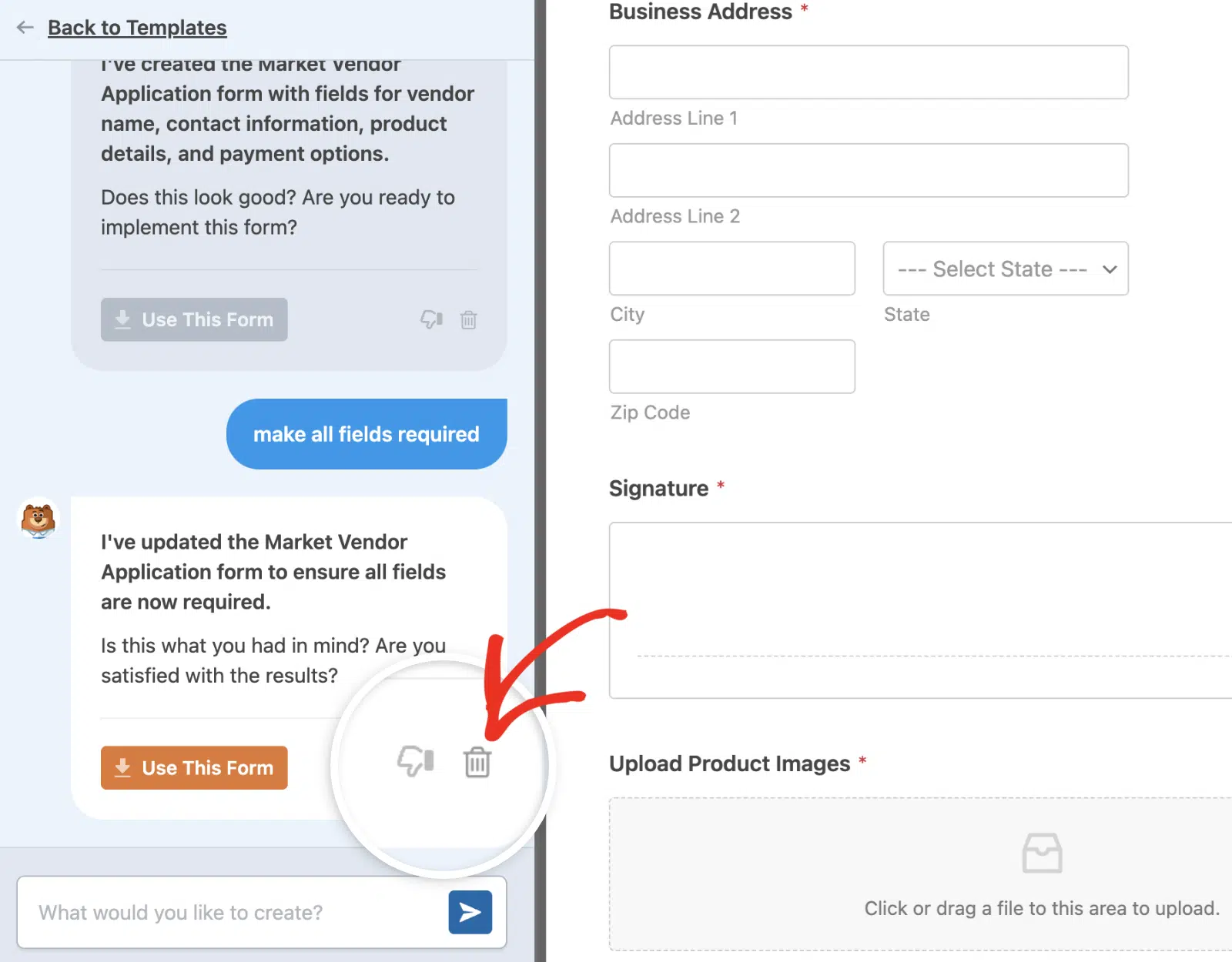
Hinweis: Neben dem Papierkorb-Symbol befindet sich ein Feedback-Symbol, mit dem Sie die Antwort von WPForms AI auf eine bestimmte Eingabeaufforderung bewerten können.
Wenn Sie auf dieses Symbol klicken, öffnet sich ein Bestätigungsfenster. Sobald Sie auf die Schaltfläche Ja, fortfahren klicken, wird der gesamte Chatverlauf gelöscht, sodass Sie einen neuen Chat mit WPForms AI beginnen können.
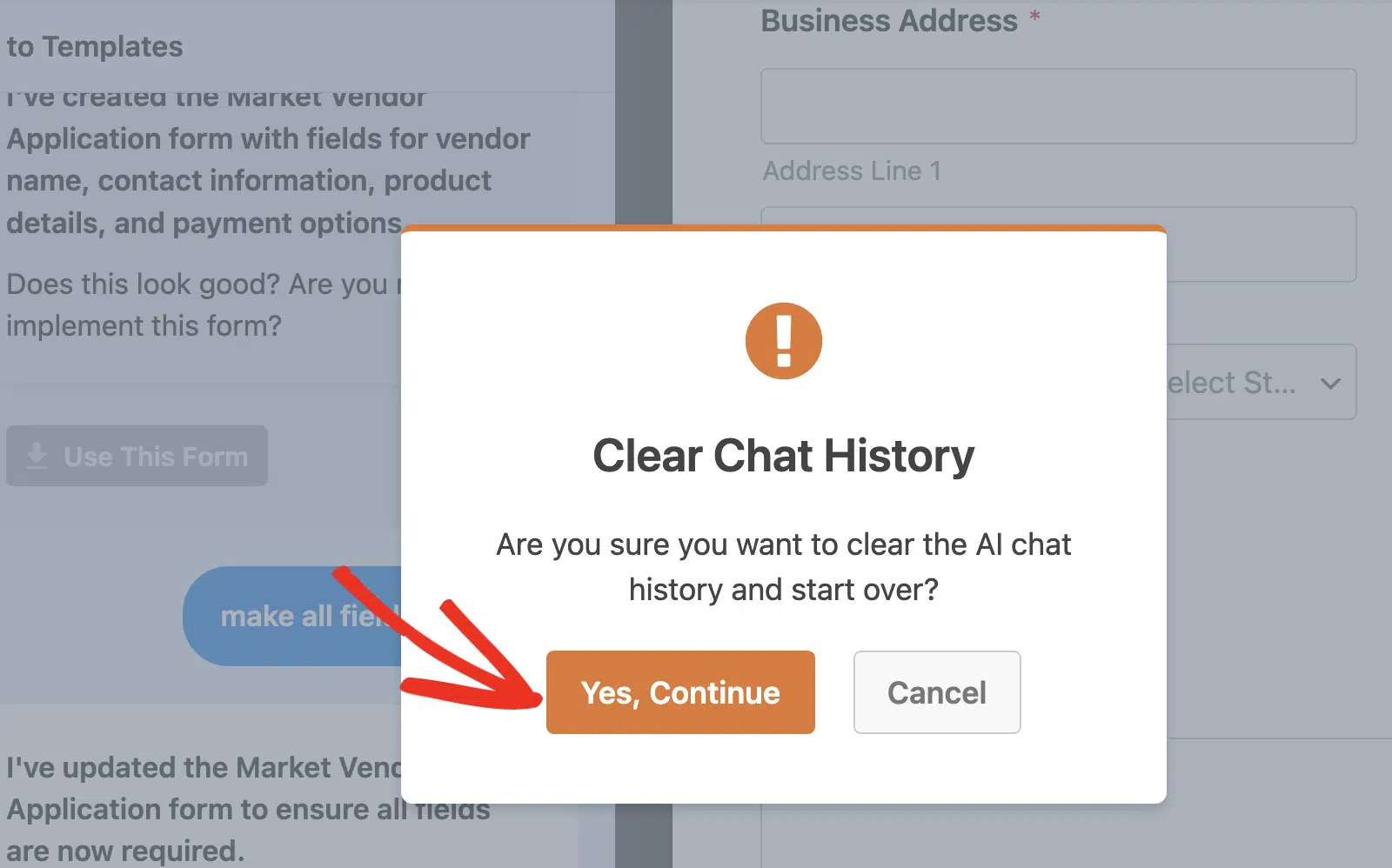
Hinweis: Ihr KI-Generierungs-Chat wird gelöscht, wenn Sie den Formular-Generator verlassen oder die Seite aktualisieren. Sie können dieselbe Generierungssitzung später nicht fortsetzen. Um Ihr Formular nach dem Schließen des Generators mit KI weiter zu bearbeiten, verwenden Sie die Smart Editing-Funktion.
Deaktivieren der WPForms AI Funktion
Wenn Sie die WPForms AI-Funktion nicht nutzen möchten, können Sie diese in Ihren WPForms-Einstellungen deaktivieren. Gehen Sie dazu in Ihrem WordPress-Adminbereich zu WPForms » Einstellungen . Klicken Sie dann auf die Registerkarte Sonstiges.
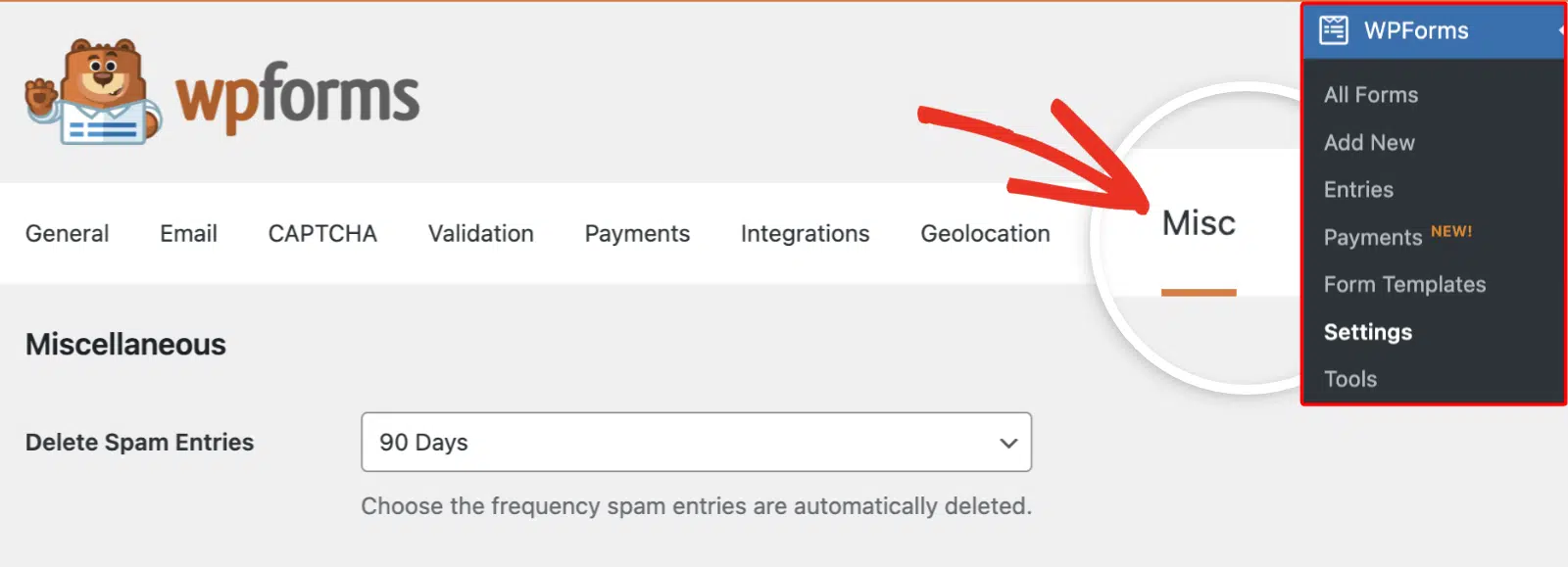
Schalten Sie auf der Registerkarte „Sonstiges“ die Option KI-Funktionen ausblenden auf EIN, um KI-Funktionen für alle WPForms zu deaktivieren.

Häufig gestellte Fragen
Nachfolgend beantworten wir einige der häufigsten Fragen zur Verwendung von WPForms AI zur Formularerstellung.
Gibt es eine Begrenzung, wie oft ich WPForms AI zur Formularerstellung verwenden kann?
Ja. Für alle Benutzer gilt eine Ratenbegrenzung bei der Verwendung von WPForms AI zur Formularerstellung. Diese Begrenzung wird täglich zurückgesetzt. Wenn Sie das Limit für Ihre Website überschreiten, müssen Sie bis zum nächsten Tag warten, um WPForms AI weiter nutzen zu können.
Kann ich Formulare in anderen Sprachen übersetzen oder generieren?
Natürlich! Unser KI-Formular-Builder ermöglicht es Ihnen, Formulare in jeder gewünschten Sprache zu erstellen. Geben Sie einfach eine Eingabeaufforderung ein und geben Sie die Sprache an, in der die KI das Formular generieren soll.
Unterstützt WPForms AI alle Felder im KI-Builder?
Unser KI-Formular-Builder kann Formulare mit den meisten Feldern in WPForms generieren. Darüber hinaus können Standardfeldeinstellungen wie Platzhalter, Standardwert, bedingte Logik, Beschriftung usw. vom WPForms AI-Builder generiert werden.
Die folgenden Felder werden derzeit nicht von WPForms AI unterstützt.
- Layout-Feld
- Wiederholungsfeld
- Eingabenvorschau-Feld
- Internes Informationsfeld
Kann ich WPForms AI mit WPForms Lite verwenden?
Ja, WPForms AI ist für alle Benutzer verfügbar. Wenn Ihr generiertes Formular Pro-Felder enthält, werden diese mit einem PRO-Badge gekennzeichnet und Sie müssen auf Pro upgraden, um sie in Ihrem Formular zu verwenden.
Um auf Pro zu upgraden und diese Felder freizuschalten, klicken Sie einfach auf ein beliebiges Feld mit der Kennzeichnung PRO in Ihrem Formular-Builder und dann auf die Schaltfläche Auf Pro upgraden.
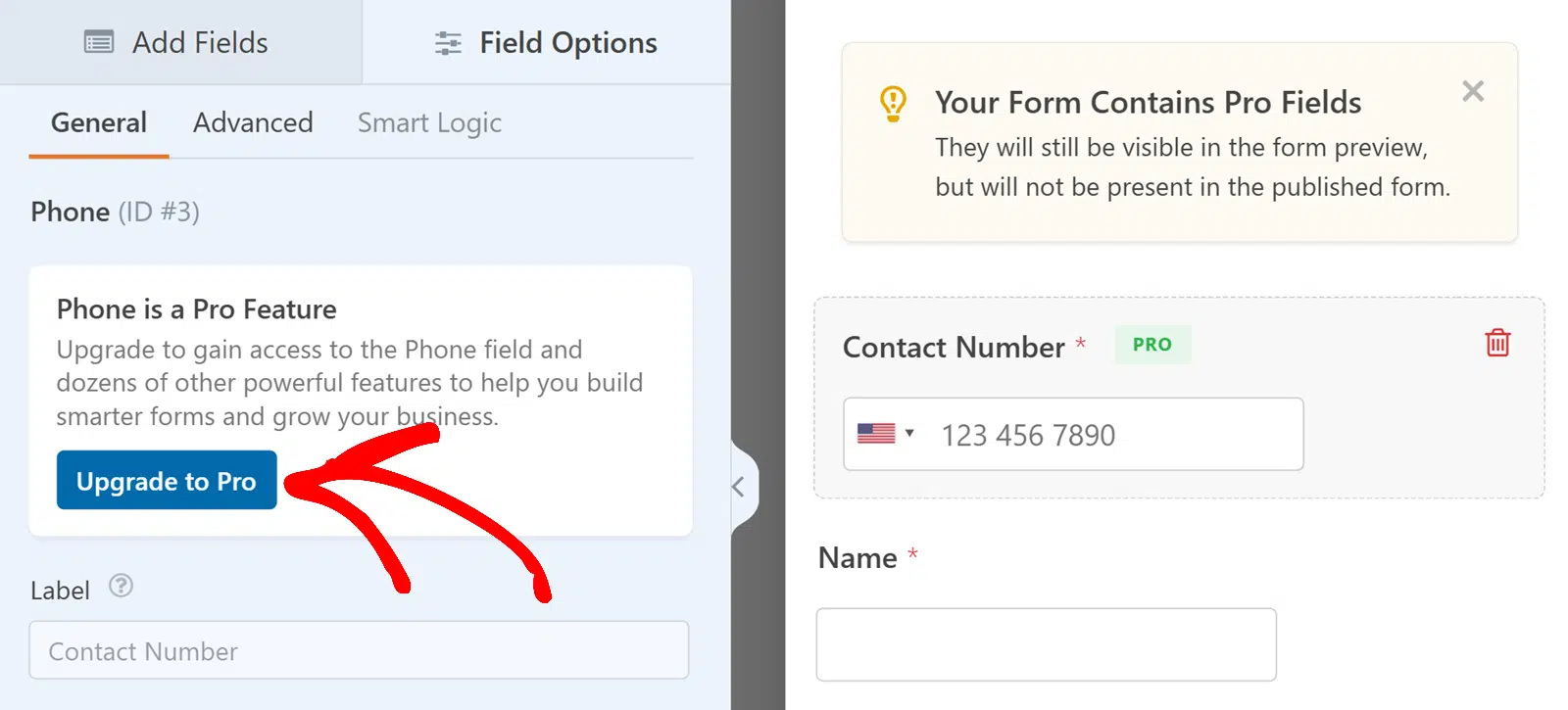
Hinweis: Pro-Felder bleiben sichtbar, während Sie Ihr Formular erstellen, erscheinen jedoch nicht in der veröffentlichten Version, bis Sie ein Upgrade durchführen.
Kann WPForms KI automatisch Berechnungsfelder und Formeln zu den von ihr generierten Formularen hinzufügen?
Ja. Wenn Ihre Eingabeaufforderung eine Anfrage enthält, die Berechnungen beinhaltet, wie z. B. das Hinzufügen von Summen, Steuern oder Versandkosten, fügt WPForms KI automatisch die erforderlichen Felder hinzu und aktiviert die Einstellung „Berechnungen“. Sie generiert auch die entsprechende Formel und wendet sie auf das ausgewählte Feld an.
Kann WPForms KI automatisch ein vollständiges Quiz generieren?
Ja. Wenn Sie das gewünschte Quiz in Ihrer Eingabeaufforderung beschreiben, kann WPForms KI die Fragen, Antwortmöglichkeiten und die Quizkonfiguration in einem Durchgang generieren.
Sie können es zum Beispiel bitten, ein gewichtetes Quiz mit einem bestimmten Thema, einer bestimmten Anzahl von Fragen und bestimmten Ergebnissschwellenwerten zu erstellen und Kontaktdaten zu sammeln:

Das war's! Sie haben jetzt gelernt, wie Sie die WPForms KI-Funktion nutzen, um Ihren Formularerstellungsprozess zu beschleunigen.
Möchten Sie als Nächstes das mit WPForms KI generierte Formular gestalten, ohne CSS zu schreiben? Lesen Sie unbedingt unser Tutorial, um zu erfahren, wie Sie Formulare im Block-Editor gestalten.


