


AI Zusammenfassung
Möchten Sie auf Ihrer WordPress-Website ein Quiz erstellen, beispielsweise einen Test mit Punktwertung, einen Persönlichkeitstest oder eine gewichtete Bewertung? Quizformulare sind eine unterhaltsame Möglichkeit, Besucher zu begeistern, Leads zu qualifizieren und mehr über Ihr Publikum zu erfahren.
In diesem Tutorial erfahren Sie, wie Sie das Quiz-Add-on installieren, einrichten und Quizformulare erstellen.
- Installation des Quiz-Addons
- Quiztypen verstehen
- Quizmodus aktivieren
- Auswahl eines Quiztyps
- Erstellen eines benoteten Quiz
- Erstellen eines Persönlichkeitsquiz
- Erstellen eines gewichteten Quiz
- Ergebnisse festlegen
- Zeitlimit hinzufügen
- Quiz-Ergebnisse anzeigen
- Ein bestehendes Formular in ein Quiz umwandeln
- Häufig gestellte Fragen
Anforderungen:
- Sie benötigen eine Pro-Lizenz oder höher, um auf das Quiz-Add-on zugreifen zu können.
- Stellen Sie sicher, dass Sie die neueste Version von WPForms installiert haben, um die Mindestanforderungen für das Quiz-Add-on zu erfüllen.
Installation des Quiz-Addons
Bevor Sie loslegen, müssen Sie zunächst sicherstellen, dass WPForms auf Ihrer WordPress-Website installiert und aktiviert ist und dass Sie Ihre Lizenz überprüft haben.
Nachdem Sie dies getan haben, können Siedas Quiz-Add-on schnellinstallieren und aktivieren.
Quiztypen verstehen
In WPForms werden Quizfragen in der Regel mithilfe von Auswahlfeldern wie Multiple Choice, Checkboxen und Dropdown-Menüs erstellt. Diese Felder funktionieren bei allen Quiztypen. Wenn Sie ein benotetes Quiz erstellen, können Sie auch Felder für einzeiligen Text und Absatztext für Fragen verwenden, bei denen die Benutzer eine Antwort eingeben.
Andere Felder, wie Name oder E-Mail, können weiterhin in das Formular aufgenommen werden, werden jedoch als Standardformularfelder und nicht als Quizfragen behandelt.
Benotete Quizze
Ein benotetes Quiz eignet sich am besten, wenn es für jede Frage eine richtige Antwort gibt. WPForms berechnet die Punktzahl anhand der richtigen Antworten, und Sie können die Ergebnisse als Punktzahl, Prozentsatz oder Buchstaben-Note darstellen.
Verwenden Sie benotete Quizze für Wissensüberprüfungen, Schulungsbewertungen, Quizze in Kursen und Quizze, bei denen jede Frage eine richtige Antwort hat.
Persönlichkeitstests
Ein Persönlichkeitstest ist am besten, wenn die Antworten mit den Ergebnissen übereinstimmen und nicht richtig oder falsch sind. Jede Option ist mit einem Persönlichkeitstyp verbunden, und das Endergebnis zeigt den Persönlichkeitstyp, der zum Benutzer passt.
Nutzen Sie Persönlichkeitsquizze für Produktempfehlungen, Lead-Qualifizierung und unterhaltsame Quizze wie „Welcher Typ Mensch sind Sie?“ oder „Welcher Stil passt zu Ihnen?“.
Gewichtete Quizfragen
Ein gewichtetes Quiz eignet sich am besten, wenn die Antworten unterschiedliche Gewichtungen haben und die Gesamtgewichtung das Ergebnis bestimmt. Anstelle von richtigen Antworten trägt jede Option einen numerischen Wert bei.
Verwenden Sie gewichtete Quizfragen, wenn Sie Tendenzen oder Präferenzen bewerten möchten, z. B. bei Eignungsprüfungen, Risikobewertungen oder Umfragen, bei denen einige Antworten mehr zählen sollten als andere.
Quizmodus aktivieren
Sobald Sie wissen, welchen Quiztyp Sie möchten, müssen Sie als Nächstes den Quizmodus für Ihr Formular aktivieren.Erstellen Siedazu zunächstein neues Formular oder bearbeiten Sie ein bestehendes Formular, um den Formular-Generator zu öffnen.
Gehen Sie im Formular-Generator zu„Einstellungen“ » „Quiz“. Klicken Sie dann auf die Schaltfläche„Quiz aktivieren “.
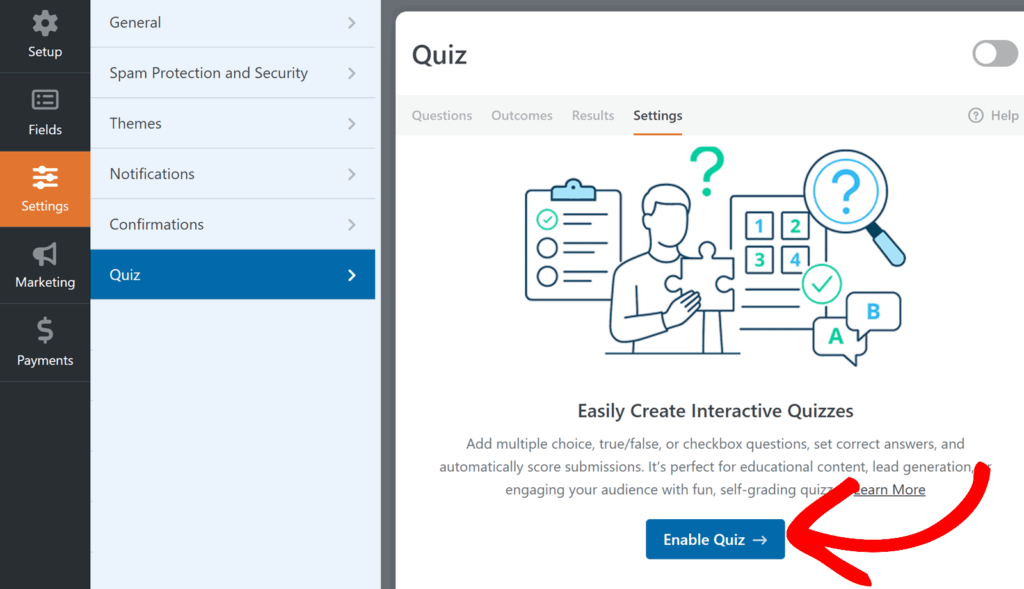
Nachdem Sie den Quizmodus aktiviert haben, fügt WPForms quizspezifische Konfigurationsbereiche für Ihr Formular hinzu, darunter Registerkarten wie „Fragen“, „Ergebnisse“ und „Einstellungen“.
Derzeit ist der Quizmodus aktiviert, aber Ihr Formular verhält sich erst dann wie ein Quiz, wenn Sie einen Quiztyp ausgewählt und Ihre Fragen eingerichtet haben.
Auswahl eines Quiztyps
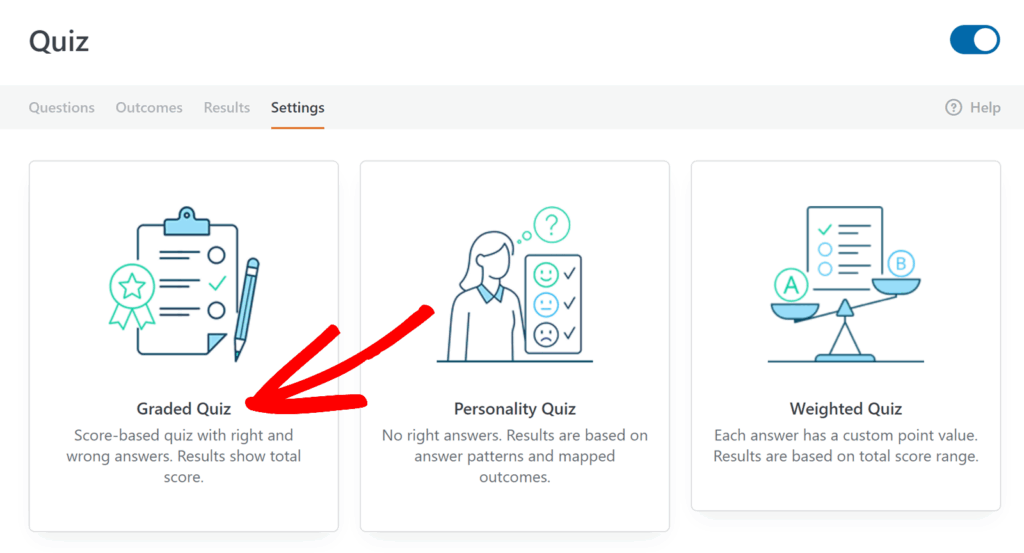
Nach dem Aktivieren des Quizmodus fordert WPForms Sie auf, einen Quiztyp auszuwählen. Diese Auswahl bestimmt, welche Einstellungen Ihnen als Nächstes angezeigt werden und wie Sie Fragen und Ergebnisse konfigurieren.
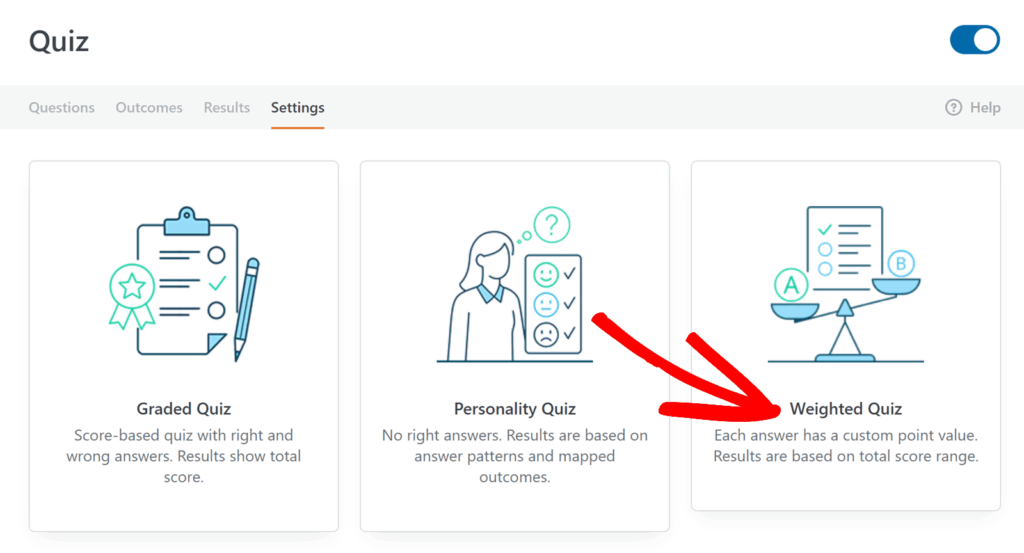
Wählen Sie auf dem Bildschirm „Quiztyp“ je nach der Erfahrung, die Sie erstellen möchten, zwischen „Benotetes Quiz“, „Persönlichkeitsquiz“ oder „Gewichtetes Quiz“ aus.
Erstellen eines benoteten Quiz
Nachdem Sie den Quizmodus aktiviert und „Benotetes Quiz“ ausgewählt haben, legen Sie Ihre Benotungsskala fest, wählen die Art der Rückmeldung aus und konfigurieren dann die Fragen und richtigen Antworten.
Einstellungen für benotete Quiz konfigurieren
Die Einstellungen für benotete Quizze befinden sich unter der Registerkarte „Einstellungen” im Quiz-Generator. Hier wählen Sie den Quiztyp aus und legen fest, wie die Bewertung und das Feedback funktionieren sollen.
Einrichtung der Bewertungsskala
In der Bewertungsskala legen Sie fest, wie die Prozentwerte des Quiz in Noten umgewandelt werden. WPForms berechnet anhand der Anzahl der richtigen Antworten eine prozentuale Punktzahl und ordnet diesen Prozentsatz dann den hier von Ihnen festgelegten Bereichen zu.
Jede Zeile in der Bewertungsskala enthält eine Note, einen Startprozentsatz und einen Endprozentsatz. Zusammen bilden diese Werte einen Bereich. Sie können beispielsweise A als 90 bis 100, B als 80 bis 89 usw. definieren. Wichtig ist, dass die Bereiche den gesamten Bereich von 0 bis 100 lückenlos abdecken, damit jede Einreichung bewertet werden kann.
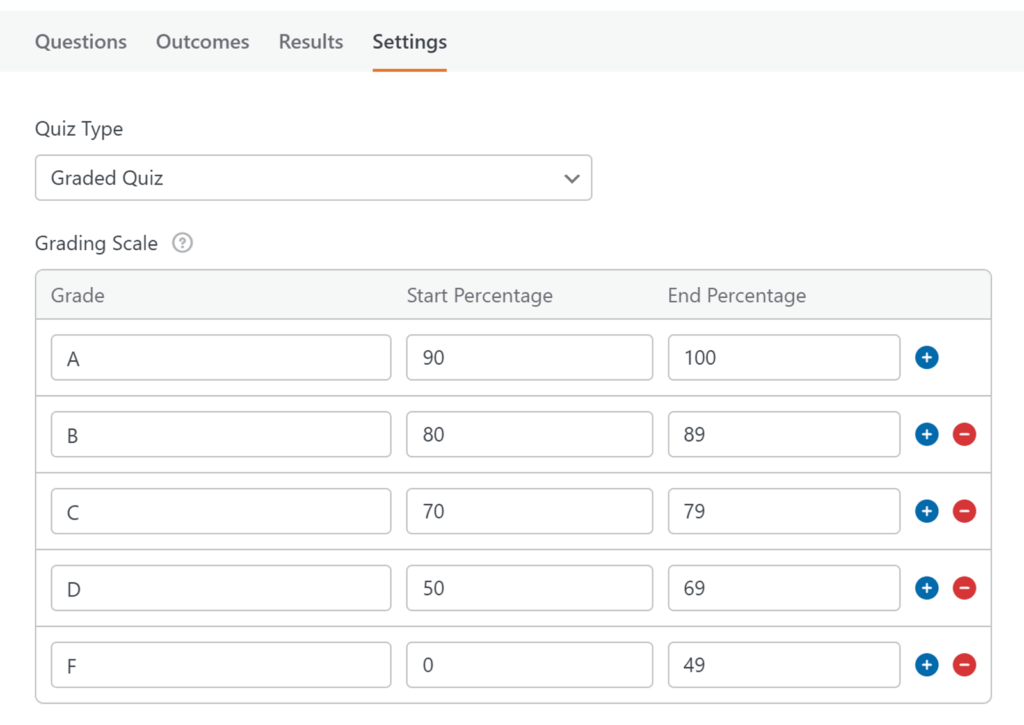
Wenn Sie Ihre Benotungsstruktur ändern möchten, können Sie neue Zeilen zur Skala hinzufügen oder vorhandene Zeilen entfernen, indem Sie auf die blauenPlus- (+) oder roten Minus- (-) Schaltflächen klicken. Dies ist nützlich, wenn Sie weniger Notenstufen wie A, B, C und F oder detailliertere Notenstufen wie A plus, A, A minus usw. wünschen.
Feedback für benotete Quizze festlegen
Das Feedback steuert, was passiert, nachdem ein Benutzer eine Frage beantwortet hat, und ob er sofort die richtige Antwort sieht. Dies ist besonders nützlich für Schulungsquizze oder Übungstests.
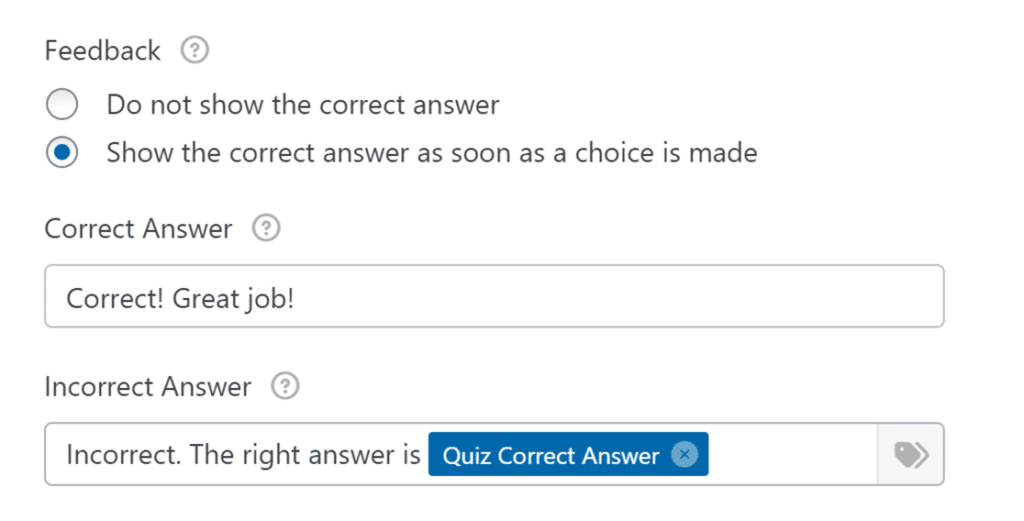
Wählen Sie im Abschnitt „Feedback“ eine der folgenden Optionen aus:
- Zeigen Sie die richtige Antwort nicht an: WPForms gibt während des Quiz nicht bekannt, ob ein Benutzer die richtige Option ausgewählt hat.
- Zeige die richtige Antwort an, sobald eine Auswahl getroffen wurde.WPForms zeigt sofortiges Feedback an, während die Benutzer die Fragen beantworten. Diese Option ist nützlich, wenn Sie möchten, dass Quizze interaktiv und lehrreich wirken.
- Wenn Sie diese Option aktivieren, zeigt WPForms zwei zusätzliche Felder an, in denen Sie anpassen können, was Benutzer sehen.
- Verwenden Sie das Feld „Richtige Antwort“, um die Meldung einzugeben, die angezeigt wird, wenn ein Benutzer die richtige Antwort auswählt.
- Verwenden Sie das Feld „Falsche Antwort“, um die Meldung einzugeben, die angezeigt wird, wenn ein Benutzer die falsche Antwort auswählt. Wenn Sie den Benutzern mitteilen möchten, was die richtige Antwort war, können Sie das Smart Tag „Quiz-Richtige Antwort“ in diese Meldung einfügen.
- Wenn Sie diese Option aktivieren, zeigt WPForms zwei zusätzliche Felder an, in denen Sie anpassen können, was Benutzer sehen.
Fragen für benotete Quiz hinzufügen
Sobald Ihre Bewertungsskala und Ihr Feedback festgelegt sind, besteht der nächste Schritt darin, Quizfragen hinzuzufügen und zu definieren, welche Antworten richtig sind.
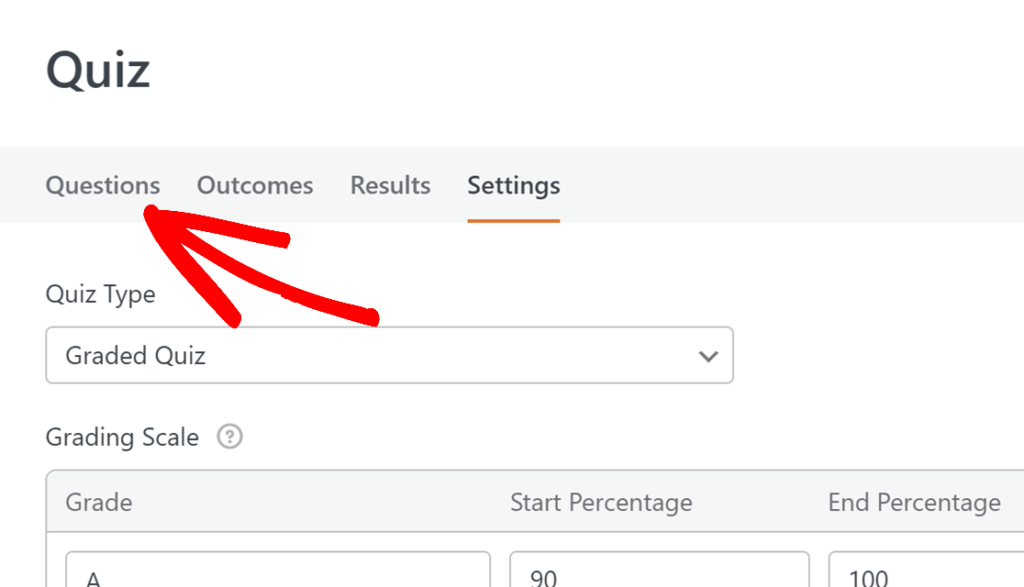
Öffnen Sie dazu die Registerkarte „Fragen“ oben im Quiz-Generator. In diesem Bereich wird das Verhalten der Quizfragen für unterstützte Felder gesteuert, darunter auch, wie Antworten bewertet werden und welcher Erklärungstext in den Ergebnissen angezeigt wird.
Unterstützte Felder für benotete Quizze
Benotete Quizze unterstützen sowohl Multiple-Choice-Fragen als auch Fragen mit eingegebenen Antworten. Sie können die folgenden Felder als benotete Quizfragen verwenden:
- Auswahlliste
- Multiple Choice
- Einzeiliger Text
- Absatz Text
Markieren der richtigen Antworten für benotete Quizze
Nachdem Sie Ihre Fragefelder zum Formular hinzugefügt haben, markieren Sie die richtigen Antworten in den Feldoptionen. Wie Sie dies tun, hängt vom Feldtyp ab.
Multiple-Choice- und Dropdown-Felder
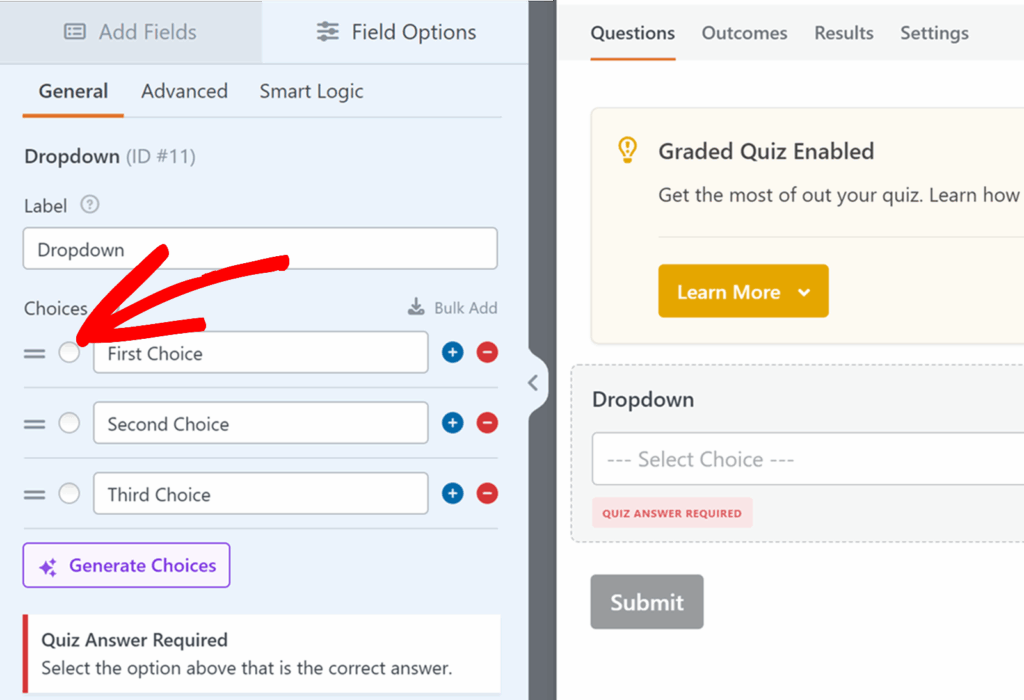
Bei Multiple-Choice- und Dropdown-Feldern enthält jede Option links neben der Optionsbezeichnung ein Optionsfeld. Wählen Sie das Optionsfeld für die Option aus, die die richtige Antwort darstellt. Nach der Auswahl zeigt WPForms ein kleines Häkchen neben dieser Auswahl an, das bestätigt, dass sie als richtig markiert wurde.
Einfache Text- und Absatz-Textfelder
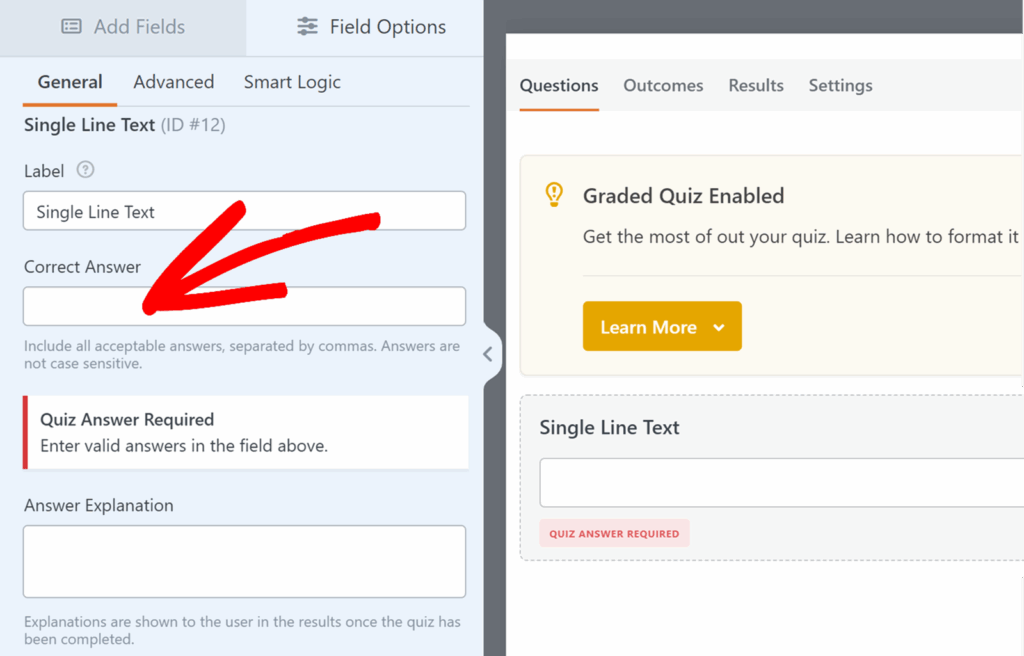
Bei Feldern für einzeiligen Text und Absatztext geben Sie die richtige Antwort direkt in den Feldeinstellungen ein.
Suchen Sie in den Feldoptionen die Eingabe für die richtige Antwort und geben Sie die Antwort ein, die WPForms akzeptieren soll. Wenn Sie mehrere richtige Antworten zulassen möchten, geben Sie diese als durch Kommas getrennte Liste ein. Dies ist hilfreich, wenn unterschiedliche Schreibweisen, Formulierungen oder Formatierungen akzeptiert werden sollen.
Diese Felder enthalten auch eine Option zur Erläuterung der Antwort. Die Erläuterungen werden den Benutzern nach Abschluss des Quiz in den Quiz-Ergebnissen angezeigt und sind nützlich, um Kontextinformationen, Lehrinhalte oder kurze Erklärungen dazu hinzuzufügen, warum eine Antwort richtig ist.
Erstellen eines Persönlichkeitsquiz
Ein Persönlichkeitstest basiert auf Ergebnissen statt auf richtigen und falschen Antworten. Jede Antwortoption ist einem Persönlichkeitstyp zugeordnet, und WPForms ermittelt das Ergebnis anhand der Auswahl des Benutzers.
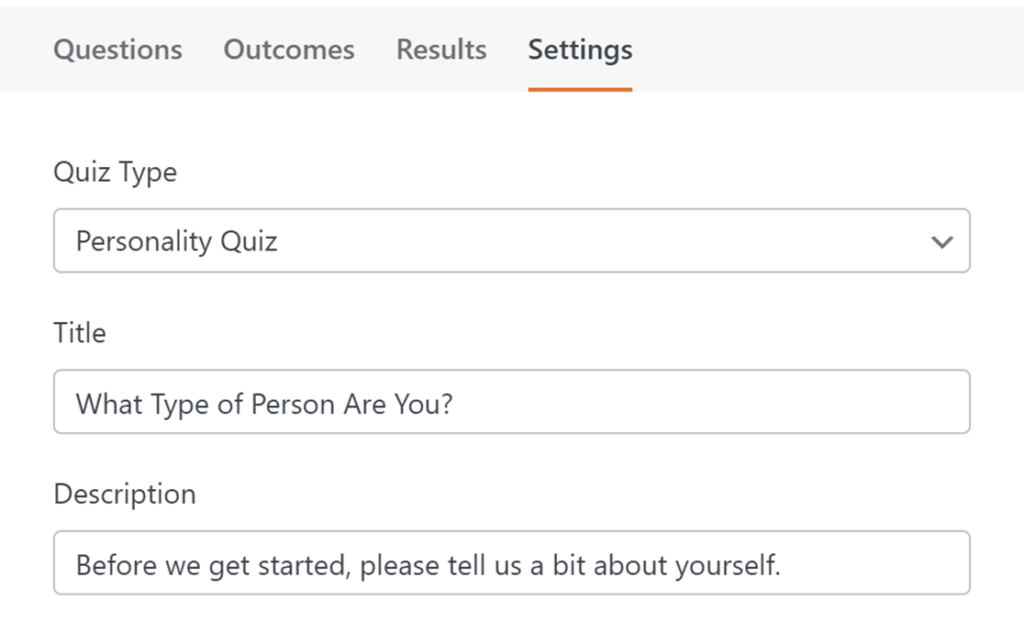
Die Einstellungen für den Persönlichkeitstest werden über die Registerkarte „Einstellungen“ verwaltet. Hier wählen Sie den Testtyp aus, legen die Persönlichkeitstypen fest, die Benutzer erhalten können, und konfigurieren optional ein Zeitlimit.
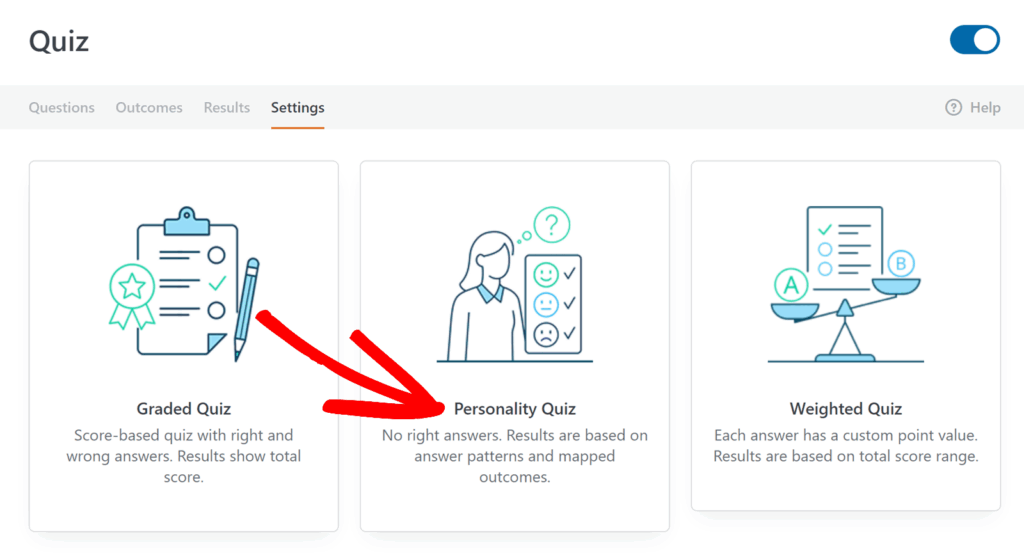
Nachdem Sie „Persönlichkeitsquiz“ ausgewählt haben, werden Ihnen einige zusätzliche Optionen angezeigt, mit denen Sie die Darstellung Ihres Quiz steuern können.
Das Feld „Titel“ steuert den Titel des Quiz, der den Benutzern angezeigt wird. Verwenden Sie dieses Feld, um Ihrem Quiz einen Namen zu geben, der zu dem von Ihnen erstellten Erlebnis passt, z. B. „Finden Sie Ihren perfekten Plan“ oder „Welcher Stil passt zu Ihnen?“.
Das Feld „Beschreibung“ wird für einen einleitenden Text verwendet, der oben im Quiz angezeigt wird. Hier können Sie erklären, worum es in dem Quiz geht, Erwartungen formulieren oder eine kurze Anleitung hinzufügen.
Persönlichkeitstypen definieren
Persönlichkeitstypen sind die möglichen Ergebnisse, die ein Benutzer nach Abschluss des Quiz erhalten kann. Sie definieren diese, bevor Sie Ihre Fragen einrichten, da Sie jede Antwortmöglichkeit einem dieser Typen zuordnen werden.
Fügen Sie im Abschnitt „Persönlichkeitstypen“ die Typen hinzu, die Sie als Ergebnisse verwenden möchten. Wenn Sie beispielsweise ein Quiz erstellen, das einen Plan empfiehlt, könnten Ihre Typen „Anfänger“, „Fortgeschrittener“ und „Experte“ lauten. Wenn Sie ein Produkt-Fit-Quiz erstellen, könnten Ihre Typen „Option A“, „Option B“ und „Option C“ lauten.
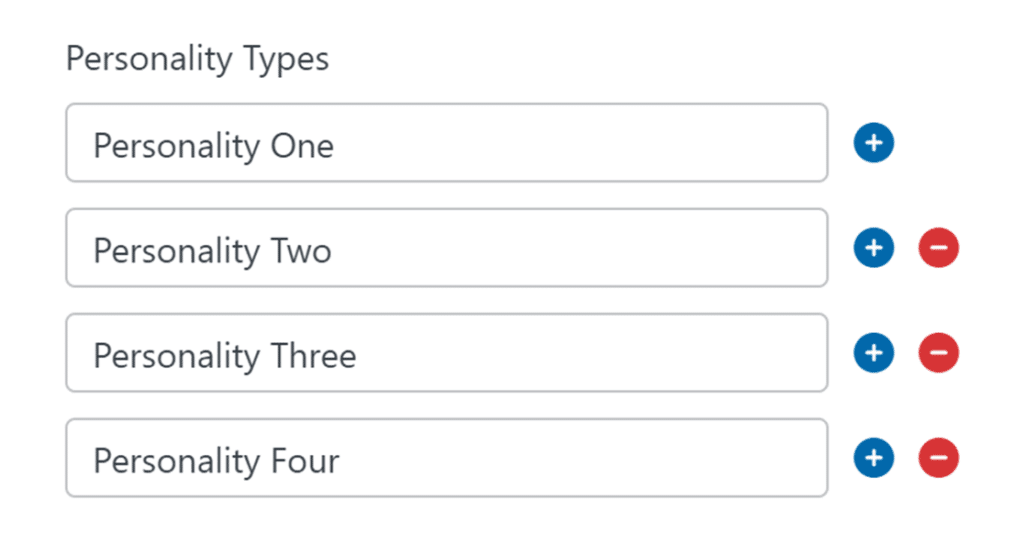
Sie können Persönlichkeitstypen auch jederzeit entfernen, was hilfreich ist, während Sie Ihr Quiz noch verfeinern. Wenn Sie einen Typ entfernen, überprüfen Sie anschließend Ihre Fragen, damit jede Antwortmöglichkeit weiterhin korrekt zugeordnet ist.
Fragen für Persönlichkeitsquiz hinzufügen
Nachdem Sie Ihre Persönlichkeitstypen definiert haben, erstellen Sie Quizfragen und ordnen jede Antwortmöglichkeit einem Persönlichkeitstyp zu.
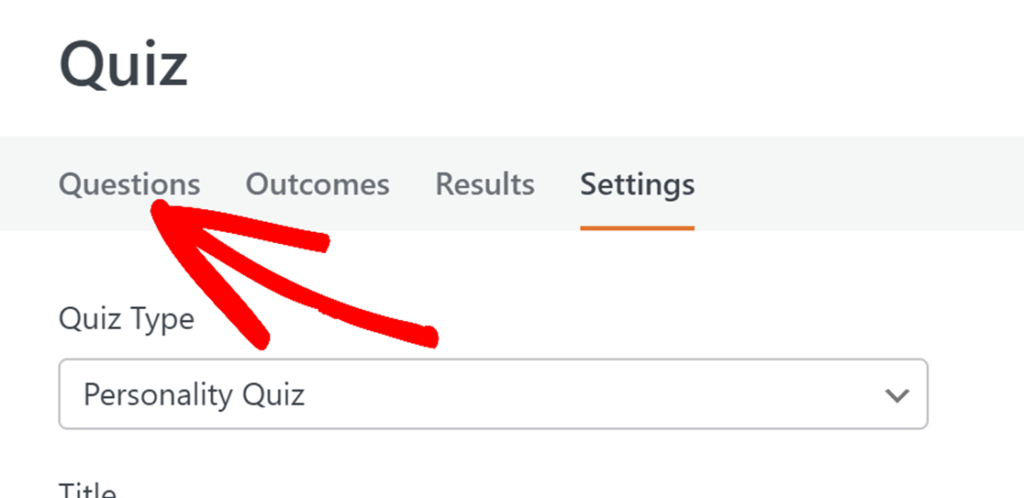
Öffnen Sie dazu die Registerkarte „Fragen“ oben im Quiz-Generator. In diesem Bereich wird das Verhalten der Quizfragen für unterstützte Felder gesteuert, darunter auch, wie Antworten bewertet werden und welcher Erklärungstext in den Ergebnissen angezeigt wird.
Unterstützte Felder für Persönlichkeitstests
Benotete Quizze unterstützen sowohl Multiple-Choice-Fragen als auch Fragen mit eingegebenen Antworten. Sie können die folgenden Felder als benotete Quizfragen verwenden:
- Auswahlliste
- Multiple Choice
- Kontrollkästchen
Zuordnung jeder Antwort zu einem Persönlichkeitstyp
In einem Persönlichkeitstest ist eine Zuordnung erforderlich, da WPForms auf diese Weise das endgültige Persönlichkeitsergebnis ermittelt. Ohne Zuordnungen hat WPForms keine Möglichkeit, die Antworten eines Benutzers mit einem Persönlichkeitstyp zu verknüpfen.
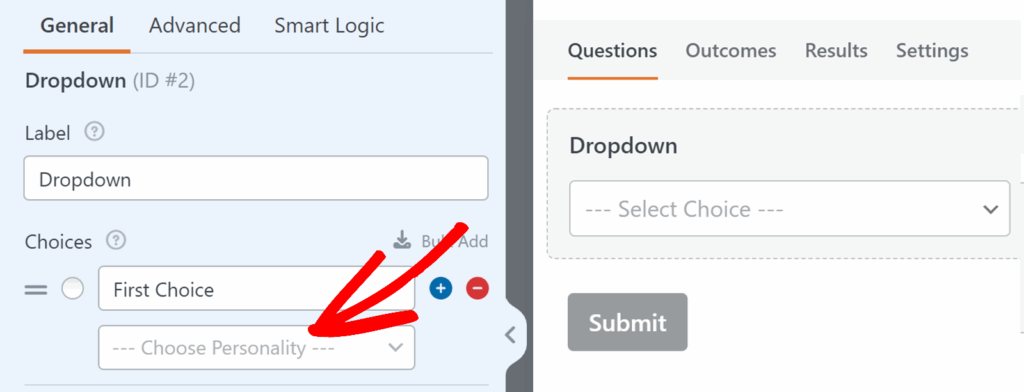
Klicken Sie für jede Antwortmöglichkeit auf das Dropdown-Menü und wählen Sie den Persönlichkeitstyp aus, dem diese Antwort zugeordnet werden soll. Wiederholen Sie dies für jede Antwortmöglichkeit in diesem Feld, bis allen Optionen ein Persönlichkeitstyp zugewiesen ist. Fahren Sie dann mit der nächsten Frage fort und verfahren Sie ebenso.
Erstellen eines gewichteten Quiz
Ein gewichtetes Quiz ist nützlich, wenn Antworten nicht richtig oder falsch sind, sondern einige Antworten mehr zählen sollten als andere. Bei diesem Quiztyp weisen Sie jeder Antwortmöglichkeit eine numerische Gewichtung zu, und die Gesamtgewichtung wird zur Ermittlung des Endergebnisses herangezogen.
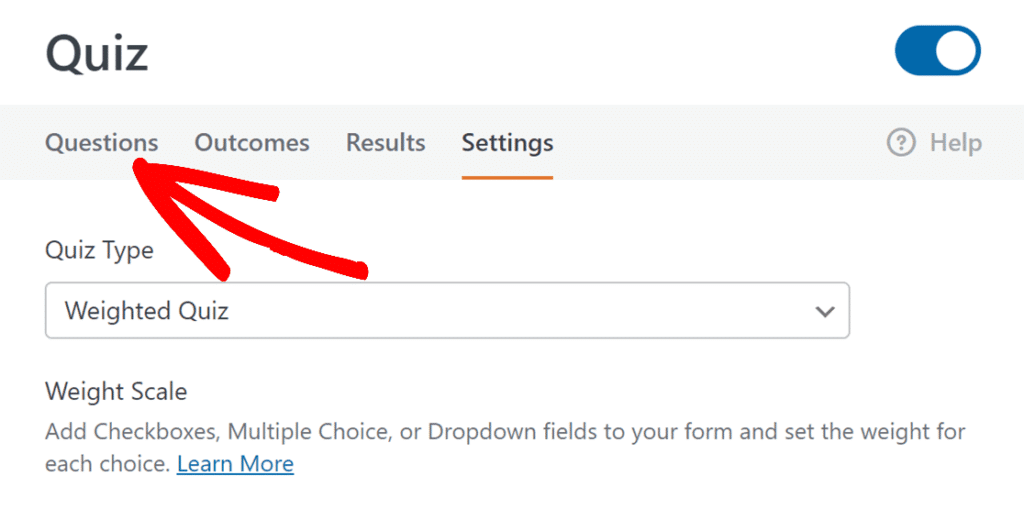
Die Einstellungen für gewichtete Quizze werden auf der Registerkarte „Einstellungen“ verwaltet. Hier wählen Sie den Quiztyp aus, überprüfen die Anleitung zur Gewichtungsskala und können optional ein Zeitlimit aktivieren.
Fragen für gewichtete Quiz hinzufügen
Nachdem Sie „Gewichtetes Quiz“ ausgewählt haben, fügen Sie Ihre Fragen hinzu und weisen jeder Antwortmöglichkeit eine Gewichtung zu.
Öffnen Sie dazu die Registerkarte „Fragen“ oben im Quiz-Generator. Hier konfigurieren Sie das Verhalten der Fragen für gewichtete Quizze und weisen den Antwortmöglichkeiten in den unterstützten Feldern Gewichte zu.
Unterstützte Felder für gewichtete Quizze
Gewichtete Quizze unterstützen die folgenden Auswahlfelder:
- Auswahlliste
- Multiple Choice
- Kontrollkästchen
Gewichtung der einzelnen Antworten festlegen
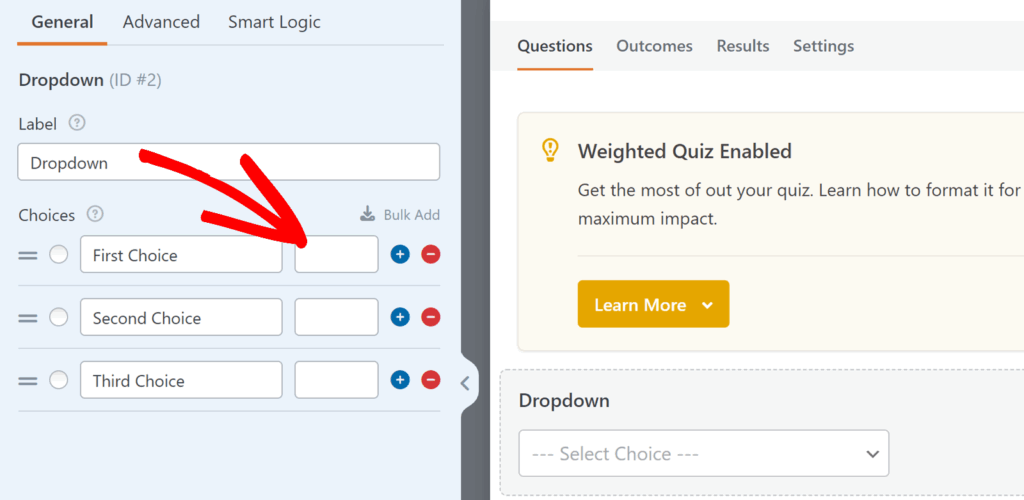
Nachdem Sie ein unterstütztes Feld zu Ihrem Formular hinzugefügt haben, öffnen Sie dessen Feldoptionen und suchen Sie nach dem Eingabefeld neben jeder Auswahlbezeichnung.
Legen Sie für jede Auswahl eine Gewichtung fest, je nachdem, wie stark diese Option zum Endergebnis beitragen soll. Die Gewichtung kann zwischen 0 und 99 liegen. Eine höhere Zahl bedeutet, dass diese Auswahl einen größeren Einfluss auf das Endergebnis hat.
Wenn die Benutzer das Quiz ausfüllen, addiert WPForms die Gewichte der von ihnen ausgewählten Optionen. Sie können diese Summe dann in Ihren Quiz-Ergebnissen verwenden, um je nach der endgültigen gewichteten Punktzahl unterschiedliche Ergebnisse anzuzeigen.
Ergebnisse festlegen
Nachdem Sie die Einstellungen und Fragen für Ihr Quiz konfiguriert haben, müssen Sie im nächsten Schritt die Ergebnisse festlegen. Die Ergebnisse steuern, was die Benutzer nach dem Absenden des Quiz sehen, z. B. ihre Punktzahl, Note oder ihren Persönlichkeitstyp.
Ergebnisse sind die Quizversion einer Bestätigungsmeldung. Mit ihnen können Sie eine Ergebnismeldung anzeigen, die Ihrem Quiztyp entspricht, und sie können Quiz-Smart-Tags enthalten, um dynamische Informationen anzuzeigen.
Ergebnis erzielen
Um ein Ergebnis zu erstellen, öffnen Sie die Registerkarte „Ergebnisse“ oben im Quiz-Builder. Dort sehen Sie ein Standardergebnis, das den Benutzern angezeigt wird, sofern Sie keine zusätzlichen Ergebnisse erstellen und die Benutzer mithilfe von bedingter Logik weiterleiten.
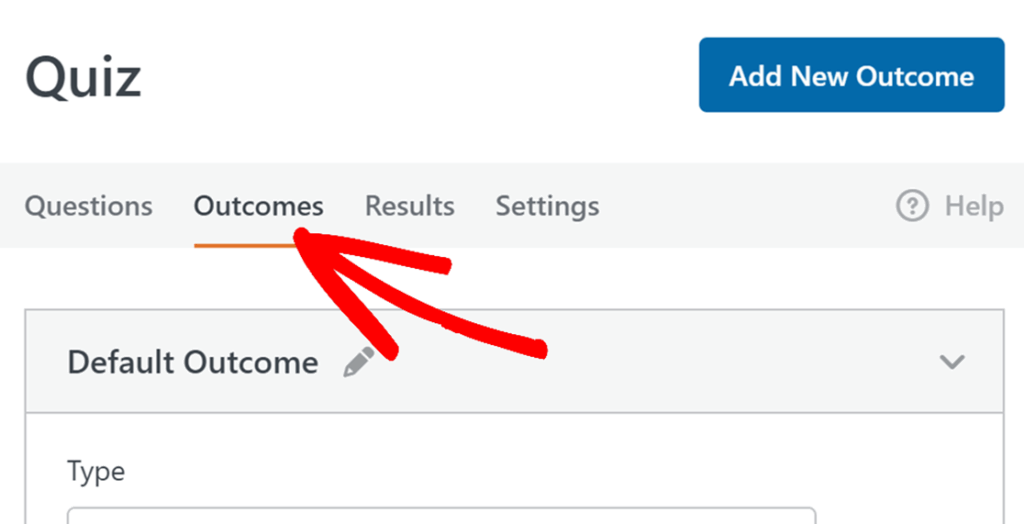
Jedes Ergebnis enthält das Dropdown-Menü „Typ“ mit den folgenden Optionen:
- Benotetes, Persönlichkeits- oder gewichtetes Quiz: (Diese Bezeichnung entspricht dem Quiztyp.)
- Seite anzeigen
- Zur URL gehen (Umleitung)
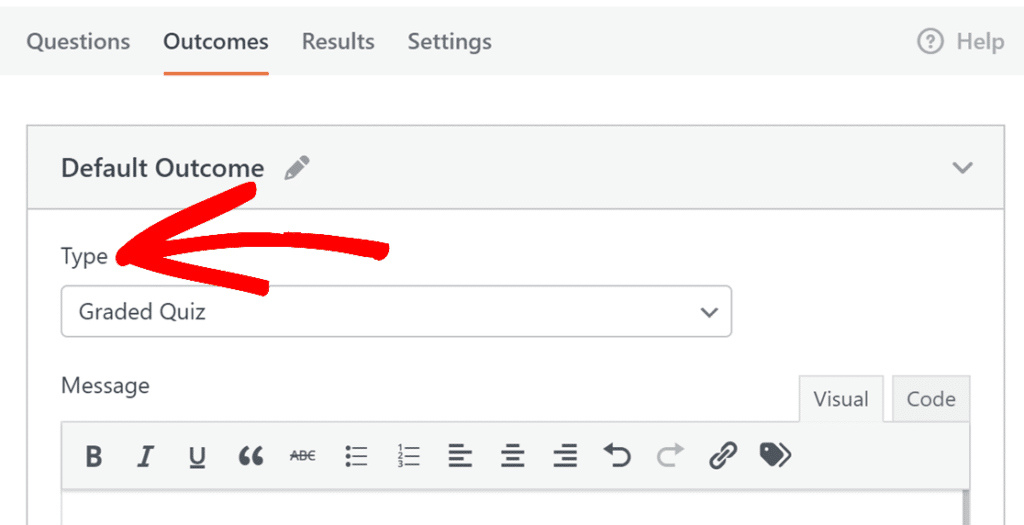
Nachdem Sie einen Typ ausgewählt haben, nehmen Sie die Einstellungen vor, die für diese Option angezeigt werden.
- Wenn Sie „Seite anzeigen“ auswählen, erscheint ein Dropdown-Menü, in dem Sie aus den veröffentlichten Seiten Ihrer Website auswählen können. Dieses Dropdown-Menü enthält auch die Option „Zurück zur vorherigen Seite (Referrer)“, mit der Benutzer zu der Seite zurückgeleitet werden, auf der sie sich vor dem Absenden des Quiz befanden. Außerdem sehen Sie ein Feld „URL-Parameter“, in dem Sie Query-String-Parameter an die umgeleitete URL anhängen können.
- Wenn Sie „Zur URL gehen (Weiterleitung)“ auswählen, zeigt WPForms ein Feld an, in das Sie die Ziel-URL eingeben können. Dies ist nützlich, wenn Sie Benutzer auf eine andere Website weiterleiten möchten oder eine benutzerdefinierte URL-Struktur wünschen.
- Wenn Sie die Option „Quiztyp“ auswählen, zeigt WPForms das Feld „Nachrichteneditor“ an. Dies ist der häufigste Ergebnistyp für Quizze, da Sie damit Ergebnisse sofort anzeigen und Quiz-Smart-Tags einfügen können.
Eine gute Ergebnismeldung enthält in der Regel eine kurze Zusammenfassung des Ergebnisses und einen klaren nächsten Schritt. Sie können dem Benutzer beispielsweise mitteilen, wie er abgeschnitten hat, was dieses Ergebnis bedeutet und was als Nächstes zu tun ist, z. B. eine empfohlene Seite lesen, eine Ressource herunterladen oder ein weiteres Formular einreichen.
Verwendung von Smart Tags für Ergebnisse
Sie können Quizwerte mithilfe von Smart Tags in eine Ergebnisnachricht einfügen. Klicken Sie dazu im Nachrichteneditor auf das Symbol „Smart Tags“ und wählen Sie dann das Tag aus, das Sie einfügen möchten.
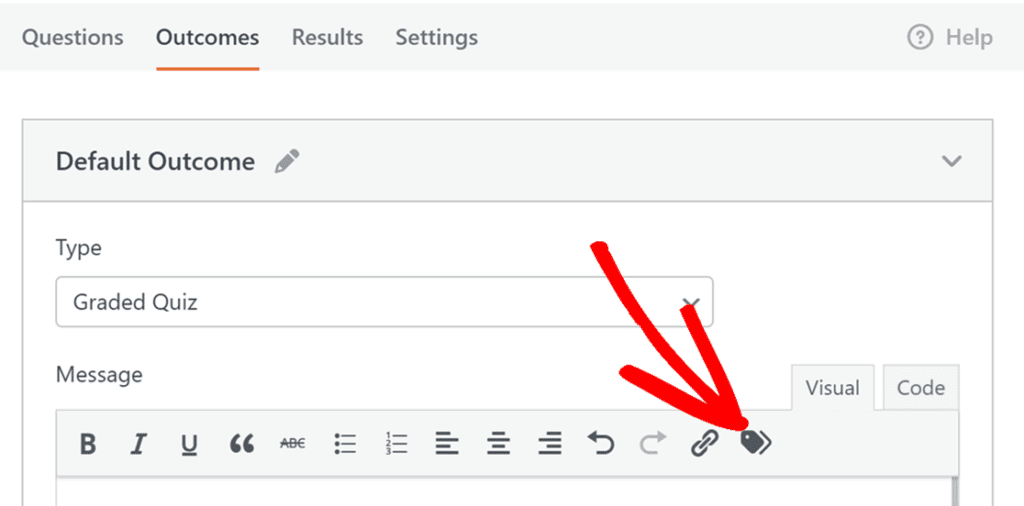
Die verfügbaren Quiz-Smart-Tags hängen vom Quiztyp ab.
Für ein benotetes Quiz können Sie Folgendes verwenden:
- Quiz Richtige Antworten
- Quiz-Note
- Quiz Falsche Antworten
- Quiz-Prozentsatz
- Quiz-Zusammenfassung Link
- Quiz Gesamtzahl der Fragen
Für einen Persönlichkeitstest können Sie Folgendes verwenden:
- Quiz Persönlichkeitstyp
- Quiz Gesamtzahl der Fragen
Für ein gewichtetes Quiz können Sie Folgendes verwenden:
- Quiz-Prozentsatz
- Quiz Gesamtzahl der Fragen
Unterschiedliche Ergebnisse basierend auf den Ergebnissen anzeigen
Wenn Sie möchten, dass verschiedene Benutzer unterschiedliche Nachrichten oder Weiterleitungen sehen, erstellen Sie mehrere Ergebnisse und verwenden Sie bedingte Logik, um zu steuern, welches angezeigt wird.
Fügen Sie dazu auf der Registerkarte „Ergebnisse“ ein neues Ergebnis hinzu, indem Sie auf die Schaltfläche „Neues Ergebnis hinzufügen“ klicken.
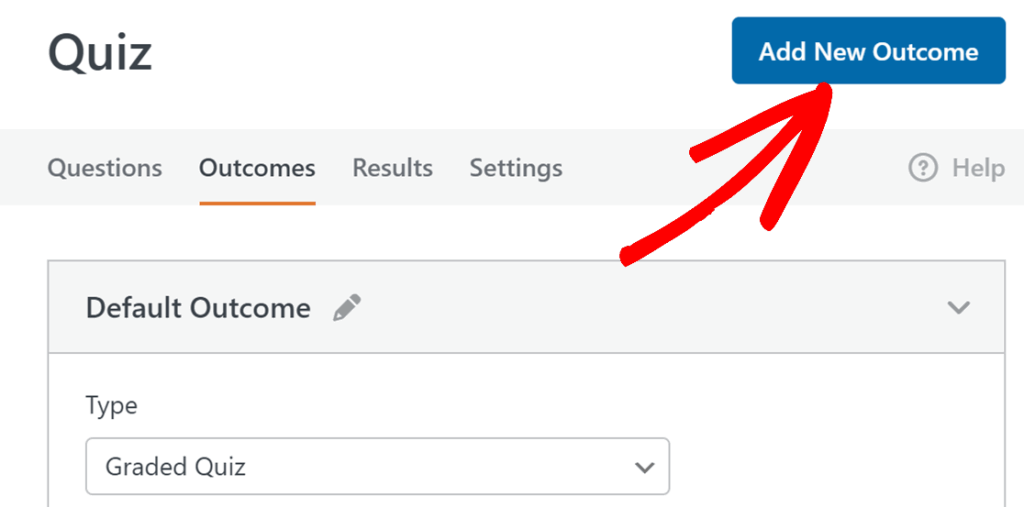
Aktivieren Sie dann die bedingte Logik für dieses Ergebnis.
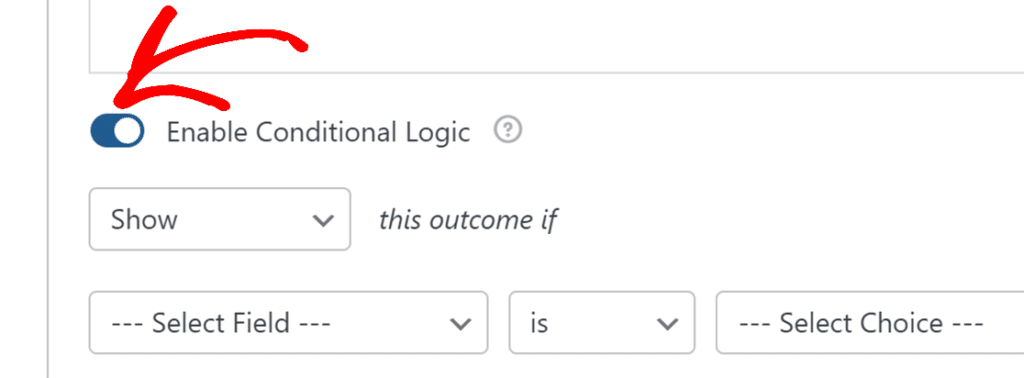
Legen Sie als Nächstes die Regeln fest, die das Ergebnis auslösen sollen, und speichern Sie dann Ihre Änderungen. Wenn ein Benutzer das Quiz einreicht, überprüft WPForms die bedingten Logikregeln und zeigt das erste passende Ergebnis an. Behalten Sie das Standardergebnis als Fallback bei, damit Benutzer immer etwas sehen.
Hier sind einige gängige Möglichkeiten, mehrere Ergebnisse zu verwenden:
- Erstellen Sie für ein benotetes Quiz separate Ergebnisse für verschiedene Notenbereiche. Sie können beispielsweise eine Nachricht anzeigen, wenn der Benutzer eine höhere Note erzielt, und eine andere Nachricht, wenn die Note niedriger ist. Fügen Sie Smart Tags wie „Quiz-Note“, „Quiz-Prozentsatz“ oder „Quiz-richtige Antworten“ in die Nachricht ein, um das Ergebnis deutlich zu machen.
- Erstellen Sie für einen Persönlichkeitstest ein Ergebnis für jeden Persönlichkeitstyp. Legen Sie dann eine bedingte Logik fest, damit das passende Ergebnis basierend auf dem Smart Tag „Quiz Personality Type“ angezeigt wird.
- Erstellen Sie für ein gewichtetes Quiz Ergebnisse basierend auf Punktbereichen. Sie können Werte wie das Smart-Tag „Quiz-Prozentsatz“ referenzieren und je nach Ergebnis des Benutzers eine andere Meldung, Seite oder Weiterleitung anzeigen.
Zeitlimit hinzufügen
Sie können für jeden Quiztyp ein Zeitlimit festlegen.
Öffnen Sie dazu Ihr Formular im WPForms-Builder, gehen Sie zu „Einstellungen“ » „Quiz “ und aktivieren Sie die Option „Zeitlimit aktivieren “ auf der Registerkarte „Einstellungen“.
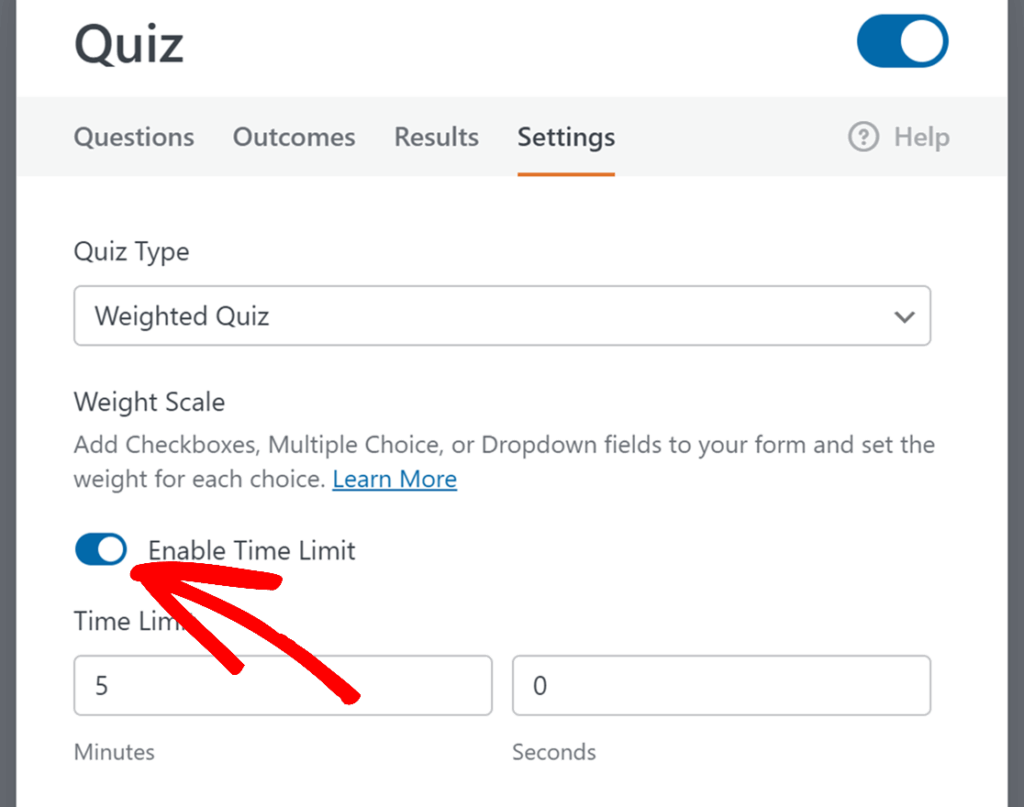
Geben Sie nach der Aktivierung die Zeit in die Felder „Minuten“ und „Sekunden“ ein. Wählen Sie dann im Dropdown-Menü „Wenn das Zeitlimit abgelaufen ist“ aus, was passieren soll, wenn der Timer abgelaufen ist:
- Quiz automatisch abschicken: Schickt das Quiz unverändert ab, wenn die Zeit abgelaufen ist.
- Verbleibende Fragen sperren: Verhindert, dass Benutzer verbleibende Fragen beantworten können.
- Das Quiz vollständig beenden: Beendet das Quiz, wenn die Zeit abgelaufen ist.
Passen Sie abschließend die Meldung „Zeitlimit überschritten“ an, um zu steuern, was Benutzer sehen, wenn der Timer abläuft.
Quiz-Ergebnisse anzeigen
Nachdem Ihr Quiz live ist und Antworten sammelt, können Sie die Leistungs- und Antwortdaten auf der Registerkarte „Ergebnisse“ einsehen.
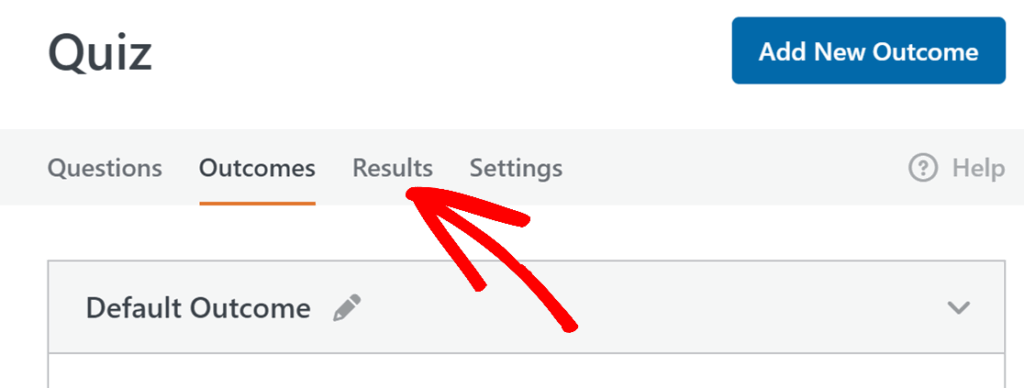
Um es zu öffnen, bearbeiten Sie das Formular im WPForms-Builder und klicken Sie oben in den Quiz-Registerkarten auf „Ergebnisse “.
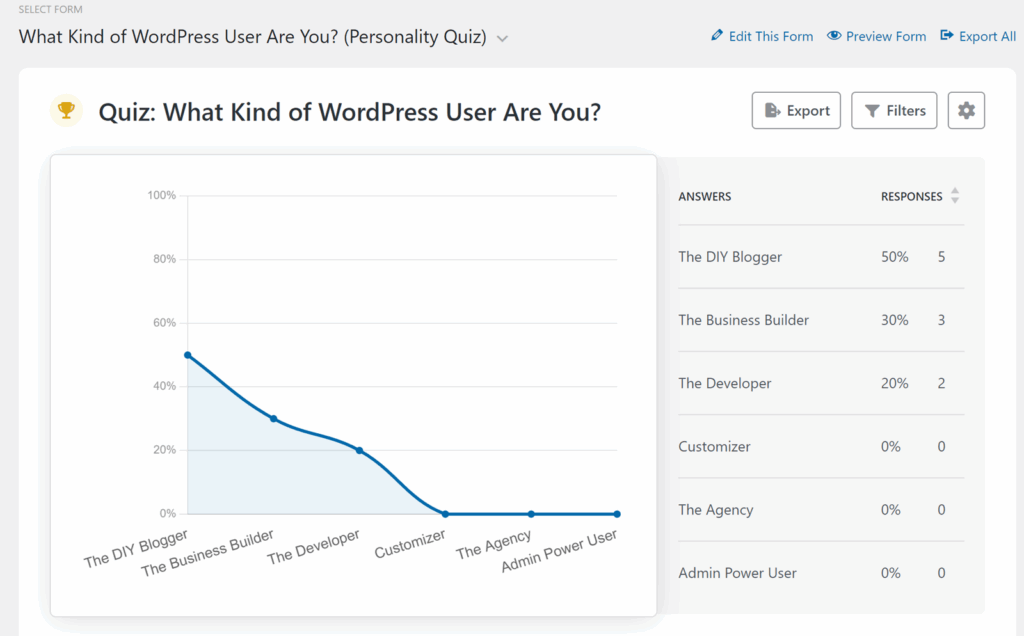
Auf der Ergebnisseite können Sie Diagramme und Fragenaufschlüsselungen einsehen, um zu sehen, wie die Benutzer die einzelnen Fragen beantworten und wie die Ergebnisse verteilt sind. Beim Scrollen wird zu jeder Frage ein eigenes Diagramm mit der Anzahl der Antworten angezeigt, sodass Sie die häufigsten Antworten schnell erkennen können.
Ergebnisse filtern
Die Ergebnisseite enthält Filter, mit denen Sie die angezeigten Daten eingrenzen können. Einige Filter gelten für alle Quiztypen, andere hängen vom jeweiligen Quiztyp ab.
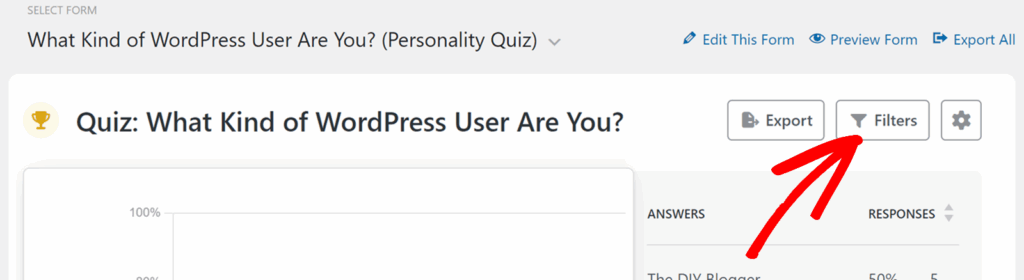
Um Filter anzuwenden, klicken Sie auf der Ergebnisseite auf die Option „Filter “. Daraufhin öffnet sich ein Fenster, in dem Sie die gewünschten Filterwerte auswählen können.
Filter für benotete Quizze
Benotete Quizze umfassen die folgenden Filteroptionen:
- Datumsbereich
- Noten (basierend auf der von Ihnen festgelegten Benotungsskala)
- Abschluss (abgeschlossen, unvollständig)
- Fragen und Antworten
Filter für Persönlichkeitstests
Persönlichkeitsquizze umfassen die folgenden Filteroptionen:
- Datumsbereich
- Persönlichkeitstypen (basierend auf den Typen, die Sie in den Einstellungen erstellt haben)
- Abschluss (abgeschlossen, unvollständig)
- Fragen und Antworten
Filter für gewichtete Quizze
Gewichtete Quizze umfassen die folgenden Filteroptionen:
- Datumsbereich
- Gewichtswaage -Schieberegler
- Abschluss (abgeschlossen, unvollständig)
- Fragen und Antworten
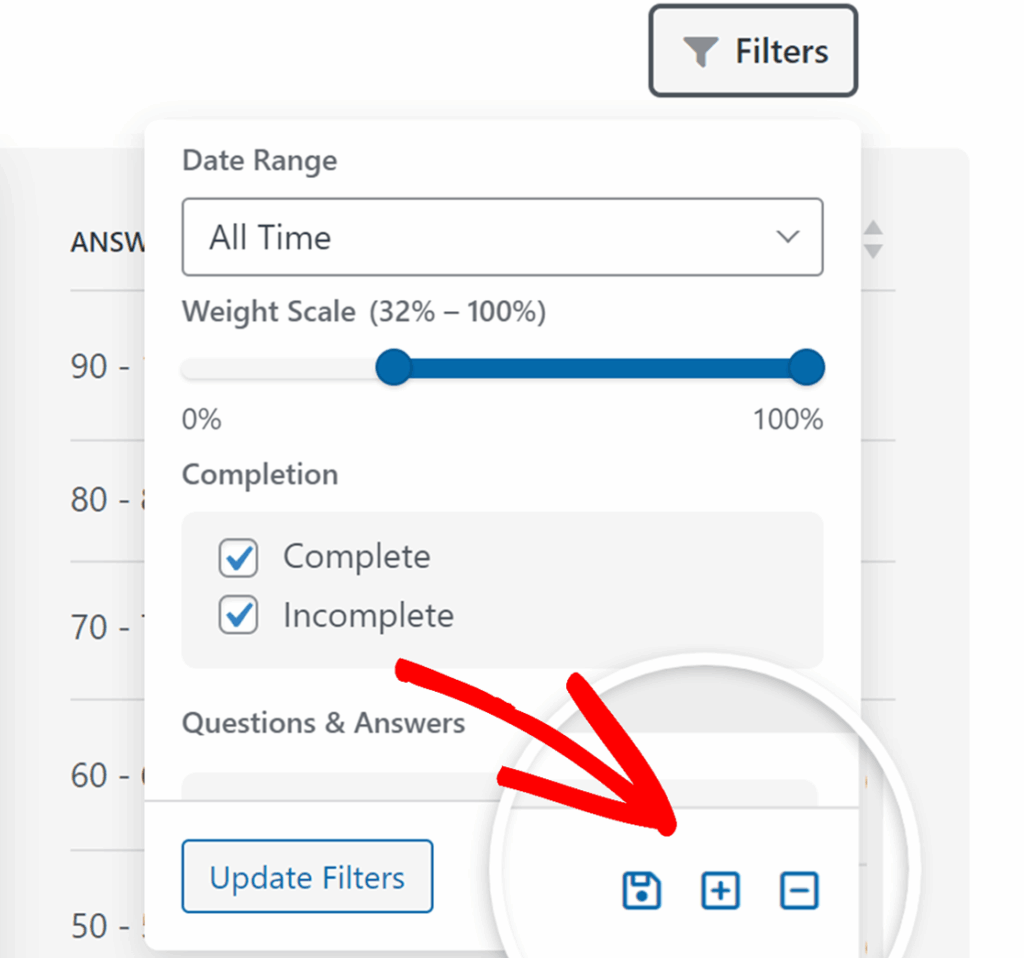
Filter speichern und verwalten
Nachdem Sie Filter ausgewählt haben, können Sie diese zur Wiederverwendung speichern.
Um Ihre aktuelle Filtereinstellung zu speichern, klicken Sie auf das Speichersymbol unterhalb der Filter. Um schnell alle Kontrollkästchen in einer Filtergruppe auszuwählen, klicken Sie auf das Plus-Symbol. Um alle Kontrollkästchen in einer Filtergruppe zu deaktivieren, klicken Sie auf das Minus-Symbol.
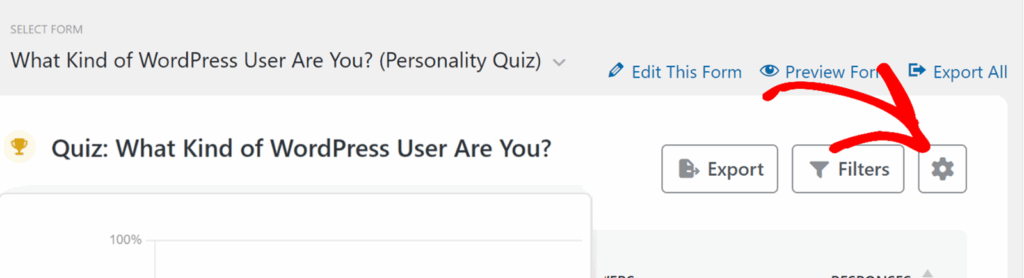
Anpassen der Grafikeinstellungen
Sie können auch das Aussehen der Diagramme in den Ergebnissen ändern. Klicken Sie dazu auf das Einstellungssymbol neben einem der Diagramme.
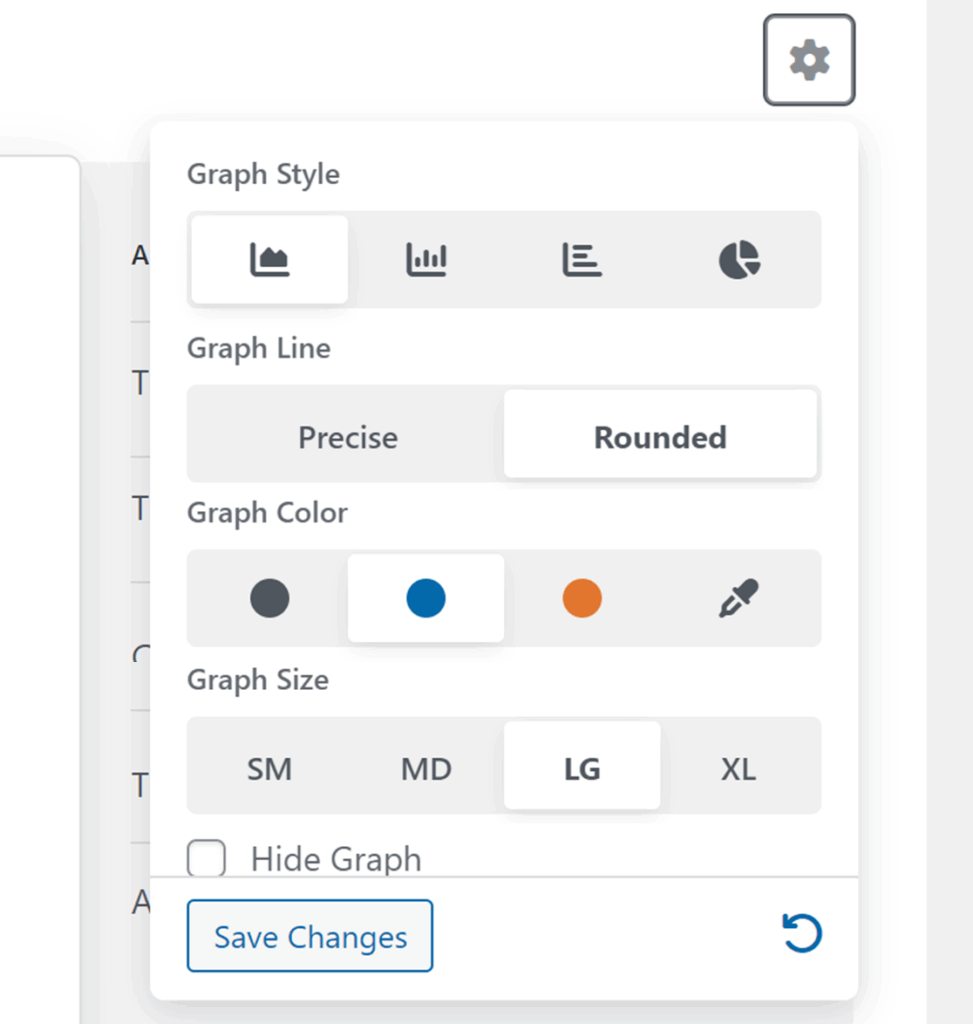
In dem sich öffnenden Fenster können Sie folgende Optionen verwenden:
- Diagrammstil: Ändert den Stil des Diagrammlayouts. Zu den Optionen gehören: Liniendiagramm, Säulendiagramm, Balkendiagramm und Kreisdiagramm.
- Linienstil: Ändert das Aussehen der Linie, z. B. präzise oder abgerundet.
- Diagrammfarbe: Aktualisiert die Farbe des Diagramms.
- Diagrammgröße: Passt die Diagrammgröße an, von klein bis extra groß.
- Diagramm ausblenden: Entfernt das Diagramm aus der Ergebnisansicht.
- Auf alle Diagramme anwenden: Verwendet dieselben Einstellungen für jedes Diagramm auf der Seite.
Ein bestehendes Formular in ein Quiz umwandeln
Wenn Sie bereits ein Formular erstellt haben und dieses in ein Quiz umwandeln möchten, können Sie Ihre vorhandenen Felder wiederverwenden.
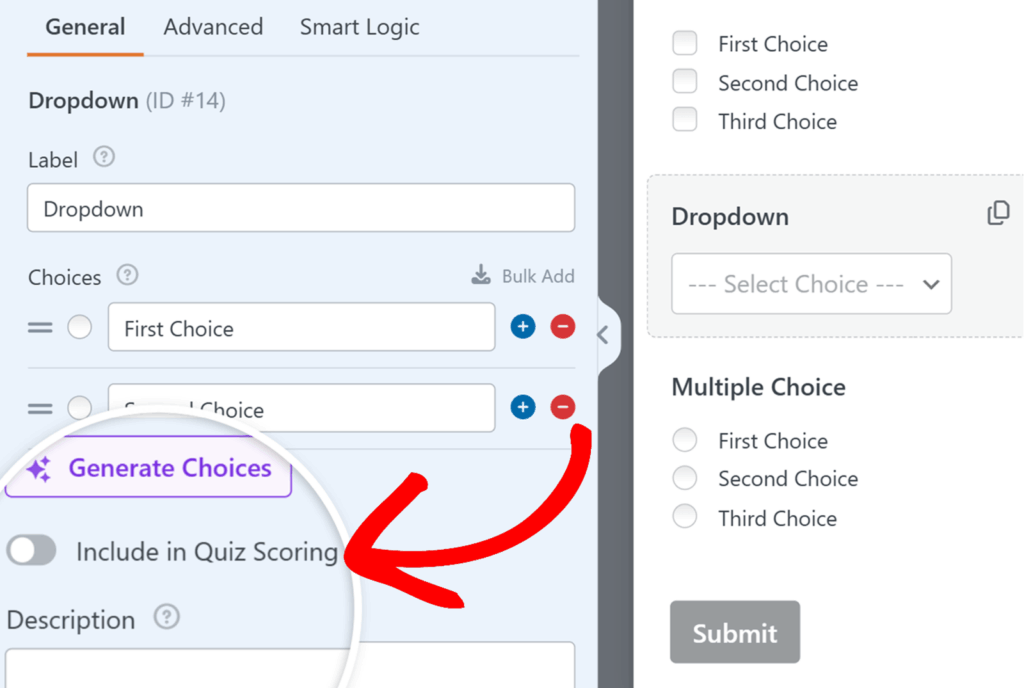
Sobald der Quizmodus aktiviert ist und Sie einen Quiztyp ausgewählt haben, markieren Sie die Felder, die Sie als Quizfragen verwenden möchten. Damit ein Feld als Teil des Quiz behandelt wird, muss in den Optionen dieses Feldes die Option „In Quizwertung einbeziehen“ aktiviert sein.
Klicken Sie dazu auf das Feld im Vorschaubereich, um die Feldoptionen zu öffnen, und aktivieren Sie dann die Option „In Quizbewertung einbeziehen “. Wiederholen Sie diesen Vorgang für jedes unterstützte Feld, das Sie als Quizfrage zählen möchten.
Sobald Ihre Fragefelder in die Bewertung einbezogen sind, fahren Sie mit dem Einrichten der Ergebnisse fort, um zu steuern, was Benutzer nach dem Absenden des Quiz sehen.
Häufig gestellte Fragen
Hier finden Sie Antworten auf einige der häufigsten Fragen zur Verwendung des Quiz-Add-ons.
Kann ich mit WPForms AI ein Quiz erstellen?
Ja. Um ein Quiz mit WPForms AI zu erstellen, gehen Sie im Formular-Generator zur Registerkarte „Einrichten“ und klicken Sie auf die Option „Formular erstellen “.
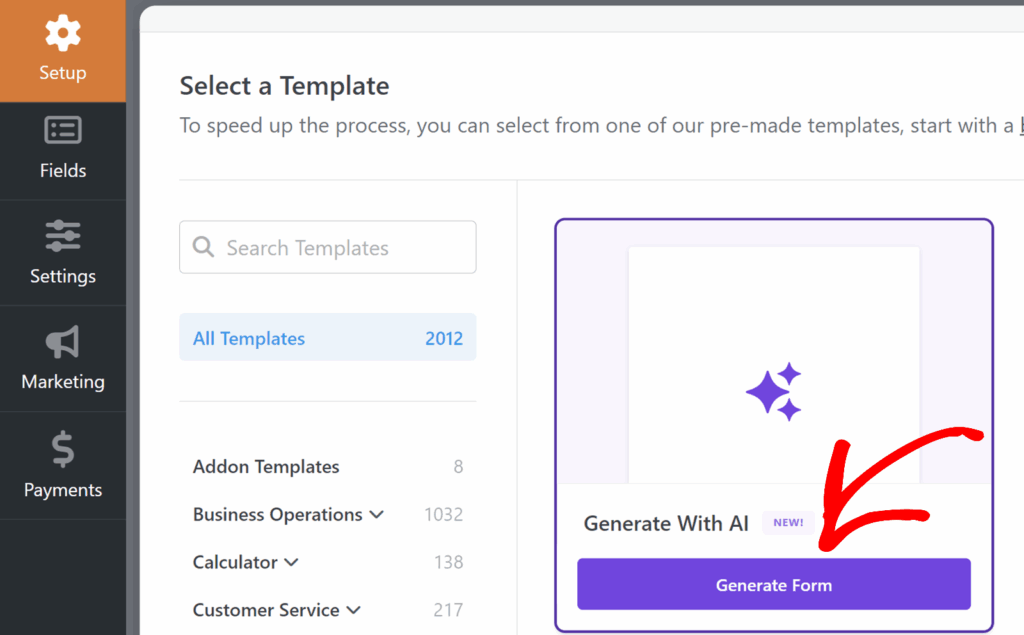
Beschreiben Sie dann das gewünschte Quiz im Eingabefeld (z. B. das Quizthema, den Quiztyp, die Anzahl der Fragen und ob Sie Ergebnisse wünschen). WPForms AI generiert einen Entwurf, den Sie in der Vorschau anzeigen können. Klicken Sie dann auf „Dieses Formular verwenden“, um es im Formular-Generator zu öffnen.
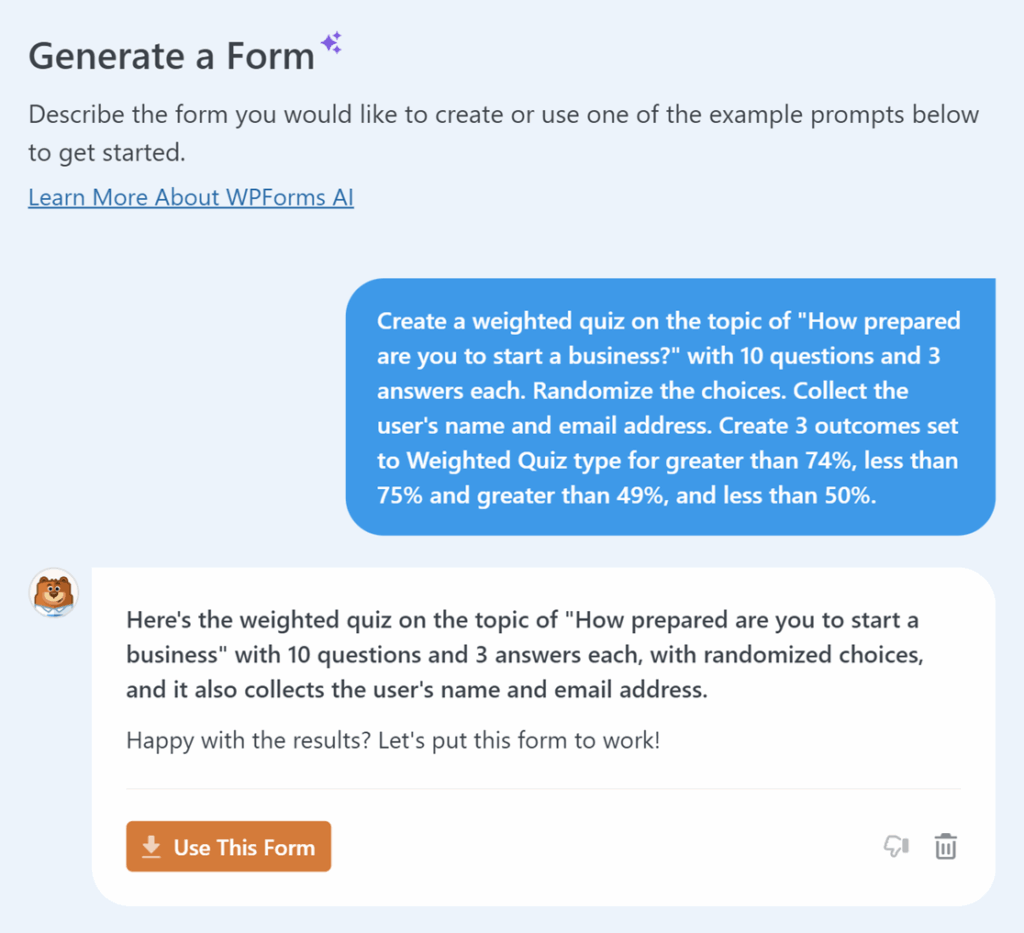
Weitere Informationen zum Erstellen von Quizformularen mit WPForms AI finden Sie in unserer Dokumentation zum Erstellen von Formularen mit WPForms AI.
Kann ich jedes Feld als Quizfrage verwenden?
Nein. Nur unterstützte Felder können als Quizfragen verwendet und in die Bewertung oder die Ergebnisse einbezogen werden.
Für alle Quiztypen müssen die Quizfragen diese Auswahlfelder verwenden: Multiple Choice, Kontrollkästchen und Dropdown-Menü.
Nur bei benoteten Quizzen können Sie auch Einzeilige Text- und Absatz-Textfelder als Quizfragen verwenden, indem Sie die richtige Antwort in die Feldoptionen eingeben.
Ich habe den Quizmodus aktiviert, aber ich sehe keine Quiz-Ergebnisse. Was mache ich falsch?
Stellen Sie sicher, dass Ihr Formular Einträge gesammelt hat. Die Ergebnisansicht zeigt Quizberichte basierend auf den eingereichten Antworten an. Sie müssen daher einige Testeinträge einreichen (oder das Formular veröffentlichen und echte Einträge sammeln), bevor Sie aussagekräftige Diagramme und Aufschlüsselungen sehen können.
Was ist der Unterschied zwischen benoteten, Persönlichkeits- und gewichteten Quizzen?
Ein benotetes Quiz bewertet die Nutzer anhand ihrer richtigen Antworten. Ein Persönlichkeitsquiz ordnet die Antworten den Persönlichkeitstypen zu und zeigt den passenden Typ als Ergebnis an. Ein gewichtetes Quiz weist jeder Antwortmöglichkeit eine numerische Gewichtung zu und ermittelt das Ergebnis anhand der Gesamtpunktzahl.
Warum wird das Ergebnis meines Persönlichkeitstests nicht berechnet?
Persönlichkeitsquizze erfordern eine Zuordnung. Öffnen Sie die Registerkarte „Fragen“, bearbeiten Sie jede Auswahlfrage und stellen Sie sicher, dass jeder Antwortmöglichkeit in der Zuordnungs-Dropdown-Liste ein Persönlichkeitstyp zugewiesen ist. Wenn einige Auswahlmöglichkeiten nicht zugeordnet sind, werden die Ergebnisse möglicherweise nicht wie erwartet berechnet.
Welche Gewichtswerte kann ich in einem gewichteten Quiz verwenden?
Gewichte können für jede Auswahl in Kontrollkästchen-, Multiple-Choice- und Dropdown-Feldern von 0 bis 99 festgelegt werden. Höhere Zahlen tragen stärker zum Endergebnis bei.
Kann ich verschiedenen Benutzern unterschiedliche Ergebnismeldungen anzeigen?
Ja. Erstellen Sie mehrere Ergebnisse auf der Registerkarte „Ergebnisse“ und aktivieren Sie für jedes Ergebnis die bedingte Logik. Auf diese Weise können Sie je nach Quiz-Ergebnissen, wie z. B. Notenbereichen, Persönlichkeitstyp oder Punktbereich, eine andere Meldung anzeigen oder eine Weiterleitung vornehmen.
Warum werden meine bestehenden Felder im Quiz nicht gezählt?
Stellen Sie sicher, dass „In Quiz-Bewertung einbeziehen “ in den Feldoptionen aktiviert ist. Weitere Informationen finden Sie unter „Umwandeln eines vorhandenen Formulars in ein Quiz “.
Das war's! Jetzt wissen Sie, wie Sie das Quiz-Add-on in WPForms verwenden können.
Um noch leistungsstärkere Funktionen auf der Seite „Einträge“ freizuschalten, wie z. B. Eintragsanalysen, Umfrageberichte und Visualisierungen, sollten Sie sich unbedingt unserAdd-on „Umfragen und Abstimmungen“ ansehen.