


Riassunto AI
Vorresti creare un quiz sul tuo sito WordPress, come un test con punteggio, un quiz di personalità o una valutazione ponderata? I moduli quiz sono un modo divertente per coinvolgere i visitatori, qualificare i lead e saperne di più sul tuo pubblico.
Questo tutorial ti mostrerà come installare, configurare e creare moduli quiz utilizzando l'addon Quiz.
- Installazione dell'Addon Quiz
- Comprensione dei tipi di quiz
- Abilitazione della modalità Quiz
- Scelta di un tipo di quiz
- Creazione di un quiz con punteggio
- Creazione di un quiz di personalità
- Creazione di un quiz ponderato
- Configurazione dei risultati
- Aggiunta di un limite di tempo
- Visualizzazione dei risultati del quiz
- Conversione di un modulo esistente in un quiz
- Domande frequenti
Requisiti:
- Avrai bisogno di una licenza Pro di livello Pro o superiore per accedere all'addon Quiz
- Assicurati di aver installato la versione più recente di WPForms per soddisfare la versione minima richiesta per l'addon Quiz
Installazione dell'Addon Quiz
Prima di iniziare, assicurati che WPForms sia installato e attivato sul tuo sito WordPress e che tu abbia verificato la tua licenza.
Dopo averlo fatto, sarai in grado di installare e attivare rapidamente l'addon Quiz.
Comprensione dei tipi di quiz
In WPForms, le domande del quiz vengono tipicamente create utilizzando campi basati su scelte come Scelta multipla, Caselle di controllo e Menu a discesa. Questi campi funzionano in tutti i tipi di quiz. Se stai creando un Quiz con punteggio, puoi anche utilizzare i campi Testo a riga singola e Testo paragrafo per le domande in cui gli utenti digitano una risposta.
Altri campi, come Nome o Email, possono comunque essere inclusi nel modulo, ma vengono trattati come campi modulo standard anziché come domande del quiz.
Quiz con punteggio
Un quiz con punteggio è ideale quando c'è una risposta corretta per ogni domanda. WPForms calcola il punteggio in base alle risposte corrette e puoi presentare i risultati come punteggio, percentuale o voto in lettere.
Utilizza quiz con punteggio per verifiche di conoscenza, valutazioni di formazione, quiz nei corsi e trivia in cui ogni domanda ha una risposta giusta.
Quiz di personalità
Un quiz di personalità è ideale quando le risposte corrispondono a risultati, non a giusto o sbagliato. Ogni opzione è collegata a un tipo di personalità e il risultato finale mostra il tipo di personalità che corrisponde all'utente.
Utilizza quiz di personalità per raccomandazioni di idoneità del prodotto, qualificazione dei lead e quiz divertenti come "Che tipo di persona sei" o "Quale stile ti si addice."
Quiz ponderati
Un quiz ponderato è ideale quando le risposte hanno pesi diversi e il peso totale determina il risultato. Invece di risposte corrette, ogni opzione contribuisce con un valore numerico.
Utilizza quiz ponderati quando vuoi valutare tendenze o preferenze, come valutazioni di prontezza, punteggi di rischio o sondaggi in cui alcune risposte dovrebbero contare più di altre.
Abilitazione della modalità Quiz
Una volta che sai quale tipo di quiz desideri, il passo successivo è abilitare la modalità quiz per il tuo modulo. Per iniziare, crea un nuovo modulo o modifica uno esistente per aprire il generatore di moduli.
All'interno del generatore di moduli, vai su Impostazioni » Quiz. Quindi fai clic sul pulsante Abilita Quiz.

Dopo aver abilitato la modalità quiz, WPForms aggiunge aree di configurazione specifiche per i quiz per il tuo modulo, incluse schede come Domande, Risultati, Punteggi e Impostazioni.
A questo punto, la modalità quiz è attiva, ma il tuo modulo non si comporterà come un quiz finché non selezionerai un tipo di quiz e imposterai le tue domande.
Scelta di un tipo di quiz
Dopo aver abilitato la modalità quiz, WPForms ti chiederà di scegliere un tipo di quiz. Questa scelta controlla quali impostazioni vedrai successivamente e come configurerai domande e risposte.
Nella schermata del tipo di quiz, seleziona Quiz a Punteggio, Quiz di Personalità o Quiz a Ponderazione in base all'esperienza che desideri creare.

Creazione di un quiz con punteggio
Dopo aver abilitato la modalità quiz e scelto Quiz a Punteggio, imposterai la tua scala di valutazione, sceglierai come funzionano i feedback e quindi configurerai le domande e le risposte corrette.
Configurazione delle Impostazioni del Quiz a Punteggio
Le impostazioni del quiz a punteggio si trovano sotto la scheda Impostazioni nel generatore di quiz. Qui scegli il tipo di quiz e definisci come dovrebbero funzionare punteggio e feedback.
Impostazione della Scala di Valutazione
La Scala di Valutazione è dove definisci come le percentuali del quiz si traducono in voti in lettere. WPForms calcola un punteggio percentuale in base al numero di risposte corrette, quindi abbina quella percentuale agli intervalli che definisci qui.
Ogni riga nella scala di valutazione include un Voto, una Percentuale Iniziale e una Percentuale Finale. Insieme, questi valori creano un intervallo. Ad esempio, potresti definire A da 90 a 100, B da 80 a 89 e così via. La cosa fondamentale è che gli intervalli coprano l'intera gamma da 0 a 100 senza lacune, in modo che ogni invio possa essere valutato.

Se desideri modificare la tua struttura di valutazione, puoi aggiungere nuove righe alla scala o rimuovere righe esistenti facendo clic sui pulsanti blu più (+) o rossi meno (-). Questo è utile se desideri meno categorie di voti, come A, B, C e F, o categorie più dettagliate, come A più, A, A meno, e così via.
Impostazione del Feedback per i Quiz a Punteggio
Il feedback controlla cosa succede dopo che un utente risponde a una domanda e se vede immediatamente la risposta corretta. Questo è particolarmente utile per quiz di formazione o test di pratica.
Nella sezione Feedback, scegli una delle seguenti opzioni:
- Non mostrare la risposta corretta: WPForms non rivelerà se un utente ha selezionato l'opzione corretta mentre sta svolgendo il quiz.
- Mostra la risposta corretta non appena viene fatta una scelta: WPForms mostrerà un feedback immediato mentre gli utenti rispondono alle domande. Questa opzione è utile quando si desidera che i quiz siano interattivi e istruttivi.
- Quando abiliti questa opzione, WPForms mostra due campi aggiuntivi dove puoi personalizzare ciò che gli utenti vedono.
- Usa il campo Risposta Corretta per inserire il messaggio mostrato quando un utente seleziona la risposta corretta.
- Usa il campo Risposta Errata per inserire il messaggio mostrato quando un utente seleziona la risposta sbagliata. Se vuoi dire agli utenti qual era la risposta corretta, puoi inserire il tag smart Risposta Corretta del Quiz in questo messaggio.
- Quando abiliti questa opzione, WPForms mostra due campi aggiuntivi dove puoi personalizzare ciò che gli utenti vedono.

Aggiungere Domande per Quiz a Punteggio
Una volta impostata la scala di valutazione e il feedback, il passo successivo è aggiungere le domande del quiz e definire quali risposte sono corrette.
Per farlo, apri la scheda Domande in cima al costruttore del quiz. Quest'area controlla il comportamento delle domande del quiz per i campi supportati, inclusi come vengono valutate le risposte e quale testo di spiegazione viene mostrato nei risultati.

Campi Supportati per Quiz a Punteggio
I quiz a punteggio supportano sia domande basate su scelte che domande con risposta digitata. Puoi usare i seguenti campi come domande per quiz a punteggio:
- Menu a discesa
- Scelta multipla
- Testo a riga singola
- Testo paragrafo
Segnare le Risposte Corrette per Quiz a Punteggio
Dopo aver aggiunto i campi delle domande al modulo, dovrai segnare le risposte corrette nelle opzioni del campo. Come fai questo dipende dal tipo di campo.
Campi Scelta Multipla e Menu a Tendina
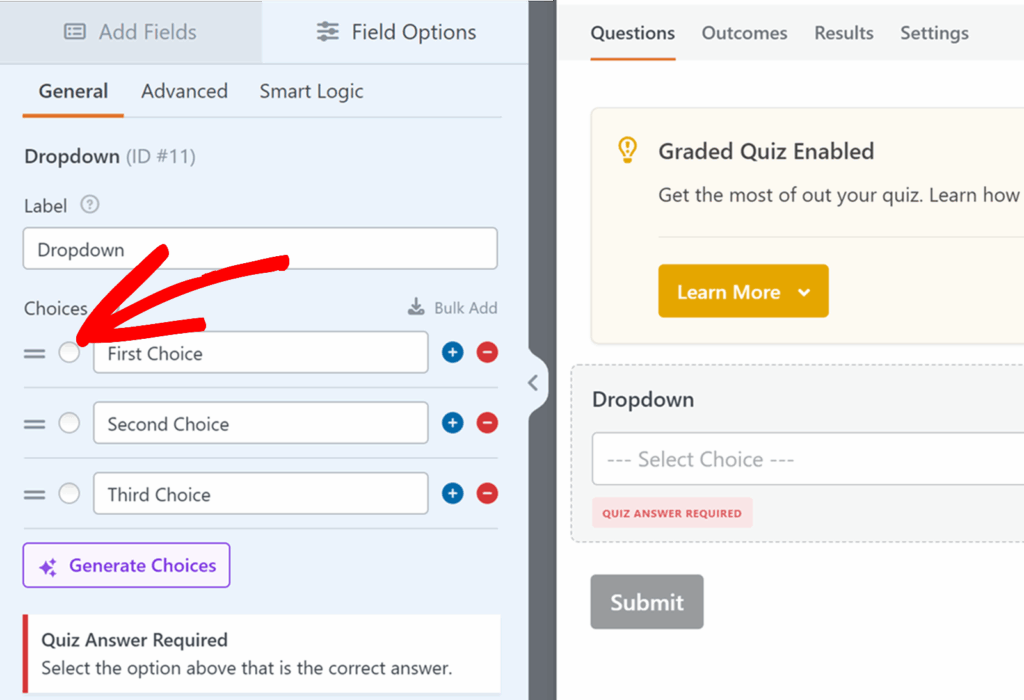
Per i campi Scelta Multipla e Menu a Tendina, ogni opzione include un controllo radio a sinistra dell'etichetta dell'opzione. Seleziona il controllo radio per l'opzione che rappresenta la risposta corretta. Una volta selezionato, WPForms visualizza un piccolo segno di spunta accanto a quella scelta, che conferma che è stata contrassegnata come corretta.
Campi Testo Riga Singola e Testo Paragrafo
Per i campi Testo Riga Singola e Testo Paragrafo, inserisci la risposta corretta direttamente nelle impostazioni del campo.
Nelle opzioni del campo, individua l'input Risposta Corretta e inserisci la risposta che vuoi che WPForms accetti. Se vuoi consentire risposte corrette multiple, inseriscile come elenco separato da virgole. Questo è utile quando diverse grafie, formulazioni o formattazioni dovrebbero essere accettate.
Questi campi includono anche un'opzione Spiegazione della Risposta. Le spiegazioni vengono mostrate agli utenti nei risultati del quiz dopo che il quiz è stato completato e sono utili per aggiungere contesto, punti didattici o chiarimenti rapidi sul perché una risposta è corretta.

Creazione di un quiz di personalità
Un quiz di personalità è progettato attorno ai risultati invece che a risposte corrette e sbagliate. Ogni scelta di risposta è associata a un tipo di personalità e WPForms determina il risultato in base alle scelte effettuate dall'utente.
Le impostazioni del quiz di personalità sono gestite dalla scheda Impostazioni. Qui è dove selezioni il tipo di quiz, definisci i tipi di personalità che gli utenti possono ricevere e, facoltativamente, configuri un limite di tempo.

Dopo aver selezionato Quiz di personalità, vedrai alcune opzioni aggiuntive che controllano come viene presentato il tuo quiz.
Il campo Titolo controlla il titolo del quiz mostrato agli utenti. Usalo per nominare il tuo quiz in un modo che corrisponda all'esperienza che stai creando, come "Trova il tuo piano perfetto" o "Quale stile ti si addice".
Il campo Descrizione viene utilizzato per il testo introduttivo che appare in cima al quiz. Questo è un buon posto per spiegare di cosa tratta il quiz, stabilire le aspettative o aggiungere una breve istruzione.

Definizione dei tipi di personalità
I tipi di personalità sono i possibili risultati che un utente può ricevere dopo aver completato il quiz. Li definirai prima di impostare le tue domande, poiché assocerai ogni scelta di risposta a uno di questi tipi.
Nella sezione Tipi di personalità, aggiungi i tipi che vuoi usare come risultati. Ad esempio, se stai creando un quiz che raccomanda un piano, i tuoi tipi potrebbero essere "Principiante", "Intermedio" e "Avanzato". Se stai creando un quiz di idoneità al prodotto, i tuoi tipi potrebbero essere "Opzione A", "Opzione B" e "Opzione C".

Puoi anche rimuovere i tipi di personalità in qualsiasi momento, il che è utile mentre stai ancora perfezionando il tuo quiz. Se rimuovi un tipo, assicurati di rivedere le tue domande in seguito in modo che ogni scelta di risposta sia ancora associata correttamente.
Aggiunta di domande per il quiz di personalità
Dopo aver definito i tuoi tipi di personalità, creerai le domande del quiz e assocerai ogni scelta di risposta a un tipo di personalità.
Per farlo, apri la scheda Domande in cima al costruttore del quiz. Quest'area controlla il comportamento delle domande del quiz per i campi supportati, inclusi come vengono valutate le risposte e quale testo di spiegazione viene mostrato nei risultati.

Campi supportati per i quiz di personalità
I quiz a punteggio supportano sia domande basate su scelte che domande con risposta digitata. Puoi usare i seguenti campi come domande per quiz a punteggio:
- Menu a discesa
- Scelta multipla
- Caselle di controllo
Associazione di ogni risposta a un tipo di personalità
In un quiz di personalità, l'associazione è necessaria perché è così che WPForms determina il risultato finale della personalità. Senza associazioni, WPForms non ha modo di collegare le risposte di un utente a un tipo di personalità.
Per ogni scelta di risposta, fai clic sul menu a discesa e seleziona il tipo di personalità a cui vuoi che quella scelta contribuisca. Ripeti questo per ogni scelta nel campo finché tutte le opzioni non avranno un tipo di personalità assegnato. Quindi passa alla domanda successiva e fai lo stesso.

Creazione di un quiz ponderato
Un quiz ponderato è utile quando le risposte non sono giuste o sbagliate, ma alcune risposte dovrebbero contare più di altre. In questo tipo di quiz, assegni un peso numerico a ogni scelta di risposta e il peso totale viene utilizzato per determinare il risultato finale.
Le impostazioni del quiz ponderato sono gestite dalla scheda Impostazioni. Qui è dove selezioni il tipo di quiz e rivedi le linee guida sulla scala dei pesi, ed è anche dove puoi abilitare un limite di tempo opzionale.

Aggiunta di domande per il quiz ponderato
Dopo aver selezionato Quiz ponderato, aggiungerai le tue domande e assegnerai pesi a ciascuna scelta di risposta.
Per farlo, apri la scheda Domande nella parte superiore del costruttore del quiz. Qui è dove configuri come si comportano le domande per i quiz ponderati e dove assegnerai pesi alle scelte di risposta nei campi supportati.

Campi supportati per i quiz ponderati
I quiz ponderati supportano i seguenti campi basati su scelte:
- Menu a discesa
- Scelta multipla
- Caselle di controllo
Impostazione dei pesi per ogni risposta
Dopo aver aggiunto un campo supportato al tuo modulo, apri le opzioni del campo e cerca il campo di immissione accanto a ogni etichetta di scelta.
Imposta un peso per ogni scelta in base a quanto desideri che quell'opzione contribuisca al risultato finale. I pesi possono essere impostati da 0 a 99. Un numero più alto significa che quella scelta contribuisce maggiormente al totale finale.

Man mano che gli utenti completano il quiz, WPForms somma i pesi delle scelte che hanno selezionato. Puoi quindi utilizzare quel totale nei risultati del tuo quiz per mostrare risultati diversi in base al punteggio ponderato finale.
Configurazione dei risultati
Dopo aver terminato la configurazione delle impostazioni e delle domande del quiz, il passo successivo è impostare i risultati. I risultati controllano ciò che gli utenti vedono dopo aver inviato il quiz, come il loro punteggio, voto o tipo di personalità.
I risultati sono la versione del quiz di un messaggio di conferma. Ti consentono di mostrare un messaggio di risultato che corrisponde al tipo di quiz e possono includere tag intelligenti del quiz per visualizzare informazioni dinamiche.
Creazione di un risultato
Per creare un risultato, apri la scheda Risultati nella parte superiore del costruttore del quiz. Vedrai un Risultato predefinito, che è il messaggio mostrato agli utenti a meno che tu non crei risultati aggiuntivi e indirizzi gli utenti utilizzando la logica condizionale.

Ogni risultato include il menu a discesa Tipo con le seguenti opzioni:
- Quiz con voto, personalità o ponderato: (questa etichetta corrisponde al tipo di quiz)
- Mostra pagina
- Vai all'URL (reindirizzamento)

Dopo aver scelto un tipo, completa le impostazioni che appaiono per quell'opzione.
- Se selezioni Mostra pagina, apparirà un menu a discesa in cui puoi scegliere tra le pagine pubblicate del tuo sito. Questo menu a discesa include anche l'opzione Torna alla pagina precedente (Referrer), che riporta gli utenti alla pagina su cui si trovavano prima di inviare il quiz. Vedrai anche un campo Parametri URL, che ti consente di aggiungere parametri di stringa di query all'URL reindirizzato.
- Se selezioni Vai all'URL (reindirizzamento), WPForms visualizzerà un campo in cui puoi inserire l'URL di destinazione. Questo è utile se devi inviare gli utenti a un sito diverso o se desideri una struttura URL personalizzata.
- Se selezioni l'opzione del tipo di quiz, WPForms visualizzerà il campo editor Messaggio. Questo è il tipo di risultato più comune per i quiz, poiché consente di visualizzare immediatamente i risultati e includere i tag intelligenti del quiz.
Un buon messaggio di risultato include solitamente un breve riepilogo del risultato e un chiaro passo successivo. Ad esempio, potresti dire all'utente come ha fatto, cosa significa quel risultato e cosa fare dopo, come leggere una pagina consigliata, scaricare una risorsa o inviare un altro modulo.
Utilizzo dei Tag Intelligenti per i Risultati
Puoi inserire i valori del quiz in un messaggio di risultato utilizzando i tag intelligenti. Per farlo, fai clic sull'icona Tag Intelligenti nell'editor Messaggio, quindi seleziona il tag che desideri inserire.

I tag intelligenti del quiz disponibili dipendono dal tipo di quiz.
Per un Quiz a Punteggio, puoi usare:
- Risposte Corrette del Quiz
- Punteggio del Quiz
- Risposte Sbagliate del Quiz
- Percentuale del Quiz
- Link Riepilogo Quiz
- Domande Totali del Quiz
Per un Quiz di Personalità, puoi usare:
- Tipo di Personalità del Quiz
- Domande Totali del Quiz
Per un Quiz Ponderato, puoi usare:
- Percentuale del Quiz
- Domande Totali del Quiz
Visualizzazione di Risultati Diversi in Base ai Risultati
Se desideri che utenti diversi vedano messaggi o reindirizzamenti diversi, crea più risultati e utilizza la logica condizionale per controllare quale viene mostrato.
Per fare ciò, aggiungi un nuovo risultato nella scheda Risultati facendo clic sul pulsante Aggiungi Nuovo Risultato.

Quindi, attiva Abilita Logica Condizionale per quel risultato.

Successivamente, imposta le regole che dovrebbero attivare il risultato, quindi salva le modifiche. Quando un utente invia il quiz, WPForms controlla le regole della logica condizionale e mostra il primo risultato corrispondente. Mantieni il Risultato Predefinito come fallback in modo che gli utenti vedano sempre qualcosa.
Ecco alcuni modi comuni per utilizzare più risultati:
- Per un Quiz a Punteggio, crea risultati separati per diversi intervalli di punteggio. Ad esempio, puoi mostrare un messaggio quando l'utente ottiene un punteggio più alto e un messaggio diverso quando il punteggio è più basso. Includi tag intelligenti come Punteggio del Quiz, Percentuale del Quiz o Risposte Corrette del Quiz nel messaggio per rendere chiaro il risultato.
- Per un Quiz di Personalità, crea un risultato per ogni tipo di personalità. Quindi imposta la logica condizionale in modo che il risultato corrispondente venga visualizzato in base al tag intelligente Tipo di Personalità del Quiz.
- Per un Quiz Ponderato, crea risultati basati su intervalli di punteggio. Puoi fare riferimento a valori come il tag intelligente Percentuale del Quiz e mostrare un messaggio, una pagina o un reindirizzamento diverso in base al risultato dell'utente.
Aggiunta di un limite di tempo
Puoi impostare un limite di tempo per qualsiasi tipo di quiz.
Per farlo, apri il tuo modulo nell'editor WPForms e vai su Impostazioni » Quiz e attiva l'opzione Abilita Limite di Tempo dalla scheda Impostazioni.

Dopo averlo abilitato, inserisci il tempo nei campi Minuti e Secondi. Quindi, usa il menu a discesa Quando Scade il Limite di Tempo per scegliere cosa dovrebbe accadere quando il timer si esaurisce:
- Invia automaticamente il Quiz: Invia il quiz così com'è allo scadere del tempo.
- Blocca le domande rimanenti: Impedisce agli utenti di rispondere a qualsiasi domanda rimanente.
- Termina completamente il quiz: Termina il quiz allo scadere del tempo.
Infine, personalizza il Messaggio limite di tempo superato per controllare cosa vedono gli utenti quando scade il timer.
Visualizzazione dei risultati del quiz
Dopo che il tuo quiz è attivo e raccoglie iscrizioni, puoi visualizzare i dati sulle prestazioni e sulle risposte dalla scheda Risultati.
Per aprirla, modifica il modulo nell'editor di WPForms e fai clic su Risultati nelle schede del quiz in alto.

Nella pagina Risultati, puoi rivedere grafici e ripartizioni delle domande per vedere come gli utenti rispondono a ciascuna domanda e come sono distribuiti i risultati. Scorrendo, ogni domanda include il proprio grafico e il conteggio delle risposte, in modo da poter individuare rapidamente le risposte più comuni.

Filtra i Risultati
La pagina Risultati include filtri per aiutarti a restringere i dati visualizzati. Alcuni filtri sono condivisi tra tutti i tipi di quiz, altri dipendono dal tipo di quiz.
Per applicare i filtri, fai clic sull'opzione Filtri nella pagina Risultati. Si aprirà un pannello in cui potrai selezionare i valori di filtro che desideri utilizzare.

Filtri per Quiz con Votazione
I quiz con votazione includono le seguenti opzioni di filtro:
- Intervallo di date
- Voti (basati sulla scala di votazione impostata)
- Completamento (Completo, Incompleto)
- Domande e Risposte
Filtri per Quiz di Personalità
I quiz di personalità includono le seguenti opzioni di filtro:
- Intervallo di date
- Tipi di Personalità (basati sui tipi creati nelle Impostazioni)
- Completamento (Completo, Incompleto)
- Domande e Risposte
Filtri per Quiz Ponderati
I quiz ponderati includono le seguenti opzioni di filtro:
- Intervallo di date
- Cursore Scala di Ponderazione
- Completamento (Completo, Incompleto)
- Domande e Risposte
Salvataggio e Gestione dei Filtri
Dopo aver selezionato i filtri, puoi salvarli per riutilizzarli.
Per salvare la configurazione corrente dei filtri, fai clic sull'icona salva sotto i filtri. Per selezionare rapidamente tutte le caselle di controllo in un gruppo di filtri, fai clic sull'icona più. Per deselezionare tutte le caselle di controllo in un gruppo di filtri, fai clic sull'icona meno.

Regolazione delle Impostazioni del Grafico
Puoi anche modificare l'aspetto dei grafici nei Risultati. Per farlo, fai clic sull'icona impostazioni accanto a uno qualsiasi dei grafici.

Nel pannello che si apre, puoi utilizzare queste opzioni:
- Stile Grafico: Cambia lo stile del layout del grafico. Le opzioni includono: Grafico a linee, Grafico a colonne, Grafico a barre e Grafico a torta
- Stile Linea Grafico: Cambia l'aspetto della linea, ad esempio preciso o arrotondato.
- Colore grafico: Aggiorna il colore del grafico.
- Dimensione grafico: Regola la dimensione del grafico, da piccola a extra-large.
- Nascondi grafico: Rimuove il grafico dalla vista Risultati.
- Applica a tutti i grafici: Utilizza queste stesse impostazioni per ogni grafico nella pagina.

Conversione di un modulo esistente in un quiz
Se hai già un modulo creato e vuoi trasformarlo in un quiz, puoi riutilizzare i tuoi campi esistenti.
Una volta abilitata la modalità quiz e scelto un tipo di quiz, seleziona i campi che desideri utilizzare come domande del quiz. Affinché un campo venga considerato parte del quiz, l'opzione Includi nel punteggio del quiz deve essere abilitata nelle opzioni di quel campo.
Per fare ciò, fai clic sul campo nell'area di anteprima per aprire Opzioni campo, quindi attiva Includi nel punteggio del quiz. Ripeti questa operazione per ogni campo supportato che desideri conteggiare come domanda del quiz.

Una volta che i tuoi campi domanda sono inclusi nel punteggio, continua a Impostazione dei risultati per controllare ciò che gli utenti vedono dopo aver inviato il quiz.
Domande frequenti
Queste sono le risposte ad alcune delle domande più frequenti sull'utilizzo dell'addon Quiz.
Posso creare un quiz con WPForms AI?
Sì. Per generare un quiz utilizzando WPForms AI, vai alla scheda Impostazioni nell'editor del modulo e fai clic sull'opzione Genera modulo.

Quindi, descrivi il quiz che desideri nel campo prompt (ad esempio, l'argomento del quiz, il tipo di quiz, il numero di domande e se desideri i risultati). WPForms AI genererà una bozza che potrai visualizzare in anteprima, quindi potrai fare clic su Usa questo modulo per aprirlo nell'editor del modulo.

Per maggiori dettagli sulla generazione di moduli quiz con WPForms AI, consulta il nostro documento su Generazione di moduli con WPForms AI.
Posso usare qualsiasi campo come domanda del quiz?
No. Solo i campi supportati possono essere utilizzati come domande del quiz e inclusi nel punteggio o nei risultati.
Per tutti i tipi di quiz, le domande del quiz devono utilizzare questi campi basati su scelte: Scelta multipla, Caselle di controllo e Menu a discesa.
Solo per un Quiz a punteggio, puoi anche utilizzare i campi Testo a riga singola e Testo paragrafo come domande del quiz inserendo la risposta corretta nelle opzioni del campo.
Ho abilitato la modalità quiz, ma non vedo i risultati del quiz. Cosa mi manca?
Assicurati che il tuo modulo abbia raccolto delle voci. La vista Risultati mostra i report del quiz basati sulle sottomissioni, quindi dovrai inviare alcune voci di test (o pubblicare il modulo e raccogliere voci reali) prima di vedere grafici e ripartizioni significative.
Qual è la differenza tra quiz a punteggio, quiz di personalità e quiz ponderati?
Un Quiz a punteggio assegna un punteggio agli utenti in base alle risposte corrette. Un Quiz di personalità associa le risposte a tipi di personalità e mostra il tipo corrispondente come risultato. Un Quiz ponderato assegna un peso numerico a ciascuna scelta di risposta e utilizza il totale per determinare il risultato.
Perché il risultato del mio quiz sulla personalità non viene calcolato?
I quiz sulla personalità richiedono una mappatura. Apri la scheda Domande, modifica ogni domanda basata sulle scelte e assicurati che ogni opzione di risposta sia assegnata a un tipo di personalità nel menu a discesa di mappatura. Se alcune scelte non vengono mappate, i risultati potrebbero non essere calcolati come previsto.
Quali valori di peso posso usare in un quiz ponderato?
I pesi possono essere impostati da 0 a 99 per ogni scelta nei campi Checkbox, Scelta multipla e Menu a discesa. Numeri più alti contribuiscono maggiormente al risultato finale.
Posso mostrare messaggi di risultato diversi a utenti diversi?
Sì. Crea più risultati nella scheda Risultati e abilita la Logica condizionale per ciascuno. Ciò ti consente di mostrare un messaggio diverso o un reindirizzamento in base ai risultati del quiz, come intervalli di voti, tipi di personalità o intervalli di punteggio.
Perché i miei campi esistenti non vengono conteggiati nel quiz?
Assicurati che Includi nel punteggio del quiz sia abilitato nelle opzioni del campo. Vedi Conversione di un modulo esistente in un quiz per i dettagli.
Ecco fatto! Ora sai come usare l'addon Quiz in WPForms.
Per sbloccare funzionalità ancora più potenti nella pagina delle voci, come analisi delle voci, reportistica dei sondaggi e visualizzazioni, assicurati di dare un'occhiata al nostro Addon Sondaggi e Sondaggini.


