


Riassunto AI
Vuoi cambiare l'aspetto o il funzionamento dei campi a discesa dei tuoi moduli? Ci sono molti modi per personalizzare questo tipo di campo per soddisfare le tue esigenze.
Questo tutorial ti mostrerà tutti i modi in cui puoi personalizzare il campo a discesa in WPForms.
- Modifica dell'etichetta e della descrizione del campo
- Modifica, aggiunta e rimozione delle scelte
- Generazione di scelte con WPForms AI
- Rendere obbligatorio il campo
- Abilitazione della selezione di più opzioni
- Scelta di uno stile per il campo a discesa
- Modifica delle dimensioni del campo
- Aggiungere testo segnaposto
- Utilizzo di scelte dinamiche a discesa
- Nascondere l'etichetta del campo
- Domande frequenti
Prima di iniziare, assicurati che WPForms sia installato e attivato sul tuo sito WordPress. Quindi puoi creare un nuovo modulo o modificare uno esistente per aprire il generatore di moduli.
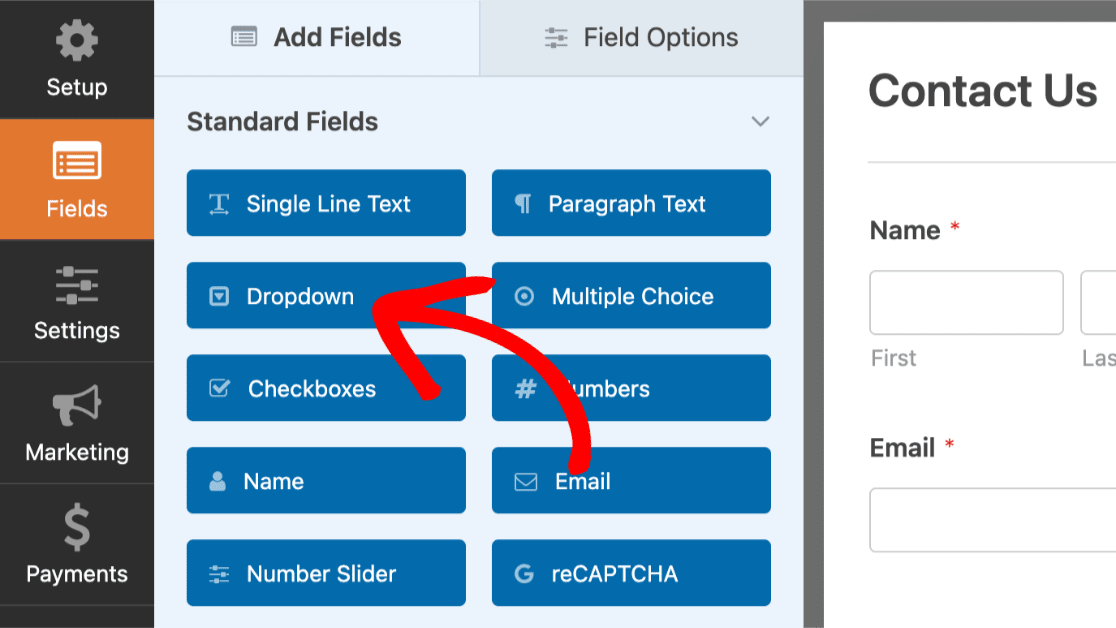
Se non l'hai già fatto, aggiungi un campo a discesa al tuo modulo facendo clic su Dropdown nella sezione Campi standard del generatore, oppure trascinando e rilasciando questo campo nell'area di anteprima del modulo.
Modifica dell'etichetta e della descrizione del campo
Innanzitutto, puoi scegliere di modificare l'etichetta e la descrizione del tuo campo a discesa. Fai clic sul campo a discesa che desideri personalizzare nell'area di anteprima del modulo per aprire le opzioni del campo.
Nota: Vuoi saperne di più su tutte le opzioni di campo disponibili in WPForms? Consulta la nostra guida completa per ulteriori suggerimenti di personalizzazione.
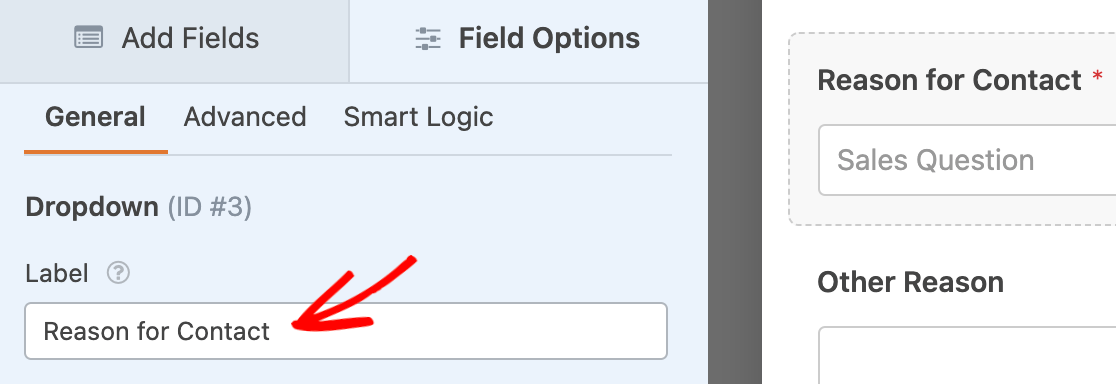
Modifica dell'etichetta del campo
Per impostazione predefinita, l'etichetta del campo sarà "Dropdown". Nel pannello Opzioni campo, puoi inserire la tua etichetta personalizzata per rendere questo testo ciò che desideri.
Aggiunta di una descrizione
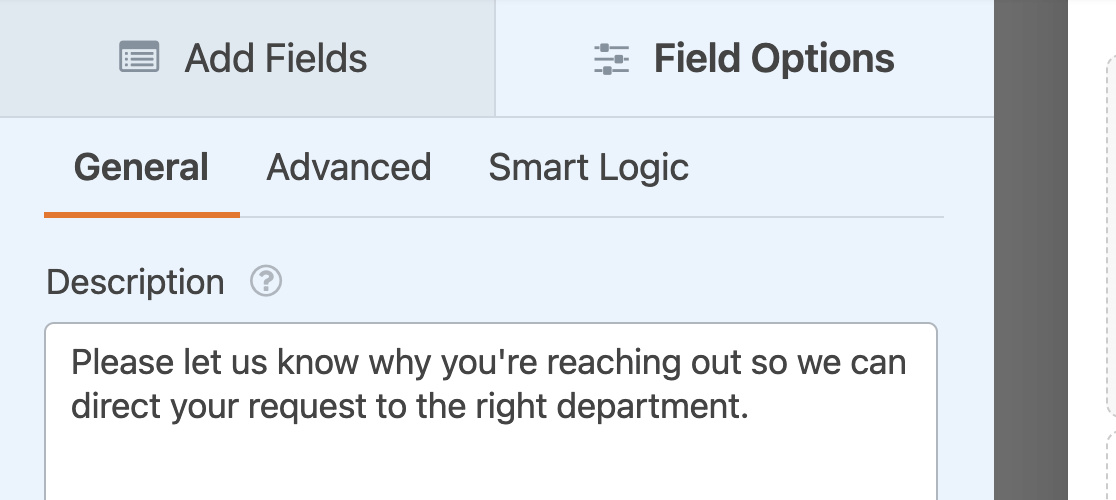
Le descrizioni dei campi possono fornire agli utenti maggiori dettagli e istruzioni per la compilazione del tuo modulo. Puoi aggiungerne una al tuo campo a discesa nel campo Descrizione nel pannello Opzioni campo.
Nota: Vuoi saperne di più sui modi per aggiungere istruzioni ai tuoi moduli? Dai un'occhiata al nostro tutorial su come aggiungere testo aggiuntivo ai tuoi moduli.
Modifica, aggiunta e rimozione delle scelte
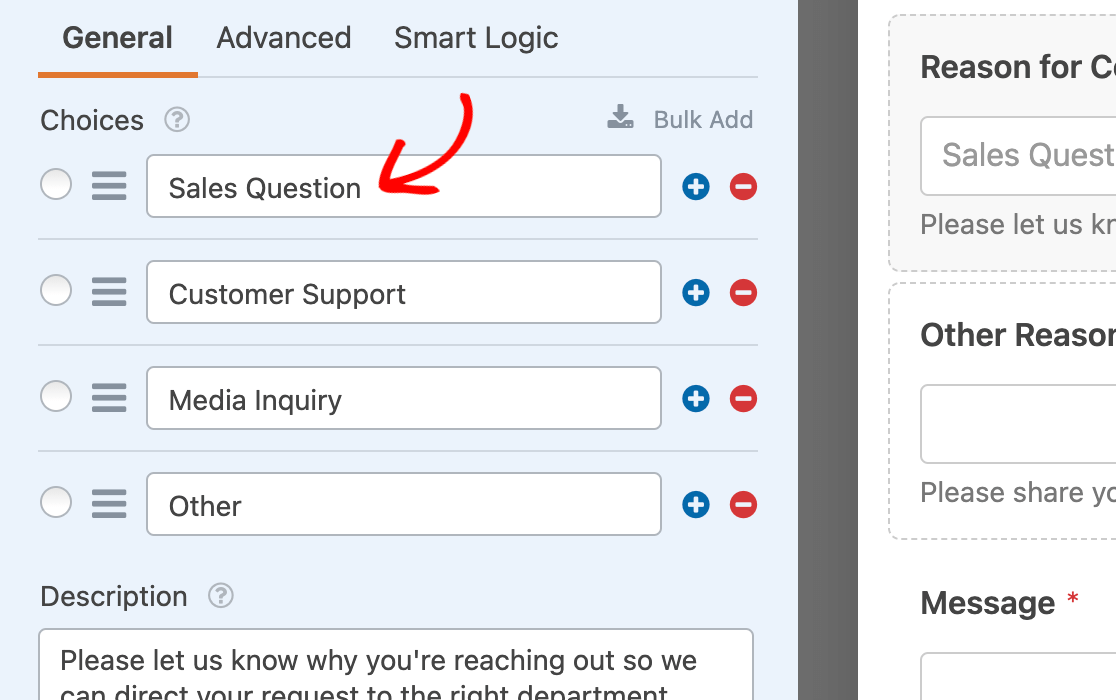
I campi a discesa consentono agli utenti di scegliere tra più opzioni. Puoi personalizzare queste scelte nel pannello Opzioni campo.
Modifica delle scelte a discesa
Per personalizzare il testo di ciascuna delle tue scelte a discesa, digita l'etichetta desiderata nel campo fornito.
Nota: Vuoi saperne di più su come aggiungere una scelta condizionale "Altro" al tuo campo a discesa? Dai un'occhiata al nostro tutorial su come impostare questo tipo di opzione per i campi di selezione.
Per riordinare le tue scelte a discesa, semplicemente trascinale e rilasciale nell'ordine in cui desideri che appaiano.
Puoi pre-selezionare una scelta facendo clic sul pulsante di opzione a sinistra della sua etichetta.
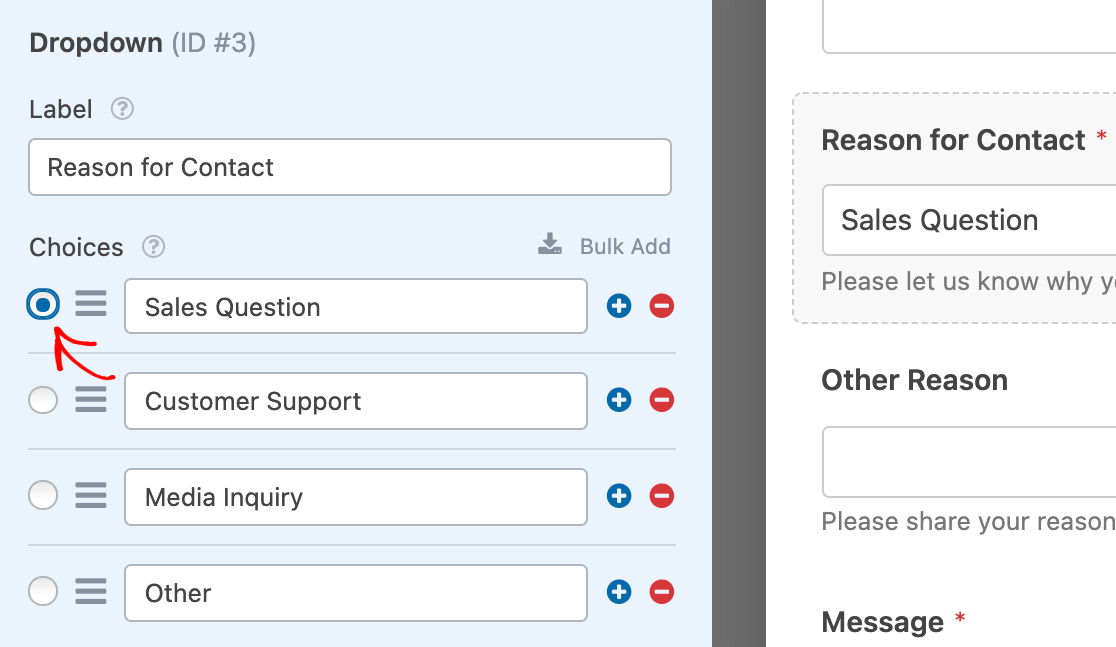
Nota: Per maggiori dettagli sulla pre-selezione di una scelta dal tuo campo a discesa, consulta il nostro tutorial su come aggiungere valori predefiniti ai campi del tuo modulo.
Aggiunta o rimozione di scelte a discesa
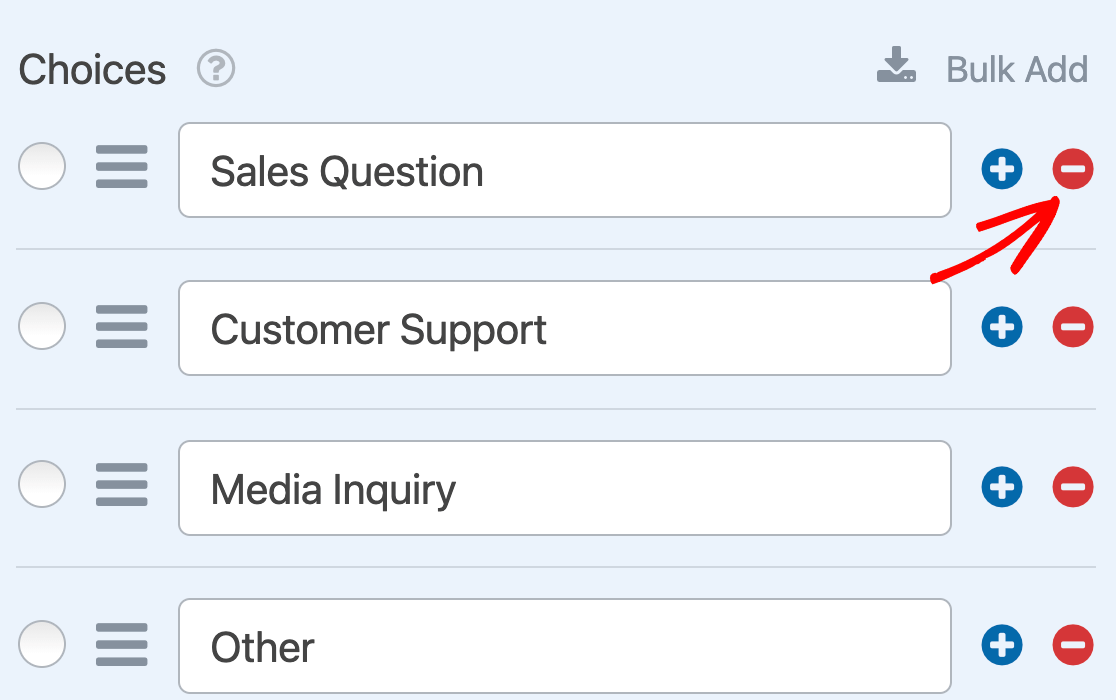
Per aggiungere una nuova scelta al tuo campo a discesa, fai clic su uno dei pulsanti blu più (+) accanto a una scelta esistente nelle opzioni del campo.
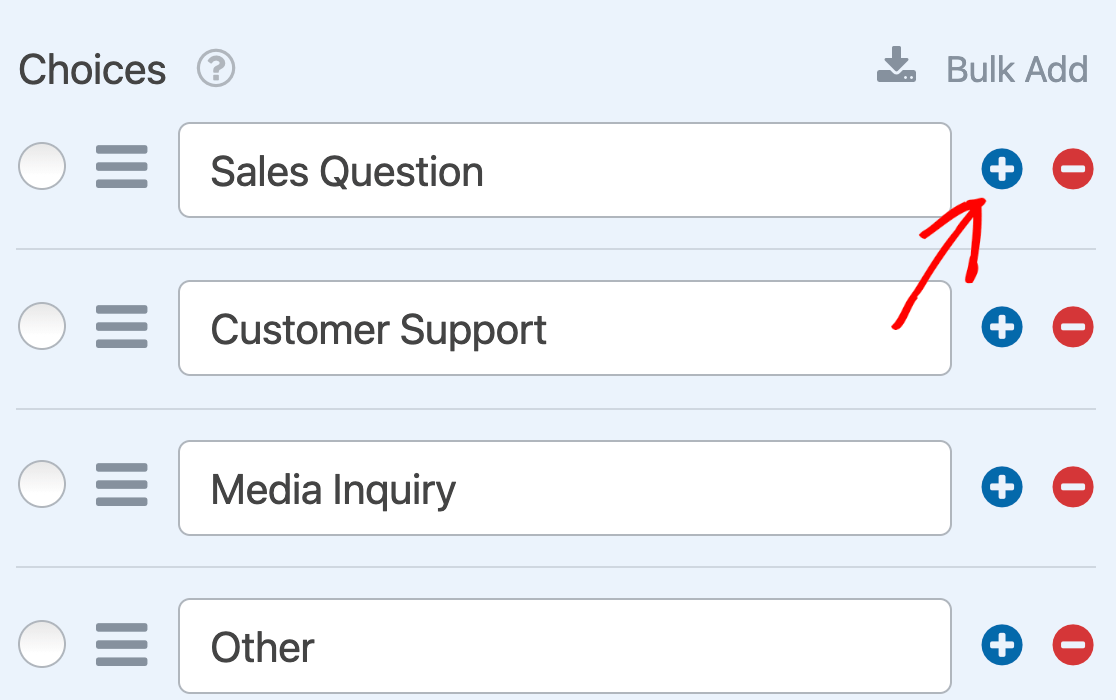
La nuova scelta apparirà subito dopo quella il cui pulsante più (+) hai cliccato.
Se desideri aggiungere più scelte contemporaneamente, fai clic su Aggiunta in blocco.
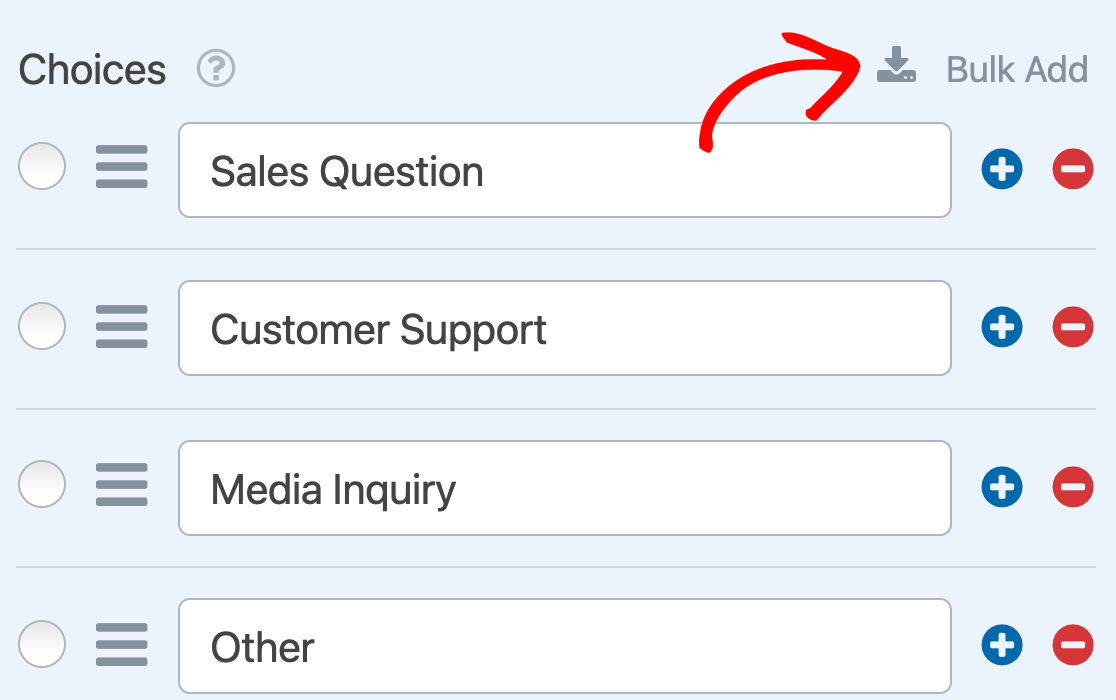
Quindi inserisci ciascuna delle tue nuove scelte su una riga separata. Una volta inserite tutte le opzioni che desideri includere, fai clic su Aggiungi nuove scelte.
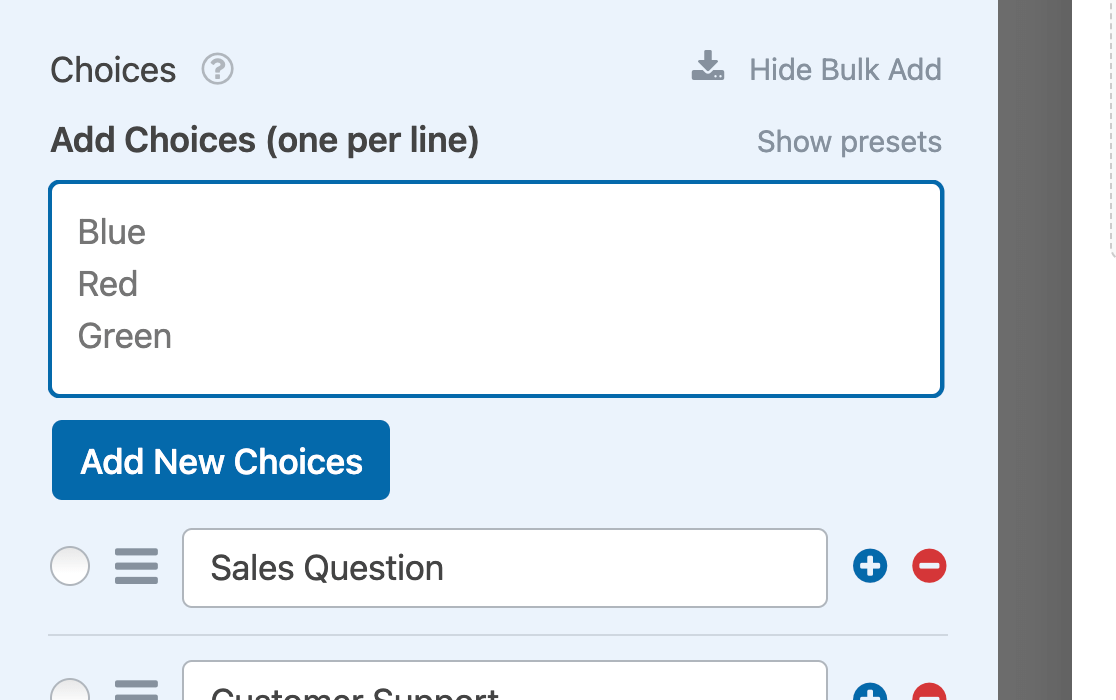
Le tue nuove scelte verranno aggiunte dopo l'ultima scelta esistente.
Nota: Cerchi maggiori indicazioni su come aggiungere scelte ai tuoi campi a discesa? Consulta la nostra guida su come aggiungere opzioni in blocco ai campi di selezione.
Per rimuovere una scelta dal tuo campo a discesa, fai clic sul pulsante rosso meno (-) accanto ad essa.
Generazione di scelte con WPForms AI
Puoi anche aggiungere scelte al tuo campo a discesa utilizzando WPForms AI. Questa funzionalità ti consente di generare rapidamente scelte pertinenti in base al tuo prompt. Per utilizzare WPForms AI, fai semplicemente clic sul pulsante Genera scelte sotto la sezione Scelte.
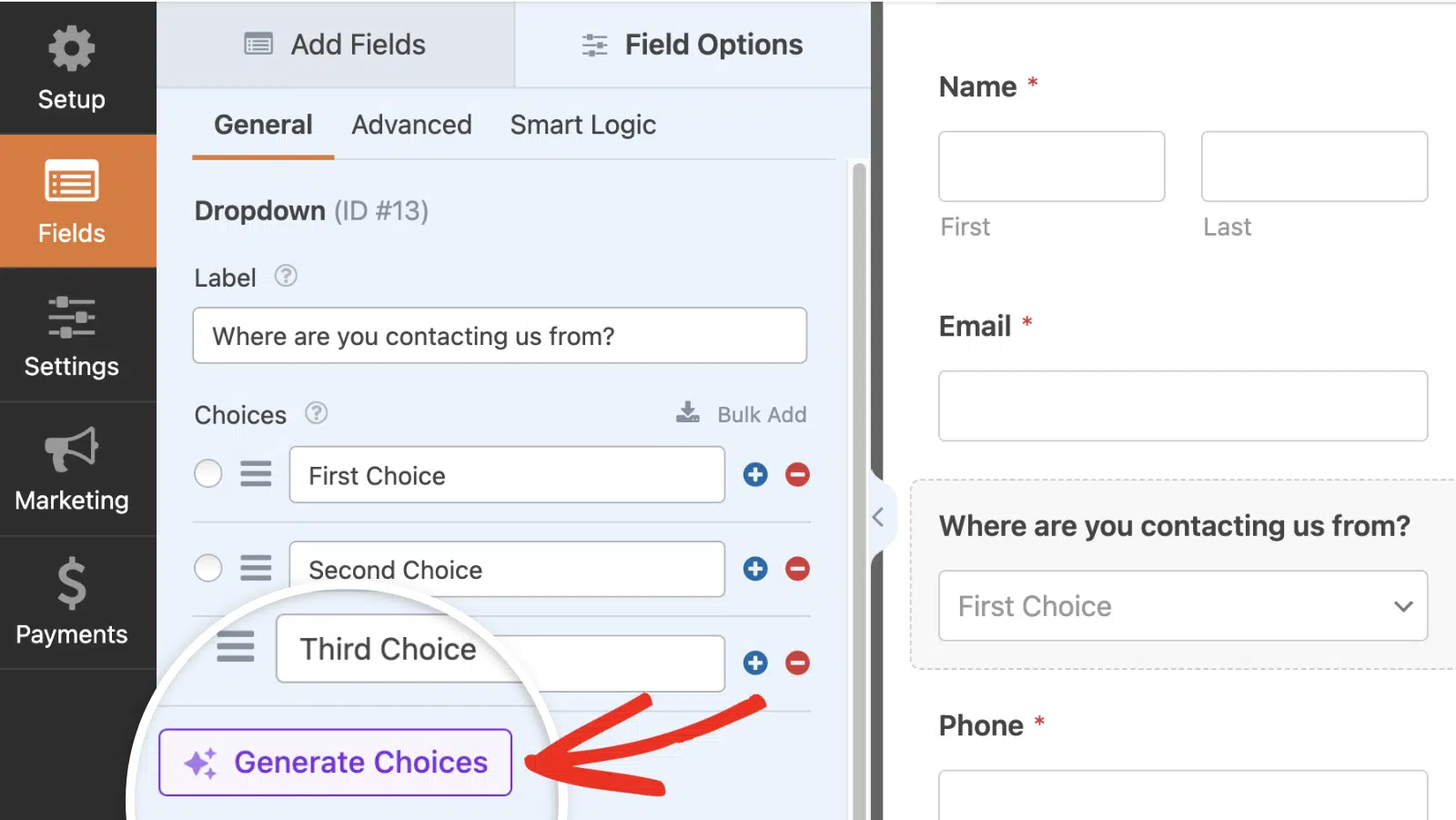
Nota: Per saperne di più sulla generazione di scelte con WPForms AI, assicurati di consultare il nostro tutorial su come utilizzare le scelte AI.
Rendere obbligatorio il campo
Rendendo obbligatorio il tuo campo a discesa, puoi assicurarti che gli utenti effettuino una selezione prima di inviare il tuo modulo.
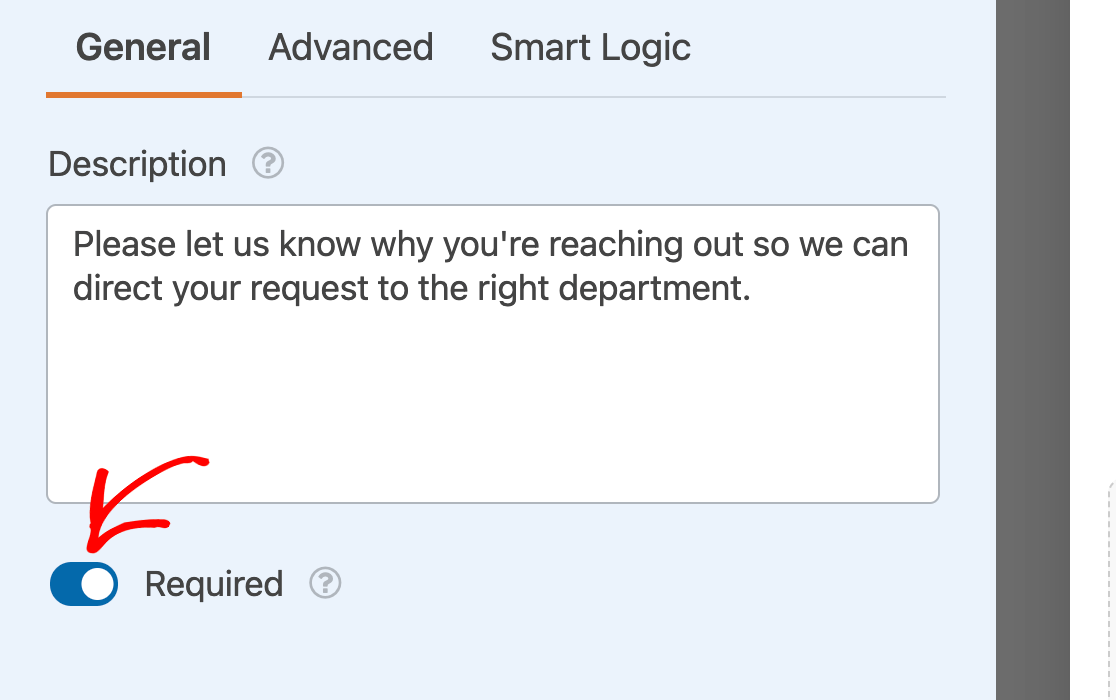
Per rendere obbligatorio il tuo campo a discesa, attiva l'impostazione Obbligatorio nella parte inferiore delle opzioni del campo.
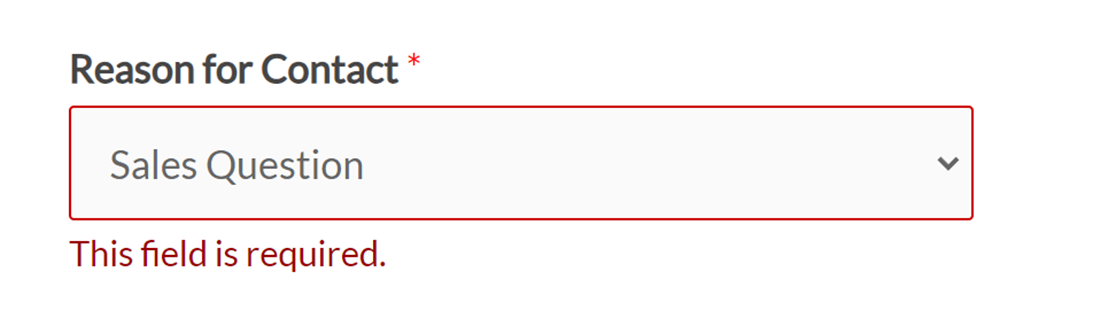
Se un utente tenta di inviare il tuo modulo senza effettuare una selezione da questo campo a discesa, vedrà un messaggio che dice: "Questo campo è obbligatorio."
Nota: Desideri modificare il messaggio che gli utenti vedranno se tentano di inviare un modulo senza compilare un campo obbligatorio? Il nostro tutorial su come personalizzare i messaggi di convalida contiene tutti i dettagli.
Abilitazione della selezione di più opzioni
In genere, gli utenti possono scegliere solo un'opzione da un campo a discesa. Tuttavia, puoi consentire loro di scegliere più opzioni configurando alcune impostazioni nelle opzioni avanzate del campo.
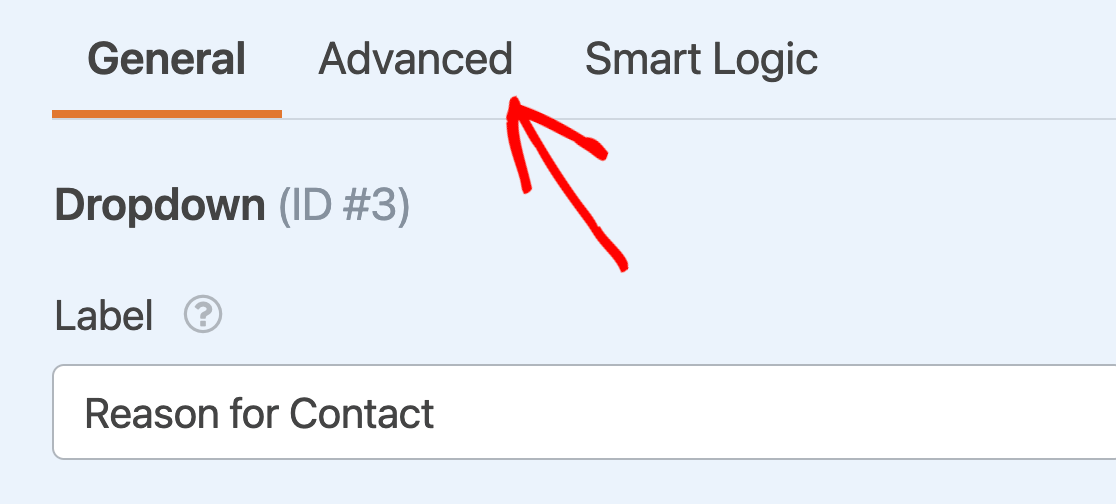
Per abilitare la selezione di più opzioni per il tuo campo a discesa, fai clic sulla scheda Avanzate nel pannello Opzioni campo.
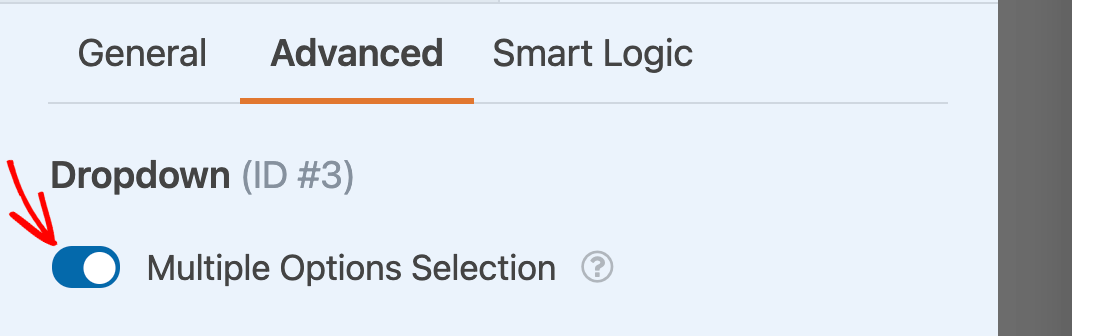
Quindi attiva l'impostazione Selezione di più opzioni.
Nota: Hai bisogno di ulteriore aiuto per configurare la selezione di più opzioni? Dai un'occhiata al nostro tutorial completo su questa impostazione per maggiori dettagli.
Scelta di uno stile per il campo a discesa
Sono disponibili due stili per il campo a discesa: Moderno e Classico.
Stile a discesa moderno
Lo stile Moderno appare con una piccola freccia piena su cui gli utenti possono fare clic per espandere le scelte del campo.
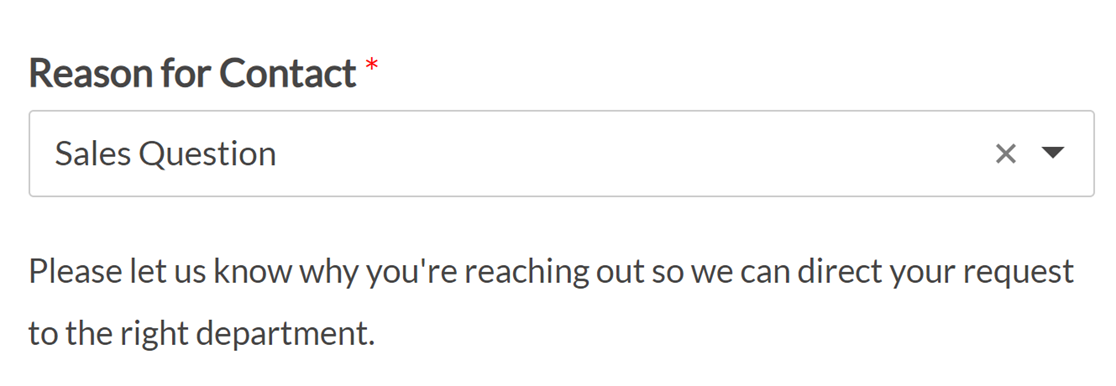
Nessuna scelta è preselezionata per impostazione predefinita in un campo a discesa Moderno.
Se abiliti la selezione di più opzioni, gli utenti vedranno il tipico campo a discesa. Quando fanno clic sulla freccia per espandere le scelte disponibili, potranno fare clic su quante ne desiderano per aggiungere le loro selezioni al campo.
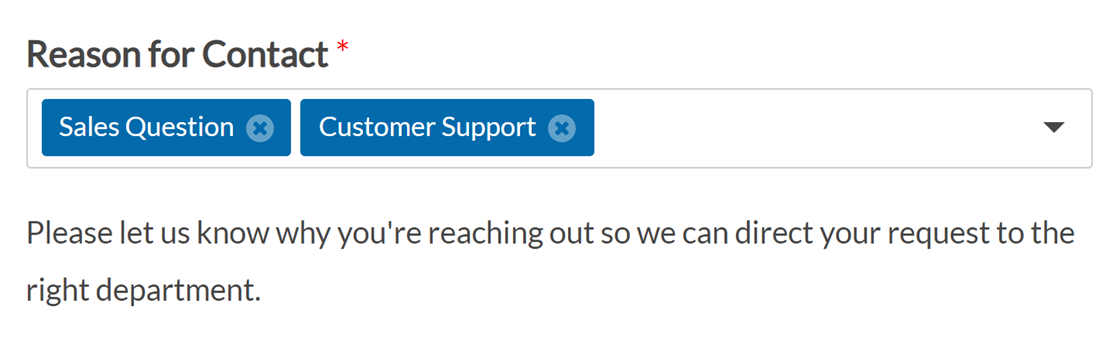
Ogni scelta selezionata avrà un pulsante X su cui gli utenti potranno fare clic per rimuoverla.
Nota: Per personalizzare ulteriormente il campo a discesa Moderno, ad esempio controllando il numero di risultati di ricerca visualizzati, consulta la nostra documentazione per sviluppatori per opzioni di configurazione aggiuntive.
Stile a discesa classico
Il campo a discesa in stile Classico appare con una freccia aperta su cui gli utenti possono fare clic per espandere le scelte disponibili.
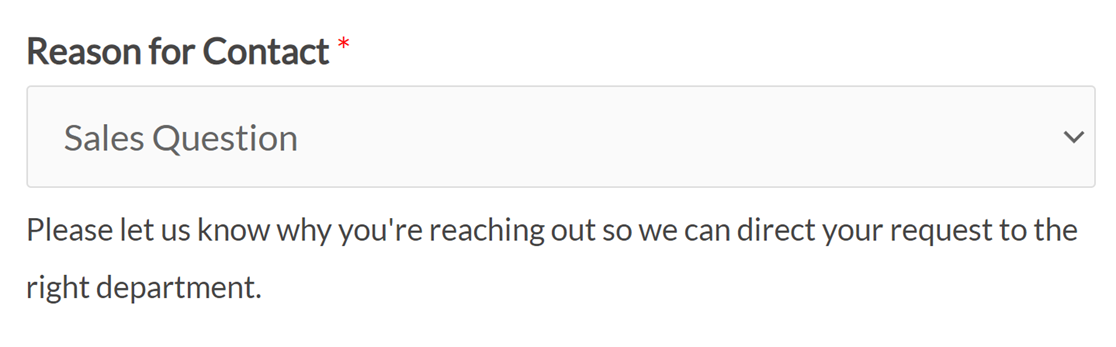
Per impostazione predefinita, la prima scelta elencata nella scheda Generale delle opzioni del campo sarà selezionata, a meno che tu non selezioni in anticipo un'opzione diversa o aggiunga testo segnaposto al campo.
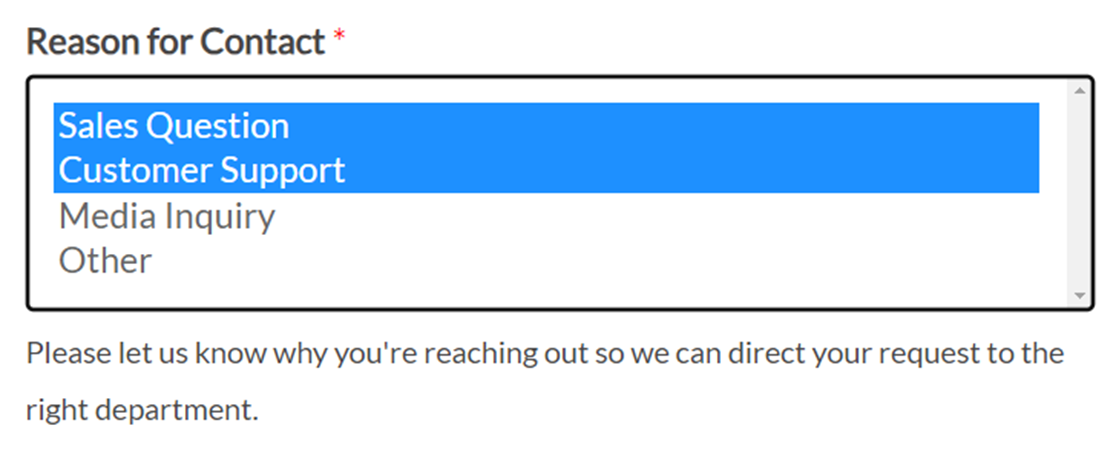
Se la selezione di più opzioni è abilitata, gli utenti vedranno questo campo come un elenco di scelte. Possono fare clic su una singola opzione per selezionarla o premere il tasto Maiusc sulla tastiera e selezionare più elementi.
Le scelte selezionate appariranno in grigio.
Modifica delle dimensioni del campo
Puoi regolare la larghezza del tuo campo a discesa nel tuo modulo pubblicato selezionando Piccolo, Medio o Grande dal menu a discesa Dimensione campo.
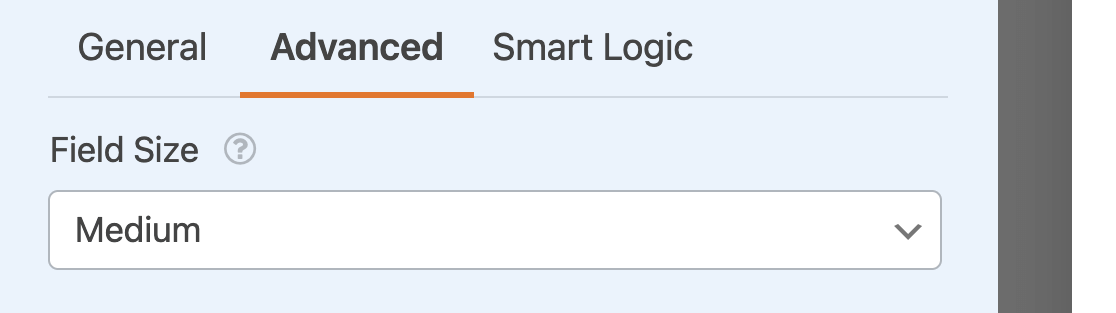
Questa opzione è particolarmente utile quando si crea un layout a più colonne.
Nota: Per maggiori dettagli sulle dimensioni dei campi, consulta la nostra guida completa alle opzioni dei campi in WPForms.
Aggiungere testo segnaposto
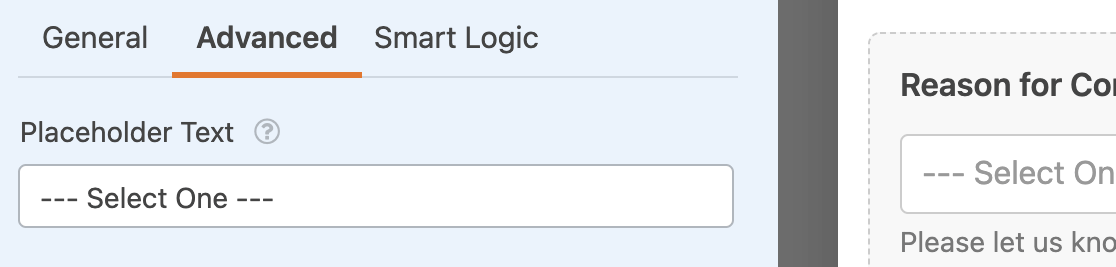
Puoi aggiungere testo segnaposto al tuo campo a discesa per fornire agli utenti istruzioni aggiuntive su come effettuare le loro scelte. Questa opzione impedisce inoltre a un menu a discesa classico di pre-selezionare la prima scelta.
Per aggiungere testo segnaposto al tuo campo a discesa, inserisci il tuo testo personalizzato nel campo Testo segnaposto nelle opzioni avanzate del campo.
Nota: Hai bisogno di ulteriori indicazioni sull'aggiunta di testo segnaposto ai tuoi campi a discesa? Consulta il nostro tutorial su come utilizzare il testo segnaposto in WPForms per maggiori informazioni.
Utilizzo di scelte dinamiche a discesa
I campi a discesa possono recuperare dati dal tuo sito, come tassonomie e titoli di contenuti, da utilizzare come scelte. Queste opzioni si aggiorneranno automaticamente nei tuoi moduli man mano che le modifichi altrove sul tuo sito WordPress.
Per abilitare le scelte dinamiche, apri le opzioni avanzate del campo. Quindi seleziona Tipo di post o Tassonomia dal menu a discesa Scelte dinamiche.
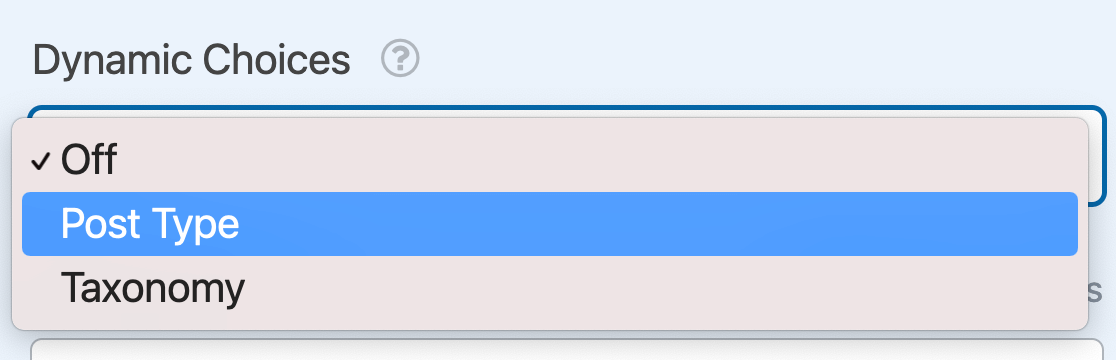
Nota: Hai bisogno di ulteriore aiuto per configurare le scelte dinamiche del tuo campo a discesa? Consulta la nostra guida completa su come utilizzare i valori dinamici in WPForms per dettagli aggiuntivi.
Nascondere l'etichetta del campo
Infine, puoi attivare l'impostazione Nascondi etichetta per nascondere l'etichetta del tuo campo a discesa nel modulo incorporato.
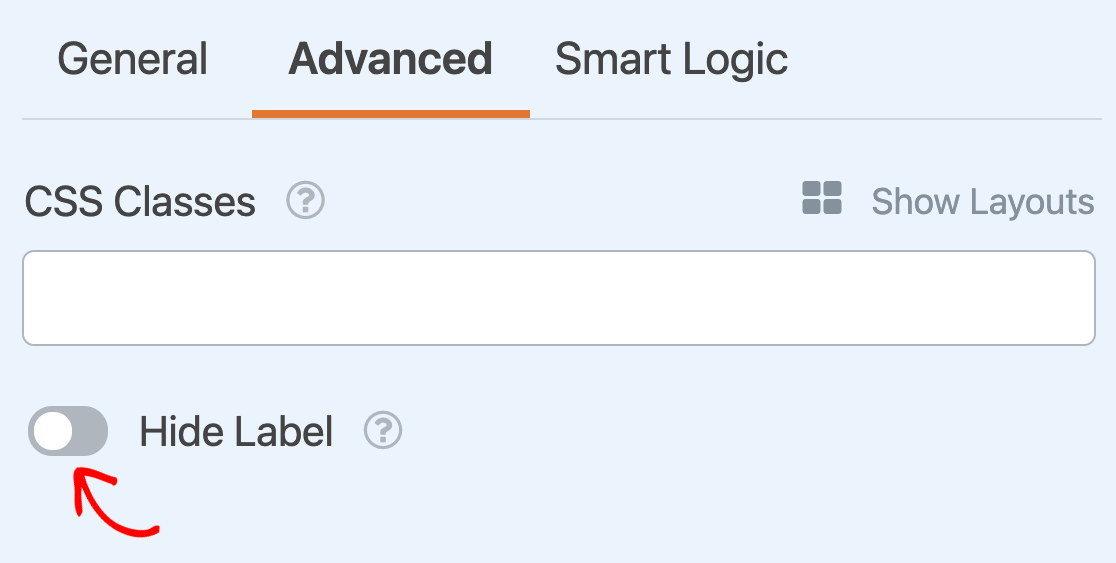
Nota: Ti consigliamo di aggiungere un'etichetta di campo nelle opzioni generali del campo per il tuo campo a discesa, anche se nascondi la sua etichetta sul frontend. Ciò garantirà che il tuo campo a discesa sia comunque etichettato nelle registrazioni del tuo modulo.
Domande frequenti
Di seguito, abbiamo risposto ad alcune delle domande più frequenti sulla personalizzazione del campo a discesa in WPForms.
Posso personalizzare l'aspetto del campo a discesa?
Sì. Con CSS personalizzato, puoi personalizzare l'aspetto del campo a discesa sul tuo sito. Tuttavia, ciò comporta l'aggiunta di codice CSS al tuo sito ed è destinato agli utenti esperti di tecnologia. Per saperne di più, assicurati di consultare il nostro tutorial su come stilizzare il campo a discesa.
Fatto! Ora puoi personalizzare i campi a discesa dei tuoi moduli in modo che abbiano l'aspetto e funzionino come desideri.
Successivamente, vuoi aggiungere la logica condizionale ai tuoi campi a discesa? Dai un'occhiata al nostro tutorial su come utilizzare la logica condizionale intelligente in WPForms.


