


Riassunto AI
Vuoi aggiungere testo segnaposto ai campi dei tuoi moduli? Il testo segnaposto può aiutare a guidare i tuoi utenti nella compilazione dei moduli, fornendo istruzioni o mostrando un formato di esempio.
Questo tutorial ti mostrerà come aggiungere testo segnaposto a un campo in WPForms.
Perché usare il testo segnaposto?
Il testo segnaposto viene utilizzato più spesso per fornire una semplice guida agli utenti. Tuttavia, in alcuni casi, può aiutare a raggiungere anche obiettivi di progettazione.
Il testo segnaposto può essere particolarmente utile perché, anche se appare all'interno di un campo, il campo sarà comunque considerato vuoto finché l'utente non aggiunge il proprio testo.
Di seguito, tratteremo i motivi più popolari per l'utilizzo del testo segnaposto.
Mostrare agli utenti un esempio di input
Nella maggior parte dei casi, il testo segnaposto viene utilizzato per mostrare un esempio di input agli utenti. Anche quando l'input potrebbe sembrare ovvio a te, questo è un modo per rendere il processo di compilazione del tuo modulo ancora più facile per gli utenti.
Ad esempio, spesso vedrai siti che utilizzano testo segnaposto per dimostrare il formato previsto per un campo telefonico.
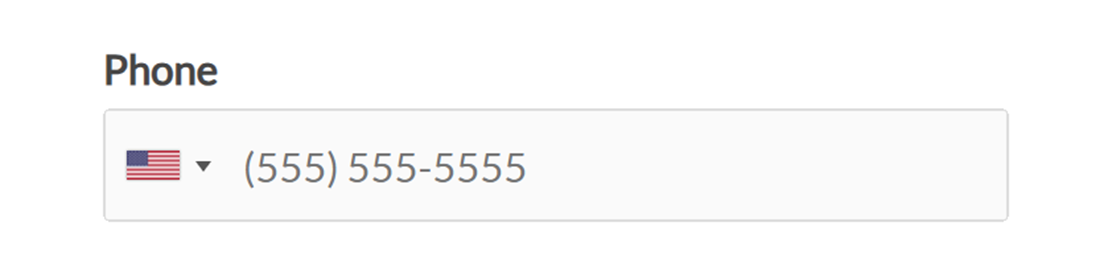
Nota: Vorresti che il tuo segnaposto apparisse grigio, come mostrato nello screenshot sopra? Assicurati di consultare la nostra documentazione per sviluppatori per i dettagli su come cambiare il colore del testo segnaposto.
Nascondere le etichette dei campi
Uno dei modi più semplici per rendere un modulo più compatto è nascondere le etichette dei campi.
Tuttavia, le etichette dei campi (il testo che dice "Nome", "Email", "Messaggio", ecc.) forniscono istruzioni molto preziose ai tuoi visitatori. In molti casi, è l'unico modo in cui gli utenti sapranno cosa inserire in ciascun campo.
Puoi aggirare questo problema aggiungendo il testo che normalmente useresti nell'etichetta a un segnaposto.
Ad esempio, invece di visualizzare l'etichetta per un campo Nome, così come le sotto-etichette "Nome" e "Cognome", potresti nascondere tutte queste e aggiungere il testo dell'etichetta ai segnaposto per ogni sotto-campo.
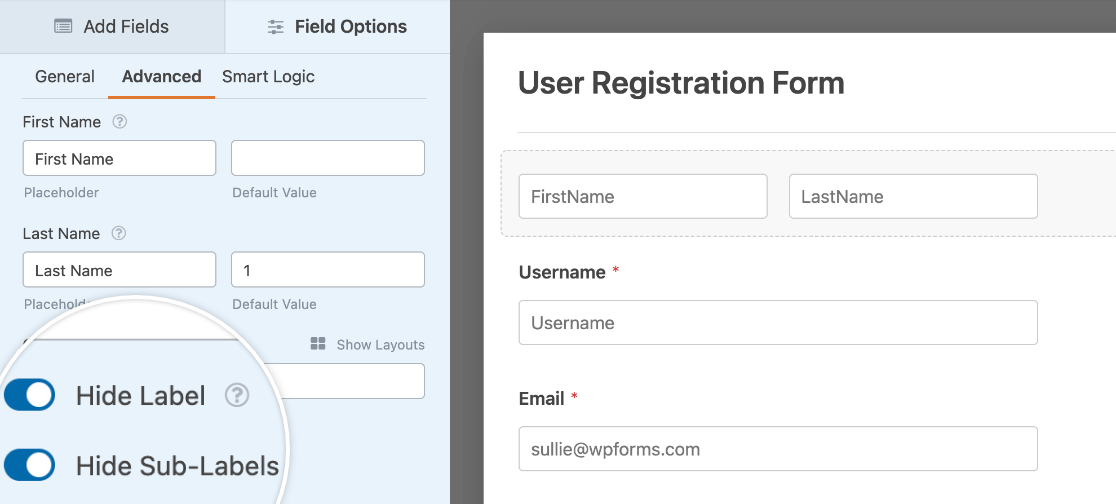
Nota: Vuoi rendere i tuoi moduli ancora più compatti? Considera di utilizzare un layout a più colonne, o anche di visualizzare l'intero modulo su una singola riga.
Richiedere agli utenti di selezionare un'opzione del campo a discesa
Quando imposti un campo a discesa utilizzando lo stile Classico, la prima opzione sarà selezionata per impostazione predefinita.
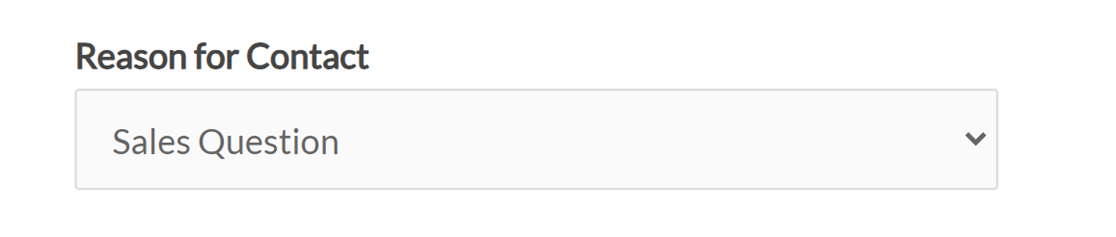
Se preferisci che questo campo rimanga vuoto finché gli utenti non scelgono una delle opzioni disponibili, dovrai aggiungere del testo segnaposto. Questo può prevenire confusione tra i tuoi visitatori e aiutarti a evitare di ricevere inserimenti fuorvianti.
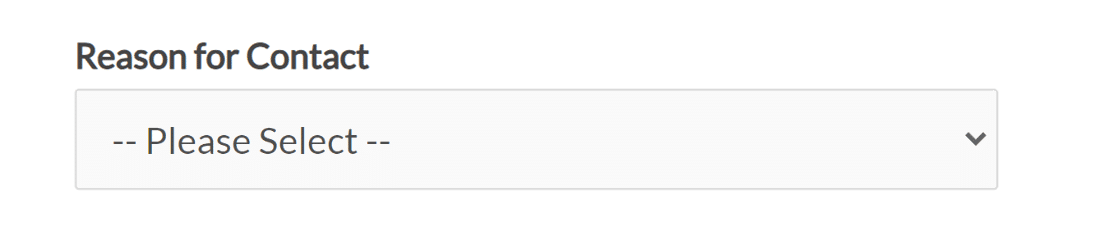
Nota: Quando si utilizza il campo a discesa in stile Moderno, nessuna opzione verrà selezionata finché un utente non ne sceglie una tra gli elementi disponibili. Per saperne di più sulla differenza tra i campi a discesa Classico e Moderno, consulta le opzioni di personalizzazione nel nostro tutorial su come consentire selezioni multiple in un campo a discesa.
Aggiungere testo segnaposto ai campi di input
I campi di input, come i campi Nome, Email o Testo a riga singola, sono ottime aree per aggiungere testo segnaposto perché probabilmente vuoi che l'utente digiti informazioni piuttosto specifiche.
Per il nostro esempio, aggiungeremo del testo segnaposto a un campo Email.
Per prima cosa, crea un nuovo modulo o modifica uno esistente. Quindi, aggiungi un nuovo campo al tuo modulo o fai clic su uno nel generatore di moduli per aprire le sue opzioni.
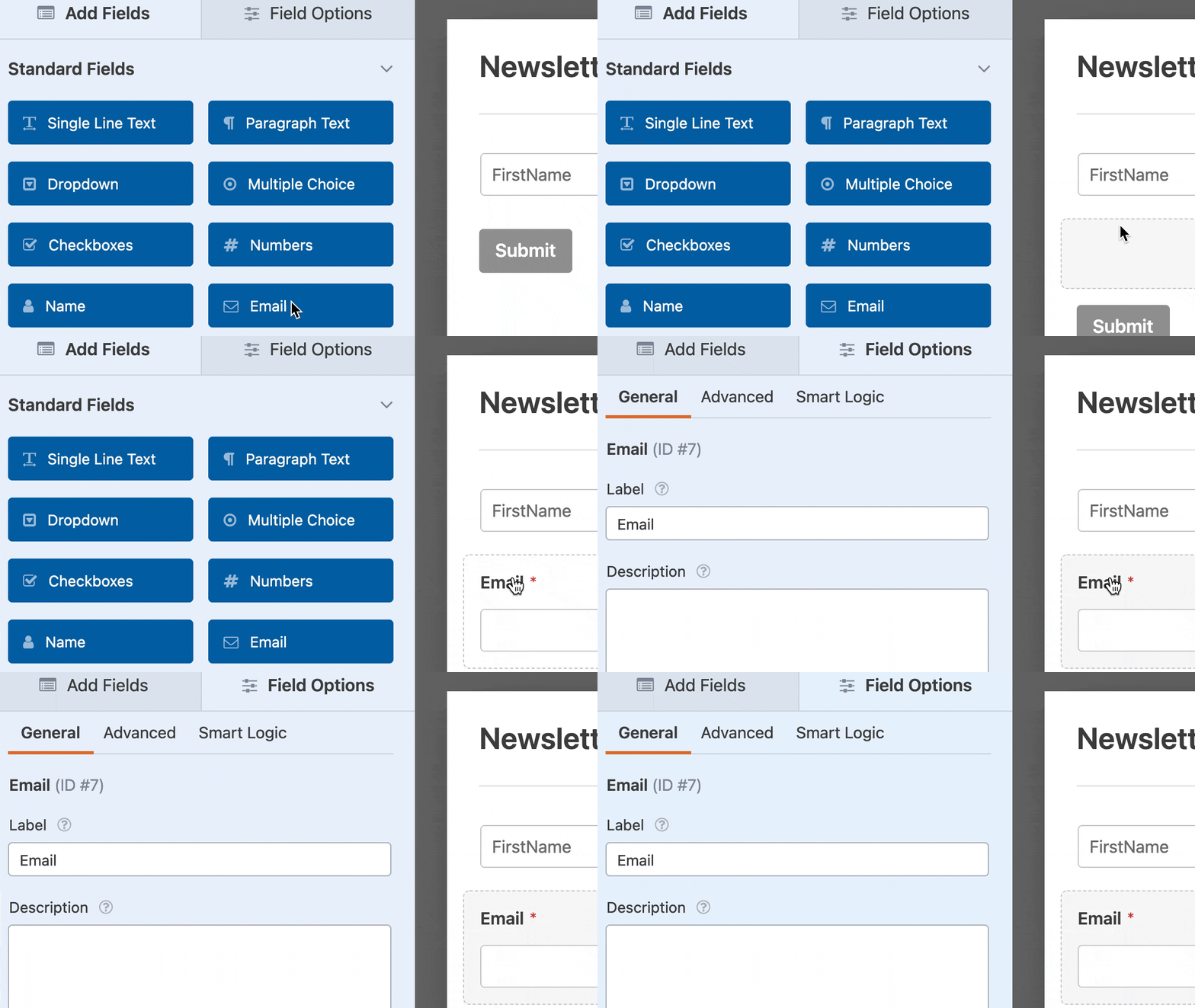
Da qui, dovrai fare clic sulla sezione Avanzate per aprirla. Verranno visualizzate impostazioni aggiuntive, incluso un campo Testo segnaposto.
Inserisci semplicemente il testo che desideri visualizzare e il gioco è fatto!
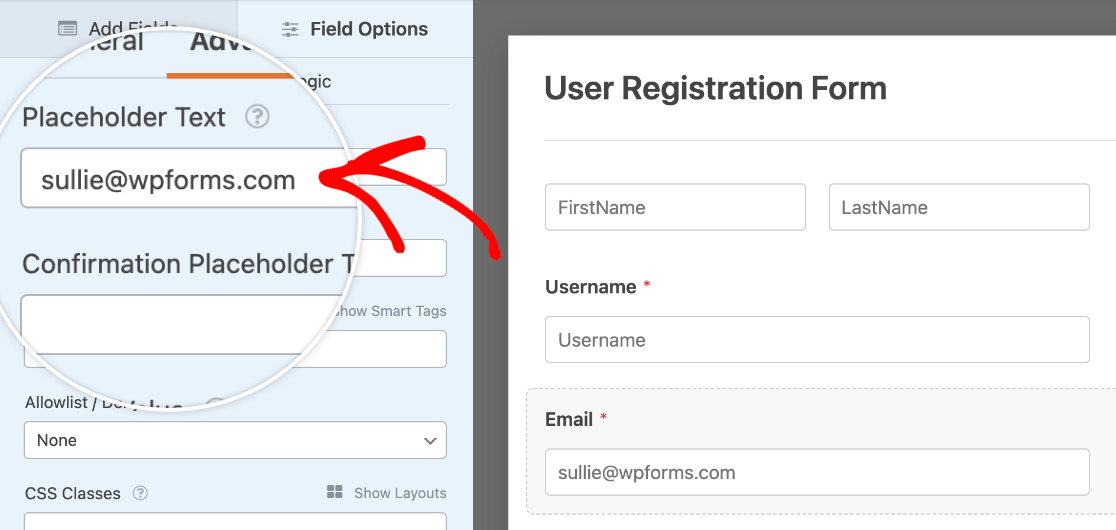
Assicurati di salvare il tuo modulo al termine delle modifiche.
Aggiungere testo segnaposto ai campi a discesa
Il testo segnaposto è anche molto utile nei campi a discesa. Può aiutare a istruire gli utenti nella scelta, chiarire quando nessun elemento è stato ancora selezionato e garantire che gli utenti debbano scegliere un'opzione quando si utilizza lo stile Classico.
Per impostare il testo segnaposto per un campo a discesa, dovrai prima aggiungerne uno al tuo modulo.
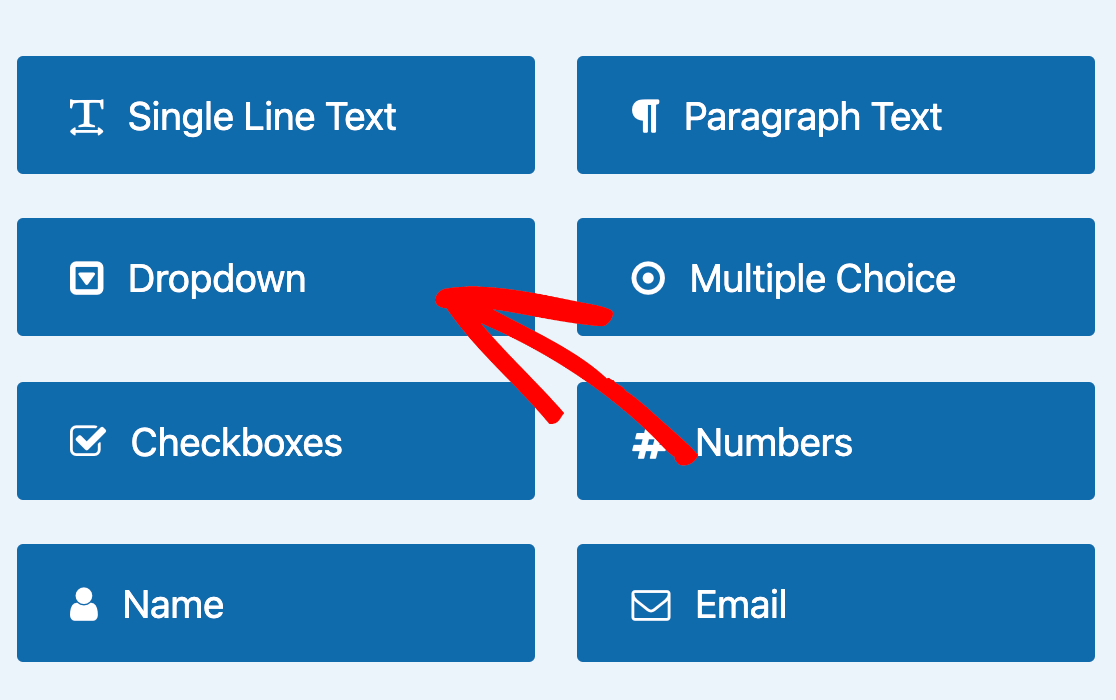
Quindi, fai clic sul campo a discesa per aprire le sue opzioni. Qui, dovrai fare clic sulla scheda Avanzate e aggiungere il tuo Testo segnaposto.
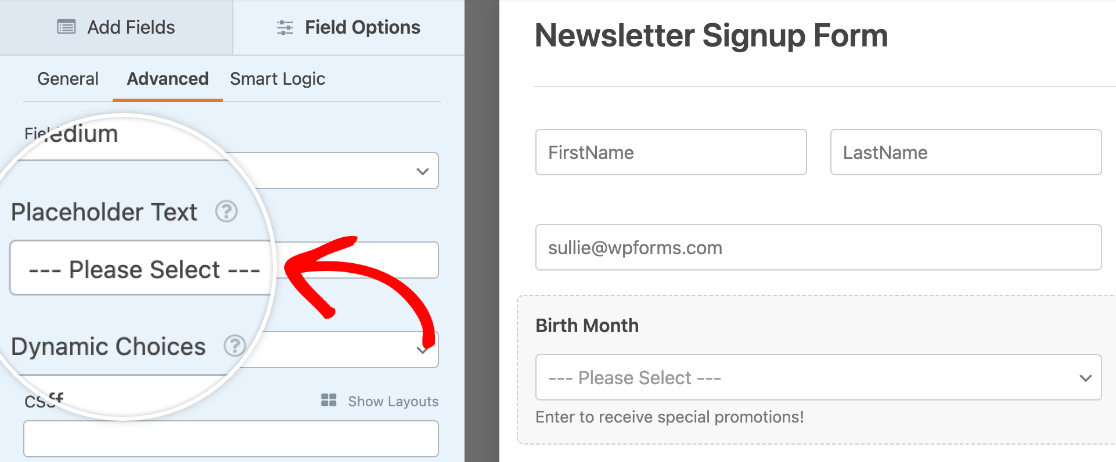
Quando sei soddisfatto del tuo testo segnaposto, assicurati di salvare le modifiche prima di uscire dal generatore di moduli.
Ecco fatto! Ora puoi aggiungere testo segnaposto ai campi del tuo modulo.
Successivamente, desideri saperne di più su come guidare i tuoi utenti con testo istruttivo? Assicurati di consultare la nostra guida per aggiungere testo non di input e descrizioni ai tuoi moduli.


