


Riassunto AI
Vuoi saperne di più sui diversi modi per mostrare i moduli che hai creato sul tuo sito WordPress? WPForms può essere facilmente integrato in qualsiasi aspetto del tuo sito web.
Questo tutorial ti mostrerà diversi modi per visualizzare i moduli creati con WPForms su un sito WordPress.
Nota: I passaggi seguenti sono per la versione 5 o successiva di WordPress. Se stai utilizzando una versione precedente di WordPress, consulta il nostro tutorial su come lavorare con i moduli nell'editor classico di WordPress.
Prima di iniziare, assicurati che WPForms sia installato e attivato sul tuo sito WordPress e che tu abbia verificato la tua licenza.
Questo tutorial si concentrerà su come visualizzare i moduli sul tuo sito all'interno di una pagina o di un widget.
Incorporare il tuo modulo in una pagina WordPress
Ci sono due modi diversi per incorporare i tuoi moduli in una pagina WordPress. Puoi utilizzare la procedura guidata di incorporamento integrata nell'editor di moduli o aggiungere manualmente il tuo modulo a una pagina con l'editor a blocchi.
Incorporare un modulo con la procedura guidata di incorporamento di WPForms
Per iniziare, dovrai creare un nuovo modulo o modificare uno esistente per accedere all'editor di moduli. Una volta terminate le personalizzazioni del tuo modulo, puoi utilizzare la procedura guidata di incorporamento direttamente dall'editor di moduli facendo clic sul pulsante Incorpora.

La procedura guidata di incorporamento moduli si aprirà con sei opzioni per pubblicare il tuo modulo.

Le tre opzioni a sinistra coprono i modi tradizionali per incorporare il tuo modulo sul tuo sito:
- Pagina esistente: Aggiungi il tuo modulo a una pagina che hai già creato.
- Nuova pagina: Crea una nuova pagina con il tuo modulo già incorporato.
- Shortcode: Copia lo shortcode del tuo modulo per incollarlo ovunque sul tuo sito.
Le tre opzioni a destra aprono esperienze di pagina di destinazione dedicate per il tuo modulo utilizzando i nostri componenti aggiuntivi Moduli conversazionali, Pagine modulo e Moduli lead. Ogni componente aggiuntivo ha la sua guida.
Di seguito, tratteremo ciascuna delle tre opzioni di incorporamento tradizionali.
Pagina esistente
Fai clic su Pagina esistente, quindi scegli la pagina in cui desideri incorporare il tuo modulo dal menu a discesa. Fai clic sul pulsante Aggiungi alla pagina per continuare.

Verrai reindirizzato all'editor a blocchi per la pagina selezionata, consulta la sezione Incorporare un modulo con l'editor a blocchi di seguito per il resto del flusso.
Nuova pagina
Fai clic su Nuova pagina, inserisci un nome per la pagina e fai clic sul pulsante Crea pagina.

Verrai reindirizzato a una nuova pagina con il modulo incorporato. Fai clic sul pulsante Pubblica per rendere la pagina attiva.

Codice breve
Fai clic su Shortcode. Lo shortcode del modulo verrà copiato negli appunti, pronto per essere incollato ovunque sul tuo sito che accetta shortcode.
![Finestra di dialogo 'Copia lo shortcode del modulo' che mostra lo shortcode [wpforms id="1838" title="false"] con un pulsante Copia a destra e un'opzione codice QR in basso.](https://wpforms.com/wp-content/uploads/2024/02/embed-via-shortcode.png.webp)
Incorporare un modulo con l'editor a blocchi
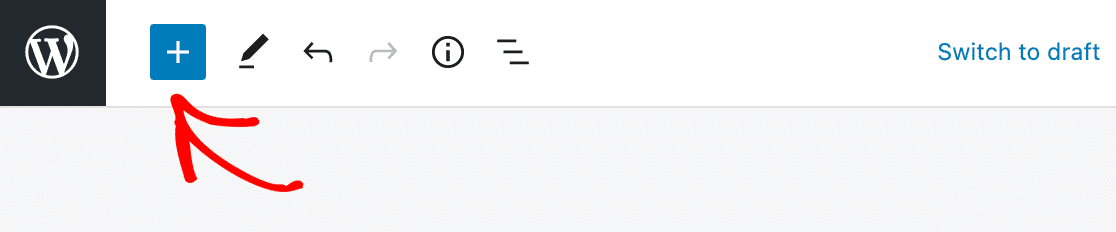
Una volta aperta l'editor di pagina, puoi aggiungere un nuovo blocco facendo clic sull'icona più (+) nell'angolo in alto a sinistra.
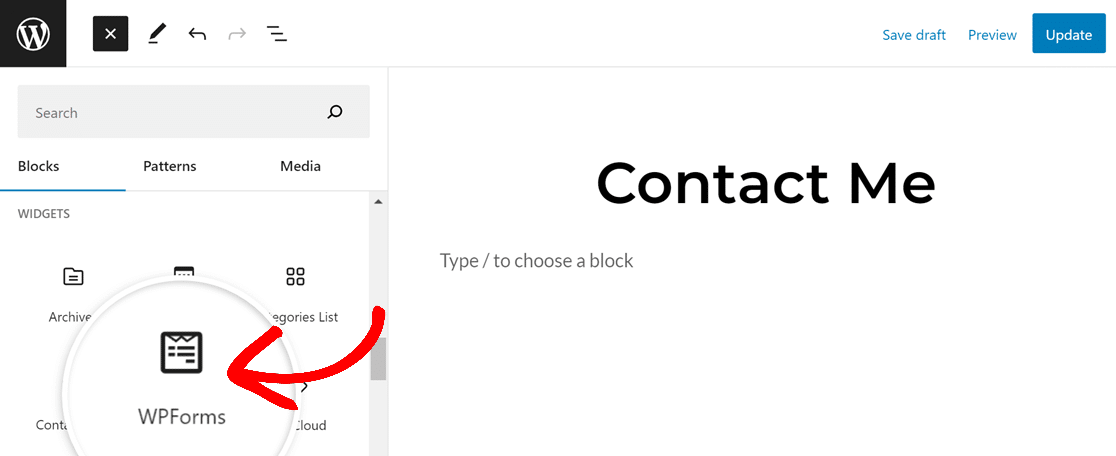
Questo aprirà un menu di opzioni di blocco. Per individuare il blocco WPForms, puoi cercare "WPForms" o scorrere fino alla categoria Widget. Quindi fai clic sul blocco WPForms.
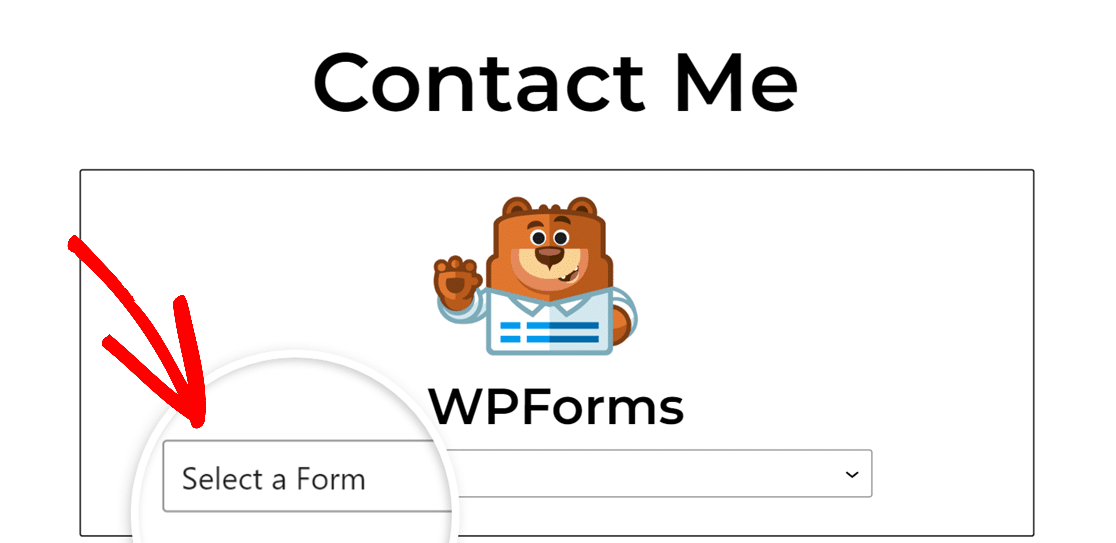
Questo aggiungerà il blocco WPForms all'editor di pagina. Successivamente, seleziona il modulo che desideri incorporare dal menu a discesa Seleziona un modulo.
Dopo aver selezionato un titolo del modulo, il modulo completo verrà visualizzato all'interno del blocco WPForms. Nel menu della barra laterale destra, vedrai impostazioni di personalizzazione aggiuntive. All'interno di queste opzioni di blocco, puoi personalizzare le seguenti impostazioni:
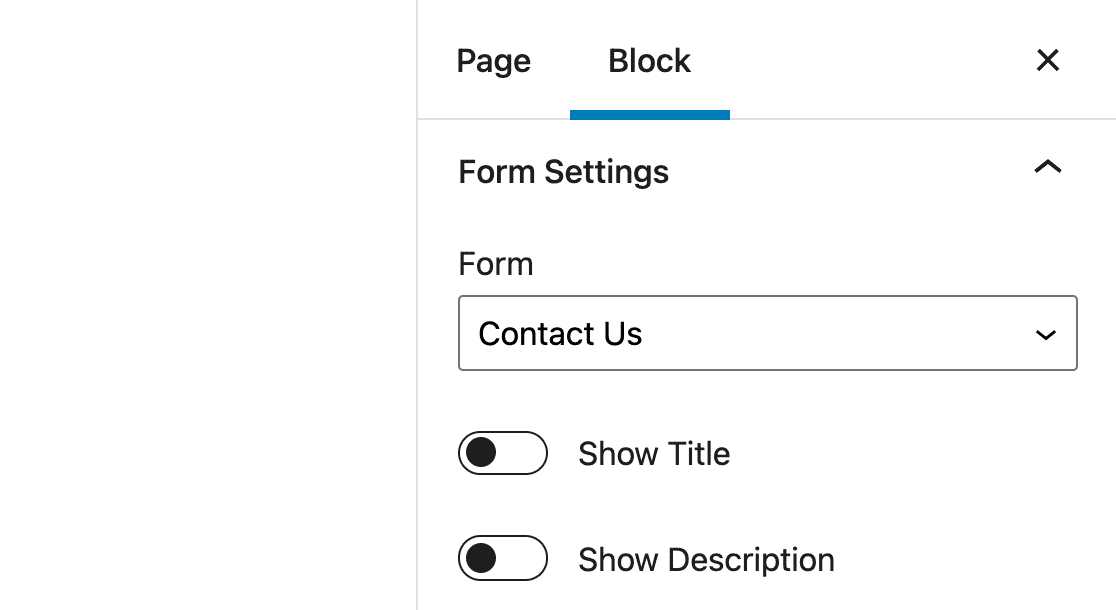
- Modulo: Questa impostazione ti consente di scegliere un modulo diverso da visualizzare.
- Mostra titolo e Mostra descrizione: Con queste opzioni, puoi nascondere o mostrare dettagli aggiuntivi del modulo.
- Opzioni di stile del modulo: WPForms ti consente di stilizzare i tuoi moduli nell'editor a blocchi senza scrivere alcun CSS. Per saperne di più, assicurati di consultare il nostro tutorial su come stilizzare il tuo modulo nell'editor a blocchi.
- Avanzate: Qui puoi copiare qualsiasi personalizzazione che hai applicato a questo modulo e riutilizzarla su un modulo diverso. Sarai anche in grado di aggiungere classi CSS al tuo modulo. Questa opzione è consigliata solo per utenti esperti.
Una volta che sei soddisfatto del tuo modulo e delle sue impostazioni, pubblica la pagina e visita il frontend del tuo sito web per vedere il tuo modulo in azione. Ecco come apparirebbe il nostro esempio su un sito live:
Incorporare il tuo modulo in un widget
Nota: Queste istruzioni sono per l'editor a blocchi che è stato distribuito con WordPress 5.8. Se stai ancora utilizzando l'editor classico dei widget, consulta il nostro tutorial su come usare i moduli con l'editor classico per i passaggi per incorporare un modulo in un widget.
Un widget di WordPress è un piccolo blocco di contenuto sul tuo sito che svolge una funzione specifica. Ad esempio, puoi aggiungere il blocco WPForms a un'area widget per incorporare un modulo nella barra laterale o nel piè di pagina del tuo sito.
Nota: Vuoi saperne di più sui widget di WordPress? Dai un'occhiata alla guida all'uso dei widget di WPBeginner.
Per accedere ai widget del tuo sito, naviga su Aspetto » Widget nell'area di amministrazione di WordPress. Questo aprirà la schermata di modifica dei Widget.
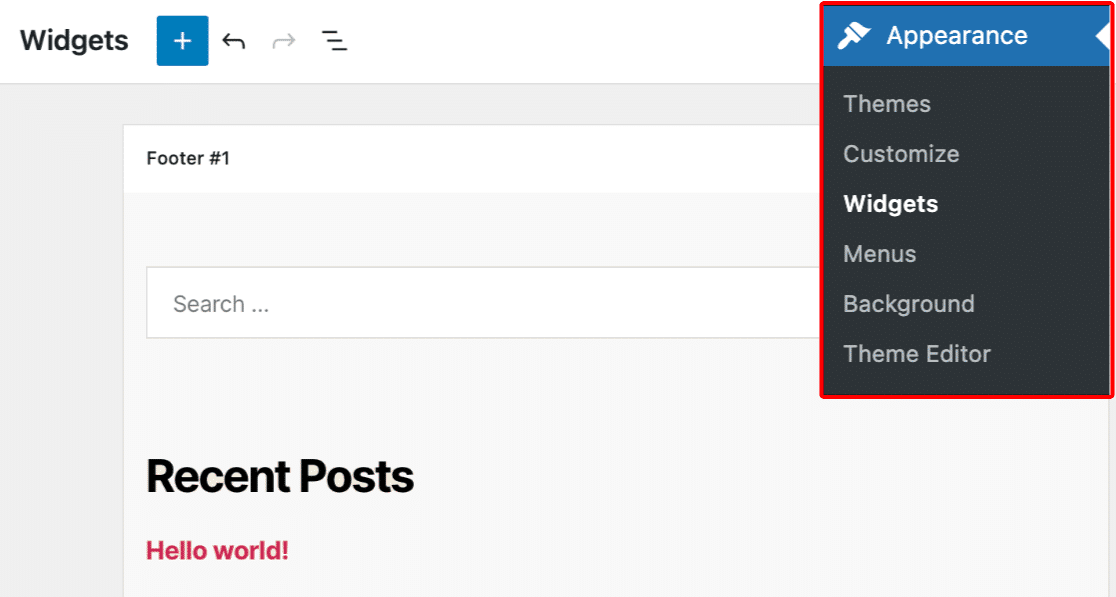
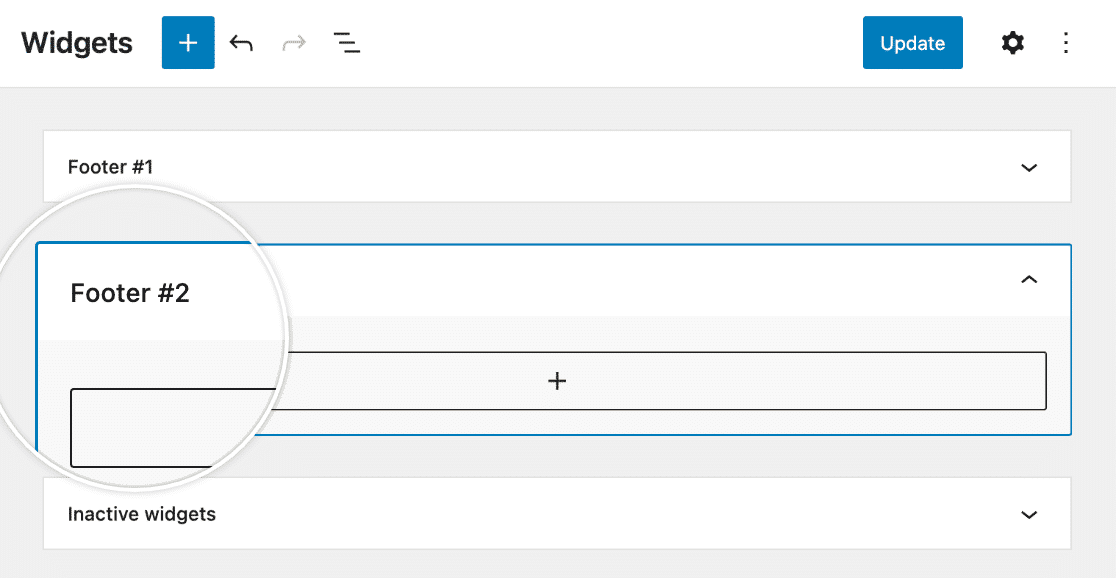
Da qui il processo è molto simile all'incorporamento di un modulo in un post o in una pagina. Per prima cosa, trova l'area widget in cui desideri aggiungere il tuo modulo. Fai clic su di essa per assicurarti di modificare l'area corretta.
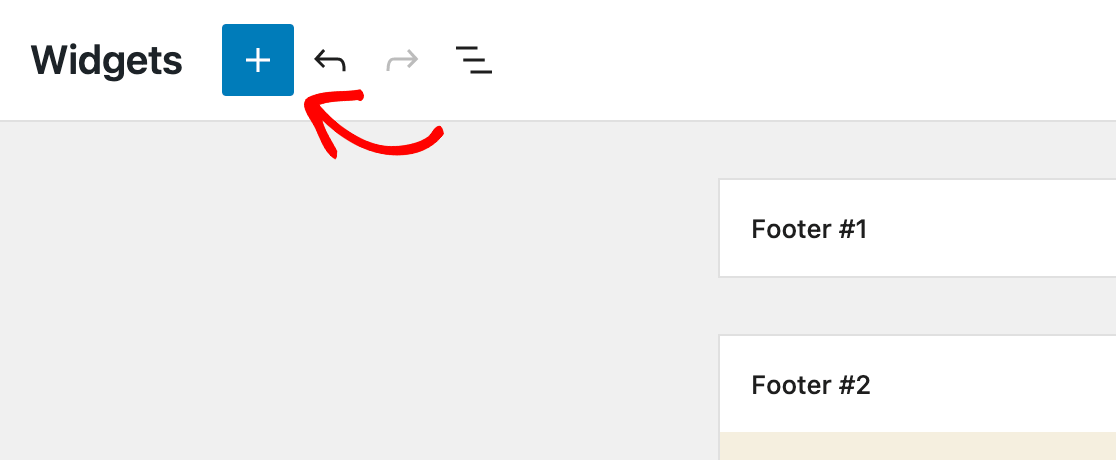
Quindi fai clic sul pulsante blu più (+) nell'angolo in alto a sinistra dell'editor.
Nella libreria dei blocchi, cerca "WPForms" o scorri fino alla sezione Widget e fai clic sul blocco WPForms.
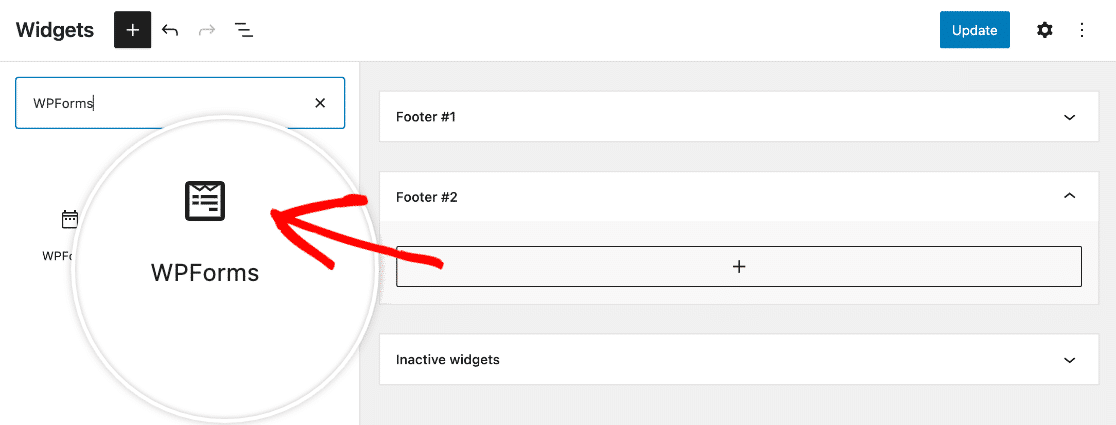
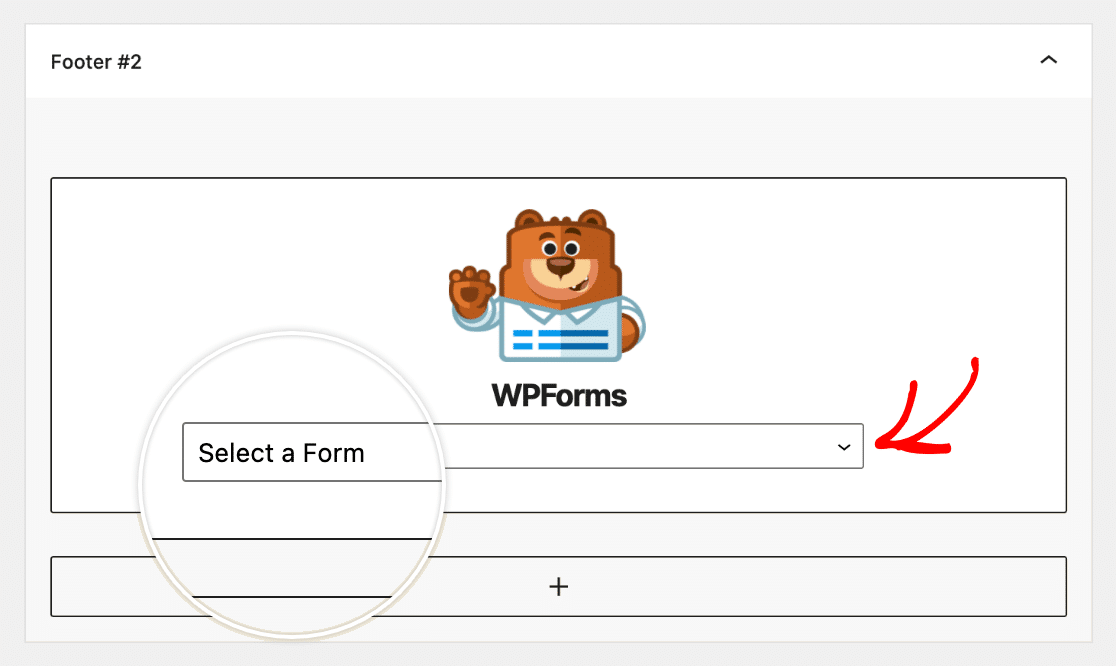
Questo aggiungerà il blocco WPForms all'area widget selezionata. Puoi trascinare e rilasciare i blocchi per riorganizzarli secondo necessità. Quindi scegli il modulo che desideri visualizzare dal menu a discesa Seleziona un modulo.
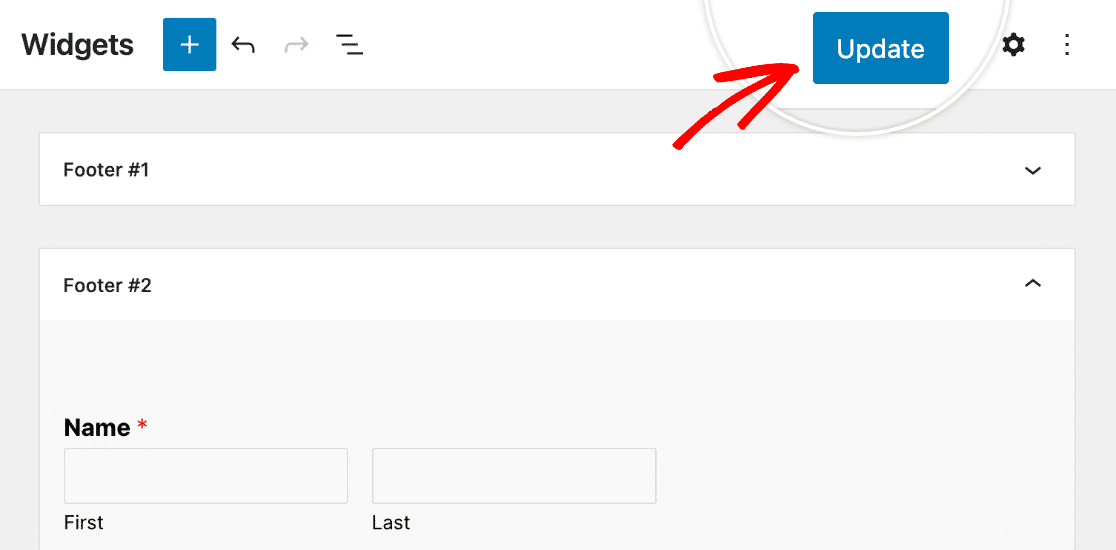
Assicurati di fare clic sul pulsante Aggiorna nell'angolo in alto a destra della schermata di modifica dei widget per salvare le modifiche.
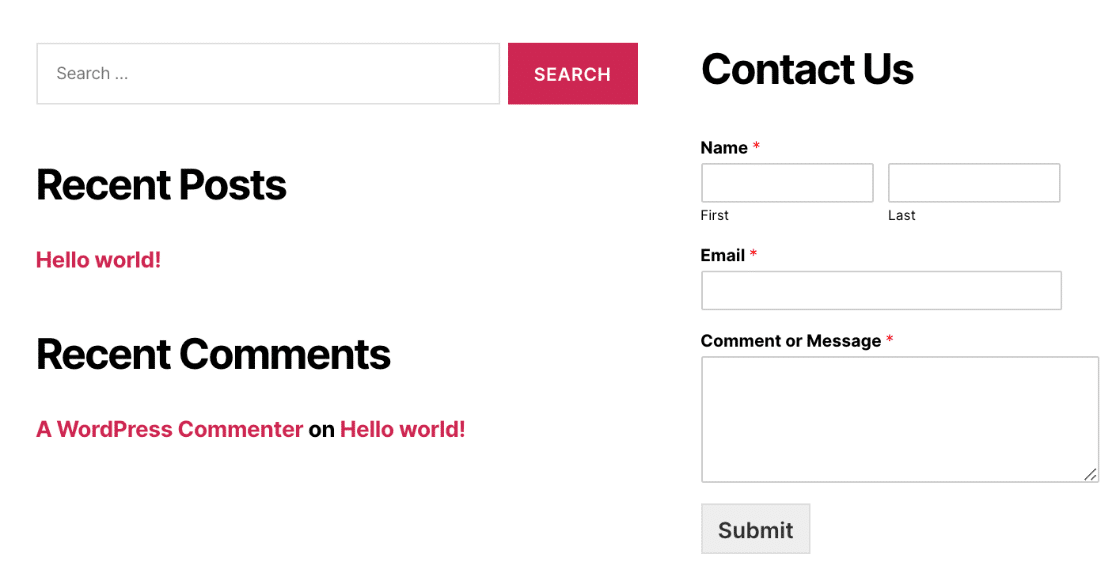
Ecco un esempio di come apparirebbe un modulo nel piè di pagina su un sito live:
Domande frequenti
Di seguito, abbiamo risposto ad alcune domande frequenti sulla creazione del tuo primo modulo.
Posso incorporare il modulo in una pagina Elementor?
Sì, puoi utilizzare il widget WPForms per Elementor per aggiungere facilmente un modulo alla tua pagina Elementor. Una volta che sei nell'editor di Elementor, trascina e rilascia semplicemente il widget WPForms sulla tua pagina.
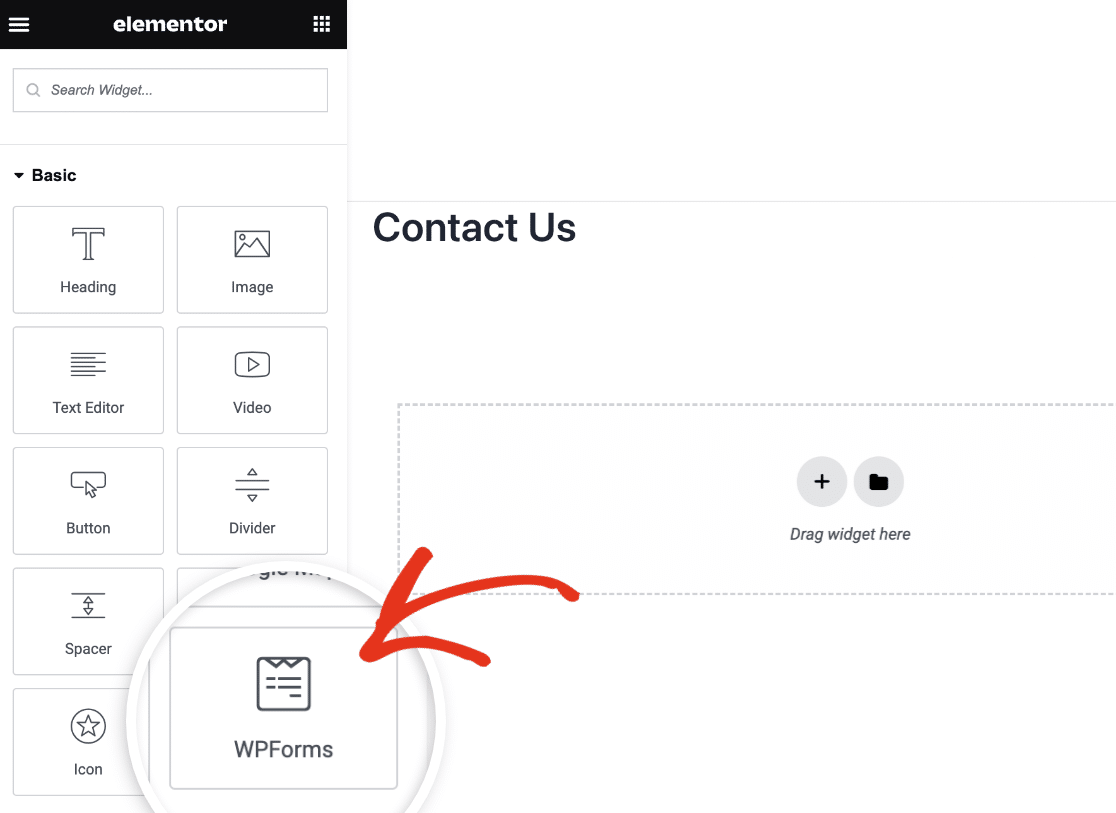
Per una guida completa, assicurati di consultare la nostra guida su come aggiungere WPForms a una pagina Elementor.
Ecco fatto! Ora hai imparato i diversi modi per incorporare WPForms nel tuo sito WordPress.
Successivamente, desideri visualizzare le voci inviate dagli utenti tramite i tuoi moduli WordPress? Assicurati di consultare la nostra guida completa alla gestione delle voci in WPForms per una guida completa.


