


Riassunto AI
Ti chiedi cosa puoi fare con le informazioni inviate dagli utenti in WPForms? Le voci del modulo sono un modo facilmente accessibile per gestire e rivedere i dettagli che i tuoi utenti condividono con te.
Questa guida risponderà ad alcune delle domande più comuni sulla gestione delle voci in WPForms.
- Visualizzazione delle voci del modulo
- Personalizzazione della visualizzazione della pagina delle voci
- Ricerca e filtro delle voci
- Esportazione delle voci
- Modifica delle voci del modulo
- Stampa delle voci del modulo
- Aggiunta di note a una voce
- Eliminazione delle voci
- Eliminazione automatica delle voci più vecchie
- Impostazione delle notifiche per le voci
- Visualizzazione delle voci di spam
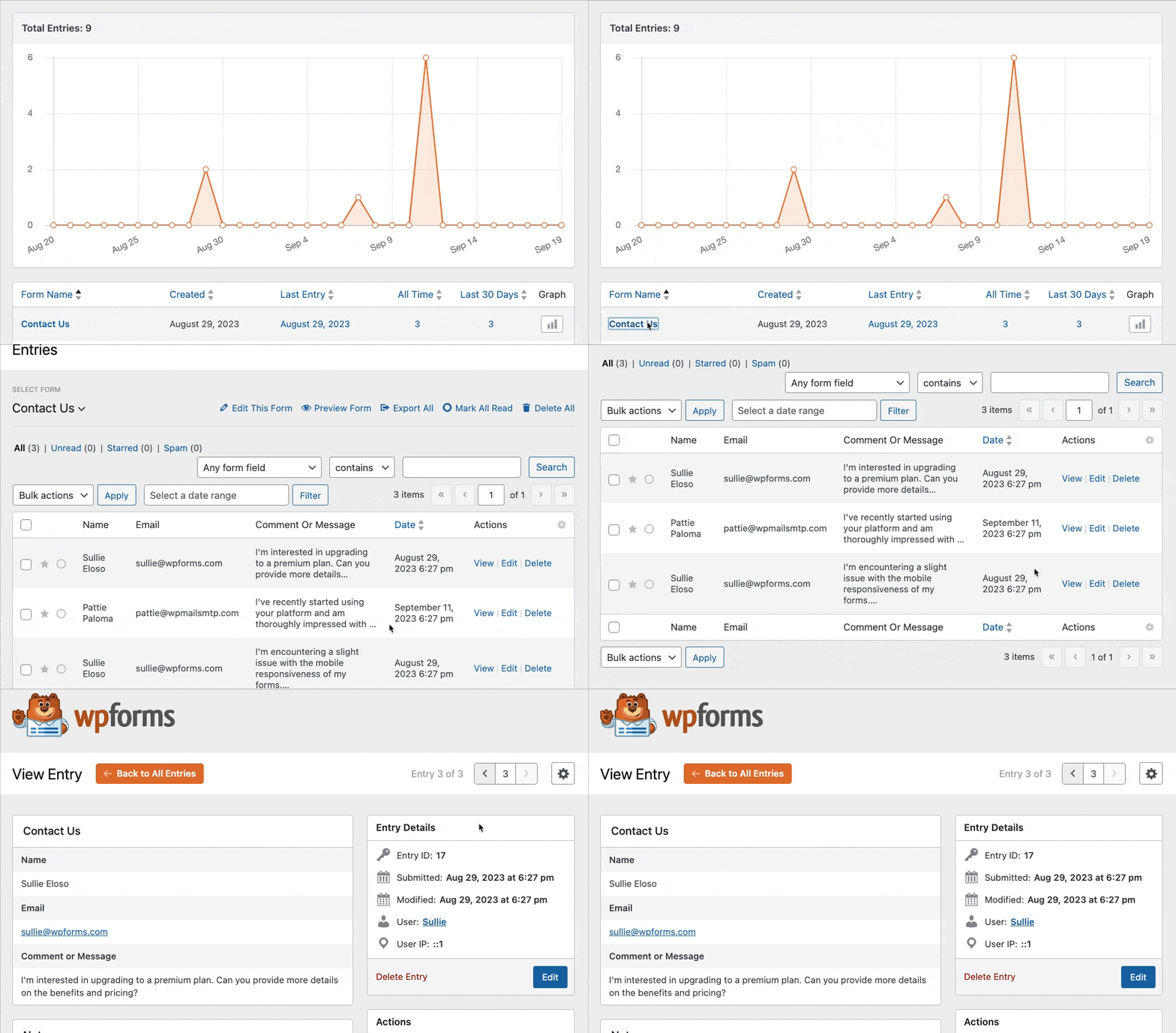
Visualizzazione delle voci del modulo
Puoi visualizzare i conteggi delle voci e i dati per l'intero sito nella pagina Voci totali, vedere le informazioni sulle voci per ciascun modulo o aprire la pagina della singola voce per tutti i dettagli di quella sottomissione.
Nota: Se non disponi di una licenza a pagamento e desideri eseguire il backup e il ripristino delle voci del modulo in seguito, considera l'utilizzo di Lite Connect. Quando esegui l'aggiornamento a WPForms Pro, puoi ripristinare le voci nel tuo database WordPress e accedervi andando su WPForms » Voci.
Pagina Voci totali
Puoi accedere a tutte le voci di WPForms nella tua area di amministrazione di WordPress. Per farlo, vai su WPForms » Voci. Qui vedrai un elenco di tutti i moduli sul tuo sito, insieme ai loro conteggi delle voci.
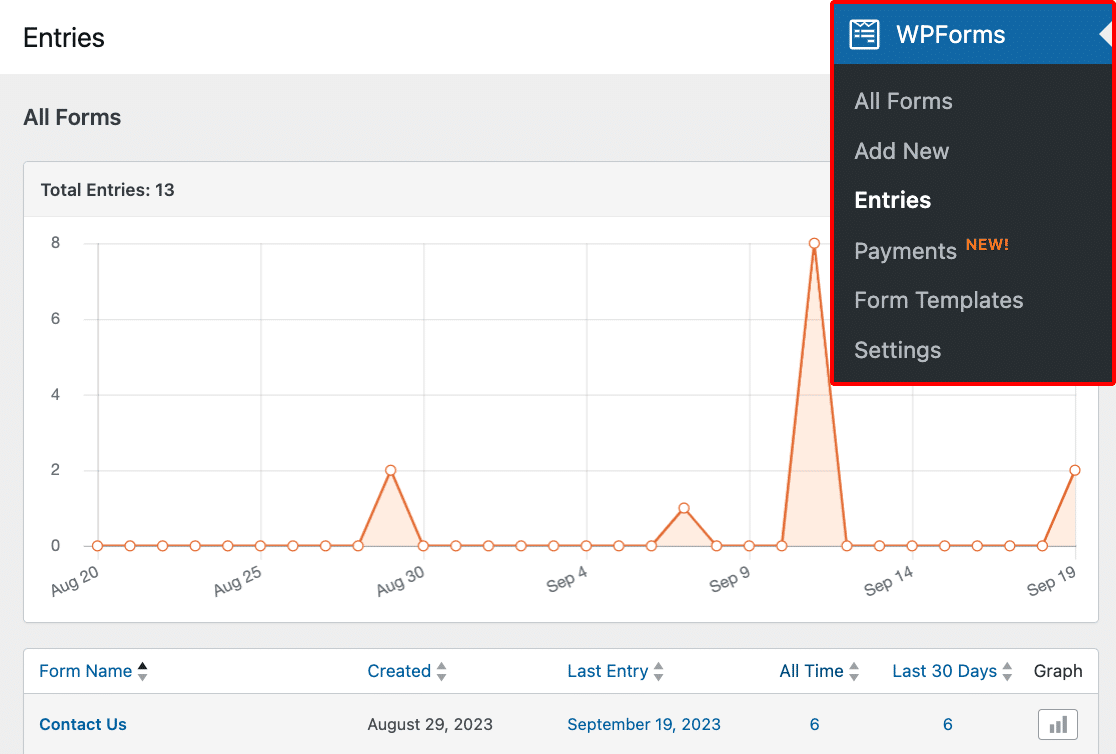
Puoi personalizzare il grafico nella pagina Voci totali utilizzando il menu a discesa dell'intervallo di date nell'angolo in alto a destra. Questo ti consente di visualizzare i dati per periodi specifici.
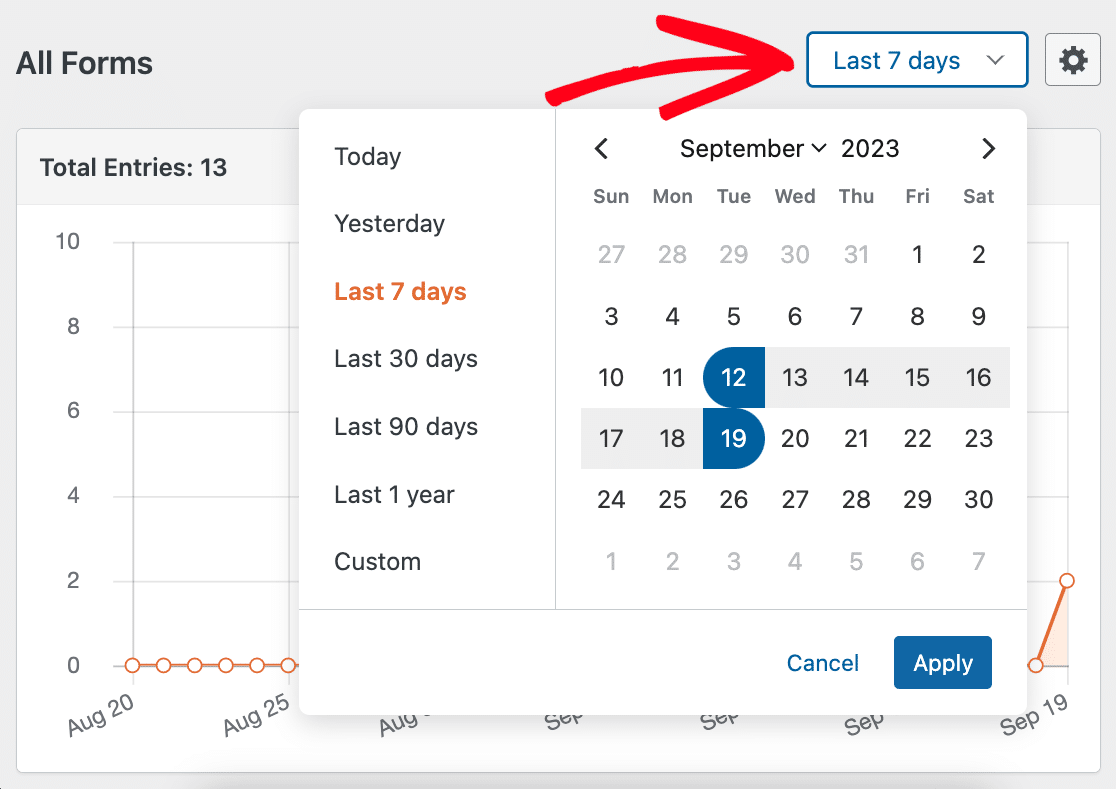
L'intervallo di date si rifletterà anche nella tabella.

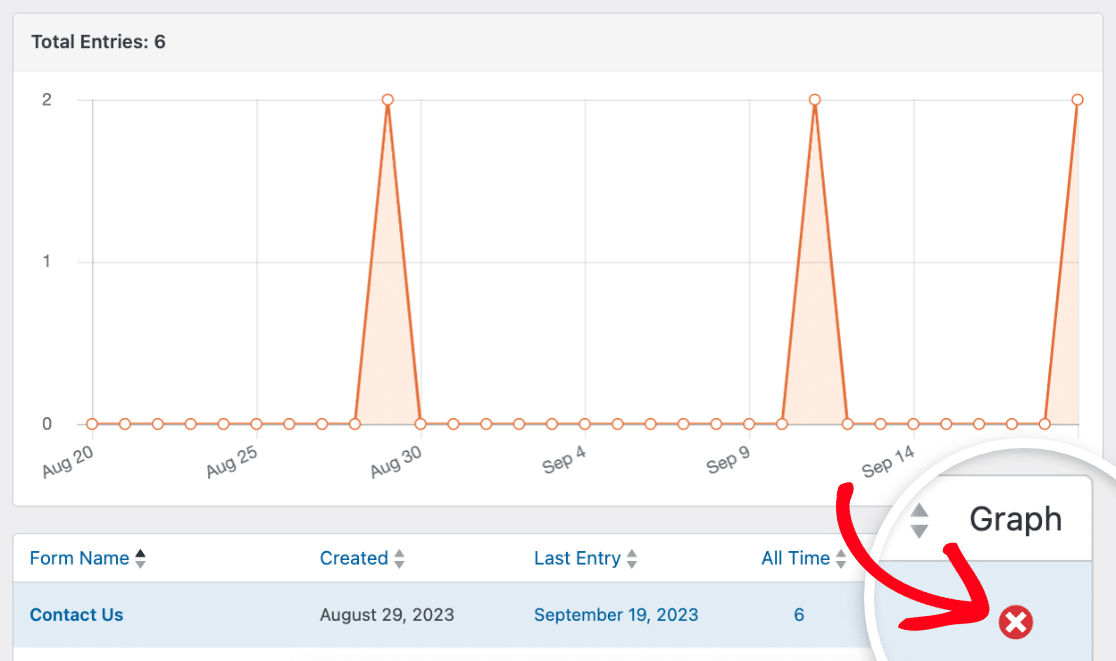
Se desideri vedere un grafico dei conteggi delle voci per un singolo modulo, fai clic sulla sua icona del grafico nella tabella.

Per visualizzare nuovamente i conteggi totali delle voci per il tuo sito, fai clic sulla X rossa accanto al nome del modulo nella colonna Grafico.
Pagina Voci del modulo
In alternativa, puoi visualizzare un elenco di tutte le voci per un modulo specifico. Ci sono due modi per accedere a questa pagina.
La prima opzione è andare su WPForms » Tutti i moduli e fare clic su Voci sotto il titolo del modulo di cui desideri visualizzare le sottomissioni.
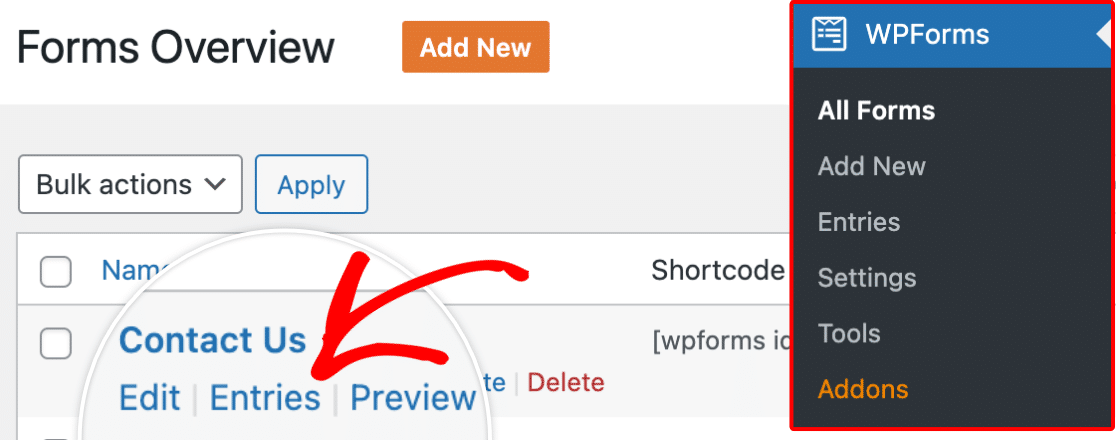
Questo ti porterà alla pagina Voci per quel modulo specifico.
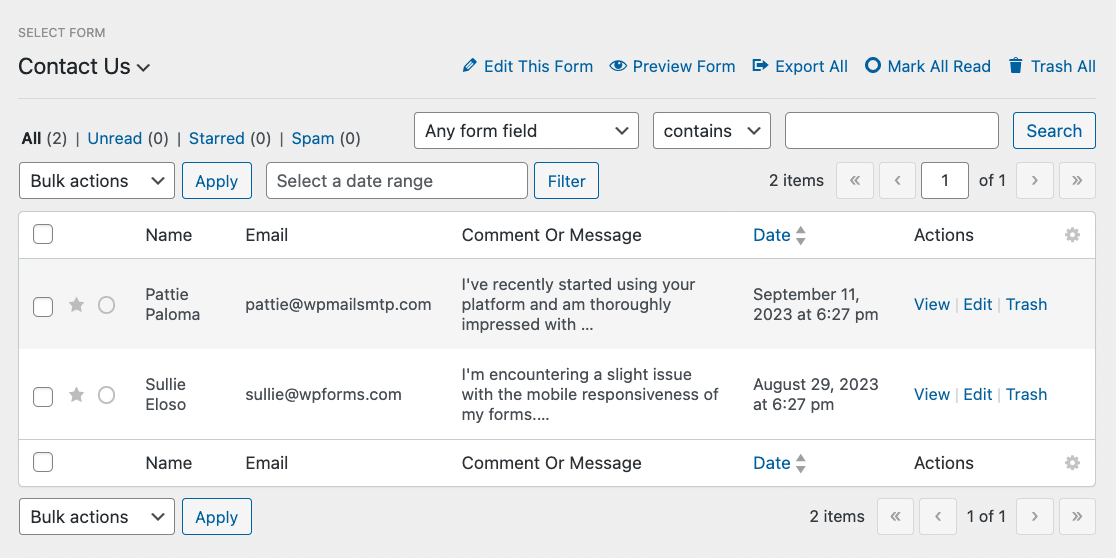
In alternativa, puoi andare su WPForms » Voci e fare clic sul titolo del modulo di cui desideri visualizzare le sottomissioni nella tabella.

Questo ti porterà alla stessa pagina Voci del modulo.
Nella parte superiore della pagina, ci sono collegamenti a diverse funzionalità utili.

Queste opzioni includono:
- Modifica questo modulo: Questo collegamento ti porta al costruttore di moduli, dove puoi apportare modifiche a questo modulo specifico.
- Anteprima modulo: Questo ti permette di vedere come appare il modulo sul frontend del tuo sito. Puoi anche usarlo per inviare voci di prova.
- Esporta tutto: Esporta le voci per questo modulo.
- Segna tutto come letto: Proprio come contrassegnare un'email come "letta", questo rimuoverà i cerchi verdi che indicano le voci non lette.
- Sposta tutto nel cestino: Sposta nel cestino tutte le voci del modulo in una volta.
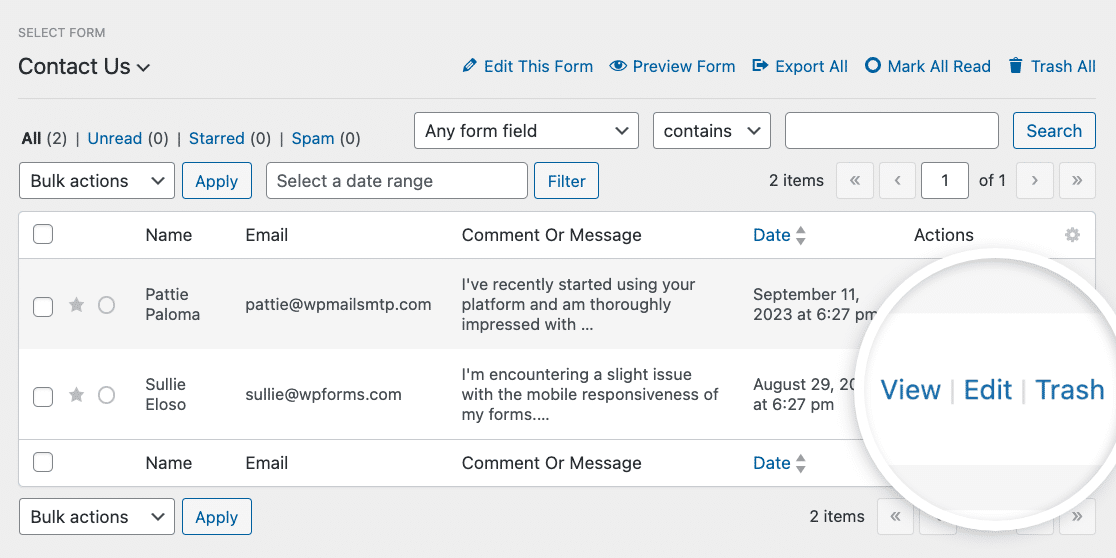
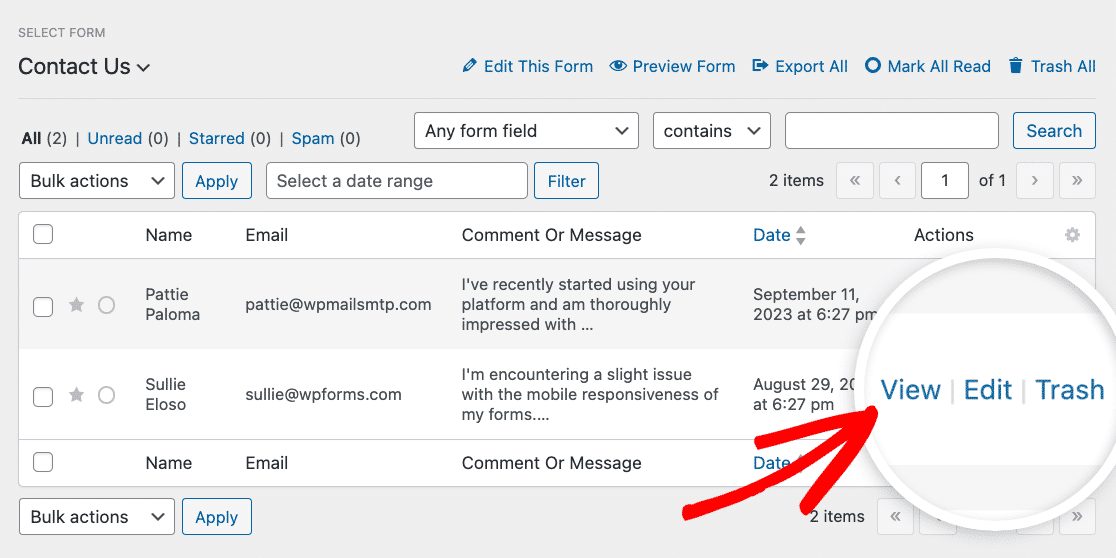
Per ogni voce, puoi anche fare clic su una delle Azioni per Visualizzarla, Modificarla o Spostarla nel cestino.
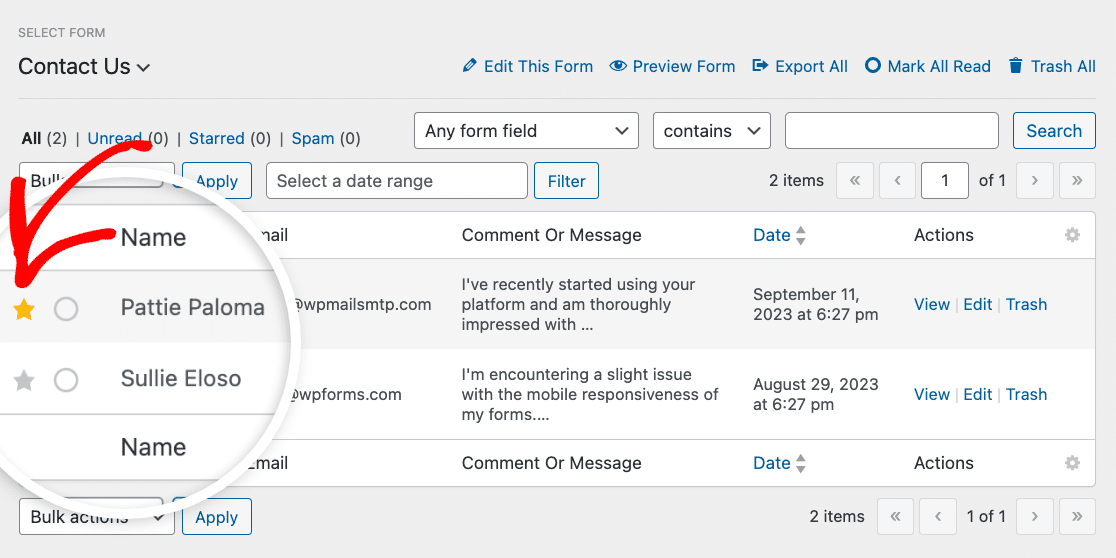
Per un facile riferimento, puoi anche "contrassegnare" le voci importanti facendo clic sul simbolo della stella sul lato sinistro della tabella.
Pagina Singola Voce
Per aprire la pagina della singola voce per una particolare sottomissione, apri la pagina delle Voci del Modulo e fai clic su Visualizza accanto alla voce che desideri esaminare più nel dettaglio.
Da una pagina di singola voce, puoi vedere molte informazioni, inclusi gli input e le selezioni del campo dell'utente, la data di sottomissione e i dettagli dell'utente, se applicabile.
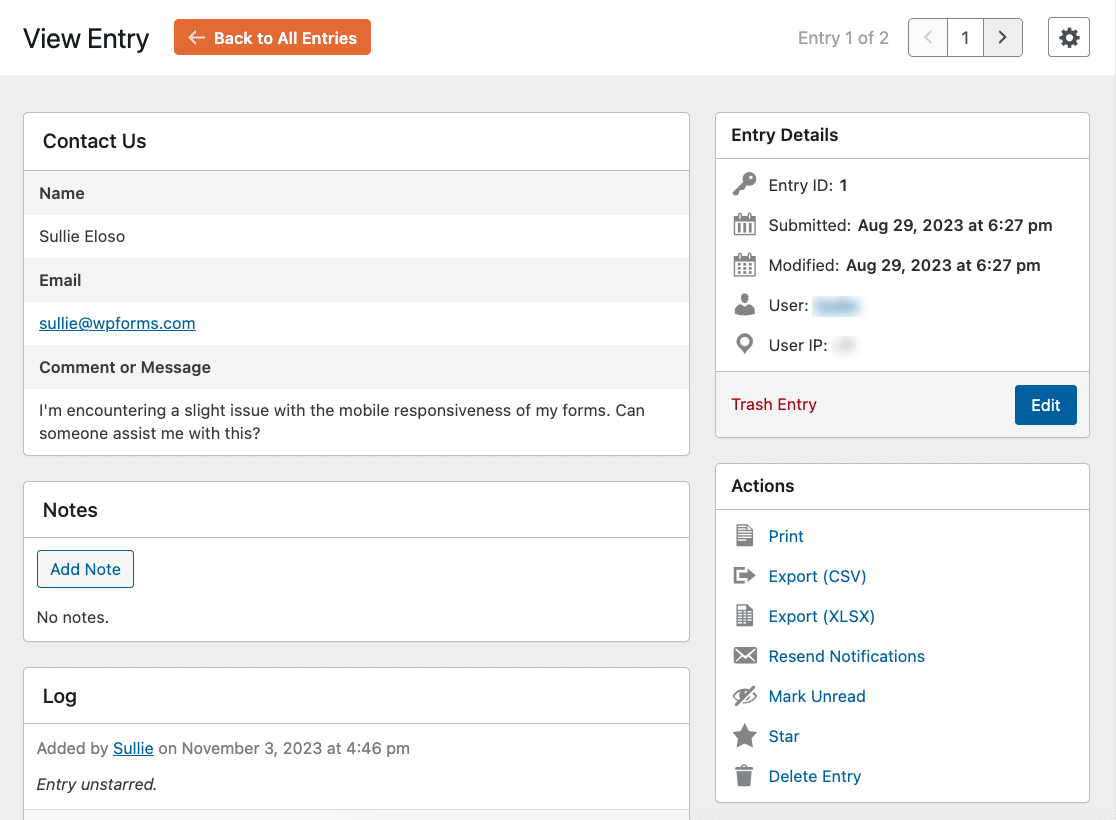
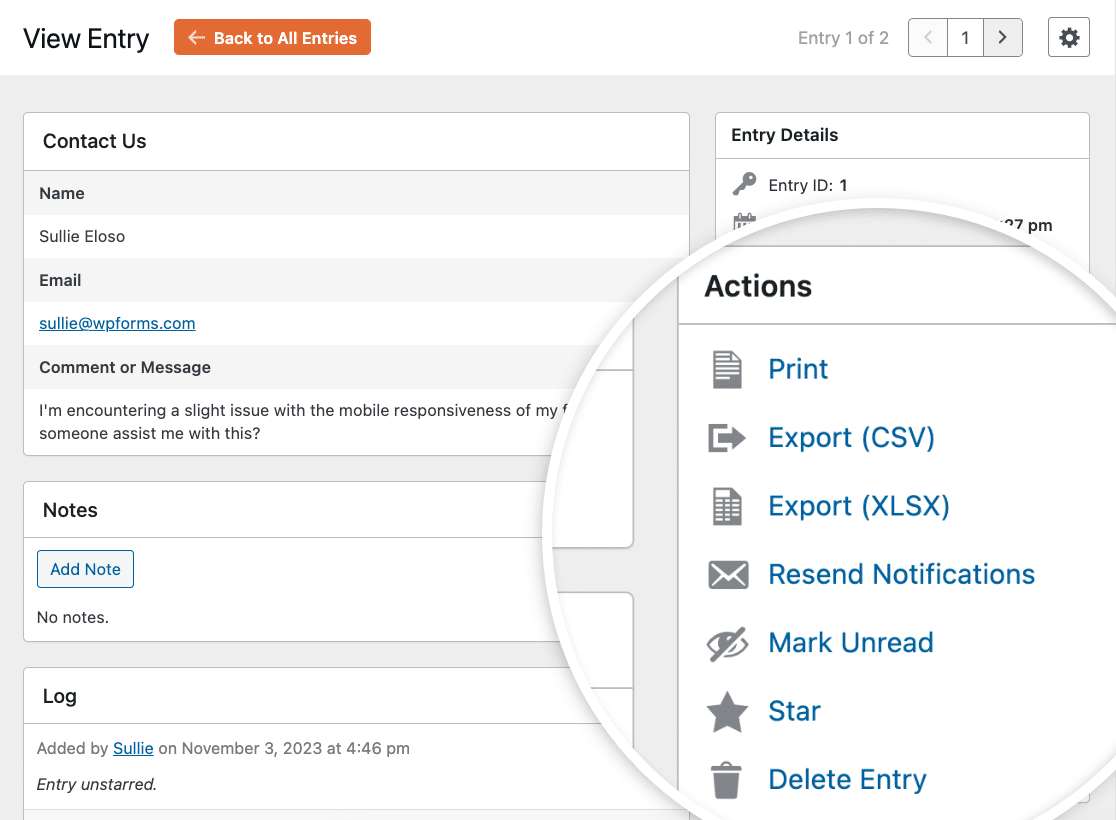
Puoi anche eseguire azioni specifiche per questa voce, tra cui:
- Stampa: Questa opzione ti porta alla pagina di anteprima di stampa, dove puoi stampare la voce.
- Esporta (CSV): Questo ti permette di esportare la voce come file CSV.
- Esporta (XLSX): Questo ti consente di esportare la voce come file XLSX.
- Invia Nuovamente Notifiche: Fare clic su questo link invia nuovamente l'email di notifica.
- Segna come Non Letto: Questa azione aggiunge il cerchio verde che indica le voci non lette.
- Aggiungi/Rimuovi Stella: Fare clic su questo link aggiunge o rimuove la stella dalla voce.
- Elimina Voce: Questa azione elimina definitivamente la voce del modulo.
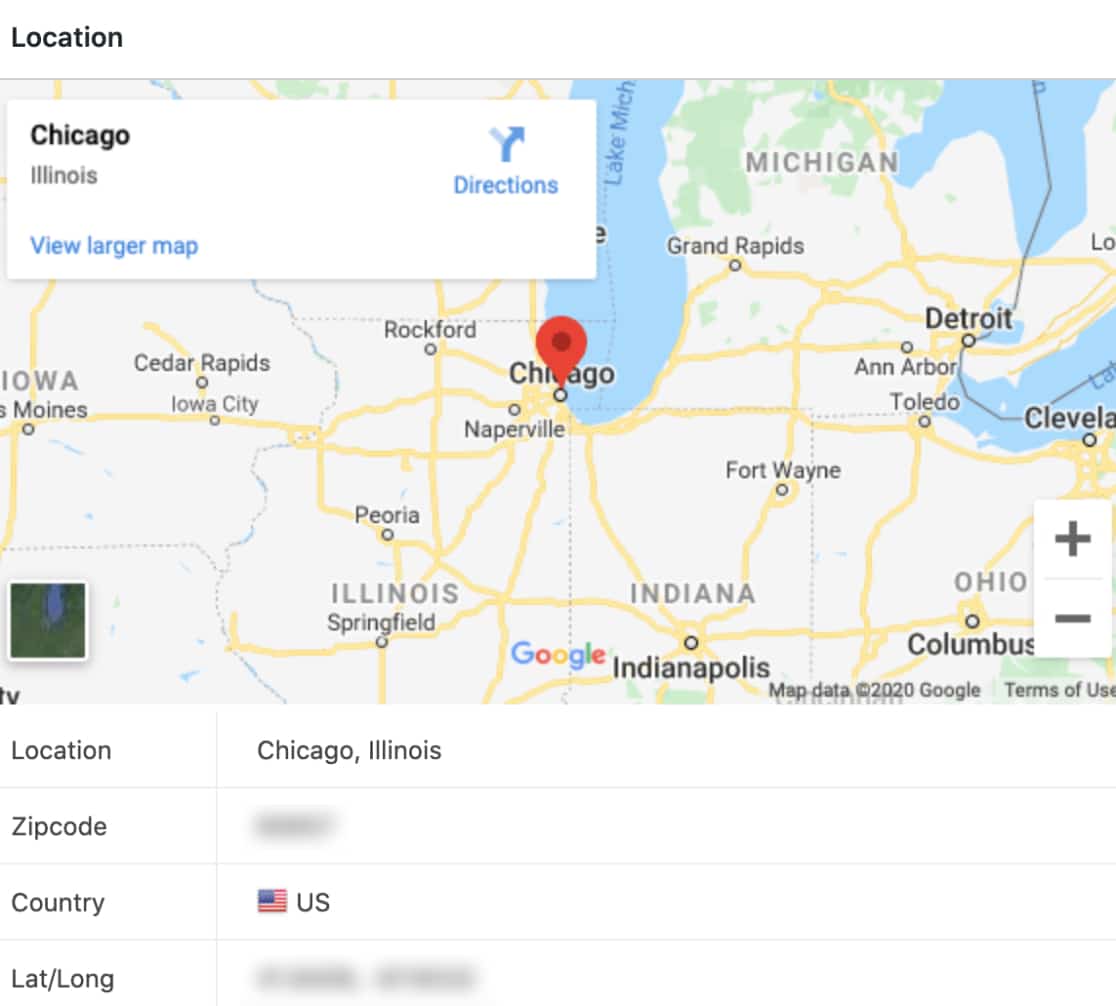
Se hai l'addon Geolocalizzazione installato e attivato, puoi anche visualizzare i dati di geolocalizzazione dei tuoi utenti.
Personalizzazione della visualizzazione della pagina delle voci
Con WPForms, la personalizzazione della visualizzazione delle pagine delle voci è resa semplice. Hai il controllo sul layout, permettendoti di impostare il numero di righe e colonne e la possibilità di personalizzare le singole pagine delle voci.
Personalizzazione della Visualizzazione delle Voci del Modulo
Puoi personalizzare il numero di righe e colonne su ciascuna pagina delle Voci secondo le tue preferenze.
Per saperne di più, consulta la nostra guida su come personalizzare la visualizzazione della pagina delle Voci in WPForms.
Personalizzazione della Visualizzazione della Singola Voce
Puoi personalizzare le singole pagine delle voci in WPForms per una migliore leggibilità e gestione. Ciò include opzioni per controllare la visibilità delle descrizioni dei campi, dei campi vuoti, delle scelte non selezionate, dei campi HTML/contenuto, dei divisori di sezione e delle interruzioni di pagina. Puoi anche regolare il layout per una visualizzazione compatta o per mantenere l'aspetto originale.
Per saperne di più, consulta la nostra guida sulla personalizzazione della visualizzazione della singola voce in WPForms.
Ricerca e filtro delle voci
WPForms rende facile cercare voci per parole chiave o filtrare voci per data. Per farlo, vai su WPForms » Voci e seleziona il titolo del modulo di cui desideri cercare o filtrare le voci.
Quindi utilizza i menu a discesa e i campi sopra l'elenco per cercare determinate parole chiave o filtrare le voci per data di sottomissione.
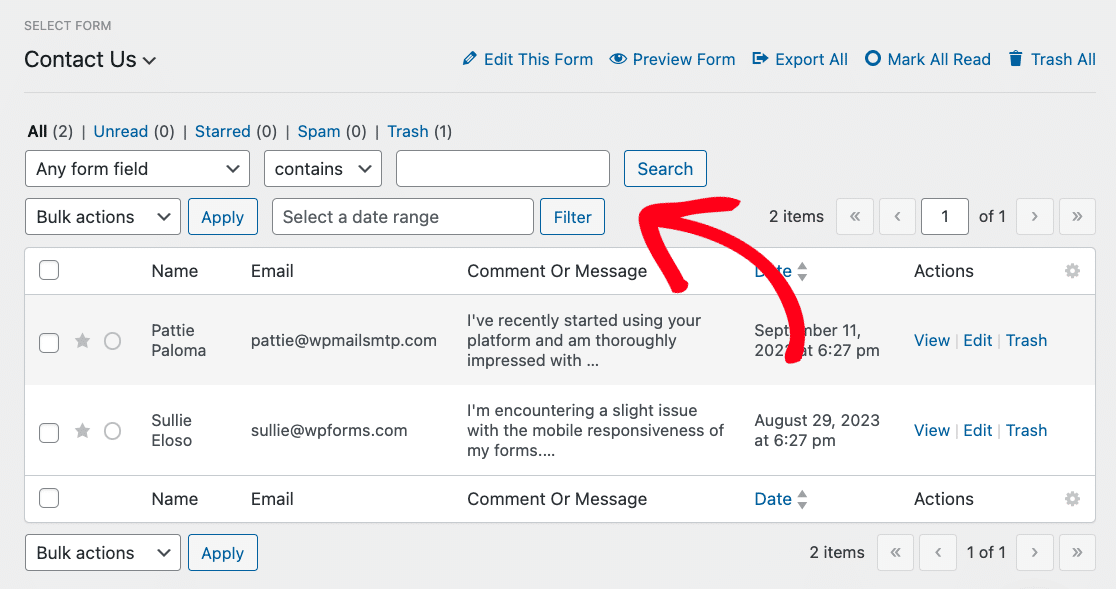
Per maggiori dettagli, consulta il nostro tutorial su come cercare e filtrare le voci.
Esportazione delle voci
Puoi facilmente esportare le voci di un modulo come file CSV o XLSX. Per esportare tutte le voci di un modulo, fai clic sull'opzione Esporta Tutto nella parte superiore della pagina delle Voci del Modulo.

Se desideri esportare una singola voce, puoi farlo dalla pagina della singola voce. Fai semplicemente clic sull'opzione di esportazione per il tuo tipo di file preferito nella sezione Azioni sul lato destro dello schermo.
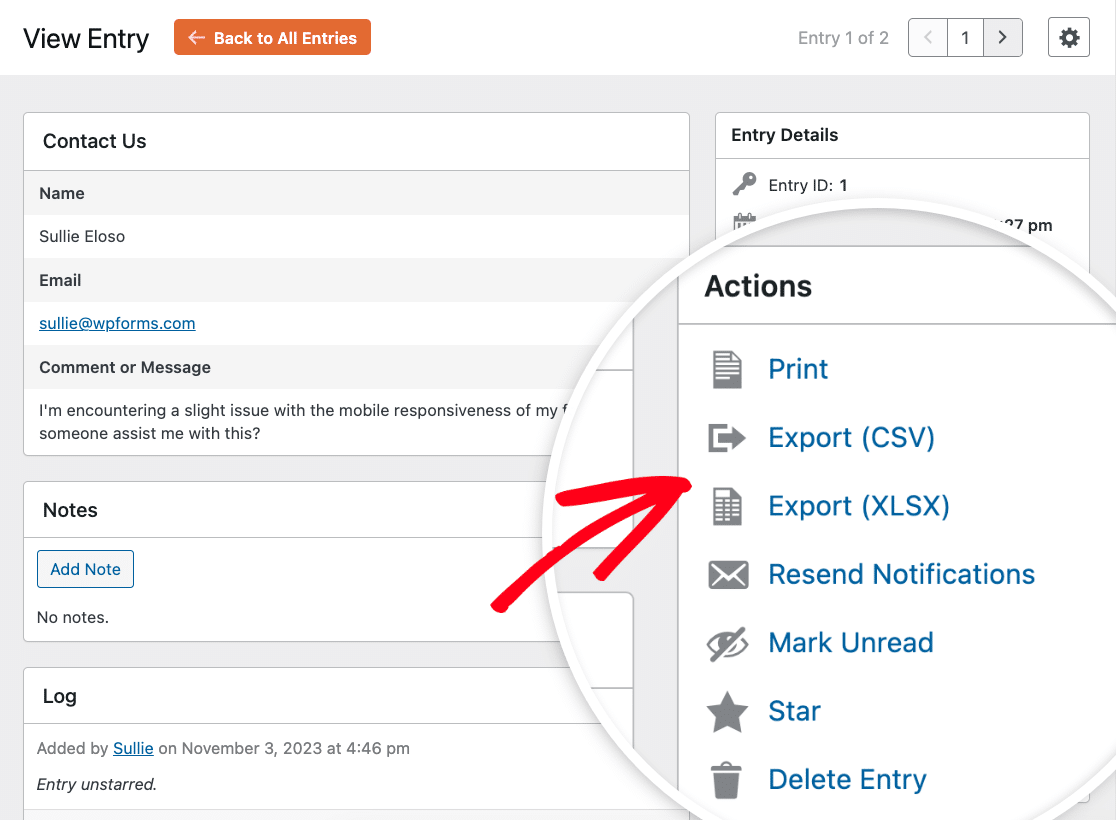
Puoi quindi aprire il file esportato con un programma di fogli di calcolo come Excel. Per maggiori dettagli, consulta il nostro tutorial su come esportare le voci del modulo.
Modifica delle voci del modulo
Se hai bisogno di apportare modifiche a una voce del modulo, puoi modificarla. Per farlo, apri la pagina della singola voce e fai clic sul pulsante Modifica nella sezione Dettagli voce sul lato destro dello schermo.
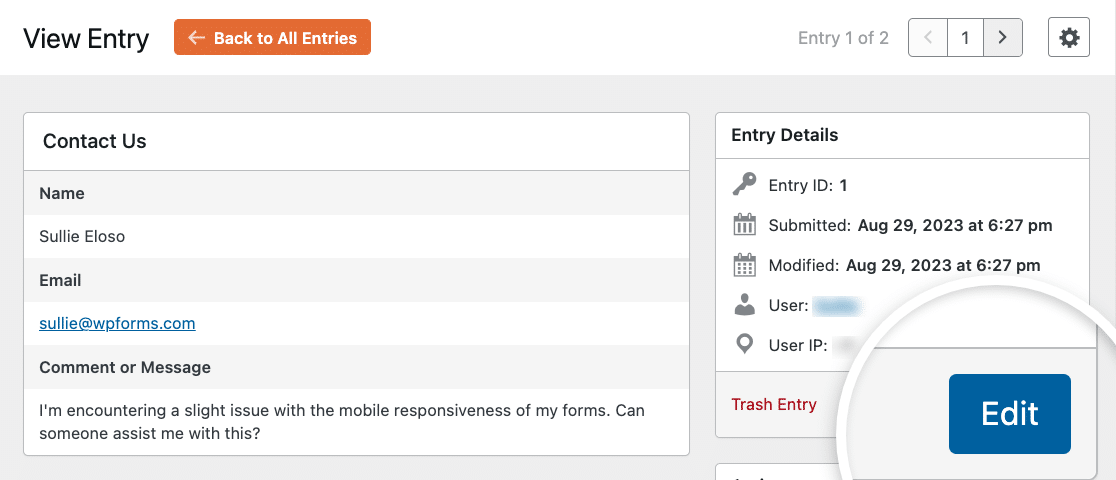
Per maggiori dettagli, consulta il nostro tutorial completo su come modificare le voci in WPForms.
Stampa delle voci del modulo
Ci sono un paio di modi per stampare le voci del modulo. Puoi esportarle come CSV o XLSX e quindi aprire e stampare il file in un programma come Excel.
In alternativa, puoi stampare da una pagina di voce singola facendo clic su Stampa nella sezione Azioni.
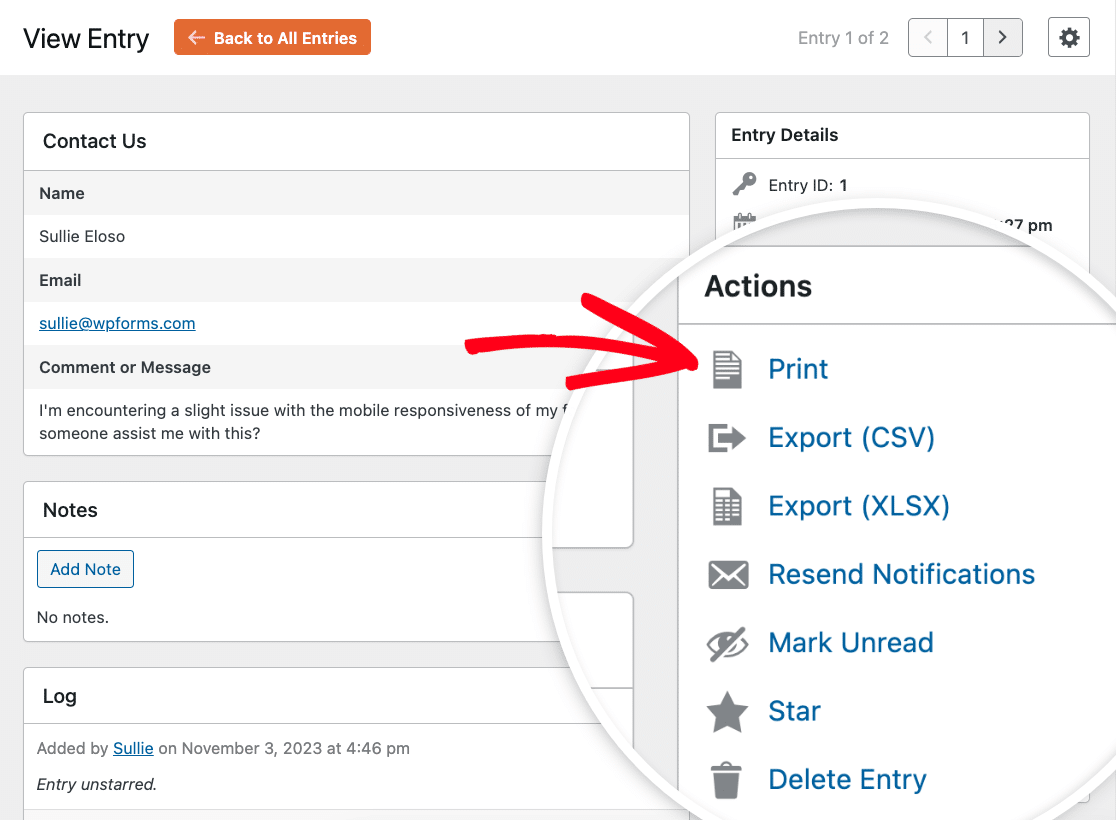
Per saperne di più, consulta la nostra guida su come stampare le voci in WPForms.
Aggiunta di note a una voce
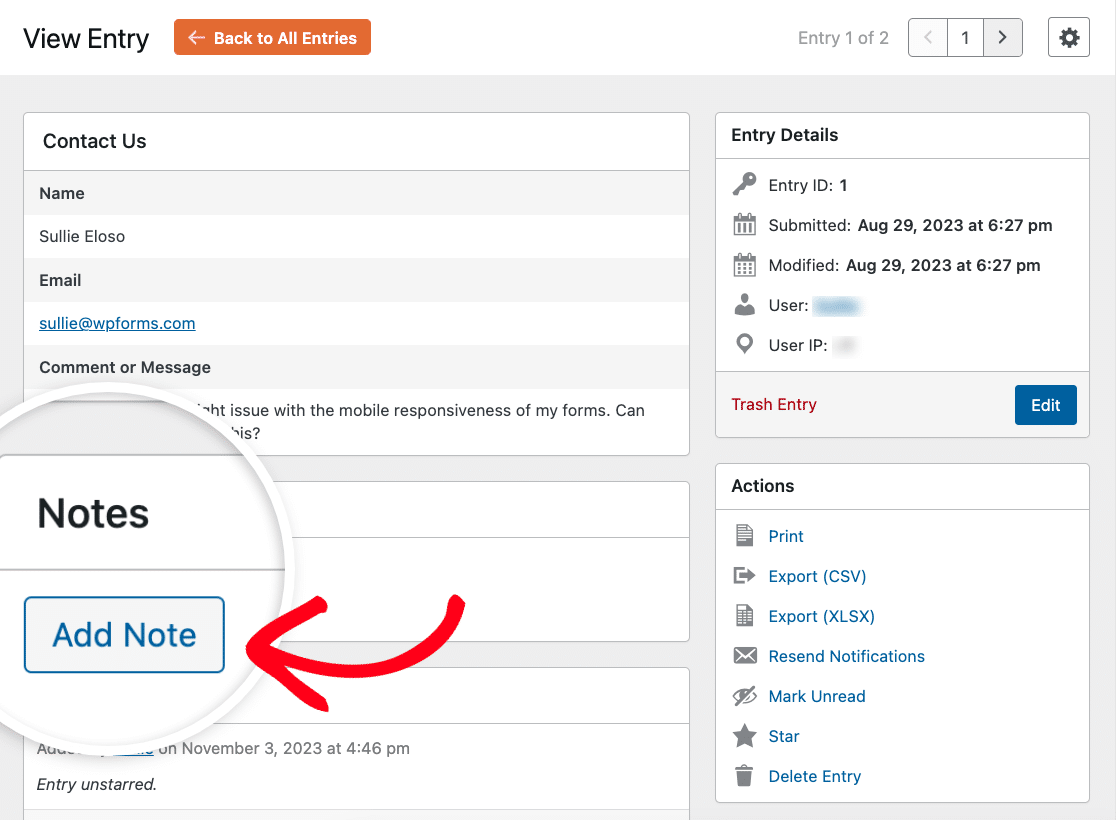
Puoi includere informazioni aggiuntive nelle singole voci dopo l'invio con le Note. Nella pagina della singola voce, scorri verso il basso fino alla sezione Note e fai clic su Aggiungi nota.
Eliminazione delle voci
Nota: L'eliminazione delle voci le rimuoverà completamente dal database del tuo sito. Si consiglia di esportare le voci del modulo esistenti e creare un backup del database del tuo sito prima di procedere.
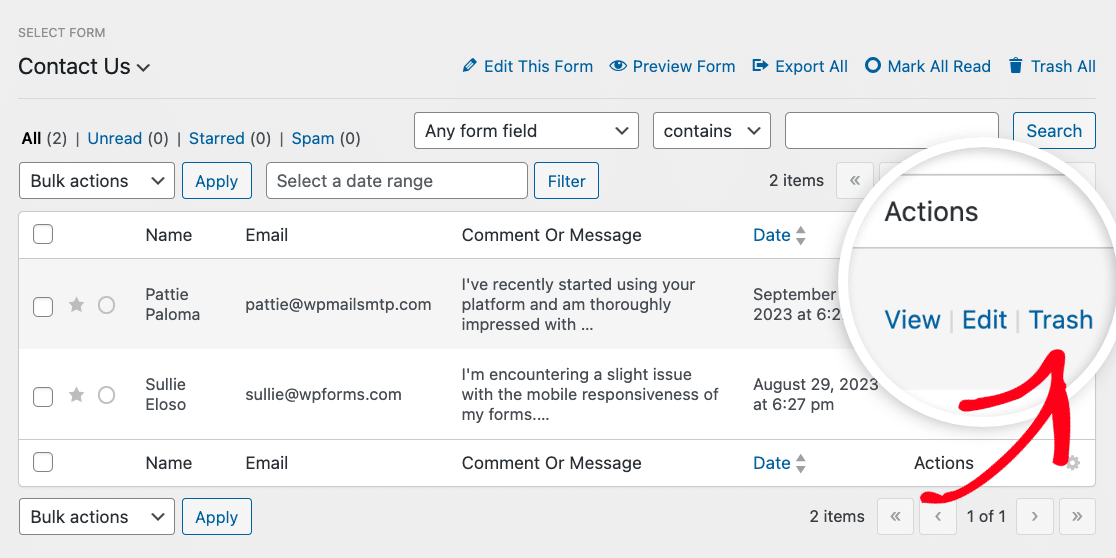
In ogni pagina delle Voci del Modulo, puoi facilmente aggiungere le voci indesiderate al cestino o eliminarle definitivamente. Per avviare il processo di eliminazione, passa il mouse sulla voce desiderata e fai clic su Cestino.
Se desideri maggiori dettagli, assicurati di consultare il nostro tutorial su come eliminare le voci.
Eliminazione automatica delle voci più vecchie
Se desideri rimuovere automaticamente le voci vecchie invece di eliminarle manualmente, WPForms include un'opzione integrata per l'eliminazione delle voci dopo un certo numero di giorni. Questo è utile per ridurre i dati memorizzati e gestire i requisiti di conservazione.
Per abilitare questa impostazione, apri il modulo che desideri aggiornare e vai su Impostazioni » Generali e scorri verso il basso fino alla sezione Avanzate. Quindi attiva Elimina automaticamente le voci e inserisci il numero di giorni per cui desideri conservare le voci prima che vengano eliminate.

Assicurati di salvare il tuo modulo dopo aver apportato queste modifiche. WPForms eliminerà quindi automaticamente le voci più vecchie del numero di giorni impostato per quel modulo specifico.
Impostazione delle notifiche per le voci
Puoi configurare le notifiche di inserimento da inviare alla tua email quando gli utenti inviano i tuoi moduli. A seconda della frequenza e del livello di dettaglio che stai cercando nelle tue notifiche, ci sono due opzioni integrate:
- Email di notifica modulo automatica: Inviati (o ad altri) email di notifica ogni volta che un modulo viene inviato. Per impostazione predefinita, queste email includeranno tutti i dettagli dell'inserimento. Tuttavia, puoi personalizzarle in molti modi per includere qualsiasi informazione desideri ricevere.
- Rapporti settimanali sugli inserimenti: Per impostazione predefinita, l'amministratore del tuo sito riceverà un riepilogo email settimanale che mostra quanti inserimenti ha ricevuto ciascun modulo.
Puoi abilitare una o entrambe queste opzioni di notifica per i tuoi moduli.
Visualizzazione delle voci di spam
Nota: Dovrai abilitare l'opzione Memorizza gli inserimenti spam nel database dalla pagina delle impostazioni del costruttore di moduli prima di poter visualizzare gli invii spam.
L'abilitazione della memorizzazione degli inserimenti spam ti consente di rivedere gli invii spam dalla tua pagina Inserimenti. C'è anche un'opzione per recuperare gli inserimenti che potrebbero essere stati erroneamente contrassegnati come spam.
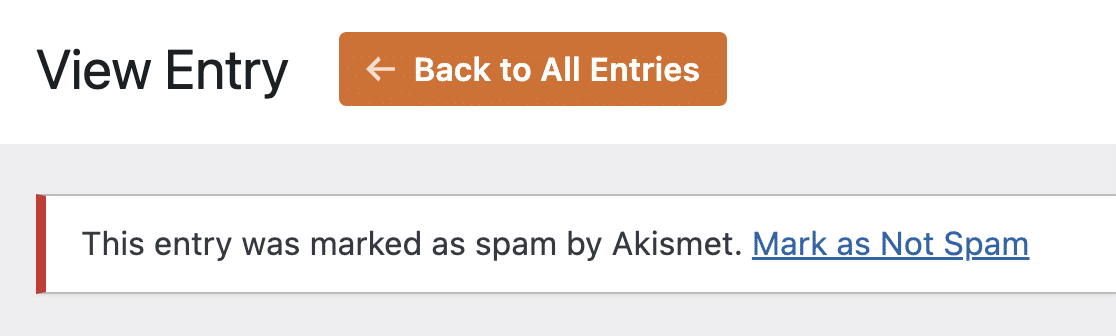
Per una guida dettagliata, consulta il nostro tutorial su come visualizzare e gestire gli inserimenti spam.
Questo è tutto! Ora conosci tutti i diversi modi per accedere e rivedere gli inserimenti WPForms sul tuo sito web WordPress.
Per sbloccare funzionalità ancora più potenti nella pagina Inserimenti, come analisi degli inserimenti, report di sondaggi e visualizzazioni, assicurati di controllare il nostro Addon Sondaggi e Quiz.


