


Riassunto AI
Desideri scegliere quali campi mostrare quando visualizzi le voci del tuo modulo? La personalizzazione della pagina Voci ti consente di mostrare i campi che ti interessano e di scegliere il numero di voci da visualizzare.
Questo tutorial ti mostrerà come personalizzare le righe e le colonne nella pagina Voci.
Accesso alla Pagina Voci
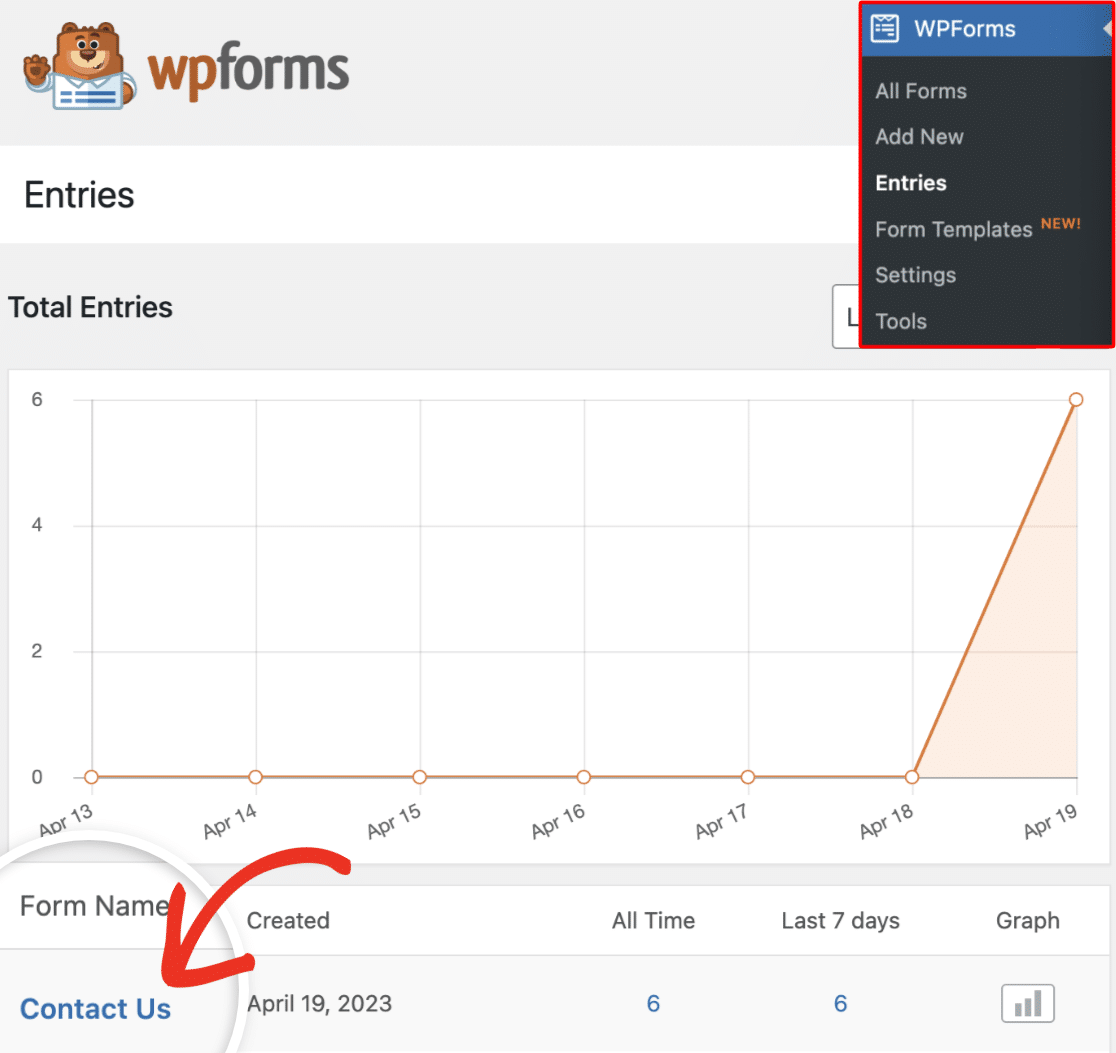
Per iniziare, vai su WPForms » Voci e seleziona il modulo di cui desideri visualizzare le voci.
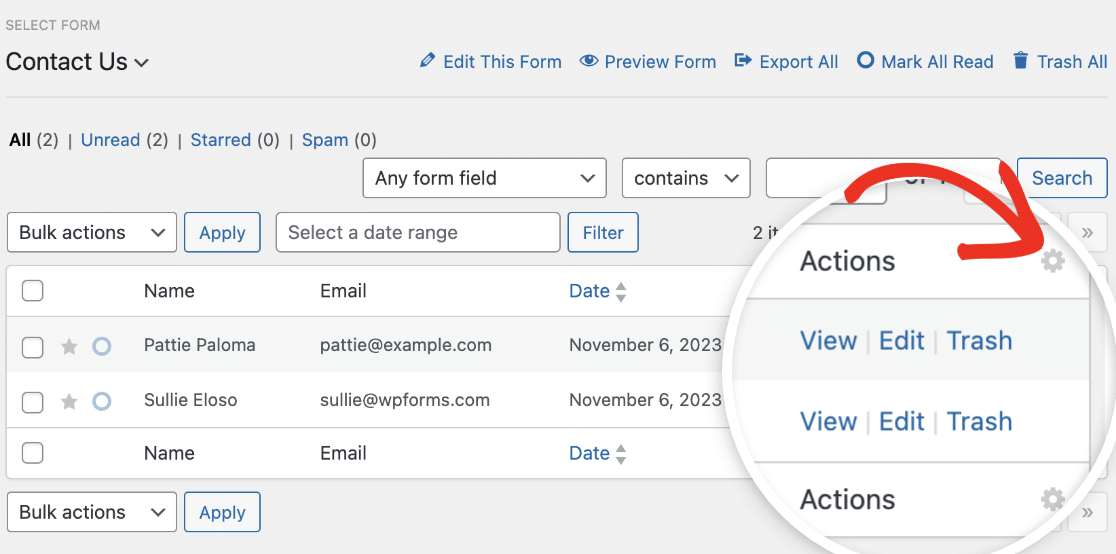
Questo ti porterà alla pagina Voci, dove potrai visualizzare tutte le voci per il modulo specifico che hai selezionato.
Personalizzazione di Righe e Colonne
Qui ti mostreremo come personalizzare le righe e le colonne nella tua pagina voci in base alle tue preferenze.
Righe
Per personalizzare il numero di righe visualizzate nella pagina Voci, fai clic sulla scheda Opzioni Schermata nell'angolo in alto a destra.
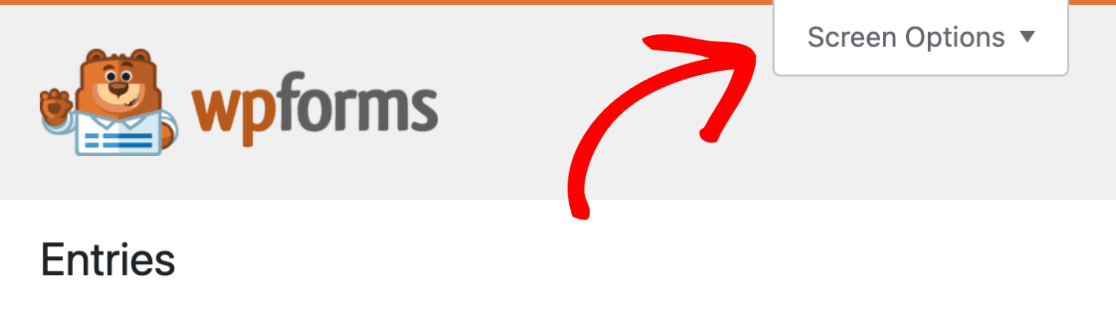
Nella scheda a discesa, cambia il numero nel campo Paginazione con il numero di voci che desideri visualizzare per pagina. Quindi fai clic sul pulsante Applica per salvare le modifiche.

Colonne
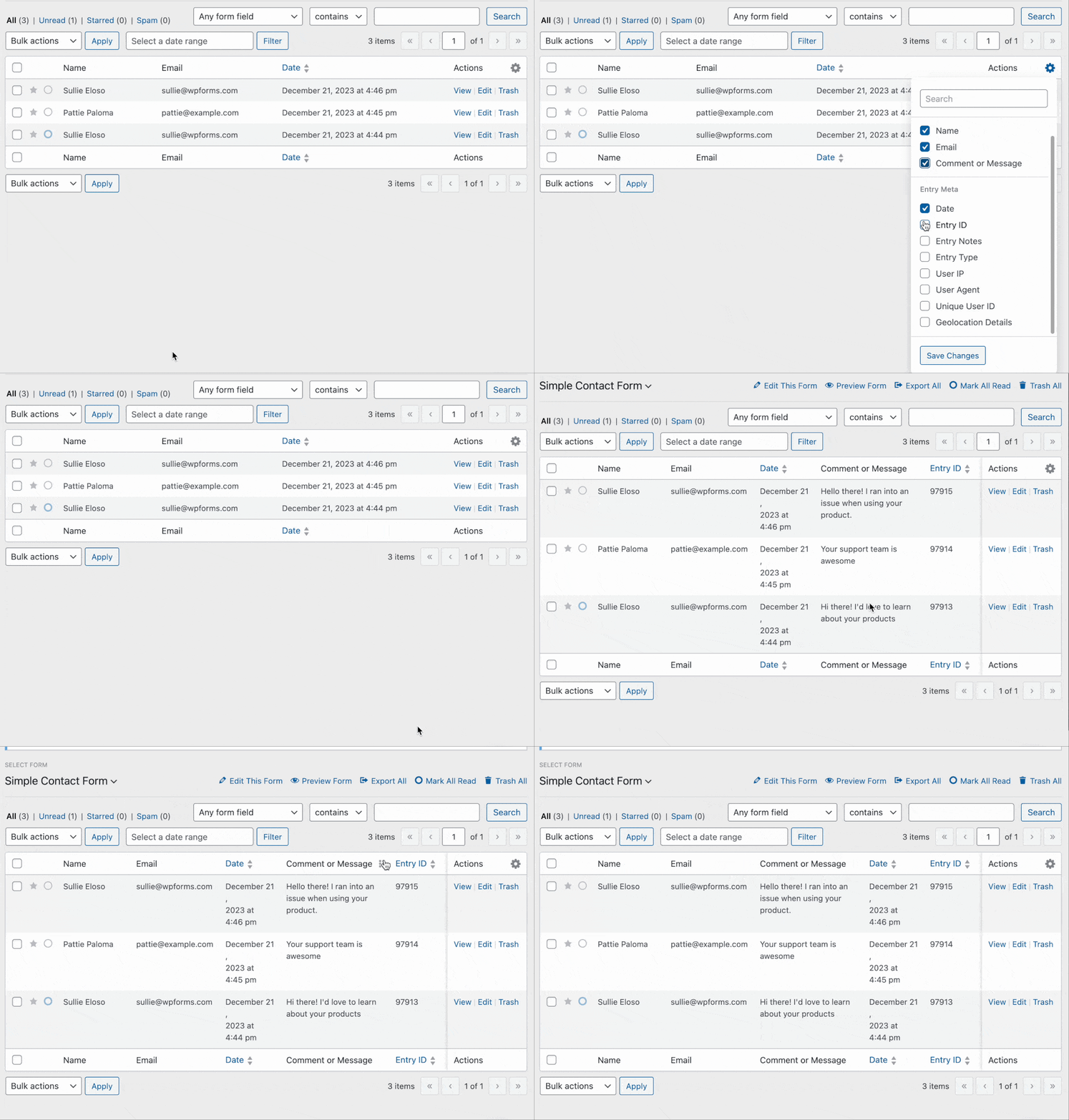
Per impostazione predefinita, la pagina Voci visualizzerà i dati dei primi 3 campi del tuo modulo. Personalizzare questo ti consente di visualizzare rapidamente i dati dei campi più importanti di ciascun modulo.
Per scegliere quali campi sono visibili nella pagina Voci, fai clic sull'icona dell'ingranaggio delle impostazioni nell'angolo in alto a destra dell'elenco delle voci.
Vedrai un elenco di colonne disponibili che puoi aggiungere alla tabella delle voci. Scegli le colonne che desideri visualizzare dalle sezioni Campi del Modulo e Metadati Voce.
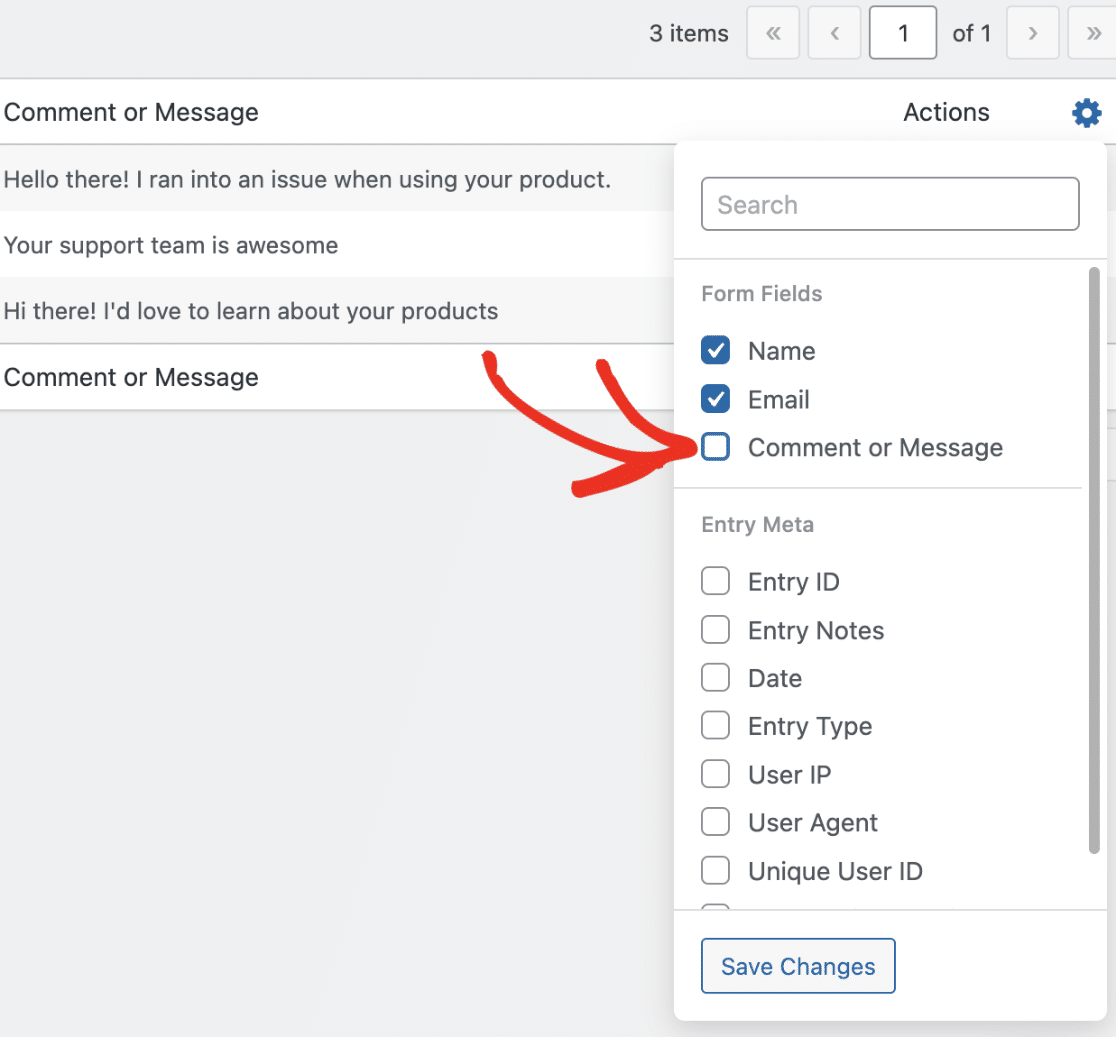
Dopo aver effettuato la selezione, fai clic sul pulsante Salva Modifiche per aggiungere le nuove colonne.
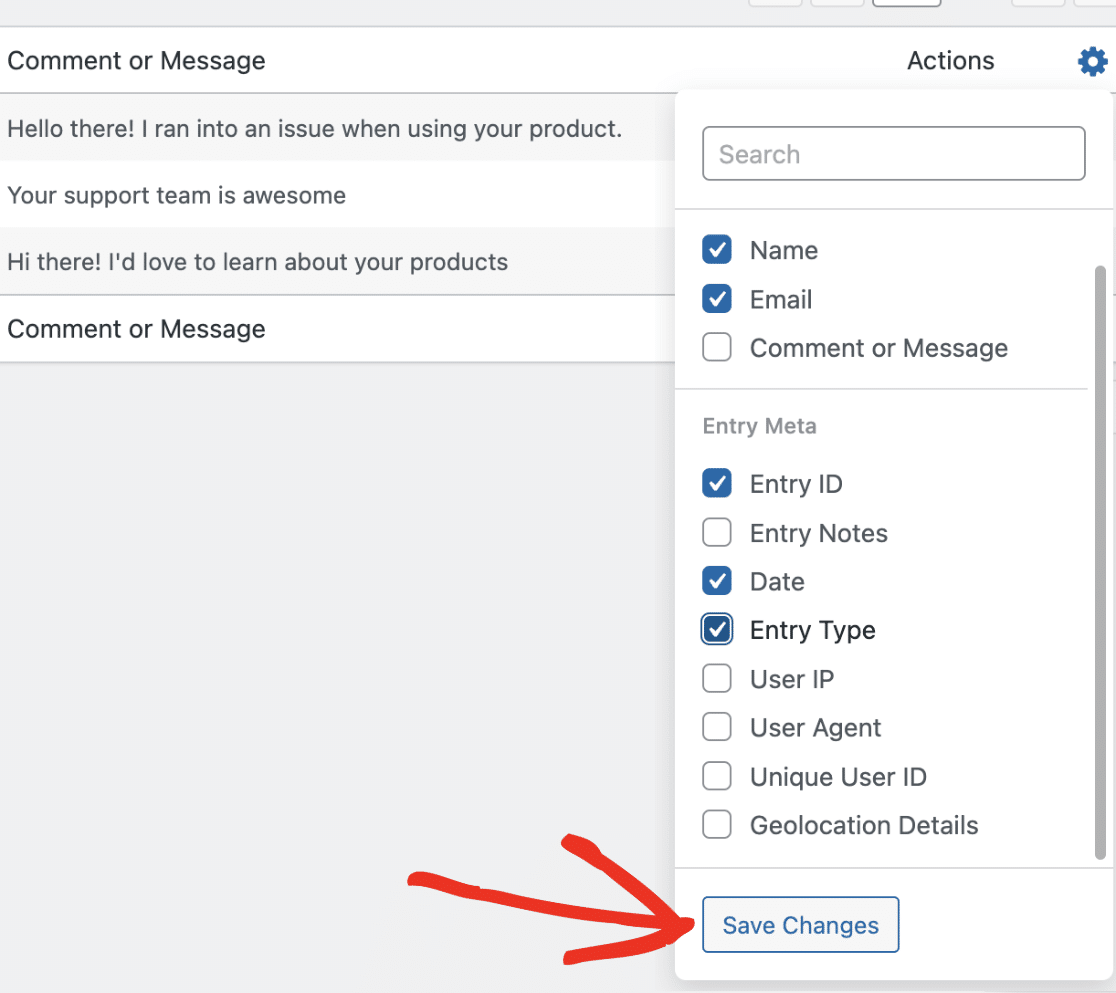
Nota: Se desideri maggiori dettagli su come fare ciò, assicurati di consultare il nostro tutorial sulla personalizzazione delle colonne dei campi delle voci.
Personalizzazione della Visualizzazione della Singola Voce
Per ulteriori personalizzazioni, puoi anche personalizzare le singole pagine delle voci in WPForms. Ciò include opzioni per controllare la visibilità delle descrizioni dei campi, dei campi vuoti, delle scelte non selezionate, dei campi HTML/contenuto, dei divisori di sezione e delle interruzioni di pagina. Hai anche la possibilità di regolare il layout per una visualizzazione compatta o di mantenere l'aspetto originale.
Per saperne di più, consulta la nostra guida sulla personalizzazione della visualizzazione della singola voce in WPForms.
Fatto! Ora sai come scegliere quali campi mostrare nella tua pagina delle Voci. E anche impostare il numero di voci da visualizzare.
Successivamente, desideri trovare voci specifiche nella pagina delle Voci? Dai un'occhiata alla nostra guida per scoprire come cercare e filtrare le voci dei moduli.


