


Riassunto AI
Desideri individuare rapidamente voci specifiche per i tuoi moduli? Con gli strumenti di ricerca e filtro in WPForms, puoi trovare facilmente le voci che corrispondono ai criteri che stai cercando.
Questo tutorial ti mostrerà come cercare e filtrare le voci in WPForms.
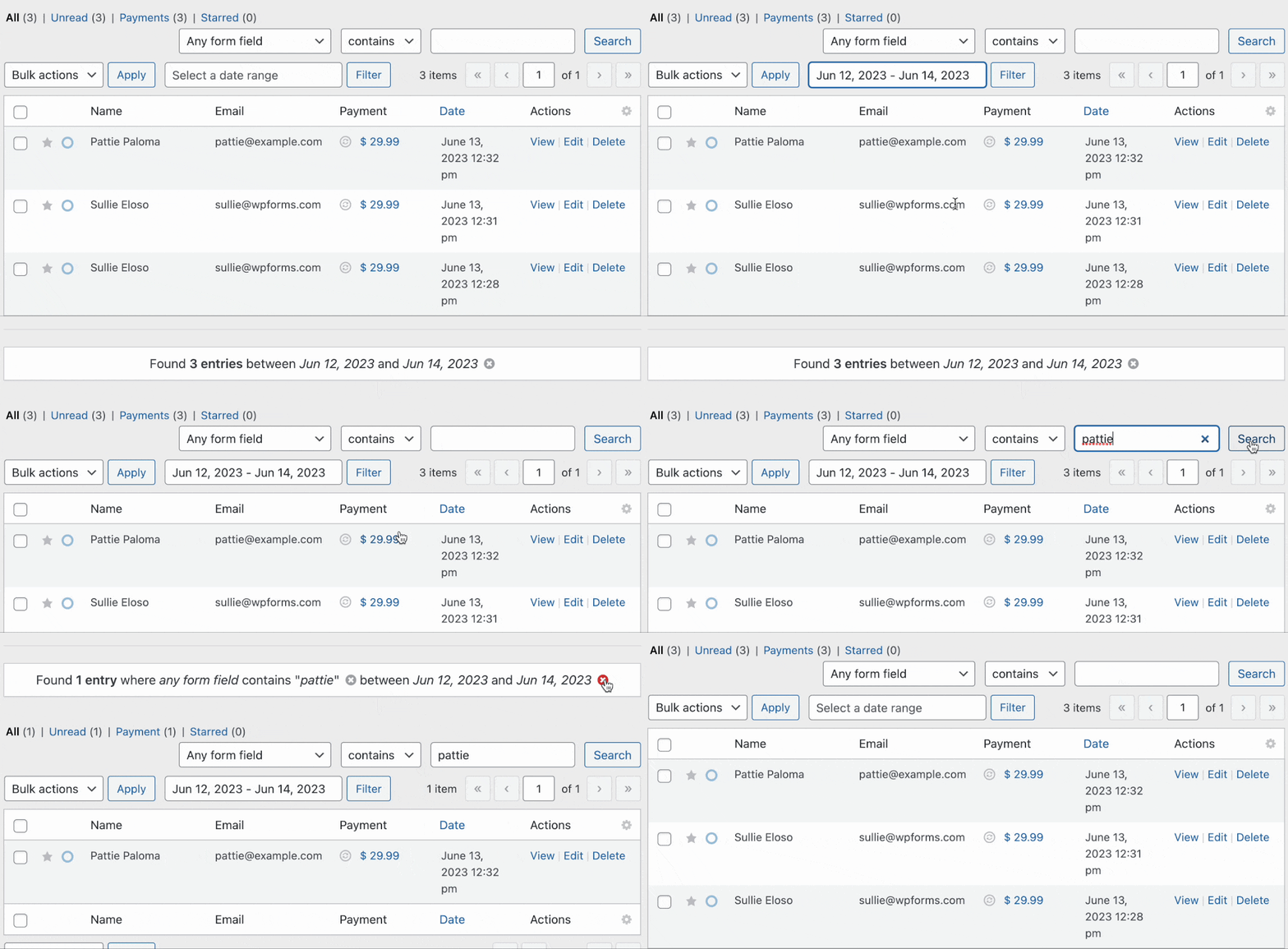
Ricerca per parole chiave
Prima di iniziare, assicurati di creare un modulo e raccogliere alcune voci.
Quindi, puoi visualizzare le voci del tuo modulo andando su WPForms » Voci. Per visualizzare le voci di un modulo specifico, fai clic sul nome di quel modulo.
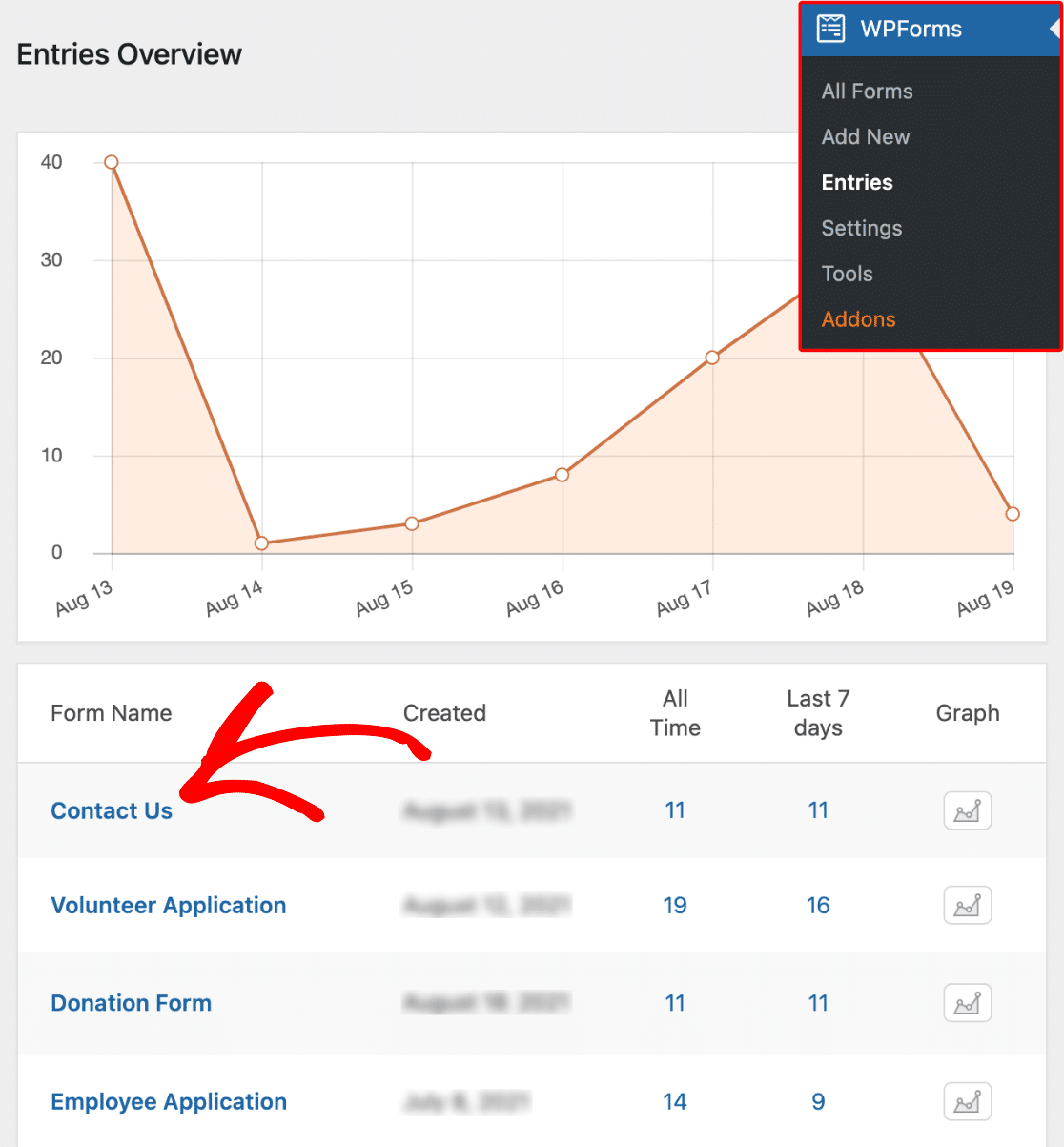
Questo ti porterà alla pagina Voci per quel modulo specifico.
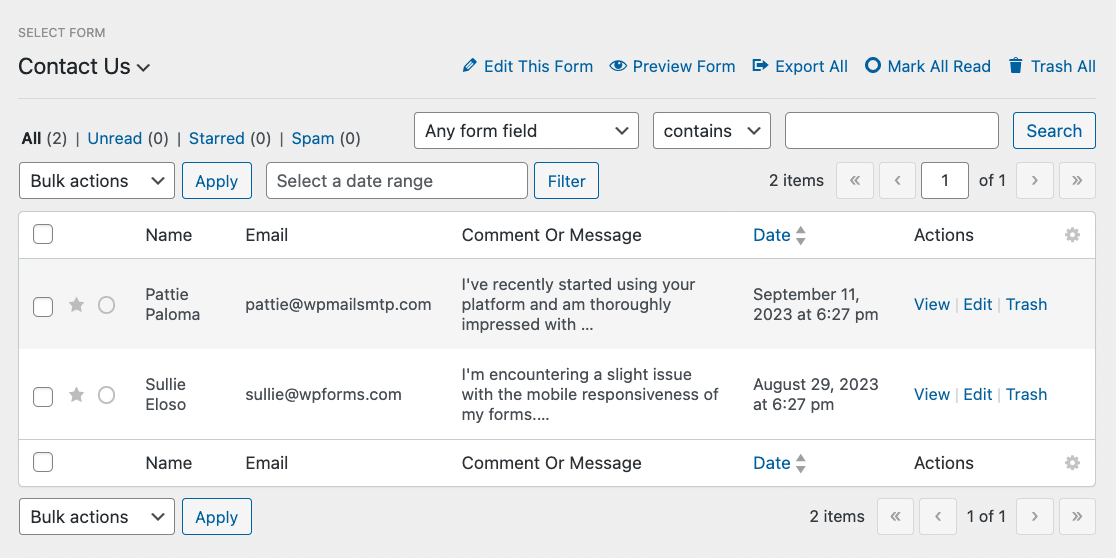
Una volta che sei sulla pagina Voci che desideri cercare, dovrai individuare la barra di ricerca.

All'interno della barra di ricerca, le seguenti opzioni possono essere utilizzate per impostare i tuoi requisiti di ricerca:
- Campi del modulo: Puoi selezionare un campo specifico da questo modulo, se lo desideri.
- Opzioni avanzate: Ci sono quattro opzioni avanzate che puoi scegliere per affinare ulteriormente i tuoi risultati di ricerca. Esamineremo ciascuna delle opzioni di seguito:
-
- ID voce: Cerca tra le voci in base al numero ID della voce.
- Note voce: Seleziona questa opzione per cercare le voci in base alle note voce che sono state opzionalmente aggiunte dopo l'invio del modulo.
- Indirizzo IP: Questo ti consente di cercare le voci in base all'indirizzo IP dell'utente che ha inviato il tuo modulo.
- User Agent: Cerca le voci in base al browser, al sistema operativo o al tipo di dispositivo dell'utente che ha inviato il tuo modulo.
-
- Operatore: Le opzioni includono contiene, non contiene, è, non è, è vuoto e non è vuoto.
- Parola chiave: Il termine o i termini specifici che desideri cercare.
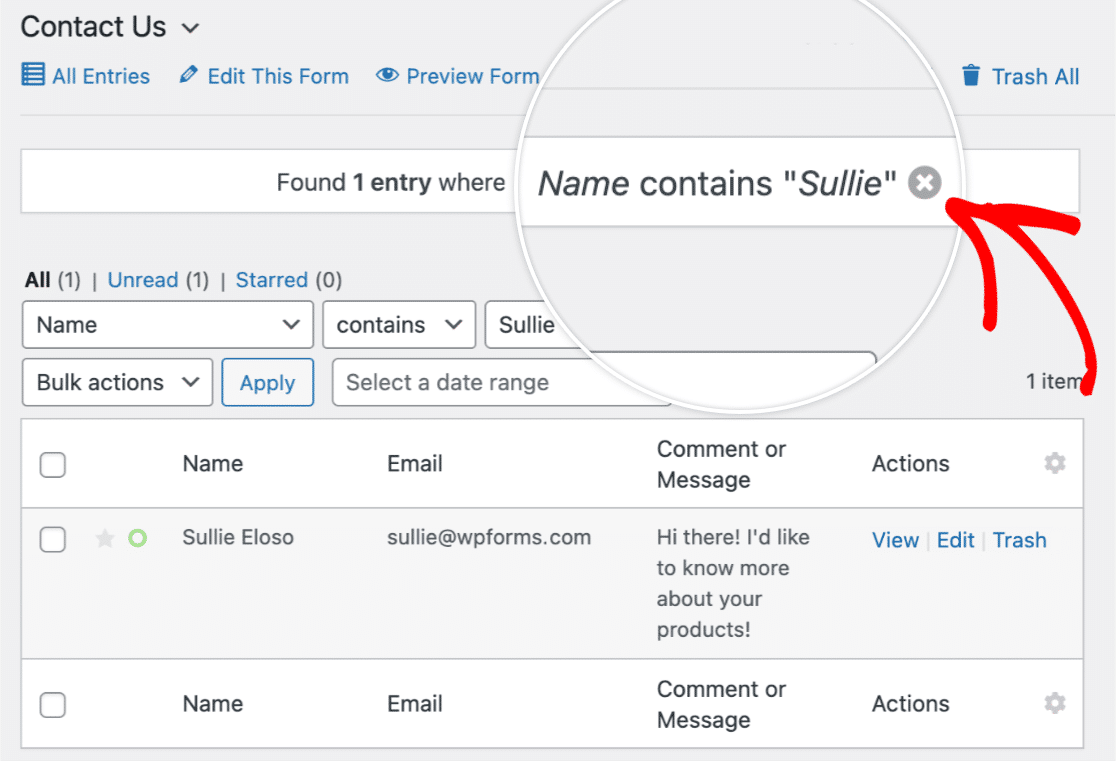
Per il nostro esempio, cercheremo tutte le voci in cui il campo Nome contiene il termine Sullie.
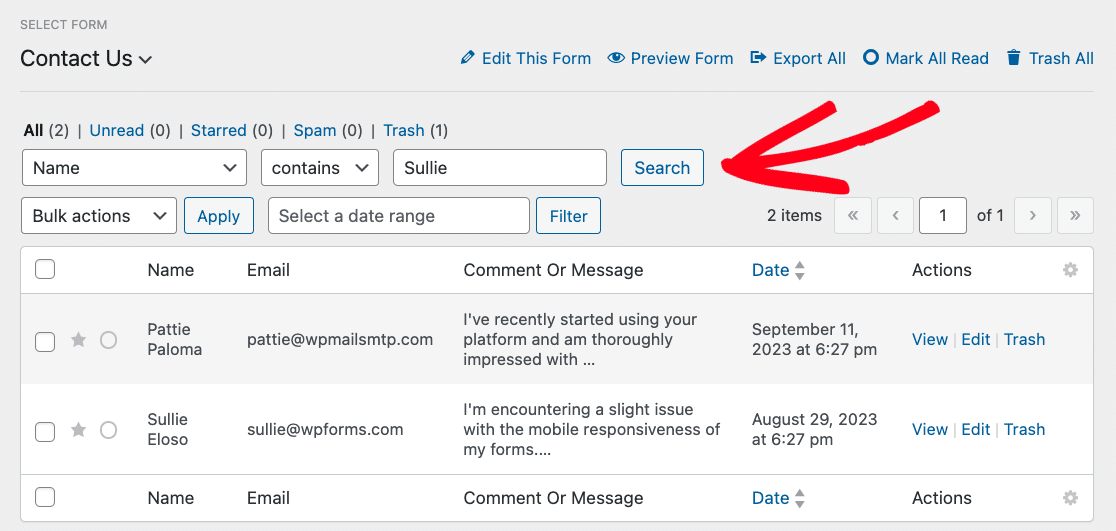
Al termine della ricerca, vedrai un riepilogo dei risultati della ricerca in alto nella pagina.

Filtro per data
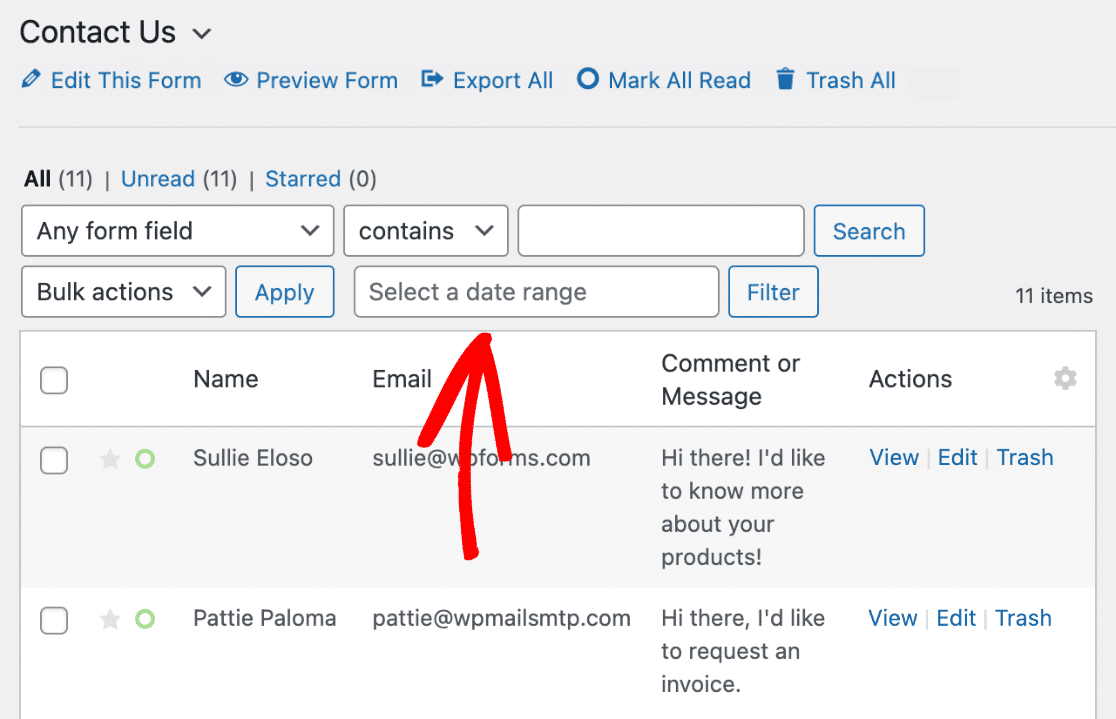
Nella pagina Voci, puoi anche scegliere di visualizzare solo le voci raccolte all'interno di un intervallo di date specifico. Per selezionare il tuo intervallo di date, dovrai prima fare clic sul campo Seleziona un intervallo di date.
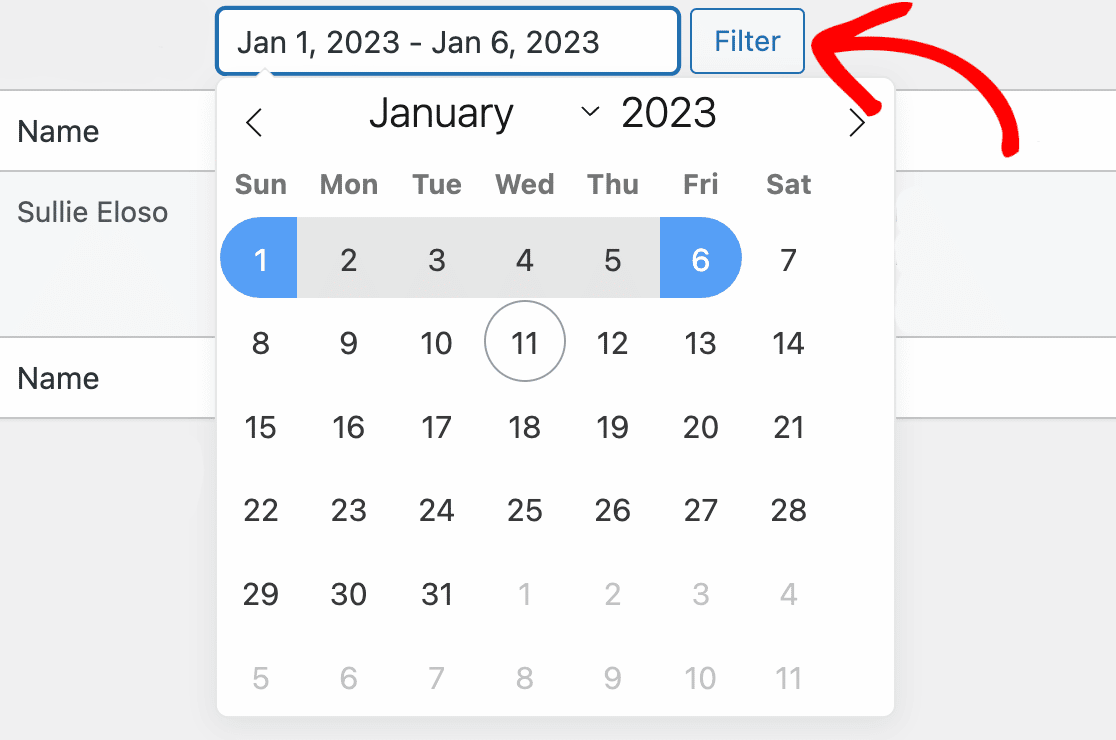
Successivamente, seleziona semplicemente due date nel calendario del selettore di date e fai clic sul pulsante Filtra.
Cancellazione dei risultati di ricerca e filtro
Se desideri cancellare facilmente i risultati di ricerca e filtro, fai semplicemente clic sull'icona "X". Questo visualizzerà l'elenco completo delle voci.
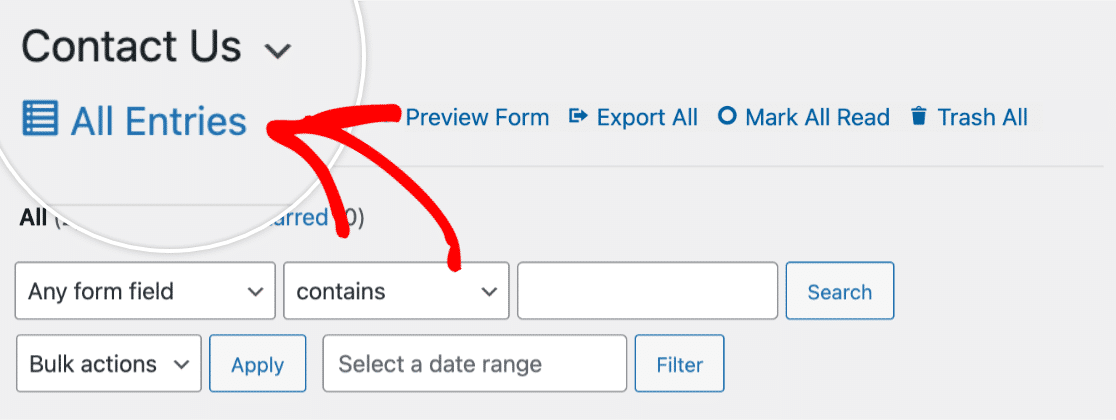
In alternativa, puoi fare clic su Tutte le voci per cancellare i risultati.
Fatto! Ora puoi cercare le voci del tuo modulo per parole chiave o filtrare per intervallo di date.
Successivamente, desideri saperne di più su tutte le altre opzioni disponibili per le voci? Assicurati di consultare la nostra guida alle voci del modulo per tutti i dettagli.


