


Riassunto AI
Vuoi utilizzare reCAPTCHA di Google per aiutare a prevenire lo spam nei tuoi moduli WordPress? L'aggiunta di reCAPTCHA ti consente di utilizzare la tecnologia di verifica umana nei tuoi moduli, il che può ridurre il numero di invii di spam che ricevi.
Questo tutorial ti guiderà nell'impostazione e nell'utilizzo dell'opzione reCAPTCHA in WPForms.
Nota: Se desideri esplorare metodi aggiuntivi per la prevenzione dello spam oltre a Google reCAPTCHA, assicurati di consultare la nostra guida completa alla prevenzione dello spam in WPForms.
Accesso alle impostazioni CAPTCHA di WPForms
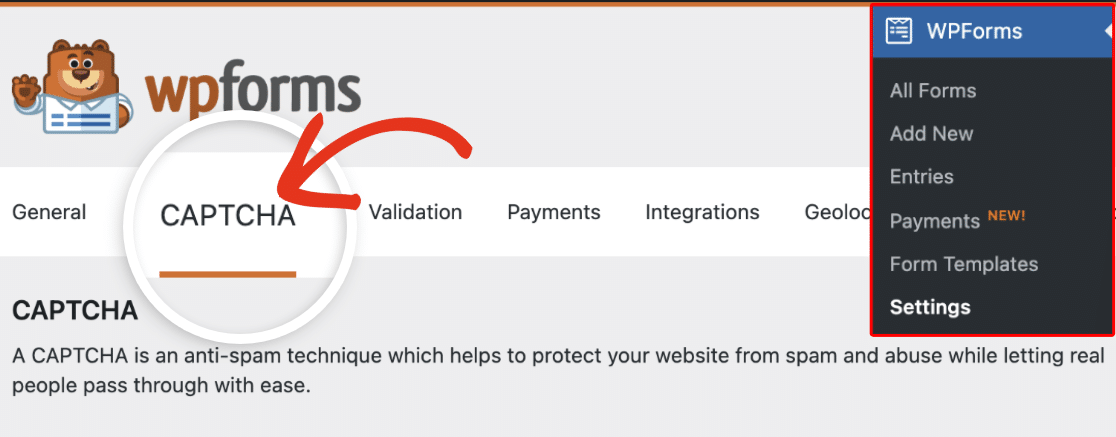
Per iniziare, dovrai accedere al tuo sito WordPress e andare su WPForms » Impostazioni. Quindi, fai clic sulla scheda CAPTCHA.
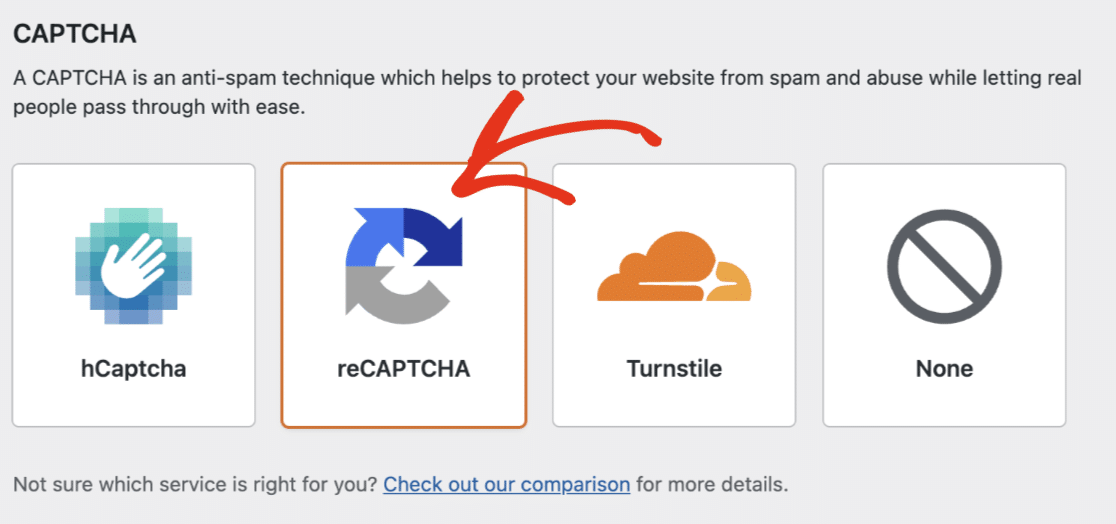
Per configurare Google reCAPTCHA, seleziona l'opzione reCAPTCHA.
Quindi, nelle impostazioni che appaiono, procedi a selezionare il Tipo di reCAPTCHA che desideri utilizzare.

Nota: Per una panoramica di ciascun tipo di reCAPTCHA, assicurati di consultare il nostro tutorial sulla scelta di un CAPTCHA per i tuoi moduli. Ogni tipo di reCAPTCHA richiede un set di chiavi diverso, quindi se in seguito decidi di cambiare tipo dovrai generare un nuovo set di chiavi.
Generazione delle chiavi reCAPTCHA in Google
Successivamente, dovrai configurare reCAPTCHA nel tuo account Google per generare le chiavi richieste. Per avviare questo processo di configurazione, dovrai aprire la console di amministrazione reCAPTCHA di Google.
Qui ti verrà chiesto di accedere al tuo account Google. Ciò che vedrai al momento dell'accesso dipenderà dal fatto che tu abbia già configurato reCAPTCHA con questo account in precedenza.
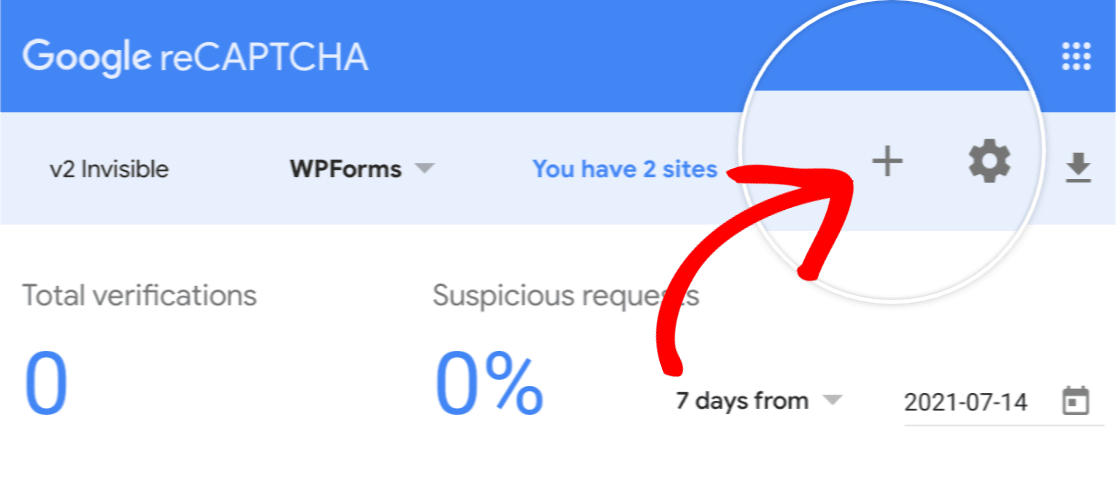
Se in passato hai configurato un reCAPTCHA con questo account, dovrai fare clic sull'icona + (più) per aggiungere un nuovo sito.
Se non hai mai configurato reCAPTCHA prima, verrai indirizzato direttamente al modulo di configurazione reCAPTCHA.
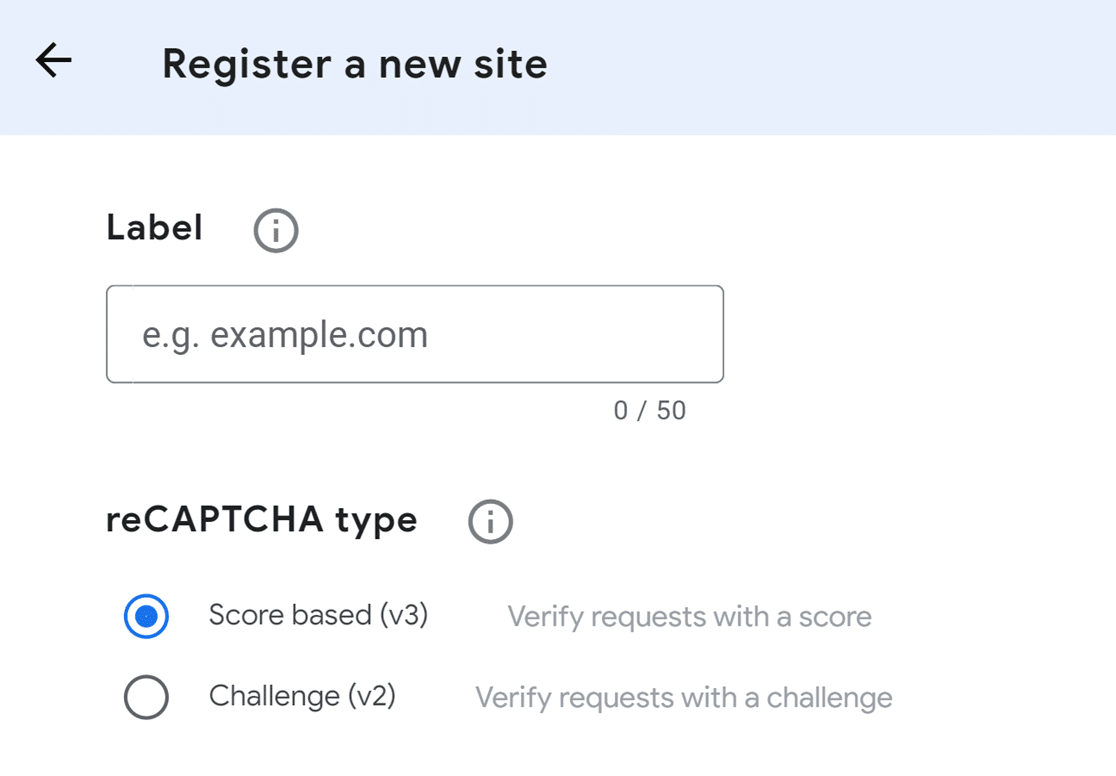
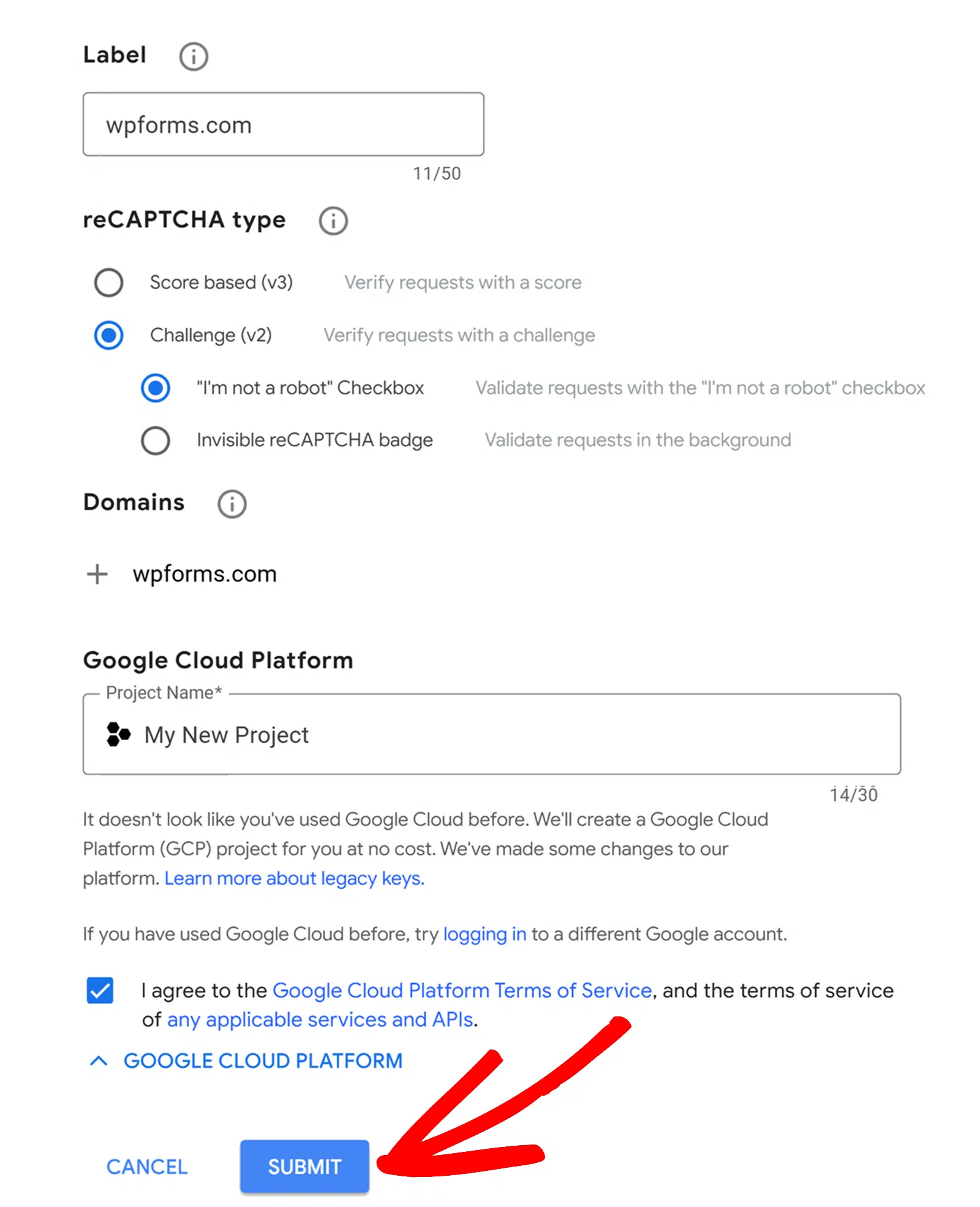
Di seguito troverai maggiori dettagli su come compilare ciascun campo di questo modulo.
- Etichetta: Questo è visibile solo a te, quindi inserisci un nome che abbia senso logico (più comunemente il nome del sito web).
- Tipo reCAPTCHA: Seleziona la versione di reCAPTCHA che desideri utilizzare.
Nota: Se scegli di abilitare il reCAPTCHA v3, nessun badge reCAPTCHA verrà mostrato sul frontend del tuo sito quando utilizzato con un Modulo conversazionale.
- Domini: Inserisci l'URL in cui utilizzerai reCAPTCHA. Non includere "http://www" all'inizio (ad esempio, wpforms.com sarebbe accettato, ma https://wpforms.com o www.wpforms.com no).
- Google Cloud Platform: Se non hai mai utilizzato Google Cloud, ti verrà creato automaticamente un nuovo progetto Google Cloud Platform (GCP). Se hai già configurato dei progetti nel tuo account, potrai selezionarne uno dal menu a discesa Nome progetto.
Successivamente, assicurati di selezionare la casella Accetto i Termini di servizio di Google Cloud Platform e i termini di servizio di eventuali servizi e API applicabili.

Una volta completato il modulo, fai clic sul pulsante Invia.
Dopo la registrazione, dovresti vedere una pagina con le chiavi per il tuo sito web.
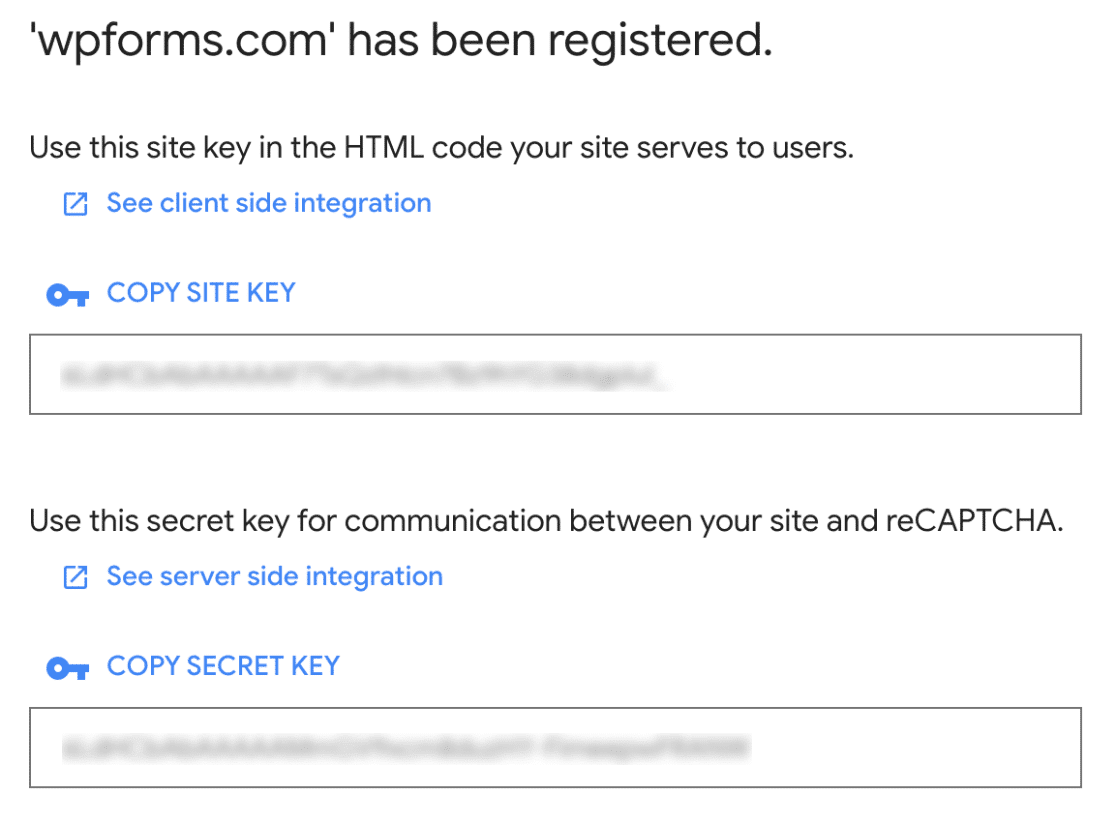
Dovrai copiare la Chiave del sito e la Chiave segreta. Quindi, torna alla tua bacheca di WordPress e vai su WPForms » Impostazioni. Fai clic sulla scheda CAPTCHA. Da qui, scorri verso il basso e incolla queste chiavi nei campi corrispondenti Chiave del sito e Chiave segreta.
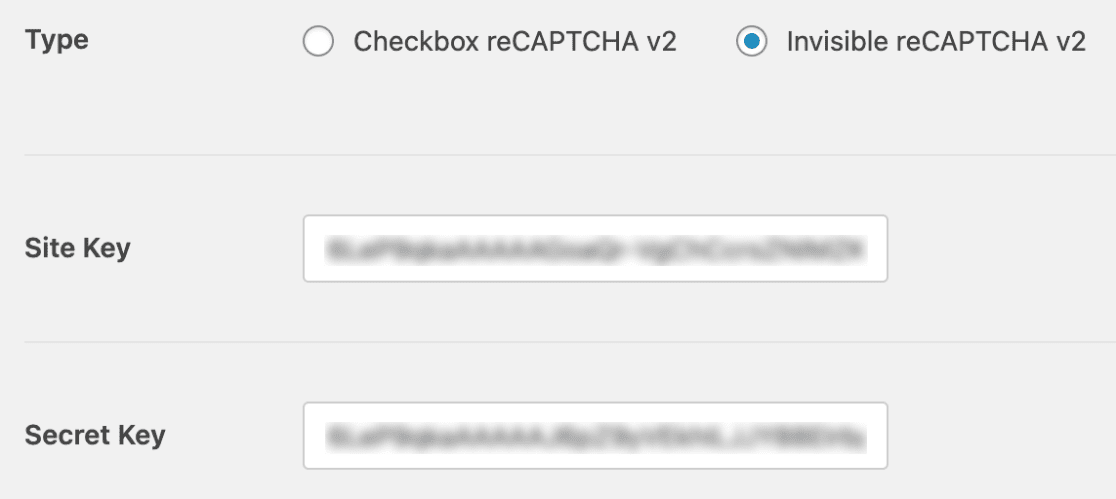
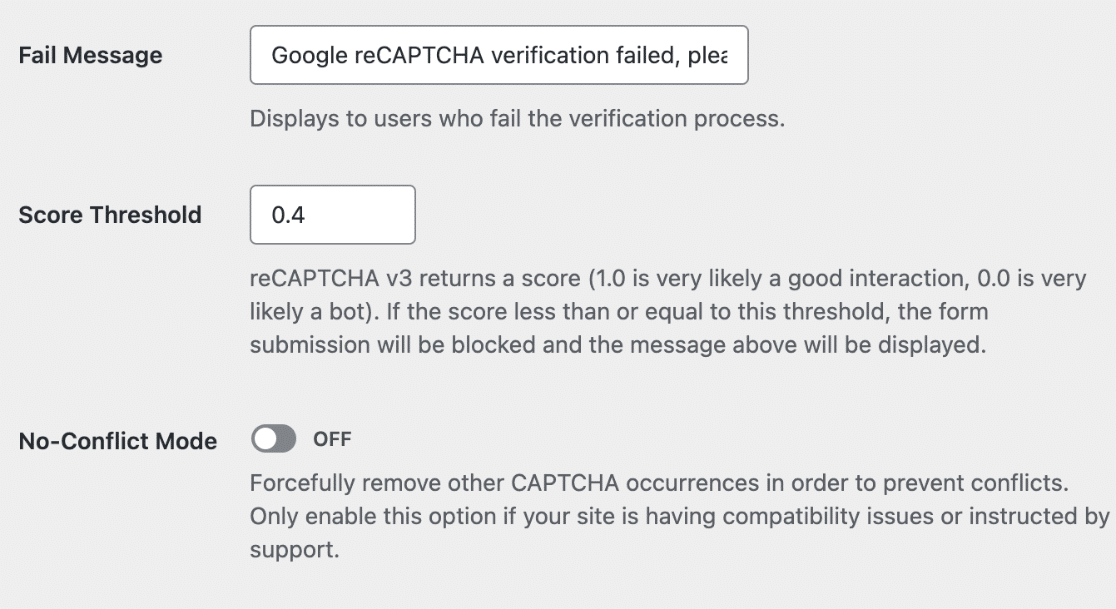
Ora che hai aggiunto le tue chiavi reCAPTCHA, puoi anche regolare facoltativamente altre impostazioni di reCAPTCHA.
- Messaggio di errore: Questo errore verrà visualizzato a qualsiasi utente che non superi il test di verifica di reCAPTCHA.
- Soglia di punteggio (solo per reCAPTCHA v3): Questo è il punteggio al quale desideri che gli utenti falliscano la verifica di reCAPTCHA v3. I punteggi possono variare da 0.0 (molto probabile che sia un bot) a 1.0 (molto probabile che sia un'interazione positiva).
- Modalità No-Conflict: Se reCAPTCHA viene caricato più di una volta sul tuo sito (ad esempio, sia da WPForms che dal tuo tema WordPress), ciò può impedire il corretto funzionamento di reCAPTCHA. La Modalità No-Conflict rimuoverà qualsiasi codice reCAPTCHA non caricato da WPForms. Ti consigliamo vivamente di contattare il nostro team di supporto se sei minimamente incerto sull'utilizzo di questa opzione.
- Anteprima (solo per reCAPTCHA v2 con casella di controllo): Se reCAPTCHA è configurato correttamente, vedrai un'anteprima di come apparirà sul tuo sito.
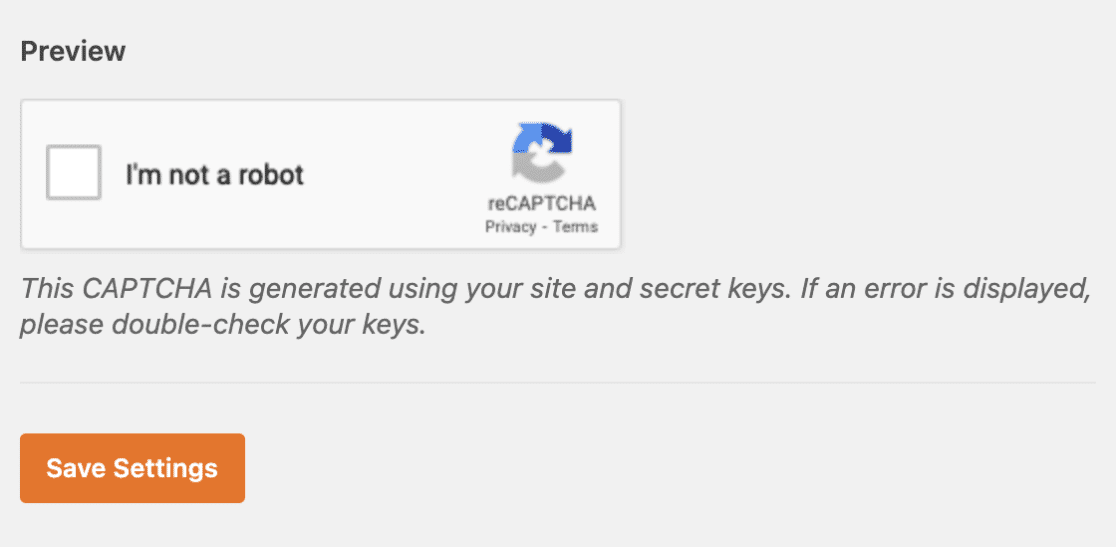
Assicurati di fare clic sul pulsante Salva impostazioni in fondo a questa pagina per memorizzare le modifiche alle impostazioni.
Passaggi aggiuntivi per utenti AMP (solo reCAPTCHA v3)
Se stai utilizzando Google AMP sul tuo sito WordPress, dovrai apportare una modifica aggiuntiva alla tua configurazione reCAPTCHA per garantirne la compatibilità con AMP.
Nota: Quando si utilizza Google AMP insieme a reCAPTCHA, un badge reCAPTCHA non verrà visualizzato sul frontend del tuo sito.
Sotto le chiavi reCAPTCHA, fai clic su Vai alle impostazioni.
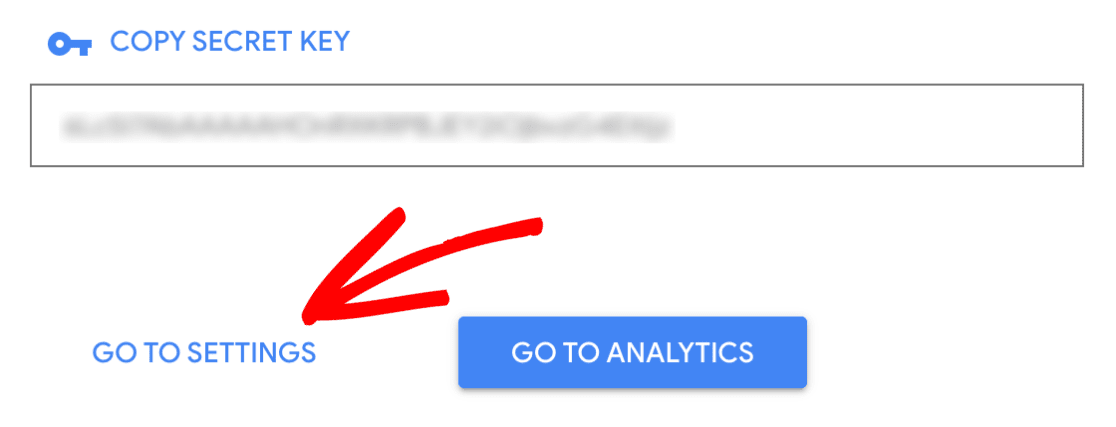
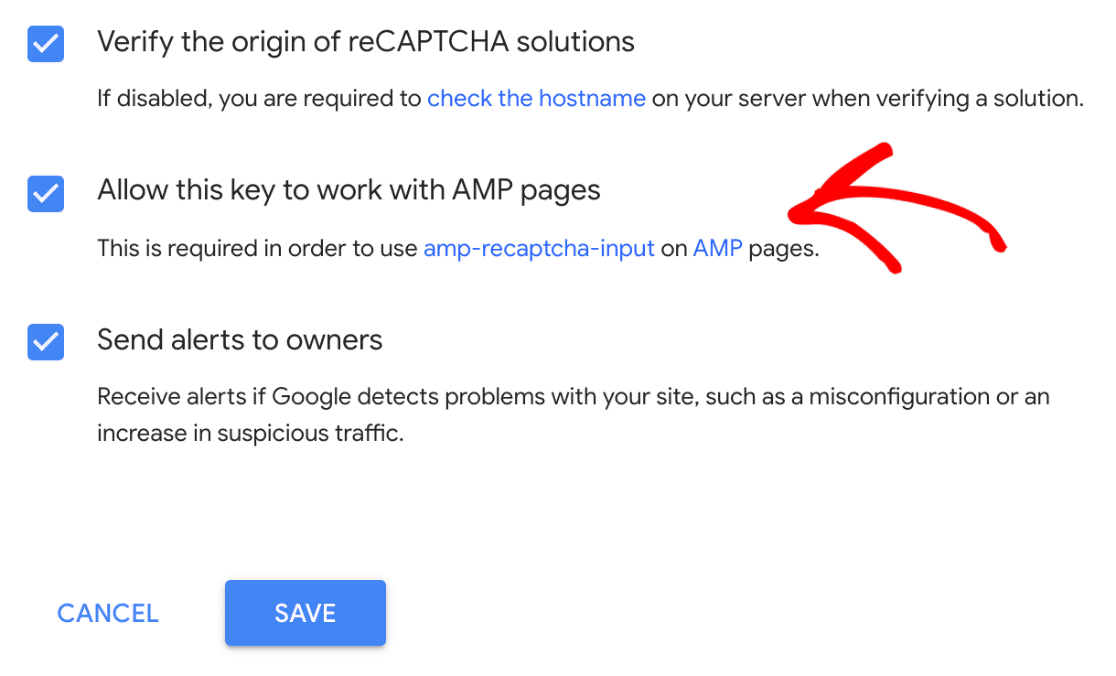
Questo aprirà nuovamente le impostazioni di reCAPTCHA. Tuttavia, ora ti verrà mostrata un'impostazione aggiuntiva che era precedentemente nascosta.
In fondo a questa pagina, seleziona la nuova casella etichettata Consenti a questa chiave di funzionare con le pagine AMP. Quindi, fai clic su Salva ancora una volta.
Aggiunta di reCAPTCHA a un modulo
Ora che hai configurato le tue chiavi reCAPTCHA, sarai in grado di aggiungere reCAPTCHA a qualsiasi dei tuoi WPForms.
Per fare ciò, procedi pure e crea un nuovo modulo o modifica uno esistente.
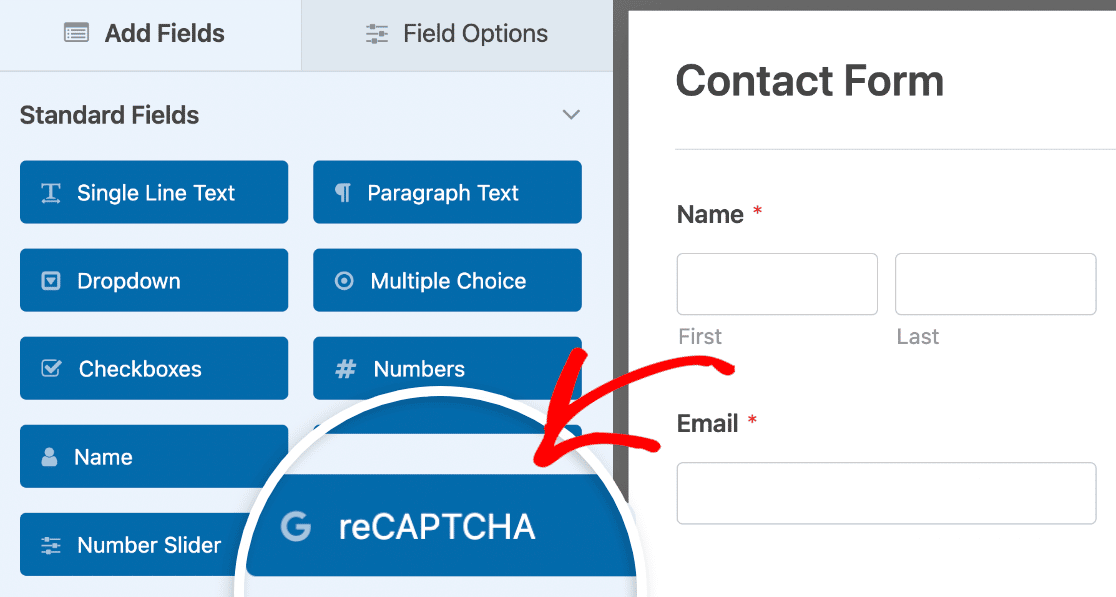
Dopo aver aperto il generatore di moduli, cerca nella sezione Campi Standard e fai clic sul campo reCAPTCHA.
In alternativa, puoi sempre abilitare reCAPTCHA andando su Impostazioni » Protezione antispam e Sicurezza nel generatore di moduli.

Qui vedrai i dettagli sulle impostazioni di protezione antispam disponibili che WPForms fornisce.
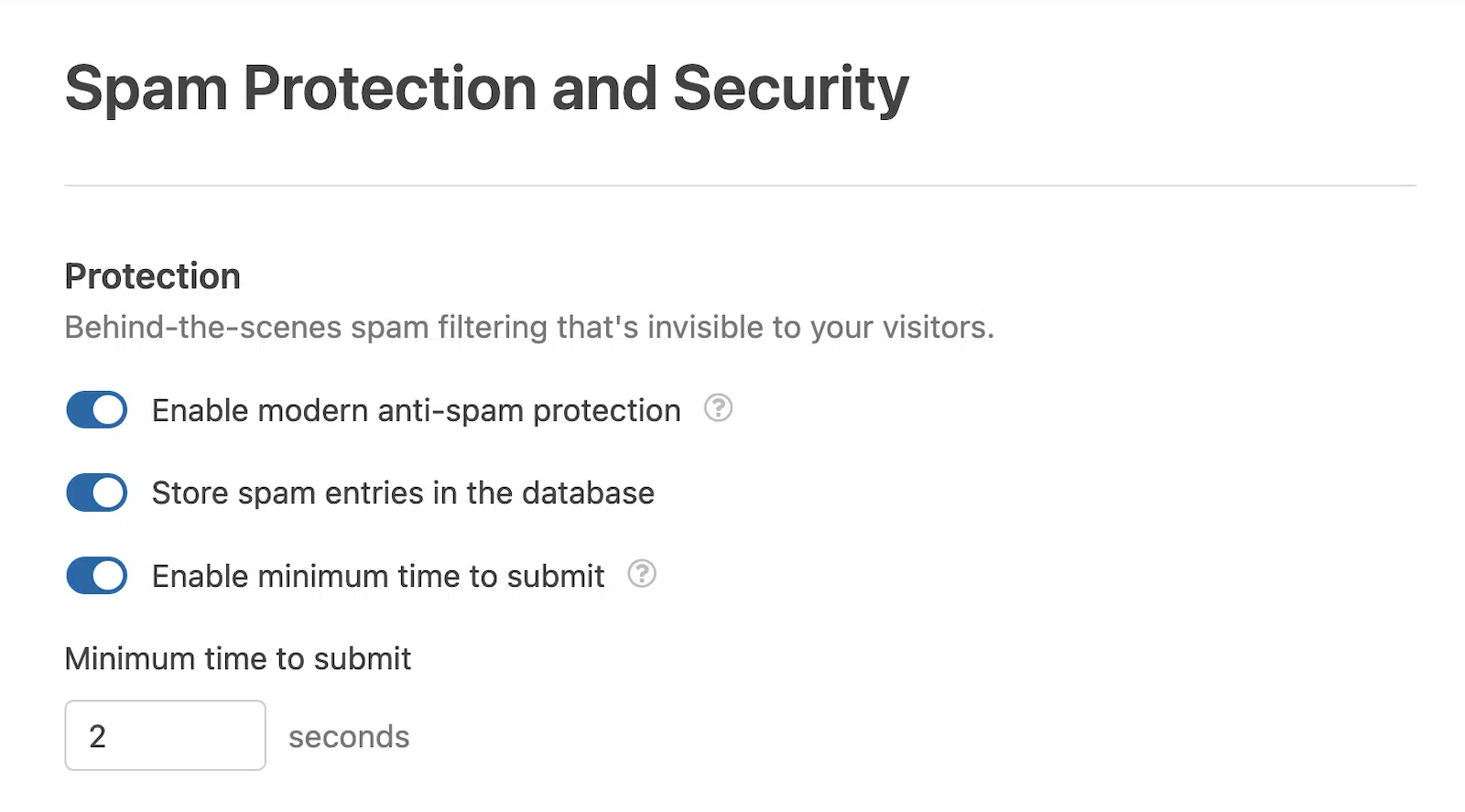
Nota: L'opzione Abilita tempo minimo per l'invio aiuta a prevenire l'invio di bot impostando un tempo minimo prima che gli invii siano consentiti sul modulo. Consulta la nostra guida alla prevenzione dello spam per maggiori dettagli.
Successivamente, scorri verso il basso fino alla sezione etichettata CAPTCHA. Dovrai attivare l'interruttore in posizione "on".
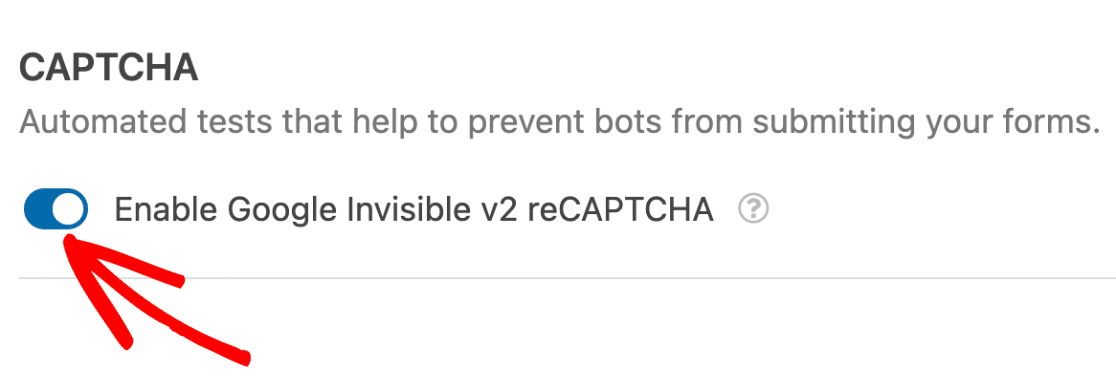
Nota: L'etichetta sull'interruttore CAPTCHA dipende dalla versione di reCAPTCHA che hai configurato. Ad esempio, se hai configurato reCAPTCHA v3, l'etichetta dirà "Abilita Google v3 reCAPTCHA."
Per confermare che il tuo reCAPTCHA è abilitato, cerca il badge nell'angolo in alto a destra del generatore di moduli.
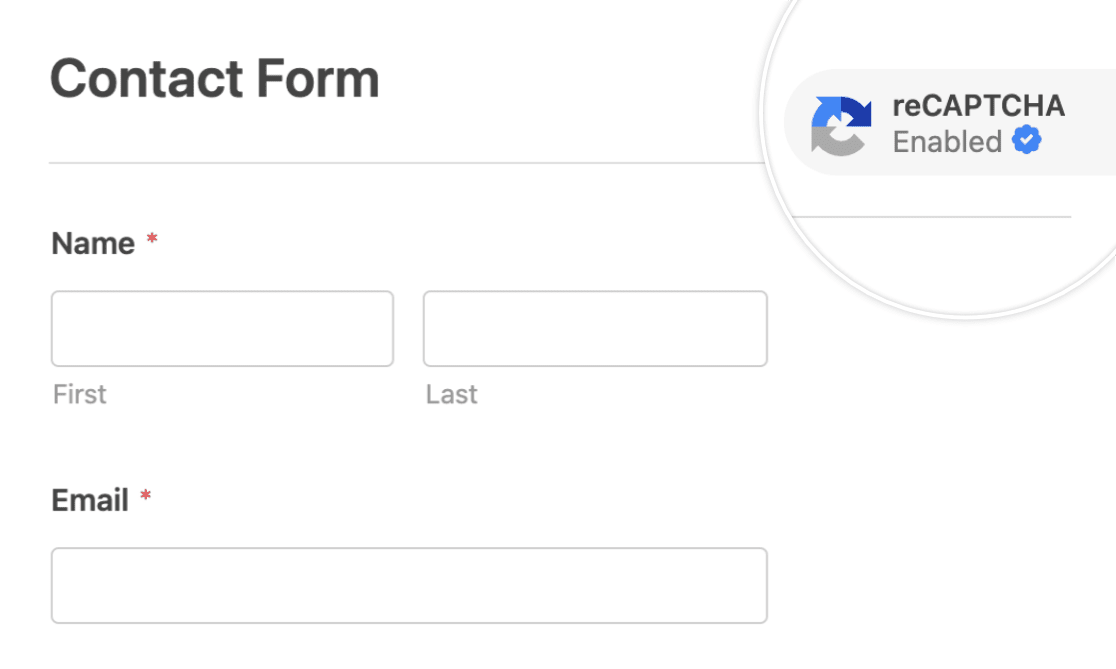
Nota: Se non appare alcun badge nel tuo generatore di moduli, assicurati di aver configurato correttamente le tue chiavi reCAPTCHA.
Test reCAPTCHA
L'ultimo passaggio consiste nell'eseguire un rapido test per assicurarsi che reCAPTCHA appaia e funzioni come previsto. Per testarlo, dovrai inviare il modulo per avviare il processo di verifica reCAPTCHA.
Se hai configurato Checkbox reCAPTCHA v2, quando compili il tuo modulo, ti verrà chiesto di verificare che sei umano. Questo spesso comporta il clic su una casella di controllo o l'identificazione di immagini specifiche in un set. Se vedi questo, allora reCAPTCHA sta funzionando correttamente.
Nota: A volte, quando si utilizza reCAPTCHA su un modulo di pagamento, gli utenti possono inviare il modulo senza completare la verifica CAPTCHA. Questo perché la sicurezza di WPForms lo rileva come un'entrata legittima se il pagamento ha successo.
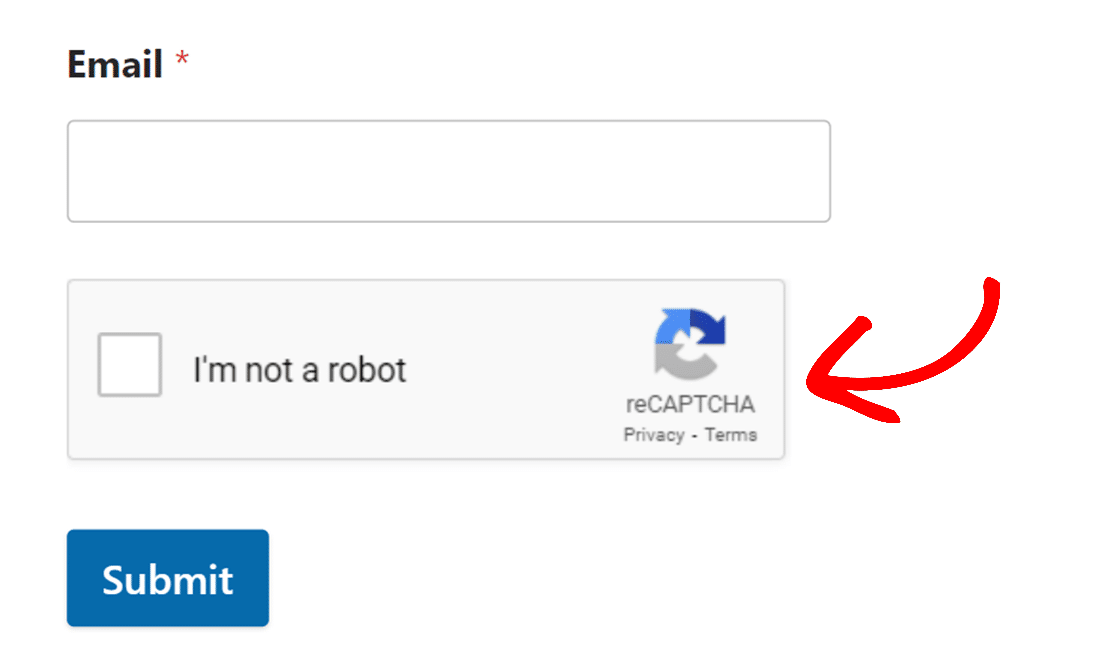
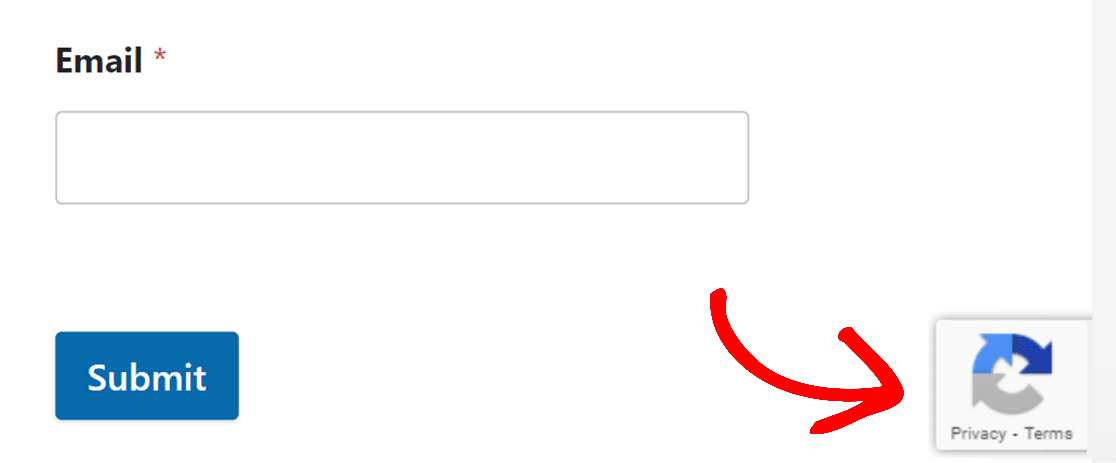
Se hai configurato Invisible reCAPTCHA v2 o reCAPTCHA v3, non vedrai questo passaggio interattivo. Tuttavia, cerca un badge reCAPTCHA (solitamente nell'angolo in basso a destra dello schermo), che indica la presenza e il funzionamento di reCAPTCHA v3.
Per maggiori dettagli su come testare i tuoi moduli, dai un'occhiata alla nostra checklist completa per i test.
Visualizzazione delle voci di spam
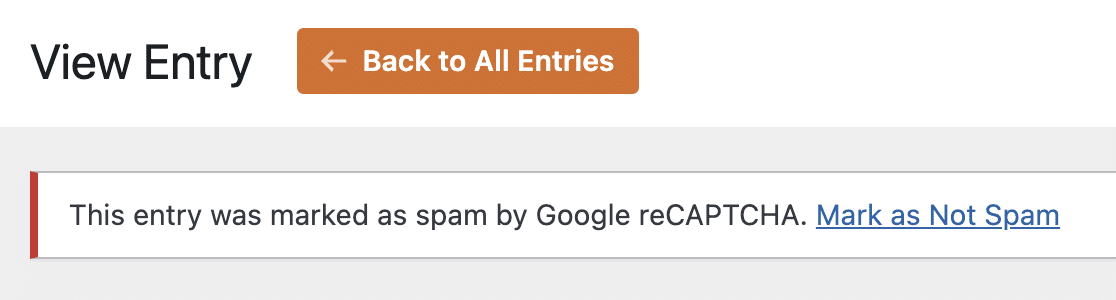
Nella pagina delle voci del tuo sito, potrai visualizzare le voci identificate come spam. C'è anche un'opzione per recuperare le voci che potrebbero essere state erroneamente contrassegnate come spam da Google reCAPTCHA.
Per una guida dettagliata, consulta il nostro tutorial su come visualizzare e gestire le voci spam.
Domande frequenti
Queste sono le risposte ad alcune delle domande più frequenti sull'impostazione di Google reCAPTCHA con WPForms.
Google afferma che le mie chiavi reCAPTCHA devono essere migrate su Google Cloud. Posso ancora usare WPForms e reCAPTCHA v2 o v3?
Sì. Puoi continuare a usare Google reCAPTCHA v2 o v3 con WPForms, anche dopo aver migrato le tue chiavi a un progetto Google Cloud.
Entro la fine del 2025, Google cambierà la gestione di reCAPTCHA. Tutte le chiavi reCAPTCHA dovranno essere spostate nei progetti Google Cloud. Questa modifica avviene dal lato di Google e non rimuove il supporto per reCAPTCHA v2 o v3 in WPForms.
Per completare la migrazione, segui la guida ufficiale di Google per la migrazione a reCAPTCHA classic.
Mi verranno addebitati costi per l'utilizzo di Google reCAPTCHA con WPForms?
Google reCAPTCHA offre un livello gratuito fino a 10.000 valutazioni al mese. Google crea automaticamente un progetto Cloud per te e non è necessaria alcuna configurazione di fatturazione, a meno che il tuo utilizzo non superi questo limite.
Se raggiungi il limite del livello gratuito, Google potrebbe chiederti di abilitare la fatturazione sul tuo account. Senza abilitare la fatturazione, la funzionalità reCAPTCHA potrebbe essere limitata o disabilitata fino al ciclo di fatturazione successivo. Puoi saperne di più nei dettagli di fatturazione di Google.
Puoi anche considerare l'utilizzo di Cloudflare Turnstile o del nostro addon Custom Captcha per una protezione antispam flessibile senza requisiti di fatturazione.
Posso usare reCAPTCHA se il mio sito utilizza un sottodominio?
Google reCAPTCHA funziona con i sottodomini. Tuttavia, reCAPTCHA non accetta siti con sottodomini nel formato percorso (ad esempio, https://dominio.com/sottodominio). Se stai usando un sottodominio per il tuo sito, assicurati di formattare l'URL del tuo sito come sottodominio.dominio.com quando imposti le tue chiavi reCAPTCHA.
Ricevo ancora spam con reCAPTCHA abilitato. Cosa posso fare per fermarlo?
Se stai usando reCAPTCHA v2, puoi regolare le impostazioni di difficoltà per il tuo reCAPTCHA dal tuo account Google reCAPTCHA.
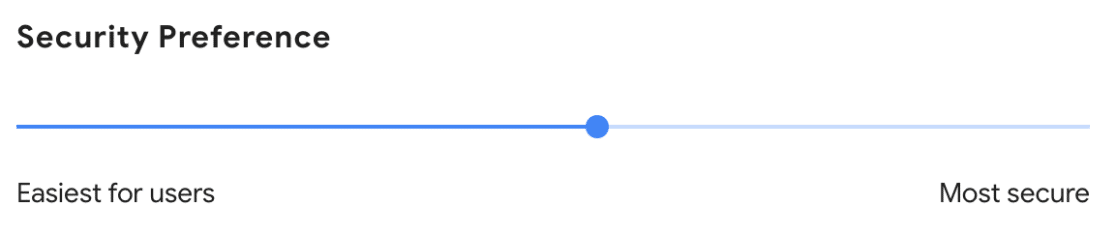
Per aumentare la difficoltà del tuo reCAPTCHA, vai alla sezione Preferenze di sicurezza delle impostazioni di reCAPTCHA. Da qui, puoi regolare il cursore per renderlo più sicuro.
Cosa devo fare se ricevo un errore "Verifica Google reCAPTCHA fallita, riprova più tardi"?
Se vedi questo errore dopo aver tentato di inviare un modulo, ci sono alcune potenziali cause da considerare:
- Chiavi reCAPTCHA errate: Uno dei motivi più comuni di questo errore è l'uso di chiavi reCAPTCHA errate. Ricontrolla le chiavi nelle impostazioni di WPForms e assicurati che corrispondano a quelle presenti nel tuo account Google reCAPTCHA. Se non sei sicuro, puoi generare un nuovo set di chiavi reCAPTCHA.
- Interferenza dei plugin di ottimizzazione: Alcuni plugin di ottimizzazione, come WP Rocket o Autoptimize, potrebbero interferire con la funzionalità di reCAPTCHA. Se sospetti che questo sia il caso, prova a disabilitare temporaneamente le impostazioni di ottimizzazione JavaScript nel tuo plugin di ottimizzazione. Ricorda di salvare queste modifiche e di svuotare la cache del tuo sito in seguito. Questo può aiutare a determinare se il plugin sta causando il fallimento della verifica reCAPTCHA.
Come posso cambiare la posizione del badge reCAPTCHA v2 Invisible?
Per regolare la posizione del badge reCAPTCHA v2 Invisible sui tuoi moduli, puoi utilizzare uno snippet di codice specifico dalla libreria snippet di codice di WPForms. Questa personalizzazione ti consente di spostare il badge in una posizione diversa sul tuo modulo, migliorando l'aspetto del modulo e l'esperienza utente.
Per istruzioni dettagliate, visita la nostra documentazione per sviluppatori su come cambiare la posizione del badge reCAPTCHA v2 Invisible.
Sto riscontrando il seguente errore. Come posso risolverlo?
ERRORE per il proprietario del sito: Dominio non valido per la chiave del sito
Questo errore si verifica spesso quando si utilizza una chiave API generata per un dominio diverso sul dominio del proprio sito. Per correggere l'errore, dovrai generare un nuovo set di chiavi per il tuo dominio e aggiungerle nella pagina WPForms » Impostazioni » CAPTCHA. Assicurati di navigare nella sezione relativa alla generazione delle chiavi CAPTCHA per maggiori dettagli.
Ecco fatto! Ti abbiamo appena mostrato come aggiungere Google reCAPTCHA ai tuoi WPForms.
Successivamente, desideri tenere traccia degli eventi che si verificano all'interno dei tuoi moduli WordPress? Assicurati di consultare la nostra guida sull'attivazione del logging delle attività per maggiori dettagli.


