


Riassunto AI
Vuoi tenere traccia degli eventi che si verificano all'interno dei tuoi moduli WordPress? Impostando il logging, puoi raccogliere dettagli come messaggi di errore per comprendere meglio l'attività relativa ai tuoi moduli.
Questa guida ti mostrerà come abilitare il logging per WPForms.
Nota: La condivisione di eventuali dettagli di log disponibili in un ticket di supporto aiuterà il nostro team a fornire il supporto più efficiente possibile. Assicurati di consultare la nostra guida alla risoluzione dei problemi per ulteriori suggerimenti.
Cosa sono i log di WPForms?
Un registro delle attività è una registrazione delle azioni intraprese sul tuo sito web. WPForms include log specifici per l'attività all'interno dei tuoi moduli.
Se riscontri un problema con un modulo durante la consultazione della nostra checklist pre-lancio o noti che gli utenti riscontrano problemi con un modulo sul tuo sito, puoi abilitare i log di WPForms come parte del tuo processo di risoluzione dei problemi. Questo può aiutarti a scoprire errori che potrebbero non essere immediatamente evidenti altrove sul tuo sito.
È importante notare che i log non sono destinati all'uso al di fuori di uno scenario di risoluzione dei problemi. Avere tutta l'attività del tuo modulo facilmente accessibile in ogni momento può portare a problemi di sicurezza. Quindi, una volta terminato di identificare e correggere un errore in WPForms, assicurati di disattivare nuovamente la funzione di logging.
Abilitazione dei log
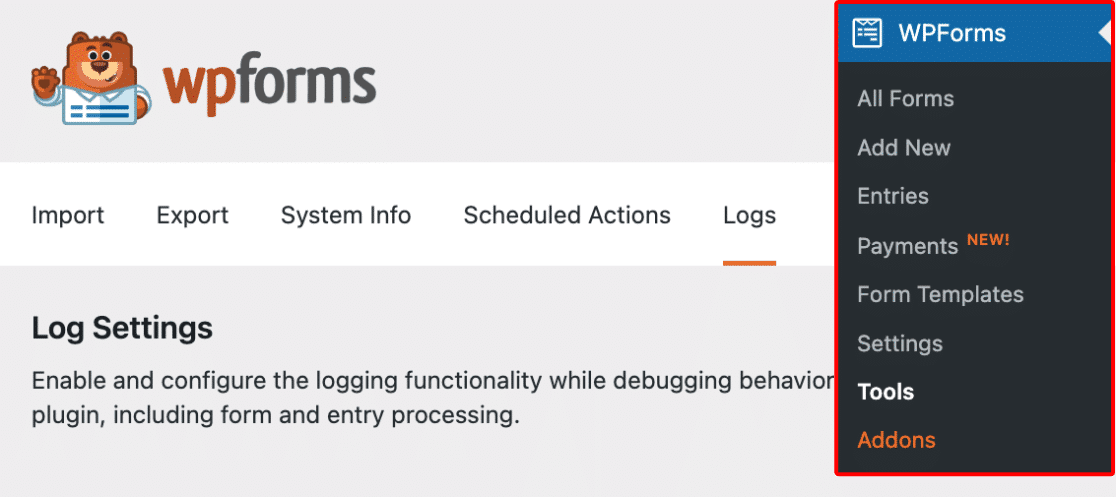
Puoi abilitare i log per il tuo sito navigando su WPForms » Strumenti e aprendo la scheda Log.
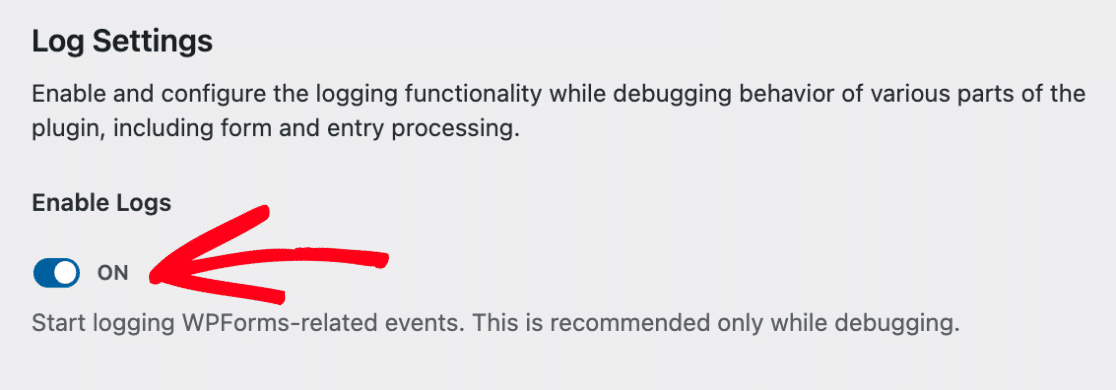
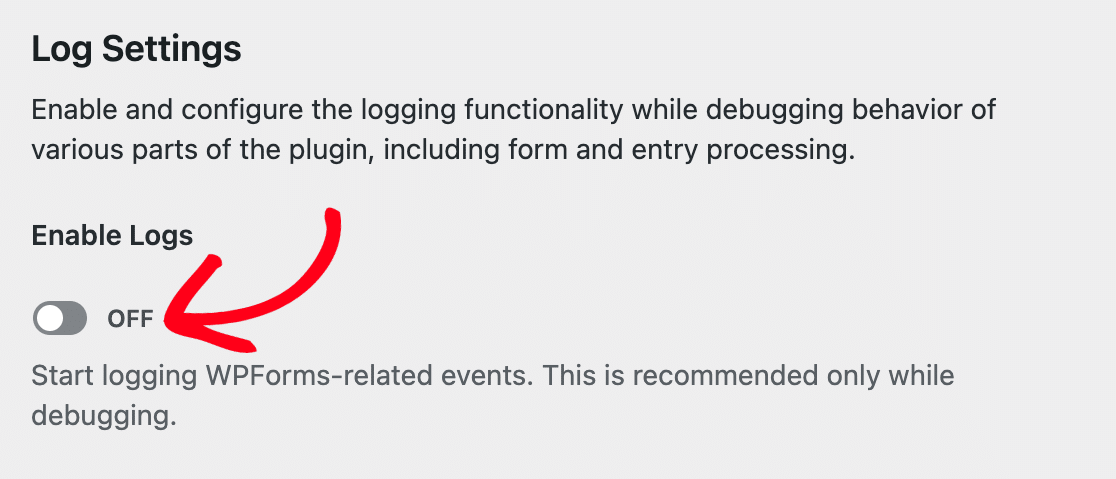
Per attivare i log per il tuo sito, sposta l'opzione Abilita log su attivo e salva le impostazioni.
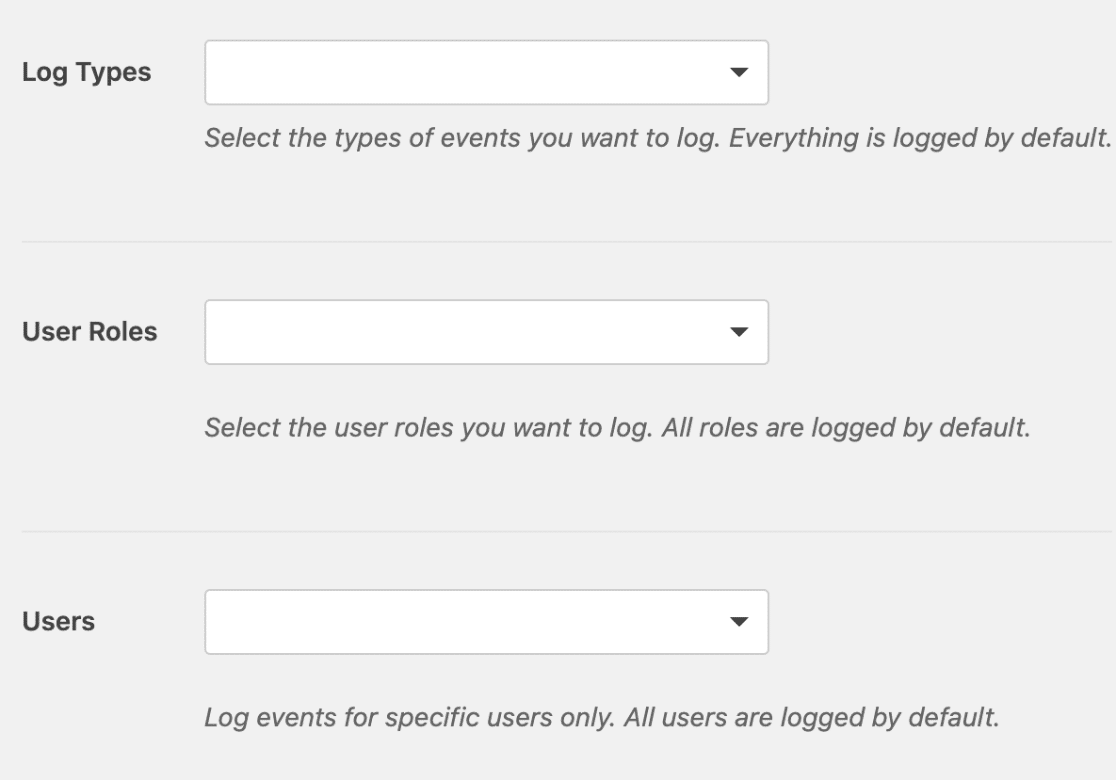
Questo aprirà impostazioni aggiuntive che puoi configurare per i tuoi log.
Tipi di log
L'impostazione Tipi di log ti consente di scegliere quali dettagli del tuo sito registrare. Attualmente, WPForms supporta le seguenti opzioni:
- Logica condizionale: Questa opzione registrerà tutta l'attività relativa alla logica condizionale nei tuoi moduli. Ad esempio, se hai impostato notifiche condizionali sul tuo sito, WPForms registrerà un evento quando la logica condizionale impedisce l'invio di una notifica.
- Invii: Questa opzione registrerà tutti gli invii riusciti tramite i tuoi moduli.
- Errori: Questa opzione registrerà i dettagli di tutti gli errori che si verificano all'interno dei tuoi moduli.
- Pagamenti: Questa opzione registrerà i dettagli degli eventi relativi ai pagamenti tramite i tuoi moduli.
- Provider: Questa opzione registrerà tutti gli errori relativi ai componenti aggiuntivi di WPForms (ad es. Mailchimp, Salesforce, ecc.).
- Sicurezza: Questa opzione registrerà i tentativi di violazione della sicurezza (ad esempio: se qualcuno tenta di simulare una richiesta per un utente esistente).
- Spam: Questa opzione registrerà tutti gli invii di spam tramite i tuoi moduli.
Ruoli utente
L'impostazione Ruoli utente ti consente di registrare i log solo per specifici ruoli utente sul tuo sito. Per impostazione predefinita, WPForms registra gli eventi per tutti i ruoli utente, ma puoi modificarla in qualsiasi configurazione desideri.
Utenti
L'impostazione Utenti ti consente di salvare i dettagli per le richieste inviate da utenti specifici sul tuo sito. Per impostazione predefinita, WPForms salverà tutte le richieste degli utenti, ma puoi limitarla a qualsiasi utente desideri.
Desideri tenere traccia degli eventi relativi ai tuoi moduli WordPress che si verificano? In questo tutorial, ti mostreremo come utilizzare i log di WPForms.
Visualizzazione dei log
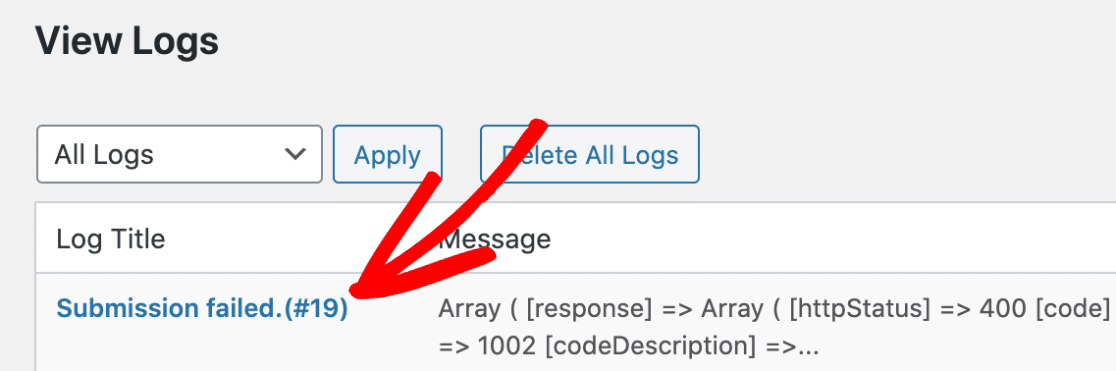
Una volta abilitati i log, sarai in grado di vedere tutto il contenuto futuro dei log nella sezione Visualizza log.
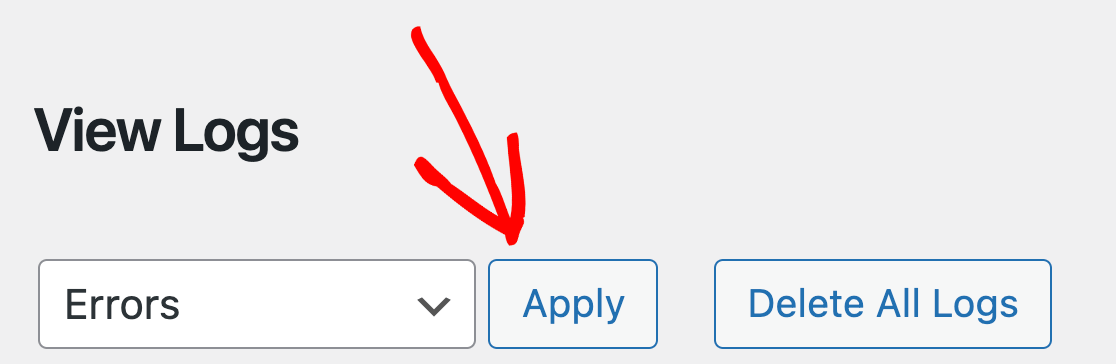
Soprattutto se il tuo sito riceve molti visitatori e ha diversi moduli, potresti vedere un lungo elenco di eventi qui. Se desideri filtrare l'attività che vedi, puoi selezionare un singolo tipo di log da visualizzare.
Ciò può aiutarti a trovare le informazioni che stai cercando più rapidamente. Seleziona semplicemente il tipo di log pertinente dal menu a discesa sopra l'elenco, quindi fai clic su Applica.
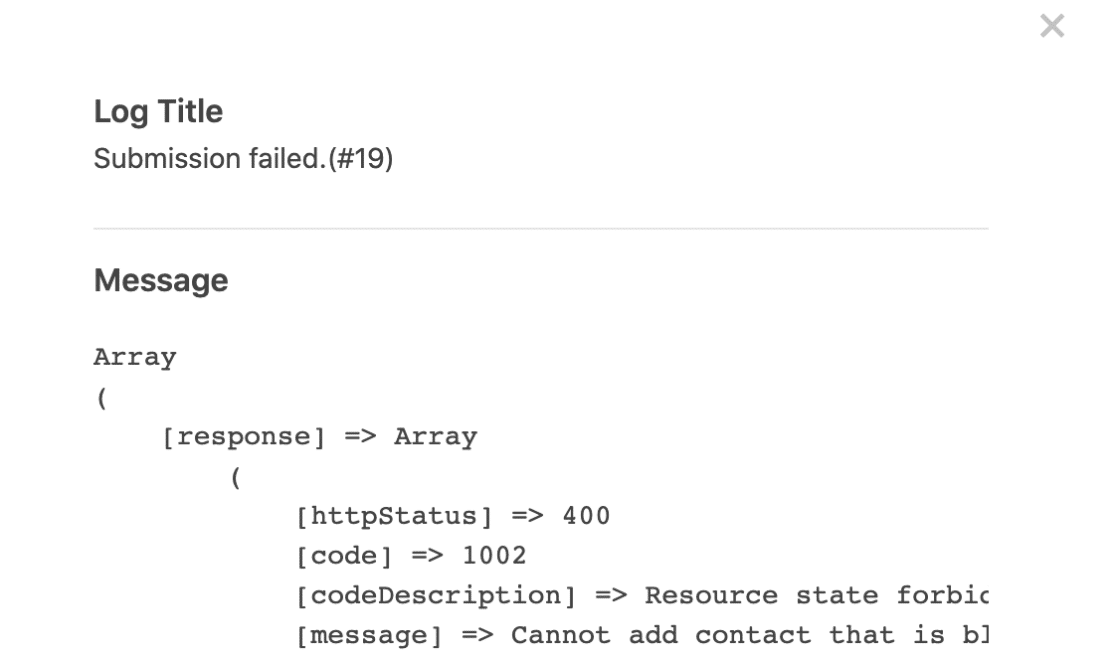
Per visualizzare il contenuto di un log specifico, fai semplicemente clic sul titolo del log per aprirlo.
Questo aprirà una finestra sovrapposta con i dettagli completi del log.
Eliminazione dei log
Nota: questa azione è permanente e non può essere annullata. Non eliminare i log a meno che tu non sia sicuro di non aver più bisogno di farvi riferimento.
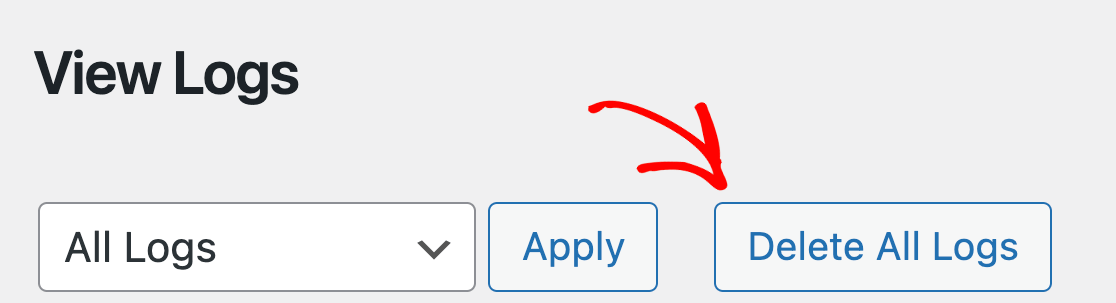
Se desideri cancellare l'elenco dei log di WPForms, fai semplicemente clic sul pulsante Elimina tutti i log.
Disabilitazione dei log
Non è consigliabile lasciare sempre attivi i log di WPForms. Ciò potrebbe causare potenziali problemi di sicurezza se il tuo sito viene violato e parti dannose ottengono l'accesso alle informazioni fornite nei tuoi log.
Una volta terminata la risoluzione di un problema, puoi disattivare nuovamente la registrazione impostando l'impostazione Abilita log su disattivato e salvando le impostazioni.
Ecco fatto! Ora sai come abilitare la registrazione delle attività all'interno di WPForms.
Successivamente, desideri sapere come registrare il percorso del tuo utente attraverso il tuo sito prima di inviare i tuoi moduli? Assicurati di consultare il nostro tutorial sul nostro addon User Journey per maggiori dettagli.


