


Riassunto AI
Vuoi inviare email di notifica diverse a seconda delle selezioni degli utenti nei tuoi moduli? Con la nostra logica condizionale intelligente, puoi impostare il tuo modulo per inviare notifiche email uniche basate sull'input degli utenti.
Questa guida ti mostrerà come creare notifiche email condizionali in WPForms.
Prima di iniziare, assicurati di avere WPForms installato e attivato sul tuo sito. Quindi dovrai creare un nuovo modulo o modificare uno esistente.
Impostazione della logica condizionale per le notifiche
Puoi aggiungere notifiche condizionali basate sulle selezioni o sull'input degli utenti per i seguenti campi:
- Testo a riga singola
- Testo paragrafo
- Menu a discesa
- Scelta multipla
- Caselle di controllo
- Numeri
- Cursore numerico
- Sito Web / URL (licenza Basic o superiore)
- Campo Nascosto (licenza Basic o superiore)
- Valutazione (licenza Basic o superiore)
- Net Promoter Score (licenza Pro o superiore)
- Articoli Multipli (licenza Pro o superiore)
- Articoli Casella di Controllo (licenza Pro o superiore)
- Articoli Menu a Tendina (licenza Pro o superiore)
Aggiungi almeno uno dei campi sopra al tuo modulo e configura le opzioni del campo secondo necessità.
Per il nostro esempio, utilizzeremo un modulo di contatto con un campo Menu a Tendina etichettato "Motivo del Contatto" e le opzioni "Domanda di Vendita", "Richiesta di Supporto", "Richiesta Media" e "Altro".
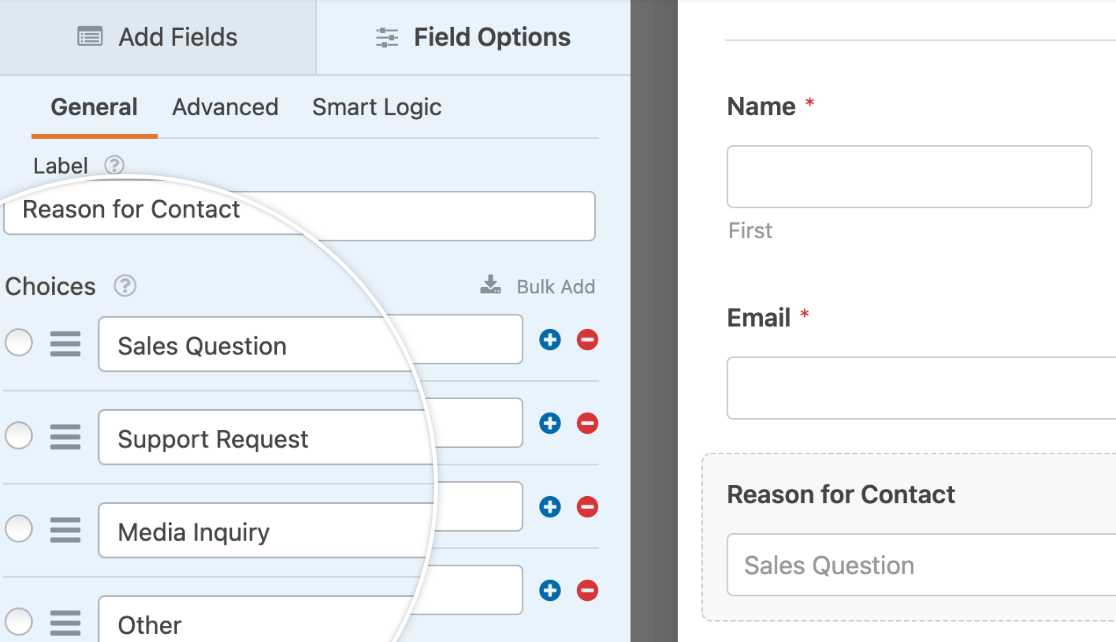
Nota: Si consiglia di basare la logica condizionale delle notifiche su un campo obbligatorio in modo che gli utenti debbano compilarlo per poter inviare il tuo modulo.
Invieremo una notifica email a un destinatario diverso in base all'opzione selezionata dall'utente.
Una volta soddisfatto del campo che utilizzerai, vai su Impostazioni » Notifiche. Qui, attiva l'opzione Abilita Notifiche se non è già attiva.
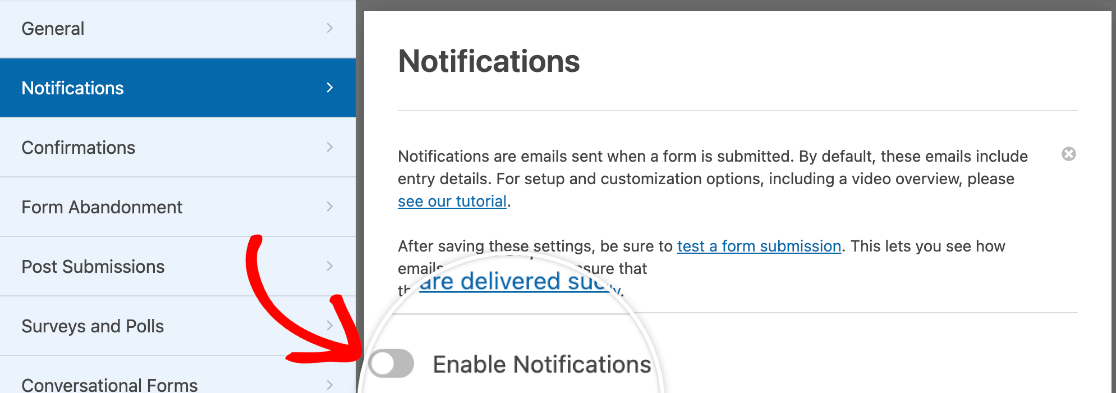
Successivamente, personalizza la notifica predefinita se lo desideri. Quindi fai clic sul pulsante Aggiungi Nuova Notifica per aggiungere la tua prima notifica email condizionale.
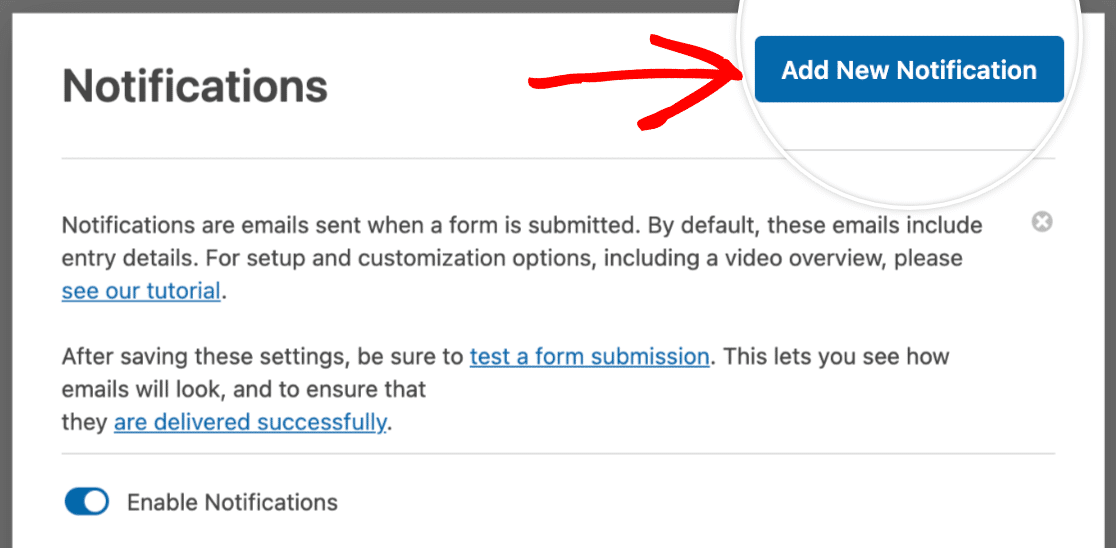
Questo aprirà una finestra popup in cui puoi nominare questa notifica.
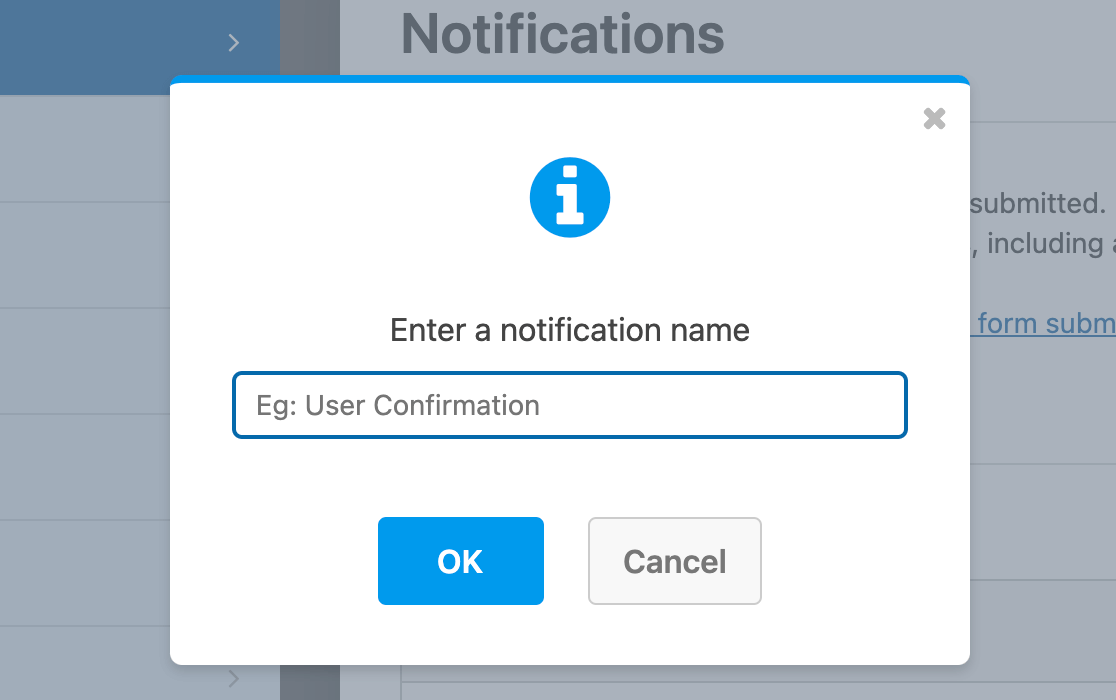
Per il nostro esempio, questa sarà la notifica email per gli utenti che selezionano "Domanda di Vendita" dal nostro menu a tendina "Motivo del Contatto".
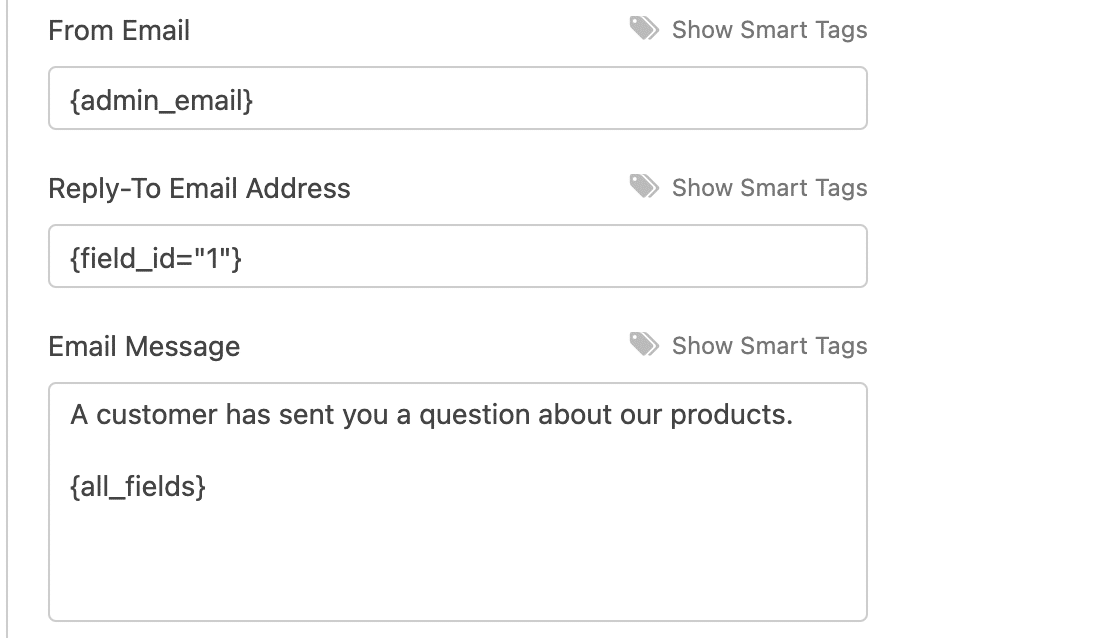
Aggiungeremo l'indirizzo email del responsabile delle vendite come Indirizzo Email di Invio e personalizzeremo di conseguenza l'Oggetto dell'Email e il Messaggio dell'Email.
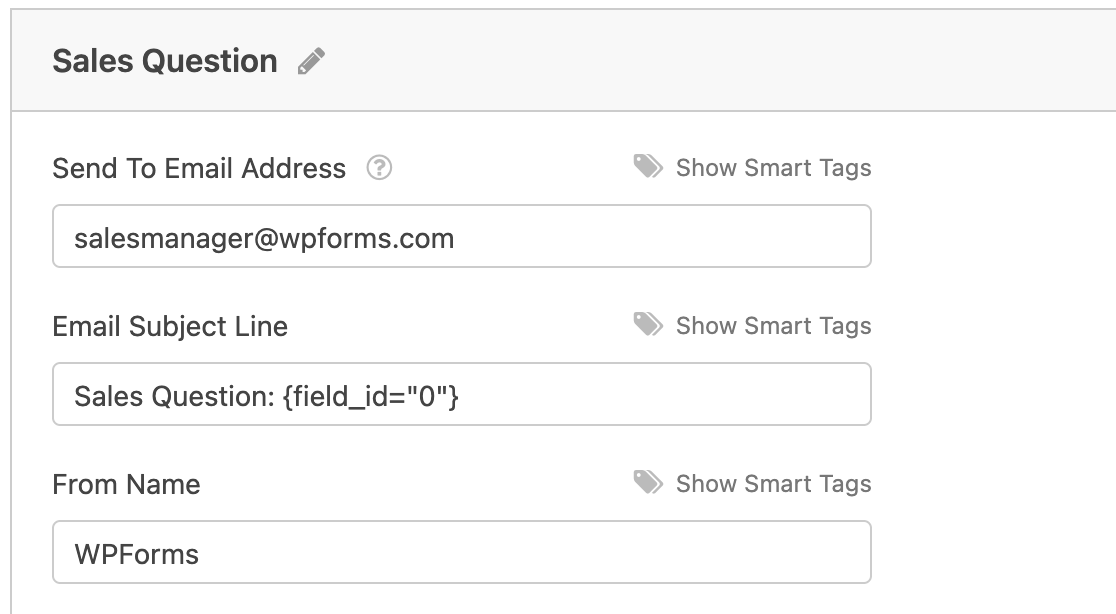
Utilizzeremo anche un Smart Tag per impostare l'Indirizzo Email di Risposta all'email del cliente.
Nota: Vuoi estrarre dati come nomi ed indirizzi email degli utenti dalle tue voci del modulo nelle tue notifiche? Dai un'occhiata al nostro tutorial su come utilizzare gli Smart Tag.
Quando hai finito di personalizzare la tua notifica email, scorri fino in fondo e attiva l'opzione Abilita Logica Condizionale.
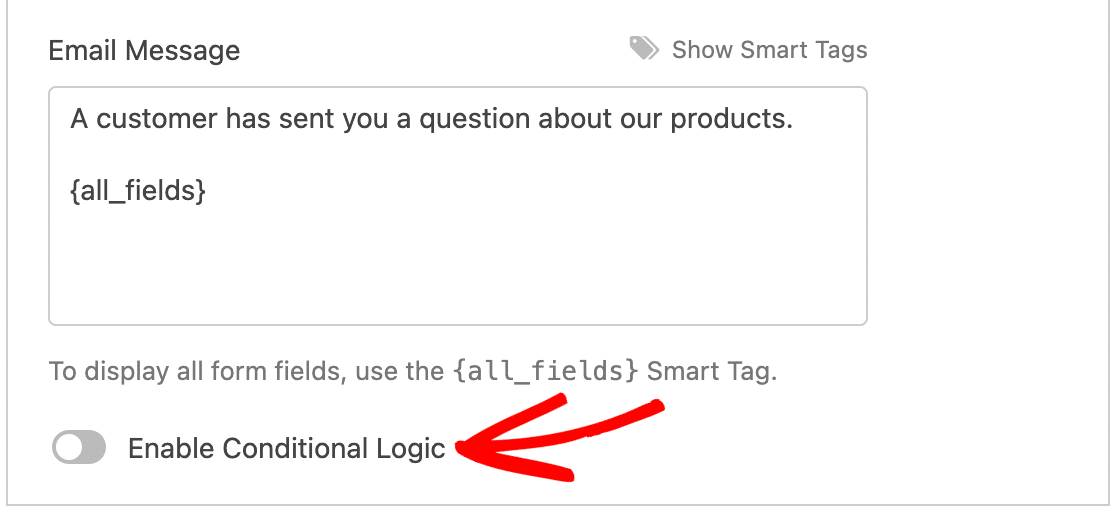
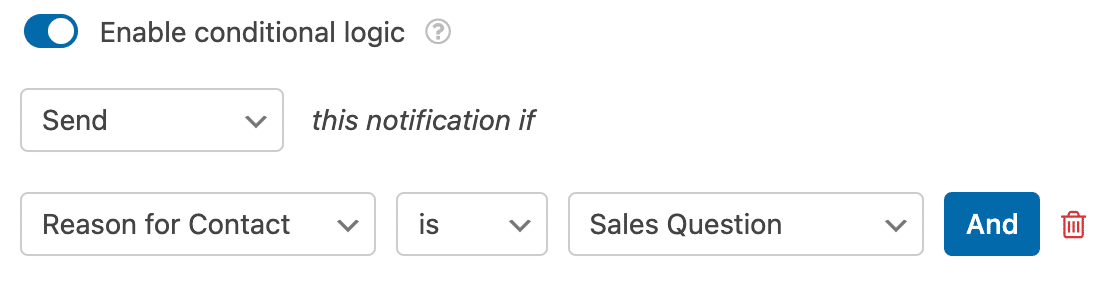
Questo rivelerà le impostazioni che puoi utilizzare per creare la tua regola di notifica email condizionale. Per il nostro esempio, configureremo i menu a tendina in modo che la nostra regola reciti: Invia questa notifica se Motivo del Contatto è Domanda di Vendita.
Nota: Hai bisogno di aiuto per creare la tua regola di logica condizionale? Consulta il nostro tutorial sulle basi della logica condizionale per maggiori dettagli.
Una volta terminata la configurazione della logica condizionale per la tua prima notifica, fai clic su Aggiungi Nuova Notifica e ripeti i passaggi precedenti per ciascuna delle tue altre notifiche email.
Nel nostro caso, configureremmo le seguenti notifiche aggiuntive:
- Invia un'email al team di supporto se Motivo del Contatto è Richiesta di Supporto
- Invia un'email al responsabile marketing se Motivo del Contatto è Richiesta dei Media
- Invia un'email all'amministratore del sito se Motivo del Contatto è Altro
Ricorda di salvare le modifiche prima di uscire dal form builder e di testare il tuo modulo prima di pubblicarlo.
Nota: Per impostare dinamicamente i destinatari delle email in base all'input dell'utente, consulta la nostra documentazione per sviluppatori per la configurazione dei destinatari email condizionali.
Domande frequenti
Ecco alcune delle domande più frequenti degli utenti sulla creazione di notifiche email condizionali con WPForms.
Posso inviare notifiche email condizionali in base alla pagina da cui l'utente invia il modulo?
Assolutamente!
Spesso vediamo utenti che desiderano utilizzare un modulo su diverse pagine e modificare il destinatario della notifica in base alla pagina da cui viene inviato il modulo.
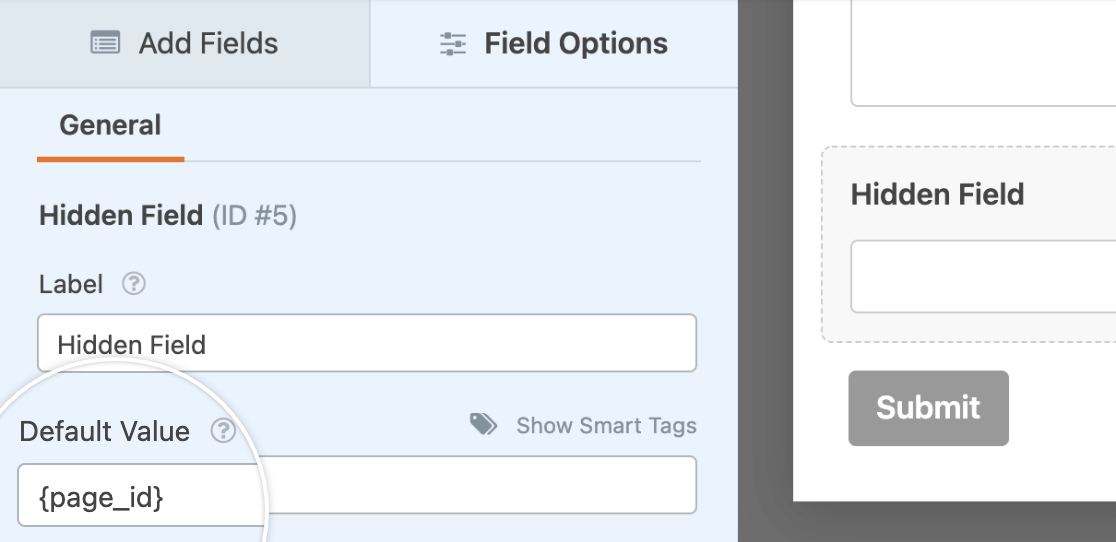
Per farlo, dovrai utilizzare un Campo Nascosto e lo Smart Tag {page_url}, {page_title} o {page_id}.
Innanzitutto, aggiungi un Campo Nascosto al tuo modulo e imposta il valore predefinito con il tuo Smart Tag preferito.
Quindi, crea una notifica condizionale utilizzando una regola che dice Invia questa notifica se Campo Nascosto è X, dove X è l'ID della pagina da cui viene inviato il modulo.
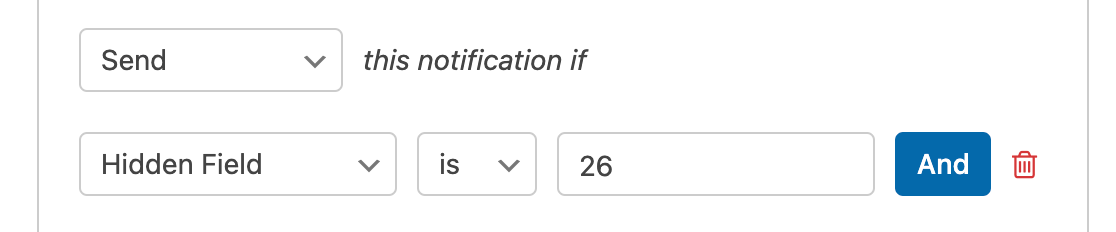
Basta sostituire l'URL della pagina con X se stai usando lo Smart Tag {page_url}, o sostituire il titolo della pagina con X se stai usando lo Smart Tag {page_title}.
Dovrai ripetere questo processo per ogni pagina su cui hai incorporato il tuo modulo.
Ecco fatto! Ora puoi creare notifiche modulo condizionali con WPForms.
Successivamente, vuoi mostrare messaggi di conferma diversi a seconda di come gli utenti compilano il tuo modulo? Dai un'occhiata al nostro tutorial su come creare conferme modulo condizionali.


