


Riassunto AI
Vorresti cambiare il modo in cui il tuo modulo si comporta in base a ciò che l'utente seleziona o inserisce in un campo? La logica condizionale ti consente di modificare ciò che l'utente vede nei tuoi moduli, quale email di notifica viene inviata e altro ancora.
Questo tutorial ti introdurrà alla logica condizionale in WPForms.
Prima di iniziare, dovrai assicurarti che WPForms sia installato e attivato sul tuo sito WordPress e che tu abbia verificato la tua licenza. Quindi puoi creare un nuovo modulo o modificarne uno esistente per accedere al generatore di moduli.
Logica condizionale di base
L'uso più comune della logica condizionale è mostrare o nascondere campi a seconda della selezione di un utente. Per questo esempio, faremo apparire un singolo campo quando l'utente seleziona un'opzione specifica da un campo a discesa.
Iniziamo aprendo il generatore di moduli. Da lì, fai clic sul campo del modulo che desideri mostrare o nascondere. Questo aprirà il suo pannello Opzioni campo.
Vedrai una scheda Logica intelligente quando apri il pannello Opzioni campo. Fai clic su di essa per aprirla, quindi seleziona Abilita logica condizionale.
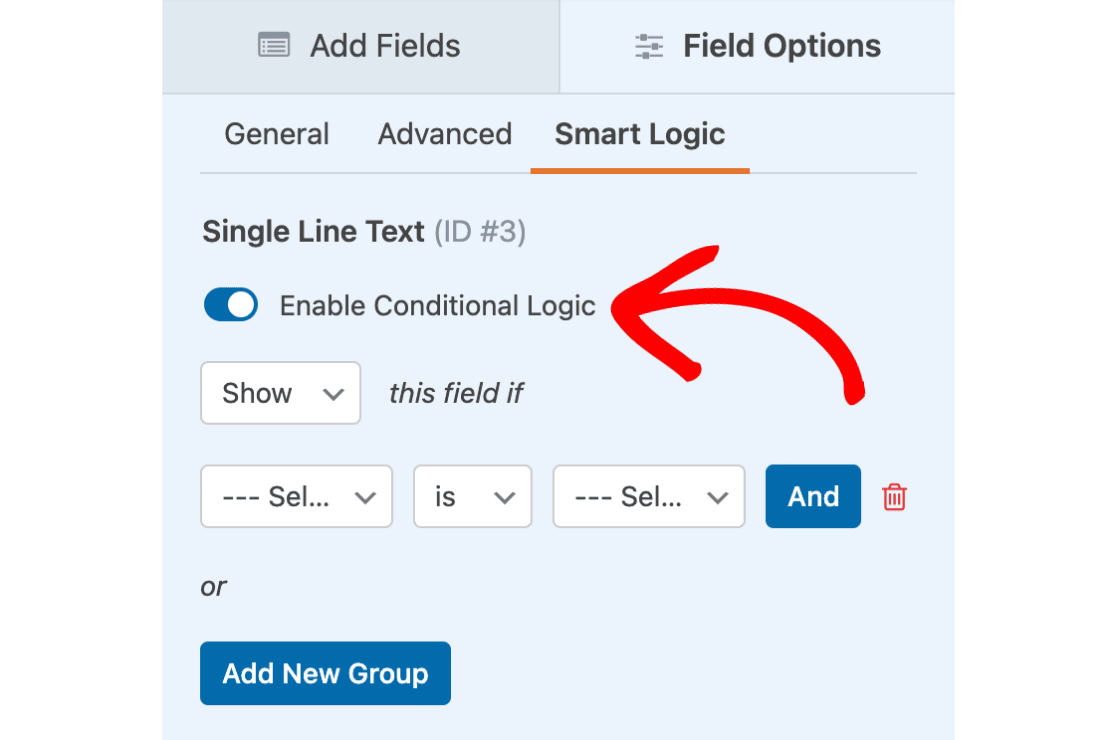
Ora che la logica condizionale è stata abilitata, dovresti vedere alcuni menu a discesa per impostare la tua regola di condizione. Ecco le domande a cui dovrai rispondere quando compilerai questi menu a discesa:
- Mostra/Nascondi: Vuoi che questa logica faccia sì che il campo venga mostrato o nascosto quando le condizioni sono soddisfatte?
- Seleziona campo: Su quale campo si baserà questa logica?
- Confronto: Quale confronto vuoi utilizzare su questo campo? Le opzioni includono: è, non è, vuoto, non vuoto, contiene, non contiene, inizia con, finisce con, maggiore di e minore di.
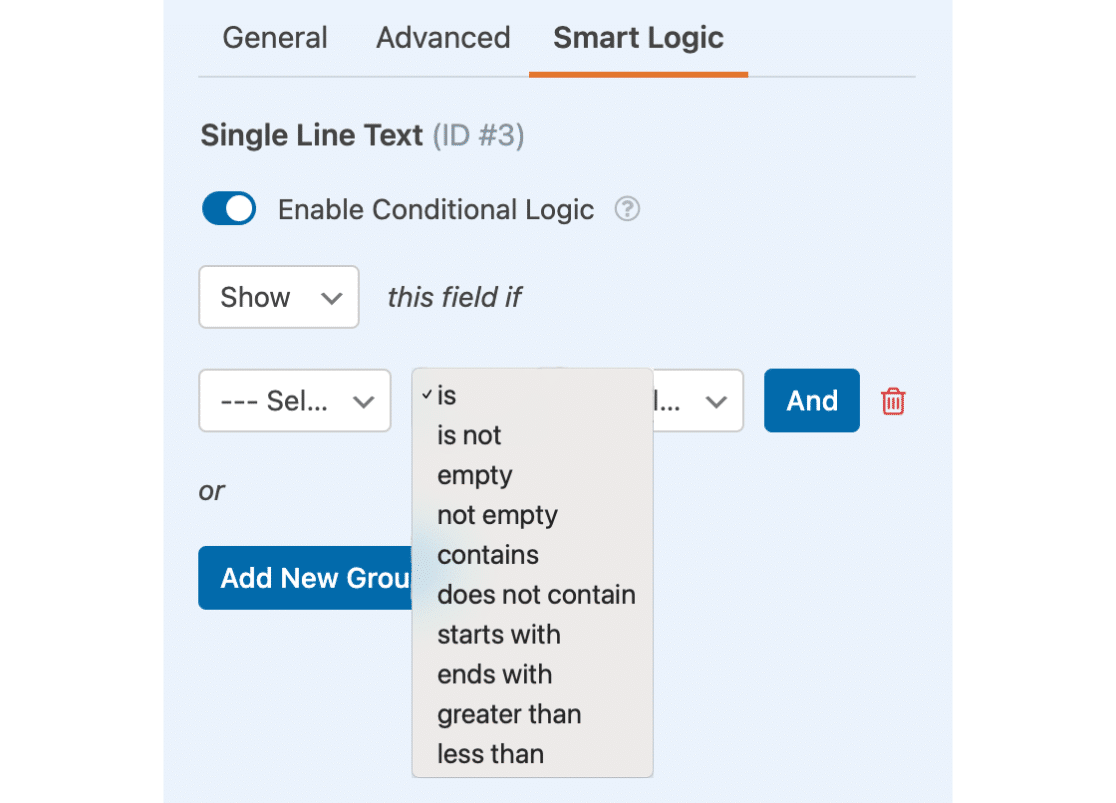
Nota: I confronti della logica condizionale non fanno distinzione tra maiuscole e minuscole.
- Seleziona scelta: Quale valore vuoi che il campo contenga affinché questa condizione si applichi? Questo campo si disattiverà se selezioni vuoto o non vuoto dal menu a discesa di confronto.
Compila ciascuno di questi menu a discesa. Per il nostro esempio, applicheremo la logica condizionale al nostro campo Altro tipo di attività. Imposteremo la logica per dire: Mostra questo campo se il menu a discesa Tipo di attività è impostato su Altro.
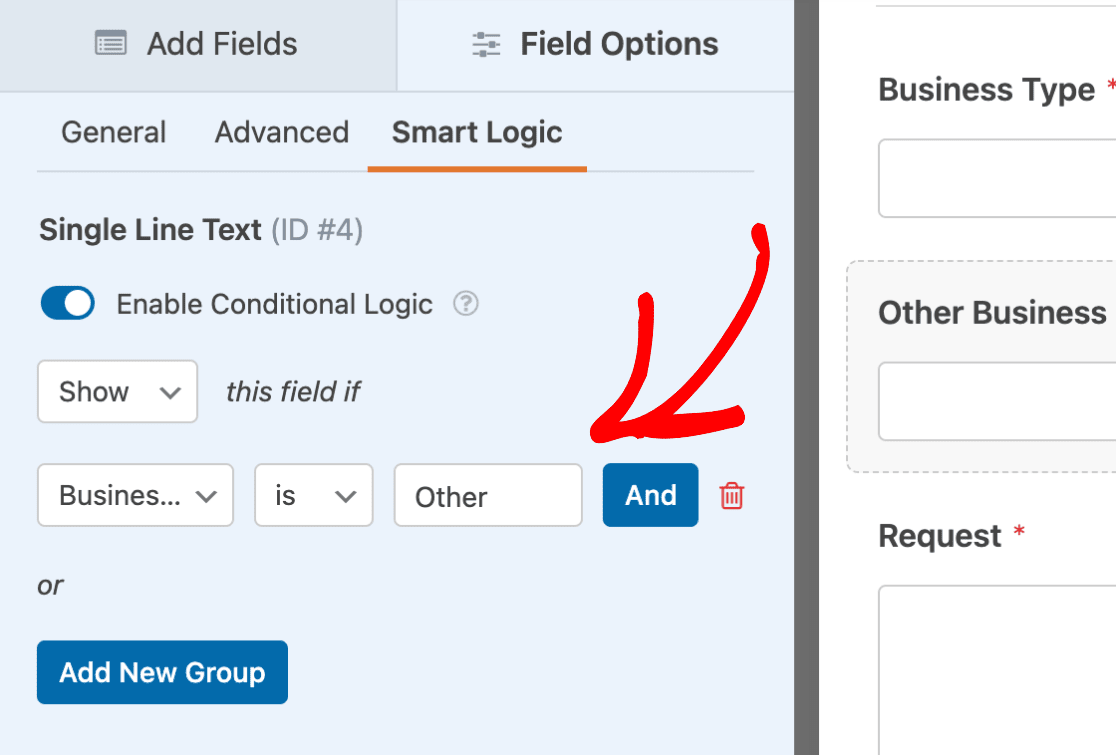
Ora, quando un utente seleziona l'opzione Altro in questo campo, il campo Altro tipo di attività verrà visualizzato. Altrimenti, il campo aggiuntivo rimarrà nascosto.
Logica condizionale complessa
Potresti scoprire che una singola regola di logica condizionale non è abbastanza complessa per alcune situazioni. Tuttavia, è possibile aggiungere tutte le condizioni che desideri.
Nota: Quando si aggiungono più condizioni, fare attenzione a non farle entrare in conflitto tra loro. È sempre una buona idea testare il modulo prima di aggiungerlo a una pagina o a un post attivo.
Ad esempio, chiederemo agli utenti se desiderano iscriversi alla nostra newsletter sul marketing al dettaglio. Tuttavia, vogliamo visualizzare questa opzione solo se hanno condiviso un indirizzo email e scelto "Retail" come "Business Type".
Per impostare questo, aggiungeremo prima un campo Caselle di controllo al nostro modulo. Quindi, personalizzeremo l'etichetta del campo e le opzioni per adattarle alle nostre esigenze.
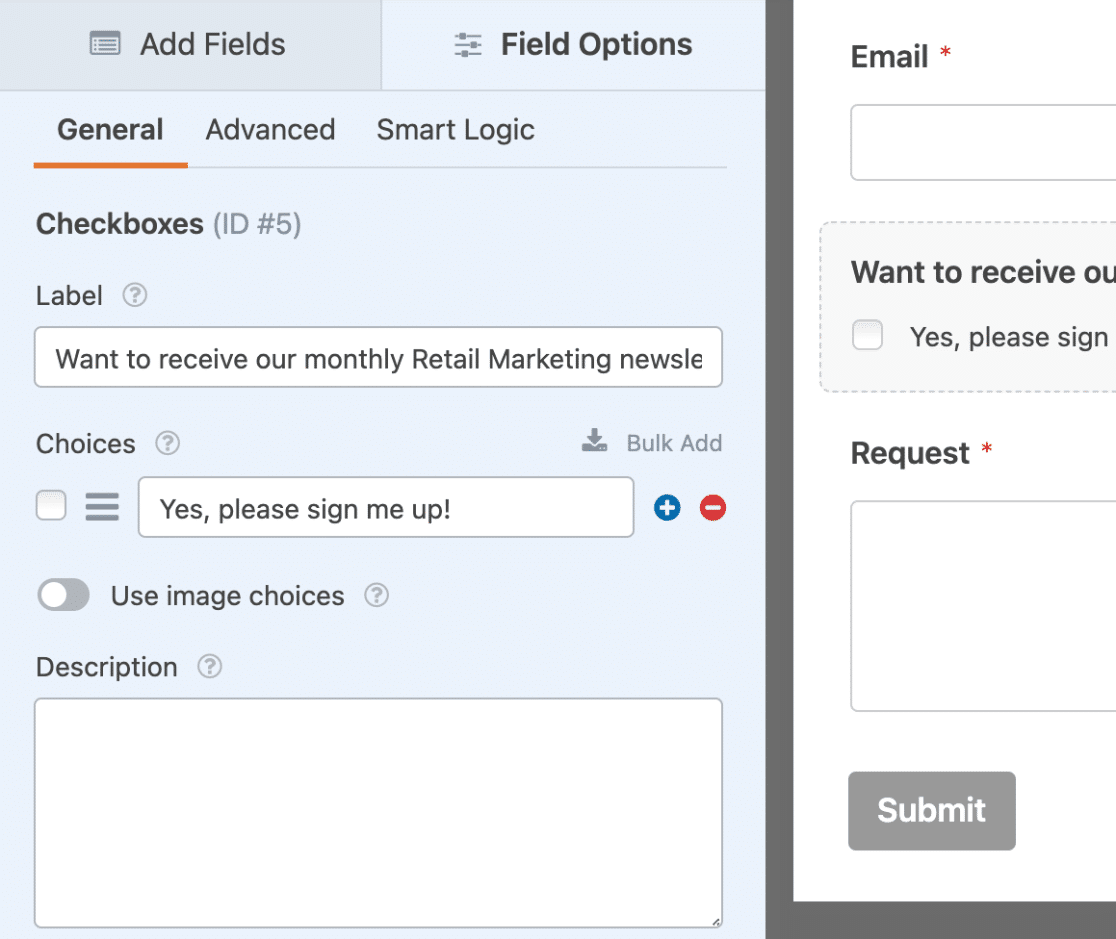
Successivamente, ripeteremo il processo della sezione precedente per abilitare la logica condizionale e aggiungere la nostra prima regola. Questa regola dirà: Mostra questo campo se Email è non vuoto.
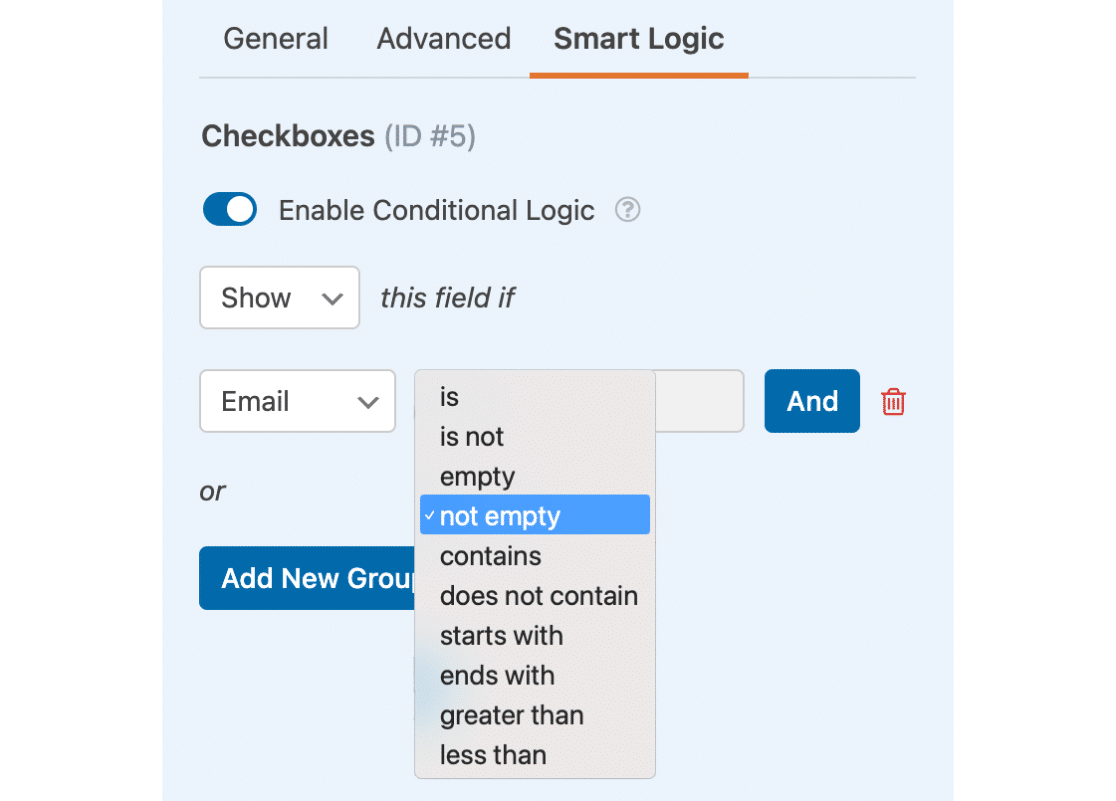
Ora che abbiamo impostato la prima condizione, dobbiamo decidere se utilizzare la logica condizionale AND o OR per la seconda condizione.
Per il nostro esempio, vogliamo che la casella di controllo venga visualizzata se l'utente inserisce un'email e sceglie "Retail", quindi faremo clic sul pulsante AND per aggiungere la logica AND.
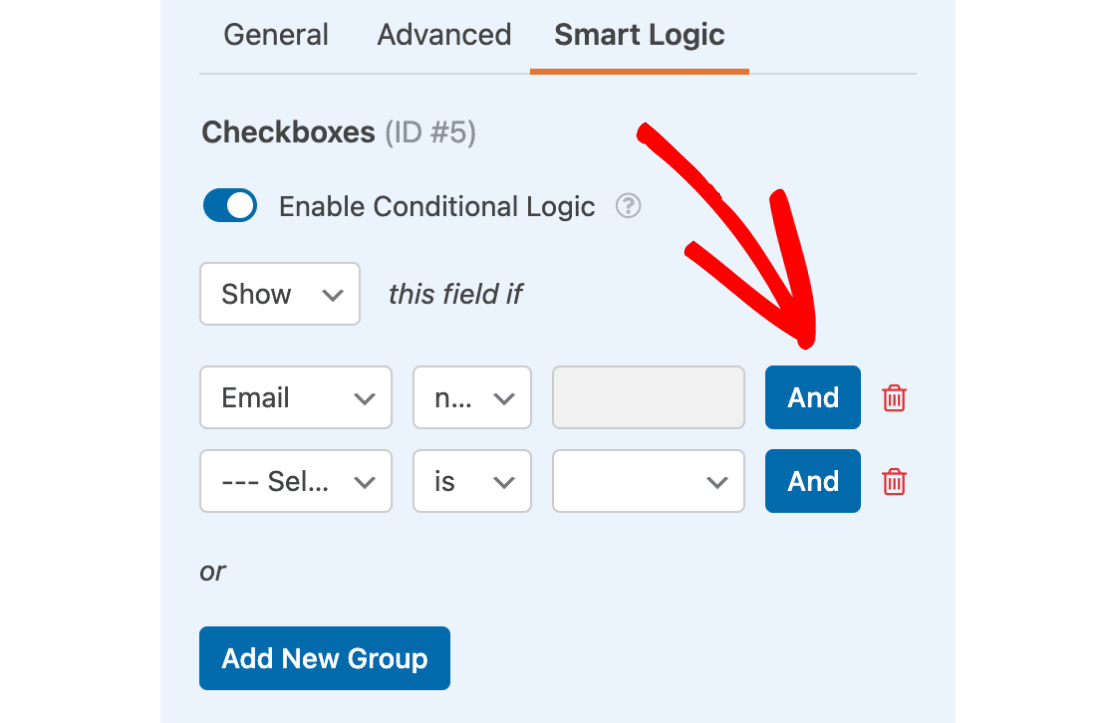
Ora dobbiamo impostare la nostra seconda regola e salvare il modulo. Con la nostra logica AND in atto, il nostro campo casella di controllo verrà visualizzato solo se entrambe le condizioni sono soddisfatte.
Scelta di corrispondenze individuali da campi multivalore
La logica condizionale non cerca corrispondenze individuali nei campi multivalore. Saranno necessarie regole aggiuntive per escludere i valori che non si desidera vengano abbinati.
In questo esempio, ti mostreremo come visualizzare un nuovo campo a scelta multipla con opzioni di frequenza quando l'utente seleziona solo "Offers" e "Sales".
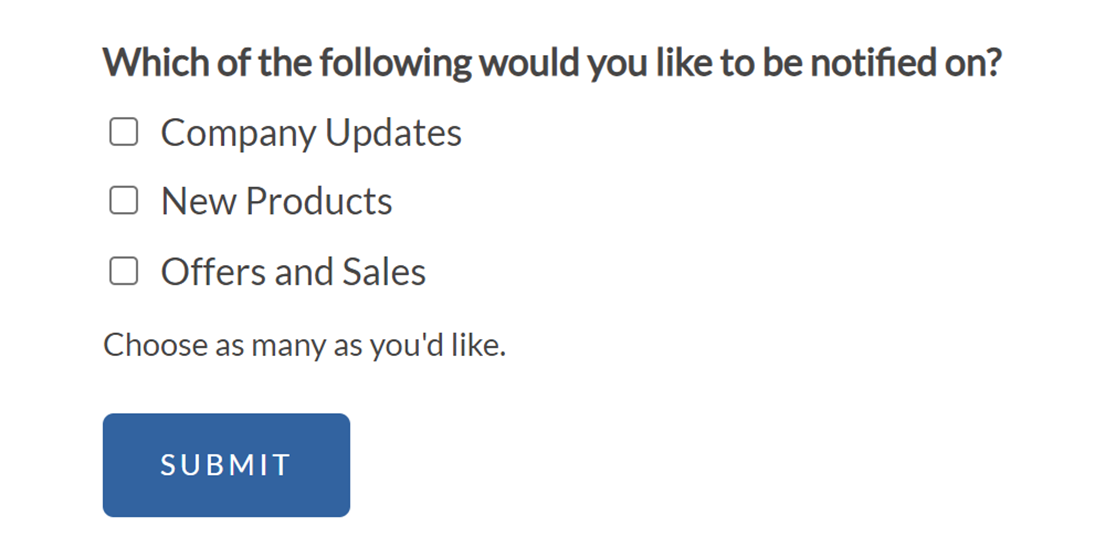
Per ottenere questo risultato, dobbiamo aggiungere 3 regole di logica condizionale per il campo a scelta multipla che intendiamo mostrare.
Innanzitutto, imposteremo il campo su Mostra se viene selezionata l'opzione "Offers and Sales".
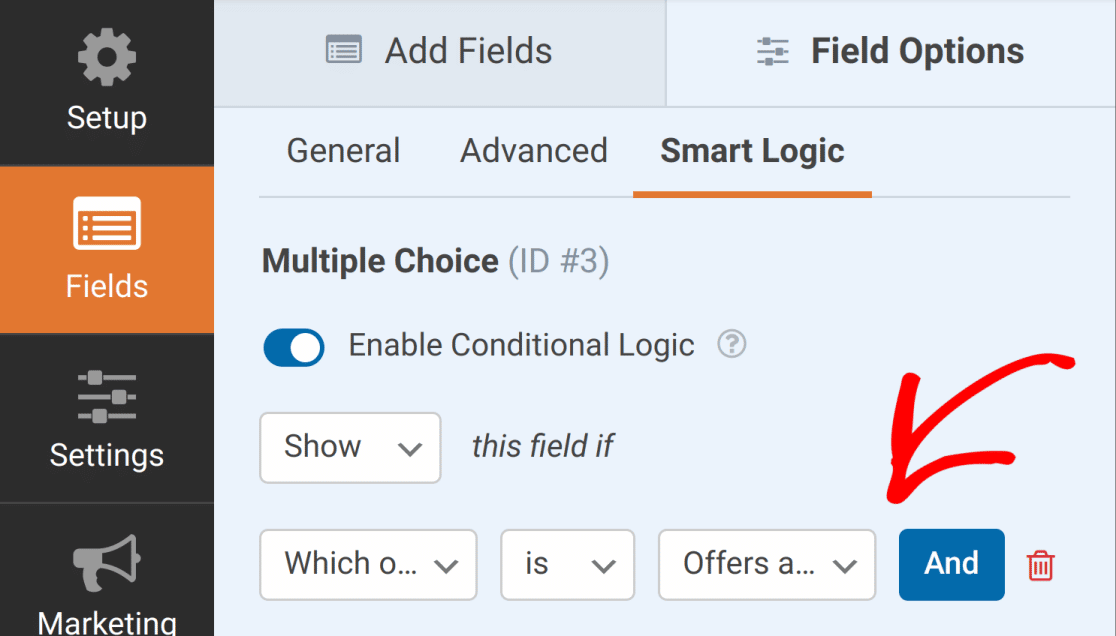
Successivamente, abbiamo bisogno di 2 regole aggiuntive che indichino al nostro modulo di escludere le prime 2 opzioni dalla nostra logica condizionale. Per ogni regola, utilizzeremo il campo casella di controllo del nostro esempio.
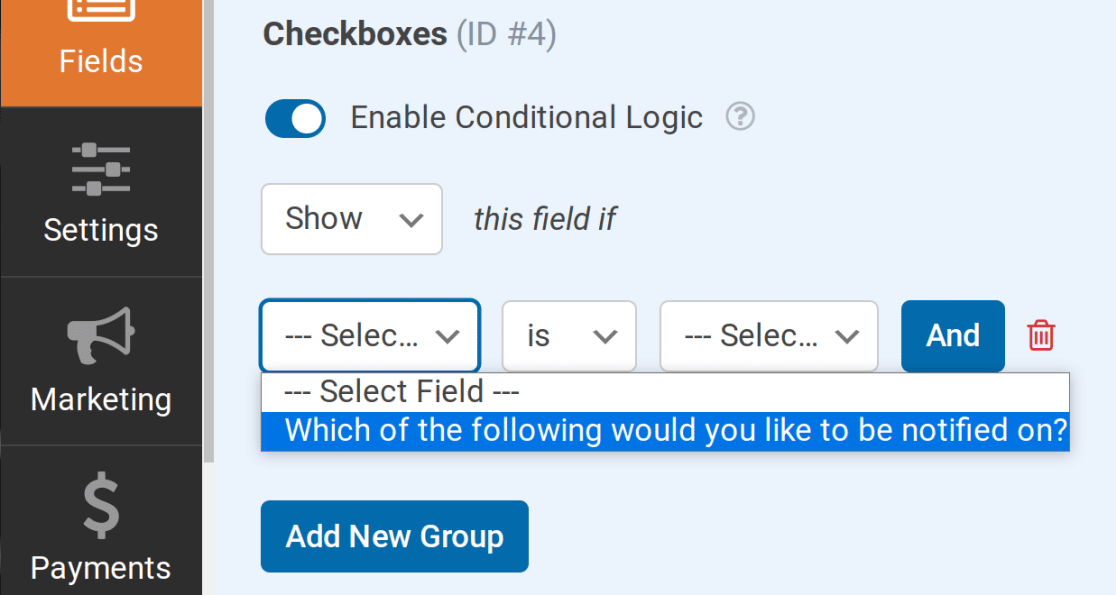
Successivamente, imposteremo Select Choice su Company Updates per la prima regola e New Products per la seconda. Per il confronto in ogni regola, useremo is not.
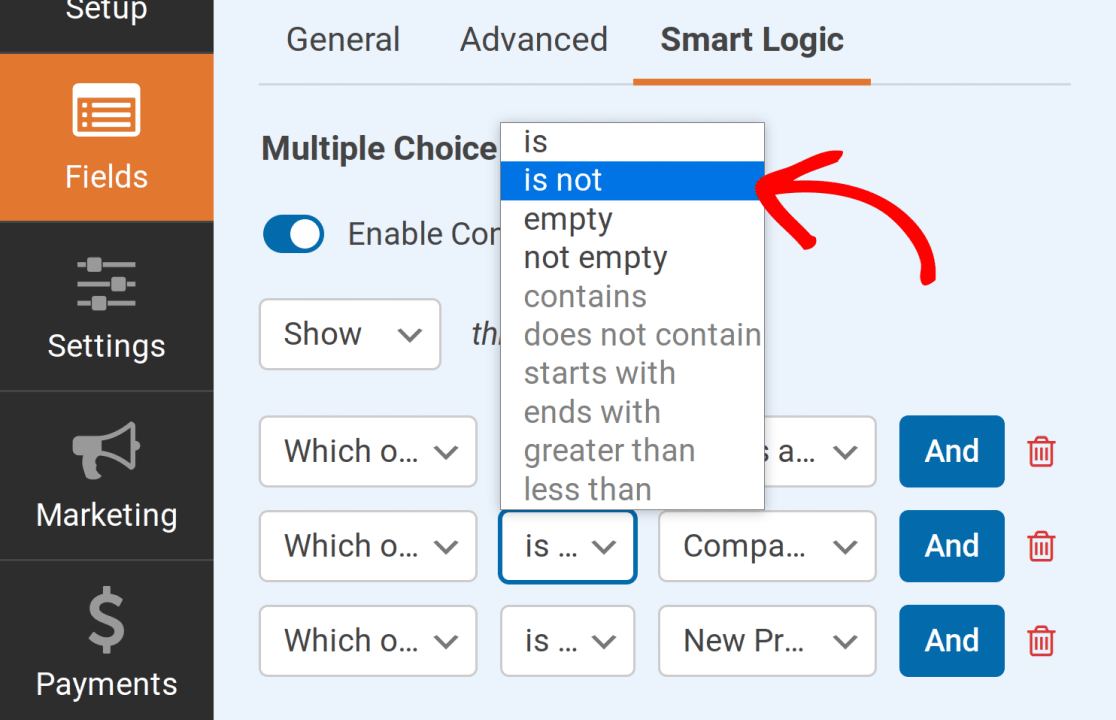
Nota: Se viene utilizzato un campo a scelta multipla (Dropdown, Caselle di controllo o Scelta multipla) come parametro, saranno disponibili solo le opzioni is, is not, empty e not empty.
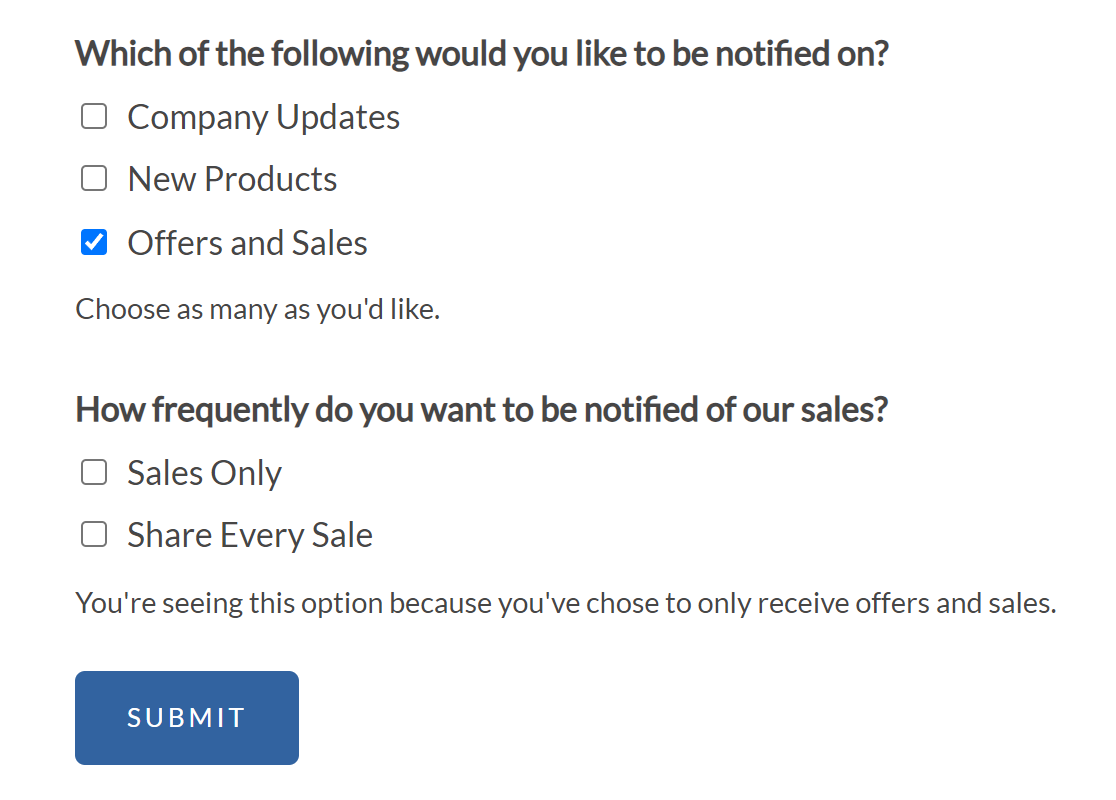
Con queste regole in atto, il campo a scelta multipla sarà disponibile solo se è selezionato solo Offers and Sales.
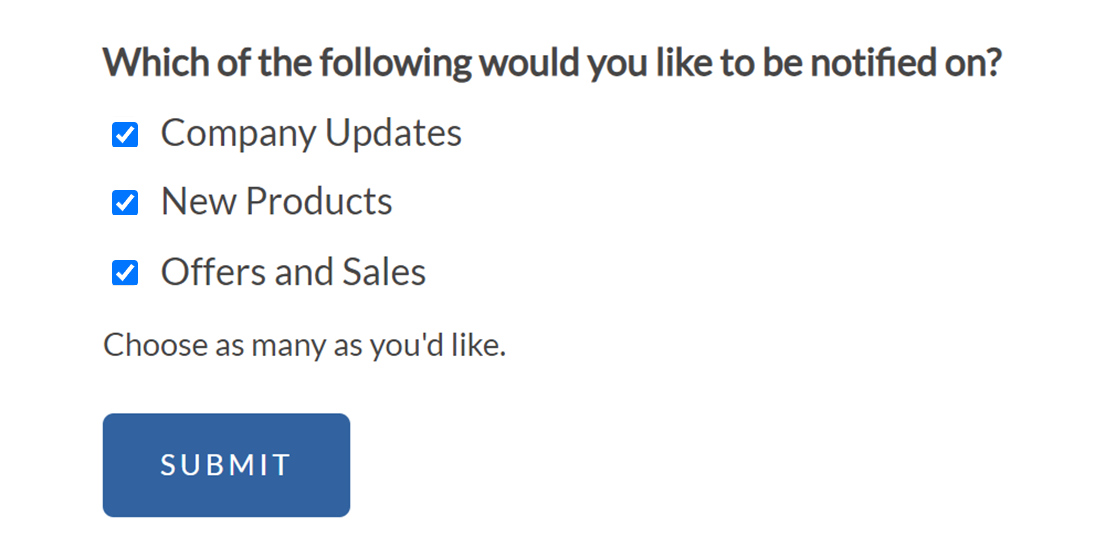
Non verrà visualizzato quando vengono selezionati "Company Updates" o "New Products".
Altri esempi
Ci sono così tanti modi per utilizzare la logica condizionale nei tuoi moduli che sarebbe difficile coprirli tutti in un unico tutorial. Invece, abbiamo condiviso esempi dettagliati in molti altri documenti e post del blog.
Di seguito è riportato un elenco che rimanda ad alcuni dei nostri tutorial più apprezzati che mostrano esempi di come utilizzare la logica condizionale in WPForms:
- Istruzioni Generali/Ispirazione
- Esempi per Obiettivi Specifici
- Esempi per Integrazioni di Email Marketing
Domande frequenti
Queste sono le risposte ad alcune delle domande più frequenti sull'utilizzo della logica condizionale in WPForms.
Quali campi del modulo possono essere utilizzati quando si imposta la logica condizionale per nascondere/visualizzare altri campi?
Di seguito è riportato un elenco dei campi che possono essere utilizzati con la logica condizionale:
- Testo a riga singola
- Testo paragrafo
- Cursore numerico
- Menu a discesa
- Scelta multipla
- Sito web / URL
- Caselle di controllo
- Numeri
- Elementi multipli
- Elementi casella di controllo
- Articoli a discesa
- Campo nascosto
- Valutazione
- Net Promoter Score
Questo è tutto! Speriamo che questo articolo ti abbia aiutato a imparare come utilizzare la logica condizionale con WPForms.
Successivamente, vorresti saperne di più sui tipi di campi disponibili in WPForms? Assicurati di consultare la nostra guida completa ai campi standard di WPForms per maggiori dettagli.


