



Riassunto AI
Vuoi creare un modulo di iscrizione via email facile per i visitatori del tuo sito utilizzando Constant Contact e i moduli WordPress? È un processo super veloce e semplice da eseguire. Rende anche un gioco da ragazzi per i tuoi visitatori iscriversi alle tue email con un semplice clic su una casella di controllo.
Crea ora il tuo modulo WordPress
Resta con me per un po' e ti mostrerò come aggiungere facilmente una casella di controllo di iscrizione al tuo modulo, così potrai iniziare a far crescere la tua lista email in pochissimo tempo.
Constant Contact e Moduli WordPress: Aggiungi una Casella di Controllo per l'Iscrizione
Collegare Constant Contact e WordPress è rapido e facile usando WPForms, che è quello che userò in questo tutorial. WPForms si integra perfettamente con Constant Contact, quindi avrai un modulo pubblicato, che raccoglie indirizzi email in pochi minuti. Ci sono 3 passaggi rapidi. Tutto qui!
Pronto? Iniziamo.
Configurazione
Per velocizzare il processo, assicuriamoci di avere alcune cose impostate e pronte prima di iniziare. Questo manterrà le cose fluide mentre procediamo insieme nel tutorial.
- WPForms. Assicurati di registrarti per un account (avrai bisogno di Basic o superiore per accedere all'integrazione Constant Contact) e di installare il plugin WPForms sul tuo sito WordPress.
- Constant Contact. Poiché questo tutorial in particolare è rivolto agli utenti di Constant Contact, assicurati di avere un account aggiornato e di avere a portata di mano le tue informazioni di accesso.
Livello di Difficoltà: Principiante
Passaggio 1: Collega WPForms e Constant Contact
Anche se puoi completare questo passaggio anche più tardi - e ti dirò dove quando ci arriveremo - mi piace sempre assicurarmi che le mie integrazioni siano collegate all'inizio.
Dal tuo pannello di controllo WordPress, vai su WPForms » Impostazioni e poi fai clic sulla scheda Integrazioni.
In quella schermata, individua l'opzione di integrazione Constant Contact.
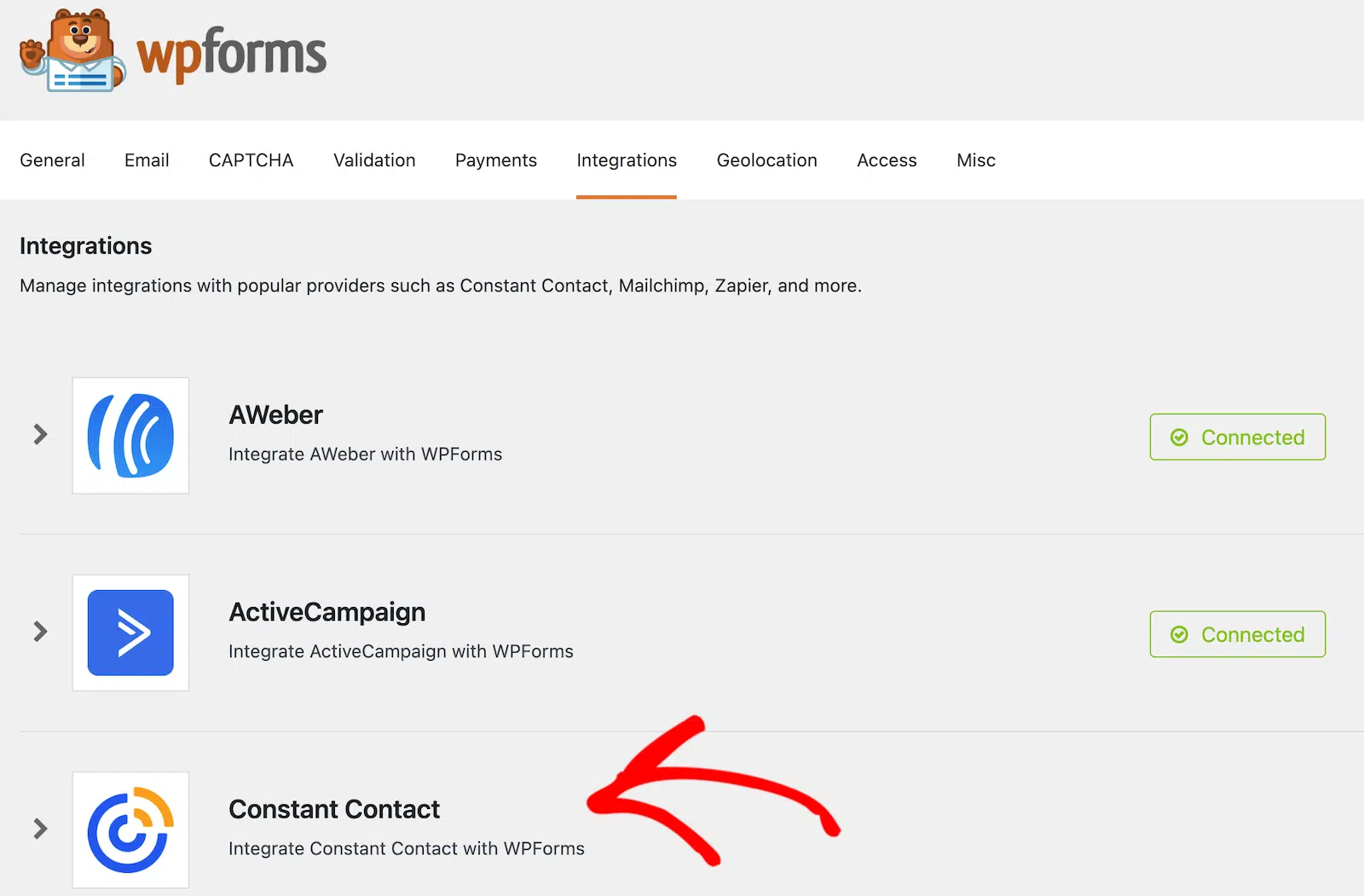
Fai clic su Constant Contact per iniziare a configurare l'integrazione.
Quando appaiono le opzioni, fai clic sul link che dice Fai clic qui per registrarti con Constant Contact. Vedrai una richiesta di accesso al tuo account Constant Contact, e poi seguirai il processo di configurazione.
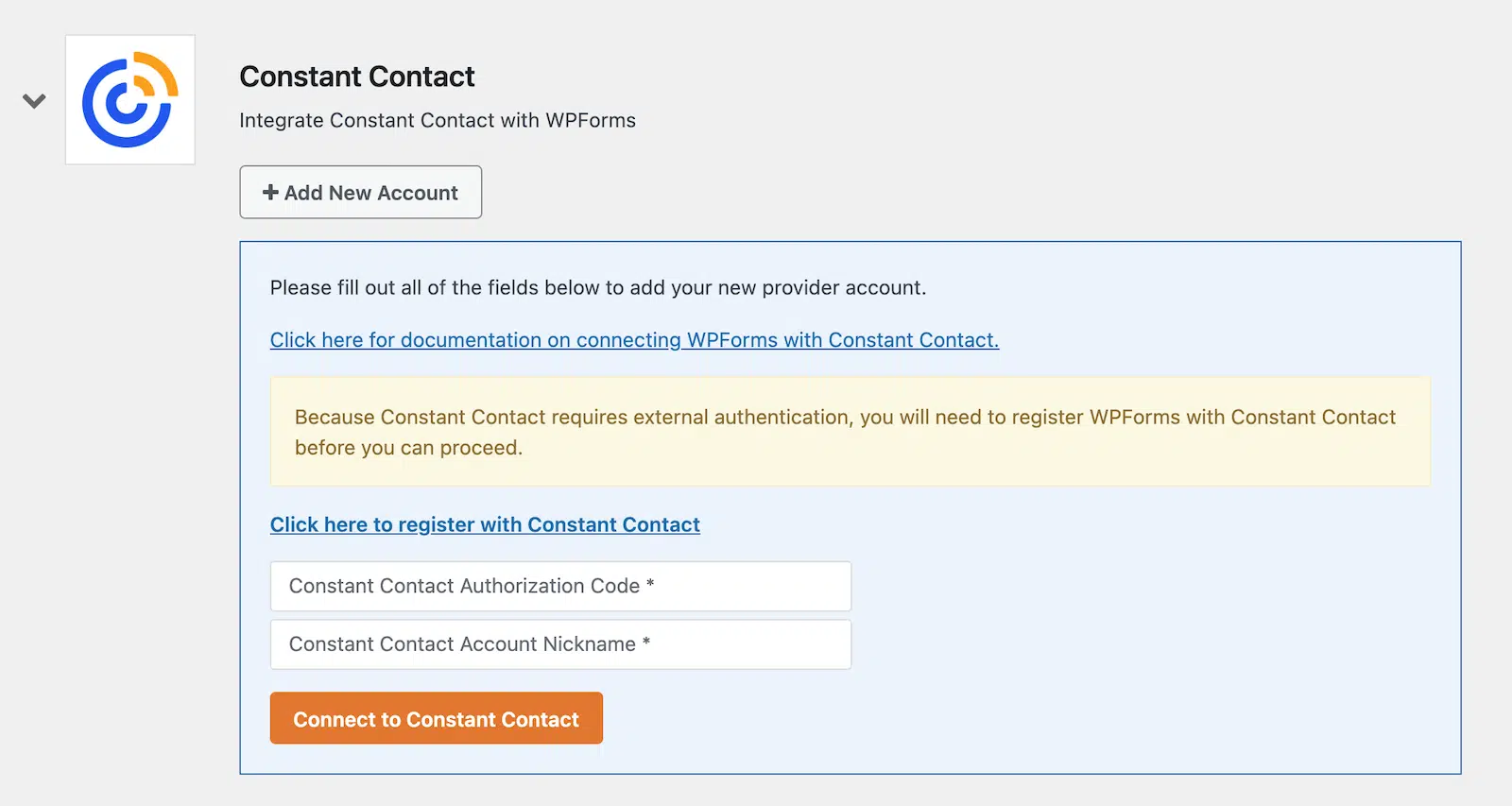
Quando avrai finito di autenticare il tuo account, riceverai un codice di autorizzazione Constant Contact. Copia e incolla quello nel campo corrispondente, dai un nome al tuo account e fai clic su Connetti a Constant Contact per completare la configurazione.
Al termine del processo, vedrai un indicatore che ti informerà che sei connesso.
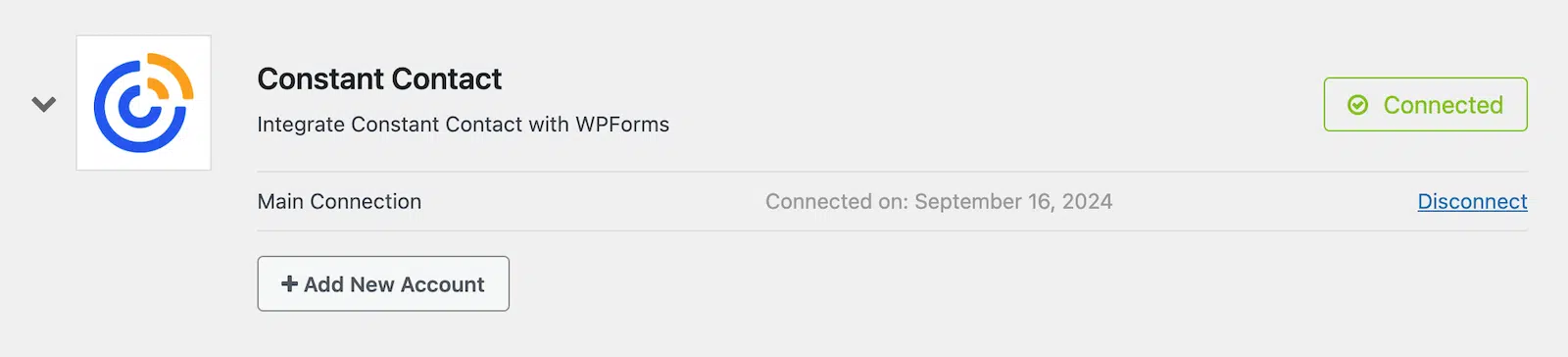
Abbastanza facile, vero? Con la connessione stabilita, passiamo alla configurazione del tuo modulo.
Passaggio 2: Crea un Modulo
Dalla barra di navigazione a sinistra del tuo pannello di controllo WordPress, vai su WPForms » Aggiungi Nuovo.
Vedrai una schermata con le opzioni dei modelli. WPForms include oltre 2.100 modelli di moduli. Puoi usarli così come sono o modificarli per personalizzarli. I modelli possono farti risparmiare un sacco di tempo, quindi è quello che faremo qui.
Seleziona il modello Modulo di contatto semplice. Se per qualche motivo non lo vedi in cima alle opzioni dei modelli, puoi anche cercarlo.
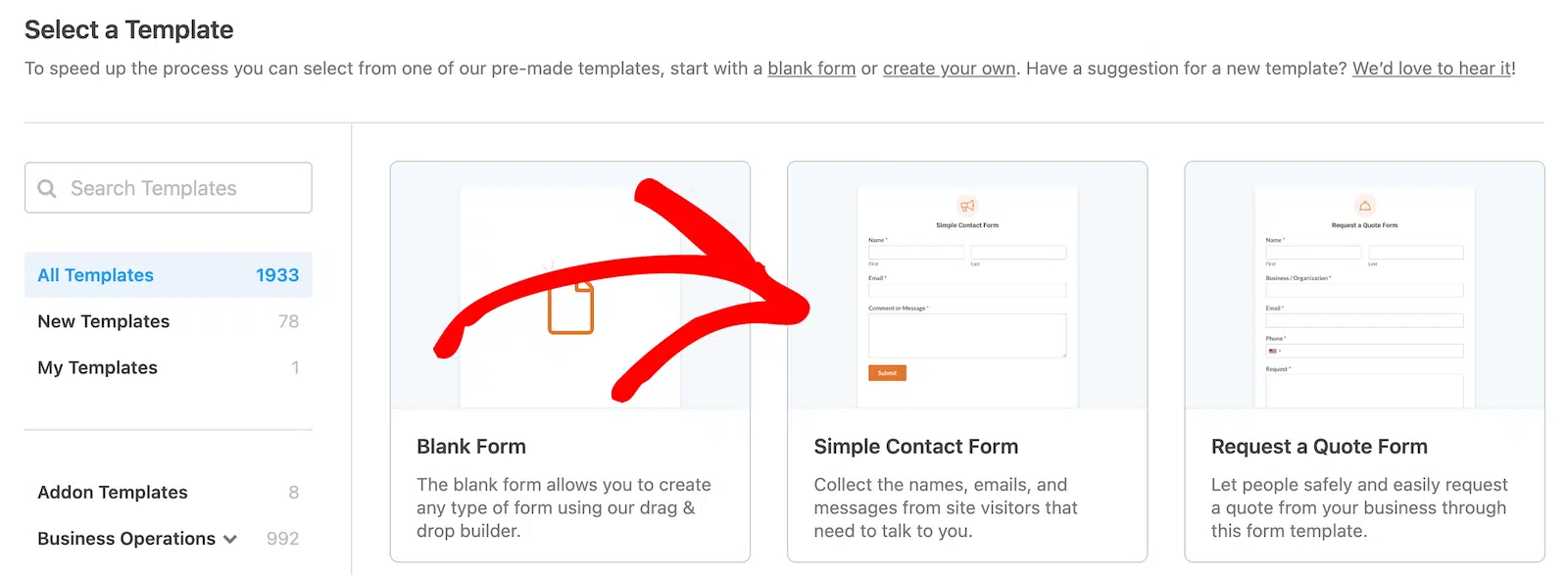
Quando selezioni il modello, si aprirà nell'editor del modulo. Vedrai che include campi per Nome, Email e Commento o Messaggio. Sentiti libero di aggiungere o rimuovere campi come ritieni opportuno. Tutto ciò che devi fare è trascinarli dalle opzioni dei campi a sinistra nell'editor del modulo.
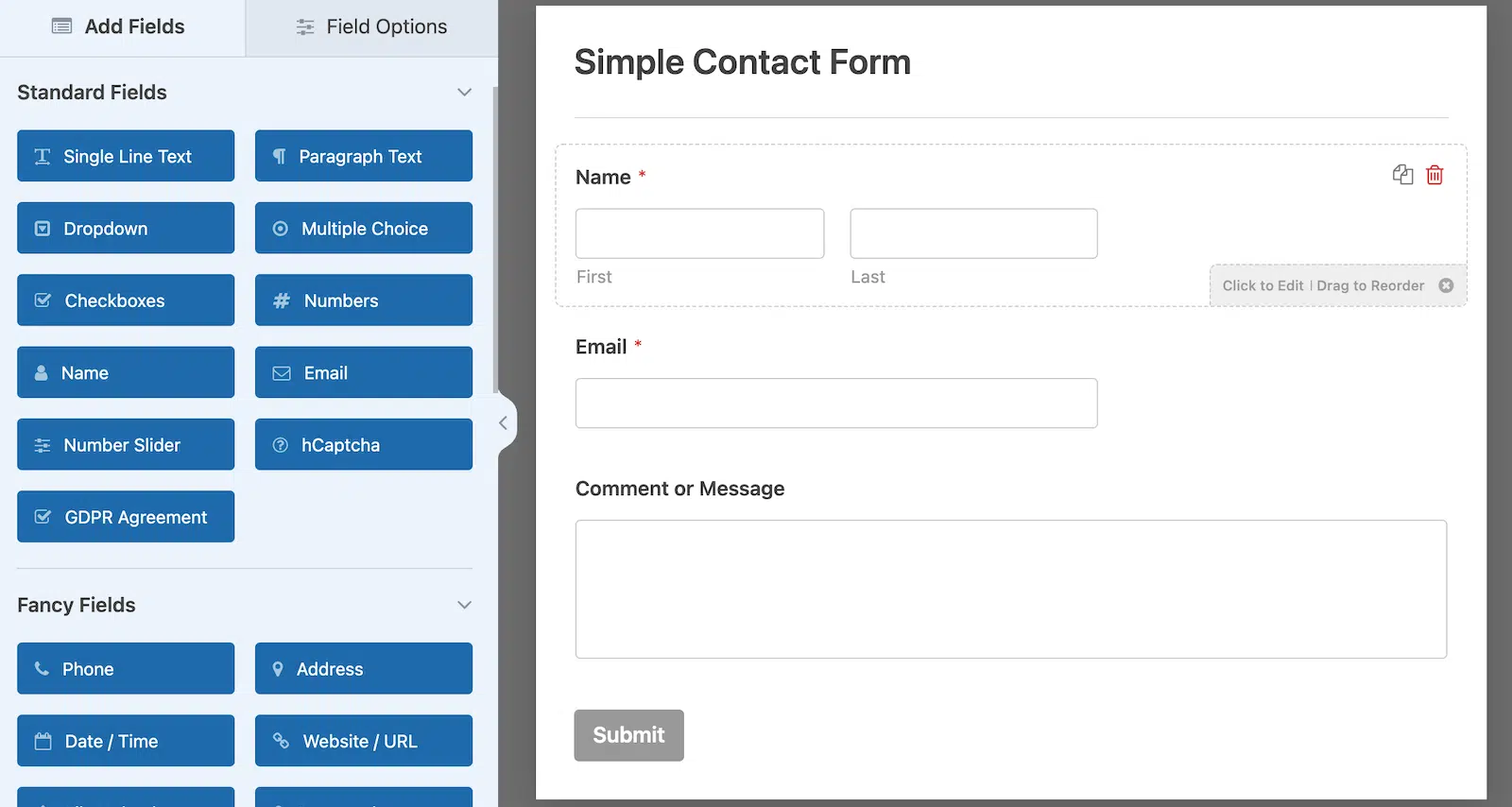
Questo modulo mi sembra già abbastanza buono, quindi tutto ciò che farò è aggiungere una casella di controllo che permetterà alle persone di iscriversi alle mie email.
Per fare ciò, trascinerò semplicemente un campo Caselle di controllo dalle opzioni Campi standard e lo rilascerò nell'editor del modulo dove voglio che sia.
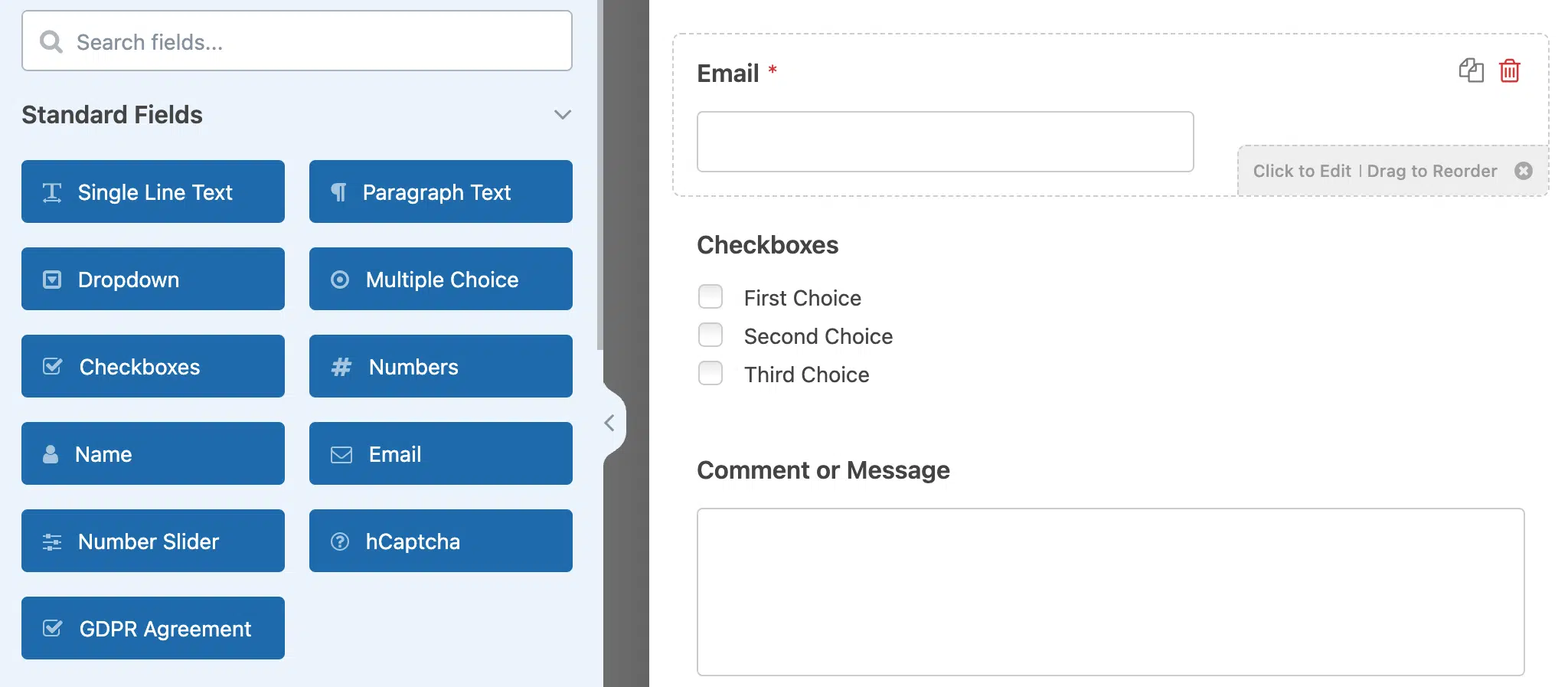
Ci sono 3 scelte per impostazione predefinita. Se fai clic sul campo, puoi rimuoverne 2 e cambiare la scelta rimanente con il testo che desideri utilizzare per l'opt-in di iscrizione. Io userò "Iscriviti alla nostra email!" per il mio.
Tuttavia, non vogliamo che gli utenti vedano l'intestazione Caselle di controllo sul modulo, quindi nascondiamola.
Con le opzioni del campo caselle di controllo ancora aperte, fai clic sulla scheda Avanzate. Quindi scorri verso il basso finché non vedi un'opzione di attivazione per Nascondi etichetta. Procedi e attivala. Vedrai quindi che l'intestazione delle caselle di controllo è nascosta alla vista pubblica.
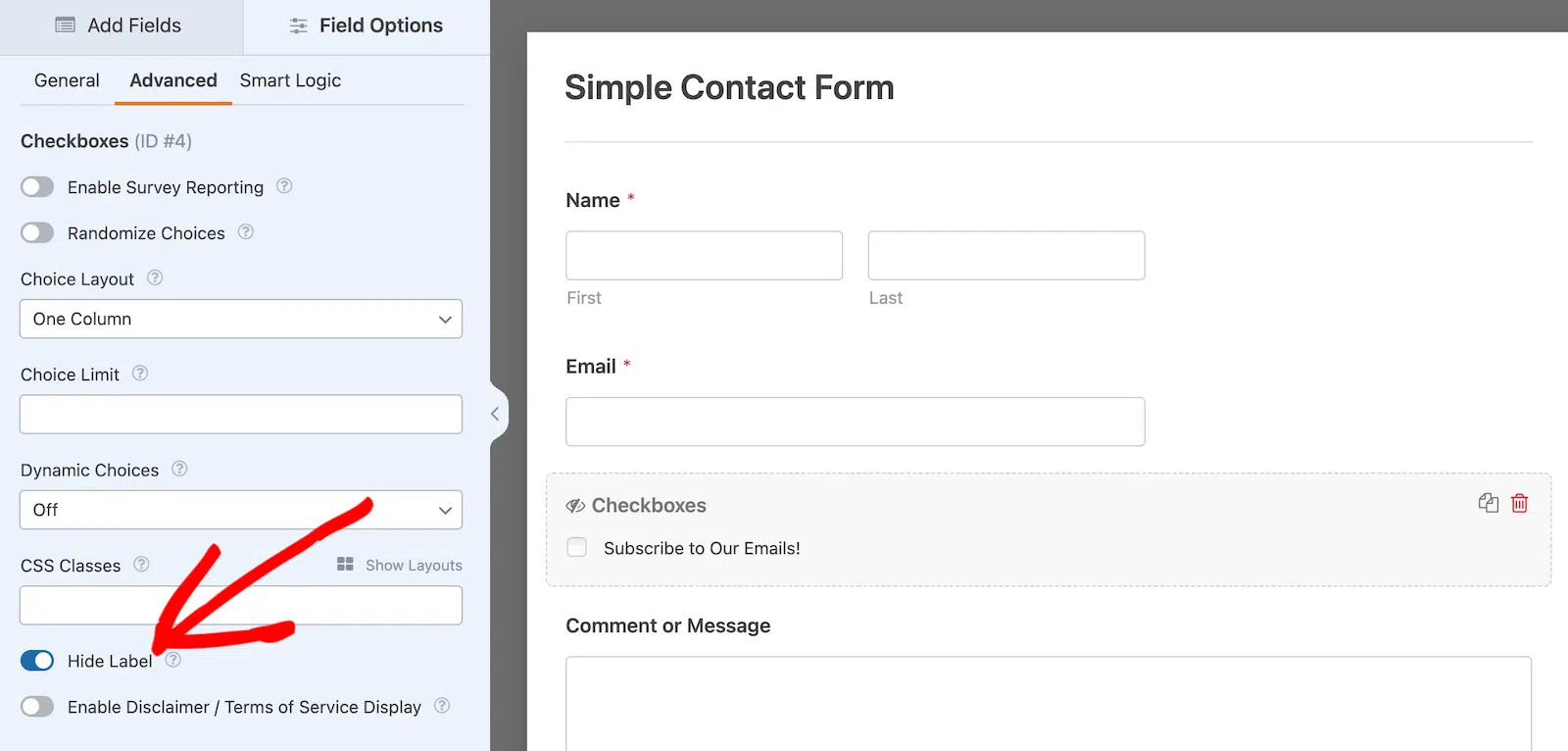
Ora fai clic sul pulsante arancione Salva in alto a destra.
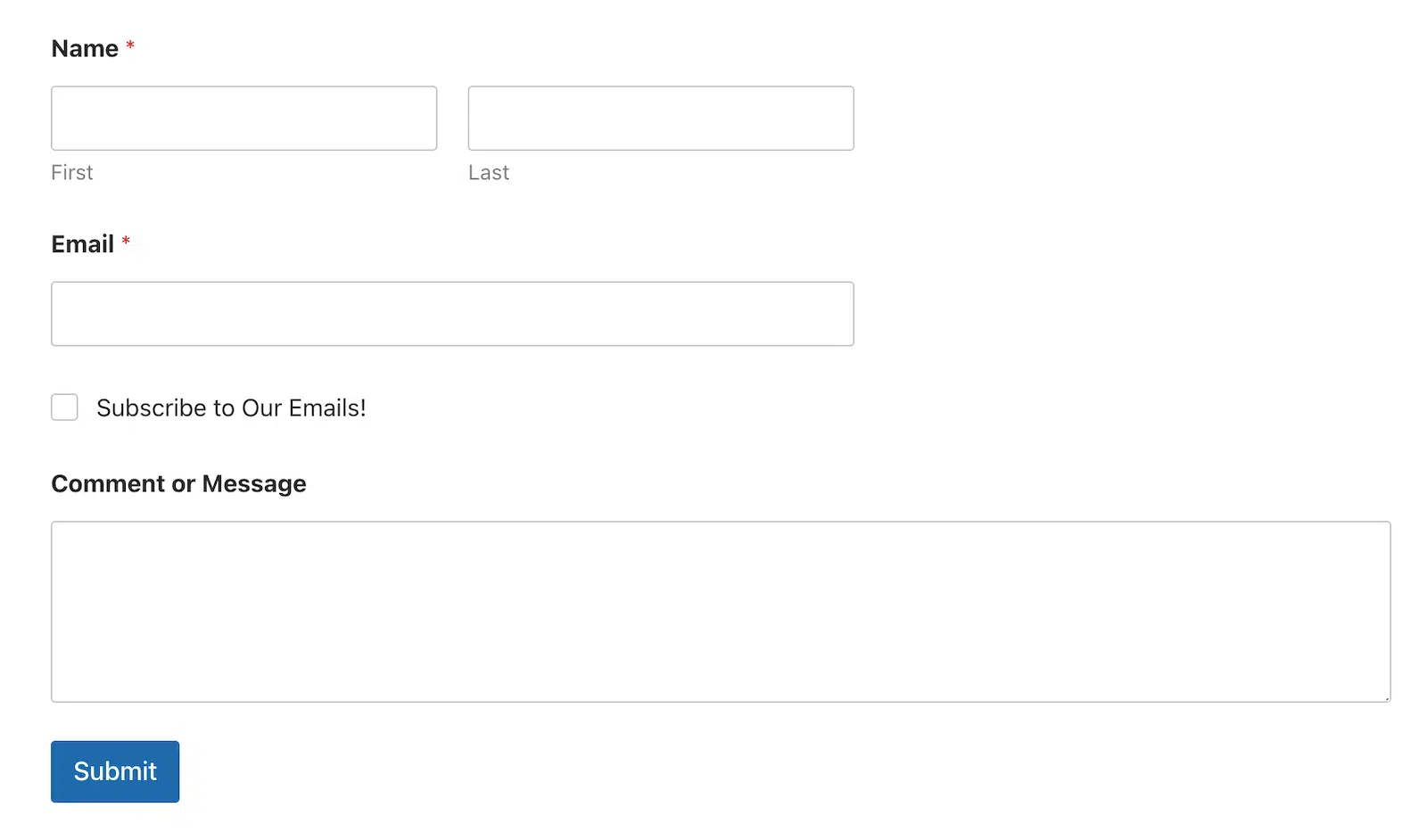
Se visualizzi in anteprima il tuo modulo, dovresti vedere la casella di controllo senza l'intestazione.
Abbiamo quasi finito! Tutto ciò che dobbiamo fare è associare i campi del modulo a Constant Contact e abilitare la logica condizionale. Ma non preoccuparti, anche se questo potrebbe sembrare complicato, è rapido e indolore.
Passaggio 3: Mappa i Campi del Modulo a Constant Contact
Se non hai configurato l'integrazione Constant Contact prima di iniziare questo tutorial, è qui che la configurerai. Ti guiderà attraverso i passaggi, se necessario.
Supporrò che tu l'abbia già configurata, quindi riprenderemo dal passaggio successivo.
Con l'editor del modulo ancora aperto, naviga su Marketing » Constant Contact dalla navigazione laterale di WPForms. Fai clic sul pulsante Aggiungi nuova connessione e ti verrà richiesto di inserire un soprannome per la connessione. Questo è solo per tuo uso.
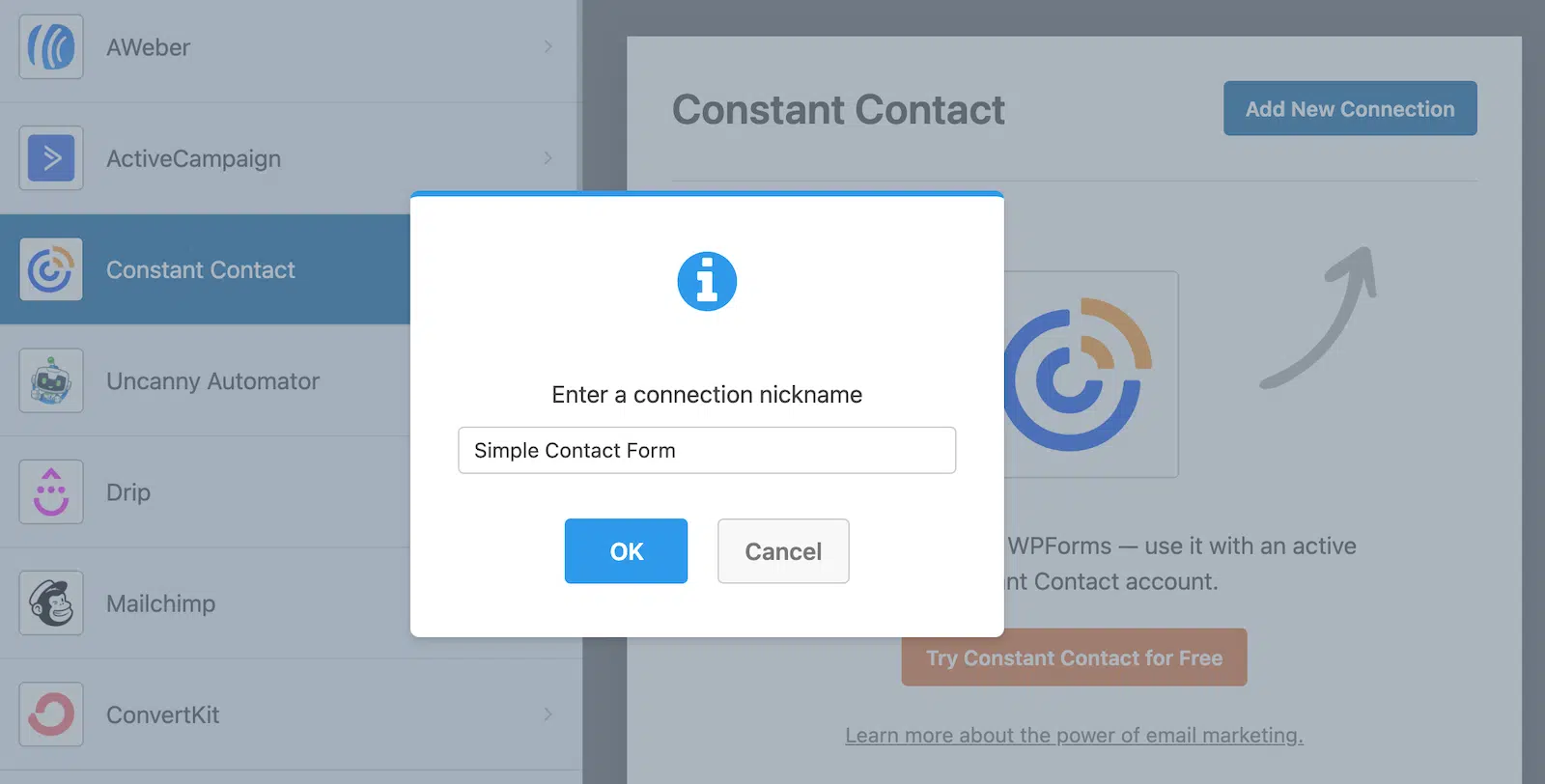
Una volta assegnato un soprannome alla connessione, vedrai le opzioni per associare i campi del modulo tra il modulo che hai creato su WPForms e il tuo account Constant Contact.
Seleziona l'account e l'elenco email in cui desideri inviare le informazioni raccolte sul tuo modulo di contatto. Quindi puoi associare i Campi dell'elenco. È richiesto un indirizzo email, ma consiglio anche di associare il campo del nome in modo che il nome dell'iscritto vada in Constant Contact.

Dopo aver selezionato i campi che desideri mappare, scorri verso il basso finché non vedi un interruttore per la logica condizionale. Fai clic sull'interruttore per Abilitare la logica condizionale.

Una volta abilitata la logica condizionale, puoi specificare cosa fare con le informazioni del tuo modulo. In questo caso, quando qualcuno seleziona la casella di controllo per iscriversi alle email, vogliamo assicurarci che il nome e l'indirizzo email vengano aggiunti alla nostra lista Constant Contact.
Lo faremo dicendogli di elaborare la connessione se il campo caselle di controllo è Iscriviti alle nostre email! In altre parole, elabora la connessione se l'opzione di iscrizione è selezionata.

Il tuo modulo è ora completo! Fai clic sul pulsante arancione Salva nell'angolo in alto a destra. Tutto ciò che devi fare ora è incorporare il modulo sul tuo sito. Puoi farlo usando il pulsante Incorpora nel generatore di moduli. Se hai bisogno di aiuto, consulta la nostra guida su 3 modi per incorporare un modulo sul tuo sito WordPress.
Una volta che il tuo modulo è attivo sul tuo sito, puoi accedere al tuo account Constant Contact per vedere chi si sta iscrivendo.
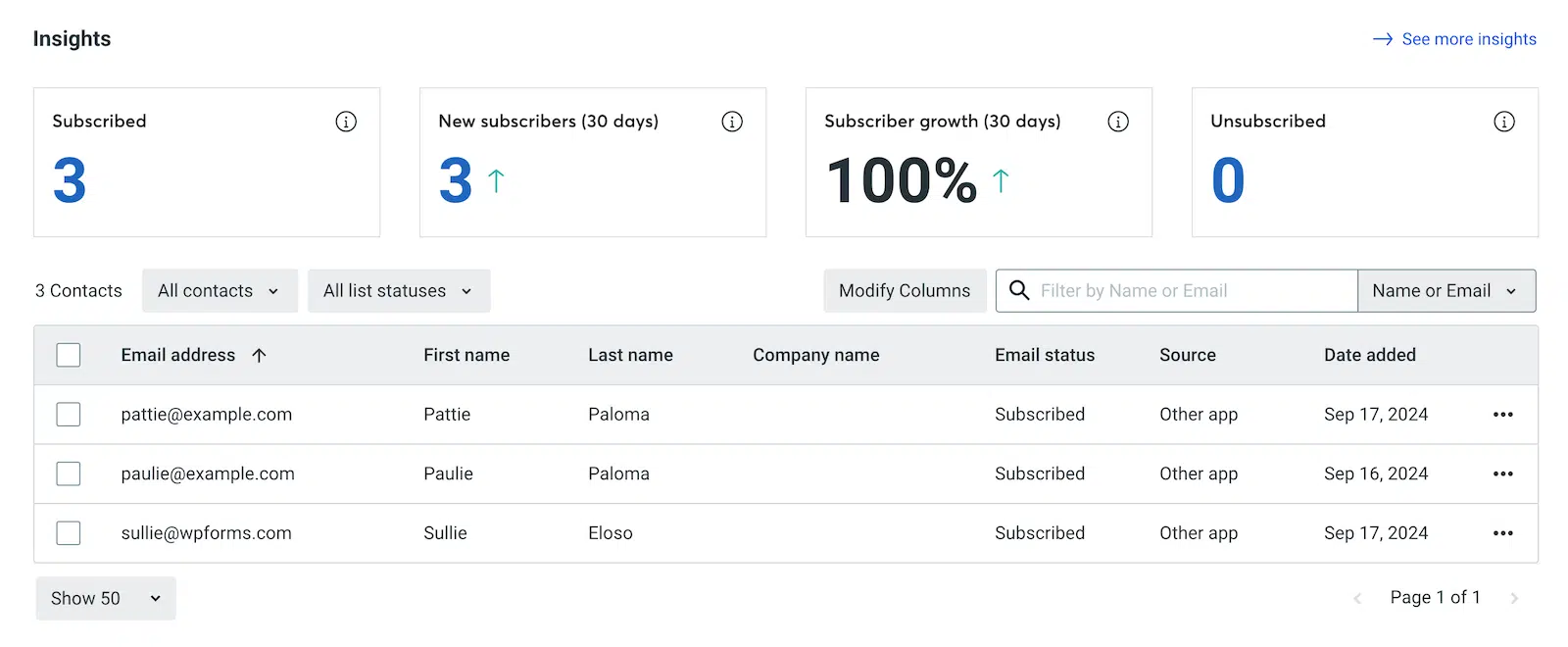
E questo è tutto! Anche se l'abbiamo fatto passo dopo passo, è stato comunque abbastanza facile, vero? Collega Constant Contact e WordPress usando WPForms, e poi solo 3 semplici passaggi. Niente di che. 🙂
L'integrazione Constant Contact funziona con WPForms Lite?
No, avrai bisogno almeno della licenza WPForms Basic per utilizzare l'integrazione Constant Contact e aggiungere una casella di controllo di iscrizione ai tuoi moduli.
Posso aggiungere iscritti a più di una lista Constant Contact contemporaneamente?
Selezionerai una lista per connessione Constant Contact, ma puoi aggiungere più connessioni a un singolo modulo. Quindi, se qualcuno seleziona la casella, puoi inviarlo a una lista di newsletter e a una lista clienti contemporaneamente.
Devo pre-selezionare la casella di controllo di iscrizione per i visitatori?
È meglio lasciarla deselezionata. Le caselle di opt-in pre-selezionate non sono conformi al GDPR e alle normative sul consenso simili, e le politiche anti-spam di Constant Contact richiedono un opt-in esplicito. Lascia che sia il visitatore a fare la scelta.
Cosa succede se qualcuno è già un iscritto e compila nuovamente il modulo?
Constant Contact non creerà un duplicato. Aggiornerà il record del contatto esistente con le nuove informazioni dal modulo, in modo che la tua lista rimanga pulita.
Posso usarlo su moduli diversi da un modulo di contatto?
Sì. La stessa configurazione di casella di controllo + logica condizionale funziona su qualsiasi modulo che crei con WPForms: moduli di registrazione, richieste di preventivo, moduli per lead magnet, moduli di checkout, moduli di commento, ovunque tu raccolga un indirizzo email.
Cosa succede se non vedo Constant Contact tra le mie integrazioni?
Vai su WPForms » Addons e installa prima il componente aggiuntivo Constant Contact. Una volta attivo, l'opzione di integrazione appare sotto WPForms » Impostazioni » Integrazioni, pronto per connettere il tuo account.
Posso taggare gli iscritti in base al modulo da cui provengono?
Constant Contact utilizza elenchi piuttosto che tag per la segmentazione, quindi l'approccio più pulito è inviare gli iscritti di ciascun modulo al proprio elenco dedicato (ad es. "Iscrizioni al blog" vs. "Download di magneti per lead"). È quindi possibile segmentare le campagne da lì.
Ho bisogno di impostare un'email di conferma separata?
Constant Contact gestisce l'email di benvenuto internamente: puoi personalizzarla nel tuo account Constant Contact nelle impostazioni dell'elenco. WPForms invia anche un proprio messaggio di conferma del modulo al visitatore, che puoi modificare nella scheda Impostazioni » Conferme del modulo.
Successivamente, aumenta la tua lista email per incrementare le conversioni
L'email marketing è una parte importante di qualsiasi strategia di marketing. Se sei indeciso sulla sua importanza, dai un'occhiata ad alcune di queste recenti statistiche sull'email marketing.
Per saperne di più sulla creazione e la crescita della tua lista email, dai un'occhiata ai nostri post su perché dovresti creare una lista email e come farla crescere velocemente.
Crea ora il tuo modulo WordPress
Pronto a creare il tuo modulo? Inizia oggi stesso con il plugin per la creazione di moduli WordPress più semplice. WPForms Pro include molti modelli gratuiti e offre una garanzia di rimborso di 14 giorni.
Se questo articolo ti è stato utile, seguici su Facebook e X (Twitter) per altri tutorial e guide gratuite su WordPress.





Ciao, ottimo articolo – devi avere wp pro per popolare gli iscritti email su constant contact? questo sembra essere discusso in altri articoli e non riesco a ottenere una risposta concreta. Non voglio perdere tempo se vado con "lite" e non riesco a integrare i due. Grazie
Ciao Suzie,
Domanda molto valida. La nostra integrazione con Constant Contact funziona con WPForms Lite. Spero che questo aiuti 🙂