


Riassunto AI
Creare un modulo di prenotazione sul tuo sito può farti risparmiare un sacco di tempo, ed è un ottimo modo per rendere facile ai clienti la pianificazione di appuntamenti o servizi.
Che tu gestisca un salone, uno studio di consulenza o un servizio di noleggio, un modulo di prenotazione semplice garantisce che tutto rimanga organizzato senza la seccatura delle email avanti e indietro.
In questa guida, ti mostrerò come impostare un modulo di prenotazione WordPress utilizzando WPForms, un plugin per principianti che rende l'intero processo davvero semplice.
Crea Ora il Tuo Modulo di Prenotazione Appuntamenti 📅
Come Creare un Modulo di Prenotazione in WordPress
Ecco un video che ti mostra l'intero processo di aggiunta di un modulo di prenotazione a WordPress utilizzando WPForms.
Se preferisci leggere le istruzioni, puoi seguire i passaggi seguenti per creare un modulo di prenotazione utilizzando WPForms!
- 1. Installa e attiva il plugin WPForms
- 2. Crea un Modulo di Prenotazione Appuntamenti (Con un Modello)
- 3. Configura le Impostazioni del Tuo Modulo di Prenotazione Appuntamenti
- 4. Personalizza le Impostazioni di Notifiche e Conferme
- 5. Aggiungi il Tuo Modulo di Prenotazione Appuntamenti al Tuo Sito Web
- Suggerimento Bonus: Invia le Voci di WPForms al Calendario Google
- Domande frequenti sulla creazione di un modulo di prenotazione WordPress
1. Installa e attiva il plugin WPForms
In quanto miglior costruttore di moduli al mondo, WPForms offre molte funzionalità che possono aiutarti a gestire e organizzare la tua attività online.
Ciò include la possibilità di creare moduli di prenotazione appuntamenti, moduli di prenotazione e persino moduli calcolatore per attrarre nuovi lead.

Quindi, la prima cosa che dovrai fare per iniziare a ricevere richieste di prenotazione online è installare e attivare il plugin WPForms. Per maggiori dettagli, consulta questa guida passo passo su come installare un plugin in WordPress.
Crea Ora il Tuo Modulo di Prenotazione Appuntamenti 📅
2. Crea un Modulo di Prenotazione Appuntamenti (Con un Modello)
Successivamente, dovrai creare un modulo all'interno del tuo plugin di prenotazione appuntamenti WordPress. Per iniziare rapidamente, puoi utilizzare uno dei nostri oltre 2.100 modelli di moduli.
Ci sono diversi modelli di moduli di prenotazione e appuntamento WordPress tra cui scegliere, persino moduli di ammissione per pazienti veterinari. Puoi anche prenotare appuntamenti virtuali con WPForms. Ad esempio, PushEngage utilizza WPForms per consentire ai clienti di programmare una demo software. Per questo tutorial, utilizzeremo il modello Beauty Salon Booking Form.
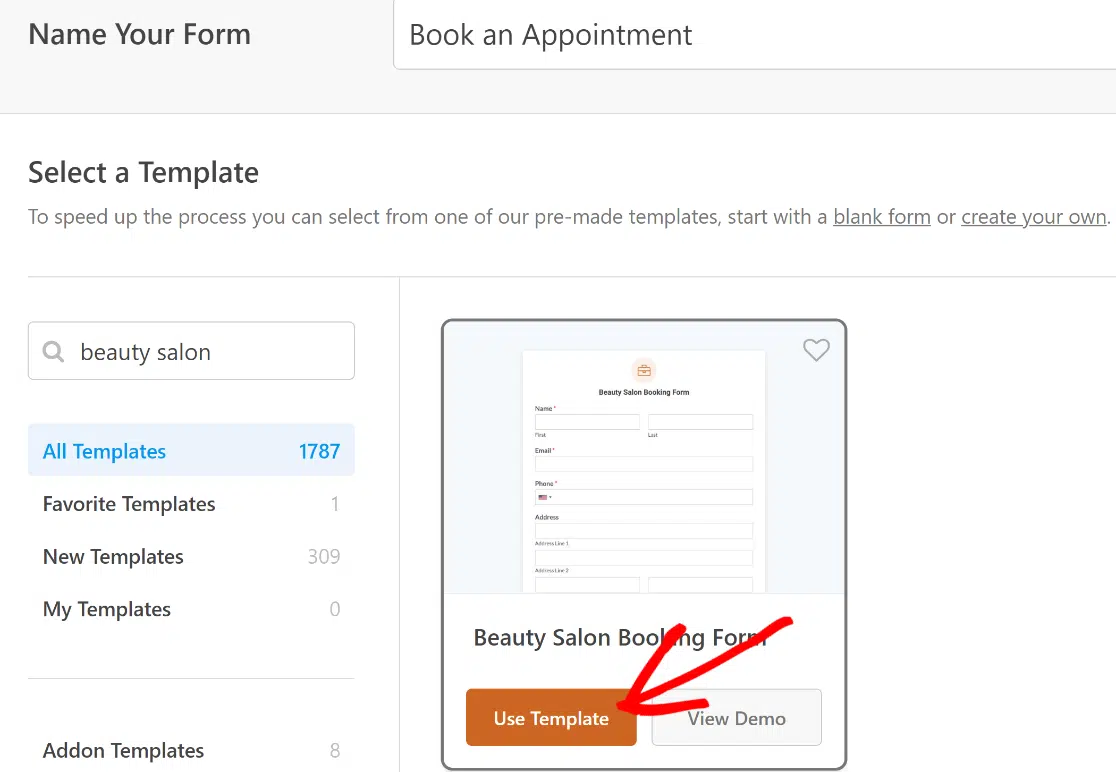
Questo modello include i seguenti campi modulo predefiniti per raccogliere dettagli personali:
- Nome
- Telefono
- Indirizzo
- Data di nascita
- Caselle di controllo (Trattamenti che vorresti prenotare)
- Data / Ora
- Commento o Messaggio
Se hai bisogno di maggiori informazioni di contatto o altre informazioni personali, puoi aggiungere campi personalizzati aggiuntivi al tuo modulo trascinandoli dal pannello di sinistra al pannello di destra.
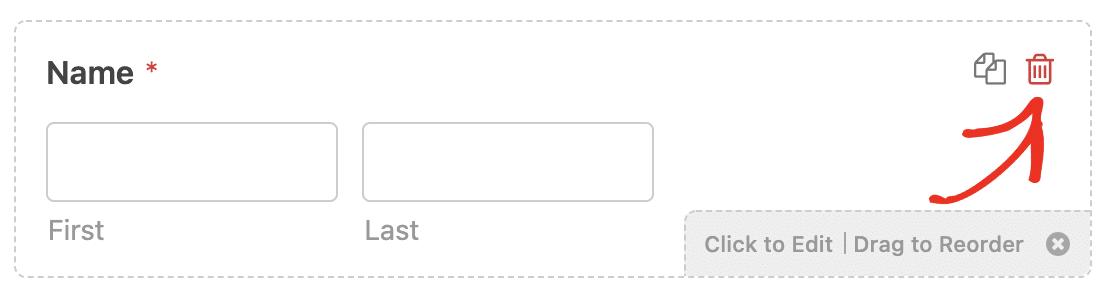
Puoi anche rimuovere qualsiasi campo dal modello che non desideri facendo clic sull'icona del cestino. È completamente personalizzabile.
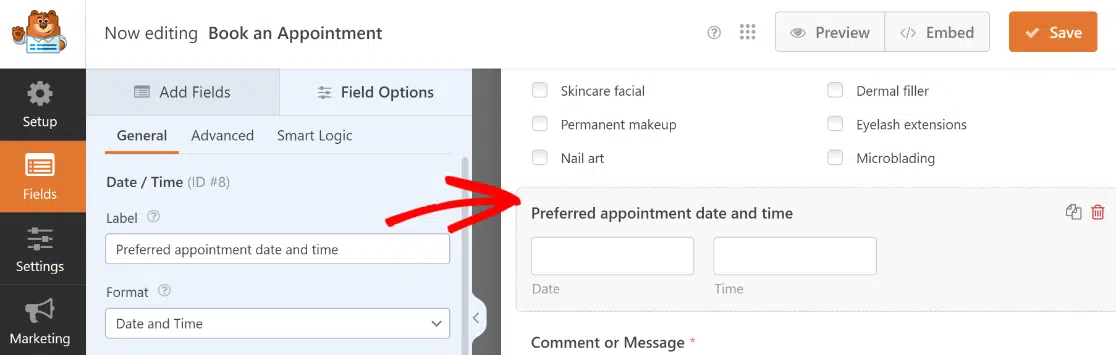
Controlliamo il campo Data/Ora etichettato "Data e ora dell'appuntamento preferito" in questo modello. Fai clic su di esso per aprire le Opzioni Campo nel pannello di sinistra.
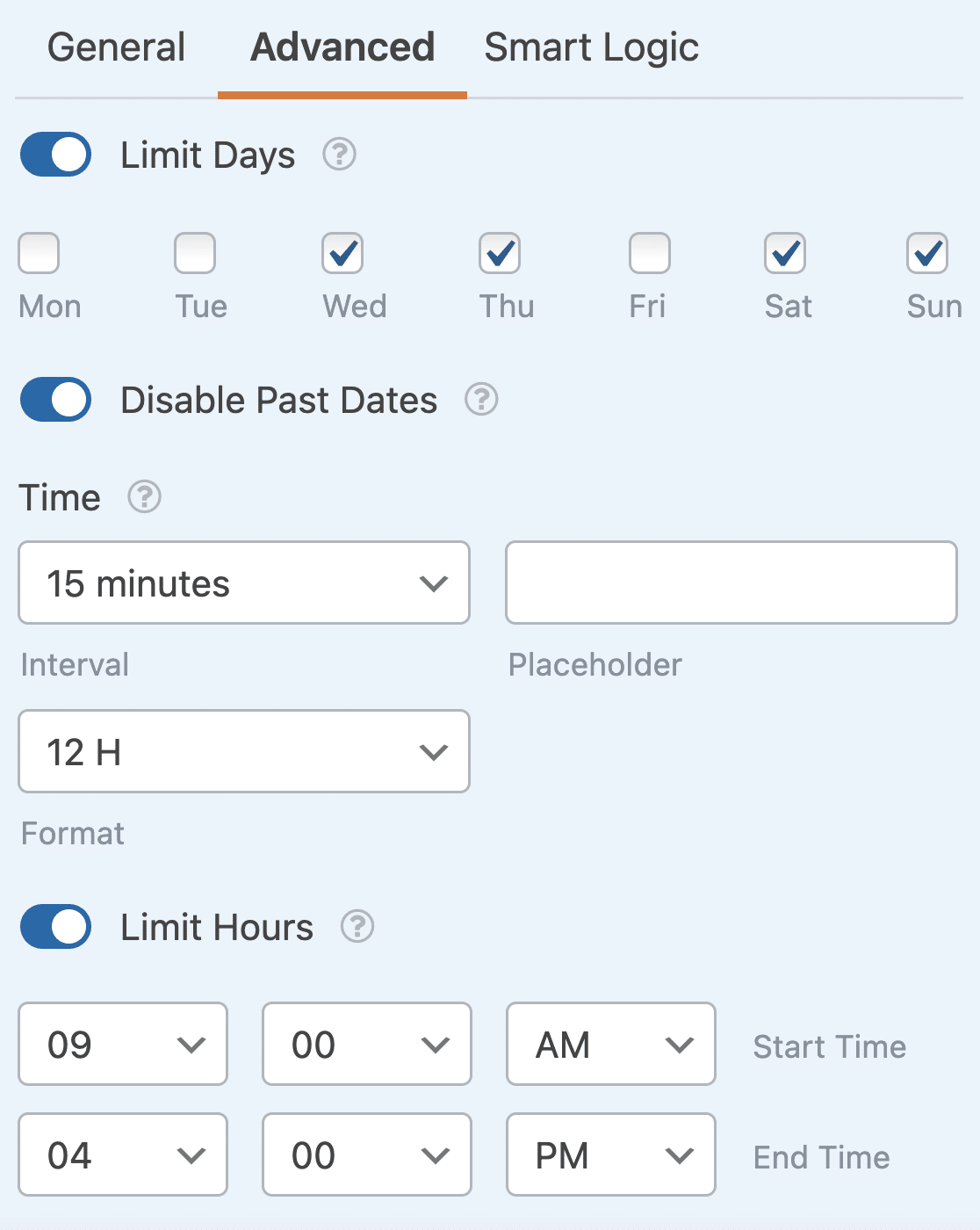
Successivamente, vai alla scheda Avanzate. Qui puoi selezionare i giorni della settimana in cui sei aperto per nuovi appuntamenti.
Inoltre, l'interruttore Disabilita date passate è già selezionato, il che è comodo perché i clienti potranno selezionare solo date future per gli appuntamenti.
Puoi anche limitare gli orari per assicurarti che le persone prenotino appuntamenti solo in orari che corrispondono alla tua disponibilità.
Leggi la nostra guida completa su come creare un modulo WordPress con un datepicker se hai bisogno di ulteriore aiuto.
Puoi anche fare clic su un campo del modulo e trascinarlo per riordinarlo nel tuo modulo di prenotazione appuntamenti. Quando tutti i tuoi campi del modulo sono personalizzati a tuo piacimento, fai clic su Salva.
Crea Ora il Tuo Modulo di Prenotazione Appuntamenti 📅
3. Configura le Impostazioni del Tuo Modulo di Prenotazione Appuntamenti
Ci sono diverse impostazioni da configurare quando si crea un modulo di prenotazione clienti in WordPress. Inizieremo prima con le impostazioni generali. Per iniziare, vai su Impostazioni » Generali.
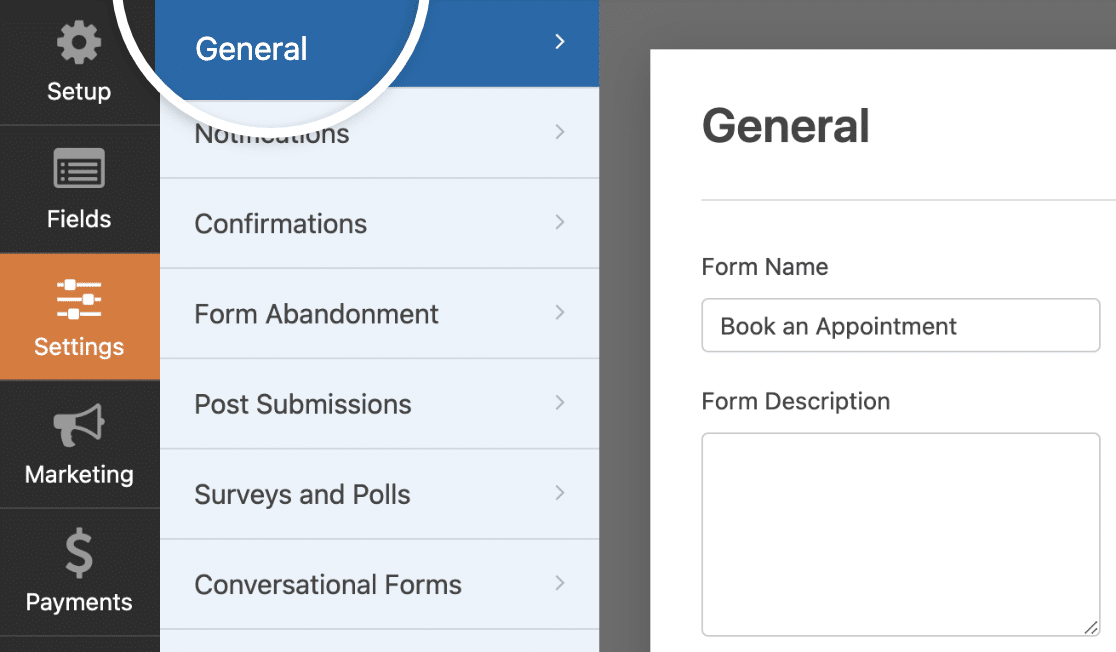
Qui puoi configurare le seguenti impostazioni:
- Nome modulo — Cambia il nome del tuo modulo qui, se lo desideri.
- Descrizione modulo — Dai una descrizione al tuo modulo.
- Tag — Aggiungi tag per organizzare i moduli del tuo sito.
- Testo pulsante di invio — Personalizza il testo sul pulsante di invio.
- Testo di elaborazione del pulsante di invio — Modifica il testo che sarà visibile mentre il tuo modulo viene inviato.
E puoi anche personalizzare queste impostazioni avanzate:
- Classi CSS del modulo — Aggiungi CSS personalizzato al tuo modulo.
- Classe CSS del pulsante di invio — Aggiungi CSS al tuo pulsante di invio.
- Abilita precompilazione tramite URL — Puoi utilizzare questa impostazione per precompilare automaticamente alcuni campi nel tuo modulo.
- Abilita invio modulo AJAX — Abilita le impostazioni AJAX senza ricaricamento della pagina.
- Disabilita archiviazione informazioni di invio in WordPress — Puoi disabilitare l'archiviazione delle informazioni di invio e dei dettagli dell'utente, come indirizzi IP e user agent, nel tentativo di conformarsi ai requisiti GDPR. Dai un'occhiata alle nostre istruzioni passo passo su come aggiungere un campo di accordo GDPR al tuo modulo.
Una volta terminata la configurazione di tutte queste opzioni, passa alle impostazioni Protezione antispam e Sicurezza .

Qui puoi:
- Abilita protezione antispam — Ferma lo spam dei moduli di contatto con il token antispam di WPForms. L'impostazione antispam è abilitata automaticamente su tutti i nuovi moduli.
- Abilita protezione antispam Akismet — Se utilizzi il plugin Akismet, puoi collegarlo al tuo modulo per bloccare gli invii di spam.
- Abilita filtro paese — Blocca gli invii da paesi specificati.
- Abilita filtro parole chiave — Impedisci l'inserimento di voci contenenti determinate parole o frasi.
Fai clic su Salva.
4. Personalizza le Impostazioni di Notifiche e Conferme
Tutti i modelli WPForms sono configurati per inviare notifiche del modulo all'amministratore per impostazione predefinita.
Le notifiche sono molto utili in un modulo di prenotazione perché sarai informato sui nuovi appuntamenti non appena un cliente completa una prenotazione.
Se desideri modificare qualcosa riguardo a queste notifiche, puoi semplicemente andare su Impostazioni » Notifiche all'interno del generatore di moduli.
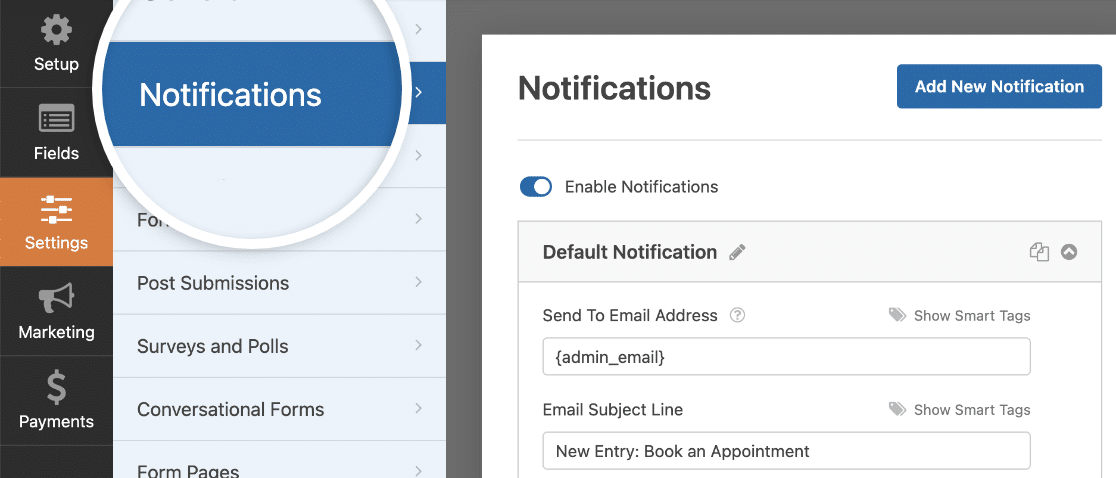
E già che ci sei, che ne dici di impostare una seconda notifica per i tuoi clienti per far sapere loro che il loro appuntamento è confermato?
Con WPForms, è facile creare notifiche multiple per gli amministratori del sito, diversi membri del tuo team e i clienti.
Successivamente, vediamo come impostare una semplice conferma del modulo in WPForms in modo da poter personalizzare il messaggio che i visitatori del sito vedranno quando prenotano un appuntamento sul tuo sito web.
Per iniziare, fai clic sulla scheda Conferme nell'editor del modulo sotto Impostazioni.
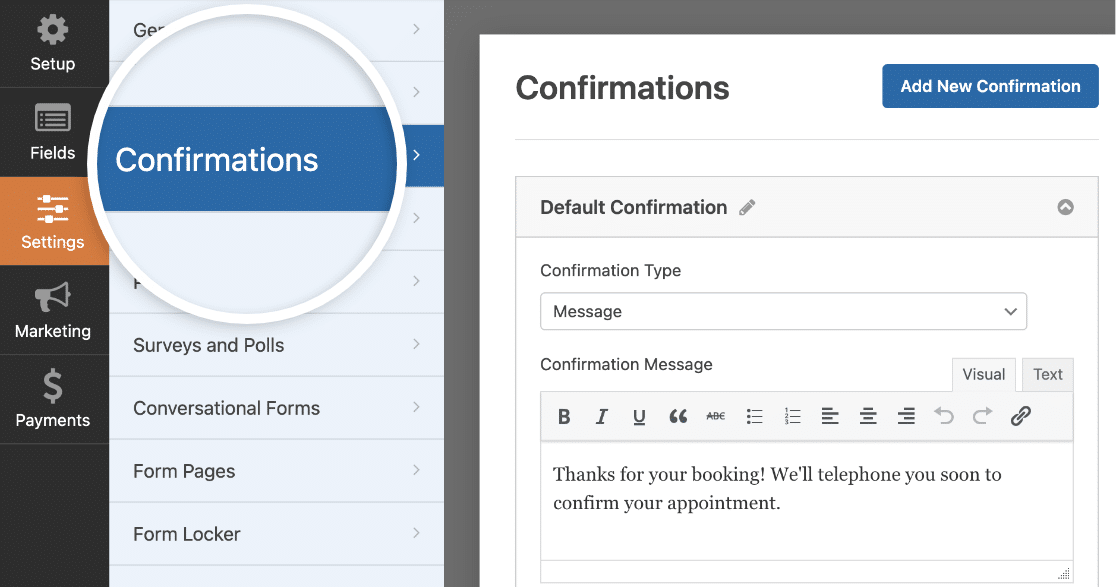
Puoi scegliere diversi tipi di conferma. Nell'esempio sopra, ho usato il tipo Messaggio . Una volta selezionato, personalizza semplicemente il messaggio di conferma a tuo piacimento e fai clic su Salva quando hai finito.
Per assistenza con altri tipi di conferma, consulta la nostra documentazione su come impostare le conferme dei moduli.
Leggi anche: Modelli di promemoria appuntamenti per email e SMS
5. Aggiungi il Tuo Modulo di Prenotazione Appuntamenti al Tuo Sito Web
Dopo aver creato il modulo di prenotazione per i clienti, devi aggiungerlo al tuo sito web WordPress.
WPForms ti consente di aggiungere i tuoi moduli in molte posizioni sul tuo sito web, inclusi post del blog, pagine e persino widget della barra laterale.
Diamo un'occhiata all'opzione di incorporamento più comune nella pagina. Per iniziare, fai clic sul pulsante Incorpora nella parte superiore del generatore di moduli.

Successivamente, seleziona il pulsante Crea nuova pagina per creare una nuova pagina del modulo.

A questo punto, dovrai dare un nome alla pagina in cui desideri incorporare il tuo modulo di prenotazione. Una volta inserito un nome, fai clic su Iniziamo.

Facendo clic, si aprirà l'editor di blocchi di WordPress dove troverai il tuo modulo pronto per la pubblicazione.
Prima di procedere alla pubblicazione, sentiti libero di provare un tema per questo modulo o aggiungere qualsiasi stile personalizzato come ritieni opportuno.
Puoi accedere ai temi del modulo e alle opzioni di stile aggiuntive facendo clic sull'area circostante il modulo incorporato. Quindi, scorri verso il basso fino alla sezione Temi nel riquadro di destra e seleziona uno dei tanti temi unici di WPForms disponibili.
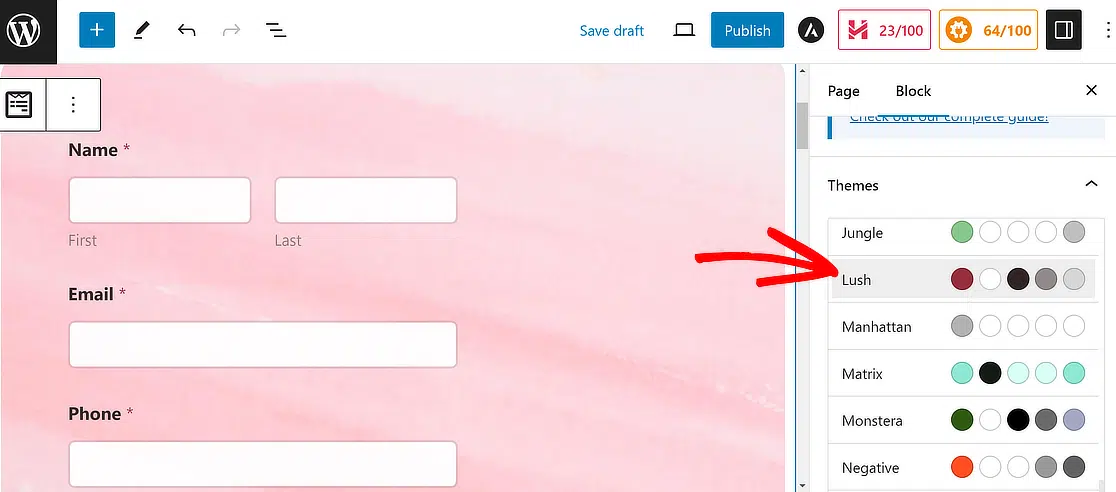
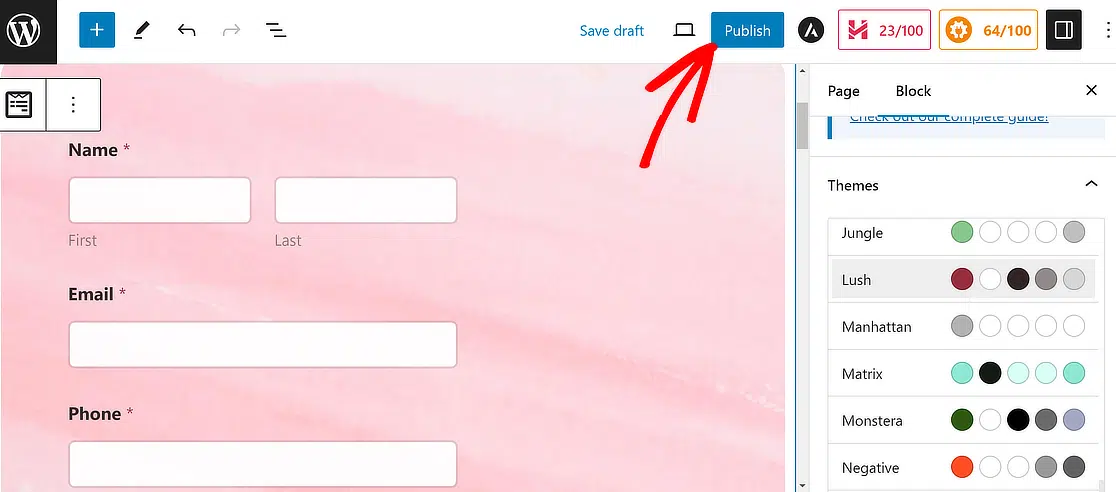
Quando hai finito di apportare modifiche, procedi e premi il pulsante Pubblica in alto.
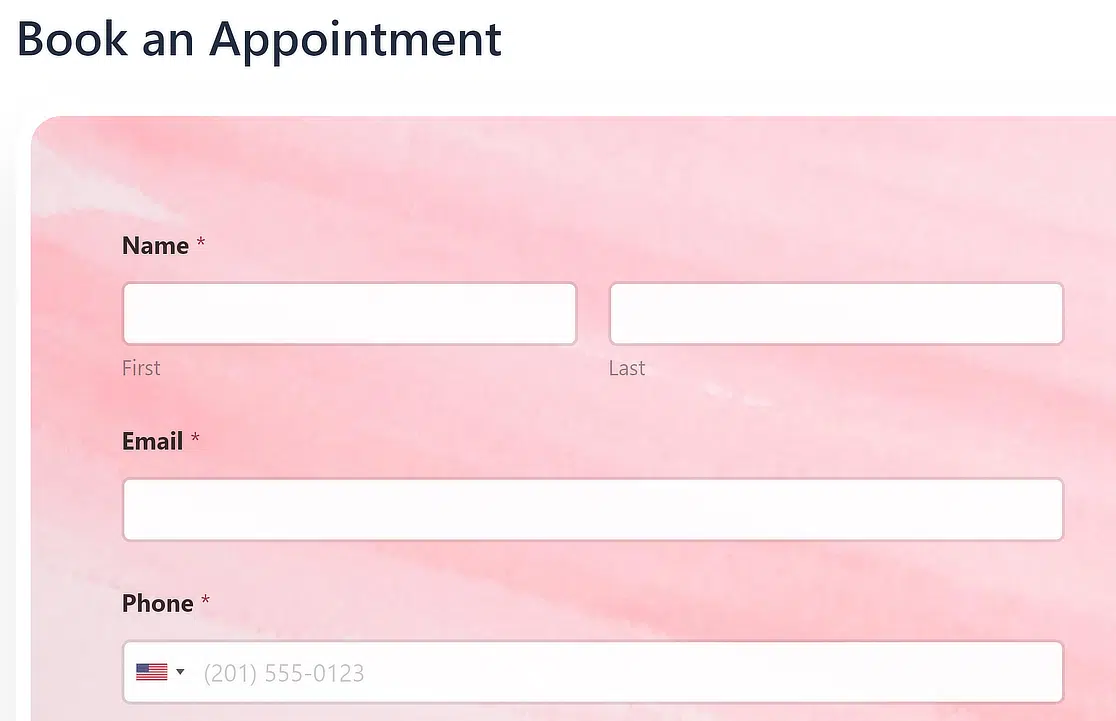
Ed ecco fatto! Ora sai come accettare appuntamenti online e creare un modulo di prenotazione WordPress che si adatti alle esigenze della tua attività.
Questo sarebbe un buon momento per visitare la pagina del tuo modulo e controllarla.
Prima di proseguire, voglio condividere un consiglio extra che potrebbe rendere la gestione degli appuntamenti molto più conveniente per te.
Suggerimento Bonus: Invia le Voci di WPForms al Calendario Google
Per semplificare la gestione degli appuntamenti dei tuoi clienti, potresti prendere in considerazione la sincronizzazione del tuo plugin di appuntamenti WordPress con Google Calendar.
In questo modo, tutte le informazioni di prenotazione vengono inviate automaticamente al tuo Google Calendar. Ti risparmia la fatica di dover inserire manualmente ogni appuntamento del cliente prenotato tramite il tuo sito web.
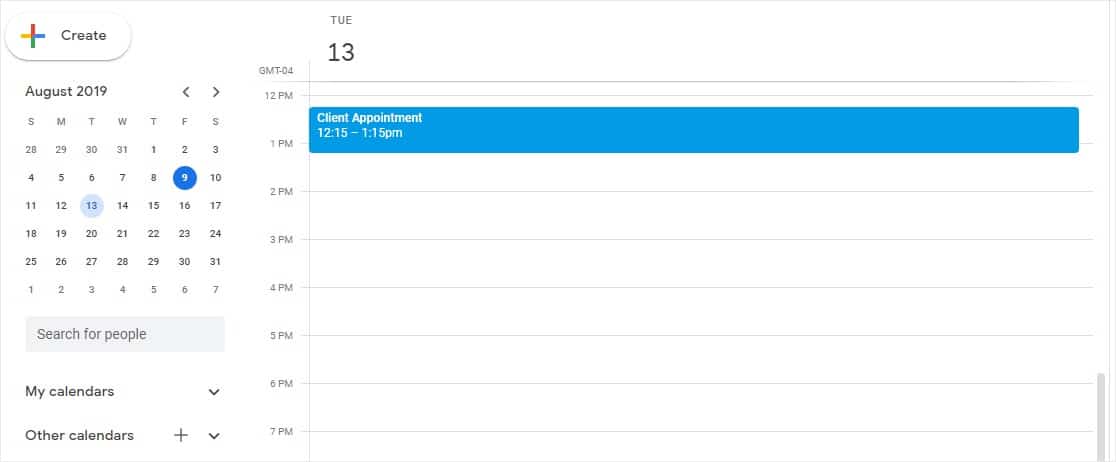
Per fare ciò, consulta il nostro tutorial su come inviare le voci di WPForms a Google Calendar.
Vuoi permettere agli utenti di tenere traccia dell'appuntamento? Assicurati di leggere come includere un'opzione Aggiungi al calendario ai tuoi moduli WordPress.
Crea Ora il Tuo Modulo di Prenotazione Appuntamenti 📅
Domande frequenti sulla creazione di un modulo di prenotazione WordPress
Cerchi risposte alle tue domande? Dai un'occhiata ad alcune delle domande più frequenti che riceviamo sui moduli di prenotazione WordPress:
Come creo un modulo di prenotazione in WordPress?
Per creare un modulo di prenotazione in WordPress, un modo semplice è utilizzare il plugin WPForms. Innanzitutto, installa WPForms e attivalo.
Quindi, crea un nuovo modulo e seleziona un modello di modulo di prenotazione o inizia da zero. Aggiungi i campi di cui hai bisogno, come nome, email, data e opzioni di orario.
Personalizzalo per soddisfare le tue esigenze, quindi salva e incorpora il modulo nella pagina desiderata utilizzando uno shortcode. E tutto qui!
Puoi creare un sistema di prenotazione con WordPress?
Sì, puoi configurare un sistema di prenotazione completo sul tuo sito WordPress. Utilizzando plugin come WPForms, puoi creare moduli di prenotazione dettagliati.
Per un sistema più completo, considera l'utilizzo di plugin aggiuntivi progettati specificamente per prenotazioni e appuntamenti.
Questi strumenti ti consentono di gestire appuntamenti, disponibilità e persino pagamenti direttamente all'interno del tuo sito WordPress, rendendolo versatile per varie esigenze aziendali.
WordPress ha un plugin per le prenotazioni?
WordPress offre diversi plugin per le prenotazioni per semplificare la gestione di appuntamenti e prenotazioni.
Questi plugin ti forniscono gli strumenti per creare moduli di prenotazione, calendari e sistemi di pianificazione direttamente sul tuo sito web.
Gli utenti possono selezionare date, orari e servizi, migliorando l'esperienza utente complessiva.
Qual è il miglior plugin gratuito per le prenotazioni per WordPress?
Tra le opzioni gratuite, WPForms Lite si distingue come un plugin molto versatile, non solo per la creazione di semplici moduli di contatto, ma anche per moduli di prenotazione di base. Il suo costruttore drag-and-drop rende la creazione di moduli accessibile a tutti i livelli di competenza.
Per le aziende che cercano funzionalità di prenotazione più avanzate, potrebbe valere la pena esplorare la versione premium di WPForms che offre una gamma più ampia di funzionalità specifiche per le esigenze di prenotazione e pianificazione degli appuntamenti.
Successivamente, Accetta Pagamenti Quando i Clienti Prenotano i Loro Appuntamenti Online
Vuoi accettare pagamenti dai tuoi clienti nello stesso momento in cui inviano il loro modulo di richiesta di prenotazione? Dai un'occhiata al nostro post su Stripe vs Paypal per decidere quale funzionerà meglio per te. Integriamo anche con Square e Authorize.Net.
Crea il Tuo Modulo di Prenotazione Appuntamenti Ora! 🙂
Pronto a creare il tuo modulo? Inizia oggi stesso con il plugin per la creazione di moduli WordPress più semplice. WPForms Pro include molti modelli gratuiti e offre una garanzia di rimborso di 14 giorni.
Se questo articolo ti è stato utile, seguici su Facebook e X (Twitter) per altri tutorial e guide gratuite su WordPress.





Vorrei che l'utente potesse vedere un'anteprima del modulo inviato e stamparlo. Inoltre, l'anteprima del modulo dovrebbe avere un numero di modulo distinto.
Ciao Olawole,
Certo, puoi facilmente visualizzare e stampare le voci. Per tutti i dettagli, ecco il nostro tutorial sulla stampa delle voci.
Spero che questo aiuti! 🙂
Hai un modulo che consente a un cliente di allegare una foto al modulo?
Ciao Kelly,
Certamente! Per fare ciò, dovresti semplicemente aggiungere un campo di caricamento file a qualsiasi modulo (questo è possibile con qualsiasi delle nostre licenze a pagamento). Per maggiori dettagli, ecco il nostro tutorial sull'abilitazione degli utenti a inviare immagini.
Spero che questo aiuti! Se hai altre domande, contattaci e saremo felici di aiutarti 🙂
Hai la possibilità di nascondere determinati giorni della settimana o orari? Esempio: l'attività non è aperta il sabato o la domenica. Questi giorni potrebbero essere nascosti? Se sì, come potrei fare? Stesso esempio per gli orari. Se sono aperti solo fino alle 18:00, ad esempio, come potrei nascondere le fasce orarie dopo le 18:00?
Ciao Brian,
Non abbiamo una funzionalità integrata per farlo, ma può essere realizzato con un po' di codice personalizzato (puoi trovare i dettagli qui per il selettore Data e Ora).
Se hai ulteriori domande, mettiti in contatto e saremo felici di aiutarti 🙂
Ciao,
Fai riferimento a queste pagine nel tuo commento, tuttavia entrambi i link non sono validi. Puoi aggiornarli per favore?
[URL Rimosso]
Grazie, Simon
Ciao Simon, grazie per l'avviso! Abbiamo aggiornato i link validi ora 🙂
Buona giornata 🙂
Ciao SYED
WPForms riceve molte recensioni positive, quindi ho provato la versione Lite per valutarla. Non c'è quasi nulla e si tratta fondamentalmente di uno strumento di marketing per farti passare a una versione a pagamento. Il mio capo non pagherà nulla a meno che non l'abbia valutato, quindi dovrò rivolgermi altrove.
Ciao Jeremy,
Mi dispiace sentire che non sei rimasto soddisfatto della versione gratuita di WPForms. Se hai domande o dubbi che vorresti affrontare, faccelo sapere.
Grazie!
Ciao,
Innanzitutto, voglio ringraziarti per l'articolo informativo sul prodotto!
Ho bisogno di un modulo che, dopo l'invio, renda il prodotto inattivo nel campo "seleziona". Possiamo farlo con il tuo wpforms?
Grazie in anticipo,
Dimitrios
Ciao Dimitrios,
Al momento non abbiamo un modo per farlo, ma ho preso nota nella nostra lista di richieste di funzionalità in modo da poterla tenere d'occhio! Grazie per il suggerimento :)
Ciao, c'è un modo per nascondere i giorni già prenotati nel calendario di WP forms?
grazie
Ciao Marnix,
Al momento non abbiamo un modo per farlo, ma ho preso nota nella nostra lista di richieste di funzionalità in modo da poterla tenere d'occhio! Grazie per il suggerimento :)
Vorrei anche questa funzionalità!
Ciao Joy, mi scuso, al momento non possiamo fornire ciò che stai cercando.
Tuttavia, ho preso nota del tuo interesse per questa funzionalità e ho aggiunto la tua email alla nostra lista per ricevere aggiornamenti su questa funzionalità.
Grazie!
Questo è abbastanza semplice, ma non vedo un modo per prevenire prenotazioni doppie poiché aggiunge solo al Google Cal ma non blocca date/orari in base alla disponibilità. C'è un modo per controllare il calendario per assicurarsi che nessuno abbia già programmato quella fascia oraria?
Ciao Andrew,
Purtroppo al momento non abbiamo un modo per farlo, ma ho preso nota nella nostra lista di richieste di funzionalità in modo da poterla tenere d'occhio! Grazie per il suggerimento 🙂
Mi piacerebbe vedere anche questa funzionalità!
Mi piacerebbe vederlo! Ci sono aggiornamenti?
Ciao Elizabeth - Al momento, non disponiamo della funzionalità integrata di gestione dell'inventario/slot. Abbiamo aggiunto il tuo voto alla lista delle richieste di funzionalità.
Apprezzo il tuo interesse qui! Grazie e buona giornata 🙂
Esattamente quello che sto cercando, ci sono molte app di prenotazione avanzata, ma ho solo bisogno di un semplice modulo con 4 slot di appuntamento. Lo slot scomparirebbe se un cliente lo prenotasse. Fammi sapere se hai aggiornamenti.
Ciao John,
Al momento non disponiamo di una funzionalità integrata di gestione degli slot. Ho aggiunto il tuo voto alla lista delle richieste di funzionalità per miglioramenti futuri.
Apprezzo il tuo interesse qui! Grazie e buona giornata 🙂
Questo software è completamente inutile se non impedisce le doppie prenotazioni...
Ciao Nikki – Al momento non abbiamo la funzionalità per prevenire le doppie prenotazioni nel plugin. I nostri sviluppatori stanno lavorando per implementare questa funzionalità e, sebbene non sia in grado di fornire una data di rilascio, speriamo di rilasciare presto un aggiornamento nel prossimo futuro.
Ciao, grazie per il bel plugin.
Abbiamo anche bisogno di bloccare date/orari in base alla disponibilità. Siamo stati in grado di ottenerlo con altri plugin, ma ci piacerebbe averlo in wpforms. Hai aggiornamenti su questo argomento? o è nella tua roadmap?
Grazie ancora per l'ottimo lavoro
Ciao Lucas!
Attualmente, non disponiamo della funzionalità di occupazione temporale in WPForms. Concordo sul fatto che sarebbe molto utile, tuttavia. Ho preso nota della richiesta di funzionalità e la terremo in considerazione mentre pianifichiamo la nostra roadmap per il futuro.
Buona giornata 🙂
Questa funzionalità sembra fantastica, ma non voglio che le richieste vengano inviate direttamente al mio Google Calendar.
È possibile allegare un link/pulsante all'invio del modulo che posso cliccare per aggiungerlo al calendario di Google SE approvo la richiesta del cliente?
Ciao Jørn, grazie per la tua domanda!
Dovresti essere in grado di ottenere questo risultato aggiungendo un link personalizzato all'email di notifica inviata a te nelle impostazioni di notifica del modulo.
Il link dovrebbe contenere tutti i parametri necessari per poter generare un evento del calendario, come:
text
dates
details
location
E puoi prendere i valori per quei parametri dall'invio del modulo tramite i tag Smart dei campi.
Nel caso ti fosse d'aiuto, abbiamo un ottimo tutorial su come utilizzare i tag Smart nelle notifiche del modulo.
Spero che questo aiuti!
Buona giornata 🙂
Per favore, quando un cliente prenota con il modulo che ho creato, dove riceverò l'email?? È su WPForm nel mio WordPress o sulla mia email di Google. Grazie
Ciao Lawrence!
Sì, puoi assolutamente impostare email di notifica automatiche per il modulo, sia per te che per chiunque altro desideri (incluso chi ha compilato il modulo). Abbiamo un ottimo tutorial a riguardo qui.
L'email di notifica verrà inviata all'indirizzo email scelto nelle impostazioni di notifica.
Spero che questo aiuti.
Buona giornata 🙂
Salve, sto usando il vostro modulo per prendere ordini online e funziona bene.
Vorrei aggiungere l'opzione di selezionare un giorno di ritiro ma voglio consentire un intervallo di 24 ore per preparare gli ordini prima del ritiro. C'è un modo per bloccare il giorno successivo? Ad esempio, gli ordini effettuati il lunedì non possono essere ritirati il martedì, l'utente deve selezionare da mercoledì in poi.
Molte grazie in anticipo.
Ciao Henry – Temo che non ci sia un'opzione integrata come questa, ma dovrebbe essere fattibile con un po' di codice personalizzato. Ti suggerirei di contattare il nostro team di supporto per questo.
Se hai una licenza WPForms, hai accesso al nostro supporto via email, quindi per favore invia un ticket di supporto.
Altrimenti, forniamo un supporto gratuito limitato nel forum di supporto di WPForms Lite su WordPress.org.
Grazie :)
Ci sono piani per aggiungere l'integrazione Zoom con il modulo di prenotazione appuntamenti? Se sì, verrebbe implementata con token OAuth o solo con chiave API? Grazie!
Ciao Alexis – Sembra un'integrazione interessante da avere! Concordo sul fatto che sarebbe molto utile, e la terremo in considerazione mentre pianifichiamo la nostra roadmap in futuro.
Temo di non poter fornire alcuna tempistica o dettaglio al momento, ma mi assicurerò di suggerirlo al team di sviluppo per futura considerazione.
Buona giornata 🙂
Se ti integri con Google Calendar, le date e gli orari disponibili nell'anteprima del modulo si aggiornano per riflettere quando non sono più disponibili per la prenotazione o questo deve essere fatto manualmente?
Ciao Matt, temo che questa funzionalità non sia attualmente disponibile. Ho provveduto ad aggiungere una richiesta di funzionalità per te, in modo che il team di sviluppo possa prenderla in considerazione in futuro.
Grazie per il suggerimento!
C'è un modo per limitare il numero di persone che possono prenotare al giorno?
Ciao Tara! Non abbiamo una funzionalità specifica per limitare il numero di persone che possono prenotare al giorno, ma c'è un modo per ottenerlo con le nostre funzionalità attuali.
In pratica, dovresti avere una copia del tuo modulo per ogni giorno, e ognuno di questi moduli avrebbe un limite al numero di inserimenti che può ricevere, impostato tramite il nostro add-on Forms Locker. Questo add-on è disponibile con la nostra licenza di livello Pro (o superiore) e puoi trovare maggiori dettagli su questa funzionalità specifica qui.
Quindi, in sostanza, avresti una copia del tuo modulo per (ad esempio) il 25 settembre, poi una nuova copia per il 26 settembre, e così via. Significherebbe però che dovresti cambiare il modulo incorporato nella tua pagina di prenotazione ogni giorno, ma sarebbe un'operazione facile da fare, semplicemente eliminando il blocco e poi incorporando la copia del modulo del giorno successivo 🙂
Spero che questo aiuti a chiarire 🙂 Se hai ulteriori domande in merito, ti preghiamo di contattarci se hai un abbonamento attivo. In caso contrario, non esitare a porci alcune domande nei nostri forum di supporto.
Salve, abbiamo WP Pro. Vorrei sapere come posso avere l'opzione che mostra tutto il calendario e mostra solo date e orari disponibili. Grazie
Ciao Eric, mi scuso, al momento non abbiamo una funzionalità nativa per ottenere ciò che stai cercando.
Ho preso nota del tuo interesse per questa funzionalità e ho aggiunto la tua email alla nostra lista per ricevere aggiornamenti su questa funzionalità.
Grazie e buona giornata!
Salve,
Il problema con il tuo plugin è che i moduli di prenotazione appuntamenti spesso richiedono non solo le date di partenza ma anche le date di ritorno.
E se inserisci due campi Data/Ora nel modulo, il campo di ritorno ti consente di selezionare una data precedente a quella selezionabile nel campo di partenza.
Quindi, la data di partenza può essere selezionata a marzo 2023 e la data di ritorno a gennaio 2023, il che è assurdo. L'opzione 'Disabilita date passate' non risolve questo problema a novembre 2022.
Non ho trovato alcun hook o snippet sul tuo sito per aiutare a risolvere questo problema.
Mi sbaglio?
Ciao David,
Hai provato ad abilitare l'intervallo di date come mostrato in questo documento per sviluppatori utilizzando il codice personalizzato?
Spero che questo aiuti!
Ciao! Come posso fare in modo che il modulo rimuova automaticamente un'opzione di casella di controllo dal modulo dopo che è stata scelta e inviata? Non riesco a trovare quell'opzione. Non è inclusa in WPForms? Stiamo cercando di evitare che più persone scelgano la stessa opzione.
Ciao,
Attualmente, non disponiamo di una gestione dell'inventario per rimuovere le scelte una volta selezionate. Ho provveduto ad aggiungere il tuo voto per considerare questa opzione come richiesta di funzionalità.
Grazie,
È possibile prenotare tavoli limitati? Quindi far scegliere all'utente "tavolo x" che è disponibile 3 volte o "tavolo y" che è disponibile 2 volte?
Ciao Bas – Al momento non disponiamo della funzionalità per prenotare tavoli limitati nel formato specifico che stai cercando. Concordo sul fatto che sarebbe utile e lo aggiungerò al nostro tracker delle richieste di funzionalità. Nel frattempo, puoi dare un'occhiata al nostro addon Form Locker che ti permette di limitare le iscrizioni.
Questo modulo di prenotazione può integrarsi con il calendario di Outlook?
Sì, puoi, Liz. Con WPForms e il nostro addon Zapier sarai in grado di connettere il tuo modulo con app come Outlook.
Questa guida mostra come connettere WPForms con Google Calendar. Ma puoi seguire i passaggi e scegliere Microsoft Outlook Calendar quando crei la tua Zap.
Spero questo aiuti. Grazie!
È possibile utilizzare questo plugin per prenotare spazi di lavoro e poi bloccare le date tramite un calendario?
Ciao Nicola,
Sì, è possibile creare un modulo di prenotazione per spazi di lavoro utilizzando WPForms. Tuttavia, non blocca automaticamente le date già prenotate. Puoi limitare la disponibilità utilizzando le impostazioni del campo Data/Ora per disabilitare le date passate e limitare quali giorni o ore possono essere selezionati. Se hai bisogno di bloccare date specifiche o intervalli di date (ad esempio, festività o giorni completamente prenotati), puoi utilizzare uno snippet di codice personalizzato per disabilitarli nel selettore di date.
Se desideri che le date vengano bloccate automaticamente una volta prenotate, non è qualcosa che WPForms gestisce da solo. Per tale funzionalità, consigliamo di utilizzare Sugar Calendar insieme a WPForms. Sugar Calendar aggiunge un sistema completo di gestione eventi al tuo sito, in modo da poter gestire le prenotazioni su un calendario e prevenire doppie prenotazioni.
Spero che questo aiuti!