



Riassunto AI
Gestire gli eventi significava copiare manualmente le richieste dei moduli in Google Calendar, un'attività ripetitiva che spesso portava a errori o dettagli mancati.
Era una seccatura e, onestamente, ho iniziato a preoccuparmi se ci fosse un modo più semplice per tenere tutto organizzato. È stato allora che ho scoperto che puoi aggiungere automaticamente eventi a Google Calendar direttamente da WPForms.
Sia che tu stia gestendo appuntamenti con i clienti, prenotando eventi o programmando lezioni, questa funzionalità può farti risparmiare un sacco di tempo. Lascia che ti mostri come impostarla in modo da non dover più inserire manualmente gli eventi.
Aggiungi eventi a Google Calendar da WPForms! :)
Come aggiungere eventi al Calendario Google da WPForms
- Passaggio 1: Installa il plugin WPForms Pro
- Passaggio 2: Collega WPForms al tuo account Google
- Passaggio 3: Crea un modulo con campi evento
- Passaggio 4: Aggiungi una connessione a Google Calendar al modulo
- Passaggio 5: Configura i dettagli dell'evento
- Passaggio 6: Imposta permessi e logica condizionale (facoltativo)
- FAQ — Come aggiungere eventi a Google Calendar da WPForms
Passaggio 1: Installa il plugin WPForms Pro
Innanzitutto, assicurati di eseguire WPForms Pro (o superiore) e di aver aggiornato alla versione 1.9.7 o successiva: questo è richiesto per il componente aggiuntivo Google Calendar.

Quindi, dalla tua bacheca WordPress, vai su WPForms » Componenti aggiuntivi, trova il Componente aggiuntivo Google Calendar e fai clic su Installa componente aggiuntivo. Una volta installato, verrà attivato automaticamente.
Passaggio 2: Collega WPForms al tuo account Google
Successivamente, collegherai WPForms direttamente al tuo Google Calendar.
Vai su WPForms » Impostazioni » Integrazioni.

quindi fai clic su Google Calendar. Seleziona Continua con Google per avviare la connessione.

Quando richiesto, scegli l'account Google che desideri utilizzare e concedi a WPForms le autorizzazioni necessarie per creare e gestire eventi del calendario.

Una volta connesso, vedrai uno stato verde “Connesso” di nuovo in WPForms.

Passaggio 3: Crea un modulo con campi evento
Ora crea il modulo che desideri utilizzare per raccogliere i dettagli dell'evento. Vai su WPForms » Aggiungi nuovo e scegli un modello.
Ad esempio, mi piace usare il modello Modulo di pianificazione eventi perché include già campi come Nome, Email, Data evento, Ora inizio e Ora fine.
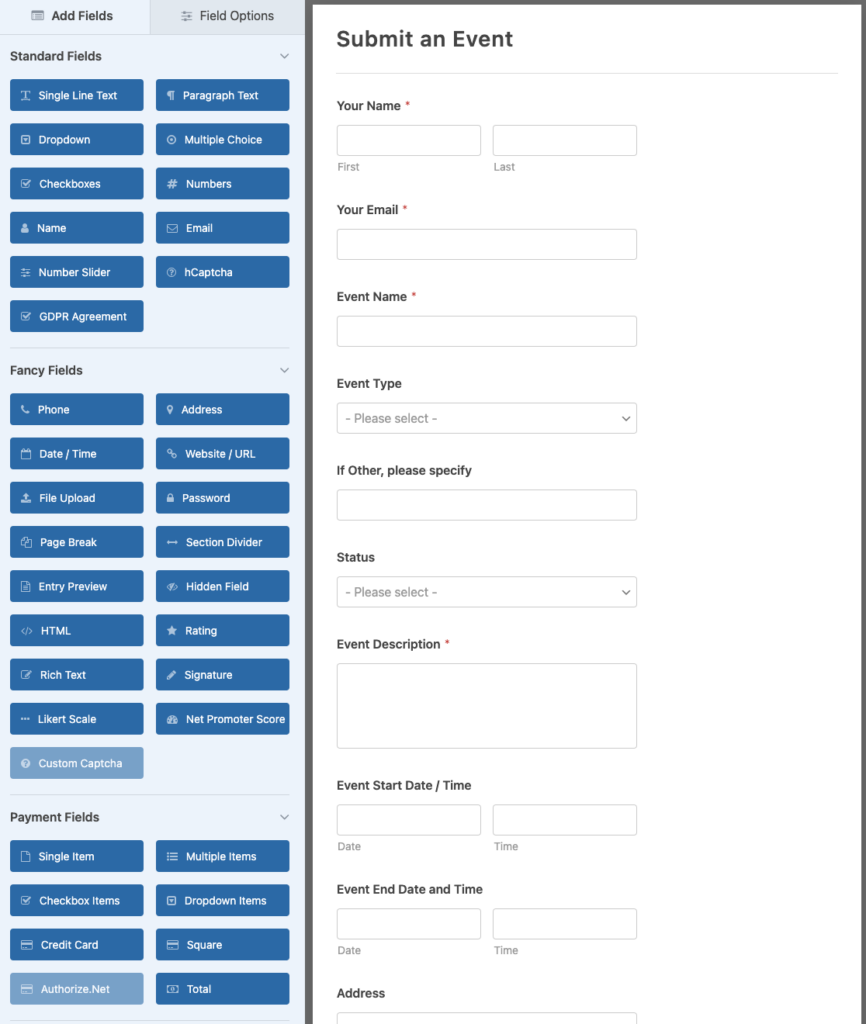
Puoi personalizzare il modulo aggiungendo campi come:
- Data/Ora (per orari di inizio e fine)
- Testo Paragrafo (per la descrizione dell'evento)
- Indirizzo (per la sede dell'evento)
- Email (per invitare automaticamente gli ospiti)
Assicurati di salvare il tuo modulo quando sei soddisfatto!
Passaggio 4: Aggiungi una connessione a Google Calendar al modulo
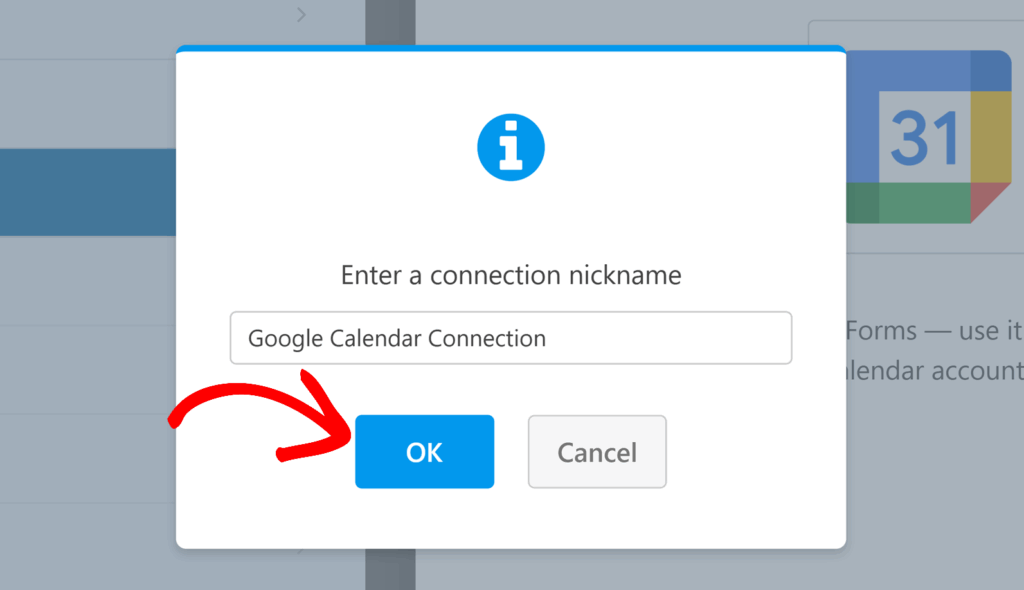
Con il modulo pronto, apri le sue impostazioni e vai su Impostazioni » Google Calendar. Fai clic su Aggiungi nuova connessione.

Un popup ti chiederà un nome di connessione. Questo è solo per il tuo riferimento (ad es. "Appuntamenti Clienti"). Inserisci un nome e fai clic su OK.
Passaggio 5: Configura i dettagli dell'evento
Ora è il momento di mappare i tuoi campi del modulo ai campi evento di Google Calendar.
- Titolo: Usa un nome statico (come "Nuovo appuntamento") o inserisci un tag intelligente dal tuo modulo, come
{Nome}. - Descrizione: Mappa questo a un campo Testo Paragrafo per acquisire i dettagli.
- Luogo: Usa un campo Indirizzo o aggiungi testo come “Online”.
- Invitati: Scegli il campo Email dal tuo modulo per invitare automaticamente i partecipanti.
- Data/Ora Inizio/Fine: Mappa questi ai tuoi campi Data/Ora.
- Durata: Scegli una durata fissa (come 30 minuti) o lascia che gli utenti definiscano un orario di fine.
- Ripeti: Scegli se l'evento deve ripetersi giornalmente, settimanalmente o mensilmente.

Questa flessibilità significa che il tuo evento del Calendario Google corrisponderà esattamente a ciò che gli utenti inviano nel tuo modulo.
Passaggio 6: Imposta permessi e logica condizionale (facoltativo)
Nella sezione Autorizzazioni, puoi decidere cosa è consentito fare agli invitati:
- Visualizzare l'elenco degli invitati
- Invitare altri
- Modificare l'evento

Puoi anche abilitare la Logica Condizionale in modo che gli eventi vengano creati solo in determinate condizioni.
Ad esempio, potresti voler aggiungere eventi solo se qualcuno seleziona “Confermato” da un menu a discesa.

Ecco fatto!
Le tue voci WPForms diventeranno ora automaticamente eventi del Calendario Google. Buona pianificazione!
Crea subito il tuo modulo WordPress
FAQ — Come aggiungere eventi a Google Calendar da WPForms
Posso invitare automaticamente le persone agli eventi?
Sì. Basta mappare il campo Email nel tuo modulo al campo Invitati nell'addon, e riceveranno un invito al Calendario Google.
Posso creare eventi ricorrenti?
Sì. L'addon include opzioni per ripetizioni giornaliere, settimanali o mensili.
Posso limitare chi vede o modifica gli eventi?
Sì. Le impostazioni di Autorizzazioni ti consentono di scegliere se gli invitati possono vedere l'elenco degli invitati, invitare altri o modificare l'evento.
Posso limitare chi vede o modifica gli eventi?
Sì. Le impostazioni di Autorizzazioni ti consentono di scegliere se gli invitati possono vedere l'elenco degli invitati, invitare altri o modificare l'evento.
Posso controllare quali eventi vengono aggiunti?
Sì. Puoi abilitare la logica condizionale in modo che solo determinate richieste creino eventi (ad esempio, solo se una casella di controllo è selezionata).
Successivamente, collega i tuoi moduli a Google Drive
Questo post del blog ti ha mostrato come collegare facilmente i tuoi moduli a Google Calendar per pianificare automaticamente gli eventi. Sapevi che puoi anche collegarti direttamente a Google Drive?
E puoi persino caricare file! Dai un'occhiata al nostro prossimo tutorial su Google per scoprire come caricare file su Google Drive da un modulo WordPress.
Pronto a creare il tuo modulo? Inizia oggi stesso con il plugin per la creazione di moduli WordPress più semplice. WPForms Pro include molti modelli gratuiti e offre una garanzia di rimborso di 14 giorni.
Se questo articolo ti è stato utile, seguici su Facebook e X (Twitter) per altri tutorial e guide gratuite su WordPress.





C'è un modo per bloccare le date nei campi del calendario che hanno già un evento nel nostro calendario di Google, in modo che gli appuntamenti non possano essere prenotati due volte? Grazie
Ciao Jordan,
Al momento non abbiamo un modo per farlo, ma ho preso nota nella nostra lista di richieste di funzionalità in modo da poterla tenere d'occhio! Grazie per il suggerimento :)
Questa funzionalità è stata corretta? Vedo che l'anno scorso qualcuno ha chiesto di questa funzionalità di blocco date.
Ciao Dominykas.
Attualmente, non abbiamo un'opzione integrata per gestire la disponibilità nel calendario.
Mi scuso per l'inconveniente!
Buona giornata 🙂
Sì, per favore, se fosse possibile, WPforms sarebbe di nuovo eccezionale. Un'idea potrebbe essere quella di utilizzare l'API di Google Calendar, sarebbe l'ideale avere una scelta e si potrebbero definire le proprie date in gcal.
ciao sto usando contact form 7, compilo il modulo di prenotazione appuntamenti dentistici e aggiungo i dettagli nel calendario di Google è possibile con contact form 7 per favore aiutami.
Ciao Prachi,
Sfortunatamente non possiamo fornire alcun supporto per Contact Form 7, quindi mi scuso per l'inconveniente! Potresti voler contattare il loro team di supporto se hai domande o hai bisogno di assistenza.
Se sei curioso riguardo alle differenze tra Contact Form 7 e WPForms, dai un'occhiata al nostro articolo in cui approfondiamo questo argomento in modo da poter decidere quale opzione potrebbe essere migliore per te.
Grazie! :)
È ora possibile sincronizzare WP Forms con Google Calendar per mostrare solo le ore disponibili?
Ciao Oscar!
Attualmente, non abbiamo un'opzione integrata per sincronizzare WPForms con Google Calendar nel modo in cui l'hai descritto. Concordo sul fatto che sarebbe molto utile, però. Ho preso nota della richiesta di funzionalità e la terremo in considerazione mentre pianifichiamo la nostra roadmap per il futuro.
Grazie per il suggerimento.
Buona giornata 🙂
funziona anche con i siti intranet?
Ciao Sebastian! Mi dispiace, non sono sicuro di aver capito la tua domanda. Potresti per favore inviare un ticket di supporto con maggiori dettagli se hai un abbonamento attivo? Se non ce l'hai, non esitare a contattarci nei nostri forum di supporto.
Grazie!
Serve seriamente una funzionalità per poter bloccare date come un sito di prenotazione di alloggi, altrimenti è piuttosto inutile.
Ciao Mitchell- Attualmente, non disponiamo di una funzionalità integrata per gestire l’inventario e bloccare/limitare date come hai menzionato. Ho aggiunto il tuo voto alla lista delle richieste di funzionalità per futuri miglioramenti.
Grazie :)
Salve. Ho visto molte domande relative a questo argomento. Fateci sapere se questa è ora un'opzione. Vorremmo sincronizzare WP Forms con Google Calendar per mostrare solo i giorni disponibili?
Ciao Jay – Mi scuso, al momento non abbiamo questa funzionalità, anche se i nostri sviluppatori stanno lavorando per avere un’opzione di pianificazione degli slot di prenotazione per il calendario. Speriamo di avere questa funzionalità presto in uno dei nostri prossimi aggiornamenti.
Ci sono aggiornamenti?
Ciao Soeren – Grazie per aver controllato. Mi scuso, questa funzionalità non è ancora disponibile. Tuttavia, è all’attenzione dei nostri sviluppatori e ho aggiunto un voto a questa richiesta per tuo conto. Grazie 🙂
Ciao, ci sono aggiornamenti su WP Forms con Google Calendar per mostrare solo i giorni disponibili?
Ciao, grazie per averci contattato!
Al momento, l’addon di Google Calendar non supporta il recupero della disponibilità in tempo reale dal tuo Google Calendar per mostrare automaticamente solo i giorni o gli slot orari aperti nel tuo modulo.
Mi scuso per l’inconveniente. Ho annotato la tua richiesta come richiesta di funzionalità per il nostro team da esaminare.
Per la migliore soluzione alternativa in base alla tua configurazione, ti consiglio di contattare i nostri Consulenti di fiducia nel team di supporto. Ti preghiamo di inviare un ticket di supporto e saranno felici di esaminare più da vicino.
Grazie!