



Riassunto AI
Quando si raccolgono file tramite i moduli di WordPress, lo spazio di archiviazione può diventare rapidamente un problema. Ho visto molti siti web riscontrare problemi quando i caricamenti di file si accumulano sul loro server di hosting.
Ecco perché consiglio sempre di collegare i tuoi moduli direttamente a Google Drive. Invece di conservare questi file caricati sul tuo server WordPress, andranno direttamente sul tuo account Google Drive.
Quindi, se sei stanco di destreggiarti tra lo spazio di archiviazione dei file e hai bisogno di una soluzione fluida, sei nel posto giusto. È facile collegare WordPress e Google Drive con WPForms!
Crea subito il tuo modulo di caricamento file per WordPress! :)
Come Creare un Modulo di Caricamento Google Drive WordPress
Immergiamoci nella creazione di un'integrazione WordPress Google Drive in modo da poter eseguire automaticamente il backup dei file dai tuoi moduli WordPress.
Passaggio 1: Installa e attiva WPForms
Quando si tratta di gestire i caricamenti di file nei moduli di WordPress, è necessaria una soluzione affidabile e flessibile. Detto questo, WPForms è il miglior plugin di WordPress per caricare file su Google Drive.
Puoi creare un modulo in pochi minuti e accettare più tipi di file, impostare limiti di caricamento specifici e avere tutto sincronizzato automaticamente nelle tue cartelle di Google Drive.
Se non hai ancora installato WPForms, avrai bisogno della versione Pro per accedere al Componente aggiuntivo Google Drive. Questo ti permetterà di inviare automaticamente file a cartelle Drive specifiche e persino di impostare autorizzazioni personalizzate.

E se non sei sicuro di come installare un plugin in WordPress, puoi consultare la nostra documentazione su come installare il plugin WPForms per assistenza. Bastano pochi minuti per iniziare!
Aggiorna subito a WPForms Pro! 🙂
Passaggio 2: Crea un modulo di caricamento file
Ci sono diversi modi per configurare un modulo che accetta caricamenti di file e ti mostrerò il mio approccio preferito che funziona sempre.
Puoi iniziare da zero o utilizzare uno dei modelli di WPForms. Apri la tua area di amministrazione di WordPress e fai clic su WPForms » Aggiungi nuovo.

Questo aprirà il generatore di moduli di WPForms. Qui, inizia dando al tuo modulo un nome appropriato. Successivamente, approfitta della vasta libreria di modelli di moduli di WPForms.

Per semplificarti il lavoro, ti consiglio di utilizzare il modello Modulo di caricamento file. Scorri verso il basso e digita Modulo di caricamento file nel campo di ricerca sotto la sezione Seleziona un modello .
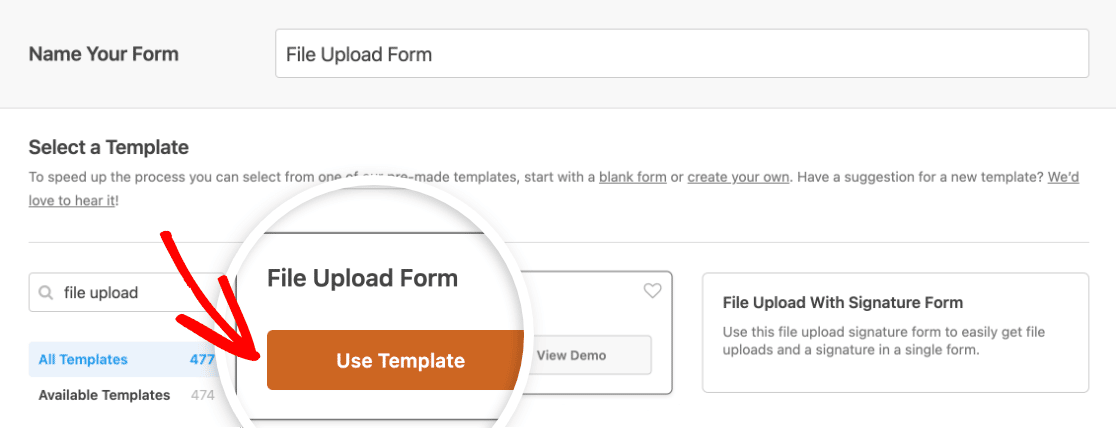
Quando si apre il modello, troverai alcuni campi comuni, tra cui un campo di caricamento file. Puoi personalizzare questo modello come preferisci o lasciarlo così com'è.
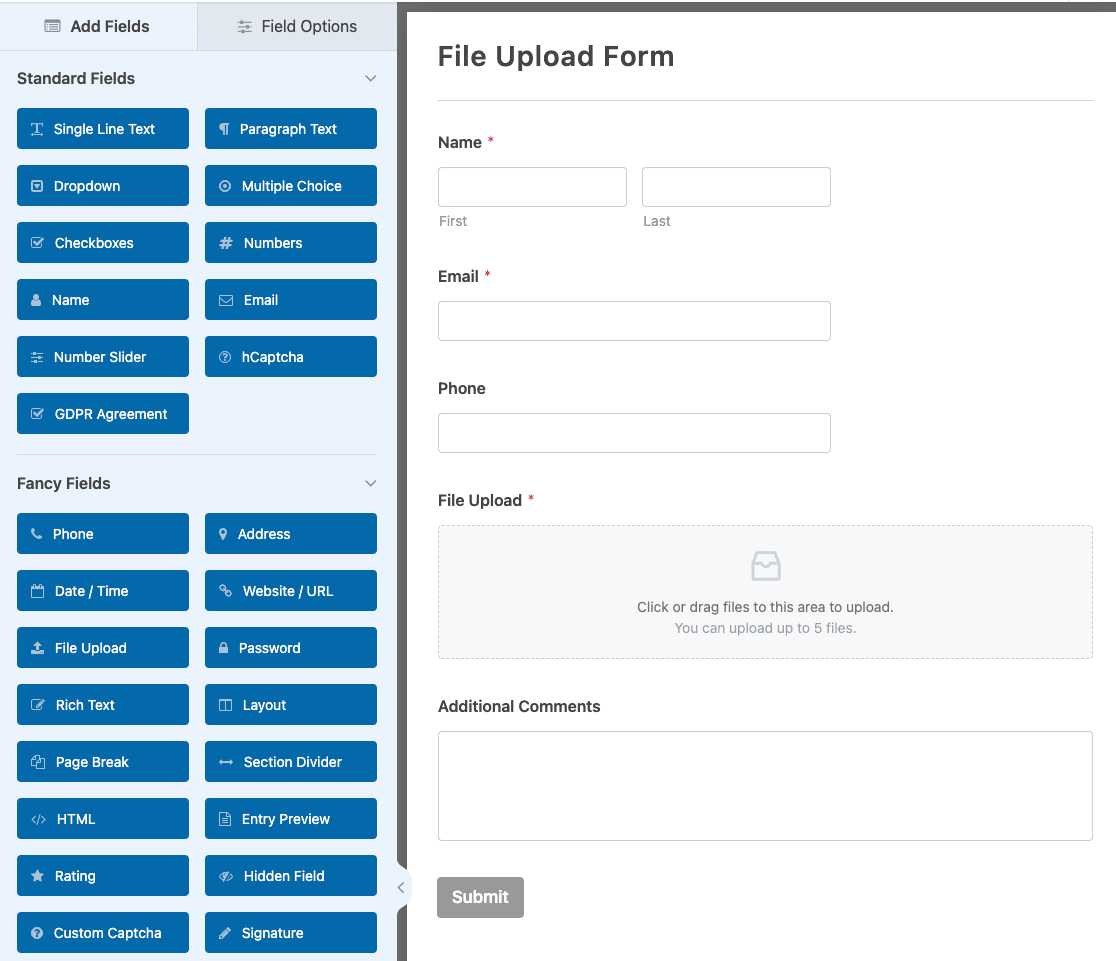
Per una guida più dettagliata sui moduli di caricamento file, consulta il nostro tutorial su come creare un modulo di caricamento file in WordPress. Quando sei pronto, assicurati di Salvare il modulo.
Passaggio 3: Connettiti a Google Drive
Prima di poter iniziare a inviare file a Google Drive, dobbiamo attivare il componente aggiuntivo Google Drive. Dalla tua bacheca di WordPress, vai su WPForms » Componenti aggiuntivi.
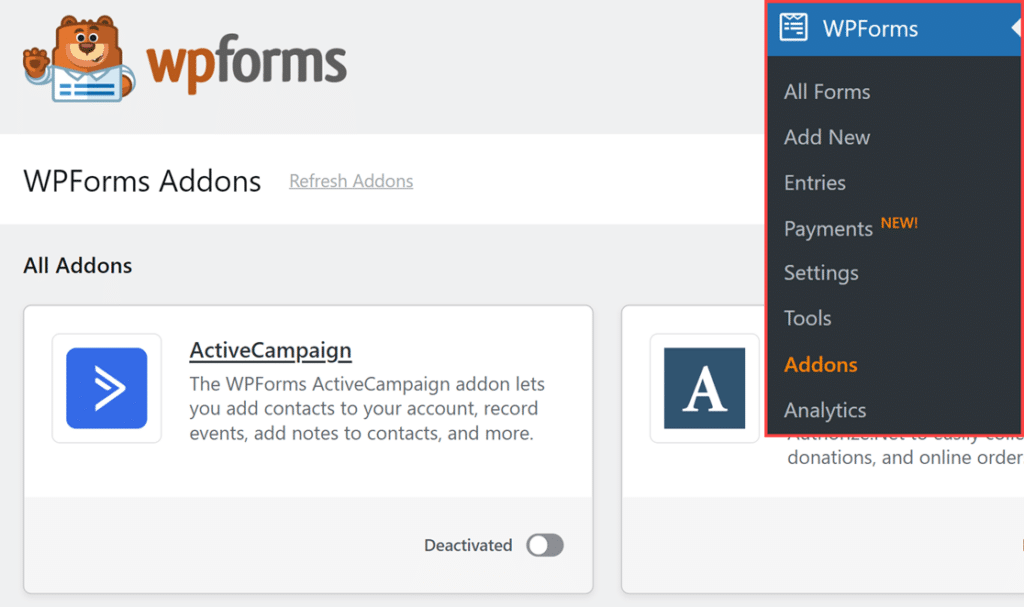
Cerca "Google Drive" digitando il suo nome nel campo Cerca componenti aggiuntivi. Quindi, fai clic sul pulsante Installa componente aggiuntivo seguito dal pulsante Attiva.
Successivamente, vai su WPForms » Impostazioni nella tua bacheca di WordPress, quindi fai clic sulla scheda Integrazioni. Vedrai Google Drive elencato tra le integrazioni disponibili.

Successivamente, fai clic sull'integrazione Google Drive per espandere le sue impostazioni e fai clic sul pulsante Continua con Google per collegare WPForms al tuo account Google.

Quando fai clic sul pulsante di connessione, Google ti chiederà di accedere e concedere a WPForms l'accesso al tuo Drive. Richiederà quindi le autorizzazioni necessarie per archiviare i caricamenti del tuo modulo.

Dopo aver autorizzato WPForms, verrai reindirizzato a WPForms » Impostazioni » Integrazioni. Cerca il piccolo badge verde "Connesso" accanto a Google Drive. È così che sai che tutto è connesso e pronto per l'uso.

Passaggio 4: Aggiungi l'integrazione al tuo modulo
Tornando al tuo costruttore di moduli, impostiamo esattamente come i file dovrebbero fluire in Google Drive. Fai clic su Impostazioni » Google Drive e premi il pulsante Aggiungi nuova connessione.

Vedrai un popup che ti chiede un soprannome per questa connessione. Non preoccuparti troppo, è solo per riferimento. Digita il tuo soprannome e premi OK.

Successivamente, scegli il tuo account Google Drive connesso dal menu a discesa. Se hai più account Google connessi, assicurati di scegliere quello giusto, poiché è lì che finiranno tutti i caricamenti del tuo modulo.

Dopo aver scelto il tuo account, vedrai apparire nuove opzioni che ti consentono di controllare dove si troveranno i tuoi file caricati in Google Drive. Sotto l'impostazione Cartella, vedrai due opzioni:
- Crea nuova: Questo creerà una nuova cartella nel tuo Drive (questo è quello che faccio di solito per i nuovi progetti). WPForms suggerirà di utilizzare il nome del tuo modulo come nome della cartella, ma puoi cambiarlo in qualsiasi cosa abbia senso.
- Seleziona esistente: Usa una cartella esistente se hai già un posto specifico in mente per questi caricamenti. Fai semplicemente clic sul pulsante Seleziona cartella per sfogliare il tuo Drive.

Una volta effettuata la selezione, devi indicare a WPForms quali campi di caricamento devono essere sincronizzati con Drive. Puoi scegliere campi specifici o selezionare “Tutti i campi di caricamento file” per inviare tutto.

Dopo aver salvato le impostazioni del modulo, un pulsante Visualizza cartella su Drive apparirà nella sezione Cartella delle impostazioni di connessione di Google Drive.

Facendo clic su questo pulsante si aprirà la cartella selezionata nel tuo account Google Drive. Ciò ti consente di accedere e gestire rapidamente i file caricati.
Passaggio 5: Pubblica il tuo modulo Google Drive
Ora che il tuo modulo è connesso a Google Drive, è ora di inserirlo nel tuo sito. Puoi posizionare il tuo modulo di caricamento in qualsiasi pagina, articolo o persino nella barra laterale.
Aggiungiamolo a una pagina, dato che è quello che faccio di solito per i moduli di caricamento file. Fai clic sul pulsante Incorpora nella parte superiore del generatore di moduli per iniziare.

Vedrai due opzioni: aggiungi a una pagina esistente o creane una nuova. Di solito creo una pagina dedicata per i caricamenti di file per mantenere le cose organizzate. Scegli ciò che funziona meglio per il tuo sito.

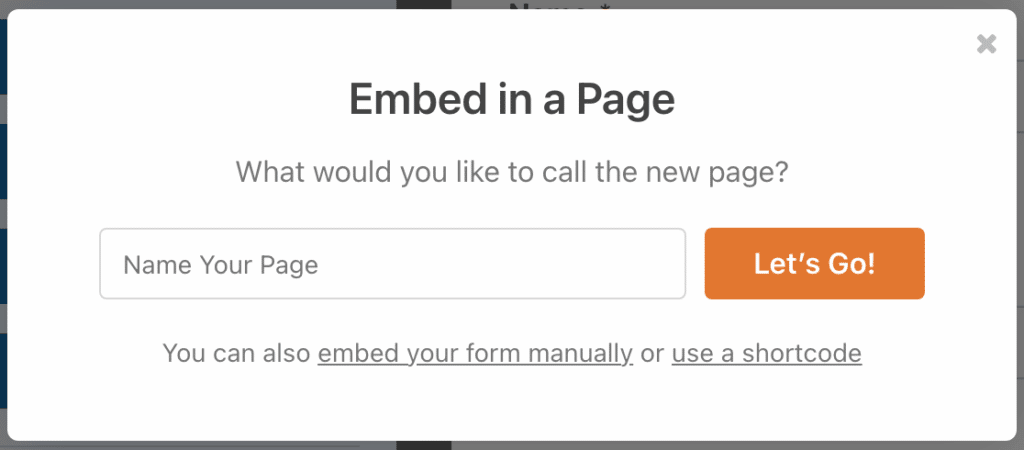
Dai un nome alla tua pagina (qualcosa come “Carica documenti” o “Invia file”), quindi fai clic su Iniziamo. L’editor di WordPress si aprirà con il tuo modulo già inserito e pronto per l’uso.
Prima di pubblicare, rendiamo il tuo modulo professionale. Fai clic sul blocco del modulo per aprire il pannello delle opzioni di stile. Qui è dove puoi davvero far risaltare il tuo modulo di caricamento.
Per personalizzare rapidamente lo stile del tuo modulo, puoi selezionare un tema pronto all'uso nella sezione Tema del modulo. In questo esempio, sto usando il tema Frost (che è uno dei miei preferiti).
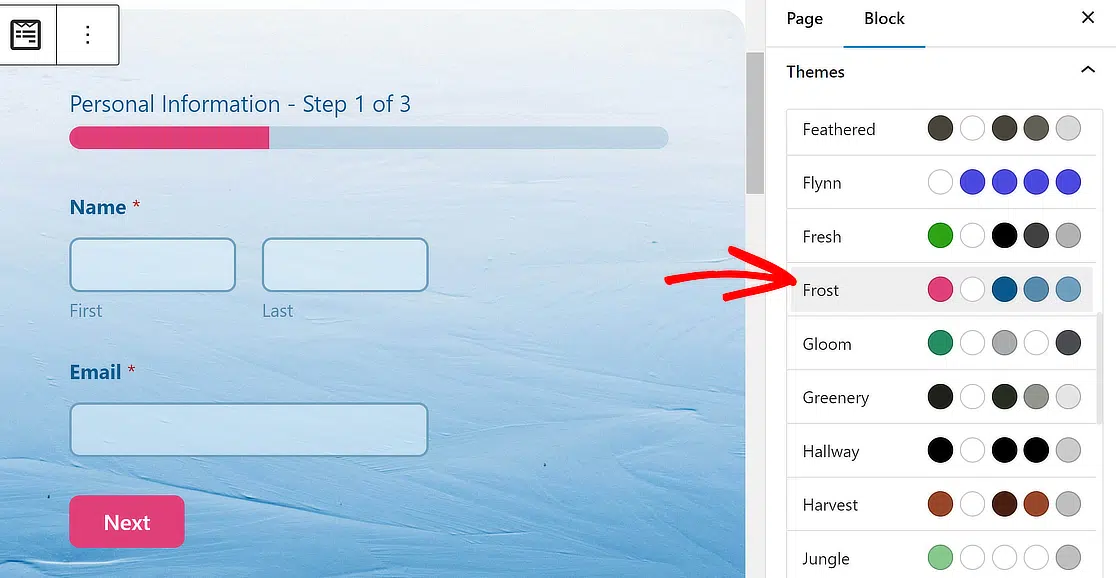
Sentiti libero di provare altri temi; hai molte opzioni. Se ti piace sperimentare direttamente, puoi anche personalizzare manualmente elementi diversi del modulo in modo più preciso.
Una volta che sei soddisfatto dell’aspetto, premi Pubblica. Il tuo modulo di caricamento connesso a Google Drive è ora attivo! Quando gli utenti inviano file, questi andranno direttamente nella cartella Drive designata senza toccare lo spazio di archiviazione di WordPress.
Domande frequenti su come creare un modulo di caricamento WordPress su Google Drive
La creazione di un modulo di caricamento WordPress su Google Drive è un argomento di interesse popolare tra i nostri lettori. Ecco le risposte ad alcune domande comuni al riguardo:
Perché creare un modulo di caricamento su Google Drive?
Un modulo di caricamento su Google Drive ti offre l’affidabilità di avere i tuoi caricamenti dai moduli archiviati in modo sicuro in ogni momento. Normalmente, i caricamenti dei moduli vengono archiviati sui server del tuo sito web. Tuttavia, il tuo sito web può esaurire rapidamente lo spazio se tutti i tuoi caricamenti vengono archiviati al suo interno.
Quando connetti Google Drive al tuo modulo di contatto, invierà anche una copia di quei file caricati sul tuo Google Drive. In questo modo, avrai copie di quei file caricati sia sul tuo server che su Google Drive.
Come creo un modulo che consente caricamenti su Google Drive?
Per creare un modulo che consenta agli utenti di caricare file direttamente su Google Drive, puoi utilizzare WPForms insieme all’Addon Google Drive.
Innanzitutto, crea un modulo di caricamento file in WPForms, quindi connetti WPForms con Google Drive. Ciò consentirà alle richieste del modulo di inviare file direttamente sul tuo Google Drive automaticamente.
Come creare un modulo di caricamento in WordPress?
Per creare un modulo di caricamento in WordPress, installa e attiva il plugin WPForms. Usa il generatore di moduli drag-and-drop per aggiungere un campo di caricamento file, personalizzare il modulo e impostarlo per accettare file.
Puoi integrarlo ulteriormente con servizi come Google Drive utilizzando il componente aggiuntivo dedicato. Allo stesso modo, puoi inviare le voci a Google Sheets.
Successivamente, automatizza le attività di WordPress
Se pensi che l'idea di fare tutte queste cose con i tuoi moduli automaticamente sia fantastica, vorrai assolutamente dare un'occhiata a questo post sui migliori strumenti di automazione per WordPress.
E, se sei un'organizzazione no-profit alla ricerca di modi per monitorare efficacemente le donazioni, ecco la nostra guida per creare un tracker di donazioni automatizzato utilizzando l'integrazione di Google Sheets di WPForms.
Per altri modi di utilizzare le app di Google Workspace su un sito WordPress, consulta la nostra guida ai migliori plugin di Google Workspace per WordPress.
Potrebbe anche interessarti leggere la nostra guida su come modificare la dimensione massima di caricamento file in WordPress. Questo potrebbe tornare utile quando lavori con moduli di caricamento file.
Crea subito il tuo modulo WordPress
Pronto a creare il tuo modulo? Inizia oggi stesso con il plugin per la creazione di moduli WordPress più semplice. WPForms Pro include molti modelli gratuiti e offre una garanzia di rimborso di 14 giorni.
Se questo articolo ti è stato utile, seguici su Facebook e X (Twitter) per altri tutorial e guide gratuite su WordPress.





L'intero processo è crittografato end-to-end? Dove vengono archiviati temporaneamente i file prima di essere trasferiti su Google Drive? Sembra che li memorizzi su un server chiamato i0.wp.com. Cos'è questo server? È sicuro? Chi lo possiede/controlla?
Ciao Ryan.
Per assicurarci di rispondere alla tua domanda nel modo più completo possibile, risponderemo tramite l'assistenza via email nel tuo ticket attivo corrente sullo stesso.
Spero che questo aiuti!
Il mio modulo ha recentemente smesso di inviare il file a Google Drive. Quando eseguo lo Zap da solo, si esegue correttamente, inserendo l'ultimo file caricato in WPFORMS in Google Drive. Tuttavia, se lo attivo tramite WPFORMS, ricevo il seguente errore "Campo obbligatorio "file" (file) mancante". Ho parlato con il supporto Zap di più livelli. Zap ha indicato che questo è un problema noto con WPFORMS e mi ha chiesto di contattare WPFORMS. Qualcuno può dirmi se questo è un problema noto e se qualcuno ci sta lavorando?
Ciao Erik, ci scusiamo per qualsiasi problema. Per assicurarci di rispondere alla tua domanda nel modo più completo possibile ed evitare qualsiasi confusione.
Ti dispiacerebbe contattarci con maggiori dettagli in modo che possiamo aiutarti ulteriormente in questo caso?
Grazie.
Come vuole l'utente vedere quel file dal lato utente
Ciao Arjunan, ci scusiamo per qualsiasi problema. Per assicurarci di rispondere alla tua domanda nel modo più completo possibile ed evitare qualsiasi confusione.
Potresti contattarci con dettagli aggiuntivi in modo che possiamo aiutarti ulteriormente in questo caso?
Grazie.
Mi piace questa soluzione, ma manca qualcosa di cui ho bisogno.
Vorrei poter creare un menu a tendina nel modulo di caricamento che consenta all'utente di selezionare la cartella in Google Drive in cui caricare.
Ad esempio, se il mio utente sta caricando un PDF per una presentazione venerdì, vorrei che potesse selezionare la cartella "Venerdì" dal menu a tendina. Zapier lo consente?
Ciao MJ,
Sfortunatamente, mi dispiace informarti che non disponiamo di una funzionalità integrata per selezionare cartelle specifiche come hai menzionato tramite un menu a discesa. Concordo sul fatto che sarebbe super utile! Ho provveduto ad aggiungere questa funzionalità affinché venga presa in considerazione come miglioramento futuro.
Grazie,
C'è un modo per configurare questo in modo da bypassare l'archiviazione del file sul server (e il limite di dimensione dell'upload), e invece salvare i file direttamente su Google Drive?
Ciao Cody,
Sì, puoi configurare il tuo modulo per inviare i file caricati direttamente su Google Drive, bypassando l'archiviazione locale del server e i relativi limiti di dimensione. Basta abilitare l'opzione “Elimina file locali dopo il caricamento” nelle impostazioni del componente aggiuntivo dall'editor del modulo. Questo garantisce che i file vengano archiviati solo nel tuo account Google Drive connesso. Puoi trovare maggiori dettagli in merito nella nostra documentazione: Componente aggiuntivo Google Drive.