


Riassunto AI
Vuoi caricare automaticamente i file dai tuoi moduli WordPress su Google Drive? L'addon Google Drive di WPForms semplifica il salvataggio dei caricamenti di file direttamente nel tuo account Google senza fare affidamento su connettori di terze parti.
Questa guida ti mostrerà come installare e configurare l'addon Google Drive con WPForms.
Requisiti:
- Avrai bisogno di una licenza Pro o superiore per accedere all'addon Google Drive
- Assicurati di aver installato WPForms versione 1.9.5 o superiore per soddisfare la versione minima richiesta per l'addon Google Drive.
Prima di iniziare, assicurati che WPForms sia installato e attivato sul tuo sito WordPress e che tu abbia verificato la tua licenza. Quindi, procedi con l'installazione e attivazione dell'addon Google Drive.
Collegare WPForms a Google Drive
Dopo aver installato l'addon Google Drive, dovrai accedere alle impostazioni di integrazione di Google Drive. Per farlo dalla dashboard di WordPress, vai su WPForms » Impostazioni e fai clic sulla scheda Integrazioni.

Successivamente, fai clic sull'integrazione Google Drive per espandere le sue impostazioni e fai clic sul pulsante Continua con Google per collegare WPForms al tuo account Google.

Verrai quindi reindirizzato a una pagina di autenticazione Google in cui dovrai selezionare un account Google da utilizzare con WPForms.
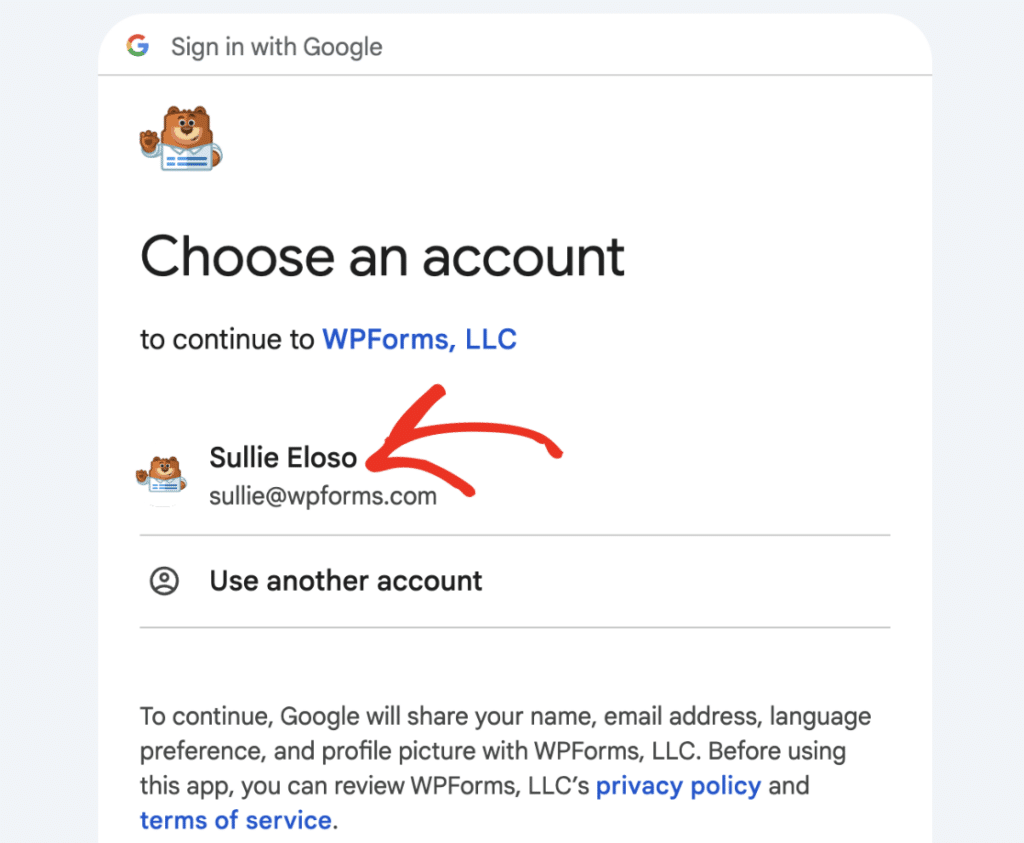
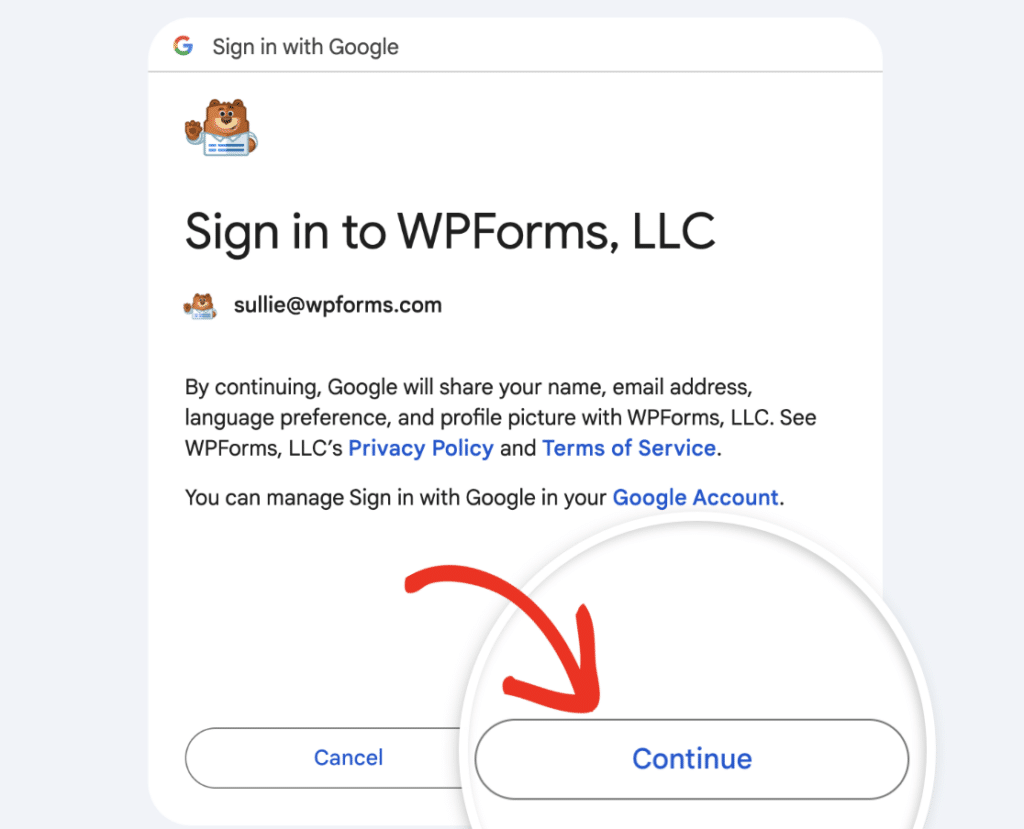
Una volta selezionato un account Google, fai clic sul pulsante Continua per procedere.
Successivamente, vedrai una schermata in cui WPForms richiede l'accesso al tuo account Google Drive. Per continuare, fai clic su Consenti accesso.

Dopo aver concesso l'accesso, Google Drive si aprirà e ti chiederà di selezionare un file dal tuo account. Questa è parte del flusso di autorizzazione di Google.
Per continuare, fai clic su qualsiasi file nel tuo Google Drive. Una volta selezionato un file, fai clic sul pulsante Inserisci per completare la connessione.

Una volta concesso l'accesso, verrai reindirizzato a WPForms » Impostazioni » Integrazioni, dove dovresti vedere uno stato verde Connesso accanto al tuo account Google Drive.

Aggiungere un'integrazione Google Drive al tuo modulo
Una volta connesso il tuo account Google Drive, puoi aggiungere l'integrazione a un modulo specifico.
Per iniziare, crea un nuovo modulo o modifica uno esistente per aprire il generatore di moduli.
Una volta effettuato l'accesso al generatore di moduli, vai su Impostazioni » Google Drive e fai clic sul pulsante Aggiungi nuova connessione.

Apparirà una finestra in cui puoi inserire un nome di connessione. Questo nome è solo per riferimento interno e non sarà visibile agli utenti. Dopo aver inserito il nome, fai clic sul pulsante OK.

Successivamente, vedrai un menu a discesa Account. Seleziona l'account Google Drive che desideri utilizzare per questa connessione. Se hai collegato più account Google, saranno tutti elencati qui.

Una volta selezionato l'account, verranno visualizzate impostazioni aggiuntive per scegliere dove archiviare i file caricati.
Configurare le opzioni di archiviazione dei file
Una volta selezionato il tuo account Google Drive, potrai scegliere come e dove archiviare i file caricati.
Nelle impostazioni Cartella, vedrai due opzioni:
- 1. Crea nuova: questa opzione ti consente di specificare dove verranno archiviati i file caricati creando cartelle nel tuo Google Drive connesso secondo necessità. Il campo Nome cartella è precompilato con il nome del tuo modulo, ma puoi cambiarlo in qualsiasi momento.
- Se inserisci un singolo nome di cartella (nessun Smart Tag e nessuna
/), la cartella viene creata al salvataggio del modulo e tutti i file caricati vengono archiviati lì. - Se inserisci un percorso di cartella utilizzando una barra (
/) o includi Smart Tag, WPForms crea automaticamente le cartelle mancanti quando viene inviata una voce. I file caricati vengono archiviati nell'ultima cartella del percorso. - Esempi:
Caricamenti Eventi / FotoCandidature/Curriculum/2026Clienti/{field_id="3"}: Crea una cartella per ogni valore inviato nel campo ID 3.Clienti/{field_id="3"}/Entry-{entry_id}: Crea una cartella basata sul valore inviato nel campo ID 3, quindi crea una sottocartella univoca per ogni voce. Esempio: se il campo ID 3 èCliente-001e l'ID della voce è1245, il percorso della cartella in Google Drive diventaClienti/Cliente-001/Entry-1245.
- Se inserisci un singolo nome di cartella (nessun Smart Tag e nessuna

- 2. Seleziona esistente: scegli questa opzione per salvare i file caricati in una cartella già esistente nel tuo Google Drive. Fai clic sul pulsante Seleziona cartella per sfogliare e scegliere la destinazione.

Successivamente, seleziona quali campi di caricamento file devono inviare file a Google Drive. Nel menu a discesa Campi di caricamento file, seleziona un campo di caricamento file specifico o scegli Tutti i campi di caricamento file per caricare automaticamente i file da ogni campo di caricamento file nel modulo.

Accesso alla tua cartella Google Drive
Una volta selezionata una cartella o salvate le impostazioni del modulo, apparirà un pulsante Visualizza cartella su Drive nella sezione Cartella delle impostazioni di connessione a Google Drive.

Facendo clic su questo pulsante si aprirà la cartella selezionata nel tuo account Google Drive. Ciò ti consente di accedere e gestire rapidamente i file caricati.
Gestione dell'archiviazione locale dei file
Per impostazione predefinita, i file caricati vengono salvati sia nella tua libreria multimediale di WordPress che nella tua cartella Google Drive. Tuttavia, puoi scegliere di archiviare i file solo su Google Drive abilitando un'impostazione avanzata.
Per regolare questa impostazione, scorri verso il basso fino alla sezione Avanzate nelle impostazioni di Google Drive e individua l'interruttore Elimina file locali dopo il caricamento.

Quando questa opzione è disabilitata, i file caricati tramite il tuo modulo verranno archiviati sia sul tuo sito WordPress che sul tuo account Google Drive.
Puoi accedere a questi file da WPForms » Voci, dove avrai opzioni per visualizzarli direttamente sul tuo sito WordPress o utilizzare il link Visualizza in Google Drive per accedervi nel tuo account Google Drive.

Quando l'attività di caricamento per quella voce è già stata eseguita con uno stato Completato o Fallito, vedrai un'opzione Ricarica su Google Drive.
In questo caso, WPForms aggiorna automaticamente i collegamenti ai file nelle voci del modulo e nelle notifiche email per puntare ai file nel tuo account Google Drive.

Impostazione della logica condizionale (facoltativo)
La logica condizionale ti consente di controllare quando l'integrazione di Google Drive viene eseguita in base alle selezioni dell'utente nel modulo. Ad esempio, potresti voler caricare file su Google Drive solo se un utente seleziona un'opzione specifica in un menu a discesa o seleziona una determinata casella.
Per utilizzare la logica condizionale con il componente aggiuntivo Google Drive, attiva l'opzione Abilita logica condizionale e crea la tua regola di logica condizionale.

Infine, assicurati di salvare eventuali modifiche e di testare il tuo modulo prima di visualizzarlo sul tuo sito.
Domande frequenti
Di seguito, abbiamo trattato alcune delle domande più frequenti sull'integrazione di Google Drive con WPForms.
Posso collegare più di un account Google?
Sì, WPForms supporta più account Google Drive. Quando aggiungi una connessione nelle impostazioni del tuo modulo, vedrai un menu a discesa che ti consente di scegliere quale account Google connesso utilizzare.
Cosa succede ai collegamenti dei file quando i file locali vengono eliminati?
Quando l'impostazione Elimina file locali dopo il caricamento è abilitata, WPForms aggiorna automaticamente gli URL dei file nelle voci del tuo modulo e nelle notifiche email per puntare direttamente ai file nel tuo Google Drive.
Posso ritentare il caricamento di file su Google Drive per una singola voce?
Sì, puoi ritentare il caricamento per una singola voce dalla schermata della voce singola. Per farlo, vai su WPForms » Voci, apri la voce utilizzando il link Visualizza, quindi guarda il pannello Azioni sulla destra.
Quando l'attività di caricamento per quella voce è già stata eseguita con uno stato Completato o Errore, vedrai un'opzione Ricarica su Google Drive.

La selezione di questa opzione indica a WPForms di eseguire nuovamente il caricamento su Google Drive per quella voce.
Ecco fatto! Ora sai come collegare WPForms a Google Drive e archiviare automaticamente i caricamenti di file nel tuo account Drive.
Successivamente, desideri saperne di più su come funzionano i caricamenti di file in WPForms? Assicurati di consultare la nostra guida completa al campo Caricamento file per maggiori dettagli sulla personalizzazione dei tipi di file, delle dimensioni e altro ancora.


