


Riassunto AI
Desideri accedere ai componenti aggiuntivi di WPForms per estendere la funzionalità dei tuoi moduli? Ogni livello di licenza WPForms include il proprio set di componenti aggiuntivi per aiutarti a ottenere il massimo dai tuoi moduli.
Questo tutorial ti mostrerà come installare e attivare i componenti aggiuntivi in WPForms.
Prima di iniziare, assicurati che WPForms sia installato e attivato sul tuo sito WordPress e che tu abbia verificato la tua licenza.
Accesso alla pagina dei componenti aggiuntivi di WPForms
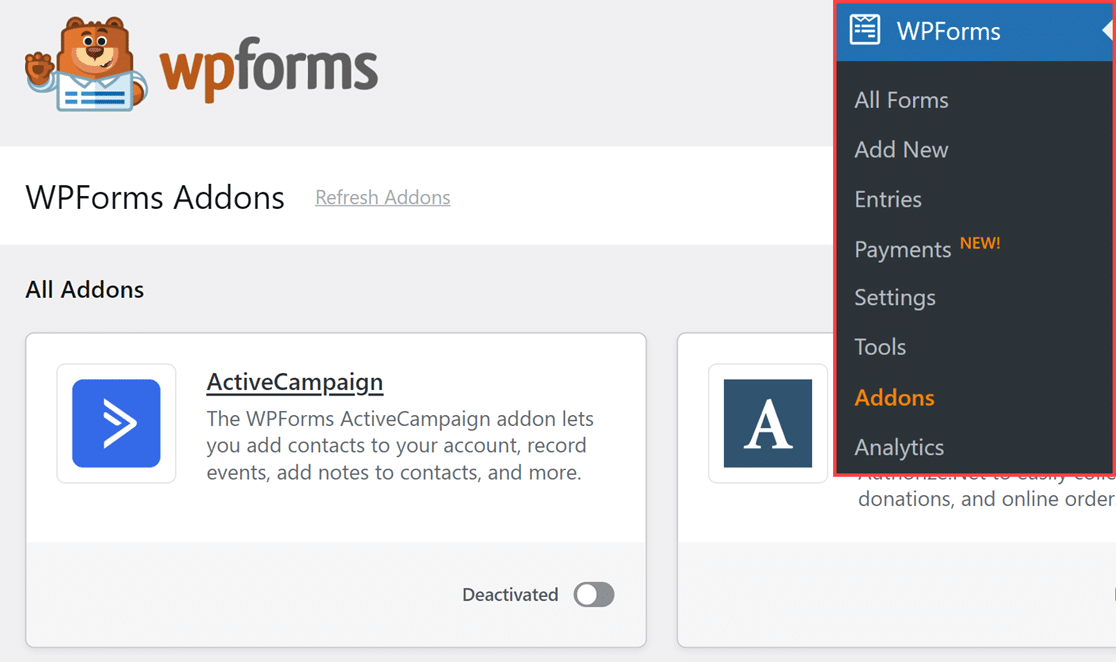
Nella tua area di amministrazione di WordPress, vai su WPForms » Componenti aggiuntivi per visualizzare i componenti aggiuntivi disponibili con il tuo livello di licenza.
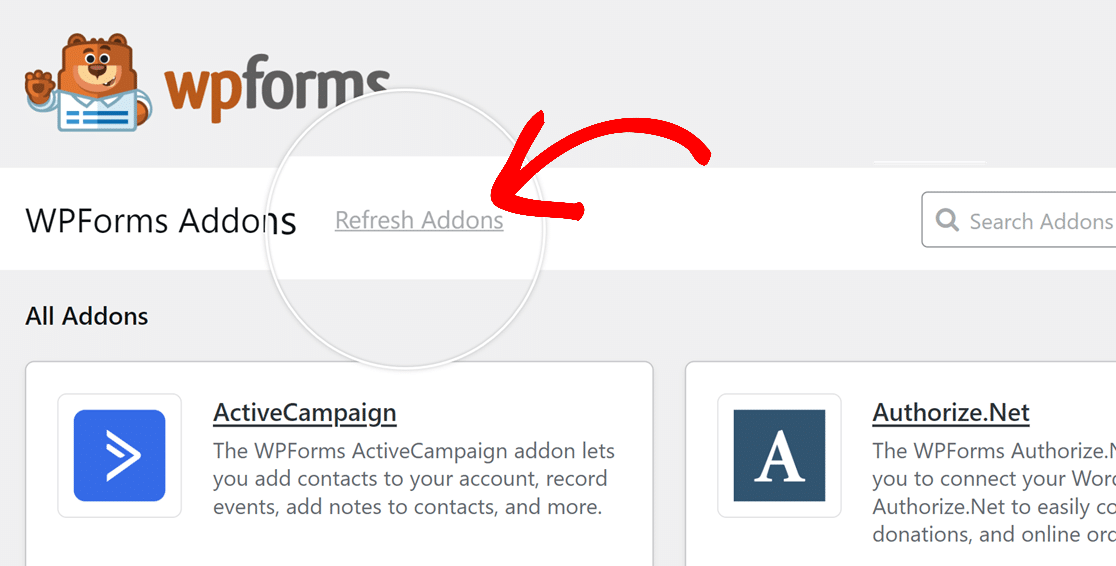
Se non vedi alcun componente aggiuntivo per il tuo livello di licenza, fai clic sul pulsante Aggiorna componenti aggiuntivi per forzare un aggiornamento.
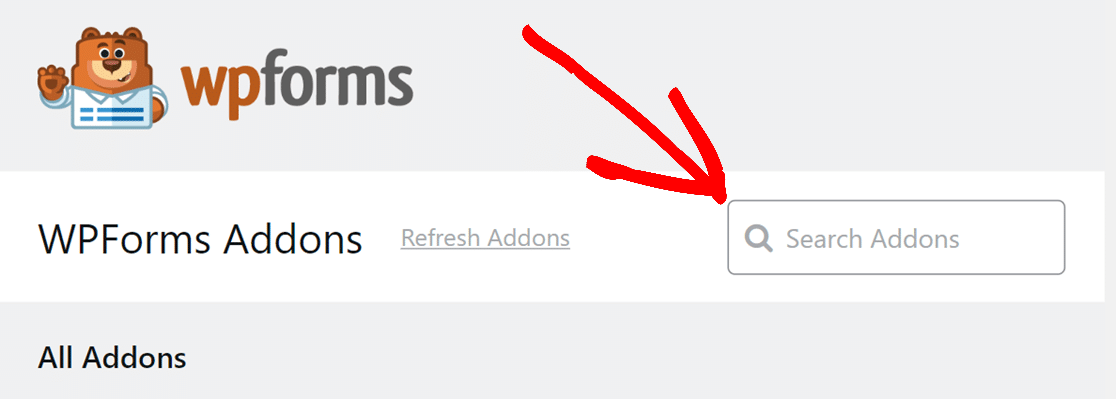
Per cercare un componente aggiuntivo specifico, puoi digitare il suo nome nel campo Cerca componenti aggiuntivi situato nell'angolo in alto a destra della pagina.
Installazione e attivazione dei componenti aggiuntivi
Per installare un componente aggiuntivo specifico sul tuo sito, fai semplicemente clic sul pulsante Installa componente aggiuntivo.
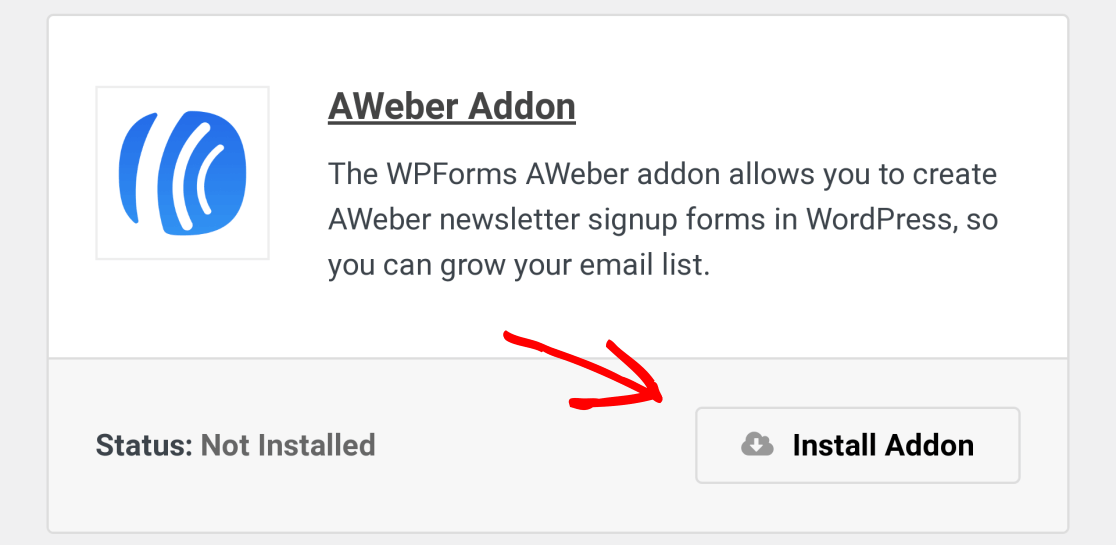
Ciò installerà e attiverà automaticamente il componente aggiuntivo per te, impostando il pulsante di attivazione/disattivazione sulla posizione Attivato.
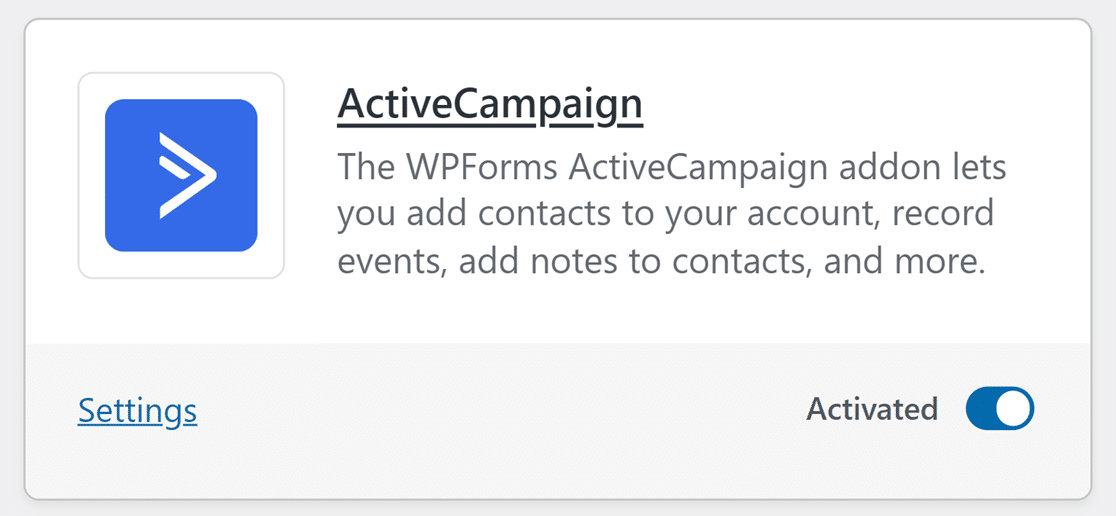
Nota: Se il componente aggiuntivo non viene aggiornato automaticamente, attiva il pulsante sulla posizione Attivato.
Una volta installato e pronto per l'uso, un pulsante Impostazioni a sinistra fornirà un comodo accesso alle impostazioni del componente aggiuntivo.
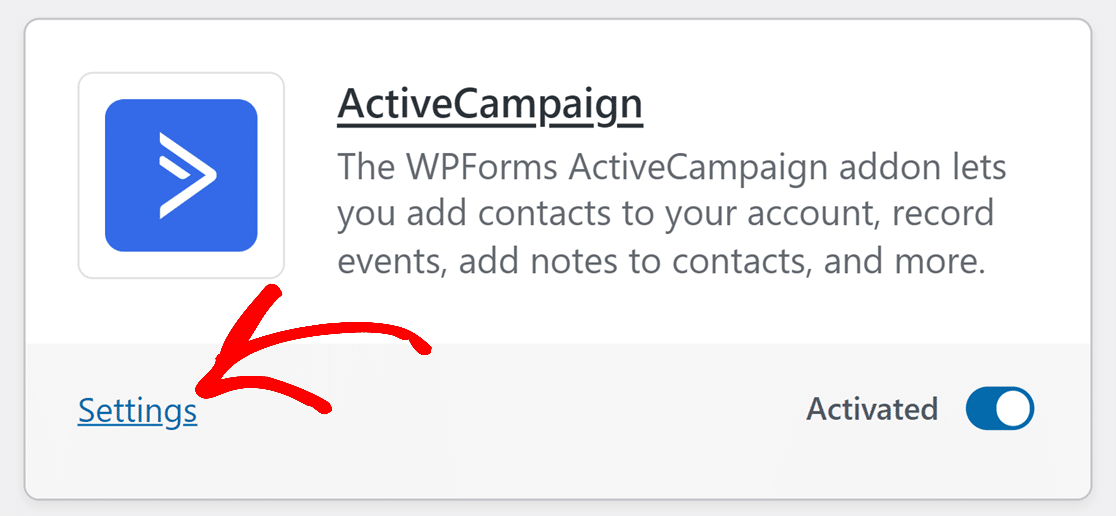
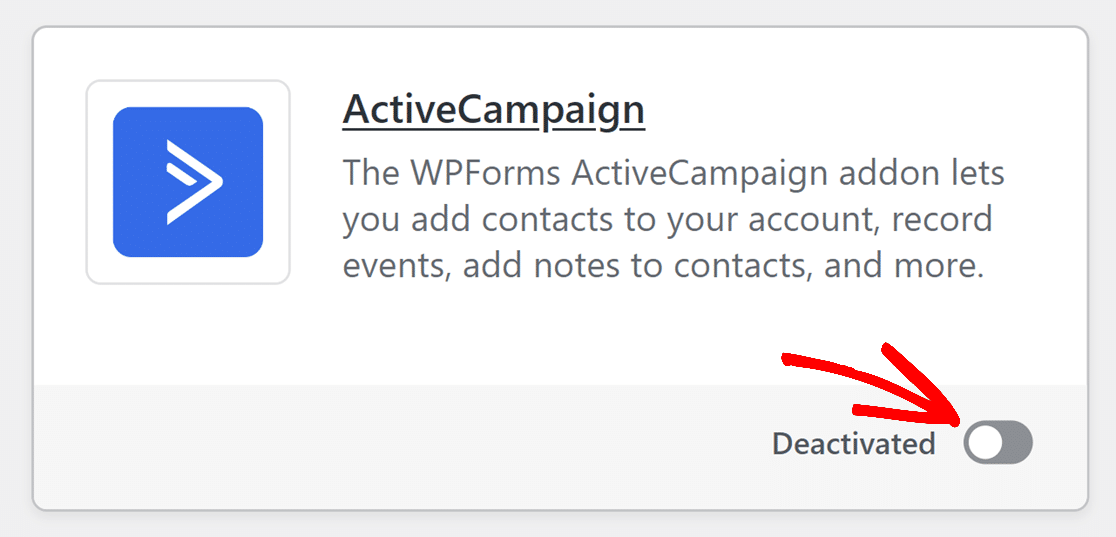
Per un componente aggiuntivo attivato, il pulsante di attivazione/disattivazione mostrerà Attivato. Per disattivarlo, fai semplicemente clic sul pulsante di attivazione/disattivazione e il pulsante cambierà per mostrare Disattivato.
Domande frequenti
Queste sono alcune delle domande più comuni che vediamo riguardo all'installazione e all'attivazione dei componenti aggiuntivi in WPForms.
Come installo i componenti aggiuntivi manualmente?
In alcuni casi, potresti vedere un errore in WPForms che dice: "Impossibile installare il componente aggiuntivo. Scarica da wpforms.com e installa manualmente."
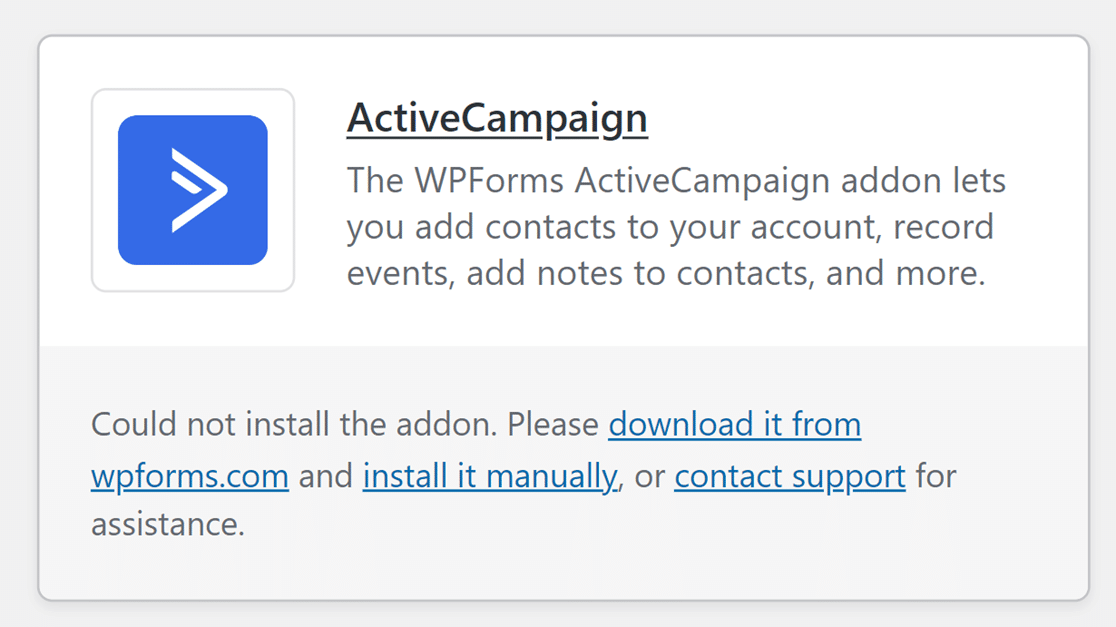
Per farlo, accedi al tuo account WPForms e vai alla scheda Download.
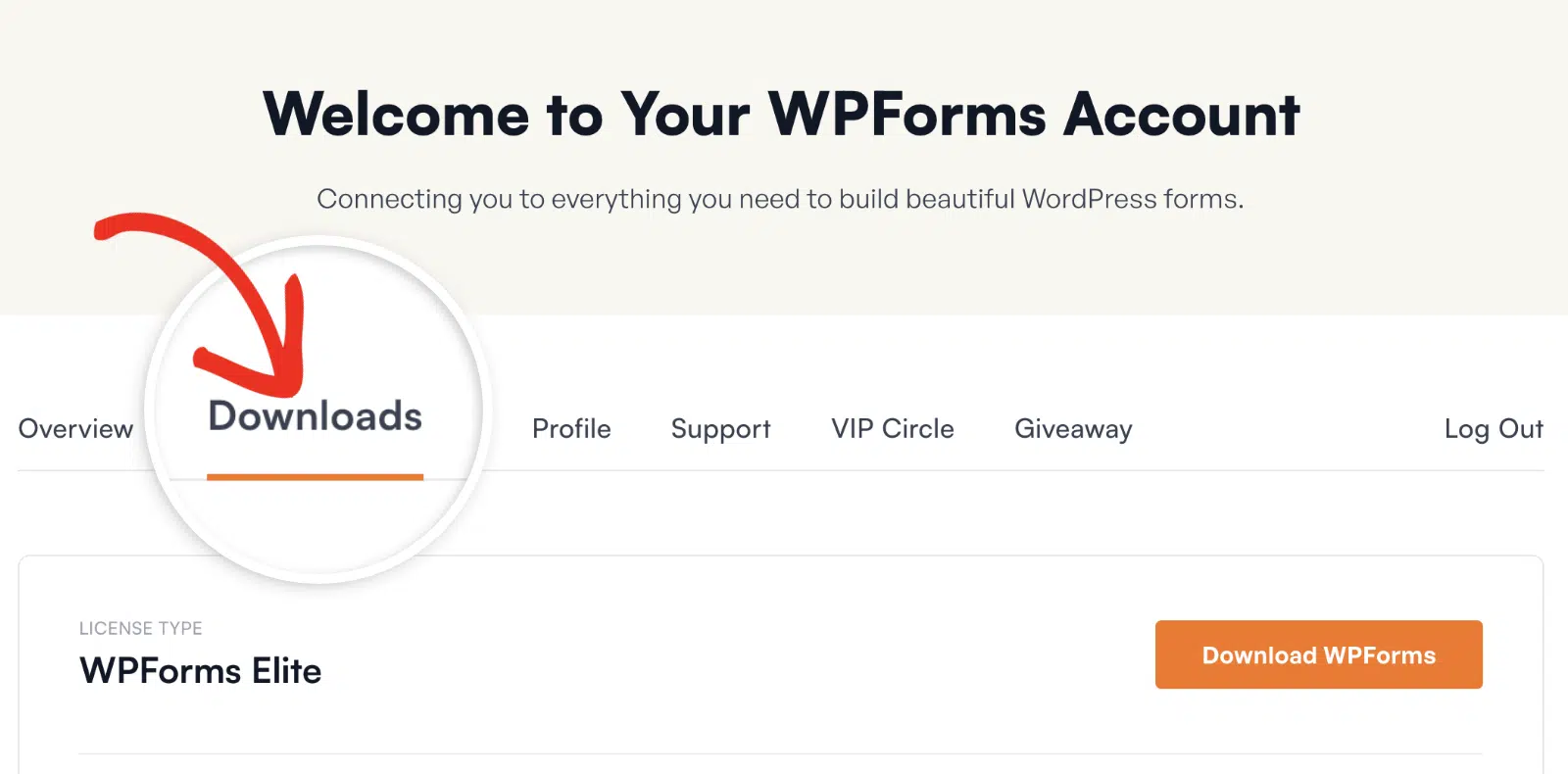
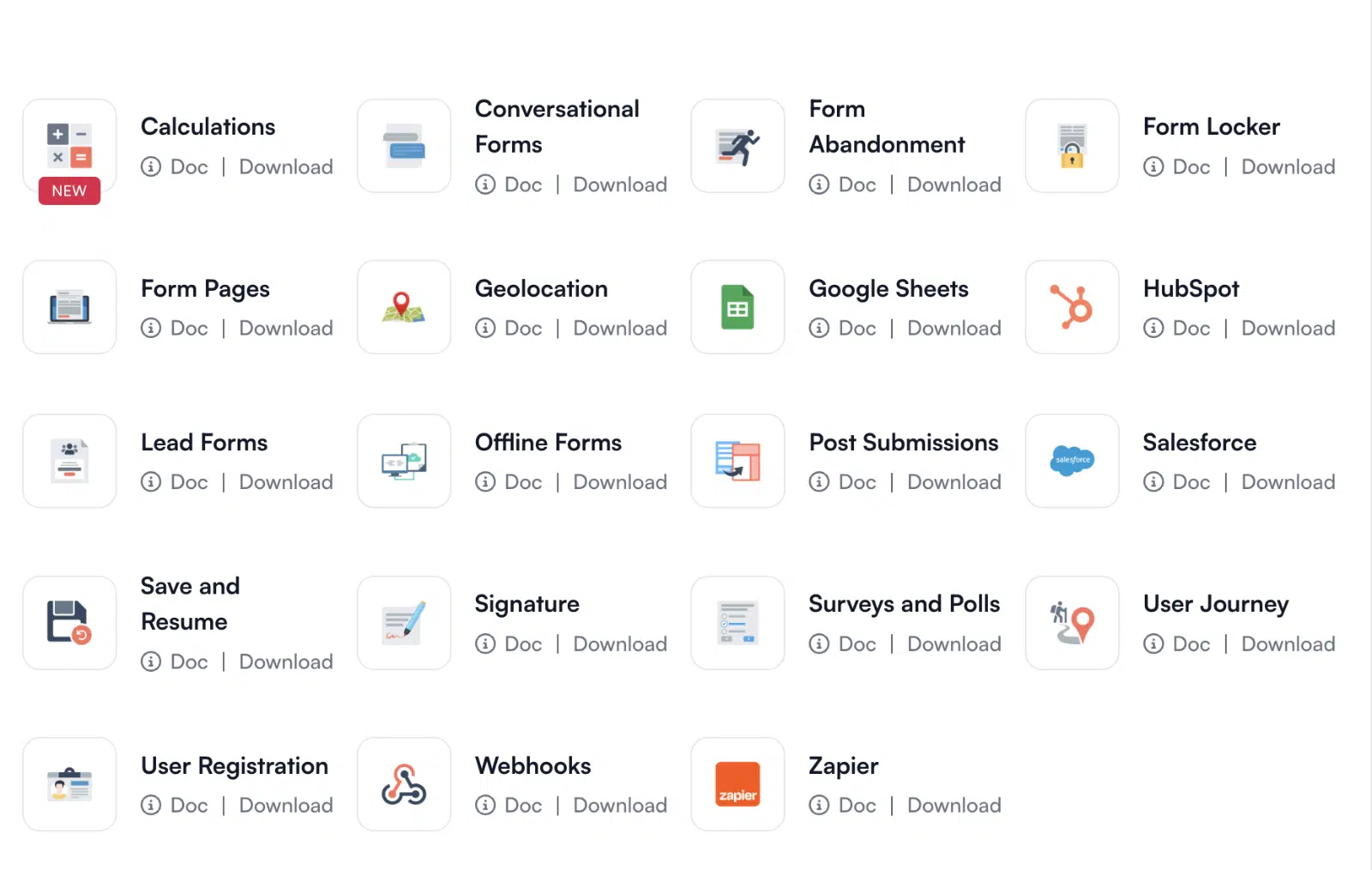
In questa pagina, scorri verso il basso per vedere l'elenco di tutti i componenti aggiuntivi disponibili.
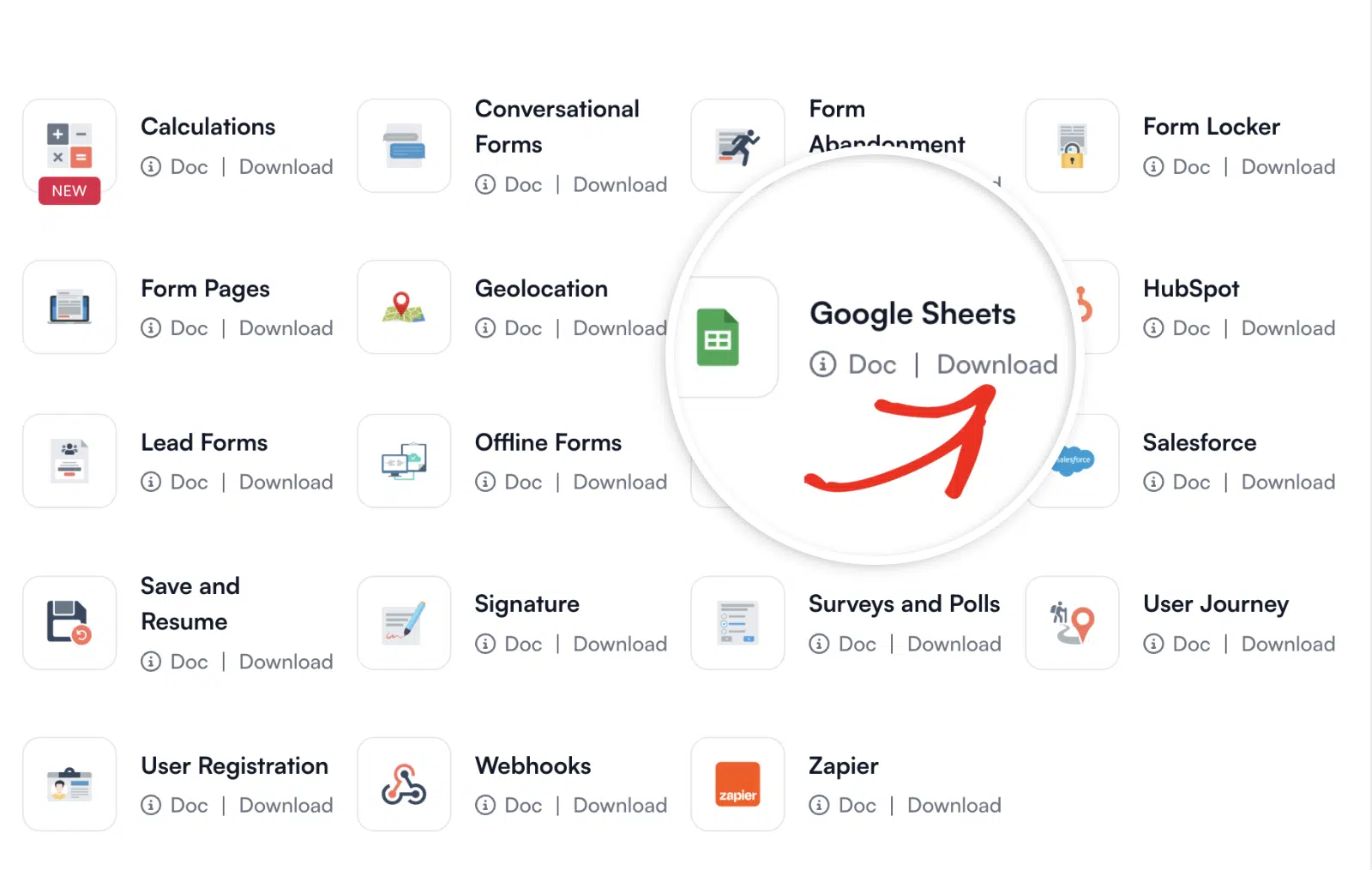
Quindi fai clic sul link Download sotto il componente aggiuntivo che desideri installare.
Dopodiché, dovrai caricare il file .zip scaricato su WordPress e attivarlo come faresti con un normale plugin. Per ulteriori informazioni sull'installazione di plugin WordPress, consulta questo tutorial di WPBeginner sull'installazione di plugin WordPress.
Nota: Per una guida più dettagliata sul download, caricamento e attivazione dei componenti aggiuntivi, consulta il nostro tutorial completo su come installare manualmente i componenti aggiuntivi.
Fatto! Ora puoi installare e attivare i tuoi componenti aggiuntivi.
Successivamente, desideri esplorare vari modi per utilizzare WPForms con componenti aggiuntivi di terze parti? Assicurati di consultare le nostre guide dettagliate sull'integrazione di WPForms con gateway di pagamento, conversion e strumenti di marketing.


