


Riassunto AI
Hai problemi nell'installazione dei componenti aggiuntivi di WPForms sul tuo sito? Poiché alcuni provider di hosting non supportano l'installazione di componenti aggiuntivi con un clic, potrebbe essere necessaria un'installazione manuale.
Questo tutorial ti mostrerà come installare manualmente i componenti aggiuntivi per WPForms.
Nota: Questo tutorial intende fornire una soluzione alternativa per l'installazione dei componenti aggiuntivi di WPForms, specificamente per quando ricevi un avviso che dice "Impossibile installare un componente aggiuntivo. Scarica da wpforms.com e installa manualmente."
Se non ricevi questo avviso o stai tentando di installare un componente aggiuntivo per la prima volta, consulta il nostro tutorial su come installare e attivare i componenti aggiuntivi di WPForms.
Download dei componenti aggiuntivi WPForms
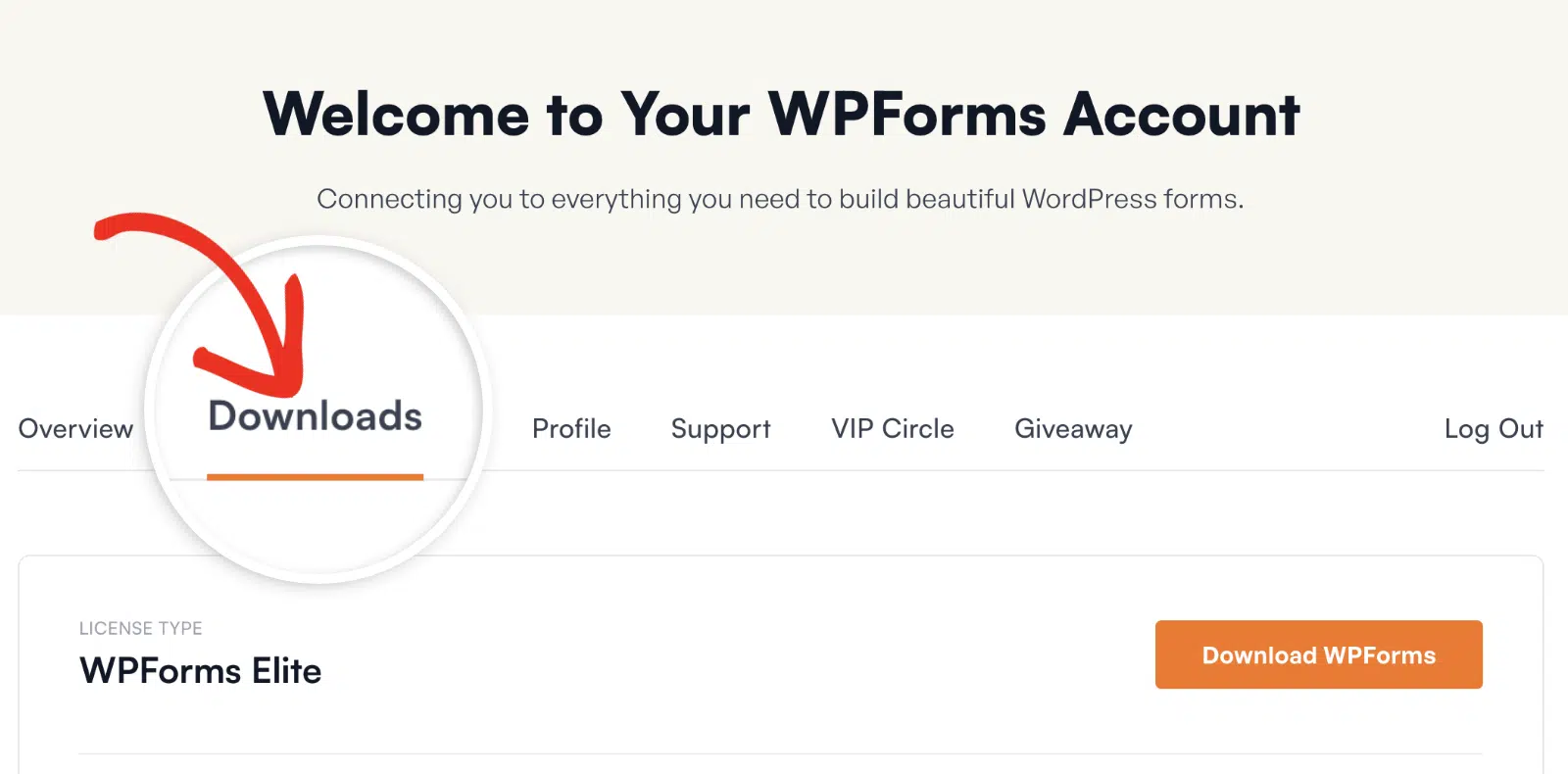
Per prima cosa, dovrai accedere al tuo account WPForms. Una volta effettuato l'accesso, fai clic sulla scheda Download.
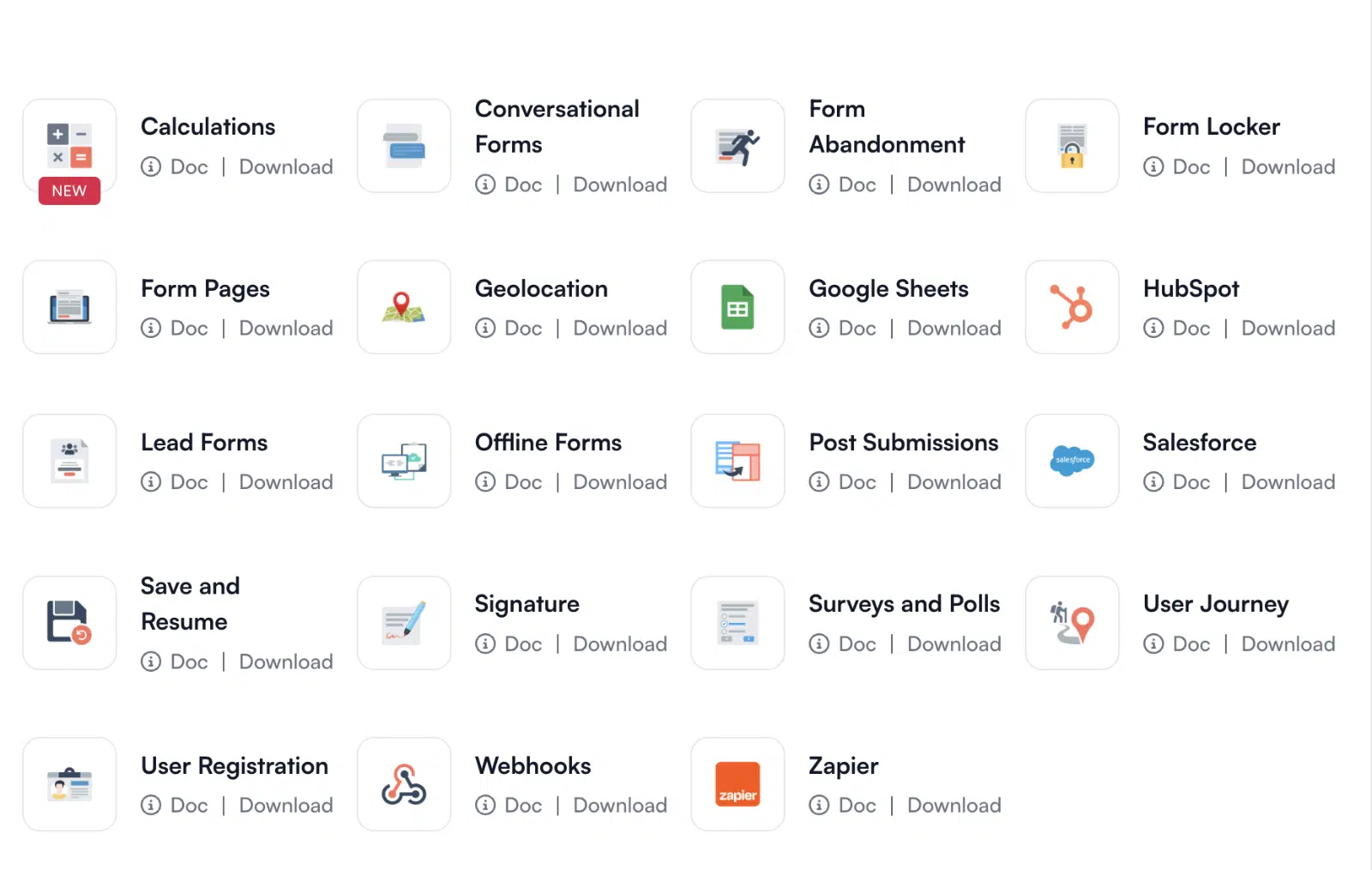
Quindi, scorri la pagina e vedrai un elenco dei componenti aggiuntivi disponibili che puoi scaricare con il tuo livello di licenza.
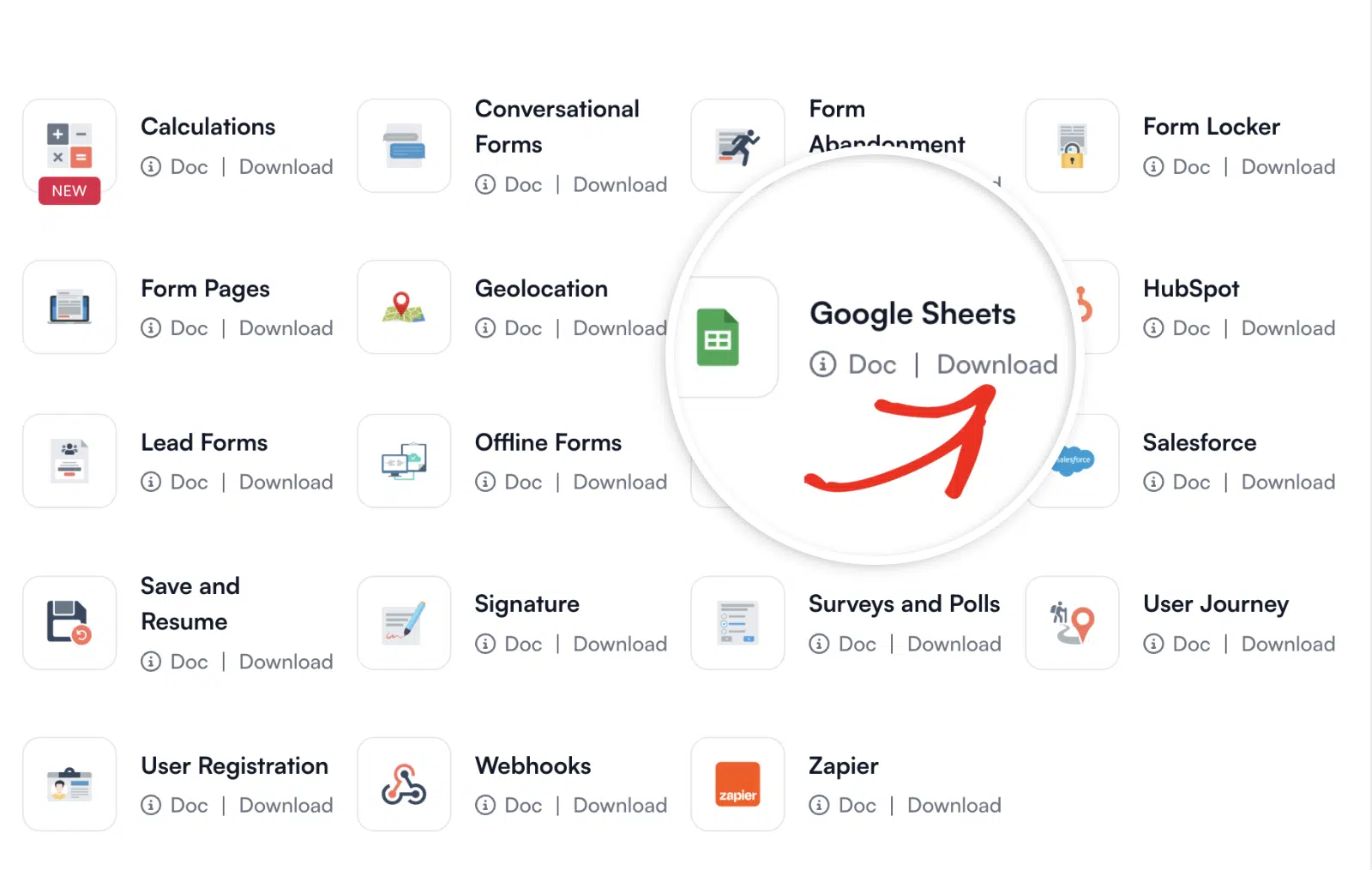
Per scaricare un componente aggiuntivo, fai clic sul link Download sotto il componente aggiuntivo che hai selezionato. Dopodiché, inizierà il download di un file zippato.
Una volta scaricato il file, è ora di navigare nella dashboard del tuo sito WordPress.
Nota: In alcuni casi, questo file potrebbe essere decompresso durante il download e apparire come una normale cartella. Tuttavia, la cartella deve essere zippata per utilizzare l'uploader del plugin di WordPress.
Per maggiori dettagli su come comprimere ed estrarre file, assicurati di consultare queste guide per i sistemi operativi Windows o Mac.
Installazione dei componenti aggiuntivi WPForms sul tuo sito
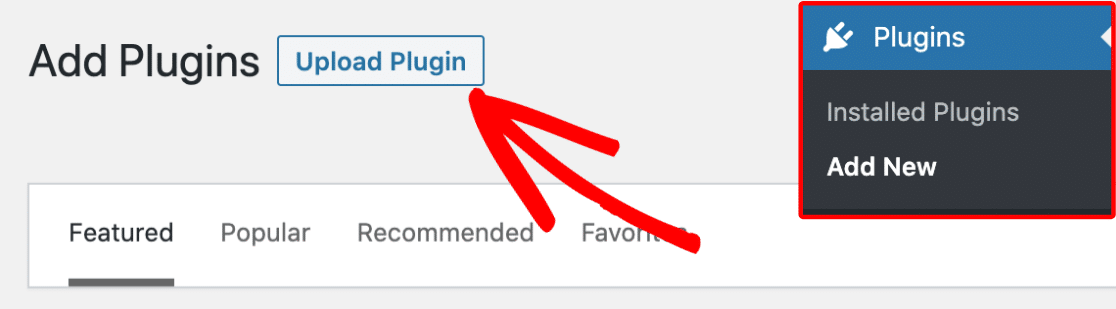
Una volta scaricato il file zip, vai al sito in cui desideri installare il componente aggiuntivo. Quindi, all'interno della dashboard di amministrazione, vai su Plugin » Aggiungi nuovo e fai clic sul pulsante Carica plugin.
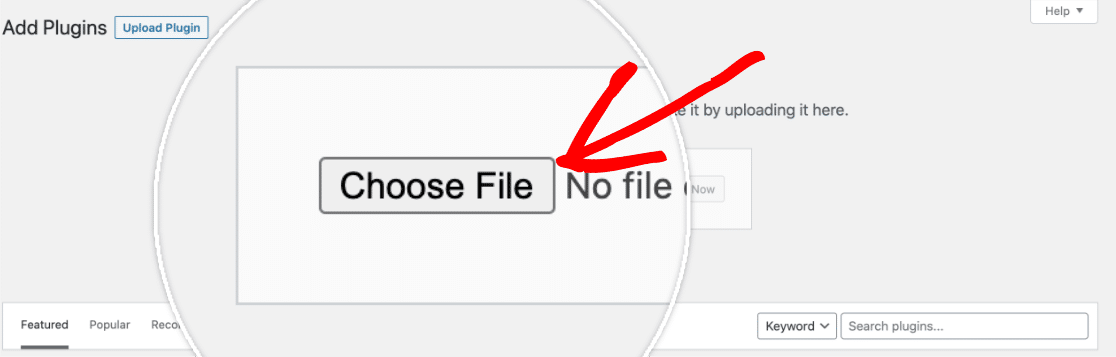
Da qui, vedrai l'opzione per caricare il plugin. Fai clic sul pulsante Scegli File e seleziona il file zip di WPForms che hai appena scaricato.
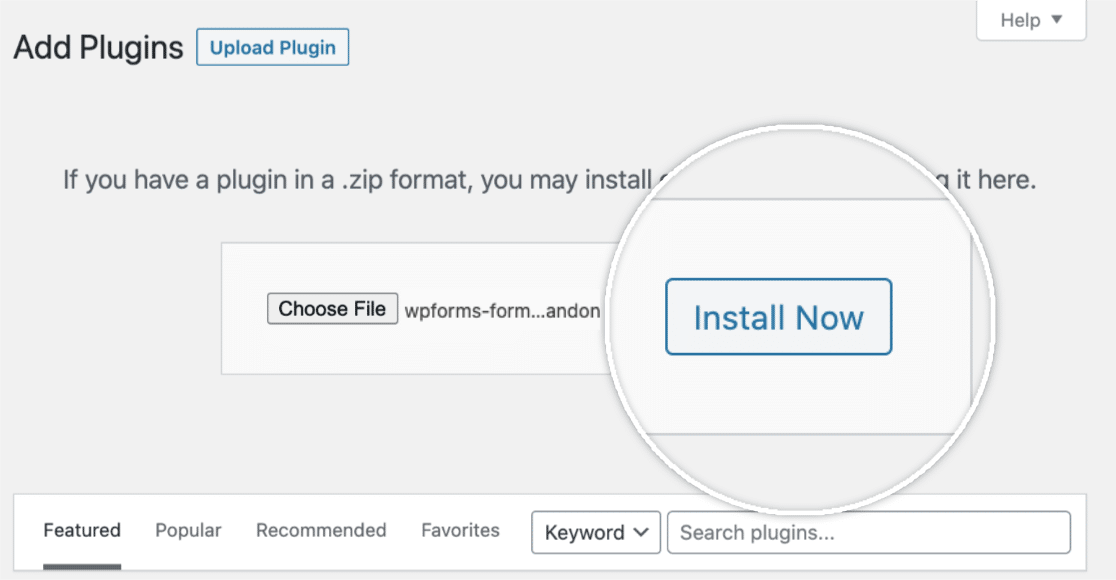
Dopo aver caricato il tuo file, fai clic sul pulsante Installa ora.
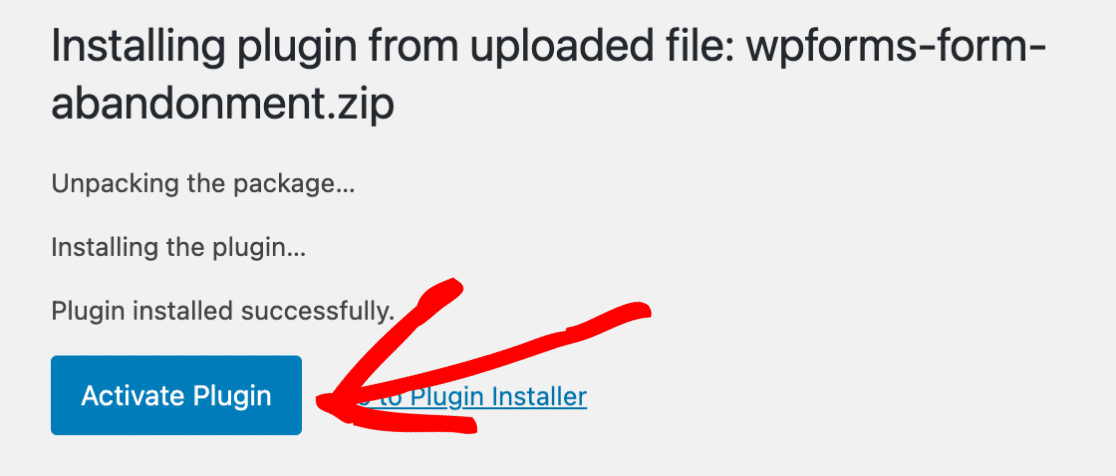
Questo avvierà il processo di installazione per te. Una volta installato il componente aggiuntivo, fai clic sul pulsante Attiva plugin per attivare il componente aggiuntivo sul tuo sito.
Domande frequenti
Di seguito sono riportate alcune delle domande più frequenti che riceviamo sull'installazione manuale dei componenti aggiuntivi.
Come posso installare manualmente i componenti aggiuntivi di WPForms utilizzando FTP o SFTP?
Per iniziare, avrai prima bisogno di un client SFTP. Una volta pronto, puoi seguire i passaggi della guida di WPBeginner su come utilizzare FTP per caricare file su WordPress. Fornisce una panoramica completa su come installare plugin WordPress tramite SFTP, che si applica anche ai nostri componenti aggiuntivi.
Assicurati di caricare i componenti aggiuntivi nella seguente cartella della tua installazione WordPress: /wp-content/plugins/.
Fatto! Ora puoi iniziare a utilizzare il componente aggiuntivo WPForms sul tuo sito WordPress.
Successivamente, desideri saperne di più su tutte le impostazioni disponibili in WPForms? Assicurati di consultare la nostra guida completa alle impostazioni di WPForms per maggiori dettagli.


