


Riassunto AI
Vuoi saperne di più su tutte le impostazioni disponibili in WPForms? Oltre a tonnellate di opzioni di personalizzazione all'interno del modulo di creazione, WPForms ha un ampio elenco di opzioni disponibili per l'intero plugin. Queste includono la scelta della valuta, l'aggiunta di miglioramenti GDPR, la configurazione di integrazioni e altro ancora.
Questo tutorial coprirà tutte le impostazioni disponibili nel plugin WPForms.
Accesso alle impostazioni di WPForms
Per accedere alle impostazioni dell'intero plugin in WPForms, dovrai andare su WPForms » Impostazioni nel menu di sinistra di WordPress.
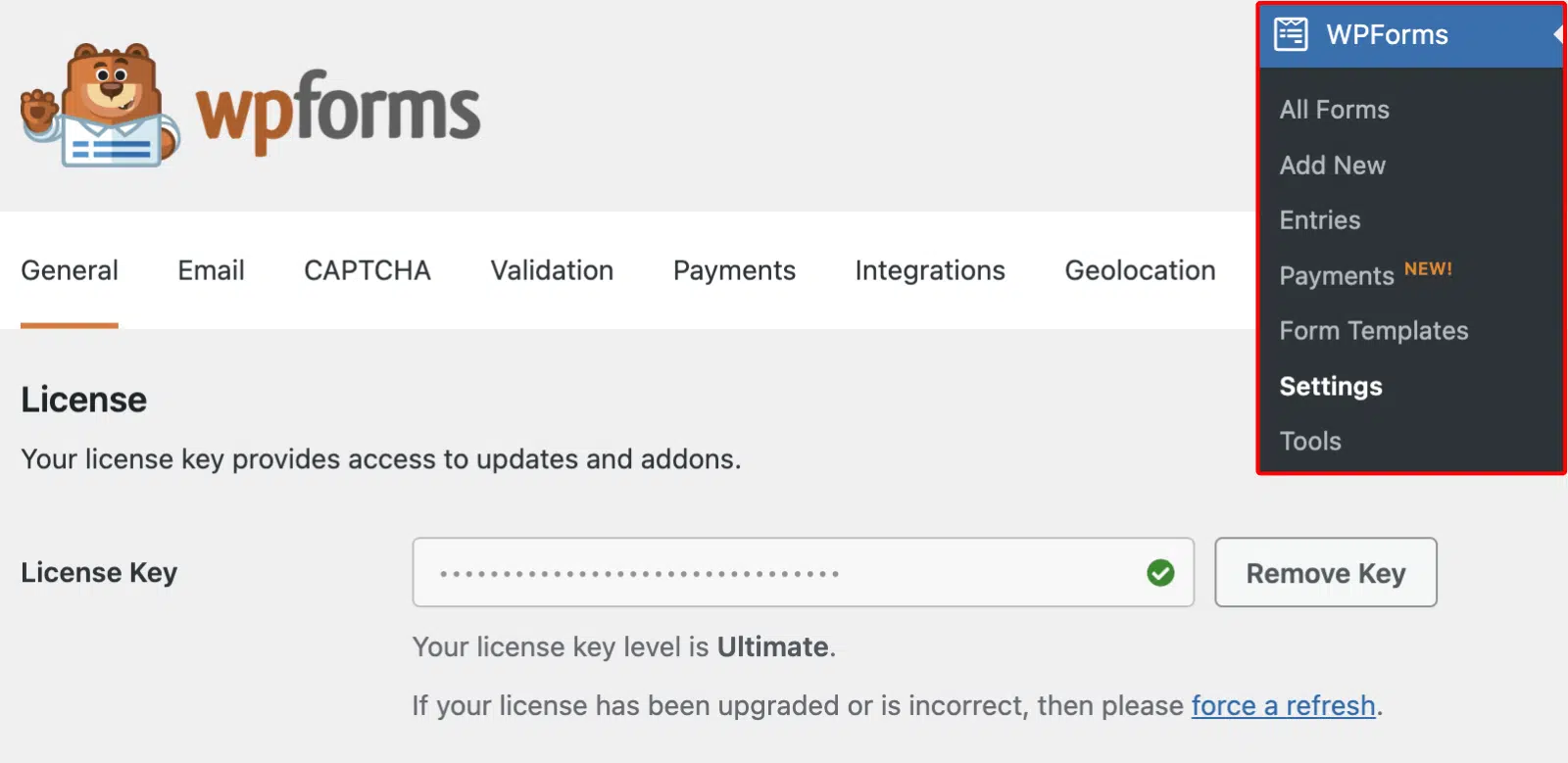
Questo aprirà automaticamente la scheda delle impostazioni Generali. Tuttavia, puoi fare clic su qualsiasi scheda nella parte superiore della pagina per accedere a impostazioni aggiuntive.
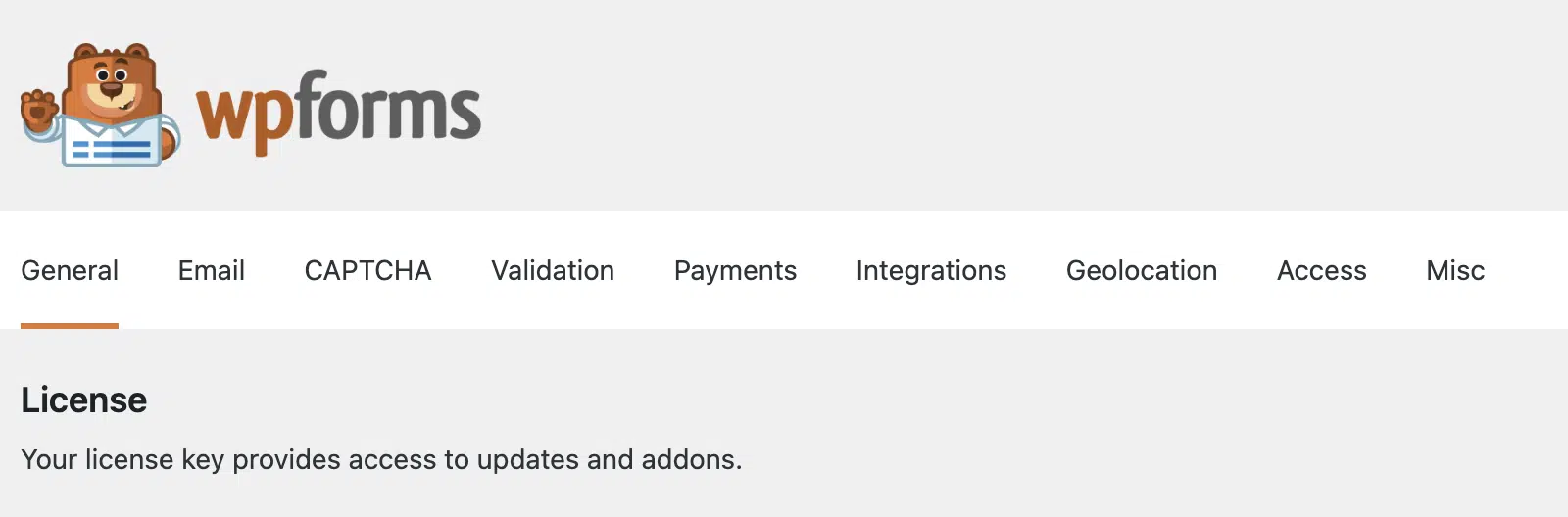
Impostazioni generali
Le impostazioni nella scheda Generali sono potenzialmente rilevanti per tutti gli utenti, indipendentemente dalle funzionalità o dai componenti aggiuntivi che utilizzi.
Chiave di licenza
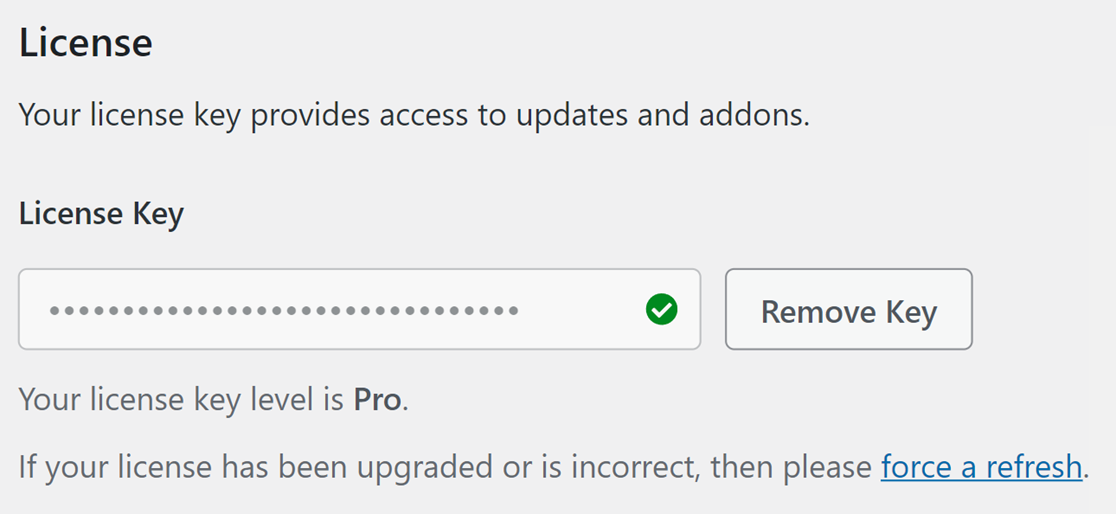
La tua chiave di licenza fornirà al tuo sito l'accesso agli aggiornamenti, nonché a tutti i componenti aggiuntivi disponibili con il tuo livello di licenza.
Dai un'occhiata al nostro tutorial sulla verifica della licenza per i dettagli su come trovare e aggiungere la tua chiave di licenza.
Includi stile modulo

WPForms aggiungerà, per impostazione predefinita, stili per garantire che il tuo modulo abbia un bell'aspetto indipendentemente dal tema che scegli di utilizzare sul tuo sito WordPress. Se sei uno sviluppatore che desidera personalizzare i tuoi moduli, tuttavia, questo menu a discesa ti consentirà di ridurre la quantità di stili applicati da WPForms.
Il nostro tutorial sull'impostazione Includi stile modulo copre tutti i dettagli, incluso cosa tenere presente se scegli di modificare questa opzione rispetto alla scelta predefinita.
Usa markup moderno

WPForms include un markup moderno che offre maggiore accessibilità e stili moderni per campi e pulsanti. Quando abilitato, potrai stilizzare i tuoi moduli nell'editor a blocchi senza scrivere alcun CSS.
Per i dettagli su come stilizzare i tuoi moduli nell'editor a blocchi, assicurati di consultare il nostro tutorial completo sullo stile dei moduli.
Carica risorse globalmente

WPForms è intelligente nell'uso delle risorse del tuo sito, quindi caricherà le risorse (codice per stili e JavaScript, ecc.) solo quando viene rilevato un modulo nella pagina. In rari casi, tuttavia, qualcosa sul sito potrebbe impedire il corretto funzionamento di questo rilevamento, impedendo il caricamento delle risorse.
Scegliendo di Caricare risorse globalmente, è spesso possibile risolvere i problemi di mancato caricamento delle risorse del modulo. Se stai pensando di abilitare questa opzione, è generalmente meglio contattare i nostri consulenti di fiducia e scoprire se il caricamento globale delle risorse potrebbe essere una buona soluzione per il problema specifico che stai riscontrando.
Miglioramenti GDPR
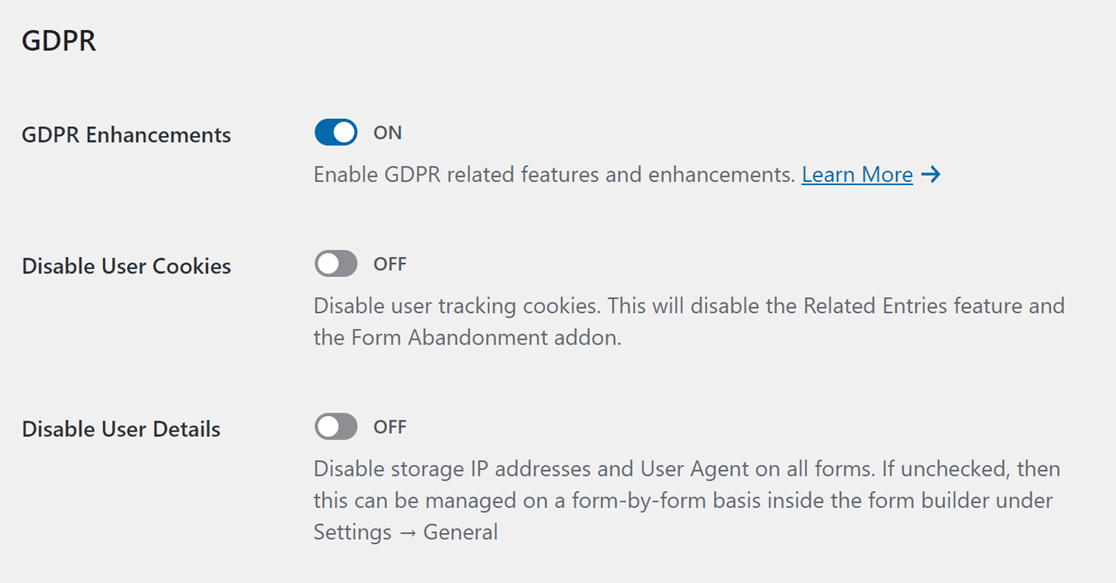
GDPR, o General Data Protection Regulations, è un insieme di politiche dell'Unione Europea volte a proteggere la privacy dei cittadini UE su Internet. WPForms offre diversi modi per aiutarti a rispettare la conformità, come un campo Accordo GDPR e un'opzione per disabilitare i cookie degli utenti.
Per tutti i dettagli sulle opzioni GDPR disponibili, assicurati di consultare il nostro tutorial sulla conformità GDPR in WPForms.
Impostazioni email
Le impostazioni nella scheda Email si applicheranno alle email di notifica per tutti i moduli del tuo sito.
Modello
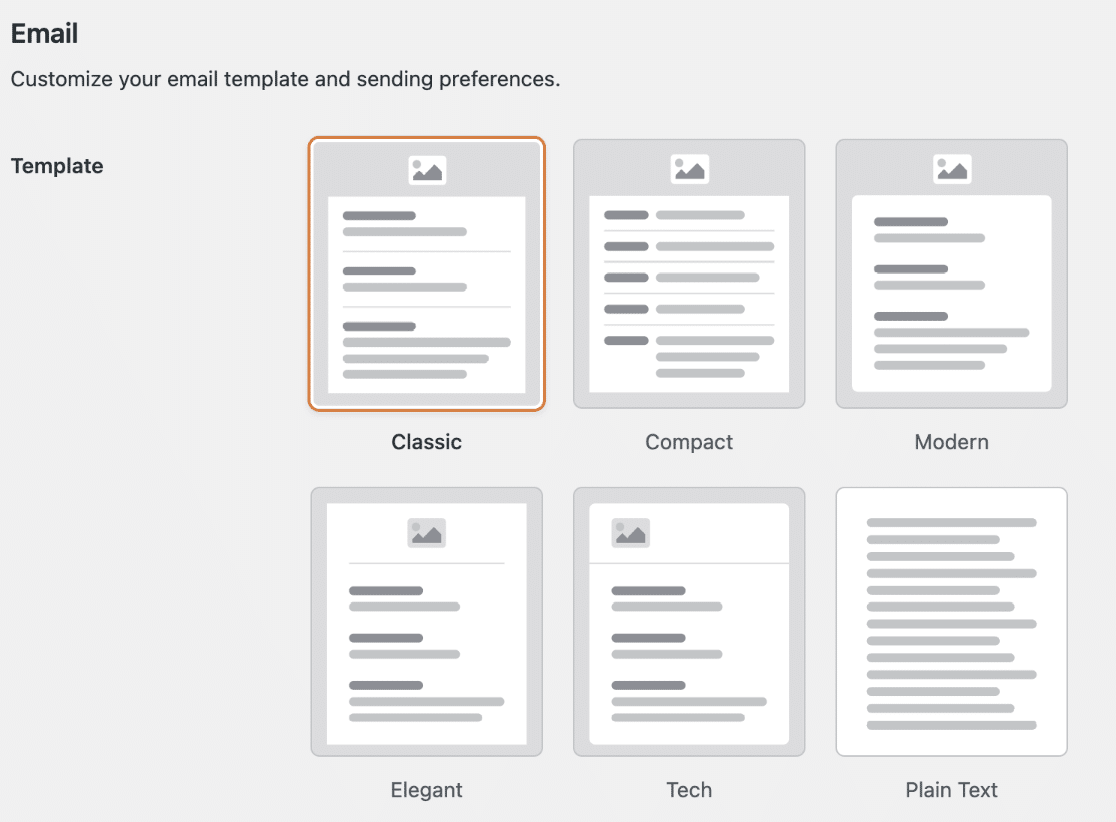
Nella sezione Modello, troverai tutti i modelli disponibili supportati da WPForms. Ciascuno dei modelli email ha il suo stile e le sue caratteristiche uniche. Di seguito, abbiamo delineato i modelli disponibili.
- Classico
- Compatto
- Moderno
- Elegante
- Tecnico
- Testo Semplice
Per vedere esempi di ogni tipo di email, consulta il nostro tutorial sulla personalizzazione delle notifiche dei moduli.
Immagine Intestazione
In questa impostazione, puoi caricare un'immagine che verrà visualizzata in cima a tutte le email di notifica del modulo. Per tutti i dettagli, comprese le raccomandazioni sulle dimensioni dell'immagine, consulta il nostro tutorial sull'aggiunta di un'immagine di intestazione email.
Schema Colori
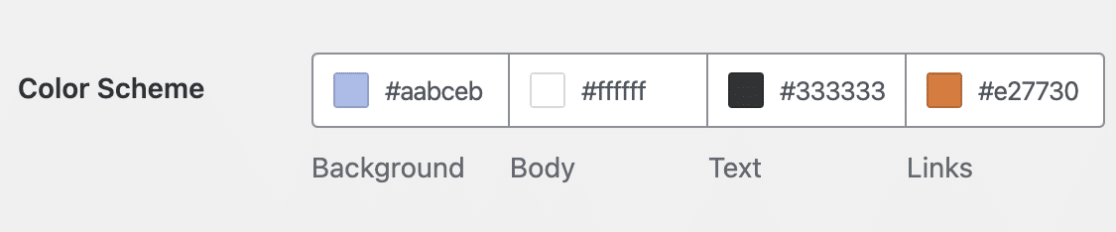
Questa opzione ti consente di personalizzare i colori degli elementi nell'email di notifica. Per aggiornare uno qualsiasi dei colori, puoi inserire il valore HEX nel campo colore o fare clic su di esso per aprire il selettore di colori.
Tipografia
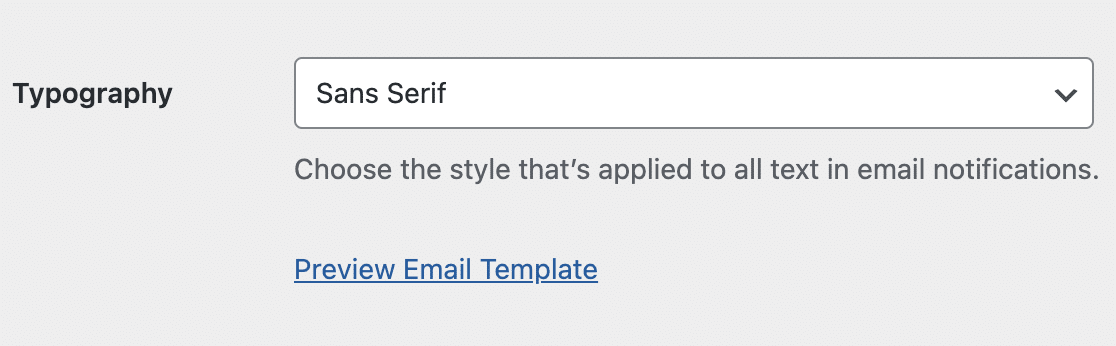
L'opzione Tipografia controlla quale famiglia di font verrà utilizzata per le email di notifica dal tuo sito. WPForms attualmente supporta font Sans Serif e Serif.
Ottimizza Invio Email
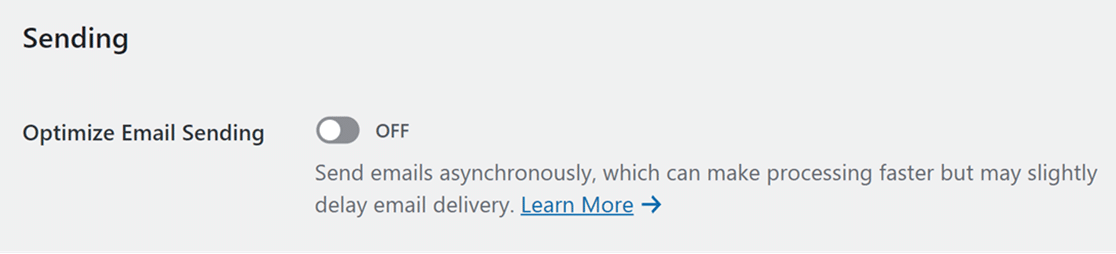
L'opzione Ottimizza Invio Email ti consente di inviare le email di notifica in modo asincrono. Ciò significa che con questa impostazione abilitata, i tuoi moduli elaboreranno le email di notifica separatamente dalle conferme dei moduli. Se hai ricevuto segnalazioni che i tuoi moduli impiegano molto tempo per l'invio, o se i tuoi moduli inviano molte notifiche, l'attivazione di questa opzione potrebbe contribuire a ridurre il tempo di invio del tuo modulo.
Copia Carbone

WPForms è progettato tenendo conto della privacy delle email, pertanto il campo Indirizzo Email Destinatario (dove in genere aggiungeresti tutti i destinatari per l'email di notifica di un modulo) funziona come un campo BCC, o Copia Carbone Nascosta. Ciò significa che un'email separata viene inviata a ciascun indirizzo email e i destinatari non possono vedersi l'un l'altro.
Se desideri che i destinatari si vedano reciprocamente gli indirizzi email e possano rispondere a tutti, un campo Copia Carbone (CC) sarebbe più adatto.
Abilitando l'opzione Copia carbone, avrai la possibilità di utilizzare un campo CC in tutti i tuoi moduli esistenti e futuri.
Per tutti i dettagli, nonché per importanti note sull'utilizzo, consulta il nostro tutorial sulla configurazione delle email di notifica.
Impostazioni CAPTCHA
WPForms include l'integrazione integrata con reCAPTCHA di Google, hCaptcha e Cloudflare Turnstile per combattere lo spam sui tuoi moduli WordPress.
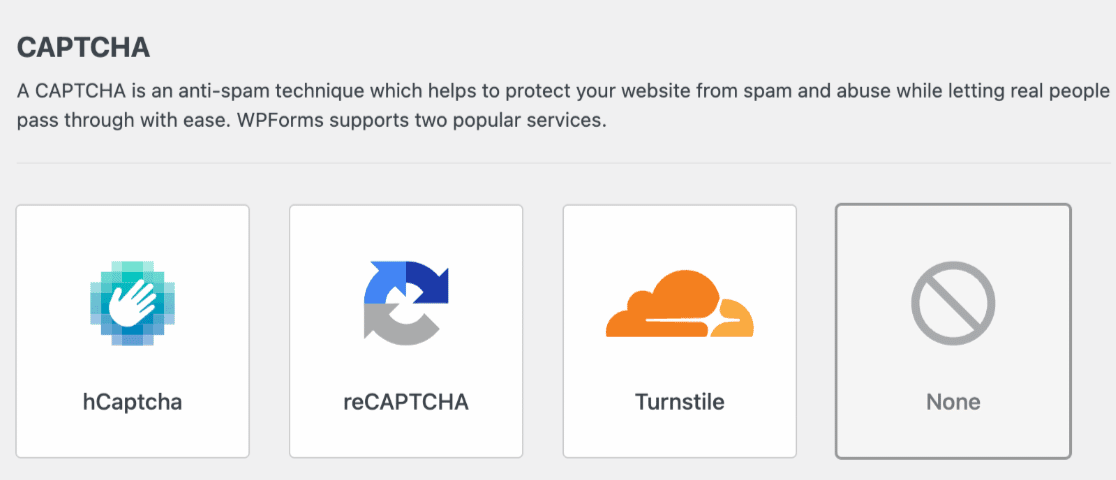
Dopo aver scelto un'opzione CAPTCHA, verranno visualizzate impostazioni aggiuntive per la specifica CAPTCHA. Dovrai generare un set univoco di chiavi API per connettere il servizio CAPTCHA con WPForms.
hCaptcha
hCaptcha è una soluzione CAPTCHA gratuita che si concentra sulla privacy dell'utente. Raccoglie solo i dati utente necessari e descrive chiaramente quali informazioni raccoglie e come utilizza tali dettagli.
Per saperne di più, consulta la nostra guida su come configurare e utilizzare hCaptcha con WPForms.
reCAPTCHA
reCAPTCHA è un servizio gratuito di prevenzione dello spam fornito da Google. Ci sono tre tipi di reCAPTCHA disponibili per i tuoi moduli: reCAPTCHA v2 Checkbox, reCAPTCHA v2 Invisible e reCAPTCHA v3.
Per tutti i dettagli, consulta la nostra guida completa su come configurare Google reCAPTCHA in WPForms.
Tornello
Cloudflare Turnstile è un'alternativa intelligente simile a una CAPTCHA che offre un'esperienza user-friendly. Funziona senza mostrare agli utenti una sfida CAPTCHA.
Per una guida completa, consulta la nostra guida su come configurare e utilizzare Cloudflare Turnstile con WPForms.
Impostazioni di convalida
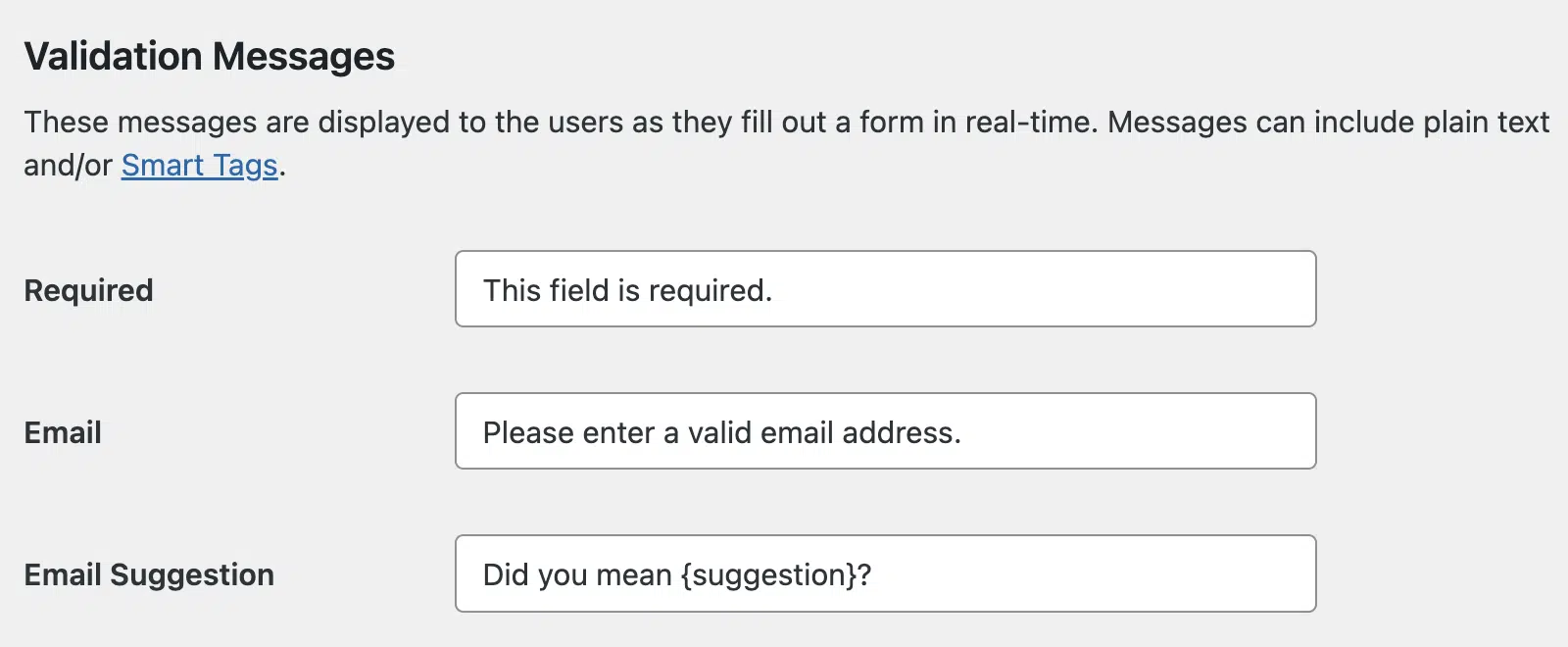
I messaggi di convalida vengono mostrati all'utente quando compila in modo errato parti dei tuoi moduli. Ad esempio, se l'utente salta un campo obbligatorio, vedrà un messaggio di convalida che indica "Questo campo è obbligatorio."

Nella scheda Convalida, puoi personalizzare facilmente questi messaggi di convalida. Questo è utile se hai bisogno di tradurre i messaggi in un'altra lingua, o anche se desideri semplicemente che questi messaggi riflettano una voce unica per il tuo marchio.
Per tutti i dettagli, consulta il nostro tutorial sulla personalizzazione dei messaggi di convalida del modulo.
Impostazioni pagamenti
Le impostazioni di pagamento saranno importanti se prevedi di riscuotere pagamenti tramite i tuoi moduli.
Valuta
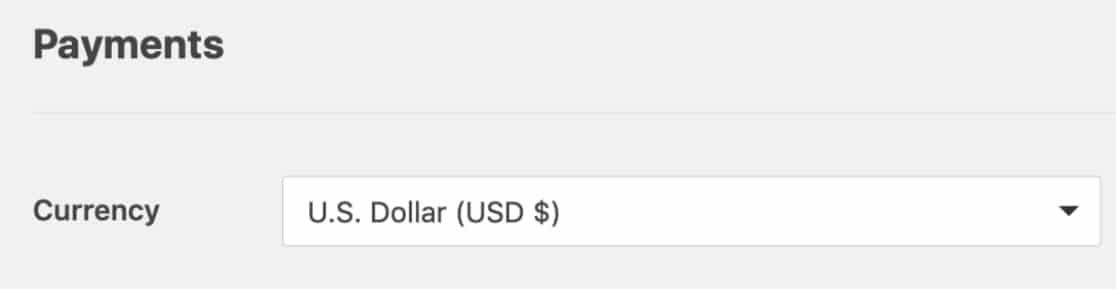
Per impostazione predefinita, WPForms utilizzerà USD (Dollari statunitensi) per tutti i campi di pagamento utilizzati nei tuoi moduli. Se hai bisogno di utilizzare una valuta diversa, scegli un'opzione da questo elenco.
Stripe
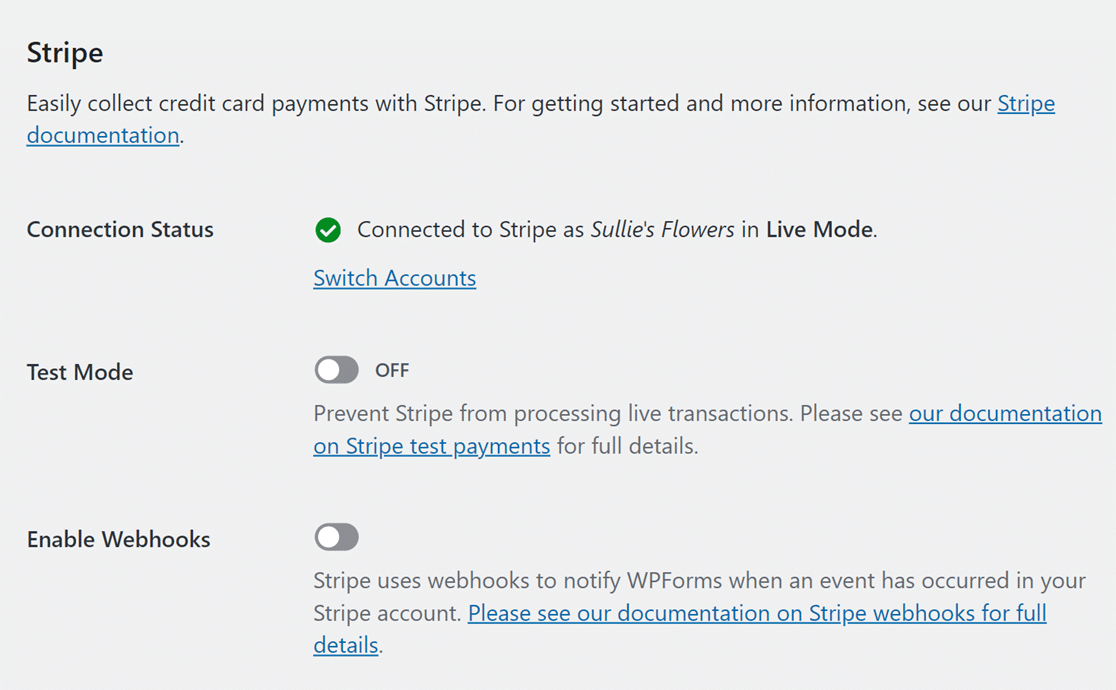
Se hai installato l'addon Stripe Pro, dovrai fare clic sul pulsante blu Connetti con Stripe per iniziare ad accettare pagamenti.
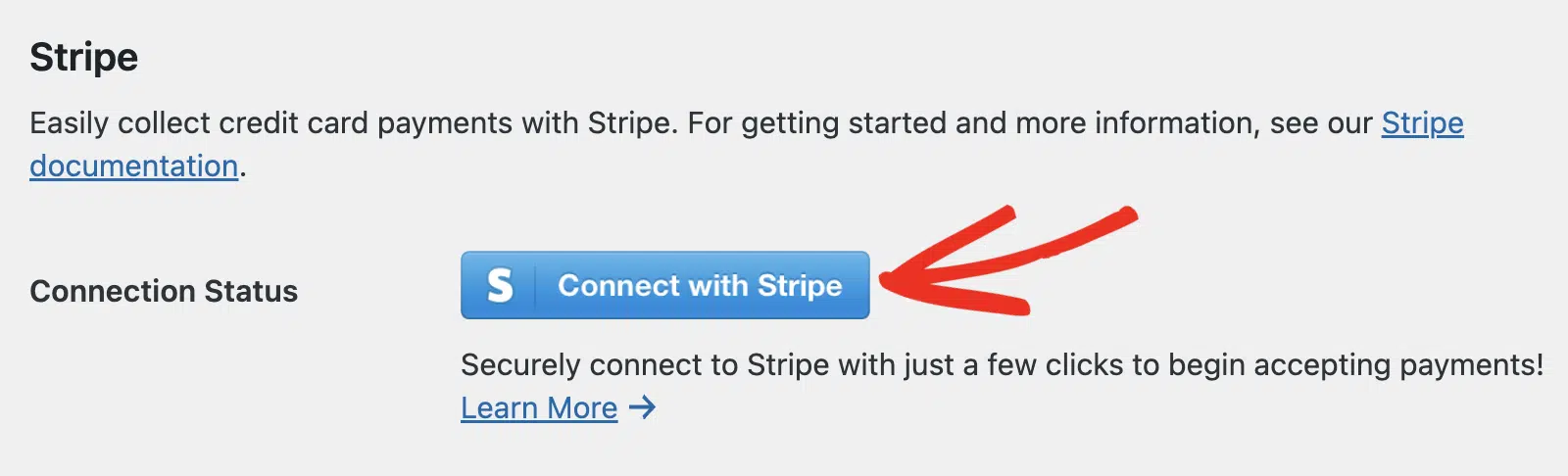
Per tutti i dettagli sulla configurazione di Stripe in WPForms, assicurati di consultare il nostro tutorial sull'addon Stripe Pro.
Authorize.net
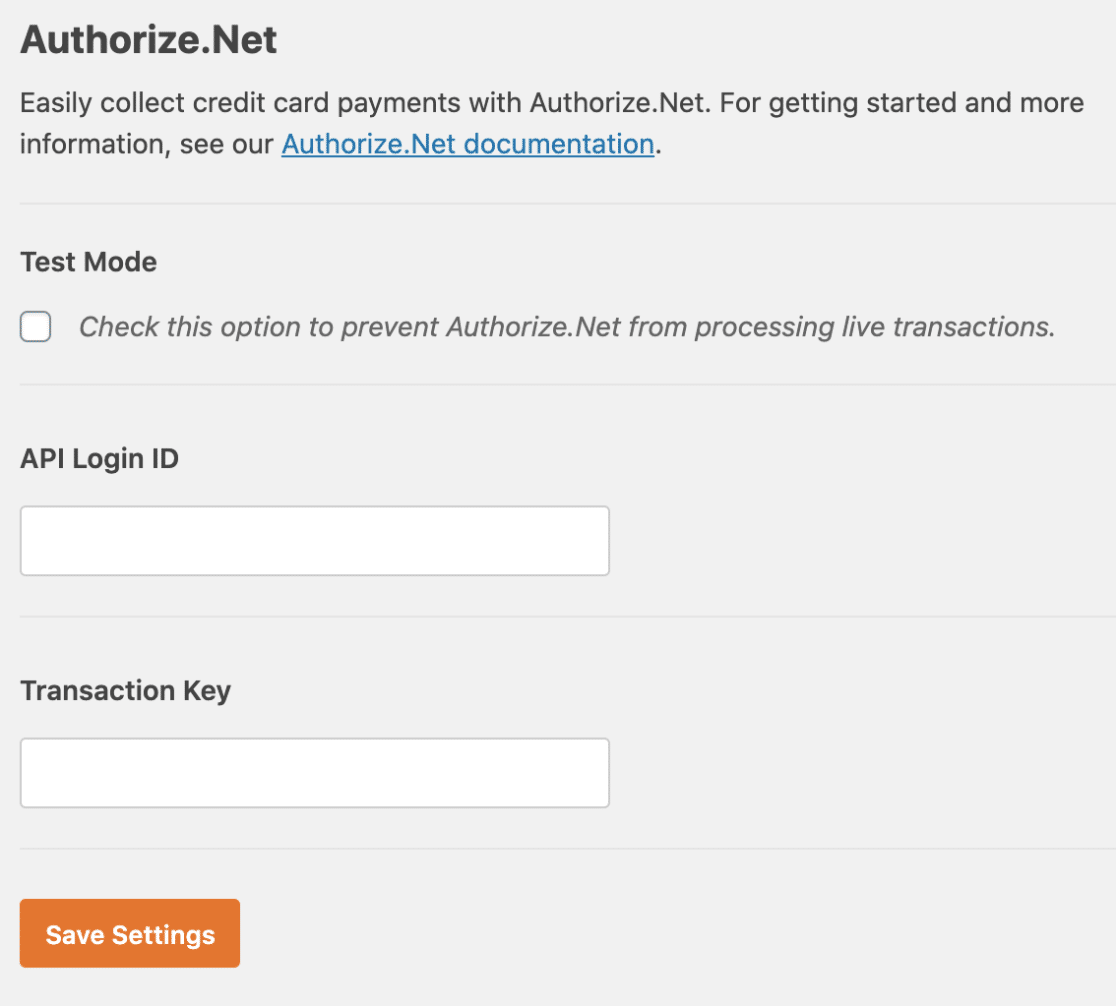
Una volta installato l'addon Authorize.Net, dovrai configurare le tue chiavi API per iniziare ad accettare pagamenti con Authorize.Net.
Per tutti i dettagli sulla configurazione di Authorize.Net in WPForms, assicurati di consultare il nostro tutorial su Authorize.Net.
Impostazioni integrazioni
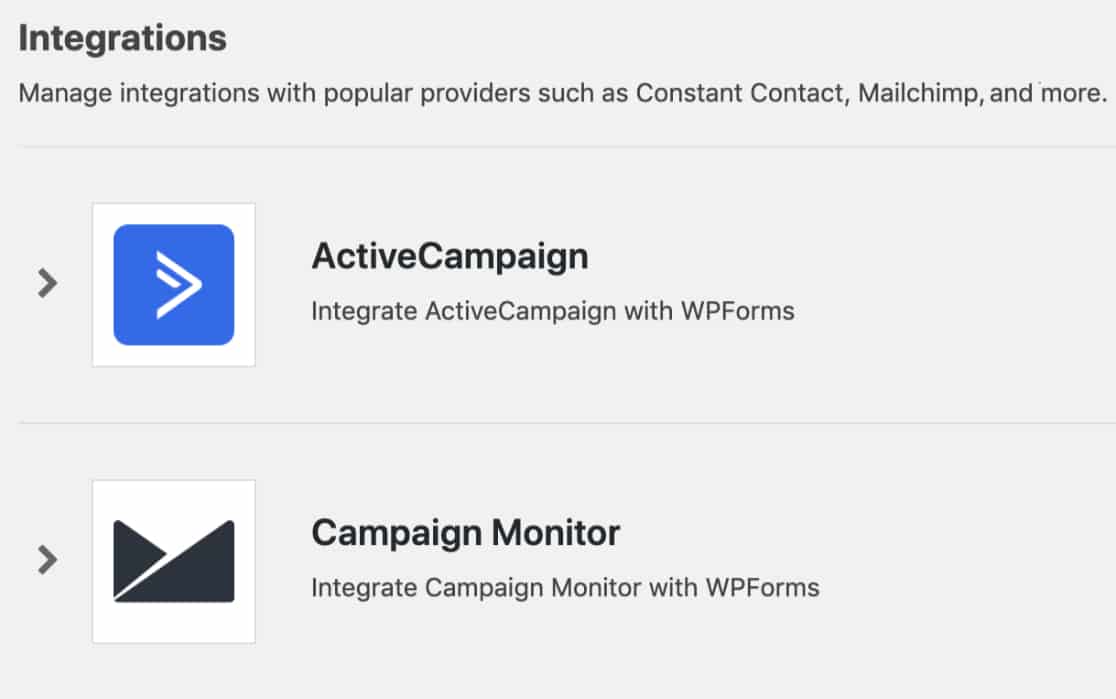
Se desideri integrare i tuoi moduli con un servizio di terze parti, come uno strumento di email marketing o Zapier, la scheda Integrazioni includerà le impostazioni necessarie per connetterti a questi servizi.
Di seguito, puoi trovare tutte le potenziali integrazioni per questa scheda, nonché collegamenti a tutorial di installazione e configurazione.
- AWeber
- ActiveCampaign
- Brevo
- Campaign Monitor
- Constant Contact
- Kit
- Drip
- GetResponse
- Google Fogli
- HubSpot
- Mailchimp
- MailerLite
- Salesforce
- Zapier
Impostazioni geolocalizzazione
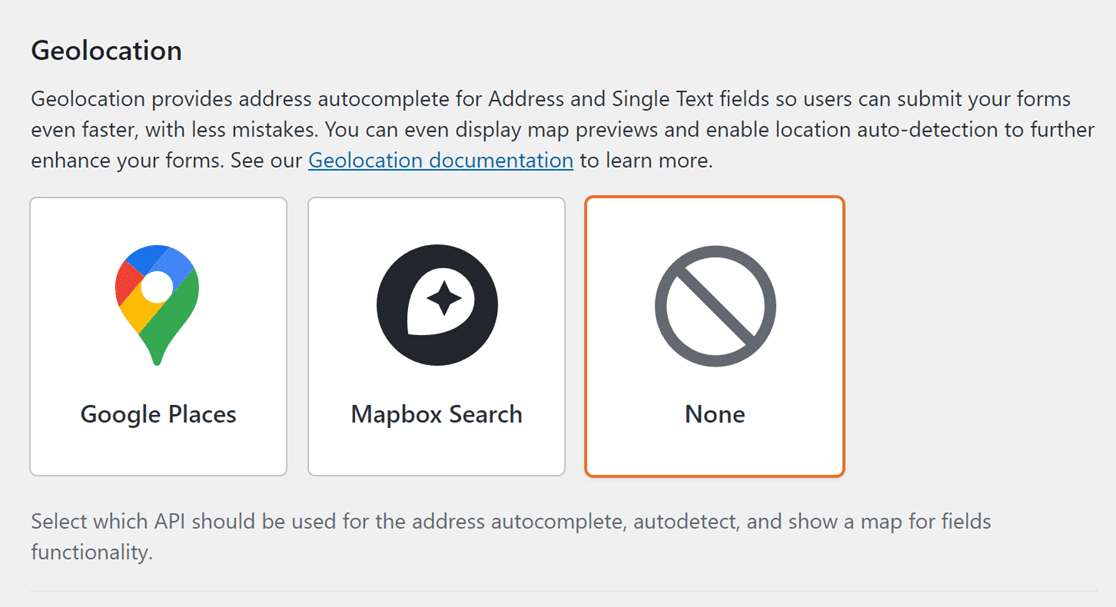
Con l'addon Geolocation, puoi aggiungere la funzionalità di completamento automatico ai campi Indirizzo del tuo modulo, oltre a registrare i dati di localizzazione del tuo utente con ogni invio del modulo.
Per maggiori informazioni su come configurare l'addon Geolocation, assicurati di consultare la nostra guida su come installare e utilizzare l'addon Geolocation per maggiori dettagli.
Impostazioni di accesso
Le impostazioni di accesso ti consentono di scegliere chi ha accesso ai tuoi moduli con i nostri Controlli di Accesso.
Con i Controlli di Accesso, hai il controllo su quali ruoli utente sono autorizzati a interagire con i tuoi moduli. Puoi decidere quali azioni un utente può intraprendere (come creare o visualizzare un modulo), oltre a quali moduli un utente può agire.
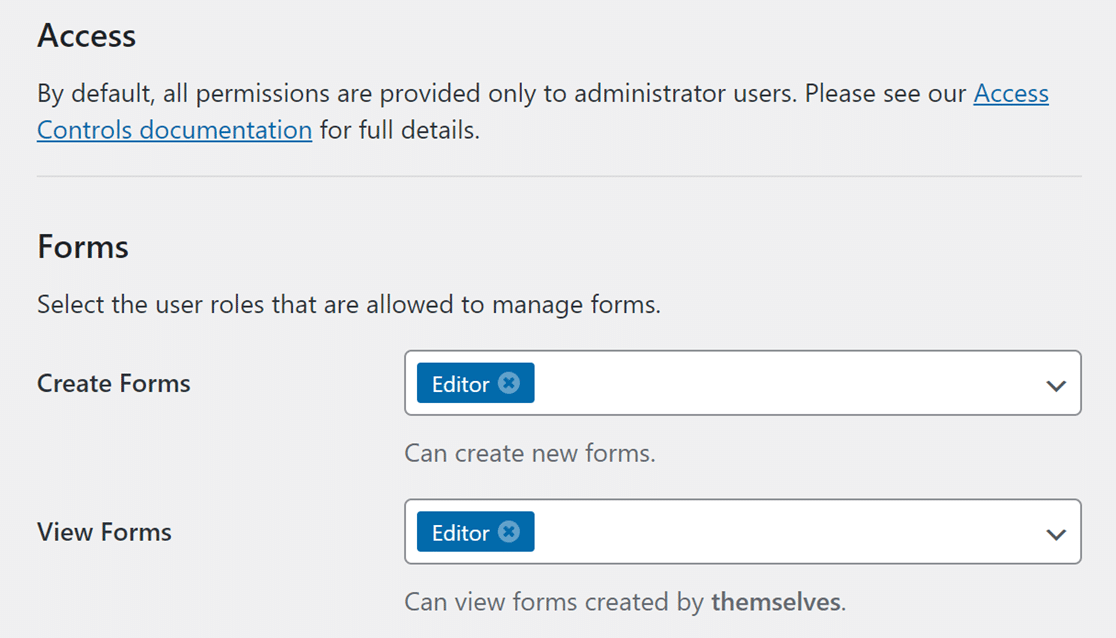
Di seguito è riportato un elenco di tutte le azioni per le quali puoi impostare i Controlli di Accesso:
- Crea Moduli
- Visualizza Moduli
- Modifica Moduli
- Elimina Moduli
- Visualizza Inserimenti
- Modifica Inserimenti
- Elimina Inserimenti
Per maggiori dettagli sulla definizione delle autorizzazioni utente, assicurati di consultare il nostro tutorial sulla configurazione dei controlli di accesso in WPForms.
Impostazioni varie
Le impostazioni mostrate nella scheda Varie non rientrano in un'altra categoria e difficilmente saranno necessarie alla maggior parte degli utenti.
Elimina Inserimenti Spam

WPForms elimina automaticamente gli inserimenti spam dopo un certo periodo. Puoi specificare il numero di giorni in cui gli inserimenti spam vengono conservati prima di essere eliminati dal tuo sito.
Nascondi Annunci
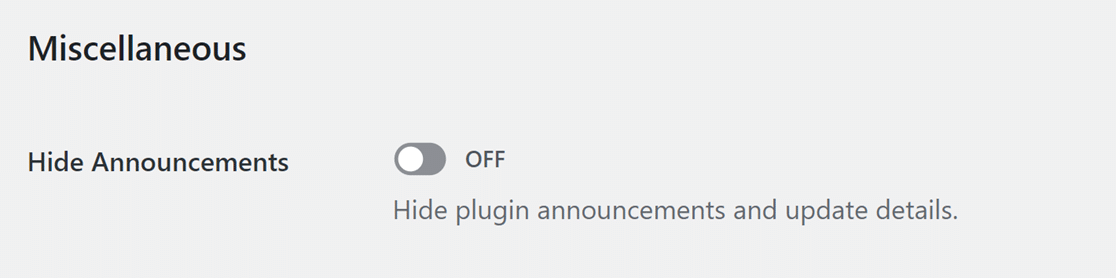
Occasionalmente potresti vedere avvisi dal team di WPForms nella tua bacheca di WordPress, che vanno da annunci importanti a una richiesta amichevole di considerare la creazione di una recensione del plugin.
Se preferisci non ricevere annunci da WPForms, attiva semplicemente questa opzione Nascondi annunci.
Nascondi menu barra di amministrazione

Questa opzione rimuove la voce di menu WPForms dalla barra di amministrazione di WordPress in alto. Se raramente hai bisogno di accedere direttamente a WPForms dalla barra di amministrazione o preferisci un'interfaccia più ordinata, attiva l'opzione Nascondi menu barra di amministrazione.
Nascondi funzionalità AI

WPForms include funzionalità AI che ti consentono di generare automaticamente le scelte per i campi a scelta multipla, caselle di controllo e menu a discesa. Se desideri nascondere questa e altre funzionalità AI di WPForms, attiva l'opzione Nascondi funzionalità AI su ON.
Disabilita riepiloghi via email

Ogni settimana, WPForms ti invierà un'email che mostra il numero di invii ricevuti da ciascuno dei tuoi moduli. Puoi disabilitare questa funzionalità in qualsiasi momento disattivando l'opzione Disabilita riepiloghi via email (e salvando le tue impostazioni).
Disinstalla WPForms

WPForms è progettato per evitare la perdita dei dati dei moduli e degli invii, quindi una normale eliminazione del plugin WPForms (utilizzando l'opzione Elimina nella pagina Plugin di WordPress) non rimuoverà completamente i moduli, le impostazioni o gli invii dal tuo sito.
Questo serve a garantire che anche se devi rimuovere i plugin durante la risoluzione dei problemi, o se il tuo plugin viene eliminato accidentalmente, ecc., non perderai tutto ciò che hai creato in WPForms.
Se desideri disinstallare completamente WPForms, eliminando così tutti i moduli, le impostazioni, gli invii e qualsiasi file caricato sui tuoi moduli (rimuovendo tutto ciò che è associato a WPForms dal tuo sito), dovrai prima abilitare questa opzione. Quindi, disattiva ed elimina WPForms dalla pagina Plugin del tuo sito per attivare questo processo di disinstallazione completo.
Ecco fatto! Speriamo che questo ti abbia aiutato a familiarizzare con tutte le impostazioni a livello di plugin disponibili in WPForms.
Successivamente, vorresti scoprire cosa dovresti testare prima di lanciare i tuoi moduli? Assicurati di consultare la nostra checklist pre-lancio per garantire che i tuoi moduli funzionino esattamente come desideri prima di accettare gli invii.


