


Riassunto AI
Desideri aggiungere email dalle richieste di moduli alle tue liste AWeber? Collegando AWeber con WPForms, puoi raccogliere automaticamente nuovi contatti della mailing list dalle tue voci del modulo.
Questo tutorial ti mostrerà come installare e configurare l'addon AWeber per WPForms.
Requisiti:
- Assicurati di aver installato la versione più recente di WPForms per soddisfare la versione minima richiesta per l'addon AWeber
- Avrai bisogno di una licenza di livello Plus o superiore per accedere all'addon AWeber
Prima di iniziare, assicurati di installare WPForms sul tuo sito WordPress. Devi anche creare un account AWeber se non ne hai già uno.
Quindi dovrai installare e attivare l'addon AWeber. Per maggiori dettagli, consulta il nostro tutorial su come installare gli addon di WPForms.
Collegamento del tuo account AWeber a WPForms
Una volta installato l'addon AWeber, puoi collegare il tuo account a WPForms. Per farlo, vai su WPForms » Impostazioni nella tua area di amministrazione di WordPress e fai clic sulla scheda Integrazioni.
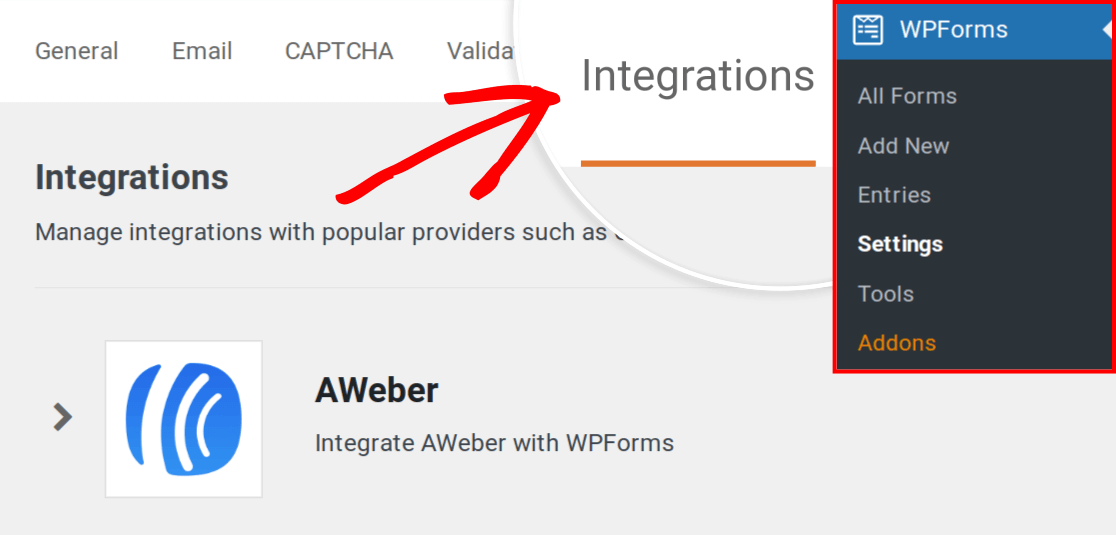
Da qui, fai clic sulla sezione AWeber per espanderla. Quindi fai clic sul pulsante + Aggiungi nuovo account.

Nota: Come parte dell'aggiornamento di AWeber da OAuth1 a OAuth2, il pulsante + Aggiungi nuovo account per AWeber (Legacy) è stato rimosso. Sarà possibile collegare nuovi account solo tramite l'integrazione OAuth2 di AWeber.
Successivamente, vedrai alcune istruzioni con un link etichettato Fai clic qui per autorizzare.
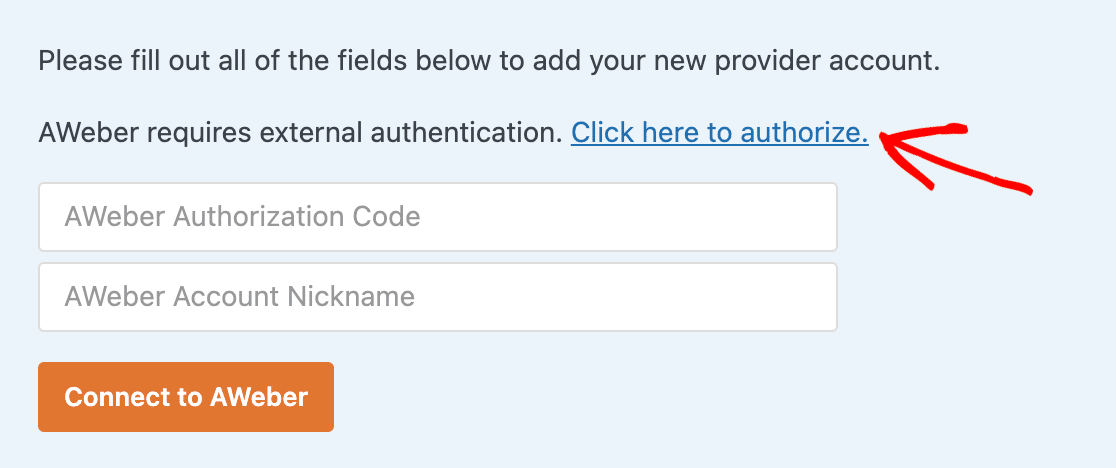
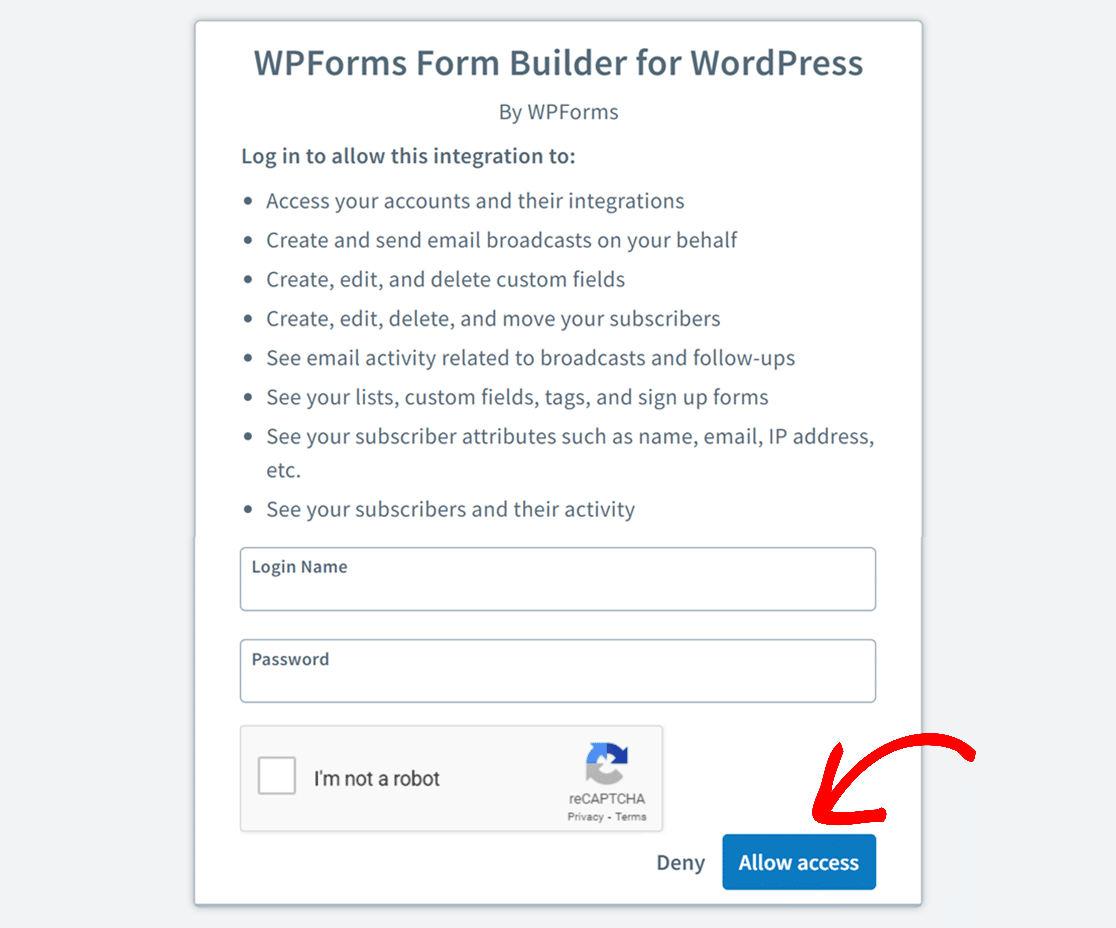
Fai clic sul link per aprire una nuova pagina e accedere al tuo account AWeber. Quindi fai clic sul pulsante Consenti accesso.
AWeber ti mostrerà quindi un codice di autorizzazione.
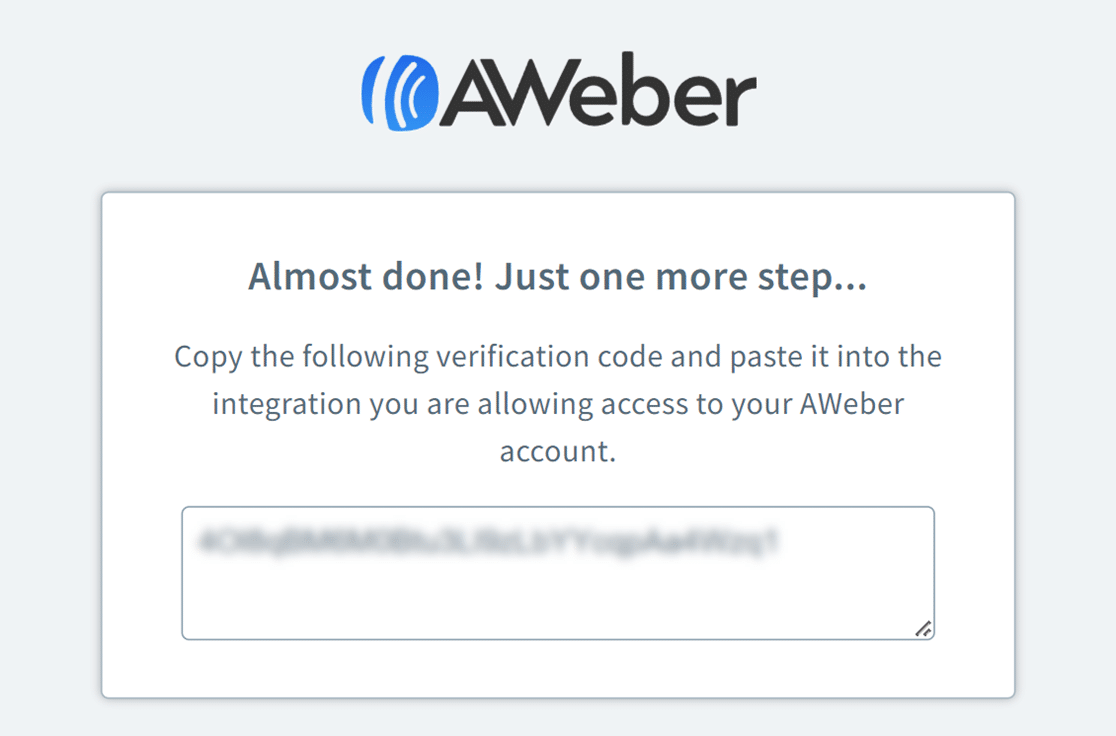
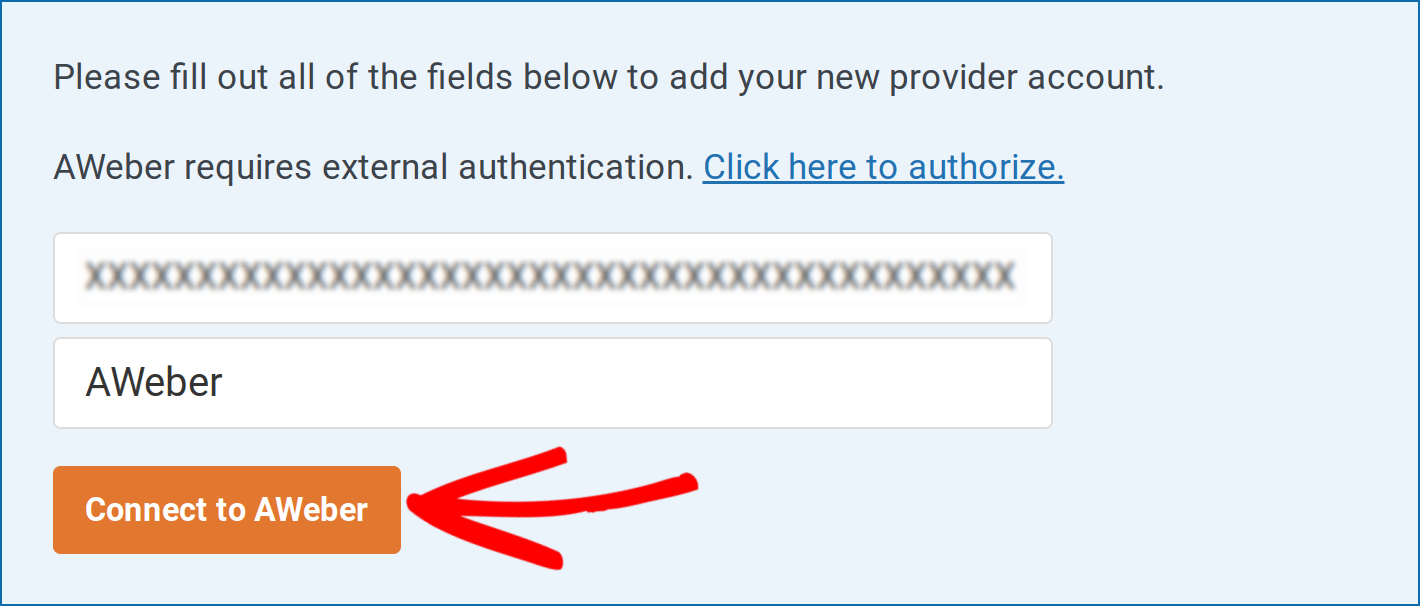
Dovrai copiare questo codice e incollarlo nel campo nelle impostazioni di integrazione di WPForms etichettato Codice di autorizzazione AWeber.
Quindi, inserisci qualsiasi cosa desideri nel campo Soprannome account AWeber. Questo è solo per il tuo riferimento interno e può essere utile se in seguito decidi di collegare account AWeber aggiuntivi.
Quando sei pronto, fai clic sul pulsante Connetti ad AWeber per continuare.
WPForms collegherà quindi il tuo sito al tuo account AWeber. Al termine, mostrerà uno stato verde Connesso accanto alla tua integrazione AWeber.

Aggiunta dell'integrazione AWeber ai tuoi moduli
Successivamente, dovrai collegare Aweber a uno o più moduli specifici sul tuo sito. Per prima cosa, crea un nuovo modulo o modifica uno esistente.
Nota: I moduli configurati prima della versione 2.0.0 dell'addon AWeber dovrebbero essere ricollegati per sfruttare le nuove funzionalità.
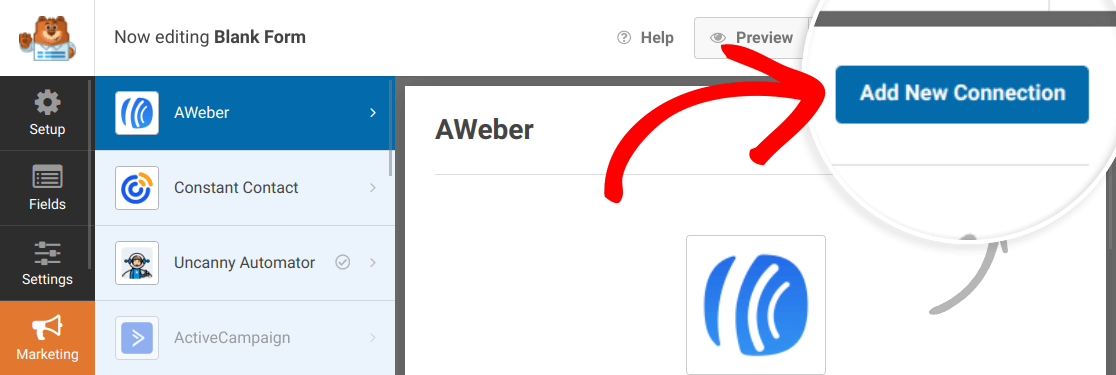
Nell'editor del modulo, vai su Marketing » AWeber e fai clic sul pulsante Aggiungi nuova connessione.
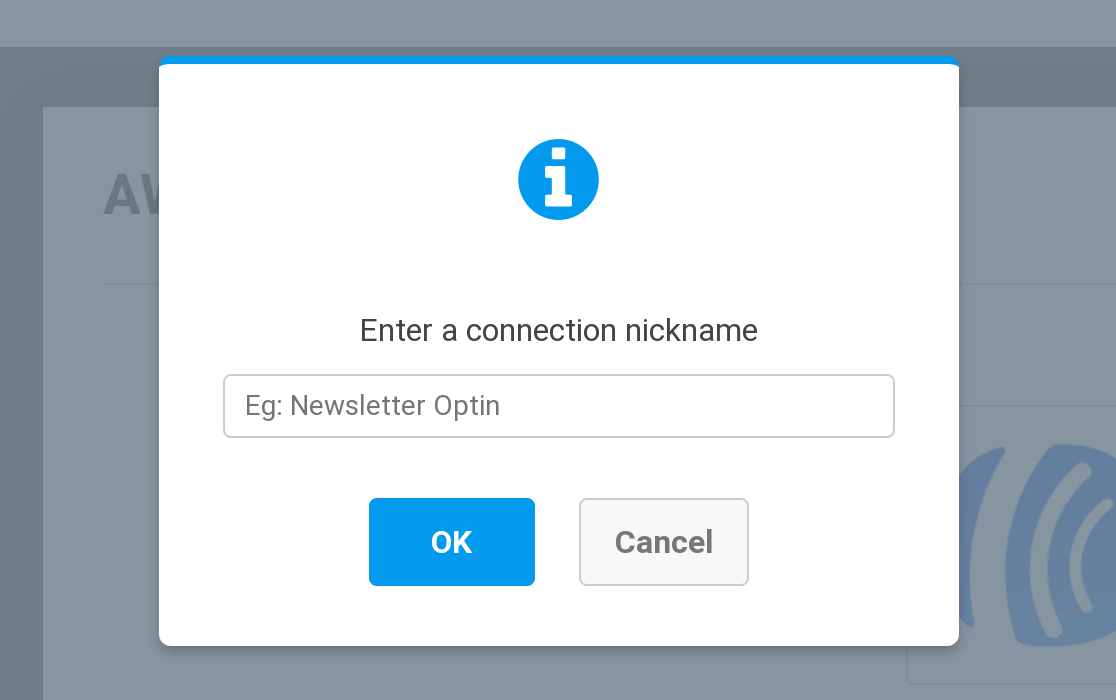
Si aprirà una finestra sovrapposta in cui potrai fornire un soprannome per questa connessione. Puoi usare qualsiasi soprannome desideri, poiché questo è solo per il tuo riferimento interno e non sarà visibile agli utenti.
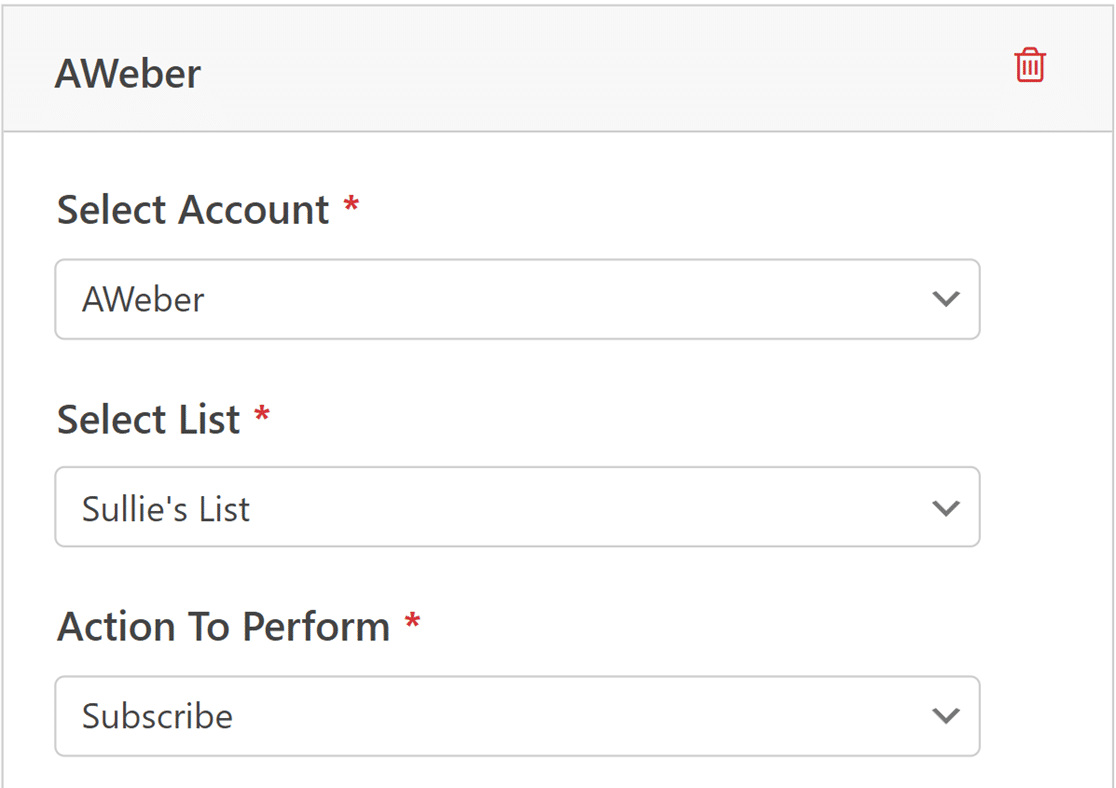
Una volta creata la connessione, scegli un account che hai collegato nel passaggio precedente dal menu a discesa Seleziona Account e seleziona la mailing list AWeber che desideri utilizzare dal menu a discesa Seleziona Lista.
Decidi quindi come desideri che il modulo interagisca con la tua mailing list AWeber al momento dell'invio dal menu a discesa Azione da eseguire.
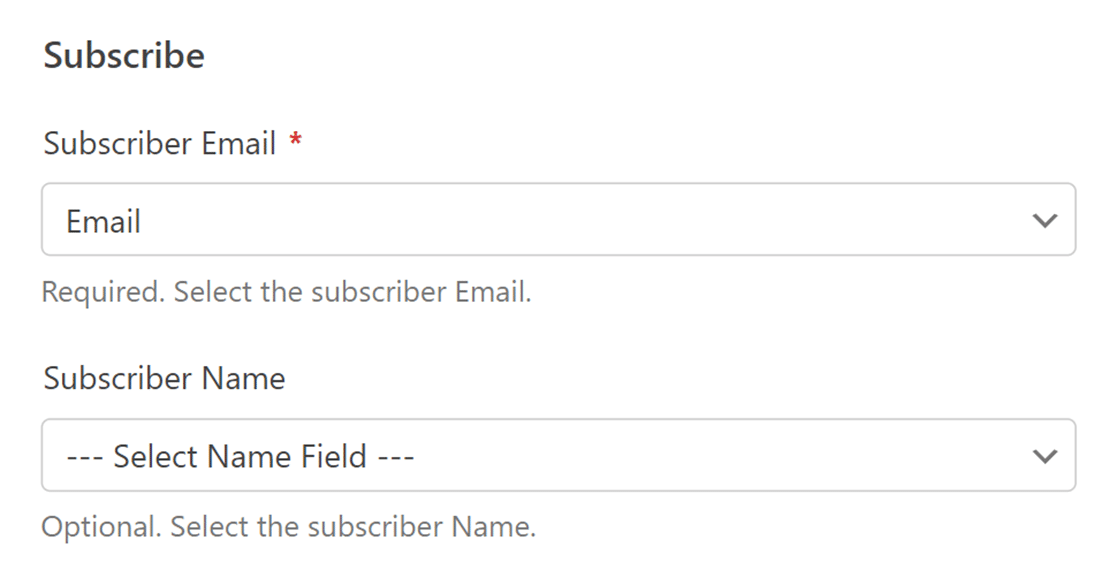
Successivamente, potrai associare i campi del tuo modulo ai campi della tua mailing list AWeber. Ciò garantisce che gli iscritti vengano importati correttamente nella tua mailing list. L'unico campo che sei obbligato a mappare è Email Iscritto.
Fai clic sul menu a discesa accanto a Email Iscritto, quindi seleziona il campo Email dal tuo modulo.
Aggiunta di tag
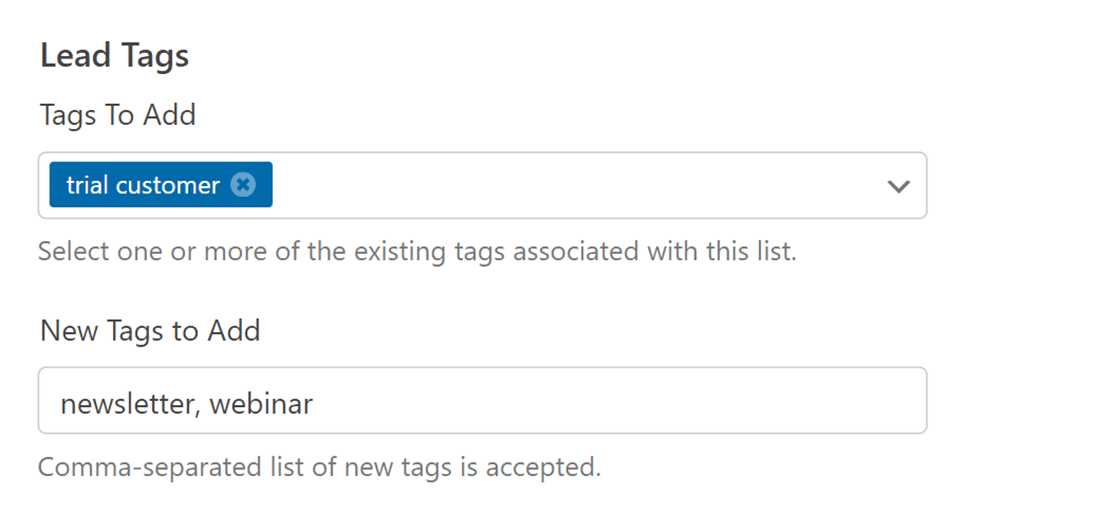
Successivamente, seleziona i tag che desideri applicare ai nuovi iscritti in AWeber dal menu a discesa Tag da aggiungere. Questi tag sono quelli che hai già aggiunto nel tuo account AWeber.
Se lo desideri, puoi anche inserire nuovi tag nel campo Nuovi tag da aggiungere. Per aggiungere più tag, assicurati solo di mettere una virgola tra ciascuno.
Per maggiori dettagli, consulta l'articolo di AWeber su come utilizzare i tag degli iscritti.
Collegamento di Campi Aggiuntivi
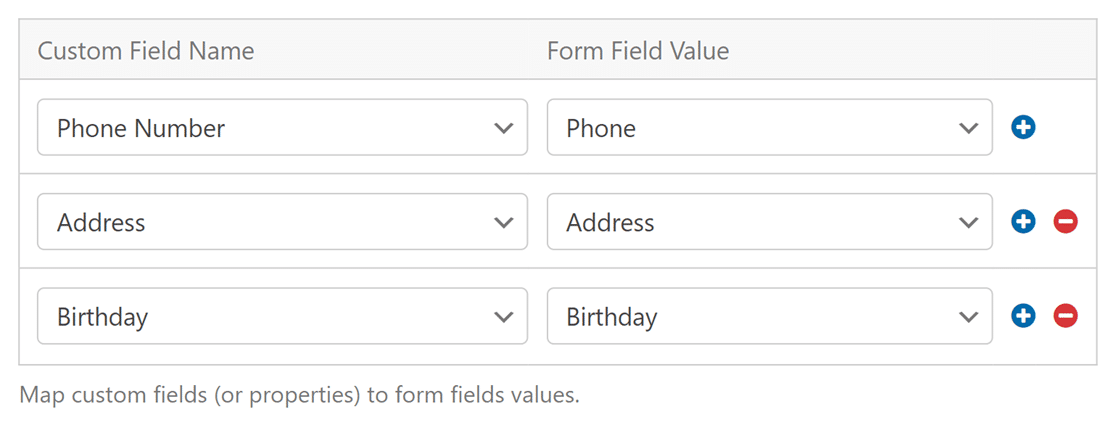
Per inviare informazioni aggiuntive sugli iscritti ad AWeber, dovrai mappare i campi del tuo modulo ai campi personalizzati disponibili nel tuo account AWeber.
Per maggiori dettagli, consulta il tutorial di AWeber su come aggiungere campi personalizzati. Una volta aggiunti i campi personalizzati in AWeber, questi appariranno nelle impostazioni di connessione nel costruttore di moduli.
Abilitare la logica condizionale
La logica condizionale ti consente di impostare regole per gli eventi in base alle selezioni o all'input degli utenti nel tuo modulo. Ad esempio, potresti usare la logica condizionale per consentire agli utenti di scegliere se desiderano essere aggiunti alla tua mailing list AWeber.
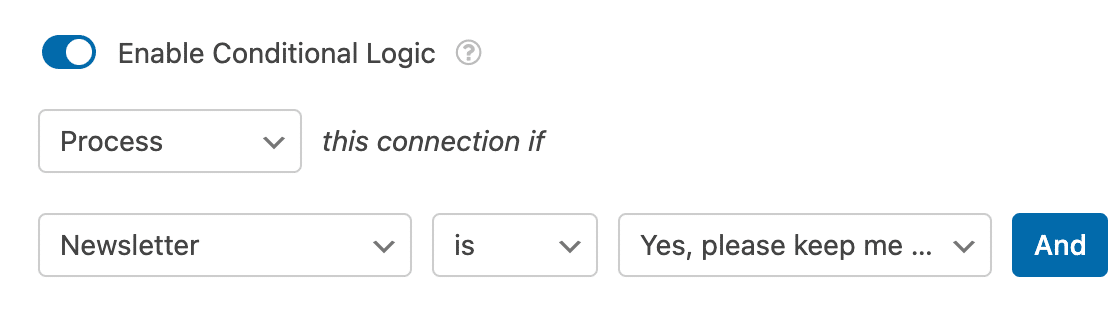
Per utilizzare la logica condizionale con la tua connessione Aweber, vai su Marketing » AWeber nel costruttore di moduli e attiva l'opzione Abilita logica condizionale.
Quindi crea la tua regola di logica condizionale.
Nota: Hai bisogno di aiuto per configurare la tua regola di logica condizionale? Consulta la nostra guida completa alla logica condizionale in WPForms per maggiori dettagli.
Domande frequenti
Queste sono alcune delle domande più frequenti che riceviamo sull'utilizzo del componente aggiuntivo AWeber.
Perché vedo un messaggio che dice "I tuoi moduli utilizzano attualmente un'integrazione AWeber obsoleta che non è più supportata"?
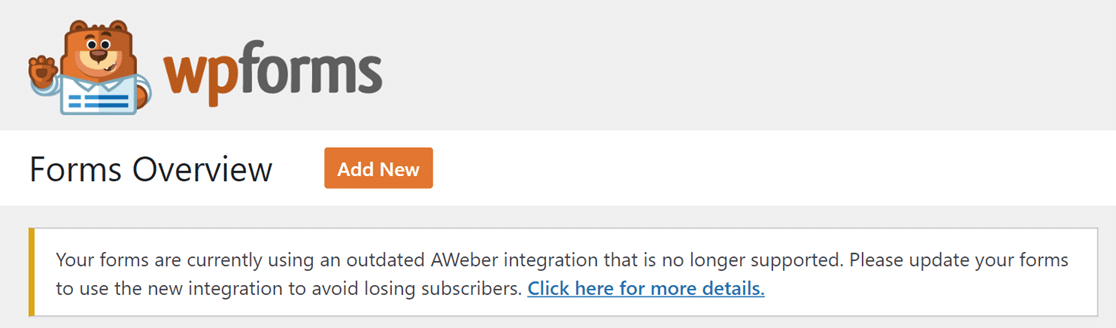
Questo messaggio appare perché AWeber è stato aggiornato da OAuth1 a OAuth2. Di conseguenza, dovrai ricollegare il tuo account AWeber con WPForms dopo aver disconnesso l'account AWeber (Legacy).
Per farlo, vai su WPForms » Impostazioni nella tua area di amministrazione di WordPress e fai clic sulla scheda Integrazioni. Quindi, fai clic sul link Disconnetti accanto alla tua connessione AWeber (Legacy).
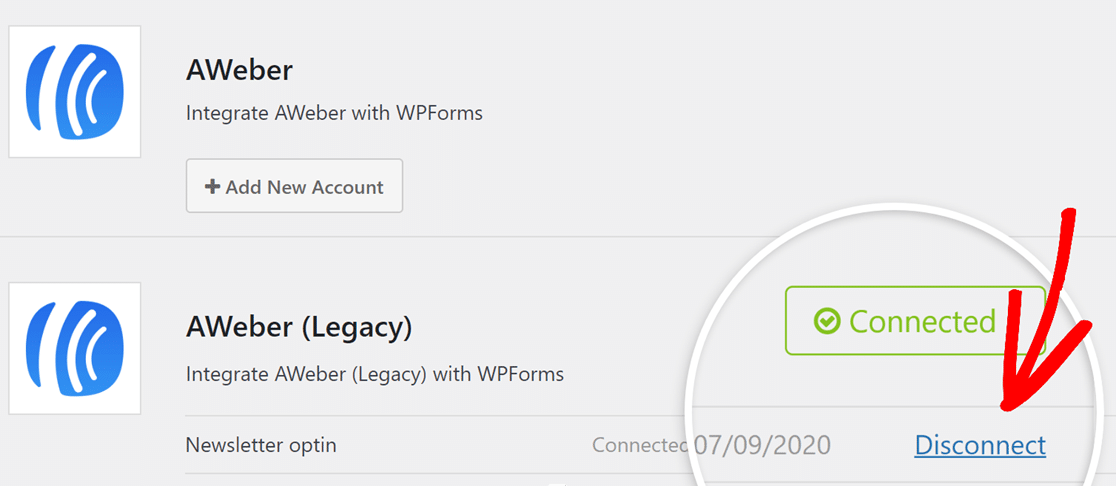
Una volta disconnesso, riconnetti il tuo account AWeber con WPForms seguendo i passaggi nella sezione connessione del tuo account AWeber a WPForms di questa guida.
Nota: La precedente integrazione e connessione AWeber nel modulo di creazione apparirà ora come 'AWeber (Legacy)'.
Fatto! Ora puoi espandere la tua lista di email AWeber tramite le tue sottomissioni WPForms.
Successivamente, vorresti offrire incentivi per ottenere più iscritti? Assicurati di consultare il nostro articolo sui lead magnet per scoprire come offrire contenuti scaricabili in cambio di iscrizioni alla tua mailing list.


