



Riassunto AI
Vuoi creare un modulo di iscrizione per lead magnet in WordPress? Offrire un lead magnet come un ebook gratuito in cambio degli indirizzi email dei tuoi visitatori è un'ottima strategia per acquisire nuovi lead.
Con un modulo breve e il messaggio giusto, puoi trasformare più visitatori in iscritti senza sembrare insistente. In questa guida, ti spiegheremo come impostare un modulo per lead magnet in WordPress che funzioni davvero.
Crea subito il tuo modulo di iscrizione per lead magnet! 🧲
Cosa sono i Lead Magnet?
Un lead magnet è uno strumento di marketing che incentiva le persone a condividere le proprie informazioni di contatto in cambio dell'accesso a una risorsa preziosa. L'obiettivo è convertire i visitatori interessati in iscritti in modo da poter far crescere la tua lista.
Di solito, i lead magnet sono risorse scaricabili come un ebook, un workbook, un whitepaper o qualcosa di simile. Offrire un lead magnet per le iscrizioni via email è un modo efficace per incoraggiare i tuoi visitatori a inviare i loro indirizzi email.
Come Creare un Modulo di Iscrizione per Lead Magnet
Segui questi semplici passaggi per creare il tuo modulo di iscrizione per lead magnet su WordPress utilizzando WPForms, insieme a un'integrazione di marketing come Mailerlite.
- Che tipo di lead magnet ottengono più iscrizioni?
- Passaggio 1: Carica il tuo Lead Magnet su WordPress
- Passaggio 2: Nascondi il tuo Lead Magnet da Google
- Passaggio 3: Carica il Modello di Modulo di Iscrizione alla Newsletter
- Passaggio 4: Installa e Collega il Componente Aggiuntivo MailerLite
- Passaggio 5: Imposta l'Accesso al Lead Magnet
- Passaggio 6: Aggiungi il Modulo di Iscrizione per Lead Magnet al tuo Sito Web WordPress
Passaggio 1: Carica il tuo Lead Magnet su WordPress
Prima di iniziare a creare il tuo modulo di iscrizione per lead magnet, dovrai decidere quale lead magnet offrirai ai tuoi iscritti.
Potrebbe essere un ebook in PDF o qualsiasi altra risorsa digitale. Per altre idee di lead magnet, consulta questo post con idee irresistibili per lead magnet.
Una volta deciso cosa offrirai come lead magnet, crealo e caricalo sul tuo sito web WordPress. Puoi farlo visitando Media » Aggiungi Nuovo.
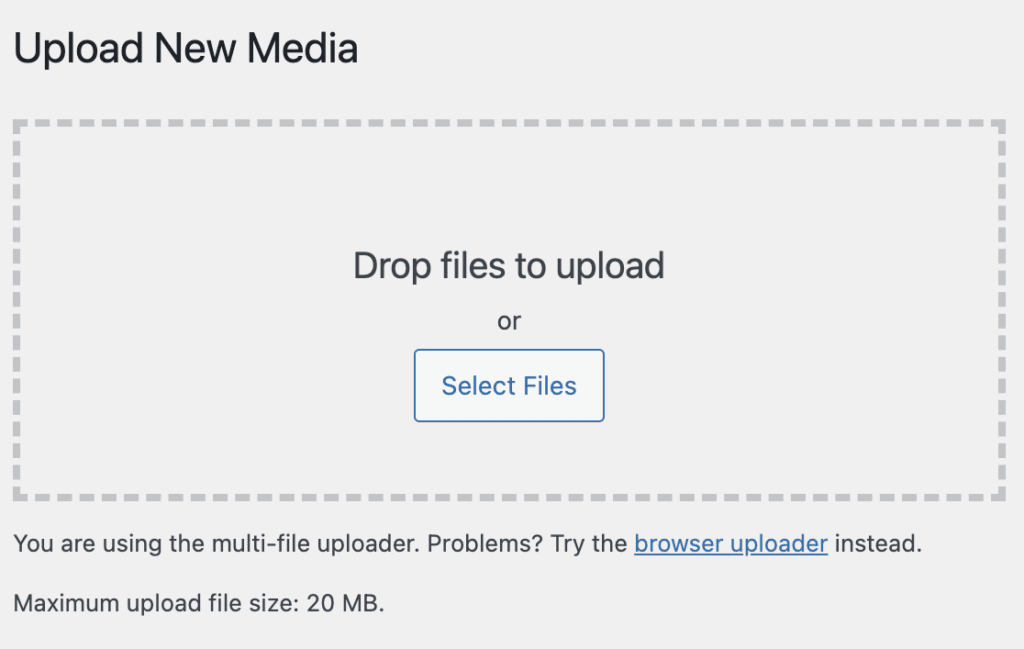
In alternativa, puoi caricarlo su un servizio di archiviazione cloud come Google Drive o Dropbox. Dopo aver caricato il file, assicurati di copiarne l'URL.
Puoi trovare l'URL del file caricato cliccando su Modifica all'estrema destra della barra di caricamento delle immagini. Ora copia l'URL del file e tienilo al sicuro. Ti servirà più tardi.
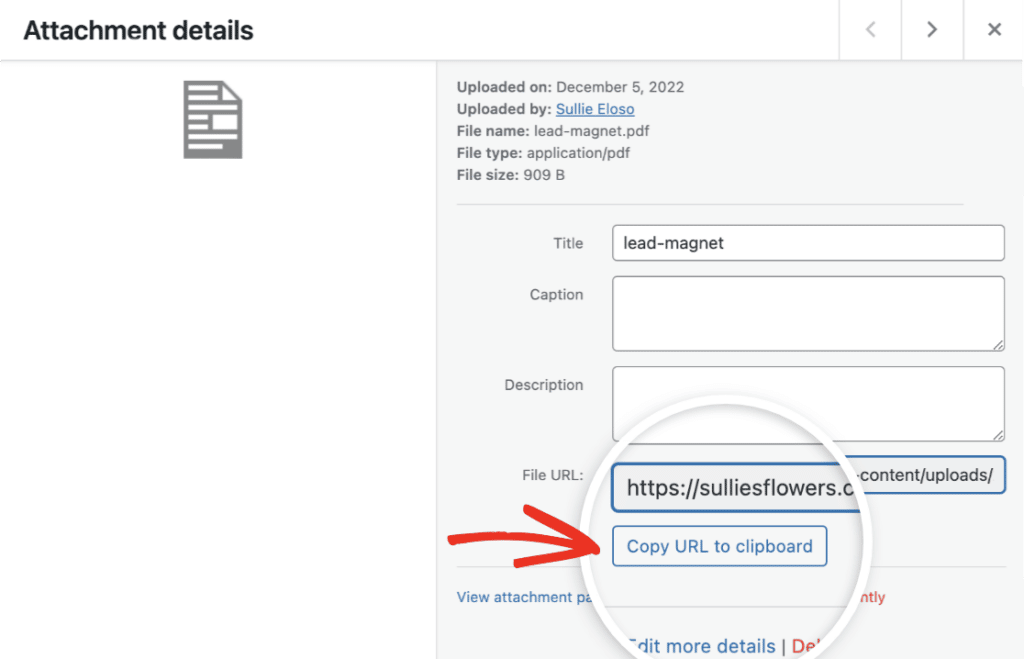
Dato che offrirai questa risorsa digitale in cambio di un indirizzo email, vorrai impedire ai motori di ricerca di trovarla. Questo si chiama 'no indexing' e ti mostreremo come farlo successivamente.
Passaggio 2: Nascondi il tuo Lead Magnet da Google
Puoi nascondere facilmente il tuo lead magnet caricato dai motori di ricerca. Consiglio di utilizzare il plugin AIOSEO per questo.
Non solo è il miglior plugin SEO per WordPress, ma la versione gratuita ti dà accesso immediato per nascondere le tue pagine da Google e altri motori di ricerca.
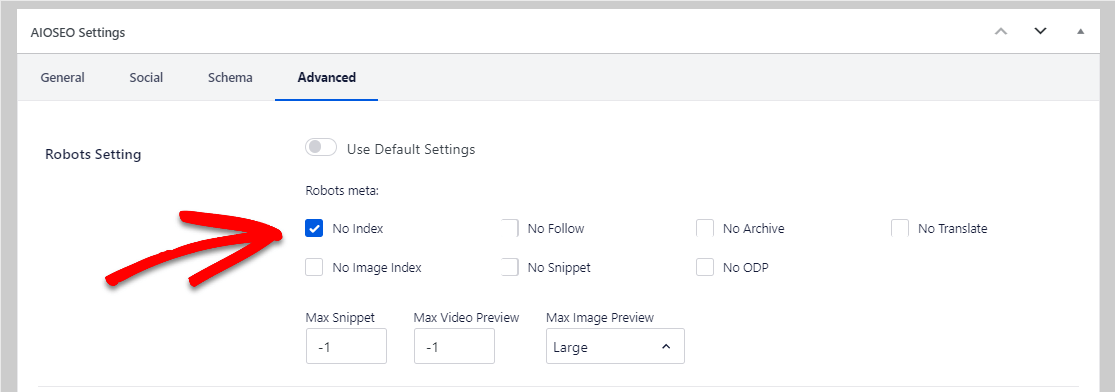
Per maggiori dettagli, puoi leggere come nascondere una pagina da Google.
Passaggio 3: Carica il Modello di Modulo di Iscrizione alla Newsletter
Ora, dovrai creare un modulo di iscrizione alla newsletter. Questo modulo porterà gli utenti al tuo lead magnet. Per farlo, installa e attiva il plugin WPForms. Puoi scoprire come installare un plugin qui.
Di solito non hai bisogno di molte informazioni dalle persone sul tuo modulo di opt-in per il lead magnet. Infatti, mantenerlo breve e conciso può aiutare a ridurre l'abbandono dei moduli.
Per questo esempio, ti mostrerò come creare un modulo di iscrizione alla newsletter che invia automaticamente i nuovi contatti alla tua lista di iscritti in MailerLite. Per farlo, vai su WPForms » Aggiungi Nuovo dalla tua bacheca di WordPress.

Dai un nome al tuo modulo (può essere qualsiasi cosa tu voglia) e seleziona un modello. Useremo il modello MailerLite Newsletter Signup Form per rendere le cose facili e veloci.
In alternativa, puoi anche utilizzare il semplice Modello di Modulo di Opt-in per raccogliere gli indirizzi email dei visitatori del tuo sito web in modo da poterli aggiungere alla tua mailing list.
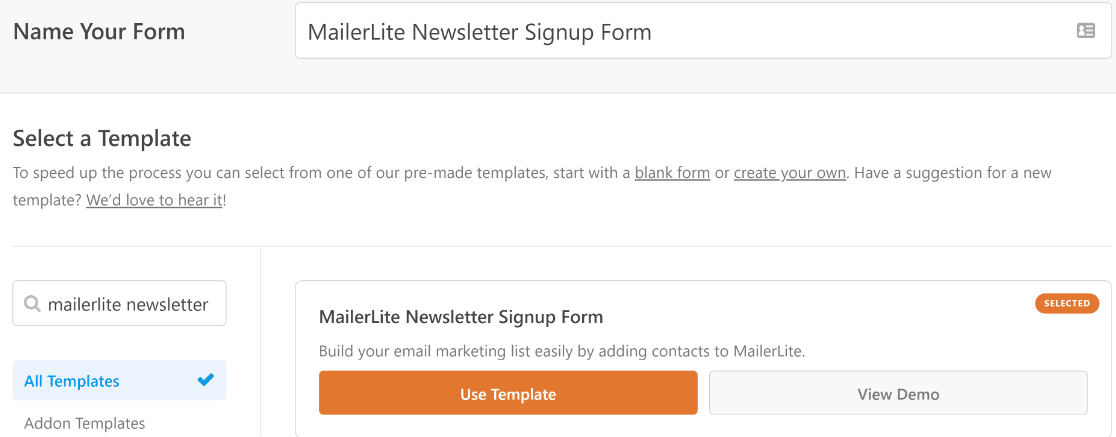
Una volta caricato, puoi personalizzare facilmente il tuo modulo utilizzando il costruttore drag-and-drop e aggiungere o rimuovere qualsiasi campo in base alle esigenze del tuo sito web.
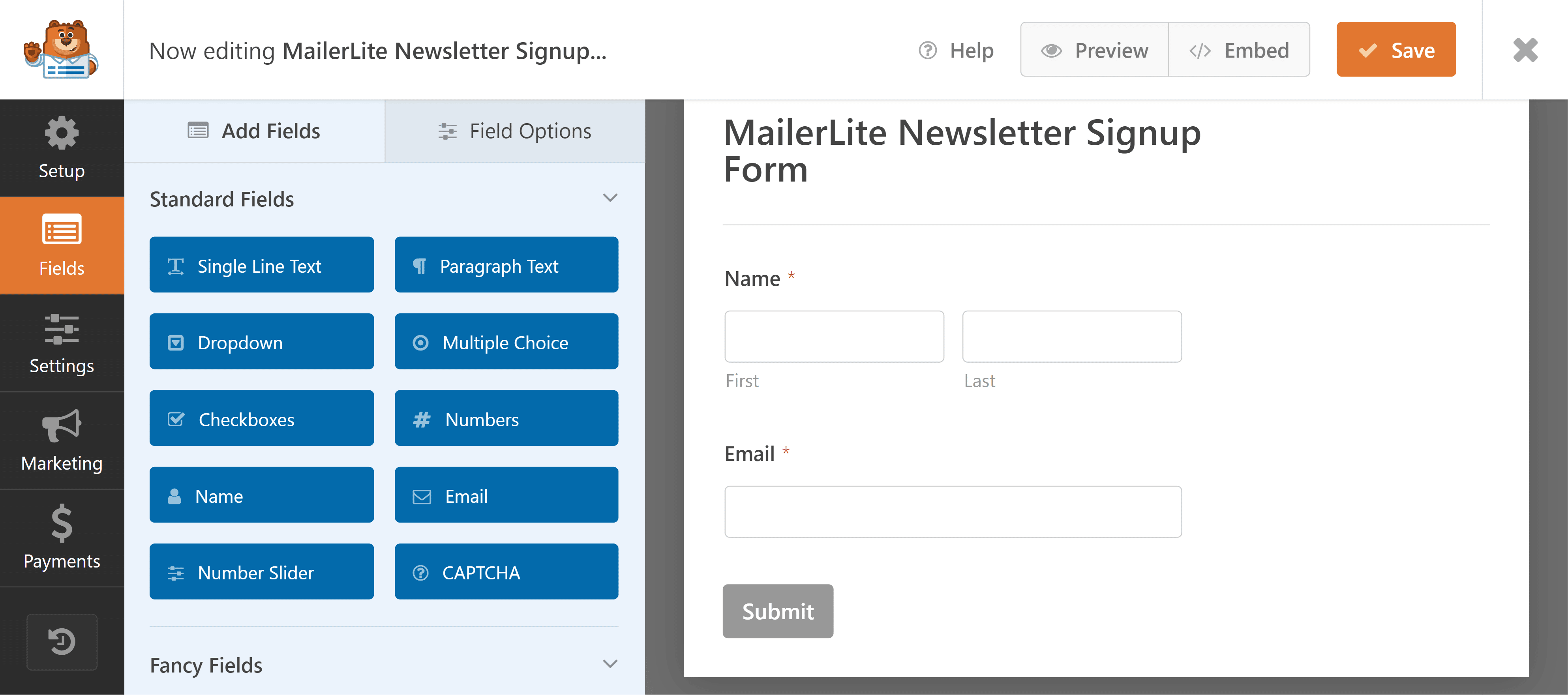
Ma manteniamolo così com'è per questo esempio, dato che stiamo creando un modulo per lead magnet e dobbiamo essere concisi.
Passaggio 4: Installa e Collega il Componente Aggiuntivo MailerLite
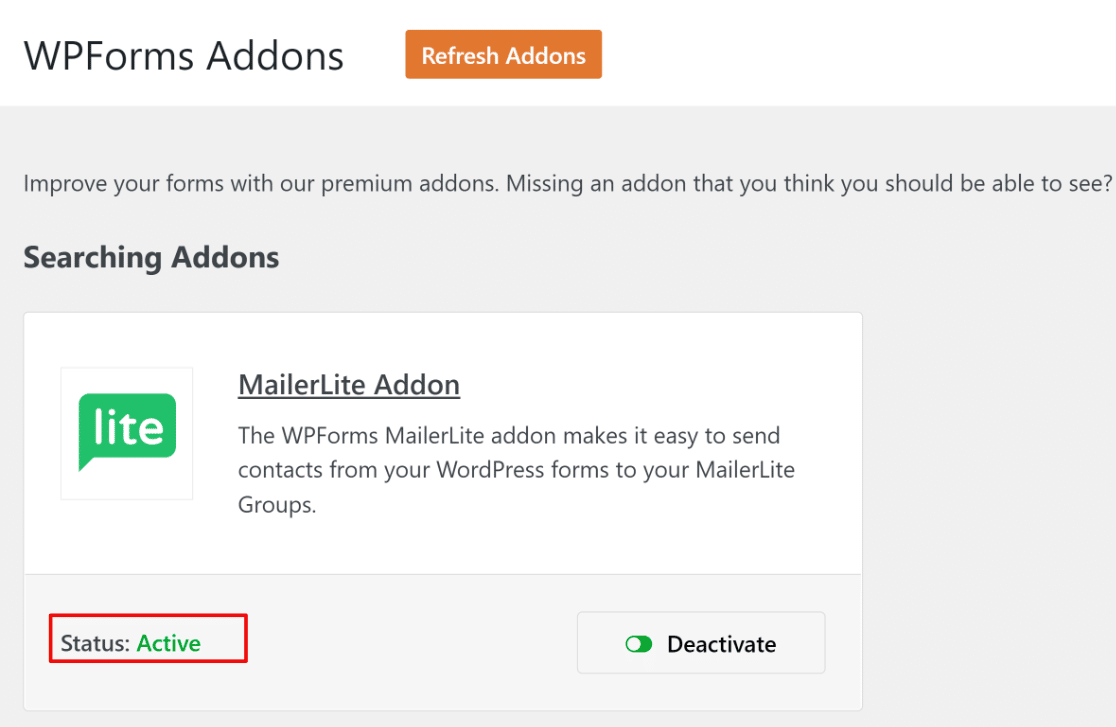
Per integrare il tuo modulo di iscrizione alla newsletter con un account MailerLite, dovrai installare il componente aggiuntivo MailerLite di WPForms. Vai su WPForms » Componenti aggiuntivi.

Trova il componente aggiuntivo MailerLite in questa schermata e fai clic su Installa componente aggiuntivo. Quando l'installazione indica "Attivo", sei libero di integrare WPForms con MailerLite.
Ora possiamo configurare una connessione tra il tuo modulo e MailerLite in modo che questi strumenti possano comunicare tra loro. Vai su WPForms » Impostazioni. Quindi fai clic sulla scheda Integrazioni.
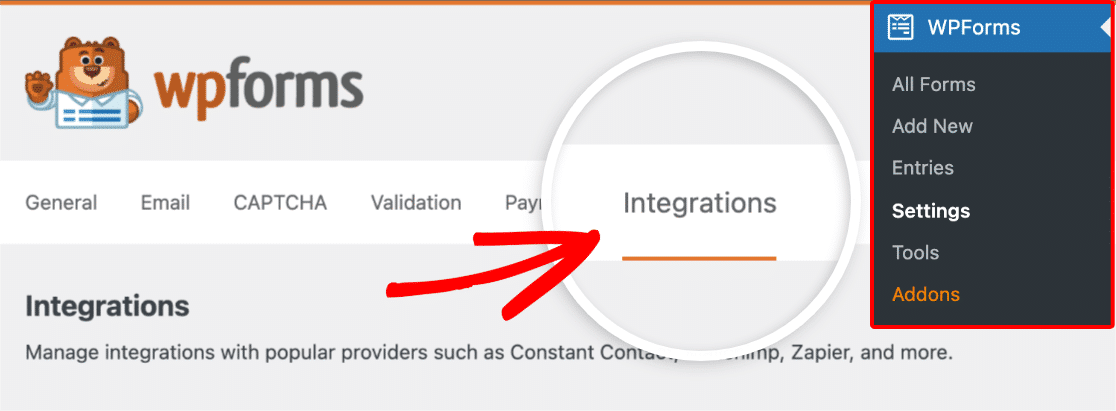
Scorri verso il basso per trovare le impostazioni di integrazione di MailerLite e quindi fai clic su Aggiungi Nuovo Account. Dovrai inserire qui la tua chiave API di MailerLite.

Per trovare la chiave, vai al tuo account MailerLite. Fai clic su Integrazioni. Quindi fai clic sul pulsante Usa accanto a API.
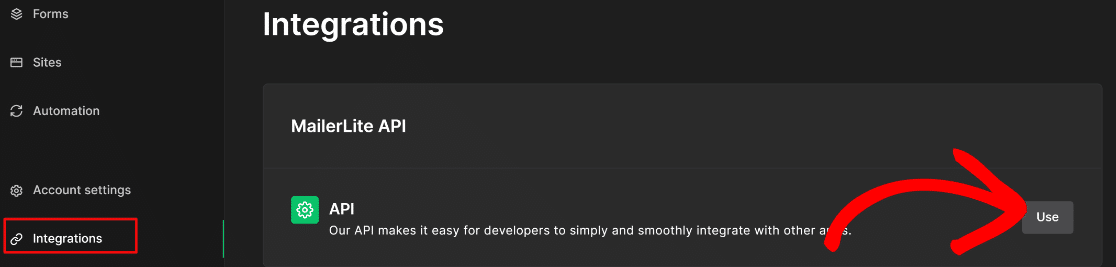
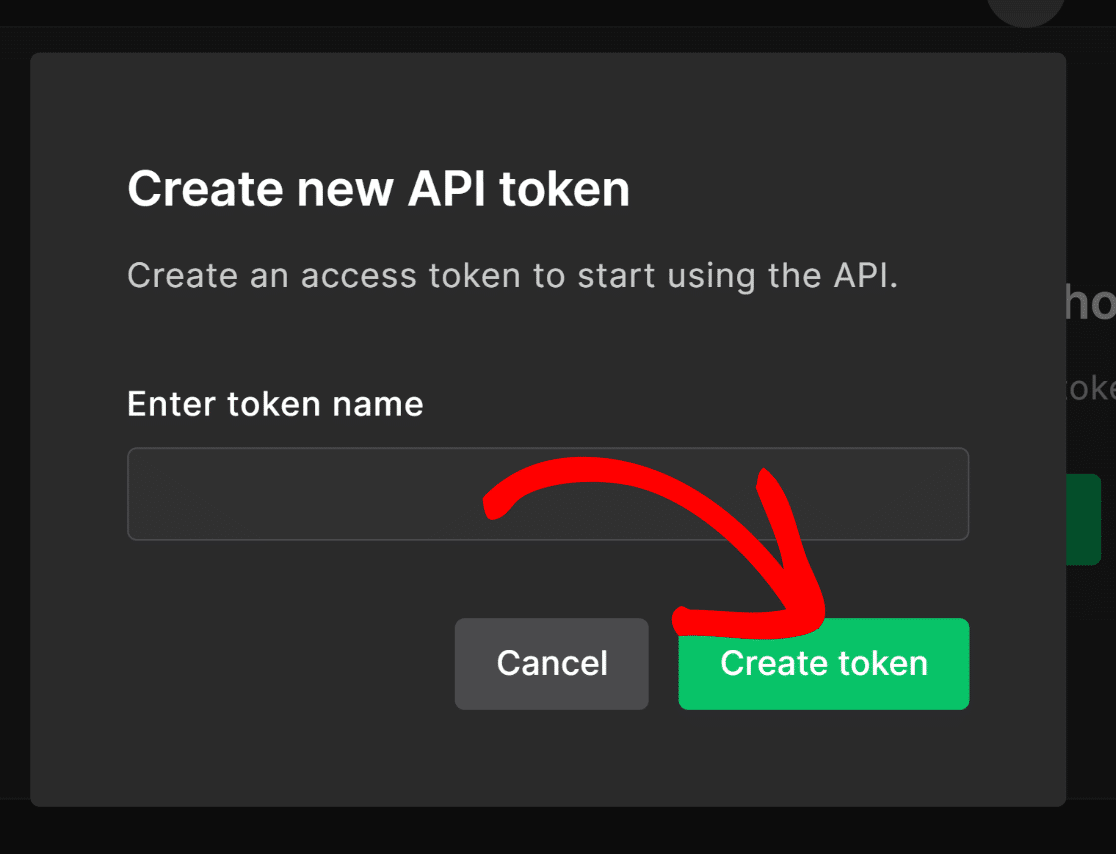
Per creare la tua chiave API, fai clic su Genera Nuovo Token. Inserisci un nome per il tuo token e premi il pulsante Crea Token.
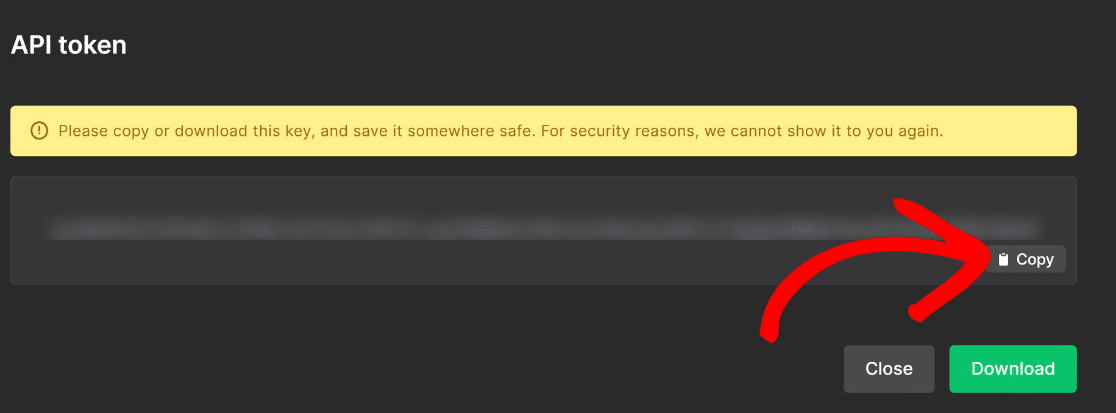
Nella schermata successiva, troverai la tua chiave token. Copiala. Ora torna alla pagina Integrazioni di WPForms.
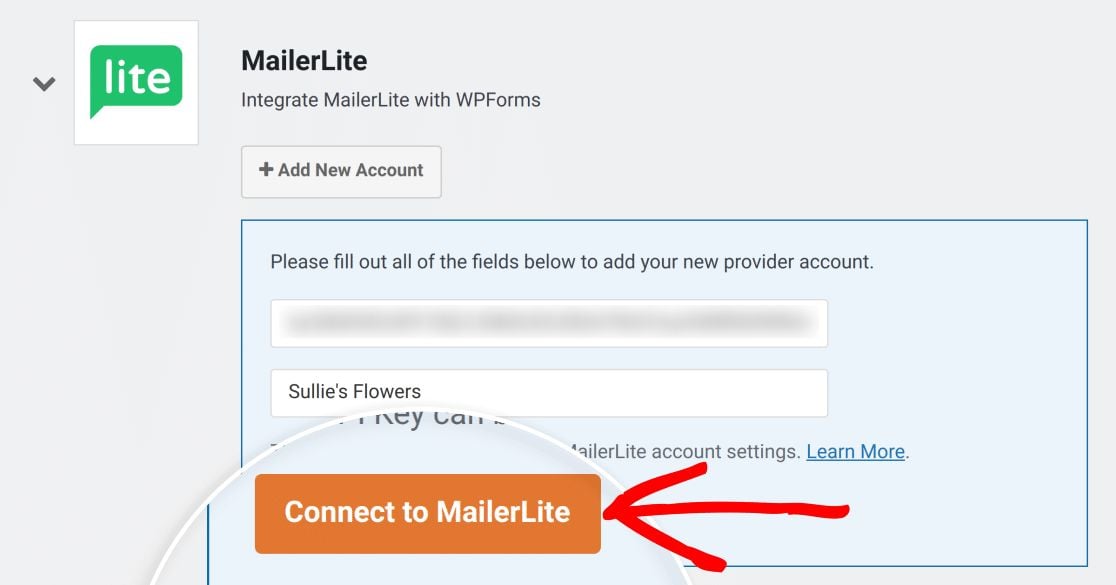
Inserisci il tuo token insieme a un soprannome per la tua connessione. Una volta compilati i campi richiesti, fai clic su Connetti a MailerLite.
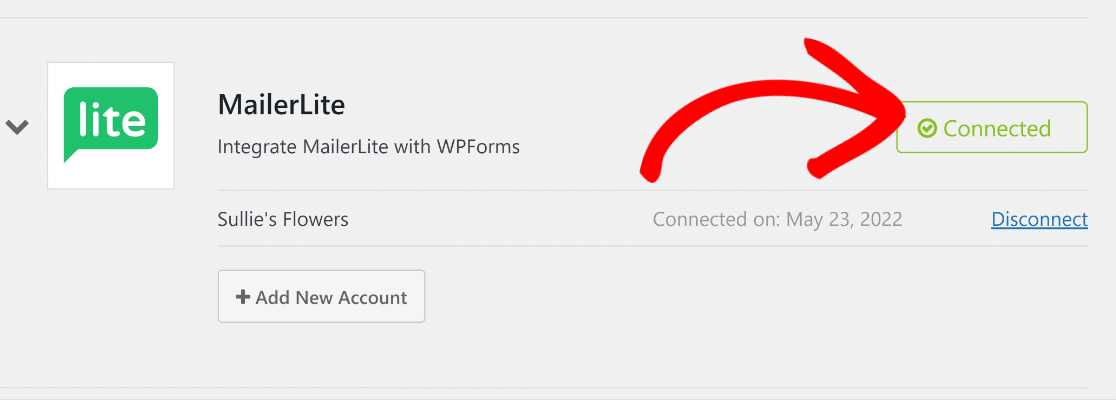
Quando fai questo, dovresti vedere apparire uno stato Connesso.
💡 Suggerimento Pro: Nel tuo account MailerLite, puoi abilitare il doppio opt-in per le nuove iscrizioni di lead. Se non sei sicuro di quale metodo di iscrizione sia giusto per te, consulta questa guida su single optin vs double optin.
Torna al tuo lead magnet e fai clic su Marketing nel menu di sinistra. Seleziona MailerLite dall'elenco delle integrazioni disponibili e quindi premi Aggiungi nuova connessione.
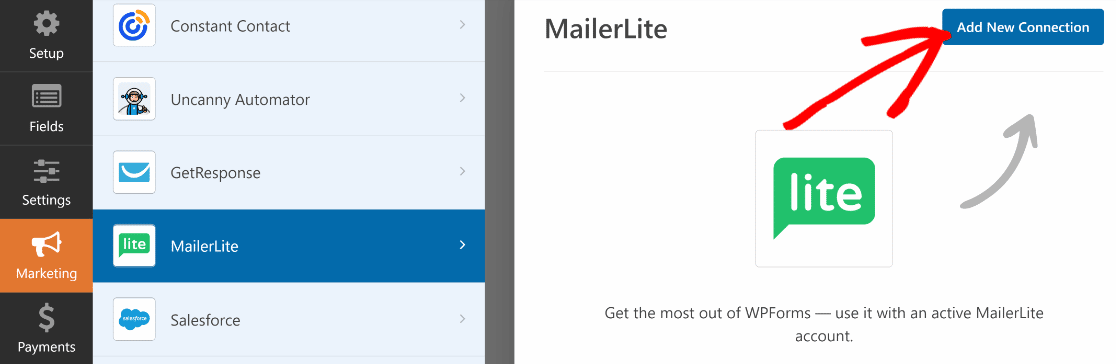
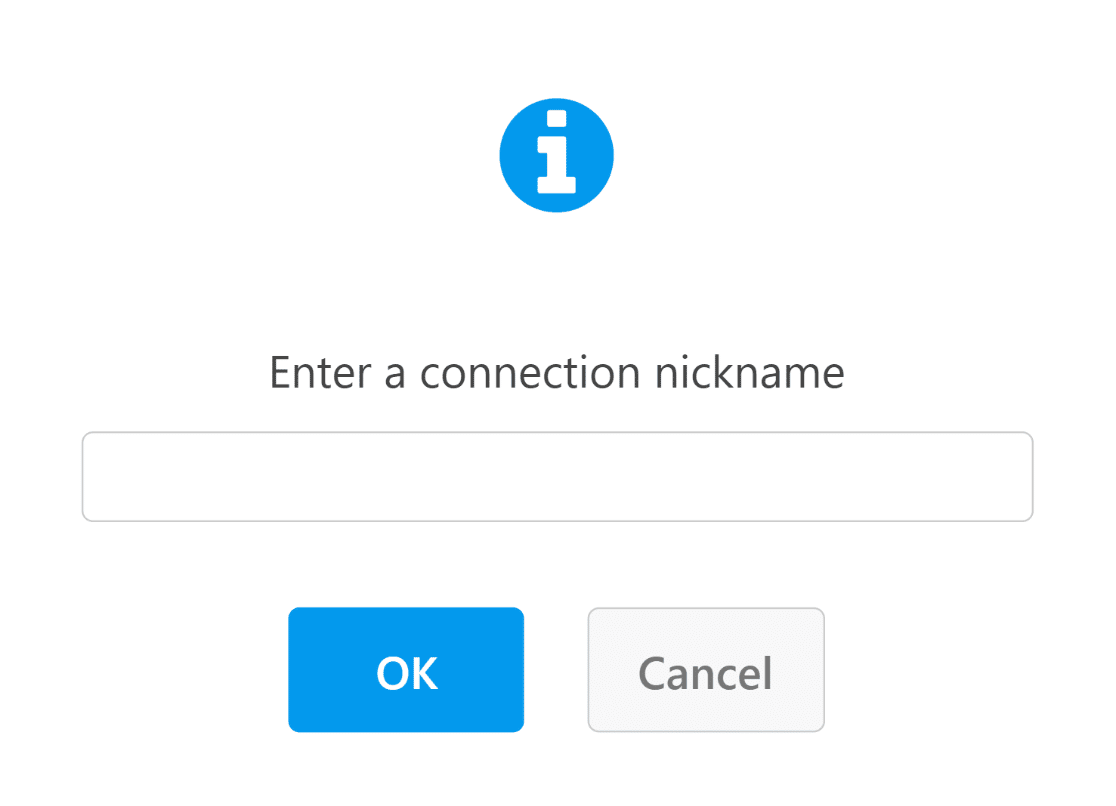
WPForms ti chiederà ora di inserire un nome per la tua connessione. Inserisci un nome e quindi premi OK. Ora, usa i campi a discesa per configurare la tua connessione WPForms-MailerLite.
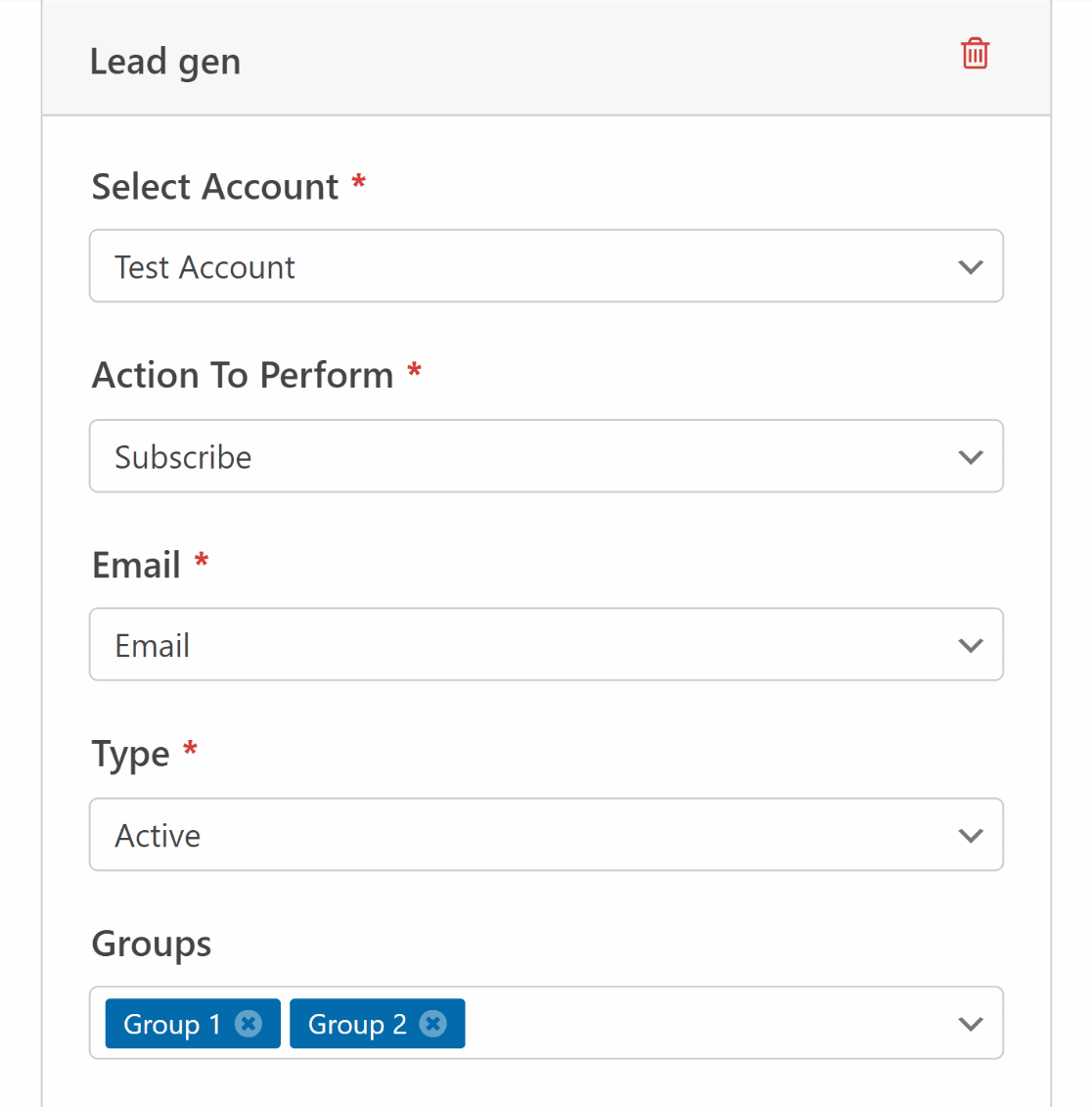
Poiché in questo esempio vogliamo aggiungere nuovi contatti alla nostra lista email, abbiamo selezionato Iscriviti come Azione da eseguire. Dovrai anche specificare il campo email del modulo che dovrebbe essere mappato al tuo campo email MailerLite.
Inoltre, devi menzionare il Tipo di lead, che di solito sarà Attivo se il tuo obiettivo è aggiungere nuovi iscritti alla tua lista.
Per ulteriori informazioni sulla configurazione di una connessione tra MailerLite e WPForms, consulta creare un modulo MailerLite in WordPress. Hai quasi finito! Ora dobbiamo solo impostare un metodo di consegna del lead magnet.
Passaggio 5: Imposta l'Accesso al Lead Magnet
Gli utenti si aspetteranno di ricevere l'accesso al tuo lead magnet non appena invieranno il tuo modulo. Con WPForms, ci sono diversi modi per fornire l'accesso al tuo lead magnet:
Mostra il link del lead magnet nel messaggio di conferma
Uno dei modi per dare accesso alla tua risorsa lead magnet è semplicemente offrirne il link nel messaggio di conferma dopo l'invio del modulo. Per impostare questo, fai clic su Impostazioni » Conferme a sinistra dell'interfaccia di WPForms.
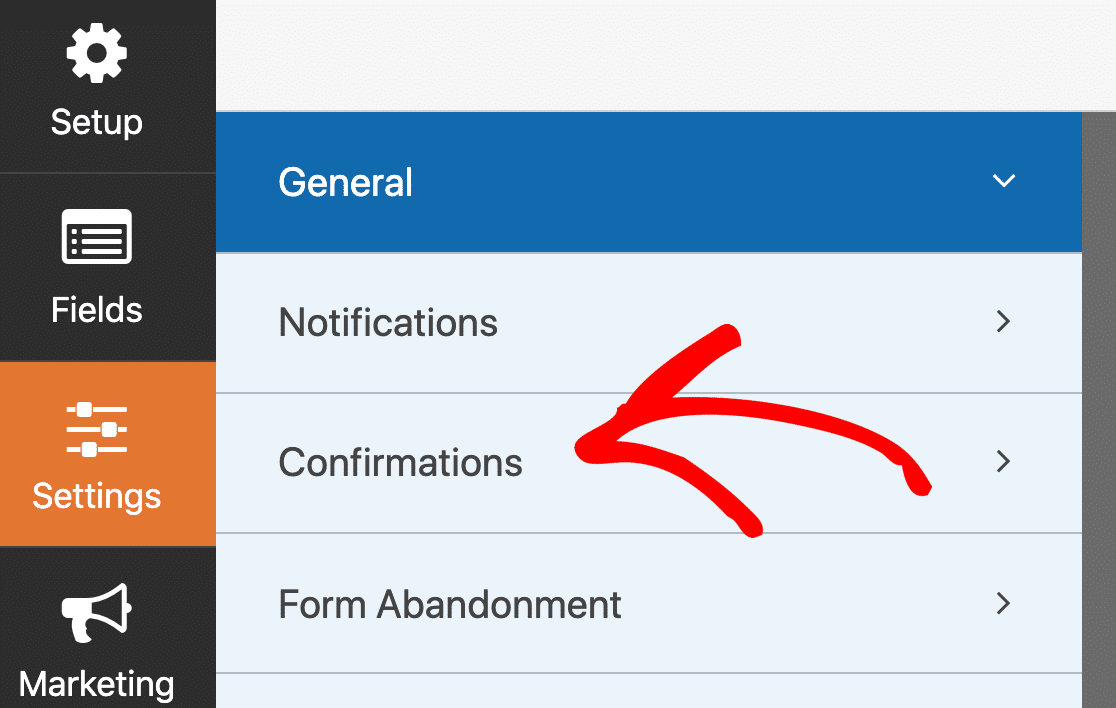
Da qui, è molto facile personalizzare il messaggio di conferma e aggiungere un link al tuo lead magnet. Se ricordi di aver copiato l'URL del tuo file lead magnet in precedenza, questo è il link che dovrai aggiungere al messaggio.
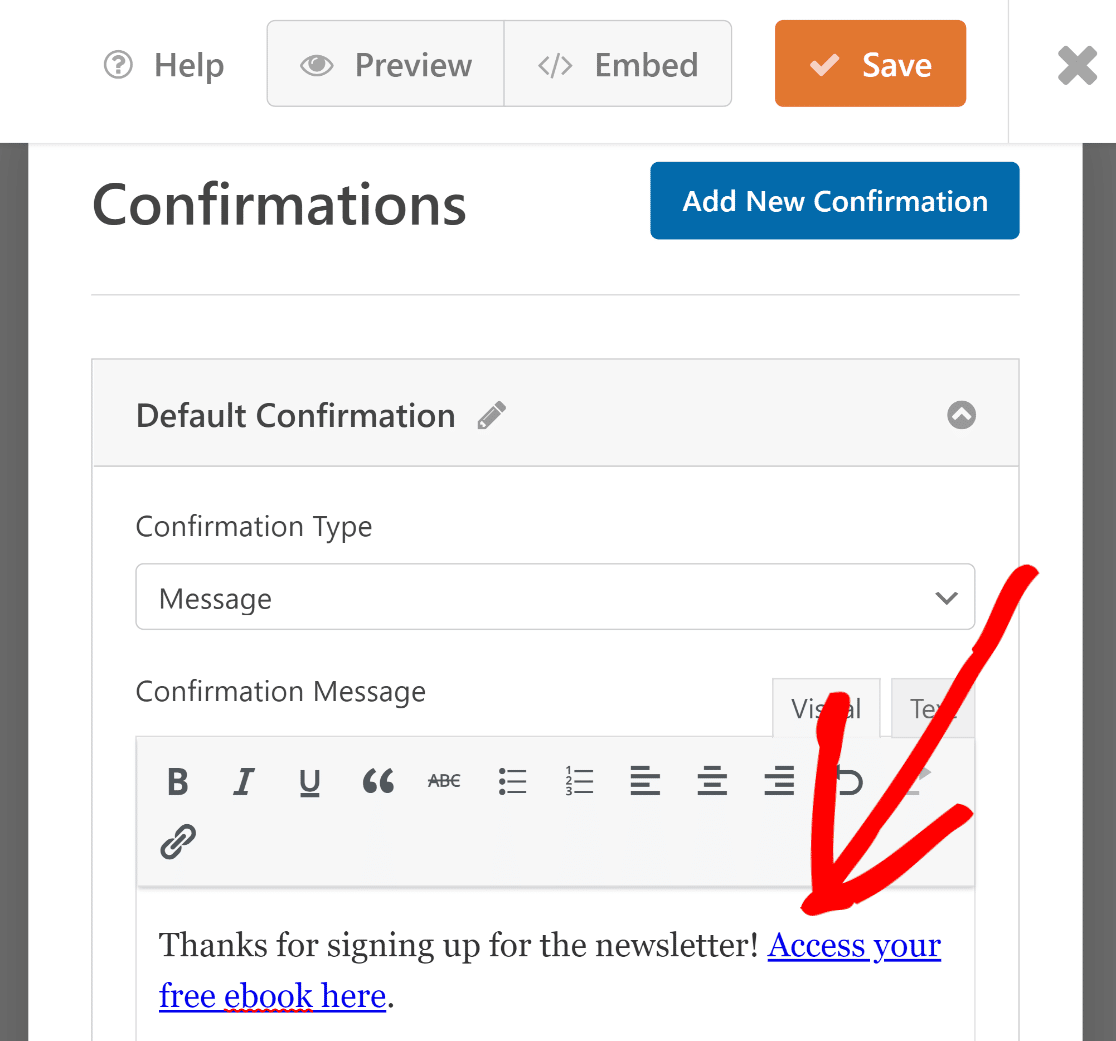
Questo messaggio verrà visualizzato immediatamente dopo l'invio del modulo, consentendo ai visitatori di accedere facilmente al tuo lead magnet tramite il link.
Reindirizza all'URL del lead magnet
WPForms ti consente anche di impostare un reindirizzamento che avviene immediatamente quando un utente preme il pulsante Invia.
Per fare ciò, seleziona l'opzione Vai a URL (Reindirizza) dal Tipo di conferma. Quindi, inserisci il link del tuo lead magnet nel campo URL di reindirizzamento della conferma.
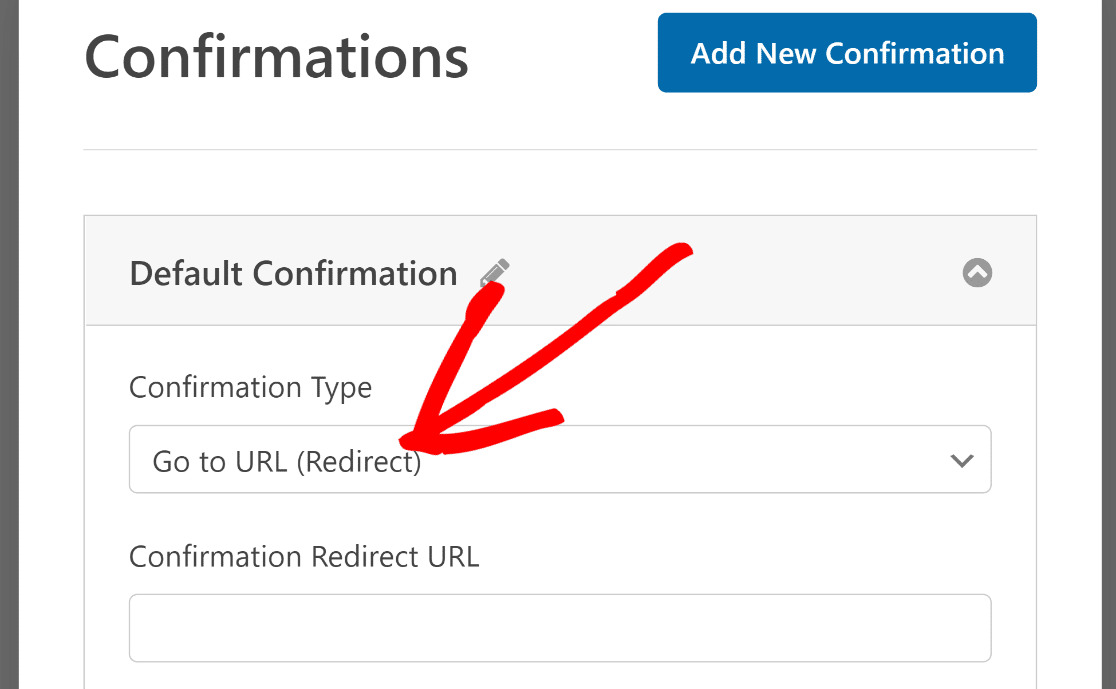
In questo modo, puoi portare istantaneamente i tuoi visitatori al tuo lead magnet dopo l'invio del modulo.
Invia il link del lead magnet via email
Puoi anche inviare il link del lead magnet ai tuoi utenti via email.
Per impostazione predefinita, le notifiche all'amministratore del sito sono già abilitate in WPForms. Questo serve a garantire che tu riceva un'email per tutte le voci del modulo.
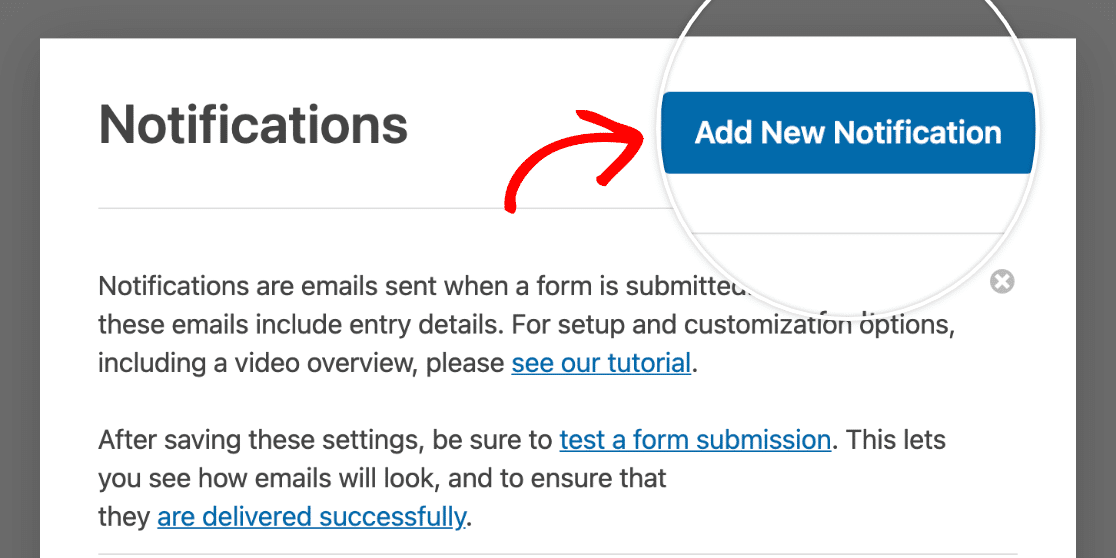
Ma puoi anche impostare una notifica email separata per il visitatore che compila il tuo modulo. Per abilitare questa opzione, fai clic su Impostazioni » Notifiche.

Ora, premi il pulsante Aggiungi nuova notifica in alto a destra.
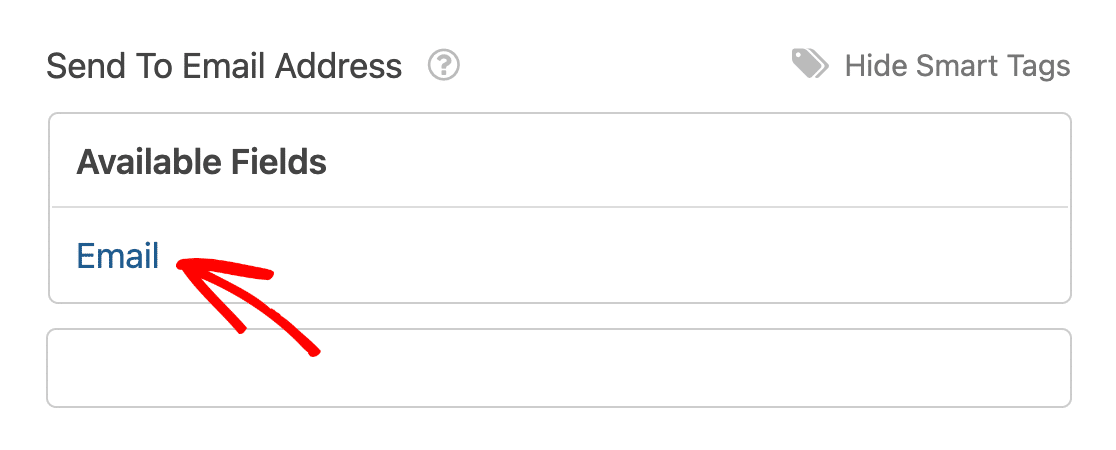
Nel campo Invia all'indirizzo email, seleziona Email dall'elenco dei tag intelligenti. Questo tag recupererà automaticamente l'indirizzo email fornito dall'utente che compila il tuo modulo.
Scorri verso il basso fino al campo Messaggio email e aggiungi qui il link del tuo lead magnet.
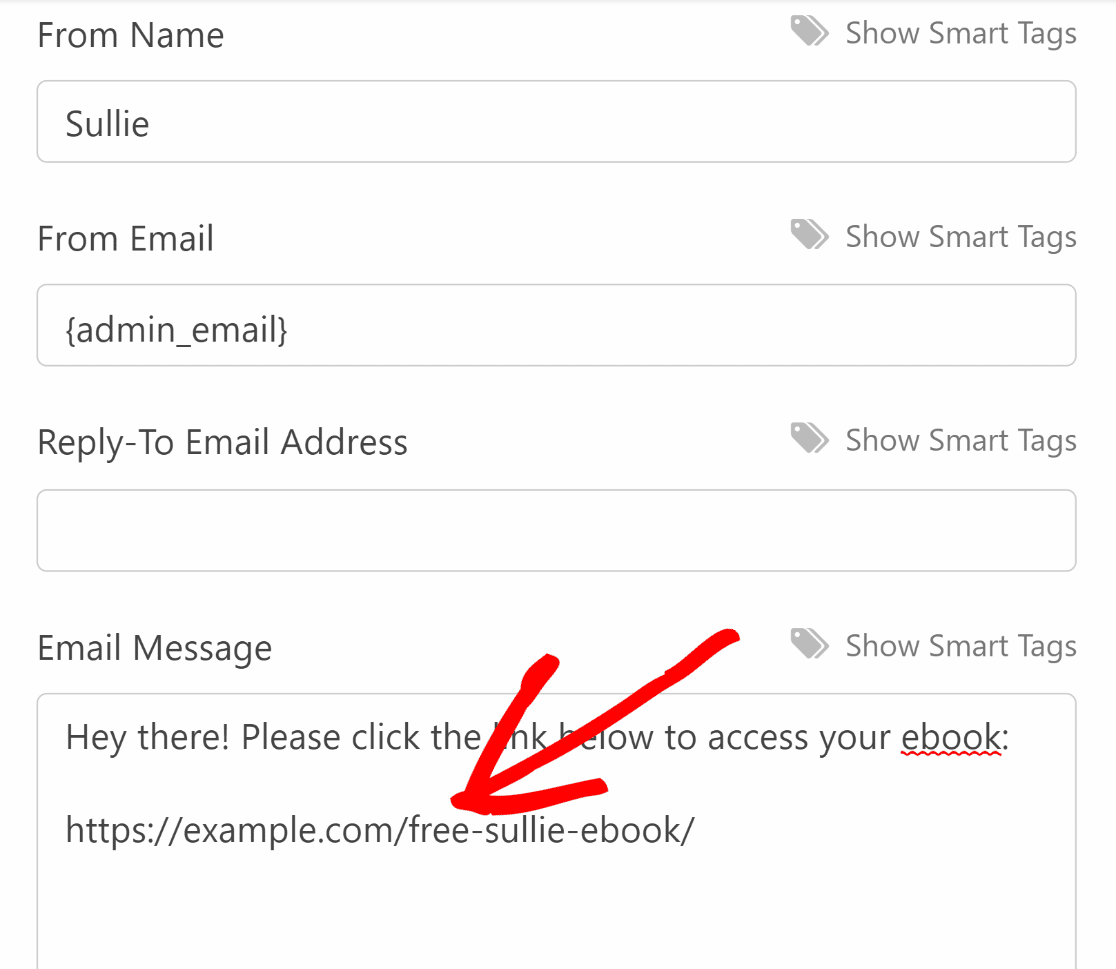
Ottimo lavoro! Ora, ogni volta che un utente invia il modulo della tua newsletter, riceverà un link diretto al tuo lead magnet via email.
Assicurati di premere il pulsante arancione Salva in alto a destra dell'interfaccia per salvare le modifiche apportate finora.
Passaggio 6: Aggiungi il Modulo di Iscrizione per Lead Magnet al tuo Sito Web WordPress
È ora di pubblicare il modulo sul tuo sito e iniziare a generare lead! Fai clic sul pulsante Incorpora in alto nel generatore di moduli.

Questo aprirà un widget che ti darà due opzioni di incorporamento. Per questo esempio, incorporeremo il modulo in una nuova pagina. Fai clic su Crea nuova pagina.

Dai un nome alla tua pagina e poi premi Iniziamo.

Questo ti porterà all'editor di blocchi di WordPress per la tua nuova pagina. Troverai già il blocco per il modulo di iscrizione al tuo lead magnet incorporato nella pagina.
È consigliabile aggiungere una breve descrizione a questa pagina per creare maggiore interesse riguardo all'accesso gratuito che offri ai visitatori in cambio delle loro informazioni.
Allo stesso tempo, puoi aggiungere un tema al tuo modulo con un solo clic per dargli un aspetto più esteticamente accattivante. Basta fare clic sull'area intorno al modulo.
Quindi, scorri verso il basso la sezione Temi nel pannello di destra e seleziona uno dei temi disponibili. Quando sei pronto per rendere pubblico il tuo modulo e iniziare a raccogliere iscritti, premi Pubblica.
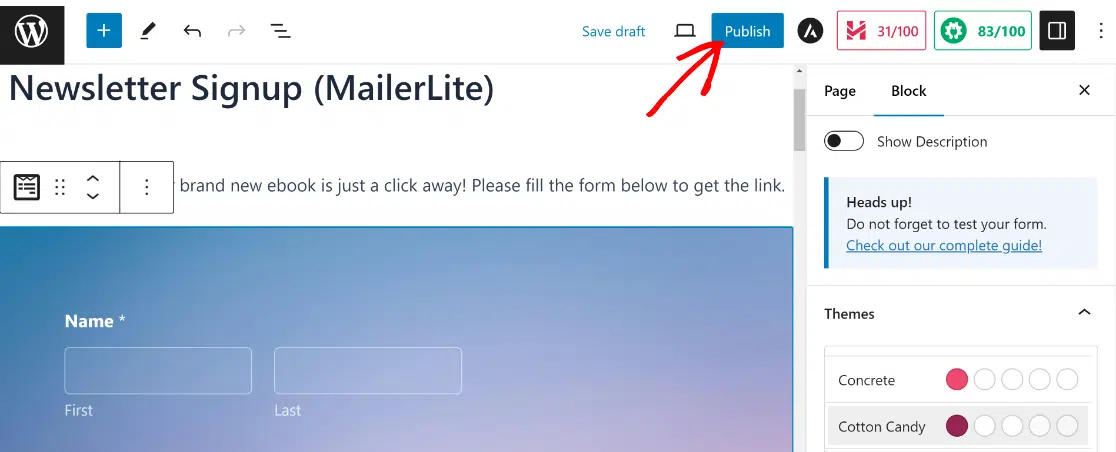
Fantastico! Ora assicuriamoci che il messaggio di conferma funzioni correttamente. Puoi inserire una voce di test per questo.
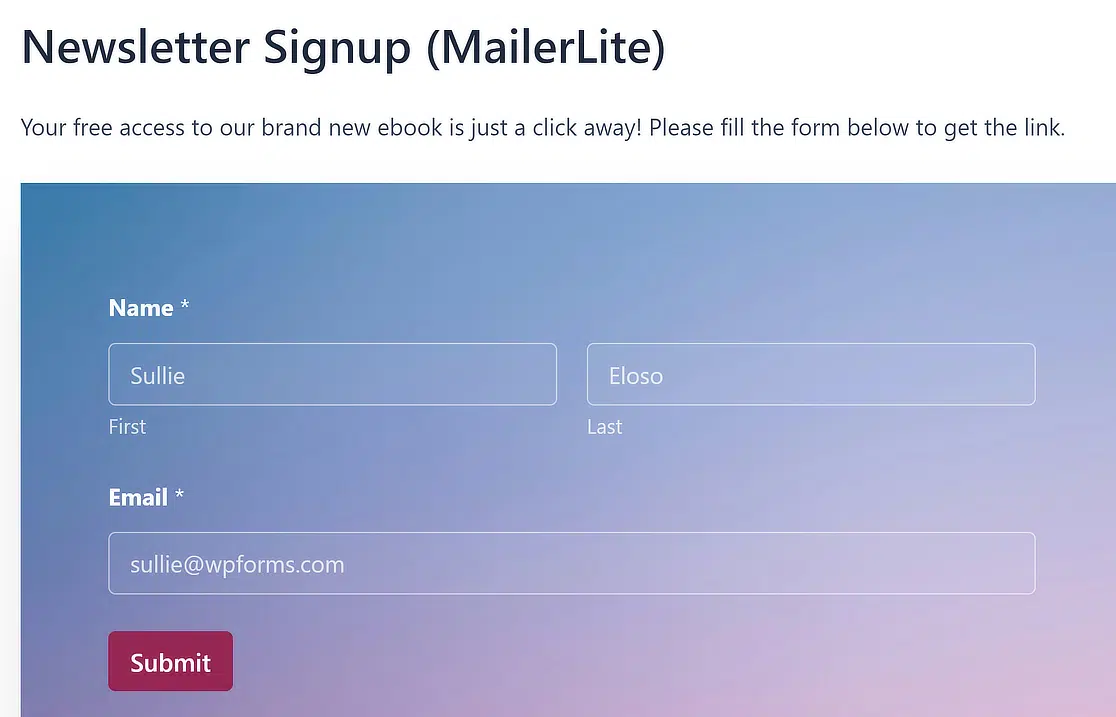
Come puoi vedere qui sotto, il messaggio di conferma con il link al lead magnet viene visualizzato come previsto!

Ma aspetta! Ricordi che abbiamo impostato un'integrazione in modo che tutte le nuove voci vengano inviate automaticamente al tuo account MailerLite?
Vediamo se la voce di test è stata aggiunta alla nostra lista di iscritti MailerLite. Se hai impostato correttamente la connessione, il nuovo iscritto dovrebbe apparire entro pochi secondi nella tua lista MailerLite.
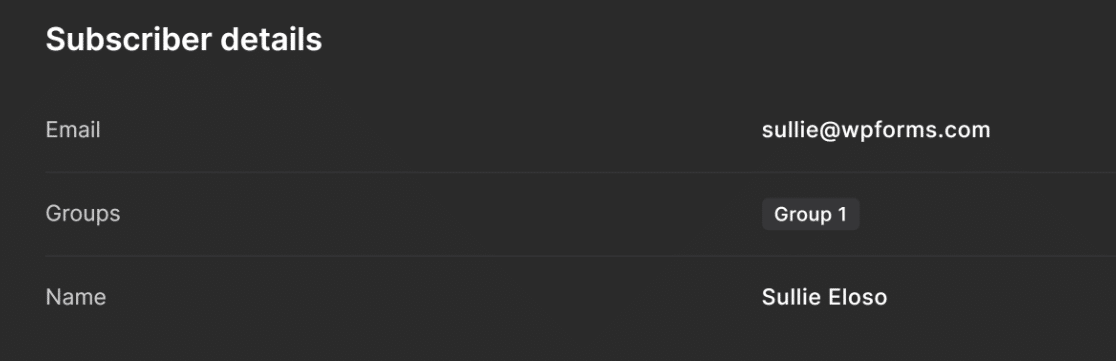
Ed ecco fatto! Ora sai come creare il tuo modulo di iscrizione per lead magnet con un plugin per WordPress.
FAQ su Come Creare un Modulo di Iscrizione per Lead Magnet in WordPress
Imparare come creare un modulo di iscrizione per lead magnet in WordPress è un argomento di interesse popolare tra i nostri lettori. Ecco le risposte ad alcune domande comuni al riguardo.
Cos'è un lead magnet e come funziona?
Un lead magnet è qualcosa di gratuito che offri in cambio dell'email di qualcuno. Potrebbe essere una guida, una checklist o un file. La persona compila un modulo e tu le invii l'articolo.
Come creo un lead magnet in WordPress senza programmare?
Carica semplicemente il tuo lead magnet, cioè guida, checklist o qualsiasi altro file, su WordPress, e poi usa un plugin come WPForms.
Ti permette di creare un modulo con drag and drop. Aggiungi un campo nome ed email, quindi collegalo al download gratuito o allo strumento email.
Posso fornire un lead magnet automaticamente dopo che qualcuno si iscrive?
Sì. Con WPForms, puoi inviare un'email subito dopo l'invio del modulo. Aggiungi il link del tuo file a quell'email in modo che gli utenti lo ricevano istantaneamente.
Qual è il modo migliore per raccogliere email con un modulo per lead magnet?
Mantieni il modulo breve. Solo nome ed email. Posizionalo in punti visibili, come la tua homepage o il tuo blog. Usa un titolo chiaro che spieghi cosa otterranno.
Quale plugin dovrei usare per creare un modulo di iscrizione in WordPress?
WPForms è un'ottima opzione. È facile da usare, supporta i collegamenti ai file e funziona bene con servizi di posta elettronica come Mailchimp o Constant Contact.
Come aggiungo un download di file al mio modulo WordPress?
Dopo che qualcuno ha compilato il modulo, mostra un messaggio con un link per il download o invia il file nell'email. WPForms ti permette di fare entrambe le cose.
Posso usare WPForms per inviare un omaggio dopo l'invio del modulo?
Sì. Imposta un'email di conferma nelle impostazioni del tuo modulo e incolla il link del file all'interno. L'email viene inviata subito dopo che hanno premuto invio.
Come creo un modulo popup per lead magnet in WordPress?
Avrai bisogno di un plugin popup come OptinMonster. Puoi creare il tuo modulo in WPForms e inserirlo all'interno della finestra popup.
Che tipo di lead magnet ottengono più iscrizioni?
Le vittorie rapide funzionano meglio, come checklist, cheat sheet o guide brevi. Assicurati che risolva un problema chiaro che i tuoi lettori hanno a cuore.
Successivamente, Crea Moduli Lead Ottimizzati Con WPForms
Vuoi raccogliere più lead sul tuo sito web? L'addon Lead Forms di WPForms ti aiuta a creare moduli di generazione lead ottimizzati che puoi incorporare ovunque sul tuo sito.
Se ti è piaciuto questo articolo, potresti anche voler leggere la nostra guida su come bloccare lo spam dei moduli in modo da poter mantenere la tua lista email di alta qualità.
Se vuoi rendere i moduli più user-friendly, puoi esplorare come puoi creare moduli lead multi-step. Curioso di opzioni diverse da WPForms? Dai un'occhiata alla nostra raccolta delle migliori alternative a WPForms.
Crea ora il tuo modulo WordPress
Pronto a creare il tuo modulo? Inizia oggi stesso con il plugin per la creazione di moduli WordPress più semplice. WPForms Pro include molti modelli gratuiti e offre una garanzia di rimborso di 14 giorni.
Se questo articolo ti è stato utile, seguici su Facebook e X (Twitter) per altri tutorial e guide gratuite su WordPress.





