


Riassunto AI
Supponiamo che qualcuno si iscriva tramite il tuo modulo di contatto, effettui una prenotazione o richieda un preventivo, ma poi non succede nulla. Nessuna email. Nessuna conferma. Nessuna idea se la sua richiesta sia andata a buon fine.
Quel silenzio? È ciò che rende le persone nervose. Ho visto utenti reinviare moduli, inviare messaggi di follow-up o abbandonare del tutto perché non erano sicuri che il modulo funzionasse.
È qui che un'email di conferma cambia tutto. Non è solo un "grazie", ma serve come prova che la loro richiesta è stata ricevuta e dà loro tranquillità immediata.
In questa guida, ti mostrerò come inviare automaticamente un'email di conferma dopo che qualcuno ha inviato il tuo modulo. Sarai in grado di ringraziare, fornire i prossimi passi o semplicemente rassicurare gli utenti che la loro richiesta è andata a buon fine!
🛠️ Aggiungi subito un'email di conferma!
Come inviare email di conferma dopo l'invio del modulo
- Passaggio 1: Installa WPForms e crea il tuo primo modulo
- Passaggio 2: Imposta una nuova email di conferma
- Passaggio 3: Imposta l'indirizzo email del mittente e la riga dell'oggetto
- Passaggio 4: Controlla i dettagli del mittente e l'email di risposta
- Passaggio 5: Scrivi il messaggio dell'email di conferma del modulo
- Passaggio 6: Seleziona un modello di email (facoltativo)
- Domande frequenti su come inviare email di conferma agli utenti dopo l'invio del modulo di contatto
Ho anche condiviso un video qui sotto che descrive tutte le istruzioni necessarie per inviare email dopo l'invio del modulo utilizzando WPForms.
Tuttavia, se preferisci istruzioni scritte, continua a leggere qui sotto e usa il pratico indice per navigare nella guida.
Passaggio 1: Installa WPForms e crea il tuo primo modulo
WPForms ti consente di impostare email di conferma che promuovono fiducia e professionalità fin dall'inizio. Riducendo le richieste di assistenza clienti relative all'invio dei moduli, risparmi tempo e risorse preziose.
Puoi utilizzare le email per vendere prodotti in cross-selling, incoraggiare i follower sui social media o fornire contenuti di valore, aumentando potenzialmente il valore del ciclo di vita del cliente. Puoi controllare tutte le funzionalità nella nostra analisi approfondita delle email di conferma.
La prima cosa che dovrai fare è installare e attivare il plugin WPForms. WPForms è il plugin per moduli più apprezzato per WordPress, con oltre 13.000 recensioni a 5 stelle su WordPress.org.

Se non sai come installare il plugin, segui questa guida passo passo su come installare un plugin in WordPress.
Successivamente, dovrai creare un nuovo modulo WordPress. Per assistenza, consulta il nostro tutorial su come creare un semplice modulo di contatto in WordPress.
Se stai usando WPForms Lite, puoi impostare 1 email di conferma per modulo. Hai bisogno di una licenza WPForms attiva per poter impostare notifiche email multiple.
Aggiorna subito a WPForms Pro! 🙂
Passaggio 2: Imposta una nuova email di conferma
Se stai usando WPForms, l'impostazione di una conferma del modulo è facile e non richiede alcun codice. Dalla schermata del costruttore del modulo, vai su Impostazioni » Notifiche.
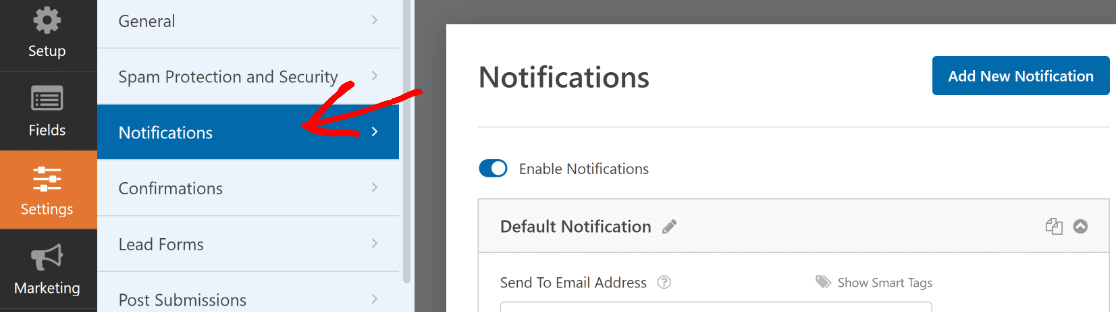
Qui noterai che una notifica destinata all'amministratore del sito è già abilitata per impostazione predefinita. Questa email serve a notificarti immediatamente le nuove richieste di moduli non appena si verificano.
Sei libero di modificare la riga dell'oggetto e persino il corpo dell'email di questa notifica modificando le impostazioni di notifica predefinite.
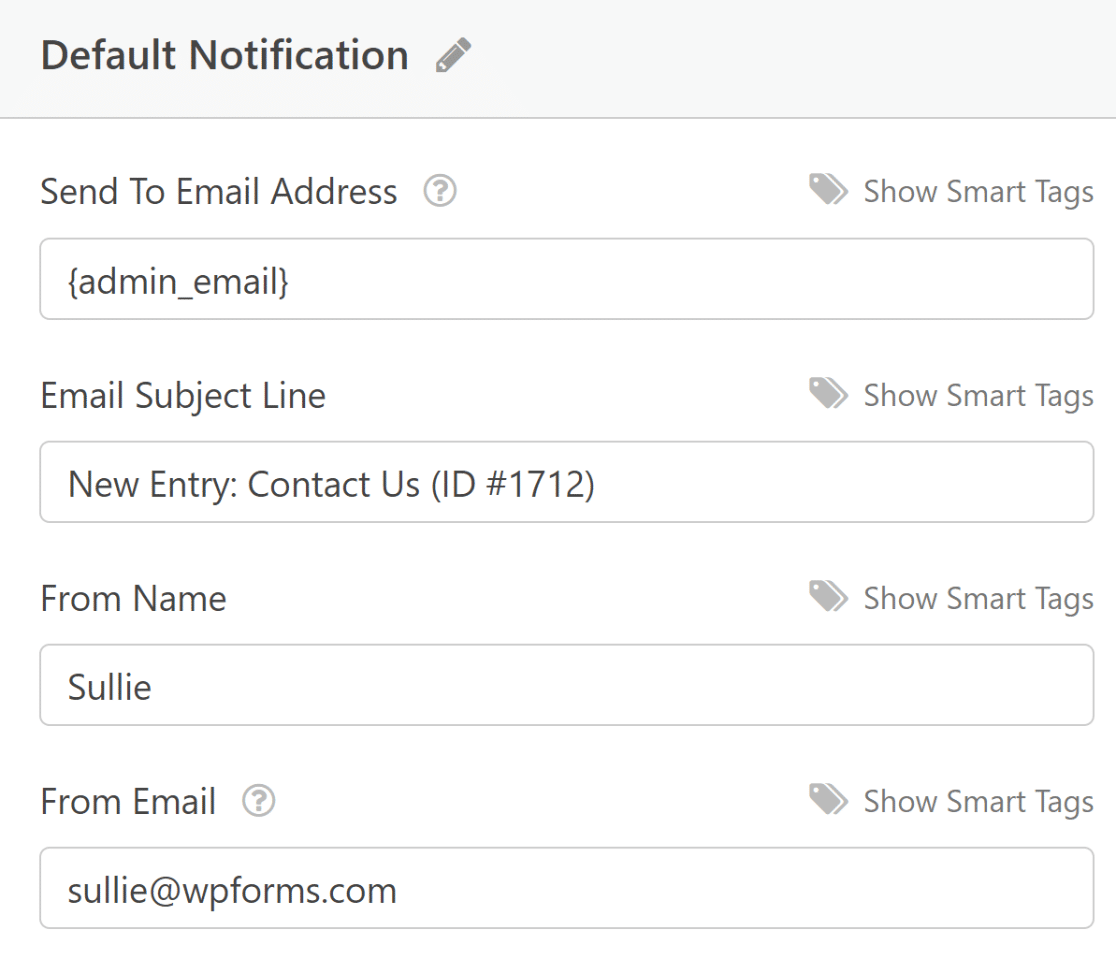
Tuttavia, il nostro obiettivo qui è creare una nuova email di conferma destinata all'utente finale che invia il modulo. Naturalmente, l'email di conferma per il cliente deve essere diversa dall'email focalizzata sull'amministratore per molti aspetti.
Ad esempio, avrai bisogno di una riga dell'oggetto, un testo del corpo e così via più adatti per il cliente. Per creare questa nuova email di conferma, fai clic sul pulsante Aggiungi nuova notifica in alto a destra nell'area Notifiche.
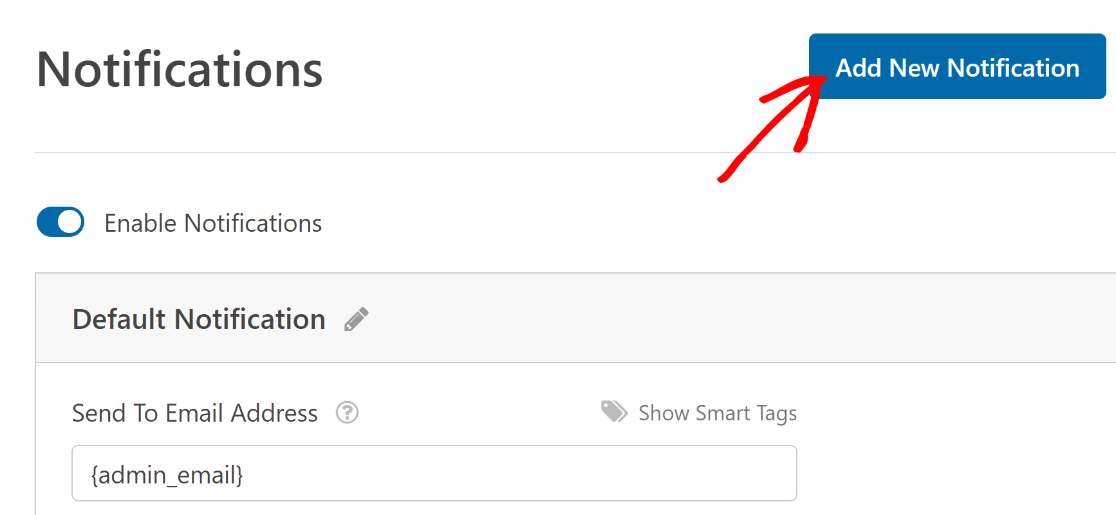
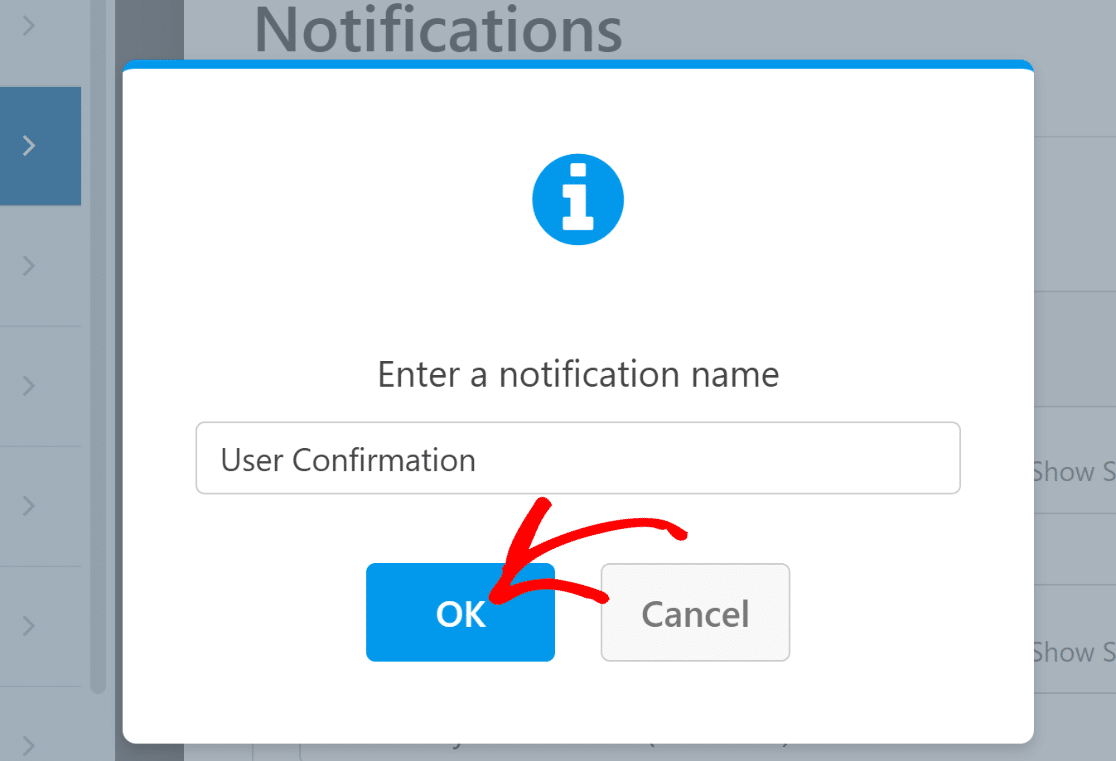
Successivamente, assegnagli un nome per distinguerlo dalla notifica admin predefinita e quindi premi OK. Fatto ciò, è ora di configurare la nuova notifica.
Passaggio 3: Imposta l'indirizzo email del mittente e la riga dell'oggetto
La nuova notifica che hai appena creato dovrebbe ora apparire con le sue impostazioni da configurare. La prima impostazione qui, l'Indirizzo email a cui inviare, avrà già al suo interno il tag smart dell'email dell'amministratore.
Ma dobbiamo cambiarlo perché stiamo cercando di inviare un'email di conferma ai visitatori del sito dopo che hanno inviato il tuo modulo.
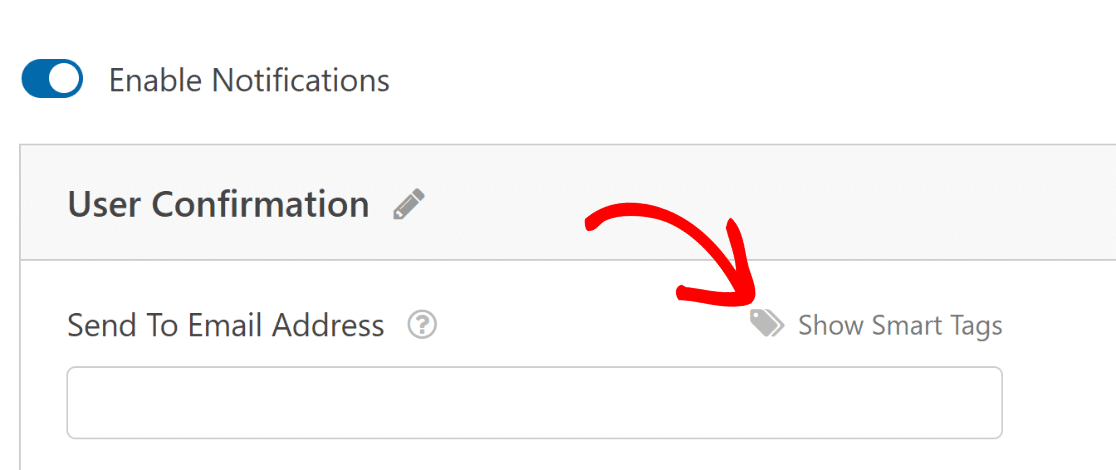
Per fare ciò, rimuovi prima il tag {admin_email} dall'Indirizzo email a cui inviare. Quindi, fai clic su Mostra tag smart accanto al campo Indirizzo email a cui inviare.
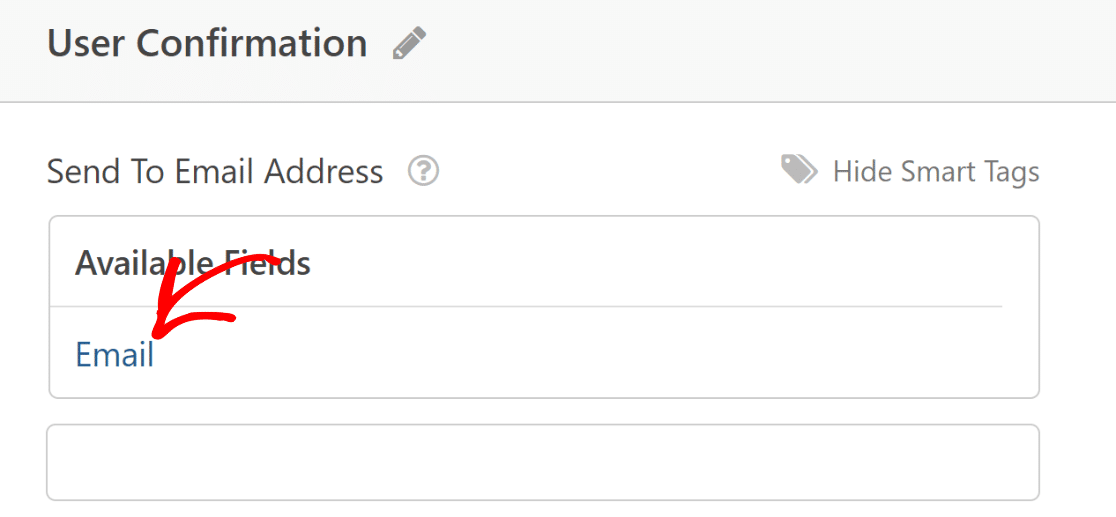
Ora, seleziona il tag smart Email dal menu a discesa. Utilizzando il tag smart Email, stai semplicemente istruendo WPForms a inviare questa email di conferma all'indirizzo email fornito dall'utente quando ha compilato il tuo modulo.
L'impostazione successiva subito sotto l'Indirizzo email a cui inviare è la Riga oggetto dell'email. È una buona idea modificare la riga dell'oggetto in modo che assomigli di più a una conferma dell'invio del modulo.
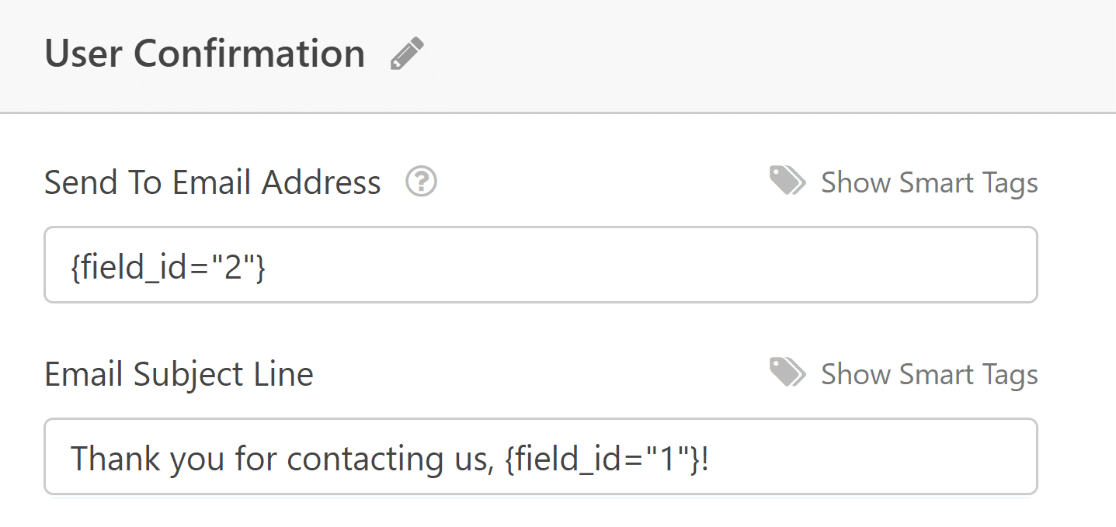
Raccomando anche di consultare la nostra guida alla documentazione sui tag smart per saperne di più sul loro utilizzo efficace nei tuoi moduli.
Passaggio 4: Controlla i dettagli del mittente e l'email di risposta
Ci sono due impostazioni importanti che insieme comprendono i dettagli del mittente del tuo messaggio email: Nome del mittente e Email del mittente.
Puoi consultare questa guida sulle migliori pratiche per impostare il tuo Nome del mittente e l'Email del mittente. Come guida generale:
- Puoi usare il nome del tuo brand come Nome del mittente o anche il nome di qualsiasi individuo che i clienti riconoscono nella tua azienda.
- Assicurati che la tua Email del mittente corrisponda al nome del dominio del tuo sito web per evitare di essere contrassegnato come spam dai server di posta elettronica.
Se la tua email dell'amministratore ha il dominio del tuo sito web invece di un dominio generico come @gmail.com, puoi anche usare il tag {admin_email} nell'Email del mittente.
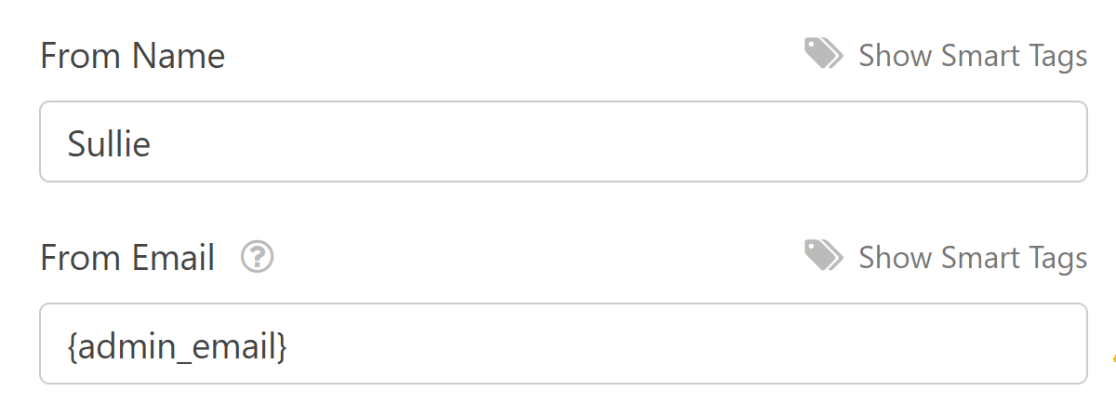
Se vuoi che i visitatori del tuo sito possano rispondere all'email di conferma che invii loro, assicurati di includere l'email dell'amministratore del tuo sito, o qualsiasi altra email a cui vuoi che le risposte vengano inviate, nel campo Rispondi a.
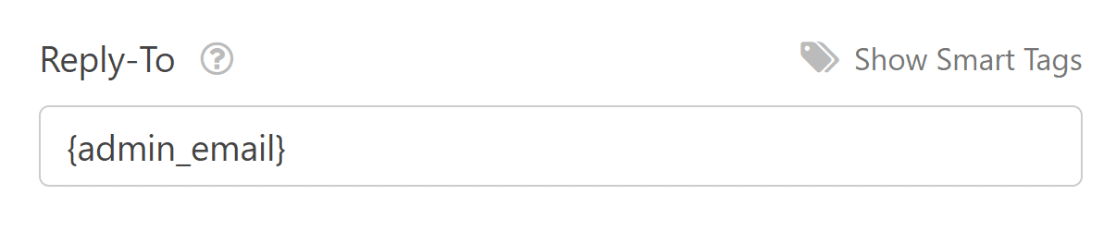
(Non consiglio di usare 'noreply@…' come Email del mittente o email di Risposta a. Puoi leggere i pro e contro di noreply per saperne di più.)
Ottimo! Queste sono tutte le impostazioni di notifica di base completate. Nel prossimo passaggio, possiamo passare alla modifica del messaggio di email di conferma.
Passaggio 5: Scrivi il messaggio dell'email di conferma del modulo
L'ultimo passaggio nella personalizzazione della tua email di conferma è la sezione Messaggio email. È buona norma usare un tono colloquiale e indicare chiaramente che il modulo è stato inviato con successo.
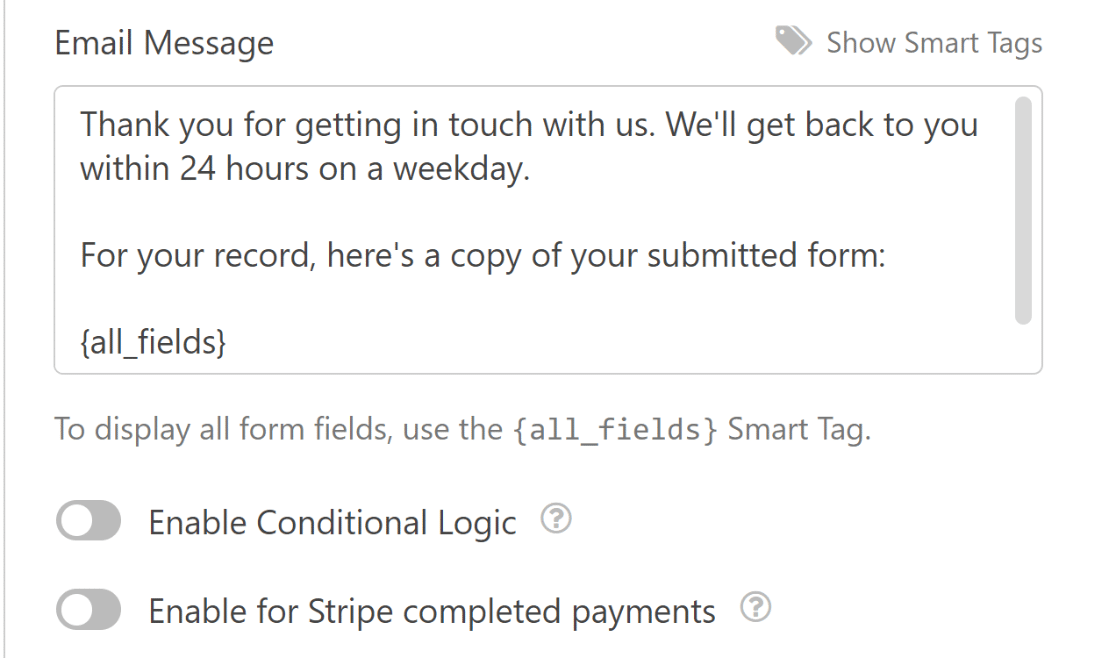
Se desideri includere tutti i campi del modulo compilati dal visitatore del tuo sito nel messaggio di conferma, utilizza il tag Smart all_fields. Questo è un modo utile per consentire ai tuoi visitatori di avere una copia del loro messaggio inviato nella loro casella di posta.
Puoi anche utilizzare qualsiasi altro tag Smart disponibile nel menu a discesa quando fai clic su Mostra tag Smart. Quindi, se desideri personalizzare ulteriormente il messaggio aggiungendo un tag Smart per il nome del visitatore o inserendo qualsiasi altra informazione dal modulo, puoi farlo facilmente.
Una volta creato il tuo modulo, personalizzato e configurate le impostazioni di notifica via email, tutto ciò che resta da fare è pubblicare il tuo modulo.
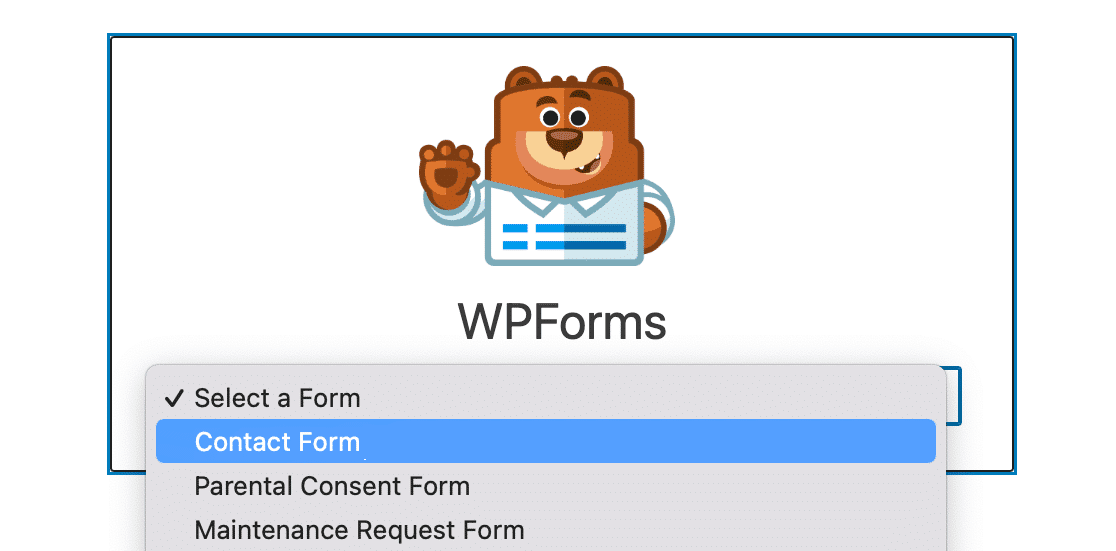
Crea una nuova pagina o un nuovo post, oppure aggiorna uno esistente. Quindi, fai clic sul pulsante Aggiungi blocco e poi scegli l'icona WPForms.

Successivamente, utilizza il menu a discesa nel widget WPForms per scegliere il tuo modulo personalizzato e aggiungerlo alla tua pagina o post.
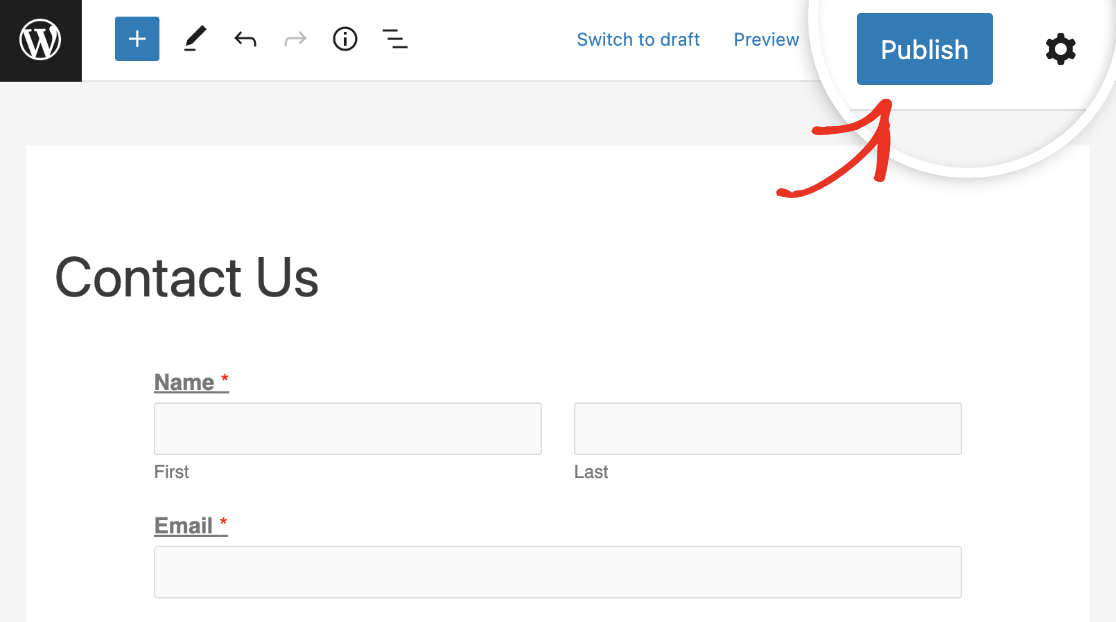
Se sei soddisfatto dell'aspetto del tuo modulo, tutto ciò che devi fare è premere il pulsante Aggiorna o Pubblica per renderlo live.
Passaggio 6: Seleziona un modello di email (facoltativo)
WPForms Pro include diversi modelli per le conferme via email. La parte migliore è che puoi selezionare un modello unico per ogni singola notifica via email in qualsiasi modulo.
Per selezionare il modello per una particolare notifica, fai clic sulla sezione Avanzate in fondo all'area di notifica, quindi utilizza il menu a discesa Modello email per selezionare il tuo modello di notifica.
Per sovrascrivere il modello predefinito, fai semplicemente clic sul menu a discesa Modello email e scegli il modello desiderato.
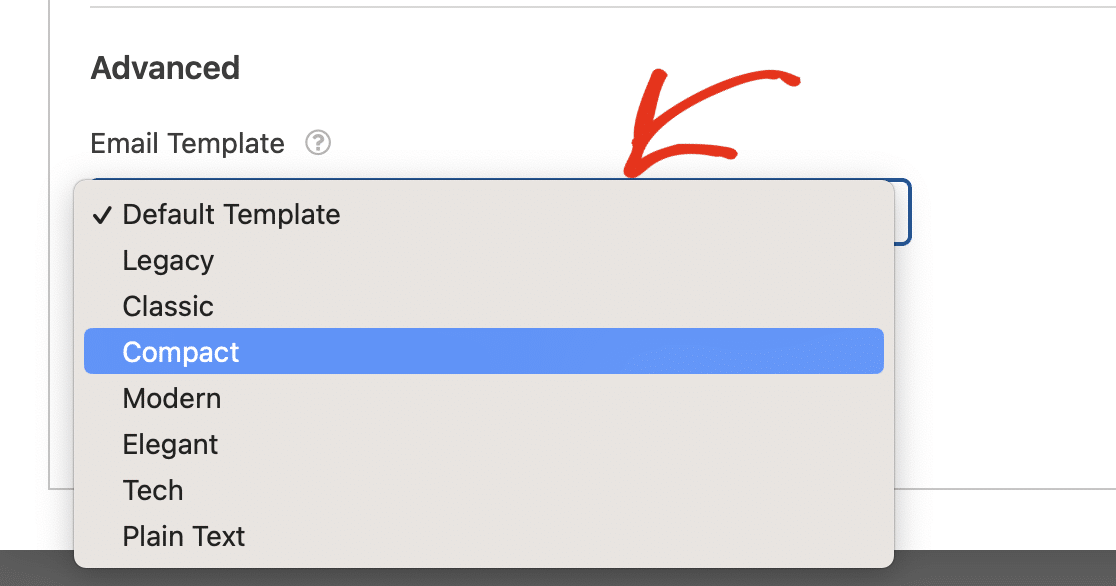
(Il modello compatto è un mio preferito personale, ma sono tutti molto belli. Sentiti libero di sperimentare!) Se prendi sul serio il branding, non dovresti ignorare le email di conferma del tuo modulo.
Puoi personalizzare gli stili delle email di conferma con maggiore precisione nelle impostazioni email globali di WPForms. Questo ti consente di scegliere un modello email predefinito, aggiungere un'immagine di intestazione, impostare lo schema di colori e la tipografia, e altro ancora.
Infine, affinché le email di conferma vengano inviate con successo, assicurati che le impostazioni email di WordPress siano configurate correttamente sul tuo sito.
Ecco fatto! Ora sai come inviare email di conferma del modulo di contatto agli utenti dopo che hanno inviato i tuoi moduli WordPress.
Domande frequenti su come inviare email di conferma agli utenti dopo l'invio del modulo di contatto
Hai altre domande sulle email di conferma del modulo? Molti dei nostri clienti ci hanno contattato in passato con queste domande frequenti che potrebbero anche fornire alcune risposte per te:
Posso inviare email di conferma diverse in base alle risposte degli utenti?
Sì, puoi impostare più email di conferma in WPForms e inviarle condizionalmente all'utente in base alla risposta. Questa funzionalità può aiutarti a personalizzare le tue conferme in base alla natura esatta della richiesta dell'utente, in modo che i tuoi utenti possano entrare in sintonia con le tue email a un livello più personale.
Posso includere una copia dell'invio del modulo dell'utente nell'email di conferma?
Sì, utilizzando il tag intelligente {all_fields}, puoi includere tutti i dettagli inviati dall'utente nell'email di conferma in modo chiaro e conciso.
Come posso aggiungere un logo o personalizzare il design dell'email di conferma?
Puoi aggiungere un logo alle tue email di conferma del modulo andando nell'area Impostazioni di WPForms e selezionando la scheda Email.
Qui puoi aggiungere un logo, selezionare un modello di email e scegliere schema di colori e tipografia per le tue email senza alcun codice. Per i dettagli, consulta la nostra guida sui modelli di email personalizzati per WordPress.
C'è un modo per inviare un'email di conferma solo dopo che il pagamento è stato elaborato con successo?
Quando stai modificando le email di conferma per un modulo di pagamento, WPForms ti consente di inviare l'email di conferma condizionalmente al pagamento riuscito.
Ciò può essere facilmente configurato abilitando l'opzione per il tuo processore di pagamento selezionato sotto la casella di testo Messaggio email.
Posso verificare se le email di conferma vengono consegnate e aperte con successo?
Avrai bisogno di un plugin di terze parti come WP Mail SMTP per monitorare le statistiche di consegna, apertura e clic per le email di conferma. Puoi scoprire come aggiungere questa funzionalità al tuo sito WordPress nella nostra guida su come abilitare il tracciamento delle email di WordPress.
È possibile inviare un'email di conferma in WPForms Lite?
Sì, è possibile. WPForms Lite ti consente di inviare un'email di conferma per modulo. Di solito è sufficiente per casi d'uso semplici come moduli di contatto o prenotazione.
Ma se vuoi inviare messaggi diversi in base a come qualcuno compila il tuo modulo, o attivare email dopo pagamenti andati a buon fine, avrai bisogno di una licenza WPForms Pro.
Qual è la differenza tra un'email di conferma e una di notifica?
È facile confonderle, ci sono cascato anch'io.
- Un'email di notifica va a te (il proprietario del sito) e ti informa che qualcuno ha compilato il tuo modulo.
- Un'email di conferma va alla persona che ha inviato il modulo per farle sapere che il suo messaggio è stato ricevuto.
Entrambe sono importanti, ma questa guida si concentra sull'impostazione delle email di conferma per gli utenti.
Come invio un'email di conferma usando WPForms?
Vai su Impostazioni » Notifiche del tuo modulo, quindi fai clic su Aggiungi nuova notifica. Cambia il destinatario con l'email dell'utente utilizzando il tag intelligente.
WPForms può inviare una risposta automatica agli utenti?
Sì. L'email di conferma funziona come una risposta automatica. Puoi personalizzarla, includere campi del modulo e persino ritardare l'invio fino a dopo la conferma di un pagamento.
Come scrivere un'email di conferma?
Non sei sicuro di cosa scrivere? Ecco un esempio di email di conferma che puoi personalizzare:
“Oggetto: Grazie per averci contattato, {Name}!
Messaggio:
Ciao {Name},
Grazie per averci contattato. Abbiamo ricevuto il tuo messaggio e ti risponderemo a breve.
Se hai domande urgenti, non esitare a rispondere a questa email.
– Il Team di [Il Tuo Sito]“
Successivamente, scopri come creare notifiche modulo multiple
Se desideri inviare diversi tipi di conferme via email a un utente, consulta questa utile guida su come creare notifiche multiple nei moduli di WordPress. Puoi anche utilizzare i tuoi moduli per aggiungere il tuo visitatore a un canale Slack.
Inoltre, consulta questo articolo per scoprire come commercializzare le tue campagne email a coloro che ti hanno contattato in passato.
🛠️ Aggiungi subito un'email di conferma!
Pronto a creare il tuo modulo? Inizia oggi stesso con il plugin per la creazione di moduli WordPress più semplice. WPForms Pro include molti modelli gratuiti e offre una garanzia di rimborso di 14 giorni.
Se questo articolo ti è stato utile, seguici su Facebook e X (Twitter) per altri tutorial e guide gratuite su WordPress.





È possibile allegare un PDF al modulo di conferma che verrà inviato automaticamente all'utente?
Ciao Keaton,
Certo, puoi assolutamente aggiungere un PDF a un'email di notifica automatica per un modulo. Per farlo, dovrai prima caricare il PDF nella libreria multimediale del tuo sito. Questo ti fornirà un URL per il PDF (evidenziato in questo screenshot) — procedi e copia questo URL.
Quindi dovresti aprire il modulo e andare su Impostazioni > Notifiche. Nel campo Messaggio, ecco come aggiungere l'HTML per un link (scusa per lo screenshot – i commenti del blog non gestiscono bene il codice HTML).
Assicurati solo di inviare tu stesso un modulo per verificare che questo link funzioni correttamente. Per maggiori dettagli sul test dei tuoi moduli, ti consiglio la nostra guida al testing.
Spero che questo aiuti! 🙂
Ciao, ho lo stesso problema di Torben. Qualcuno può aiutarmi per favore. Jess Quiq – ho fatto tutto quello che hai consigliato!
Ciao Duncan – Se hai seguito tutti i passaggi e stai ancora riscontrando problemi, ti suggerisco di contattare il team di supporto. Se hai una licenza WPForms, hai accesso al nostro supporto via email, quindi invia un ticket di supporto. Altrimenti, forniamo un supporto gratuito limitato nel forum di supporto di WPForms Lite WordPress.org.
Grazie :)
ciao, grazie per il tuo tutorial, molto utile. Voglio aggiungere un URL pdf al campo messaggio come sopra, ma il tuo link alle istruzioni non funziona più. puoi per favore dirmelo? Pensavo di selezionare 'url della pagina' come scelta del campo Smart Tag, ma non funziona. Visualizza l'URL completo del pdf e poi non funziona!
Ciao - Ottima domanda!
Puoi assolutamente incorporare il link del PDF nella sezione messaggi delle Impostazioni di notifica. Ecco un ottimo tutorial che ti aiuterà a ottenere ciò che hai menzionato.
Spero che questo aiuti! 🙂
Ciò che non ho capito dal video è se SIA io che il mio cliente possiamo vedere i dettagli inviati nell'email di conferma. Voglio dire, se il mio sistema gli invia un'email di conferma DOPO che ha pagato, possiamo vedere la stessa cosa?
Inoltre, come può questo sistema connettersi a un sistema di pagamento esistente che ho già sul mio sito? Il nome dell'azienda è Tranzila.com, da Israele.
Ciao Yair, per assicurarti di rispondere alla tua domanda nel modo più completo possibile, potresti per favore contattare il nostro team con maggiori dettagli su cosa stai cercando di fare?
Grazie! :)
Sto riscontrando un problema: quando l'utente invia un messaggio, una notifica identica viene ricevuta sia dall'utente che dall'amministratore. Vorrei che quando l'utente invia il modulo, ricevesse un messaggio come "grazie per averci contattato" e l'amministratore ricevesse un'email con i dati inseriti dall'utente nel modulo. Ma ora ho notato che la stessa email viene ricevuta sia dall'utente che dall'amministratore. Come posso risolvere questo problema?
Ciao Jess,
C'è un modo per inviare l'email come file CSV o foglio di calcolo Excel?
Vorrei che ogni invio di modulo mi inviasse via email un CSV contenente i dati di quella particolare sottomissione. Questo mi permetterebbe di controllare la mia email e aprire il foglio di calcolo delle risposte, in modo da poter poi utilizzare diversi script per leggere i CSV.
Questa sarebbe una funzionalità fantastica e sembra che si tratti solo di formattarla in un certo modo e inviarla via email come file con estensione .csv. Spero che questa sia una funzionalità o qualcosa in programma!
Attendo la tua risposta – Grazie!
Ciao Mark,
Al momento non abbiamo un modo per fare ciò che stai descrivendo, anche se l'ho annotato nella nostra lista di richieste di funzionalità per una futura considerazione. Per ora, è possibile solo esportare manualmente i CSV delle voci (sia per singole voci che per tutte le voci di un modulo).
Grazie per il suggerimento! 🙂
Grazie mille!
Qualcosa funziona e qualcosa no.
Prima di tutto: {admin_email} = l'impostazione dell'email che ho in WP mail SMTP, giusto?
Invia a Indirizzo email: {field_id=”1″}, [email protected]
Oggetto email: Besked
Nome mittente: {field_id=”0″}
Email mittente: {admin_email}
Rispondi a: [email protected]
Messaggio: Caro {field_id=”0″}
Grazie per il tuo messaggio: {field_id=”2″}
Ti risponderemo al più presto.
Quindi, l'[email protected] riceve l'email, tutto incluso: nome, email, messaggio.
Ma il mittente non riceve una notifica. Niente di niente, nemmeno nello spam.
Cosa sto sbagliando.
In pratica, ho solo bisogno che il messaggio venga inviato e una copia venga inviata alla persona che lo sta inviando.
Vedi qualcosa di sbagliato nelle impostazioni? Aiuto, per favore.
Ciao Torben,
Mi dispiace per il problema! Per risolvere, ti consiglio i seguenti passaggi:
1) Vai su Impostazioni > WP Mail SMTP e assicurati che l'email di prova funzioni. Se non funziona (o se non sai a cosa mi riferisco), assicurati di controllare tutti i passaggi di configurazione. Ecco il nostro articolo che rimanda ai nostri tutorial per ogni opzione SMTP.
2) Se l'email di prova funziona, dovrai assicurarti che l'email utilizzata per configurare SMTP corrisponda all'Email Mittente nei tuoi moduli. Per fare ciò, elimina il tag Smart `{admin_email}` e aggiungi invece l'email utilizzata per configurare SMTP.
E se riscontri ancora problemi, dopo questo ti preghiamo di contattarci. Se hai una licenza WPForms, hai accesso al nostro supporto via email, quindi ti preghiamo di inviare un ticket di supporto.
Altrimenti, forniamo un supporto gratuito limitato nel forum di supporto di WPForms Lite su WordPress.org.
Grazie :)
Qualcosa funziona e qualcosa no.
Prima di tutto: {admin_email} = l'impostazione dell'email che ho in WP mail SMTP, giusto?
Invia a Indirizzo email: {field_id=”1″}, [email protected]
Oggetto email: Besked
Nome mittente: {field_id=”0″}
Email mittente: {admin_email}
Rispondi a: [email protected]
Messaggio: Caro {field_id=”0″}
Grazie per il tuo messaggio: {field_id=”2″}
Ti risponderemo al più presto.
Quindi, l'indirizzo [email protected] riceve l'email, tutto incluso: nome, email, messaggio.
Ma il mittente non riceve una notifica. Niente, assolutamente niente, nemmeno nello spam.
Cosa sto sbagliando?
In pratica, ho solo bisogno che il messaggio venga inviato e che una copia venga inviata alla persona che lo invia.
Vedi qualcosa di sbagliato nelle impostazioni? Aiuto, per favore.
Ciao Torben,
Mi dispiace sentire che stai riscontrando problemi di consegna delle email. Per i dettagli sul perché ciò accade e su come risolverlo, consulta il nostro tutorial.
Quell'articolo rimanderà anche a tutorial passo-passo per rendere operativo questo, specifici per la soluzione che scegli :)
Ciao, possiamo inviare automaticamente via email il modulo che l'utente ha compilato?
Ciao Hadrien,
Mi scuso, ma non sono sicuro di aver capito correttamente la tua domanda. Quando hai un momento, potresti contattarci con maggiori dettagli su ciò che stai cercando?
Grazie! :)
Ciao,
C'è un modo per modificare il corpo dell'email automatica che viene inviata a un utente dopo la registrazione utilizzando il componente aggiuntivo User Registration?
L'email inviata all'utente contiene il suo link di attivazione, ma non riesco a trovare un modo per modificare il testo di questa email o aggiungere un logo.
Qualsiasi aiuto è apprezzato.
Grazie
Ciao Brian,
Attualmente non abbiamo un'opzione integrata per questo, tuttavia puoi modificare questa email con un po' di codice personalizzato. Ecco la nostra documentazione per sviluppatori con maggiori dettagli e il codice di cui avresti bisogno per iniziare.
Spero che questo aiuti! Se hai ulteriori domande, contattaci :)
Non stiamo ricevendo email tramite i moduli del nostro sito web. Le email di Contattaci e Report Veicolo dovrebbero arrivare a [email protected]
Ciao Harsh,
Se hai già controllato le impostazioni di notifica e ti sei assicurato che siano corrette, questo potrebbe essere causato da un problema più grande. Un modo per risolvere il problema è utilizzare il plugin WP Mail SMTP. Puoi trovare maggiori informazioni su come questo può aiutare (e sul perché questi problemi tendono a verificarsi) consultando la nostra guida a WP Mail SMTP; ti guiderà anche attraverso il processo di configurazione.
Grazie! :)
Grazie per tutte le preziose informazioni. Domanda: è possibile allegare un file Excel al modulo di conferma che verrà inviato automaticamente all'utente?
Ciao Diego,
Al momento non abbiamo un modo per farlo, ma ho preso nota nella nostra lista di richieste di funzionalità in modo da poterla tenere d'occhio! Grazie per il suggerimento :)
Ciao!
C'è un modo per vedere nelle voci di wpforms se le loro email sono già confermate o meno.
Qualsiasi aiuto è apprezzato.
Grazie
Ciao Ces,
Al momento non abbiamo un modo per farlo, ma ho preso nota nella nostra lista di richieste di funzionalità in modo da poterla tenere d'occhio! Grazie per il suggerimento :)
Ho appena effettuato l'upgrade al piano basic e non mostra l'email come smart tag. C'è qualcosa che mi sfugge?
Ciao Morgan,
Mi dispiace sentire che stai avendo problemi con questo!
Puoi assicurarti che la versione a pagamento di WPForms sia installata e attivata sul tuo sito, insieme alla chiave di licenza? Se in precedenza stavi utilizzando la nostra versione gratuita, WPForms Lite, dovrai prima disattivarla per avere accesso a tutte le funzionalità della versione a pagamento. Puoi scaricare la tua copia del plugin a pagamento accedendo al tuo account WPForms.com e andando alla pagina Download.
Spero che questo aiuti!
Ciao
Oltre a controllare la mia casella di posta, posso vedere gli utenti e le richieste per moduli specifici?
Ho bisogno di vedere tutte le partecipazioni a un evento specifico e cosa hanno inviato
Cordiali saluti
Ciao Andreas,
Se hai una licenza WPForms a pagamento, puoi visualizzare le voci per i tuoi moduli accedendo al tuo sito e andando su WPForms > Voci.
Spero che questo aiuti! 🙂
ciao,
come faccio a inviare una copia delle informazioni dell'utente all'amministratore? Capisco che l'utente riceverà una notifica via email sui dettagli del suo login. E se un amministratore volesse ricevere la stessa email?
Ciao Jenna,
Gli amministratori del sito ricevono per impostazione predefinita una notifica via email quando un utente invia un modulo, ma per sicurezza ti consiglio di consultare la nostra guida alle notifiche email per capire meglio come funziona questa funzione e come impostarla.
Spero che questo aiuti! 🙂
Grazie mille per questo. Ho ottenuto esattamente quello che stavo cercando, per favore è possibile aggiungere un logo all'email di conferma come l'intestazione. Apprezzerei se questo fosse possibile e come si può fare. Grazie
Ciao Segun, grazie per il tuo feedback!
Sì, puoi assolutamente aggiungere un'immagine di intestazione all'intestazione dell'email di notifica in WPForms > Impostazioni > Email. Puoi controllare questo screenshot per maggiori dettagli.
Spero che questo aiuti!
Buona giornata! :)
Ciao Anatolii, sto già passando una bella giornata con la tua risposta. Grazie mille.
Ciao Segun,
Prego!
Grazie :)
Ciao
C'è un modo per inviare agli utenti il loro PIN univoco al momento della registrazione?
Ciao Maya!
Attualmente, non abbiamo una funzionalità integrata per inviare un codice univoco agli utenti che inviano il modulo. Concordo che sarebbe molto utile, però.
Abbiamo un ottimo tutorial su come ottenerlo utilizzando un pezzo di codice personalizzato.
Spero che questo aiuti.
Buona giornata :)
Ciao,
È possibile avere una grafica o un pulsante con collegamento ipertestuale per "RIPORTAMI AL SITO" in un'email di risposta automatica.
Quindi, quando viene inviata la risposta automatica, il destinatario può fare clic sul collegamento per tornare al sito da cui è originata la risposta automatica?
Ciao Gavin!
Puoi aggiungere un link HTML alla tua email di notifica.
Il modo più semplice è metterlo così:
Torna al sitoSpero che questo aiuti.
Buona giornata :)
C'è un modo per ritardare l'invio della notifica via email? Non vogliamo che venga inviata al momento dell'invio del modulo. Vogliamo che venga inviata circa 2 settimane da ora.
Ciao Sandy – Al momento non abbiamo un modo per farlo. Invece, tutte le email di notifica vengono inviate non appena il modulo viene inviato. Aggiungerò questa richiesta alla nostra lista di funzionalità per una futura considerazione :)
Ciao, adoro questo plugin. Al momento non riesco a ottenere un menu a discesa dei tag intelligenti per inviare un'email di conferma alla persona che ha inviato il modulo. Puoi aiutare? Grazie
Ciao Deb!
Normalmente, quando abbiamo riscontrato problemi come questo, il motivo è che non c'è un campo Email nel modulo. Forse stai usando un campo di testo a riga singola invece per raccogliere l'email nel tuo modulo? In questo caso, l'elenco dei tag intelligenti sarà vuoto.
Spero che questo aiuti.
Buona giornata :)
PERFETTO! L'ho inserito come "riga singola". Grazie per una risposta così rapida. Funziona benissimo ora.
posso inviare la risposta multilingue
Ciao Yeasin – Se stai utilizzando un sito multilingue, il tuo plugin multilingue dovrebbe permetterti di configurare il modulo in più lingue. Dai un'occhiata alla nostra guida su come creare un modulo multilingue utilizzando WPML. Questa guida include il tutorial WPML che ti aiuta a tradurre tutti gli elementi del tuo modulo, inclusi il messaggio di conferma e l'email di notifica.
Spero che questo aiuti!
Come posso visualizzare i dati inseriti nel modulo in una pagina successiva? Non voglio inviarli via email ma voglio visualizzarli immediatamente nella pagina successiva
Ciao Florent.
Attualmente, non abbiamo una funzionalità integrata per visualizzare i dati dai campi del modulo nelle pagine successive dello stesso modulo. Concordo sul fatto che sarebbe molto utile, però. Ho preso nota della richiesta di funzionalità e la terremo in considerazione mentre pianifichiamo la nostra roadmap per il futuro.
Buona giornata 🙂
Ciao,
Desidero inviare un'email al mio cliente una volta che ha completato il modulo.
Il campo nome ha ID 19.
Se metto
Ciao {field_id="19"}
L'email contiene "Ciao Fred Flintstone" (ad esempio!)
C'è un modo di modificare il codice in modo che l'email dica solo "Ciao Fred" per favore (senza secondo nome) per renderla più personale?
Grazie in anticipo.
Ciao Dean.
Attualmente, non abbiamo un'opzione integrata per avere Smart Tag separati per il nome e il cognome del campo Nome.
Nel frattempo, ho un suggerimento che potrebbe fornire una rapida soluzione. Se sostituisci il campo Nome combinato nel formato Nome Cognome con due campi separati di Testo a riga singola, sarai in grado di estrarre facilmente solo i dati inseriti dal campo che utilizzi per il Nome.
Puoi anche far sì che questi campi vengano visualizzati in due colonne utilizzando questo tutorial.
Spero che questo aiuti.
Buona giornata 🙂
Ciao Anatoli,
Ho la stessa domanda di Dean. Voglio separare lo smart tag 'nome'. È possibile nel 2024?
Ciao Anthony. Dai un'occhiata a questa guida su come separare gli input dei sotto-campi con gli Smart Tag.
Salve,
C'è un modo per far sì che gli utenti che hanno compilato e firmato il modulo ricevano una copia PDF del modulo/documento che hanno firmato?
Grazie!
Ciao Mihai – Al momento non abbiamo la possibilità di generare automaticamente un PDF per le voci inviate. Ho aggiunto il tuo voto alla richiesta di funzionalità e la terremo in considerazione mentre pianifichiamo la nostra roadmap per il futuro.
Mi scuso per l'inconveniente.
Vorrei anche avere questa funzionalità. Grazie – Brad.W
Ciao Brad – Ho aggiunto il tuo voto al nostro tracker di richieste di funzionalità per l'opzione di generare un PDF per le voci inviate. Grazie per aver condiviso il tuo interesse qui! 🙂
Come posso creare un'email che venga inviata da un modulo WP quando pubblico nuovi post sul blog in WordPress?
Ciao Carol – Ottima domanda! Ho un paio di idee che potresti considerare.
1) Se hai una licenza Plus o superiore per WPForms (o vorresti considerare di acquistarne una), allora avresti accesso al nostro addon Mailchimp. Mailchimp ha una fantastica funzionalità in cui puoi inviare email alle persone nella tua mailing list in base al feed RSS del tuo sito. Abbiamo un intero post su questo con i dettagli :)
2) Se preferisci un'opzione diversa, allora il tutorial di WPBeginner illustra come puoi utilizzare uno strumento chiamato Feedly per lo stesso tipo di cosa.
Spero che una di queste opzioni ti sia d'aiuto!
Ciao-
Utilizziamo attivamente wpforms. Stiamo riscontrando un problema con le risposte automatiche di fuori sede per il gruppo "a" delle notifiche che vengono inviate al mittente del modulo. Ecco come funziona:
– Il cliente compila il modulo.
– Viene impostata una notifica da inviare a un gruppo di indirizzi email quando il modulo viene inviato.
- Alla presentazione, se uno degli indirizzi del gruppo "a" è fuori sede, il cliente riceverà la risposta automatica di fuori sede.
Come posso impedire che ciò accada? A questo punto, il cliente dovrebbe inviare il modulo e non ricevere alcuna notifica.
Ciao Bethani – Potresti per favore controllare l'impostazione dell'email di risposta a nella scheda delle impostazioni di notifica del modulo. In generale, quando imposti una risposta automatica, questa invierà l'email all'intestazione Risposta a di quell'email. Rimuovere l'email di risposta dalle impostazioni del tuo modulo o aggiungerne una delle tue lì dovrebbe evitare l'invio delle notifiche email agli utenti.
Per ulteriore aiuto, ti suggerisco di contattare il nostro team di supporto. Se hai una licenza WPForms, hai accesso al nostro supporto via email, quindi per favore invia un ticket di supporto. Altrimenti, forniamo un supporto gratuito limitato nel forum di supporto di WPForms Lite su WordPress.org.
Dopo che un utente si registra sul mio sito utilizzando il modulo di registrazione utente di WPForms, riceve un'email predefinita con,
Oggetto: [Nome sito web] Le tue informazioni su nome utente e password
Corpo:
Nome utente: abcxyz9
Password: #MH2d%y@@Bq)COH90D
https://example.com/wp-login.php
Posso cambiare questa email predefinita?
Dato che ho una pagina di accesso personalizzata, vorrei evitare di inviare i miei utenti a wp-login.php
Ciao Akash- Ottima domanda!
Attualmente, non abbiamo un'opzione integrata per personalizzare l'email predefinita. Tuttavia, questo può essere ottenuto utilizzando un po' di codice personalizzato
Spero che questo aiuti! Se hai altre domande in merito, o se ho frainteso la tua domanda in qualche modo, ti preghiamo di contattare il nostro team di supporto. Saremo felici di aiutarti ulteriormente! 🙂
Ciao,
Possiamo *riinviare* l'email di attivazione dell'account all'utente finché l'account dell'utente non viene attivato?
Ciao Sejal – Al momento non abbiamo un modo per farlo. Questo è già stato aggiunto alla nostra lista di richieste di funzionalità per una futura considerazione 🙂
quando invio un modulo WP, funziona e visualizza il messaggio di conferma "Grazie per averci contattato! Ti contatteremo a breve".
Quando ricarico la pagina, si verifica un errore o un popup "Conferma reinvio modulo
La pagina che stai cercando utilizzava informazioni che hai inserito. Tornare a quella pagina potrebbe causare la ripetizione di qualsiasi azione tu abbia intrapreso. Vuoi continuare?
Se premo continua, il modulo viene reinviato e se premo annulla, si chiude solo il popup. 🙁
Come posso risolvere questo problema?
Ciao Hamza – Questo è il funzionamento generale di qualsiasi tipo di modulo. Quando invii il modulo, tutti i dettagli del modulo sono in una query del browser (anche se non ti sono visibili nella barra degli URL del browser) e se ricarichi la pagina, quella query nascosta tenterà di eseguirsi e mostrare questo messaggio. Ciò comporterà l'invio duplicato dei moduli.
In questo caso, una possibile soluzione potrebbe essere quella di reindirizzare gli utenti a una pagina di ringraziamento anziché a un messaggio di conferma all'invio del modulo. Questa può spesso essere un'opzione ancora migliore, poiché le pagine di ringraziamento possono essere progettate per aiutare i tuoi utenti in molti più modi. Fai riferimento a questo articolo per maggiori dettagli su come impostare una pagina di ringraziamento.
Spero che questo aiuti!
Ciao,
Ho usato questo metodo per inviare un'email di conferma automatica, ma ora le stesse email di conferma vengono inviate ogni giorno. Anche quando l'addetto ha inviato un modulo solo una volta. Al momento sto usando la versione lite perché volevo provarla. Hai qualche idea su come sia possibile che l'addetto riceva una conferma ogni giorno e come posso disattivarla?
Grazie in anticipo!
Ciao Julia – Mi dispiace per il problema! Questo problema può verificarsi se il modulo viene aggiornato dopo l'invio. Per risolvere questo problema, abilita l'invio AJAX del modulo.
Se hai bisogno di ulteriore aiuto, ti preghiamo di rivolgerti al forum di supporto di WPForms Lite su WordPress.org. Dove forniamo supporto limitato ai nostri utenti Lite.
Spero che questo aiuti! 🙂
Come posso impostare una pagina di registrazione che non richieda un'immediata istanza della password, ma invii invece all'utente un'email che gli chiede di impostare una password?
In questo modo posso confermare l'email in un colpo solo.
Ciao Garrison – Ottima domanda!
Attualmente, non disponiamo di una funzionalità integrata per ottenere ciò che hai menzionato. Concordo sul fatto che questa funzionalità sarebbe super utile e rappresenterebbe un metodo ottimizzato.
Tuttavia, se sei disposto a ottenere questo risultato tramite un po' di codice personalizzato per rimuovere la password dall'email di attivazione, puoi fare riferimento a questo documento per sviluppatori qui. (Si prega di fare riferimento alla sezione FAQ “Cosa succede se voglio rimuovere nome utente e password dall'email?”)
Spero che questo aiuti! Se hai domande, non esitare a contattare il nostro team.
Ciao, voglio inviare un'email di conferma all'utente una volta che invia il modulo e, una volta che conferma il proprio indirizzo email, l'utente riceverà un'altra email (automatizzata) con un messaggio personalizzato allo stesso indirizzo email.
Quindi, potresti per favore farmi sapere come posso ottenere questo?
Ciao Shobit - Attualmente, non abbiamo un modo automatizzato per convalidare il loro indirizzo email in base alla risposta dopo l'invio del modulo. Concordo sul fatto che sarebbe molto utile, però. Ho preso nota della richiesta di funzionalità e la terremo in considerazione mentre pianifichiamo la nostra roadmap per il futuro.
Per ulteriore aiuto su questo, facci sapere in supporto in modo che possiamo assisterti.
Se hai una licenza WPForms, hai accesso al nostro supporto via email, quindi ti preghiamo di inviare un ticket di supporto. Altrimenti, forniamo un supporto gratuito limitato nel forum di supporto di WPForms Lite su WordPress.org.
Grazie! :)
Ciao, questo funziona perfettamente in termini di invio del messaggio, ma tutti i miei destinatari hanno detto che la risposta automatica è finita solo nella loro cartella spam. C'è un modo per evitarlo e inviare l'email nella loro casella di posta normale?
Ciao Ajay - Mi dispiace per il problema di consegna dell'email che stai riscontrando! Potresti per favore risolvere le impostazioni di notifica email come mostrato in questa guida?
Per ulteriore aiuto su questo, facci sapere in supporto in modo che possiamo assisterti.
Se hai una licenza WPForms, hai accesso al nostro supporto via email, quindi ti preghiamo di inviare un ticket di supporto. Altrimenti, forniamo un supporto gratuito limitato nel forum di supporto di WPForms Lite su WordPress.org.
Grazie! :)
Ho usato Zume form per creare un modulo di registrazione e ho incollato il codice html in una delle mie pagine, ma quando il modulo viene inviato, rimane lì e le informazioni scompaiono... c'è un modo per reindirizzare con una pagina di ringraziamento dato che non ho usato i moduli di WordPress?
Ciao Raisa - Con WPForms, puoi assolutamente reindirizzare gli utenti a una pagina di ringraziamento dopo l'invio del modulo. Ecco un ottimo articolo su questo.
Spero che questo aiuti! :)
C'è un modo per far sì che gli utenti che hanno compilato e firmato il modulo ricevano una copia PDF del modulo/documento che hanno firmato?
Ciao Aamir! Attualmente, non abbiamo la possibilità di generare automaticamente un PDF per le voci inviate. Concordo sul fatto che sarebbe molto utile, però. Ho preso nota della richiesta di funzionalità e la terremo in considerazione mentre pianifichiamo la nostra roadmap per il futuro.
Nel frattempo, potresti configurare le email di notifica del modulo per inviare un'email con il contenuto della voce inviata. La maggior parte dei browser ti consentirà quindi di salvare un'email come PDF (ecco un esempio per Chrome). Nel caso possa esserti utile, ecco il nostro tutorial su come impostare le notifiche via email.
Spero che questo aiuti a chiarire 🙂 Se hai ulteriori domande in merito, ti preghiamo di contattarci se hai un abbonamento attivo. In caso contrario, non esitare a porci alcune domande nei nostri forum di supporto.
È possibile inviare più email di risposta automatica a qualcuno che ha compilato un modulo? Voglio dire, una che sia immediata come descrivi in questo articolo, ma anche una, diciamo, 3 o 4 giorni dopo, come follow-up alla persona che ha compilato il tuo modulo?
Ciao Jordan, mi dispiace, al momento non abbiamo la funzionalità integrata per pianificare le notifiche come promemoria. Concordo sul fatto che sarebbe molto utile. Ho preso nota della richiesta di funzionalità e la terremo in considerazione mentre pianifichiamo la nostra roadmap per il futuro.
Grazie :)
Dove impostare le email per tutti i moduli? Ho circa 50 moduli e devo cambiare l'invio a + l'invio da email da admin a un altro, perché l'admin è un tecnico IT e i moduli non sono il suo lavoro. Non ho trovato nulla nelle impostazioni.
Ciao Barbora! Mi scuso, ma non abbiamo opzioni integrate per modificare le impostazioni di notifica a livello globale, poiché ogni modulo agisce indipendentemente dagli altri. Dovrai modificare le impostazioni singolarmente per ciascuno. Capisco però che la possibilità di avere impostazioni globali possa essere utile, quindi ho annotato i dettagli come Richiesta di Funzionalità affinché il nostro team possa valutarne l'aggiunta in futuro.
Mi scuso per non essere in grado di fornirti ciò che stai cercando di fare qui. Se hai ulteriori domande in merito, ti preghiamo di contattarci se hai un abbonamento attivo. In caso contrario, non esitare a porci alcune domande nei nostri forum di supporto.
Ciao, ho provato a configurare questo plugin sul mio WordPress ma non riesco a ricevere l'email di conferma "Invia a indirizzo email" fornito.
Ciao Owa! Mi dispiace sentire che non riesci a ricevere le email di notifica dai tuoi moduli dopo l'invio. Questo di solito indica che il tuo sito ha problemi di recapito delle email.
Per risolvere il problema, puoi verificare che le impostazioni di notifica del tuo modulo siano corrette utilizzando il nostro tutorial.
Se le impostazioni di notifica sono corrette, il problema è probabilmente dovuto al fatto che le email inviate da WordPress non sono autenticate (a differenza delle email inviate da provider di servizi email dedicati). Di conseguenza, è probabile che vengano filtrate dal server di posta ricevente.
Per risolvere problemi di recapito email come questo, puoi configurare un plugin SMTP sul tuo sito in modo che le email vengano inviate come autenticate.
Abbiamo un articolo con un elenco di opzioni SMTP consigliate e collegamenti ai relativi tutorial di configurazione qui.
Prova i suggerimenti sopra e, se hai ulteriori domande in merito, ti preghiamo di contattarci se hai un abbonamento attivo. In caso contrario, non esitare a porci alcune domande nei nostri forum di supporto.
Ciao,
Posso aggiungere JS al mio messaggio di conferma? Qualcuno mi aiuti per favore!
Ciao Ancy. Per assicurarci di rispondere alla tua domanda nel modo più completo possibile, potresti contattare il nostro team con maggiori dettagli su ciò che desideri fare?
Se hai una licenza WPForms, hai accesso al nostro supporto via email, quindi per favore invia un ticket di supporto. Altrimenti, forniamo un supporto gratuito limitato nel forum di supporto di WPForms Lite su WordPress.org.
Grazie.
Ciao, Grazie per il tuo fantastico plugin. Ho acquistato la licenza PRO, ma ho una domanda. Ho bisogno di reinviare la notifica via email per le mie voci, perché ho avuto un problema con il mio servizio SMTP che non ha inviato alcune email. Ho visto che posso farlo una per una, ma ho più di 500 voci da gestire. C'è un modo per farlo automaticamente? Attendo tue notizie al più presto. Grazie mille in anticipo.
Ciao Luca, mi dispiace ma non abbiamo una funzionalità integrata per creare notifiche di reinvio. Ho inviato una richiesta di funzionalità per questo, ma non ho una tempistica su quando verrà aggiunta, ma è un ottimo suggerimento! Se riceviamo aggiornamenti, non mancheremo di fartelo sapere.
Grazie
Ciao Luca,
Mi dispiace sentire dei problemi che stai riscontrando! Tuttavia, non abbiamo una funzionalità per reinviare notifiche email multiple. Ho aggiunto il tuo voto per considerare questa funzionalità come un miglioramento per il futuro.
Grazie!
Sono preoccupato che tu non abbia un modo per verificare l'indirizzo email inviato – nessuna menzione di un doppio opt-in in tutti questi anni.
Qual è il piano? Questo è lo stesso problema che riscontro con la tua concorrenza. La tua risposta è necessaria. 🙁
Ciao John, ti consiglio di utilizzare l'opzione "Verifica accesso modulo tramite email" che è disponibile con il nostro addon "Form Locker" come illustrato qui.
Spero che questo aiuti.
Voglio aggiungere l'indirizzo email e/o il numero di cellulare del mittente che hanno inserito nel modulo. Come posso farlo?
Ciao Theresa, per questo ti consigliamo di impostare il "Messaggio email" utilizzando il tag Smart {all_fields} come illustrato qui. Questo visualizzerà tutti i campi inseriti dall'utente (più i Campi Nascosti) e le loro etichette.
Spero che questo aiuti.
Ci sono plugin per WP forms per fare quanto segue?
I visitatori del sito web compilano il modulo di contatto Una volta premuto invio, riceveranno un'email automatica in cui dovranno confermare il loro indirizzo email prima che io venga notificato di un invio del modulo.
Ciao,
Non abbiamo una funzionalità integrata per avere una conferma intermedia per confermare l'email. Ho provveduto ad aggiungere il tuo voto per considerare questa come una richiesta di funzionalità.
Grazie,
Come possiamo aggiungere il nome utente (ad es. {field-id="id per nome utente"}) con il tag dell'email utente (ad es. {field-id="1"}) nella sezione Reply_to?
Ciao Shivaleela – Il campo indirizzo email di risposta è l'indirizzo email che riceverà eventuali risposte all'email di notifica inviata. Puoi usare il tag smart del campo email, cioè {field_id="3"} di sicuro lì, ma questo campo non è per il nome utente. Nel caso preferissi includere il nome utente da qualche parte, puoi aggiungerlo nell'oggetto dell'email.
Spero questo aiuti. Grazie 🙂
Buongiorno, non vedo queste opzioni nella versione gratuita, bisogna pagare per inviare una semplice conferma via email alla persona che ha inviato il messaggio. Eppure mi sembra una funzionalità di base.
È possibile inviare due diverse email di conferma? Ho bisogno che un'email di conferma venga inviata all'
Ciao Brian – Sì, è possibile creare due o più email di conferma diverse con uno qualsiasi dei nostri piani a pagamento, incluso quello Basic. Ad esempio, per creare un'email di ringraziamento per il mittente, puoi seguire questa guida.
Spero questo aiuti. Grazie 🙂
È possibile scaricare il modulo wp direttamente in pdf senza inviare un'e-mail?
Ciao Burak. Sì, puoi stampare le voci di WPForms in un file PDF senza inviare un'email.
Stavi parlando di scaricare un modulo scritto dal pannello di amministrazione. Quello che sto dicendo è che un modulo creato online può essere scaricato senza e-mail... In altre parole, voglio che un utente che prepara un CV possa scaricare il suo CV come pdf.
Ciao Burak. Capisco. WPForms è progettato per l'invio di moduli online piuttosto che per la stampa delle informazioni. L'unica soluzione alternativa che posso suggerire è quella di aggiungere un'opzione "stampabile" alla pagina, che consentirebbe al visitatore di stampare in PDF.
Se questa non è la soluzione che avevi in mente, ti preghiamo di contattarci direttamente e potremo dare un'occhiata al tuo sito. Se hai una licenza WPForms, hai accesso ai nostri consulenti fidati del team di supporto e dovresti ricevere una risposta entro 1 giorno lavorativo. Ti preghiamo di inviare un ticket di supporto e condividere gli stessi dettagli che hai pubblicato qui.
Se stai utilizzando la nostra versione gratuita, visita il forum di supporto di WPForms Lite su WordPress.org e apri una nuova discussione.
Grazie!